
Звонки в Telegram: Безопасные, умные и быстрые
20 августа 2020: Telegram теперь поддерживает видеозвонки с оконечным шифрованием.
23 декабря 2020: Теперь в любой группе можно создать групповой голосовой чат.
В течение последних нескольких месяцев команда Telegram тщательно работала над звонками. Они должны были стать быстрыми, качественными и безопасными. И вот, мы дождались: аудиозвонки наконец-то появились и в Telegram.
Хотя кажется, что звонки это старинная технология, и ничего нового в них уже не придумать, инженеры Telegram таки внедрили несколько крутых инноваций.
Супер-быстрые
Если ваше подключение к сети достаточно стабильное, то звонок будет проходить напрямую с вашего устройства на телефон собеседника, без промежуточных серверов. Однако, если не получится установить прямое соединение, то Telegram будет использовать свой сервер в качестве посредника.
На скорости и качестве это никак не скажется: у Telegram есть внушительная сеть серверов по всему миру. Сообщения ведь доставляются моментально, так? Вот и звонки будут работать так ;же быстро.
Под контролем искуственного интеллекта
При каждом вашем звонке через Telegram наша специально обученная нейронная сеть анализирует данные с . вашего телефона и оптимизирует его так, чтобы каждый следующий звонок был лучше и качественнее. Конечно, никакие приватные данные эта система не собирает — только технические, типа скорости соединения, качества связи и т.д..
Благодаря этому, качество звонков Telegram будет во-первых выше, чем у конкурентов, а во-вторых — гораздо стабильнее, независимо от того, подключены вы к быстрому Wi-Fi, или медленному 2G.
. и под вашим контролем
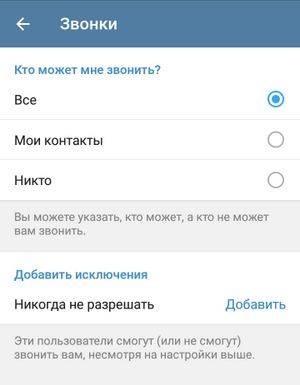
Если вам (как и нам) не хочется, чтобы вас тревожили — отключите звонки в настройках приватности. Ещё в том же разделе можно выбрать, кто может вам звонить, а кто не может.
Ничего лишнего
Telegram и раньше был одним из мощнейших мессенджеров на свете, а с появлением звонков стал ещё круче. Помимо своих возможностей он всегда был и очень простым в использовании. Поэтому по умолчанию на вашем экране не будут отображаться лишние кнопки и вкладки, связанные со звонками.
Как только вы начнёте совершать звонки, Telegram предложит вам отобразить отдельную вкладку на главном экране. Также вы можете включить её в настройках (меню Аудиовызовы и звонки). В Android панель звонков доступна в левом выезжающем меню.
Кроме того, когда звонки станут доступны в вашей стране, у каждого из ваших контактов появится иконка с телефоном.

Не переключайтесь: скоро будет ещё одно интересное обновление!
Звонки в Telegram
Телеграм стал одним из первых мессенджеров, обеспечивших надежную защиту звонков с помощью шифрования end-to-end (сквозное шифрование). Технология end-to-end гарантирует невозможность доступа к вашим данным третьим лицам. Для реализации этого условия используется система с протоколом Диффи-Хелмана, позволяющая получить общий «секретный» ключ для шифрования. Доступ к пользовательской информации находится только у отправителя и получателя, она недоступна даже серверам, передающим данные.

Убедиться в том, что ваш разговор защищен, довольно просто – необходимо сравнить 4 эмодзи, показанные на экране во время звонка. Если иконки на телефонах двух абонентов одинаковые – это значит, что звонок защищен и безопасен.
Для связи Телеграм использует peer-to-peer соединение, что позволяет обмениваться информацией намного быстрее. Главное преимущество peer-to-peer – экономия трафика и улучшенное качество связи. Но есть и один минус – собеседник может узнать ваш IP адрес (как это сделать читайте ниже).
По умолчанию эта функция включена, но ее можно в любой момент отключить. В настройках «Конфиденциальность и безопасность», найдите раздел Звонки, нажмите Peer-to-Peer и выберите подходящий пункт. После отключения p2p все звонки будут осуществляться через серверы Телеграм. Таким образом, собеседник не сможет увидеть ваш IP-адрес, но качество звука может стать хуже.

Как звонить в Telegram
Опция звонков в Телеграм доступна по умолчанию и активировать ее не нужно. Если у вас отсутствует функция звонка, возможно, вы используете старую версию приложения.
Совершить звонок в Телеграм не составит никакого труда. Зайдите в профиль пользователя и нажмите на знак трубки или в чате зайдите в меню (троеточие вверху экрана) и выберите «Позвонить».

Когда соединение завершится, справа вверху появится 4 иконки – те самые, которые должны быть зашифрованы для вас и второго абонента. Например – колокольчик, кукуруза, спящий эмодзи и осенний лист. Сравните их, чтобы быть уверенным в безопасности соединения.

После завершения звонка информация о нем появится у вас в чате.
Историю, продолжительность и время вызовов можно посмотреть в главном меню в разделе Звонки.
Также вы можете установить ограничения на входящие звонки. В настройках найдите раздел «Конфиденциальность и безопасность», Звонки – и выберите кто может вам звонить – Все, Мои контакты или Никто. Кроме того, можно отдельно запретить или разрешить звонки для определенных контактов.

В Telegram есть скрытое меню, где можно посмотреть статистику и технические данные о звонке, в том числе и IP адрес собеседника, о чем мы писали выше. Для этого во время звонка быстро нажмите 10 раз на имя абонента и вы получите следующую информацию, где:
[UDP_RELAY] – сервера телеграм;
[UDP_P2P_INET] – IP адрес собеседника.
Как в iOS 17 добавить эффекты жестами рук в кружочки Телеграм, Ватсап или FaceTime
Нововведений в iOS 17 оказалось не так уж и много, но все их давно обсудили и даже опробовали в бета-версиях системы. Кто-то ради них даже обновился, установив релизную сборку, но наверняка пожалел из-за количества различных неполадок. На их фоне несколько затерялась крутая функция iOS 17 — анимации жестами на видео, которые анонсировали на WWDC. В последние дни о них все больше разговоров, а в сети то и дело появляются кружочки с эффектами, снятые на Айфон с новой iOS. Однако добраться до этой функции не так-то просто — ее нет в обычных настройках. Вот, что нужно делать.

Рассказываем, как добавить те самые сердечки в кружочки Телеграм или Ватсап
Жесты на видео в Телеграме, на самом деле, называются реакции FaceTime — они были представлены в составе iOS 17 на WWDC 2023 и дублируют те, что уже есть в iMessage. Разница лишь в том, что ранее можно было добавить эффекты в сообщения, выбрав их при отправке, то теперь анимации в видео в прямом смысле можно делать вручную.
Как включить эффекты в кружочках в Телеграме
Первоначально предполагалось, что функция будет эксклюзивом для iOS 17, но сторонние разработчики быстро подсуетились и добавили реакции жестами на видео спустя неделю после общедоступного релиза операционки. Вот приложения, которые их поддерживают на данный момент.

Реакции для видео в IOS 17 выполняются простыми жестами
- WhatsApp.
- Telegram.
- FaceTime.
К сожалению, iMessage или при съёмке через приложение Камера эти жесты почему-то не работают. Зато в остальных приложениях вы можете добавлять объёмные анимации жестами, но перед этим не забудьте их включить.
- Зайдите в Телеграм или Ватсап.
- Начните записывать кружочек или обычное видео.
- Во время съёмки удерживайте клавишу записи и сваайпните ее, чтобы видео записывалось автоматически.
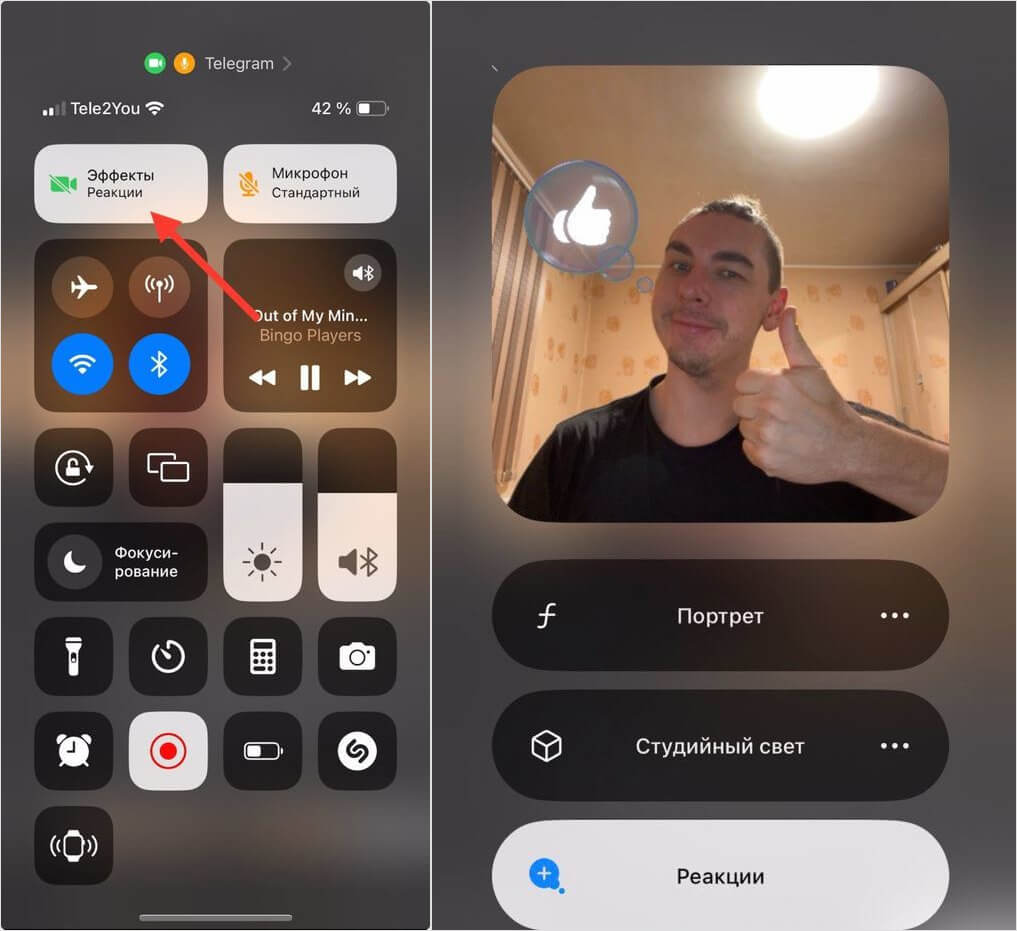
Реакции включаются через кнопку в пункте управления Айфона

Реакции жестами срабатывают и при записи кружочков, и обычных видео в Телеграм и Ватсап
При звонке в FaceTime вы можете нажать на свое изображение и удерживать его, после чего появится меню эффектов — здесь их можно выбирать вручную. Имейте в виду, что нужно задержать жест руками на некоторое время, пока он не появится, а затем подождать завершения, чтобы использовать следующий. А теперь смотрите, какие реакции жестами в iOS 17 есть.
Какие есть реакции жестами в iOS 17
На данный момент, список реакций жестами в кружочках обширен — по сути, повторяет все те же, что давно есть в iMessage. А вот запомнить их не составит труда благодаря их простоте: взгляните на то, как они выполняются.
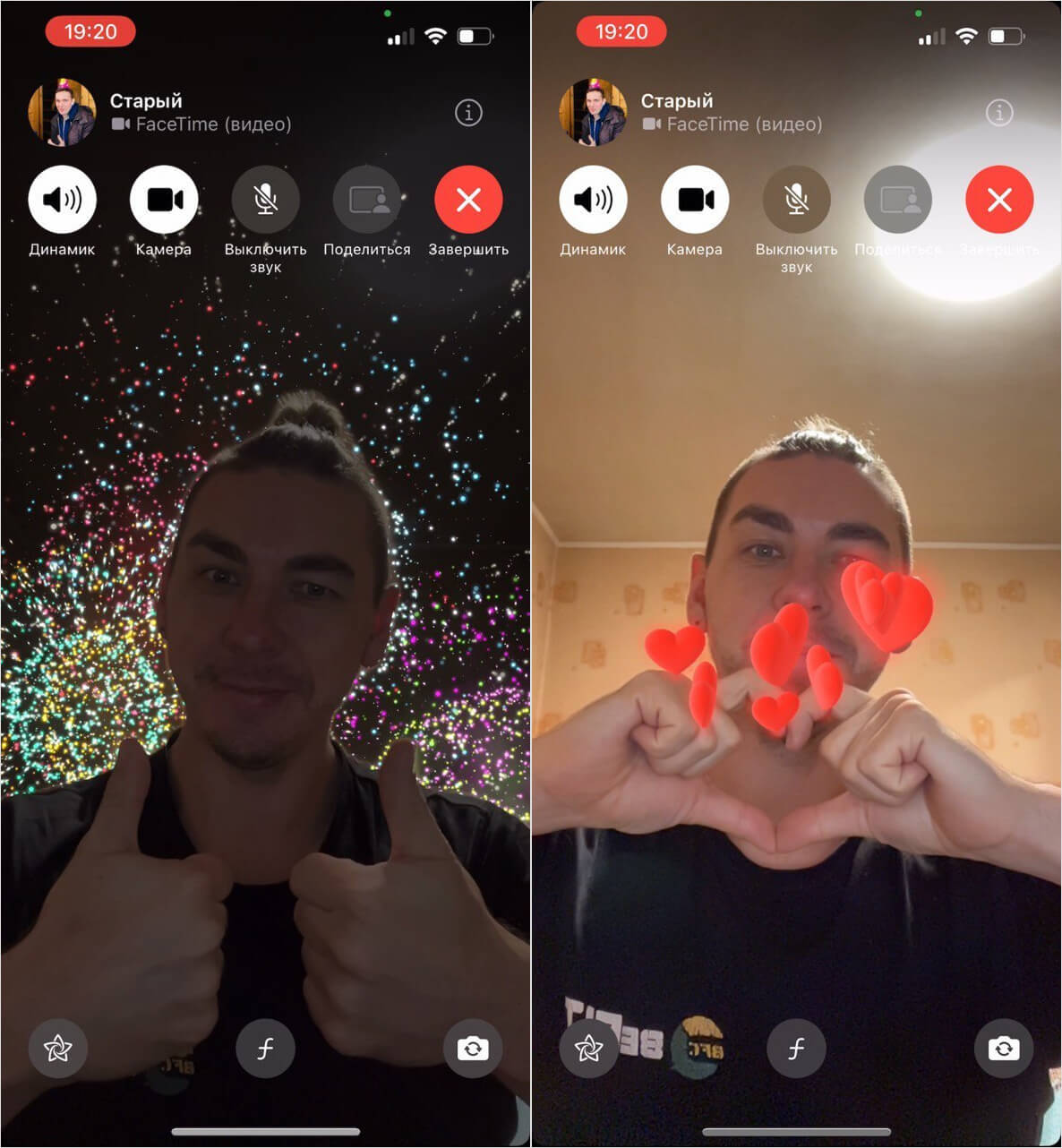
В iOS 17 много различных эффектов, которые легко запомнить
- Большой палец — облачко с лайком.
- Два больших пальца — фейерверк на заднем плане.
- Палец вниз — облачко с дизлайком.
- Два больших пальца вниз — дождь в пасмурную погоду.
- Сердечко двумя руками — начинают появляться многочисленные сердечки на экране.
- «Коза» двумя руками — лазерные лучи, стробоскопы.
- Знак «V» указательным и средним пальцем — анимация надувных шариков.
- Знак «V» двумя руками — появляется конфетти на видео.
Как видите, некоторые эффекты для видео в iOS 17 достаточно легко выполняются одной рукой, а для остальных нужно использовать обе. Куда девать телефон в это время? Можно подпереть его к ноутбуку или книгам, но лучше всего использовать вот такую вертикальную подставку.
Она складная и не занимает много места, поэтому можете установить в нее Айфон при записи видео и даже пользоваться режимом ожидания, пока телефон находится в горизонтальном положении и подключен к зарядке!
Какие устройства поддерживают жесты iOS 17
Однако жесты FaceTime в iOS 17 работают только при использовании фронтальной камеры — при съёмке на основную они недоступны, но что-то подсказывает, что это дело времени. Кроме того, сделать сердечки в кружочках можно не на всех Айфонах и Айпадах.
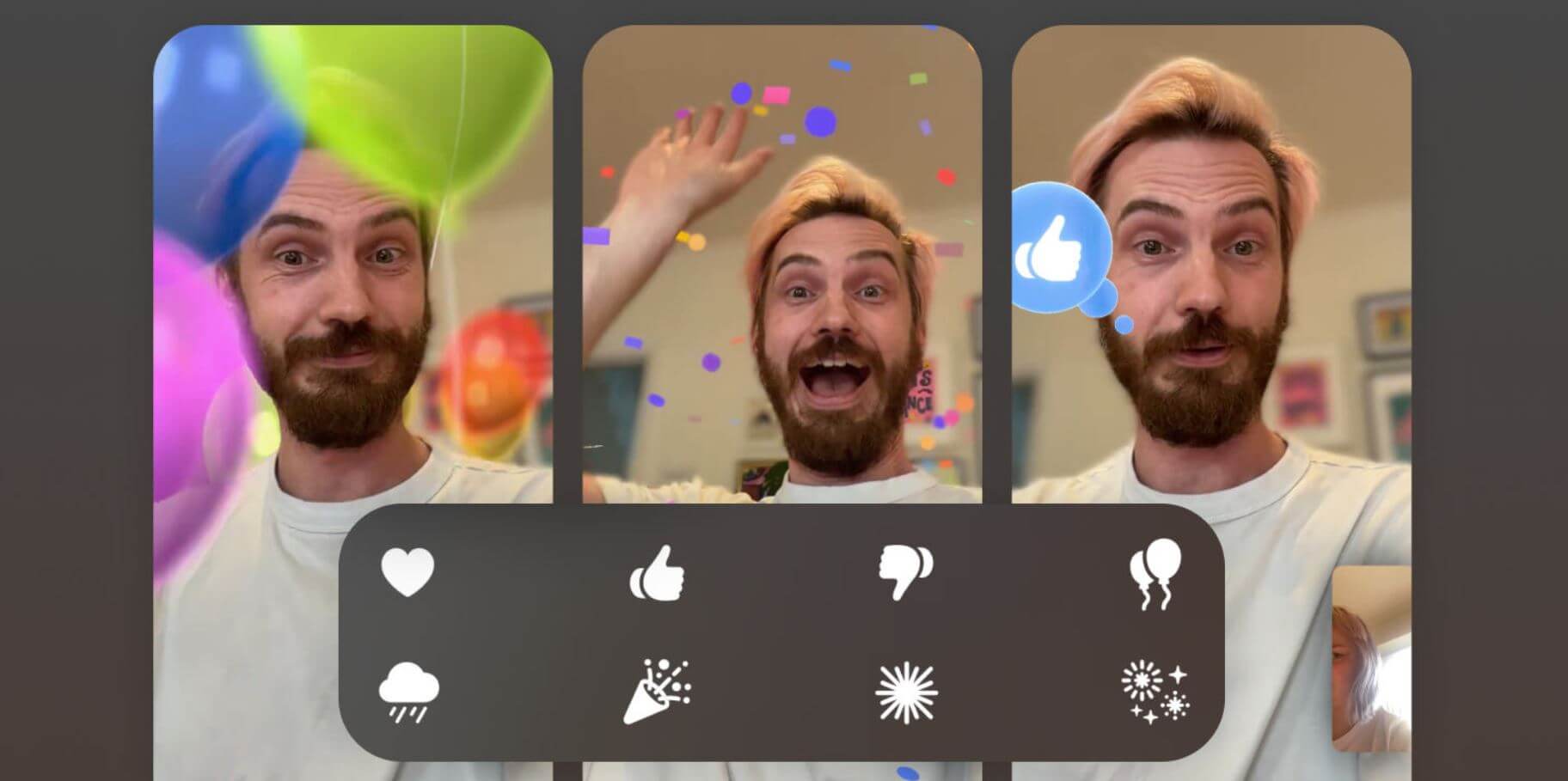
В FaceTime есть целая панель с реакциями
- iPhone 12 и новее.
- iPad Pro 12.9 дюймов 3-го поколения и новее.
- iPad Pro 11 дюймов (все модели).
- iPad 8 и новее.
- iPad Air 3 и новее.
- iPad mini 5 и новее.
- Apple TV 4K (2-го поколения и новее).
Если ваше устройство числится в списке поддерживаемых, и вы обновили его до iOS 17 или iPadOS 17 можете сделать сердечки в кружочках Телеграм без всяких фоторедакторов и дополнительных приложений, не тратя ни рубля!
Однако в iOS 17 есть и функции, которые, скорее, мешают, чем помогают. Вот список тех, которые вы захотите отключить сразу после обновления Айфона.
Использование эмодзи на устройствах iPhone, iPad и iPod touch
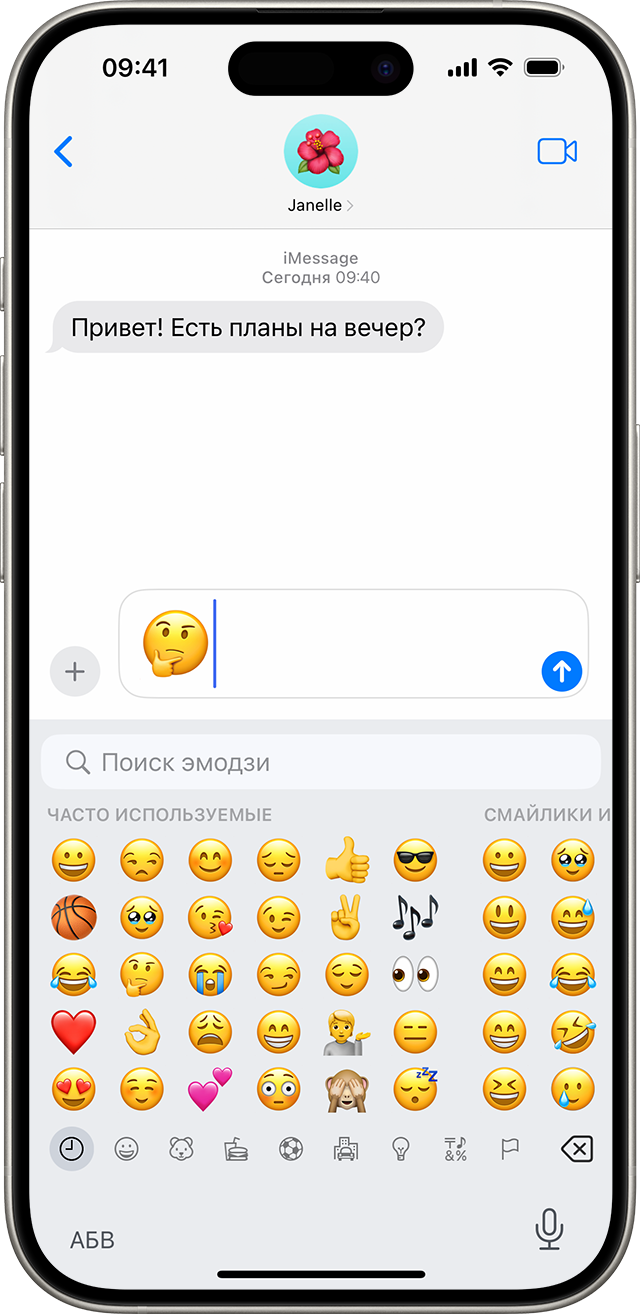
Клавиатура эмодзи есть в любом приложении, где используется стандартная клавиатура, например в приложениях «Почта» и «Сообщения». Для добавления эмодзи выполните следующие действия.
- Нажмите в текстовом поле, а затем нажмите кнопку «Эмодзи» или кнопку с изображением глобуса .
- Для переключения тем эмодзи нажимайте серые значки внизу клавиатуры либо смахните влево или вправо для просмотра дополнительных вариантов. Нажмите кнопку с изображением часов чтобы просмотреть недавно использованные эмодзи. Вы также можете поискать эмодзи, который хотите добавить, в поле «Поиск эмодзи».
- Чтобы изменить оттенок кожи того или иного эмодзи, нажмите и удерживайте его.
- Нажмите эмодзи, чтобы добавить его в текстовое поле.
Замена слов на эмодзи одним нажатием
Приложение «Сообщения» показывает, какие слова можно заменить на эмодзи.
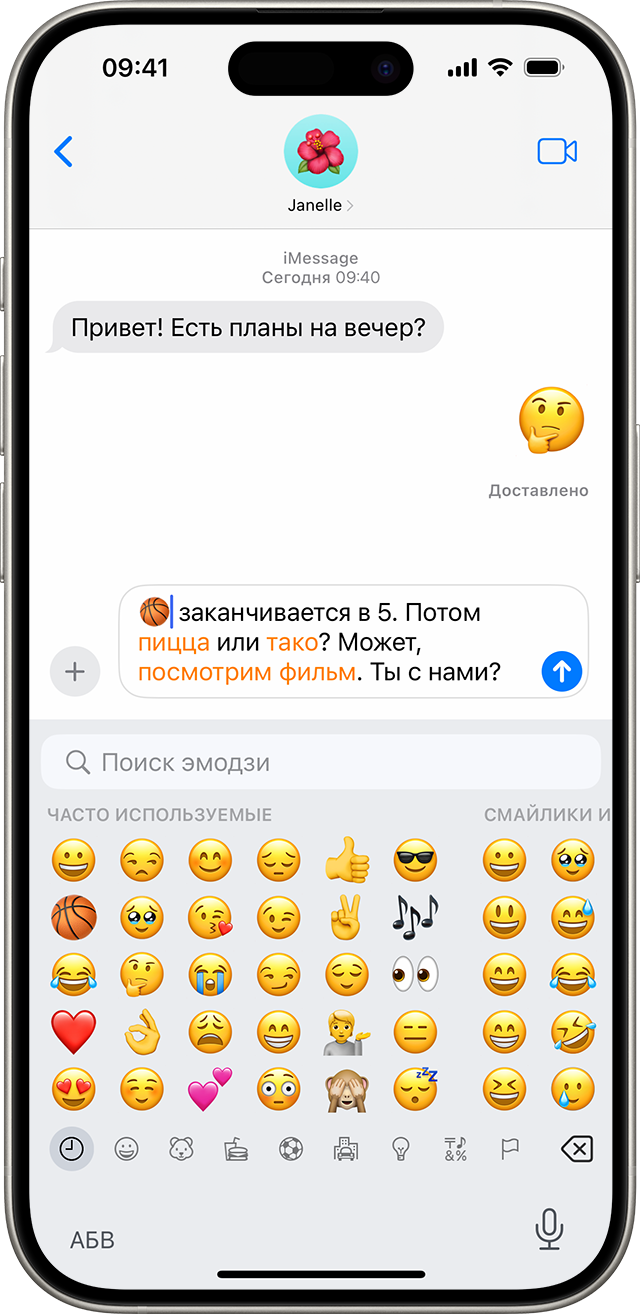
- Откройте приложение «Сообщения» и нажмите кнопку «Написать» , чтобы создать новое сообщение, или выберите существующий разговор.
- Введите свое сообщение, а затем нажмите кнопку «Эмодзи» или кнопку с изображением глобуса .
- Дождитесь, когда слова станут оранжевыми.
- Нажмите выделенное оранжевым цветом слово, чтобы вставить вместо него эмодзи. Если можно использовать несколько эмодзи, варианты отобразятся в поле быстрого ответа.
- Нажмите кнопку «Отправить» чтобы отправить сообщение.
Если требуется заменить эмодзи исходным словом, просто нажмите эмодзи.
Использование предиктивного ввода эмодзи
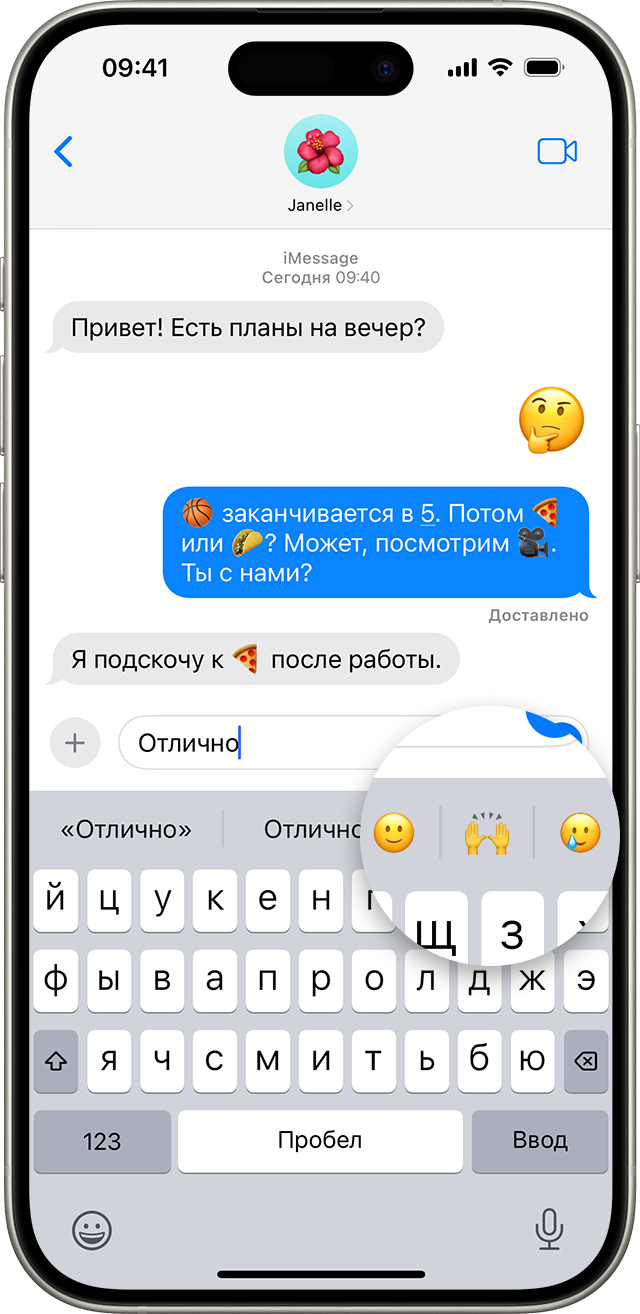
С помощью предиктивного набора текста можно вводить и дополнять целые предложения всего одним нажатием. По мере ввода текста вам предлагаются варианты следующих слов и фраз, основанные на ваших прошлых беседах и вашем стиле письма. Возможен также вывод предложений по использованию эмодзи. Во время ввода сообщения нажмите предложенный эмодзи в поле предиктивного ввода, чтобы заменить им слово или добавить его в текст.
Чтобы выключить функцию предиктивного набора текста, нажмите и удерживайте кнопку эмодзи или кнопку с изображением глобуса перейдите в раздел «Настройки клавиатуры» и выключите функцию «Предиктивный набор».
Не видите клавиатуру эмодзи?
Если клавиатура эмодзи отсутствует, убедитесь, что она добавлена.
- Перейдите в меню «Настройки» > «Основные» и нажмите «Клавиатура».
- Выберите «Клавиатуры», а затем нажмите «Новые клавиатуры».
- Нажмите «Эмодзи».
Дополнительная информация
Узнайте, как создавать Memoji, чтобы отображать ваш характер и настроение. Эта функция доступна в приложении «Сообщения».