
Списки в PowerPoint

Списки можно создавать не только в Word. При создании презентаций PowerPoint списки – незаменимый инструмент. Ведь так информация становится более наглядной.
Списки в PowerPoint могут быть двух типов:
- маркированные (как, например, этот список);
- нумерованный (когда вместо маркера стоит цифра).
Для создания списка поставьте курсор внутрь текстового блока на вашем слайде, затем на вкладке Главная выберите кнопку с соответствующим типом списка:
Нажимайте кнопку Enter для перехода к следующему пункту списка.
Пункты можно добавлять не только в конец, но и в середину списка. При этом, если вы выбрали нумерованный список, нумерация не собъется и всегда будет правильной.
Для того, чтобы сделать список из уже существующего текста, выделите его и далее на вкладке Главная нажмите кнопку с соответствующим типом списка. При этом каждый абзац вашего текста станет отдельным пунктом списка.
Расписание ближайших групп:
Виды списков в Word – какие бывают и как использовать
При создании документов в Ворде часто для систематизации текста используются списки. Существует несколько видов списков, а также вариантов их оформления и создания.
Виды списков в Word
В документе Word 2007, 2010, 2013 (и других версиях) список может быть нумерованным или маркированным. Кроме этого он может быть простым или многоуровневым.
Нумерованные применяются в тех случаях, когда каждому пункту нужно присвоить порядковый номер. Нумеровать можно упорядоченный перечень этапов какого-либо процесса.
Маркированный вариант подходит в том случае, когда все пункты связаны между собой, но не имеют определенной последовательности. Маркировать можно, например, перечень вещей, которые надо взять с собой в путешествие, порядковая нумерация не важна, и можно создать маркированный список.
Многоуровневые перечни включают подпункты. Они позволяют упорядочить большой объем информации и представить ее в удобоваримом читабельном виде.
Маркированный
В маркированном списке перед каждым элементом общего порядка стоит тот или иной значок — маркер. Маркером может быть черный кружок (используется чаще всего), квадратик, галочка, определенная цифра или какое-либо другое графическое обозначение. Существует два варианта создания маркированного списка в Word. Первый вариант — преобразование уже набранного текста. Второй — оформление в процессе набора текста.

Если список уже набран, его нужно выделить, зажав правую клавишу мыши. После этого на верхней панели во вкладке «Главная» найти кнопку «Маркеры» и кликнуть по ней. Используя этот способ важно учитывать, что каждый пункт должен быть набран с новой строки. Если перечень набран через запятую, нужно разделить его на элементы таким же образом, как текст делится на абзацы.

Чтобы получить маркированный список непосредственно в процессе набора текста, надо перед набором первого пункта перевести курсор на новую строку, нажав клавишу Enter и нажать на кнопку «Маркеры». Далее просто перед каждым последующим элементом курсор переводится на новую строку.
Способы добавить новый шрифт в Microsoft Word
Нумерованный

Создается он так же, как и маркированный. Разница лишь в том, что нажимать нужно кнопку нумерации, которая расположена рядом с маркировочной. Нумеровать пункты тоже можно в процессе набора текста или потом, когда пункты уже напечатаны.
Многоуровневый
В отличие от обычных, структурированные многоуровневые списки в Ворде представляют информацию разных ступеней и дают возможность сделать подпункты. Каждый новый уровень может быть отмечен своей нумерацией или отдельным маркером. Визуально уровни различаются не только маркировкой, но и расположением строк, благодаря чему многоуровневые перечни очень удобны и хорошо смотрятся в документе.
Для оформления многоступенчатого перечисления в Ворде предусмотрено три несложных способа. Первый способ сделать многоуровневый список заключается в предварительной подготовке текста и последующем преобразовании его в список. В этом случае каждый новый пункт следует набрать с абзаца.
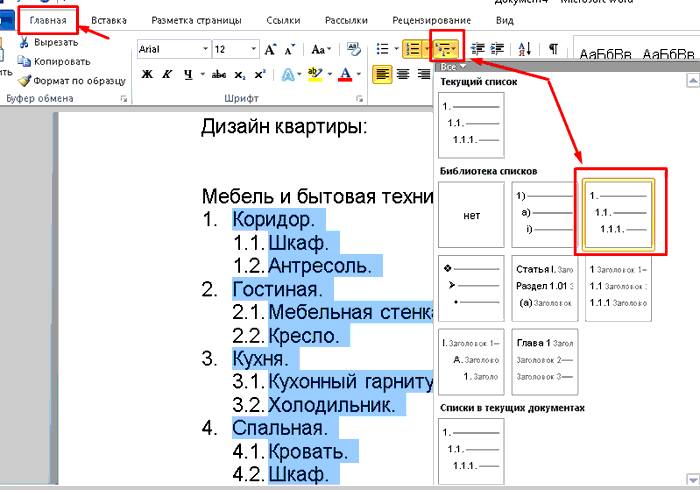
Перед подпунктами первого уровня следует делать в начале строки отступ, нажав три раза пробел. Перед элементом второго уровня нужно сделать более широкий отступ, нажав на пробел 6 раз. Готовый текст выделить, нажать на кнопку «Многоуровневый» и выбрать понравившийся стиль оформления. У данного способа есть один недостаток – необходимость считать количество пробелов.

Второй способ организовать иерархический список проще в исполнении, но требует немного больше времени. При его использовании необходимо сначала набрать текст как для одноступенчатого перечня. После этого его преобразовывают в обычный перечень — маркированный или нумерованный. Далее выделяют части второго уровня, нажимают на стрелочку кнопки «Многоуровневый», и в самом низу выпадающего окна нажимают на строчку «Изменить уровень». Выпадает еще одно меню, и в нем можно выбрать уровень для выделенных элементов.
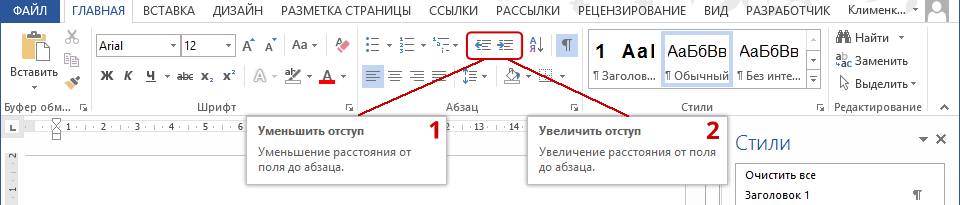
Перевести тот или иной пункт на другой уровень можно еще одним способом. В строчке перед ним надо поставить курсор и нажать кнопку «Увеличить отступ» или «Уменьшить отступ».
Как использовать параметры страницы в ворде
Самый простой способ – использование клавиши Tab. Сначала набирается текст. Каждый элемент в новом абзаце. Затем выделяем все и формируем одноуровневый список. После этого часть, которую нужно перенести в подпункты выделяется. Одно нажатие Tab превращает элементы первого уровня в перечень второго, т.е. соответствует нажатию увеличения отступа. Два нажатия – и элементы приобретают вид третьего уровня, и т.д. Уменьшить отступ можно нажимая Shift+Tab. Этот способ очень удобный и занимает минимум времени, но при его использовании маркировка уровней чередуется автоматически и произвольно.
Новый стиль многоуровневого списка
Многоуровневый перечень может сочетать в себе разные варианты нумерации и различные маркеры. При необходимости оформить список каким-либо определенным образом можно сделать для него новый стиль. С этой целью следует создать список, выделить его и в меню «Многоуровневый» нажать на строку «Определить новый многоуровневый список». В появившемся окне можно для каждого уровня подобрать маркер, стиль нумерации, шрифт, отступ и другие параметры.
Изменение вида маркеров
Если при создании списка предложенный по умолчанию вид маркера не подходит, можно выбрать другой вариант, нажав на стрелку кнопки списка в верхней панели меню. При необходимости поставить оригинальный редкий маркер, которого нет во встроенной библиотеке, можно установить свой символ и использовать для маркировки его. Для таких целей существует меню «Определить свой маркер». В этом меню можно выбрать элемент из уже загруженных рисунков или графических символов, а можно загрузить свой рисунок.
Изменение нумерации
Если в готовом нумерованном списке нужно изменить порядковый номер пунктов, используют следующий способ. Сначала следует дважды кликнуть по номеру любого пункта. При этом нумерация будет выделена. Дальше наводится курсор на номер, который необходимо изменить и нажимается правая клавиша мыши. В открывшемся меню выбирают строку «Задать начальное значение» и устанавливается нужный номер.
Самый быстрый способ напечатать символы, которых нет на клавиатуры
Начать список сначала
Если нужно начать нумерацию с первого номера, следует дважды кликнуть на нумерацию, потом выбрать пункт, с которого начнется новый отсчет, кликнуть правой клавишей и в появившемся меню выбрать строку «Начать заново с 1».
Продолжить нумерованный список
В тех случаях, когда нужно дополнить список, а он уже встроен в текст, простым нажатием клавиши Enter новая строка может не превратиться в новый элемент. При подобных ситуациях надо напечатать недостающую часть перечня и преобразовать его в нумерованную.

Новый кусок будет иметь вначале пункт номер 1. Чтобы получить продолжение нумерации, следует выделить весь допечатанный кусок, нажать на стрелочку «Нумерованного списка», и внизу появившегося меню нажать на строку «Задать начальное значение». Далее просто указать с какого знака (цифры или буквы) должна начинаться эта часть перечня.
Установка определенного значения номера списка
В некоторых текстах приходится вставлять списки, которые начинаются не с первого, а какого-либо другого номера. Это можно сделать при помощи функции ручной нумерации. Сначала нужно, как и при варианте с продолжением перечня зайти в подпункт «Задать начальное значение». Далее активировать поле «Начать новый» и исправить цифру параметра «Начальное значение».
Как вставить видео MP4 в презентации PowerPoint
Презентации PowerPoint — это полезные способы общения со своей аудиторией. Однако простой анимации и слайдов в PowerPoint недостаточно для создания захватывающего ролика по сравнению с привлекательными видеороликами.
Вставка видео в PowerPoint становится тенденцией для многих создателей PowerPoint.
Могу ли я вставить MP4 в PowerPoint?
Как встроить файлы MP4 в PowerPoint?
Продолжайте читать и изучайте полное руководство по размещению видео MP4 в PowerPoint, чтобы найти ответы.
- Часть 1. Какой тип видеофайла вы можете вставить в PowerPoint?
- Часть 2. Как встроить видео MP4 в PowerPoint 2013/2016/2019?
- Часть 3. Как добавить видео MP4 в PowerPoint (все версии)
Часть 1. Какой тип видеофайла вы можете вставить в PowerPoint?
Не все форматы видео поддерживаются для встраивания в PowerPoint, и разные версии PowerPoint немного отличаются.
Проверьте детали здесь, чтобы увидеть, какие типы видео форматов вы можете добавить в презентации PowerPoint.
| Версии PowerPoint | Поддерживаемые форматы видео |
|---|---|
| PowerPoint 2019 | Видео Windows (.asf), Видео Windows (.avi), Видео MP4 (.mp4, .m4v, .mov), Фильм (.mpg или .mpeg), Adobe Flash (.swf), Видеофайл Windows Media (.wmv ), AIFF Audio (.aiff), AU Audio (.au), MIDI (.mid или .midi), MP3 (.mp3), расширенное кодирование звука — аудиофайл MPEG-4 (.m4a, .mp4), Windows Audio (.wav), Windows Media Audio (.wma) |
| PowerPoint 2016 | Видео Windows (.asf), Видео Windows (.avi), Видео MP4 (.mp4, .m4v, .mov), Фильм (.mpg или .mpeg), Adobe Flash (.swf), Видеофайл Windows Media (.wmv ), AIFF Audio (.aiff), AU Audio (.au), MIDI (.mid или .midi), MP3 (.mp3), расширенное кодирование звука — аудиофайл MPEG-4 (.m4a, .mp4), Windows Audio (.wav), Windows Media Audio (.wma) |
| PowerPoint 2013 | Windows Media (.asf), Windows Video (.avi), MP4 Video (.mp4, .m4v, .mov), фильмы (.mpg или .mpeg), Adobe Flash (.swf), Windows Media Video (.wmv) , AIFF Audio (.aiff), AU Audio (.au), MIDI (.mid или .midi), MP3 (.mp3), Расширенное кодирование звука — MPEG-4 (.m4a, .mp4), Windows Audio (.wav ), Windows Media Audio (.wma) |
| PowerPoint 2010 | Adobe Flash Media (.swf), Windows Media (.asf), Windows Video (.avi), фильмы (.mpg или .mpeg), Windows Media Video (.wmv), AIFF Audio (.aiff), AU Audio (. au), MIDI (.mid или .midi), MP3 (.mp3), Windows Audio (.wav), Windows Media Audio (.wma) |
| PowerPoint 2007 | Windows Media (.asf), Windows Video (.avi), Фильм (.mpg или .mpeg), Windows Media Video (.wmv), AIFF Audio (.aiff), AU Audio (.au), MIDI (.mid или .midi), MP3 (.mp3), Windows Audio (.wav), Windows Media Audio (.wma) |
Что касается PowerPoint 2003 и более ранних версий, сама PowerPoint не может воспроизводить видеофайлы. Вы должны установить Windows Media Player и DirectX с проприетарными форматами Microsoft.
Часть 2. Как встроить видео MP4 в PowerPoint 2013/2016/2019?
Видео MP4 поддерживается в PowerPoint 2013, 2016 и 2019, и вы можете напрямую вставлять видео MP4 в PowerPoint.
Шаг 1. Run PowerPoint приложение на вашем компьютере, и откройте презентацию, куда вы хотите вставить файл MP4.
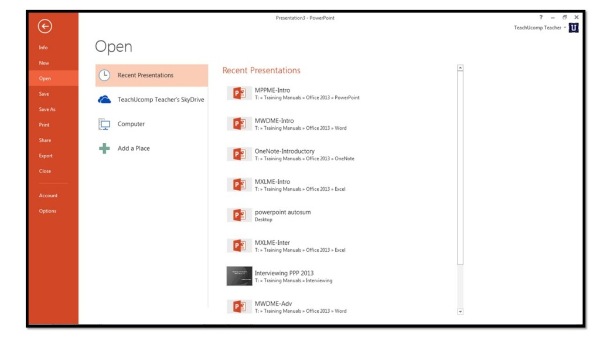
Шаг 2. Выберите Вставить вкладка из ленты и нажмите Кино для выбора MP4 файл на вашем компьютере, чтобы вставить в слайд PowerPoint.

После этого появится окно с вопросом: Как вы хотите, чтобы фильм начался в слайд-шоу ? Здесь вы можете нажать Автоматически для автоматического воспроизведения фильма или нажмите для воспроизведения видео в формате MP4, щелкнув мышью.
Затем появляется окно с вопросом «Как вы хотите, чтобы фильм запускался в режиме слайд-шоу?». Чтобы воспроизвести фильм автоматически, нажмите автоматически. Чтобы запустить фильм, щелкнув мышью, нажмите «При нажатии».
Часть 3. Как добавить видео MP4 в PowerPoint (все версии)
PowerPoint 2010 или более ранняя версия не поддерживает файлы MP4 и не воспроизводит встроенное видео. Для решения проблемы вам понадобится конвертер MP4 для изменения других форматов в MP4 для вставки в файл PowerPoint.
Tipard Video Converter Ultimate конвертер фильмов MP4, который может конвертировать файлы MP4 в видео, совместимые с PowerPoint, для воспроизведения в PowerPoint. Почему стоит выбрать Tipard Video Converter Ultimate?
- • Он конвертирует любое видео в поддерживаемые форматы видео PowerPoint.
- • Копирует DVD и Blu-ray в PowerPoint совместимые форматы файлов.
- • Вставьте свой собственный голос в видео для встраивания в PowerPoint.
- • Редактировать видео, такие как кадрирование, клип, объединение, водяной знак, поворот, отражение, эффекты и т. Д.
- • Сжатие большого размера видеофайла в меньший для PowerPoint.
- • Создать GIF из видео для создания анимации для PowerPoint.
Шаг 1. Добавить видеофайл
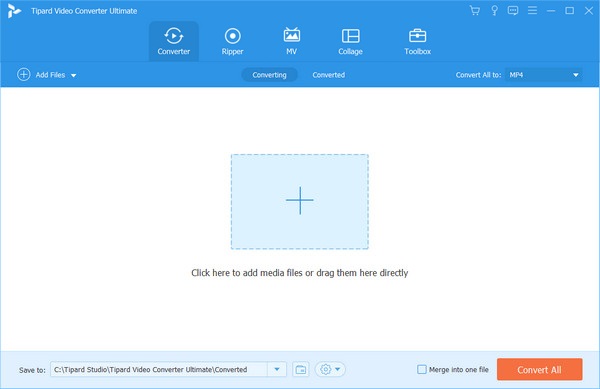
Импортируйте видеофайлы в программу, нажав большую кнопку плюс. Вы также можете перетащить видеофайл в эту программу напрямую. Это программное обеспечение также поддерживает пакетное преобразование, и вы можете импортировать один или несколько видеофайлов в эту программу.
Шаг 2. Выберите формат вывода
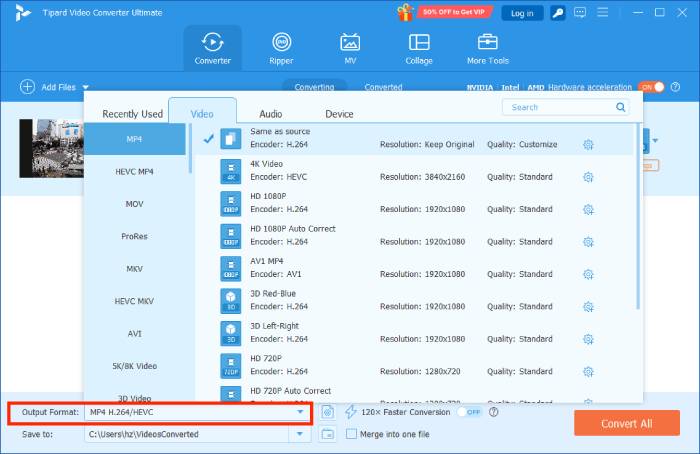
Если вы хотите преобразовать пакетные видеофайлы в один и тот же формат, просто выберите вывод из выпадающего списка Конвертировать все в , подобрать WMV, MP4, ASF, AVI и др.
Если вы хотите конвертировать видео файлы в разные форматы, просто выберите вывод в правом углу рядом с каждым файлом
Шаг 3. Конвертируйте видео и аудио форматы
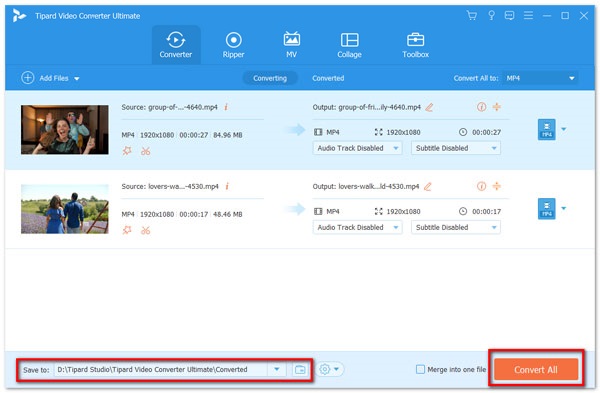
После того, как все настройки сделаны правильно, нажмите Конвертировать все начать преобразование видеофайлов в PowerPoint.
Заключение
Поместить видео в формате MP4 в презентацию PowerPoint — это простой способ привлечь аудиторию. Однако не все версии PowerPoint поддерживают файлы MP4, и вам следует преобразовать файл MP4 в поддерживаемые форматы PowerPoint с помощью Video Converter Ultimate.
У вас все еще есть предложение вставить файлы MP4 в PowerPoint?
Дайте мне знать, оставив свои комментарии ниже.
Размещено от Кенни Кевин в Конвертировать видео, MP4
Декабрь 30, 2020 18: 14
Вам могут понравиться эти статьи

Нажмите здесь, чтобы присоединиться к обсуждению и поделиться своими комментариями
Главная>Ресурс>Конвертировать видео> Вставьте MP4 в PowerPoint

Copyright © 2023 Типард Студия. Все права защищены.
3. Базовые понятия

В этой главе представлены базовые концепции работы со всеми элементами think-cell.
3.1 Панель инструментов и меню «Элементы»
После установки think-cell на вкладке Вставка ленты в PowerPoint вы увидите следующую группу:

Далее мы будем называть эту группу ленты панелью инструментов think-cell. С помощью панели инструментов think-cell вы можете использовать большинство функций think-cell.
Примечание: Мы также будем называть термином кнопка «Элементы» кнопку Элементы в PowerPoint и кнопку Диаграммы в Excel.
Если нажать кнопку Элементы , символы в первых двух строках будут представлять шаблоны для потоков процессов (см. раздел Технологическая схема), несколько полезных объектов-рисунков (см. раздел Средства презентации) и слайды списка операций (см. раздел Список операций), а другие строги будут представлять типы диаграмм (см. раздел Введение в создание диаграмм).
Доступны следующие элементы:


Кроме того, существует

универсальных соединителей для связывания элементов (дополнительные сведения см. в разделе Универсальные соединители).
И, наконец, в меню

Инструменты содержатся другие полезные инструменты (см. раздел Средства презентации) для упрощения работы с PowerPoint.
3.2 Вставка элементов
Вставка элементов в презентацию выполняется так же, как вставка фигуры PowerPoint. Чтобы создать элемент на слайде, откройте панель инструментов think-cell и нажмите кнопку Элементы . Затем выберите необходимый элемент. Вы можете заметить небольшие метки стрелок вокруг некоторых элементов. Если навести указатель мыши на эти метки, вы сможете выбрать повернутые и перевернутые версии этих элементов.
Если вы случайно выбрали какой-то элемент, вы всегда можете выполнить следующие действия.
- Нажмите клавишу Esc , чтобы отменить операцию вставки.
- Снова нажмите кнопку Элементы , чтобы выбрать другой элемент.

После выбора элемента вокруг указателя мыши появится прямоугольник, который обозначает место вставки элемента на слайде. При размещении элемента на слайде у вас есть два варианта.
- Нажмите левой кнопкой мыши один раз, чтобы разместить элемент с шириной и высотой по умолчанию.
- Удерживайте левую кнопку мыши и перетащите указатель, чтобы создать элемент другого размера. Ширина некоторых элементов при вставке зафиксирована. В этом случае изменить можно только высоту. Вы в любом случае можете изменить размер элемента в любое время.
При вставке или изменении размера элемента можно заметить, что он прикрепляется к определенным местоположениям.


Привязка используется в следующих целях.
- Привязки позволяет быстро и легко выравнивать объекты. Выделение границы другого объекта на слайде указывает на то, что перемещаемый элемент выровнен с этим объектом.
- При изменении размера некоторые элементы автоматически прикрепляются, и для них устанавливается предопределенный размер. Для гистограммы, например, предпочитаемая ширина зависит от числа столбцов. Если вы вручную изменили размер элемента, вы легко можете восстановить ширину по умолчанию. Она будет прикреплена, если вы подойдете достаточно близко к значению по умолчанию во время изменения ширины с помощью мыши.
Как и в PowerPoint, вы можете удерживать клавишу Alt для перемещения указателя мыши без привязки.
3.3 Поворот и переворот элементов
В меню Элементы небольшие метки стрелок вокруг пятиугольника/шеврона и символы диаграммы с накоплением, с группировкой, 100-процентной диаграммы, графика, каскадной диаграммы и диаграммы Mekko позволяют вставить перевернутую (и, если доступно, развернутую) версию этих элементов.
Большинство элементов также можно повернуть после вставки с помощью маркера поворота. Просто выберите элемент и перетащите маркер поворота в нужную позицию. Нажмите на маркер поворота левой кнопкой мыши и, удерживая кнопку, перетащите маркер в одну из четырех позиций, выделенных красным, а затем отпустите кнопку.

3.4 Изменение размера элементов
После выбора элемента маркеры изменения размера отображаются в его углах и в центре линий границ. Чтобы изменить размер элемента, перетащите один из этих маркеров.
Перетаскивая маркер изменения размера, можно нажать PageUp и PageDown или прокрутить колесико для переключения на другой слайд. Контур элемента, размер которого вы изменяете, будет серым, вы сможете использовать фигуры на таком другом слайде как эталонные точки с поведением привязки, описанном в Вставка элементов. Когда вы отпустите кнопку мыши, вы переместитесь обратно на исходный слайд, где к элементу будет применен выбранный размер. Поэтому выровнять положение элементов и размеры на слайдах просто.
Вы также можете установить для двух или более элементов одинаковую ширину или высоту. Это также работает, если добавить фигуры PowerPoint в ваше выделение. Сначала выберите все объекты, для которых требуется установить одинаковую ширину или высоту (см. раздел Множественный выбор). Затем выберите параметр

Одинаковая высота или

Одинаковая ширина в контекстном меню элемента, включенного в выделение. Для всех объектов будет установлена одинаковая высота или ширина.

В качестве высоты или ширины всех элементов устанавливается максимальное значение высоты или ширины отдельных элементов.
3.5 Выбор элементов и компонентов
Элементы think-cell часто содержат отдельные доступные для выбора части, которые мы называем компонентами. Например, элемент диаграммы состоит из сегментов, соответствующих значениям в таблице, и также может содержать метки, оси, стрелки разницы, соединители и т. д.
Вы можете определить компонент по оранжевой рамке, которая отображается при наведении указателя мыши на него. Если нажать на компонент, рамка станет синей, обозначая текущий выбранный компонент. Кроме того, может появиться перемещаемая панель инструментов. Она содержит набор элементов управления свойствами, с помощью которых можно изменить внешний вид компонента. Рекомендуется изучить вставленный элемент, чтобы ознакомиться с его компонентами и их свойствами.
Если нажать на компонент правой кнопкой мыши, появится контекстное меню. Оно используется для добавления дополнительных компонентов в элемент и для удаления видимых компонентов.

Кнопки, функции которых недоступны для текущего выделения, неактивны. Чтобы открыть контекстное меню всего элемента, нажмите правой кнопкой мыши на фон элемента.
Компоненты всегда принадлежат соответствующим элементам и сами могут содержать другие компоненты. Например, вертикальная ось графика — это компонент самой диаграммы, а деления оси — это компоненты оси. Поэтому контекстное меню диаграммы используется для включения и выключения вертикальной оси, а контекстное меню оси — для отображения и скрытия делений.
Удалить компонент можно несколькими способами.

- Щелкните компонент левой кнопкой мыши, чтобы выбрать его, и нажмите клавишу Delete или Backspace на клавиатуре.
- Нажмите на компонент правой кнопкой мыши, чтобы открыть контекстное меню think-cell. Нажмите кнопку
Примечание: Таким способом нельзя удалить сегменты данных из элемента диаграммы. Все показанные сегменты данных контролируются внутренней таблицей. Если удалить ячейку из внутренней таблицы, соответствующий сегмент данных будет удален из элемента диаграммы.
Примечание: Кнопки, которые контролируют отображение компонента, например меток ряда, меняют свое состояние соответствующим образом. Например, если вы выбрали параметр

Добавить метку ряда , чтобы добавить метки ряда в элемент диаграммы, заголовок кнопки изменится на

Удалить метку ряда . Далее в большинстве случаев показано состояние кнопки только для добавления компонента.
Подробные сведения о всех доступных компонентах приведены в следующих главах, посвященных соответствующим элементам.
3.5.1 Множественный выбор
Вы можете быстро выбрать диапазон компонентов, которые связаны друг с другом. Такую процедуру называют логическим множественным выбором. Она работает так же, как в проводнике Microsoft Windows. Выберите первый компонент в диапазоне, щелкнув него левой кнопкой мыши, и затем, удерживая кнопку Shift , щелкните последний компонент в диапазоне. При перемещении указателя мыши с удерживанием клавиши Shift диапазон компонентов, который будет выбран, выделяется оранжевым цветом.
Чтобы добавить отдельные компоненты в выделенный фрагмент или удалить их из выделения, удерживайте кнопку Ctrl при выборе. Опять же, множественный выбор в проводнике Microsoft Windows работает точно так же.
Логический множественный выбор также можно выполнить с клавиатуры: при постоянном нажатии Ctrl + A можно последовательно выбрать все компоненты, к которым принадлежит изначально выбранный компонент. Например, при выборе метки сегмента гистограммы с накоплением, сначала все метки сегмента с одной серией данных, а затем и все метки сегмента диаграммы и, наконец, все метки в диаграмме.
Аналогичным образом выбран сегмент диаграммы: сначала все сегменты одной серии, затем и все сегменты диаграммы и даже все сегменты всех диаграмм на одном слайде.
Логический множественный выбор также полезен, если вам необходимо раскрасить весь ряд данных в элементе диаграммы или изменить форматирование диапазона меток. Вы также можете использовать множественный выбор, чтобы вставить текст в несколько меток одновременно (см. раздел Вставка текста в несколько меток).
Далее можно использовать Ctrl + Alt + Shift + ← → ↑ ↓ для расширения текущего выделения на все элементы или компоненты (такого же типа) в выбранном направлении. С think-cell это работает и с родными фигурами PowerPoint.
3.5.2 Навигация с использованием клавиатуры
Во многих случаях вам не требуется мышь, чтобы выбрать другие объекты на слайде. Вместо этого вы можете удерживать клавишу Alt и использовать клавиши со стрелкой ← → ↑ ↓ для выбора другого объекта.
- Когда выбрана фигура PowerPoint или элемент think-cell, Alt с клавишами курсора позволяет выбрать следующую фигуру по направлению стрелки.
- Если выбран компонент элемента, Alt с клавишами курсора позволяет выбрать следующий компонент такого же типа в элементе.
Однако вы можете переместить фокус только на компоненты одного элемента. Используйте мышь еще раз, чтобы выбрать компонент другого элемента.
3.5.3 Сдвиг
При изменении слайда в увеличенном представлении (например, с масштабом 400 %) часто бывает сложно переместить ползунок и найти область для работы. Если установлена надстройка think-cell, вы можете использовать среднюю кнопку мыши для сдвига слайда. Просто наведите указатель мыши на слайд, нажмите на среднюю кнопку мыши и переместите слайд в нужное положение.
Если мышь оснащена колесиком вместо средней кнопки, вы можете добиться такого же результата, нажав колесико, не поворачивая его.
Примечание: Вероятно, вы знаете, что PowerPoint позволяет увеличить и уменьшить размер, используя колесико мыши и удерживая клавишу Ctrl . Вместе с функцией сдвига think-cell вы сможете легко использовать масштабируемые представления для создания слайдов.
3.6 Группировка
Элементы think-cell можно сгруппировать так, чтобы их можно было перемещать вместе и одновременно изменять размер всех элементов, как в случае с обычными фигурами PowerPoint. Для группировки некоторых элементов think-cell выберите несколько из них и нажмите Ctrl + G или щелкните Домашняя страница → Документ → Организовать → Сгруппировать .
На то, что элементы принадлежат к одной группе, указывает тонкая оранжевая линия вокруг них всех дополнительно к толстой линии предпросмотра при наведении на любой из них курсора, или тонкий синий контур дополнительно к толстому синему контуру вокруг выбранного элемента группы.

Для удаления группы выберите любой ее элемент и нажмите Shift + Ctrl + G или щелкните Домашняя страница → Документ → Организовать → Разгруппировать .
При выборе от двух элементов определенных групп и их группировке будет создана новая группа, содержащая все элементы, принадлежащие к любой из изначальных групп. think-cell запоминает изначальную группировку, так что при удалении новой большой группы изначальные меньшие по размеру группы восстановятся.
3.7 Форматирование и стили
Если нажать на элемент или компонент, чтобы выбрать его, появится перемещаемая панель инструментов. Она содержит элементы управления свойствами, позволяющие изменить внешний компонента. На перемещаемой панели инструментов отображаются только элементы управления, которые применимы к выбранному компоненту.
В этой главе описываются несколько общих типов элементов управления. В следующих главах представлены подробные сведения обо всех элементах управления свойствами перемещаемой панели инструментов в контексте конкретных типов элементов и компонентов.
3.7.1 Цвет и заливка

Управление цветом применяется к компонентам с цветом заливки, к линиям, в том числе к контурам, стрелкам и соединителям (см. Стрелки и значения), и к цвету шрифта (см. также Цвет шрифта).
Для цветов заливки этот список содержит пункт Как ячейка Excel , если вы включили параметр Использовать функцию «Заполнять сверху» Excel в элементе управления цветовой схемой (см. раздел Цветовая схема). Чтобы сбросить цвет заливки сегмента, который вы установили вручную, выберите параметр Как ячейка Excel , чтобы использовать форматирование ячейки Excel.
Если вам необходимы другие цвета, недоступные в элементе управления, выберите параметр Другое в раскрывающемся списке. Затем перед вами появится палитра, где вы можете выбрать любой понравившийся вам цвет. Выбранный цвет будет немедленно применен к выбранному элементу на слайде, так что вы сможете легко оценить результат, не закрывая диалоговое окно.

Оттенки расположены горизонтально. Положение по вертикали в верхней панели показывает, насколько приглушен цвет (фактически, сколько дополнительного цвета примешано к нему), начиная с серого внизу и заканчивая чистыми цветами вверху. Нижняя панель располагается вокруг средней оси с самыми яркими цветами, которые осветляются белым цветом по направлению вверх и затеняются черным цветом по направлению вниз.
Примечание: Если оттенок серого выбран путем перемещения маркера в верхней панели в самый низ, добавление белого или черного цветов может дать только другие оттенки серого, поэтому в нижней панели будут отображаться только оттенки серого. Аналогично, когда маркер в нижней панели находится в одном из двух крайних положений — чисто черный или чисто белый — в верхней панели будет отображаться только черный или только белый цвет, поскольку черный и белый цвета не могут быть приглушены. Если оба эти параметра совпадают (т. е. чисто белый или чисто черный цвет выбран «как оттенки серого»), то хроматические цвета могут быть вообще не видны. Просто уберите маркер от крайних вертикальных точек на любой из панелей, чтобы увидеть их снова.
Вы можете выбрать RGB-цвет, заданный в шестнадцатеричном ( #82a617 ) или десятичном ( rgb(130, 166, 23) или R119 G119 B119 ) формате, введя его в поле внизу справа.
Выпадающее меню вверху слева позволяет легко переключиться на выбор цвета других компонентов выбранного элемента. Вы также можете легко переключиться на выбор дополнительного цвета для другого элемента think-cell, выбрав его на слайде.
think-cell добавляет последние использованные дополнительные цвета в палитру для быстрого доступа. В списке последних использованных цветов отображается разделяющая линия. Цвета над разделителем сохранены в презентации, поэтому они будут доступны вашим коллегам при редактировании презентации. Цвета под разделителем доступны только на вашем компьютере, потому что вы использовали их в другой презентации. Оба раздела могут содержать до 8 цветов. При использовании 9-го дополнительного цвета, первый цвет удаляется из списка.
Вам следует использовать свойство цвета при выделении определенных сегментов или рядов на диаграмме. Если вам необходимо раскрасить всю диаграмму, используйте свойство цветовой схемы.
3.7.2 Цветовая схема

Элемент управления цветовой схемой применяет согласованные цвета ко всем сегментам диаграммы: первый ряд использует первый цвет схемы, второй ряд использует второй цвет и т. д. Цвета автоматически обновляются при добавлении или удалении ряда. Дополнительные сведения см. в разделе Изменение цветов и шрифтов по умолчанию.
Если установить флажок Использовать функцию «Заполнять сверху» Excel , think-cell применяет к диаграмме в PowerPoint цвет из параметров форматирования Excel. Это в особенности удобно, если вам необходимо контролировать цвета диаграммы во всем источнике данных Excel при наличии связанной диаграммы. Например, условное форматирование позволяет выделить положительные значения зеленым цветом, а красные значения — красным.
Если вы включили параметр Использовать функцию «Заполнять сверху» Excel и для ячейки, соответствующей сегменту данных, не задан цвет заливки в параметрах форматирования ячейки Excel, применяется соответствующий цвет из текущей цветовой схемы, то есть цвет заливки Excel применяется поверх цветовой схемы.
Примечание: Использование форматирования ячейки Excel для установки цвета заливки сегмента недоступно, если вы используете правила условного форматирования в Excel, которые содержат функции или ссылки на другие ячейки.
3.7.3 Сортировка сегментов

Элемент управления сортировкой сегментов применяет определенный порядок к сегментам диаграммы. Параметр по умолчанию Сегменты по порядку листа сортирует сегменты так же, как они упорядочены в таблице. Если выбрать параметр Сегменты в обратном порядке листа , последний ряд в таблице будет показан в верхней части диаграммы, а первый — в нижней ее части.
think-cell также может сортировать сегменты по категории на основе их значения. Сегменты по убыванию — этот параметр позволяет сортировать все категории таким образом, чтобы крупнейший сегмент каждой категории находился на базовой линии, а другие сегменты были упорядочены по убыванию. Параметр Сегменты по возрастанию позволяет отобразить сегмент с наименьшим числовым значением на базовой линии. После сортировки сегменты одного ряда данных с одним цветом будут размещены в разных позициях в различных категориях.
Конечно, эти параметры доступны только для диаграмм с сегментами. Отображенные здесь параметры применяются к сегментам гистограммы и линейчатой диаграммы, круговой и кольцевой диаграмм, а также диаграмм Mekko. Что касается диаграмм с областями и каскадных диаграмм, доступны только параметры, связанные с последовательностью листов.
3.7.4 Сортировка категорий

Элемент управления сортировкой категорий применяет определенный порядок к категориям диаграммы. Параметр по умолчанию Категории по порядку листа сортирует категории так же, как они упорядочены в таблице. Параметр Категории по убыванию экстента Y отображают первой категорию с наибольшей суммой значений, а затем сортирует данные по убыванию. Категории по возрастанию экстента Y отображают первой категорию с наименьшей суммой значений, а затем сортирует данные по возрастанию.
Отображенные здесь параметры применяются к диаграммам с накоплением или гистограммам с группировкой, линейчатым диаграммам, графикам и диаграммам с областями, а также к диаграммам Mekko. Для каждого типа диаграммы предлагаются параметры сортировки, подходящие к этому конкретному типу диаграммы.
3.7.5 Тип диаграммы

Элемент управления типом диаграммы меняет тип диаграммы для отображения одинаковых данных. Можно переключаться между диаграммой с накоплением, 100% накопительной диаграммой, диаграммой с группировкой, с областями, 100% диаграммой с областями и графиком.
При использовании только гистограмм с накоплением или линейчатых диаграмм и графиков можно также переключать индивидуальные серии на разные типы, создавая смешанную диаграмму, выбрав сегмент или точку данных, принадлежащую этой серии и переключая тип диаграммы в плавающей панели инструментов.
Чтобы переключиться на 100% диаграмму такого же базового типа, можно также установить тип оси Y до % (см. Изменение типа оси значений).
3.7.6 Тип линии

Элемент управления типом линии применяется к контурам сегментов гистограммы, линейчатой диаграммы и круговой диаграммы, базовым элементам, главам списка операций, линиям графиков, базовой линии диаграммы и линиям значений (см. раздел Линия значений). Вы также можете изменить внешний вид соединителя, используя элемент управления типом линии. Кроме того, с помощью элемента управления типом линии можно указать контур области графика на всех диаграммах.
3.7.7 Цвета структуры

Вы можете изменить цвет контура с помощью этого элемента управления. Он применяется к сегментам гистограммы, линейчатой диаграммы и круговой диаграммы, а также к базовым элементам и главам списка операций.
3.7.8 Схема линии

Элемент управления схемой линии определяет внешний вид линий на графах. Поддерживаемые схемы линий применяют согласованные типы и цвета ко всем линиям на диаграмме. Вы также можете выбрать схемы линий, которые выделяют точки данных вместе с линиями с маркерами.
3.7.9 Форма маркера

Элемент управления формой маркера можно использовать для добавления или изменения маркеров для точек данных на графиках и точечных диаграммах. Обратите внимание, что элемент управления схемой маркером следует использовать вместо фигур маркера для добавления согласованных маркеров ко всем точкам данных на точечной диаграмме.
3.7.10 Схема маркера

Элемент управления схемой маркеров применяет согласованные маркеры ко всем точкам данных на точечной диаграмме. Маркеры автоматически обновляются при добавлении и удалении точек данных, групп и рядов. Элемент управления схемой маркеров следует использовать вместо элемента управления фигурами маркеров при добавлении согласованных маркеров на всю точечную диаграмму.
3.7.11 Изменение цветов и шрифтов по умолчанию
think-cell может использовать цвета схемы PowerPoint для многих элементов и компонентов (например, осей, текста, стрелок и т. д.). Эти цвета, а также определения шрифтов всегда соответствуют цветам и шрифтам файла презентации по умолчанию. Если значения по умолчанию выбраны правильно, think-cell будет использовать их, если вы решите изменить цветовую схему.
Для корректировки семейства цветов (шрифтов) и шрифтов по умолчанию измените тему во вкладке Проект . Элементы think-cell будут использовать семейство шрифтов, выбранное для основного текста по умолчанию. Если желаемая цветовая схема или семейство шрифтов еще не доступно, можно добавить ее следующим образом:
Для Office 2010:
- На ленте перейдите в Конструктор .
- В группе Темы нажмите Цвета/шрифты .
- В раскрывающемся списке выберите Создать новые цвета темы/шрифты…
Для Office 2013 и более поздних версий:
- На ленте перейдите в Конструктор .
- В группе Варианты нажмите кнопку со стрелкой вниз в нижней правой части.
- В раскрывающемся списке выберите Цвета/шрифты , а затем Настроить цвета/шрифты.
В общем случае рекомендуются сохранить стандартные цвета в файле шаблона PowerPoint (*.potx) и строить все новые презентации на этом шаблоне. См. соответствующую процедуру в справке PowerPoint.
Вы также можете указать значение по умолчанию и дополнительные цветовые схемы для диаграмм, используя стиль think-cell style, как описано в Настройка think-cell. Конкретные настройки цветов шрифта описаны в разделе Настройка свойств текста. Предпочтительно регулировать настройки шрифта по умолчанию в шаблоне PowerPoint, и стиль think-cell следует использовать с этой целью в последнюю очередь, когда невозможно изменить шаблон, как описано выше.