
Изменение формата ячейки
Вы можете применять форматирование ко всей ячейке и данным внутри нее или к группе ячеек. Ячейки можно образно представить в виде рамки рисунка, а данные — в виде рисунка внутри рамки.
Формальные ячейки
- Выделите ячейки.
- Перейдите на ленту, чтобы выделить изменения с помощью параметров Полужирный, Цвет шрифта или Размер шрифта.
Применение стилей Excel
- Выделите ячейки.
- Нажмите Главная >Стили ячеек и выберите стиль.
Изменение стиля Excel
- Выделите ячейки со стилем Excel.
- В разделе Главная >Стили ячеек щелкните правой кнопкой мыши примененный стиль.
- Выберите Изменить >Формат, чтобы внести нужные изменения.
Дополнительные сведения
Вы всегда можете задать вопрос эксперту в Excel Tech Community или получить поддержку в сообществах.
Как изменить формат ячейки в Excel быстро и качественно
Изменение формата ячеек в Excel позволяет организовать данные на листе в логическую и последовательную цепочку для профессиональной работы. С другой стороны неправильное форматирование может привести к серьезным ошибкам.
Содержимое ячейки это одно, а способ отображения содержимого ячеек на мониторе или печати это другое. Перед тем как изменить формат данных в ячейке Excel следует запомнить простое правило: «Все, что содержит ячейка, может быть по-разному представлено, а презентация отображения данных зависит от форматирования». Это легко понять, если показать на примере. Посмотрите, как с помощью форматирования можно отображать число 2 разными способами:
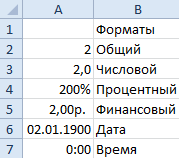
Большинство пользователей Excel пользуются исключительно стандартными инструментами форматирования:
- кнопками на панели «Главная»;
- готовые шаблоны форматов ячеек доступных в диалоговом окне открыто с помощью комбинацией горячих клавиш CTRL+1.
Форматы данных вводимых в ячейки электронной таблицы
Диапазон ячеек A2:A7 заполните цифрой 2 и отформатируйте все ячейки так как показано выше на рисунке.
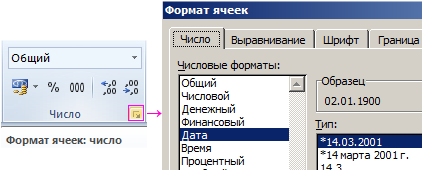
- Выделите диапазон A2:A7 введите число 2 и нажмите комбинацию клавиш CTRL+Enter.
- В ячейке A2 должен быть формат «Общий он в программе Excel задан по умолчанию. Поэтому сразу переходим на ячейку A3. Щелкаем по инструменту «Главная»-«Число»-«Увеличить разрядность» (увеличение количества отображаемых чисел после запятой).
- Перейдите на ячейку A4 и нажмите инструмент «Главная»-«Число»-«Процентный формат» или комбинацию горячих клавиш CTRL+SHIFT+5. Или просто введите 200% вручную и форматирование для ячейки присвоится автоматически.
- Кликниет по ячейке A5 и щелкните по инструменту «Финансовый числовой формат», он немного отличается от денежного, но об этом далее…
- Сделайте активной ячейку A6 и щелкните на угловую кнопку со стрелкой в низ в разделе «Главная»-«Число» или нажмите комбинацию клавиш CTRL+1. В появившемся окне на закладке «Число» выберите из раздела «Числовые форматы:» опцию «Дата», а в разделе «Тип:» укажите соответствующий способ отображения дат. В разделе «Образец:» отображается предварительный просмотр отображения содержимого ячейки.
- Переходим в ячейку A7 так же жмем комбинацию клавиш CTRL+1 для вызова диалогового окна «Формат ячеек», только в этот раз выбираем опцию «Время».
Какие возможности предоставляет диалоговое окно формат ячеек? Функции всех инструментов для форматирования, которые содержит закладка «Главная» можно найти в этом диалоговом окне (CTRL+1) и даже больше.
В ячейке A5 мы воспользовались финансовым форматом, но есть еще и денежный, их очень часто путают. Эти два формата отличаются способом отображения:
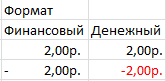
- финансовый формат при отображении чисел меньше чем 0 ставит минус с левой стороны ячейки, а денежный ставит минус перед числом;
- денежный формат по умолчанию отображает отрицательные значения красным цветом шрифта (например, введите в ячейку значение -2р. и денежный формат присвоится автоматически);
- в финансовом формате после сокращения валют добавляется 1 пробел при отображении значений.
Если нажать комбинацию горячих клавиш: CTRL+SHIFT+4, то ячейке присвоится денежный формат.
Что касается даты в ячейке A6, то здесь стоит упомянуть о правилах Excel. Формат даты считаются как последовательность дней от 1 января 1900 года. То есть если ячейка содержит значение – число 2, то это число в формате даты должно отображаться как 02.01.1900 и так далее.
Время для Excel – это значение чисел после запятой. Так как у нас в ячейке A7 целое число, время там отображено соответственно.
Формат даты со временем в Excel
Отформатируем таблицу с данными так, чтобы значения в строках отображались соответственно названиям столбцов:
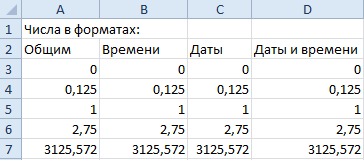
В первом столбце форматы уже соответствуют его названию, поэтому переходим ко второму и выделяем диапазон B3:B7. Потом жмем CTRL+1 и на закладке «Число» указываем время, а в разделе «Тип:» выбираем способ отображения такой как указано на рисунке:
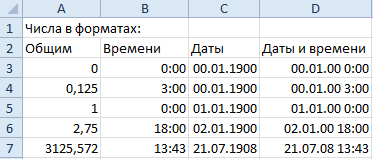
Так же делаем с диапазонами C3:C7 и D3:D7, подбирая соответствующие форматы и типы отображения.
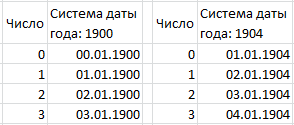
Если ячейка содержит значение больше чем 0, но меньше чем 1, то формат даты в третьем столбце будет отображаться как: 0 января 1900 года. В то время как в четвертом столбце дата уже отображается иначе благодаря другому типу (системы даты 1904 года, подробнее смотрите ниже). А если число Примечание. Чтобы все даты по умолчанию отображались по системе 1904 года можно в параметрах внести соответствующие настройки: «Файл»-«Параметры»-«Дополнительно»-«При пересчете этой книги:»-«Использовать систему дат 1904».
Наглядно приводим пример отличия отображения дат в этих двух системах на рисунке:
В справке Excel указаны минимальные и максимальные числа для дат обоих систем.
| Система дат | Первая дата | Последняя дата |
| 1900 | 1 января 1900 г. (значение 1) | 31 декабря 9999 г. (значение 2958465) |
| 1904 | 2 января 1904 г. (значение 1) | 31 декабря 9999 г. (значение 2957003) |
Настройки изменения системы дат распространяются не только на конкретный лист, а на всю программу. Поэтому если нет острой необходимости их менять, то лучше пользоваться системой установленной по умолчанию – 1900 года. Это позволит избежать серьезных ошибок при выполнении математических операций с датами и временем.
- Excel Formula Examples
- Создать таблицу
- Форматирование
- Функции Excel
- Формулы и диапазоны
- Фильтр и сортировка
- Диаграммы и графики
- Сводные таблицы
- Печать документов
- Базы данных и XML
- Возможности Excel
- Настройки параметры
- Уроки Excel
- Макросы VBA
- Скачать примеры
Как определить формат ячейки в Excel

Excel — один из самых популярных инструментов для работы с таблицами и данных. Возможность определения формата ячеек является одной из главных особенностей этой программы. Знание формата ячеек позволяет точнее анализировать данные и упрощает процесс работы с таблицами.
В Excel существует множество вариантов форматирования ячеек, включая числовые, текстовые, даты, валюту и проценты. Каждый формат имеет свои особенности и требует определенных навыков для его распознавания. В данной статье мы рассмотрим различные способы определения формата ячейки в Excel.
Первый способ определения формата ячейки — это использование инструментов форматирования, предоставляемых самой программой. Excel предлагает широкий выбор предустановленных форматов, которые можно легко применить к ячейкам. Нажав на ячейку и выбрав вкладку «Формат» в верхней панели инструментов, вы сможете увидеть текущий формат ячейки.
Примечание: Если вам необходимо изменить формат ячейки, вы можете выбрать нужный формат из списка или создать собственный.
Второй способ — использование функции «Формат ячейки». Эта функция позволяет более детально настроить формат ячейки по своему усмотрению. Чтобы открыть окно «Формат ячейки», достаточно щелкнуть правой кнопкой мыши на ячейке и выбрать пункт «Формат ячейки». В этом окне вы сможете увидеть текущий формат ячейки и изменить его в соответствии с вашими требованиями.
Важность определения формата ячейки в Excel
В Excel существует широкий спектр форматов ячеек, которые позволяют представить данные в нужном виде. Некоторые из популярных форматов включают числовые, текстовые, даты и времена, валюту и проценты. Каждый из этих форматов имеет свои особенности и может предоставлять дополнительные возможности для работы с данными.
Определение формата ячейки в Excel важно для правильного отображения данных. Например, если данные являются числами, но ячейка отформатирована как текст, то могут возникнуть проблемы при выполнении математических операций или сортировке данных. Точное определение формата позволяет избежать подобных ошибок и обеспечивает точность и надежность анализа данных.
Определение формата ячейки также помогает сделать таблицу более читабельной и понятной для пользователя. Например, использование формата даты и времени позволяет представить даты в удобном для чтения виде и упрощает работу с ними. А использование формата валюты или процентов позволяет наглядно представить числовые значения и облегчает их сравнение.
Формат ячейки в Excel также может влиять на презентацию данных. Правильный форматированный документ с четкими и понятными данными выглядит профессионально и позволяет представить информацию более эффективно. Это особенно важно при создании отчетов, презентаций и других документов, где визуальное представление данных играет важную роль.
В заключение, определение формата ячейки в Excel имеет большое значение для правильного представления и анализа данных. Он облегчает чтение таблицы, помогает избежать ошибок при обработке данных и улучшает визуальное представление информации. При работе с Excel рекомендуется уделить особое внимание определению формата ячейки, чтобы достичь наилучших результатов.
Раздел 1: Описание форматов ячейки
В Microsoft Excel каждая ячейка может иметь свой собственный формат, который позволяет определить, как содержимое должно быть отображено и обработано. Форматы ячейки используются для представления чисел, текста, дат, времени и других типов данных.
Excel предлагает разнообразные варианты форматирования ячеек, включая числовые, текстовые, даты и времена, а также процентные и валютные значения. Каждый формат определяет, как содержимое ячейки будет отображаться, а также как будут выполняться математические операции и функции с этим содержимым.
Числовой формат позволяет задать количество десятичных знаков, формат отображения отрицательных чисел, использование разделителей разрядов и многое другое. С помощью текстового формата вы можете настроить отображение текста, включая выделение выделение цветом, шрифтом и размером. Форматы даты и времени позволяют задать форматы дат, включая день, месяц, год, время и другие параметры.
Помимо стандартных форматов, Excel предлагает возможность создания собственных форматов. Вы можете комбинировать различные элементы форматирования, такие как цвета, шрифты, выравнивание и прочие параметры, для создания уникального стиля ячеек.
Формат «Текст»
Формат «Текст» в Excel используется для ячеек, содержимое которых будет рассматриваться как обычный текст, без автоматического преобразования. Он позволяет сохранить оригинальный вид данных, включая начальные нули в числах или знаки плюса перед числами.
Чтобы применить формат «Текст» к ячейке в Excel, выделите нужные ячейки или диапазон ячеек, затем выберите вкладку «Главная» в верхней панели меню. В разделе «Число» найдите выпадающий список с выбором формата ячейки. В открывшемся списке выберите «Текст». Теперь все данные, введенные в выделенную ячейку или диапазон ячеек, будут рассматриваться как текст.
Формат «Текст» полезен, когда в ячейке содержится комбинация чисел и букв или когда нужно сохранить исходный формат даты или номера телефона. Для преобразования данных в текстовый формат можно также использовать апостроф (‘) перед текстом в ячейке.
Однако следует помнить, что при использовании формата «Текст» все математические операции и функции в Excel не будут работать в соответствующих ячейках. Чтобы снова включить автоматические вычисления, вам придется изменить формат ячейки обратно на соответствующий числовой формат.
Настройка формата ячейки в Excel
Microsoft Excel — это мощный инструмент для работы с таблицами и данными. Он позволяет пользователю работать с огромным количеством информации и предлагает широкий спектр возможностей для управления данными в таблицах. Важным аспектом работы с данными является настройка формата ячеек.
Настройка формата ячейки позволяет изменять внешний вид чисел, текста, дат и времени, а также применять различные стили и эффекты. В Excel доступно множество опций для форматирования ячеек, которые позволяют легко подстроить таблицу под свои нужды и сделать данные более читаемыми и понятными.
В этом подробном руководстве мы рассмотрим основные способы настройки формата ячейки в Excel. Вы узнаете, как изменить формат чисел, отформатировать текст, применить условное форматирование и многое другое. Эти навыки будут полезны как для новичков, так и для опытных пользователей, которые хотят улучшить свои навыки работы с Excel.
Так что давайте начнем и изучим, как настроить формат ячейки в Excel!
Основы настройки формата ячейки в Excel
Форматирование ячеек в Excel позволяет пользователю изменять внешний вид данных, делая таблицу более наглядной и информативной. Это включает в себя изменение шрифта, размера, выравнивания текста, цветовой схемы и других атрибутов.
Одной из самых распространенных операций является изменение формата чисел, времени и дат в ячейках. Для этого необходимо выделить нужные ячейки, щелкнуть правой кнопкой мыши и выбрать пункт «Формат ячейки» в контекстном меню. Затем откроется окно с различными вкладками, где вы сможете выбрать нужный формат.
Один из основных вкладок — «Число». Здесь вы можете выбрать тип числа (общий, денежный, процентный и т.д.), количество десятичных знаков, формат отображения отрицательных чисел и другие настройки.
Другая важная вкладка — «Выравнивание». Здесь вы сможете выбрать горизонтальное и вертикальное выравнивание текста в ячейке. Вы также можете добавить отступы и изменить угол наклона текста.
Если вы хотите изменить внешний вид текста, то вам поможет вкладка «Шрифт». Здесь вы сможете изменить шрифт, размер, стиль (полужирный, курсив, подчеркнутый) и цвет текста.
Кроме того, с помощью формата ячеек вы можете добавлять условное форматирование, подсветку ячеек по определенным условиям. Например, вы можете настроить, чтобы ячейки с числом больше 100 стали красными.
С помощью формата ячеек вы также можете добавить в ячейки различные символы, такие как знаки валюты, проценты, даты, иконки и т.д.
Настройка формата ячейки в Excel позволяет пользователю создавать более наглядные и профессиональные таблицы. Вы можете экспериментировать с различными настройками и выбрать наиболее подходящие для вашего конкретного случая.
Выбор ячейки для настройки формата
В Excel существует несколько способов выбрать ячейку, для которой вы хотите настроить форматирование.
- Чтобы выбрать одну ячейку, просто щелкните на ней.
- Для выбора диапазона ячеек можно зажать левую кнопку мыши и провести мышью по нужным ячейкам.
- Если нужно выбрать несколько непримыкающих ячеек, можно зажать клавишу Ctrl и щелкнуть на нужных ячейках.
- Для выбора целого столбца, щелкните на его заголовке, который находится над ячейками.
- Аналогичным образом можно выбрать целую строку, щелкнув на заголовке строки, расположенном слева от ячеек.
После того, как вы выбрали нужные ячейки, вы можете приступить к настройке их формата. В Excel есть множество опций форматирования, таких как цвет фона, шрифт, размер ячейки и другие, которые позволяют вам создавать профессионально выглядящие документы.
Изменение формата числовых данных в ячейке
Чтобы изменить формат числовых данных в ячейке, сначала выберите нужные ячейки, а затем выполните следующие действия:
- Нажмите правой кнопкой мыши на выбранные ячейки и выберите пункт «Формат ячеек».
- Откроется диалоговое окно «Формат ячеек», где вы можете выбрать нужный формат числовых данных.
- В разделе «Число» выберите желаемый формат, например, «Число» для стандартного числового формата или «День, месяц, год» для даты.
- Настройте дополнительные параметры формата, если это необходимо. Например, для формата валюты вы можете выбрать тип валюты и количество знаков после запятой.
- Нажмите кнопку «ОК», чтобы применить выбранный формат к ячейкам.
После выполнения этих действий формат числовых данных в выбранных ячейках будет изменен в соответствии с вашими настройками. Если вам нужно изменить формат чисел в диапазоне ячеек, вы можете применить те же самые действия к этому диапазону.
Таким образом, изменение формата числовых данных в ячейке в Excel является простым и эффективным способом представления данных в читаемой форме. Это позволяет сделать таблицы более понятными и наглядными для анализа информации.