
Как выбрать фон для презентации
Для проведения успешной презентации, способной завоевать внимание слушателей и произвести на них должное впечатление, необходимо в полной мере владеть темой презентации, обладать грамотной речью, а также уделить время оформлению презентации. Рекомендации к оформлению презентаций рассмотрены здесь. В оформлении презентаций выделяют два аспекта: оформление слайдов и представление информации на них.
Оформление слайдов
- Соблюдайте единый стиль оформления.
- Избегайте стилей, которые будут отвлекать от самой презентации.
Фон:
- Должен быть значительный контраст между цветом подложки и текстом, графиками, рисунками, представленными на нем.
- При выборе цветовой гаммы для своей презентации, сразу определите, будете ли вы ее только показывать на экране или еще и распечатывать на бумаге, так как при распечатке лучше всего отображаются слайды со светлой подложкой и темным шрифтом.
- Не увлекайтесь яркими броскими подложками, так как они сильно поглощают внимание вашей аудитории и снижают качество восприятия информации.
Использование цвета:
- На одном слайде рекомендуется использовать не более трех цветов: один для фона, один для заголовка, один для текста (не считая, картинок и фотографий). Лучшие цвета для деловых презентаций: синий, зеленый, бежевый. Белый – для подложки, черный, красный – для шрифта.
- Обратите внимание на цвет гиперссылок (до и после использования).
- Будьте осторожны в использовании светлых цветов на белом фоне, особенно зеленого. То, что хорошо выглядит у вас на мониторе, плохо выглядит при докладе, поскольку мониторы, проекторы и принтеры по-разному представляют цвета. Используйте темные, насыщенные цвета, если у вас светлый фон.
- Тени уменьшают четкость без увеличения информативности. Не используйте тени только потому, что это выглядит «более красиво».
Таблицы и графики:
- Таблицы можно показывать в презентации, если точек сравнения (ячеек) до 10. Если точек сравнения больше, лучше представить на графике или диаграмме, так как таблица будет громоздкой, и ваши слушатели вряд ли будут вчитываться в мелкие «циферки», которыми испещрено поле экрана.
- Для упрощения восприятия цифры в таблицах желательно округлять, убирая сотые и десятые доли, если это не меняет смысла информации.
- Для быстроты восприятия аудиторией также желательно располагать строчки таблицы по самой показательной колонке в порядке убывания или возрастания.
- Если все же вам нужно показать довольно большую таблицу, то в этом случае для повышения качества восприятия стоит строчки выделять цветом через одну. Тогда глаз «цепляется» за цвет и быстрее находит значение, которое соответствует нужному объекту.
- Линейный график — наилучший способ визуализации данных во временном периоде. Для качественного восприятия линий на графике их должно быть не более четырех.
- Столбчатая диаграмма — используется в случае, когда надо сравнить данные в двух плоскостях.
- Круговая диаграмма — наилучшим образом подходит для данных в процентах.
- Если требуются более объемные таблицы и диаграммы, лучше подготовить их для раздаточных материалов с помощью других программ.
Графика:
- Если есть возможность — вставляйте картинки в каждый слайд. Визуализация значительно облегчает восприятие информации.
- Рекомендуем размещать картинки левее текста: мы читаем слева направо, так что смотрим вначале на левую сторону слайда.
- Графические изображения должны сочетаться по стилю с текстом.
- Фотографии вполне могут быть полноцветными, а векторная графика (диаграммы, схемы, графики) должны соответствовать основной цветовой схеме (например, черный — обычные линии, красный — выделенные части, зеленый — примеры, синий — структура).
- Вы должны объяснять все элементы графики и каждый блок текста.
Анимационные эффекты, флеш:
- Не стоит злоупотреблять анимацией и флеш-эффектами, они не должны отвлекать внимание от содержания информации на слайде.
- Анимацию стоит использовать там, где очень важно, чтобы информация появлялась частями.
- Флеш-эффект применим в исключительных случаях, если необходимо максимально привлечь внимание аудитории.
Представление информации
Содержание информации:
- Для обеспечения разнообразия следует использовать разные виды слайдов: с текстом; с таблицами; с диаграммами.
- На первом слайде обязательно размещение темы доклада, ФИО и должности автора презентации и даты выступления, логотипа компании и/или названия компании, названия мероприятия.
- Используйте короткие слова и предложения.
- Минимизируйте количество предлогов, наречий, прилагательных.
- Заголовки должны привлекать внимание аудитории.
- Информация, которая плохо воспринимается на слух, — даты, имена, новые термины, названия, — должна быть обязательно представлена на слайдах.
- Стоит обратить особое внимание на проверку правильности написания текстов. Используйте функцию автоматической проверки орфографии.
- Завершать презентацию следует кратким резюме, содержащим ее основные положения и выводы.
Расположение информации на странице:
- Предпочтительно горизонтальное расположение информации.
- Наиболее важная информация должна помещаться в центр экрана.
- Если на слайде располагается картинка, надпись должна быть под ней.
Шрифты:
- Для заголовков — не менее 24, для информации — не менее 18. Текст меньшего размера воспринимается с трудом.
- Шрифты без засечек легче читать с большого расстояния (к примеру – Helvetica, Tahoma, Verdana и Arial).
- Не рекомендуется смешивать разные типы шрифтов в одной презентации.
- Для выделения информации следует использовать жирный шрифт, курсив или подчеркивание.
- Не рекомендуется злоупотреблять прописными буквами (они читаются хуже строчных).
- Шрифт в схемах и диаграммах должен совпадать с основным шрифтом текста.
- Размер шрифта стоит выбирать так, чтобы на слайде умещалось около 10—15 строк, не более.
Способы выделения информации:
- рамки, границы, заливку;
- штриховку, стрелки;
- рисунки, диаграммы, схемы для иллюстрации наиболее важных фактов.
- Не стоит заполнять один слайд слишком большим объемом информации: люди могут единовременно запомнить не более трех фактов, выводов, определений. Обычно в слайде должно быть от 20 до 40 слов. Разумный максимум — 80 слов.
- Наибольшая эффективность достигается тогда, когда ключевые пункты отображаются по одному на каждом отдельном слайде.
- Оптимальная скорость переключения: один слайд за 1–2 минуты. Слушатели должны успеть воспринять информацию и со слайда, и на слух.
Еще до начала презентации стоит побеспокоиться о том, чтобы со всех мест в зале было хорошо видно все визуальное поле и где лучше вам находиться во время выступления, чтобы не закрывать его собой. Во время презентации не становитесь в луч проектора, так как буквы и картинки, проецируемые на лицо и фигуру выступающего, могут сделать его смешным.
Для показа файл презентации необходимо сохранить в формате «Демонстрация PowerPоint» (Файл — Сохранить как — Тип файла — Демонстрация PowerPоint). В этом случае презентация автоматически открывается в режиме полноэкранного показа (slideshow) и слушатели избавлены как от вида рабочего окна программы PowerPoint, так и от потерь времени в начале показа презентации. Для надежности желательно, чтобы ваши доклады были записаны на двух стандартных носителях информации (дискета, CD/R, Flash-drive).
Презентация – это в первую очередь общение с аудиторией. Поэтому не читайте то, что написано на слайдах, а описывайте, дополняйте, рассказывайте.
Цвет текста и фона презентации
Некоторые презентации бывают удивительно наглядными и понятными. Встречаются и такие, где ничего не ясно. Почему? Есть много причин для этого, и одна из них — цвет. Фон и цвет текста могут помочь Вам делать ваши презентации легкими для восприятия.
Синий является самым эффективным, так как создает Вам чувство уверенности и безопасности. Этот цвет универсален и может использоваться в любом представлении. Фиолетовый и некоторые варианты зеленых, белого или серого также приемлемы как фоновые цвета.
Стоит также подумать о использовании текстур. Часто вместо того, чтобы использовать сплошной цвет лучше выбрать хорошую текстуру и нейтральный фон.
Если Вы используете несколько цветов фона, лучше использовать аналогичные, так, чтобы человек, который смотрит презентацию концентрировался на вашем сообщении.
Для максимального эффекта лучше использовать один главный цвет фона и 3 дополнительных, но не больше, чем 6. Противопоставление цветов будет лучшим выбором. Будьте осторожны, хотя, комбинация красных и зеленого — не хорошая. Некоторые люди страдают от дальтонизма, и красно-зеленый самый популярный.
Так, темный фон плюс более легкий цвет для текста — лучший выбор для вашего представления. Вы можете выдвинуть на первый план заголовки с желтым, чтобы получить внимание людей, рассматривающих вашу презентацию.
Дизайнеры iSpring подготовили набор шаблонов презентаций с оптимальными комбинациями цветов, текста и фона: Free Xmas PowerPointTemplates и Romantic Templates
Использование цветов в презентациях – очень важная и большая тема, и я думаю, мы сможем продолжить ее в следующей статье, где я расскажу о значении каждого цвета и ситуациях, когда он может использоваться.
Если вам понравилась статья, дайте нам знать — нажмите кнопку Поделиться .
А если у вас есть идеи для полезных статей на тему электронного обучения — напишите нам в комментариях, и мы будем рады поработать над новым материалом.
Разрабатывайте профессиональные электронные курсы прямо в PowerPoint. Интерактивные курсы, видеолекции, тренажеры, скринкасты, тесты, опросы – все в одной программе.
Подробнее о редакторе курсов → 14-дневная пробная версия
Поставит на автопилот развитие сотрудников.
Быстрый старт онлайн‑обучения за 1 день.
Цвет фона и текста в презентации
Если во время выступления вы используете презентацию, важно правильно выбрать, в каком режиме она будет: черное на белом или белое на черном.
Это черный текст
на белом фоне
Это белый текст
на черном фоне
Выбор зависит от того, на чем вы показываете презентацию.
Если презентация идет на ЖК-экране, то можно выбрать любой вариант: хоть черное на белом, хоть белое на черном. Как хотите. Разница — только в ваших вкусовых предпочтениях.
Если презентация идет на проекторе, LED-экране или вы выступаете в 1980-х годах у монитора с электронно-лучевой трубкой, то всегда выбирайте белый текст на черном фоне.
Для проектора всегда выбирайте
белый текст на черном фоне.
Такой экран проще сфотографировать: меньше засветов, камерам проще фокусироваться, динамический диапазон картинки больше похож на реальный мир.
Меньше шансов, что спикера засветит белым фоном его презентации.
Это аккуратно выглядит: вы как бы рисуете презентацию светом, а не засвечиваете фон.
Что будет, если делать на проекторе черный текст и белый фон:
Камерам тяжело найти нужный баланс освещенности, потому что перед ними ОГРОМНОЕ СВЕТЯЩЕЕСЯ ПЯТНО
Экран выглядит ярче и интереснее, чем спикер
Мелкий текст будет очень трудно прочитать
Вот пример, когда камера ничего не понимает:
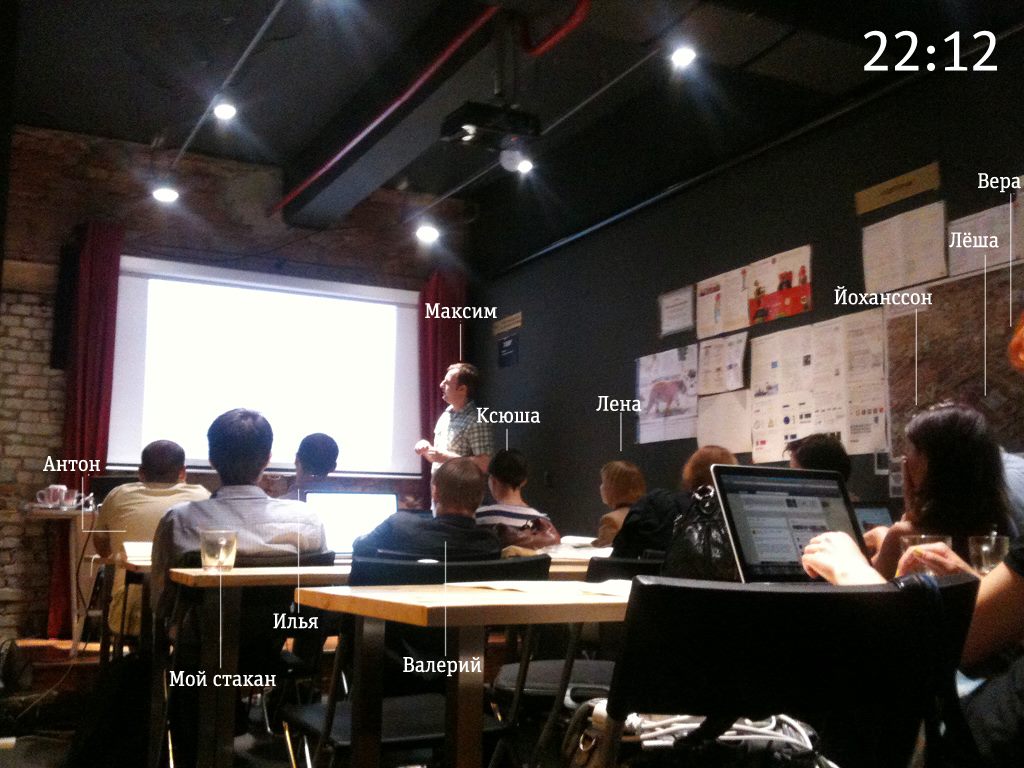
Веду курс в бюро когда-то давно
Вот как бы это выглядело, если бы я светил белым текстом. Даже с учетом размытия и многократных отражений света, текст все еще был бы читаемым:
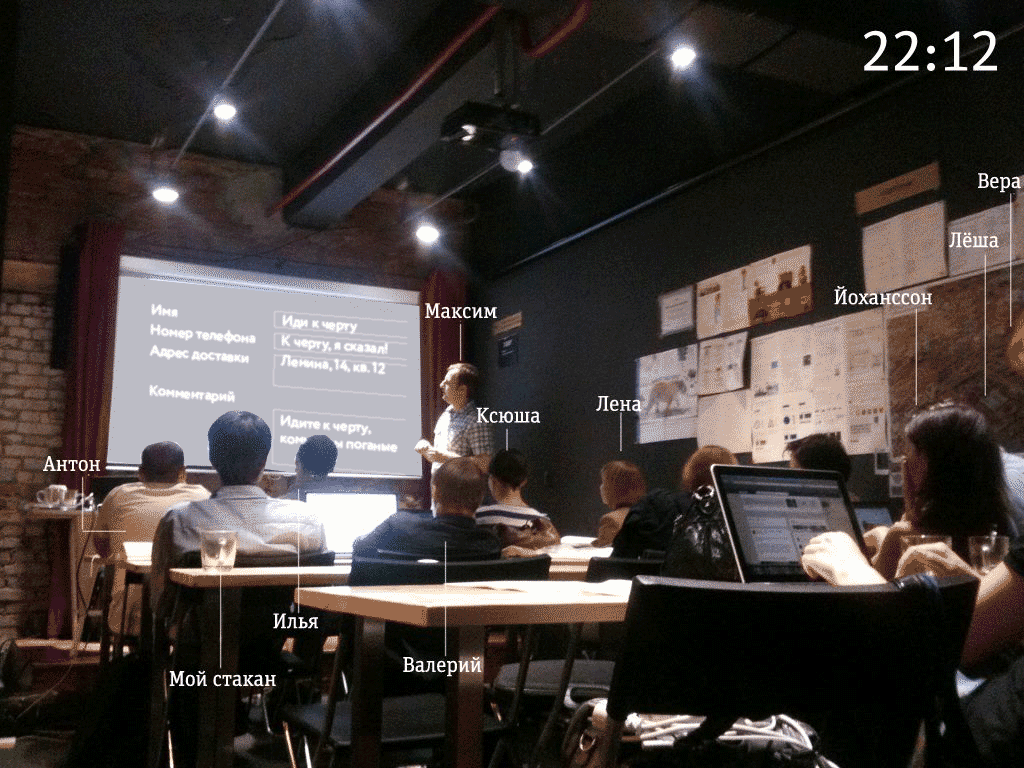
На следующей фотографии текст видно еле-еле, потому что белый свет экрана заливает всё:
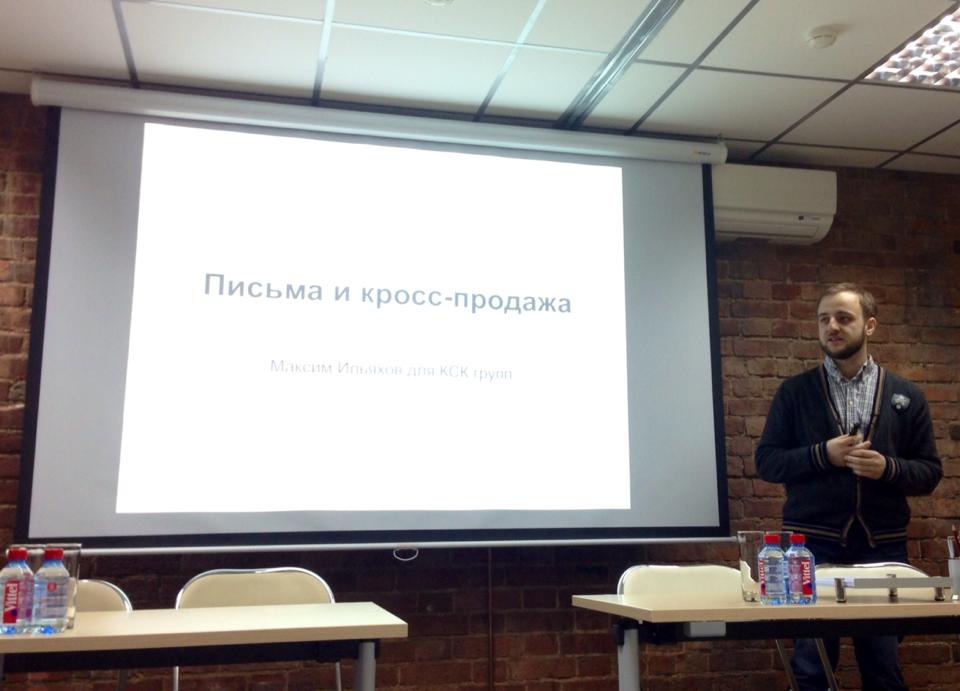
Веду занятие в «КСК-груп»
А вот как бы это выглядело, выбери я белый текст на черном фоне:
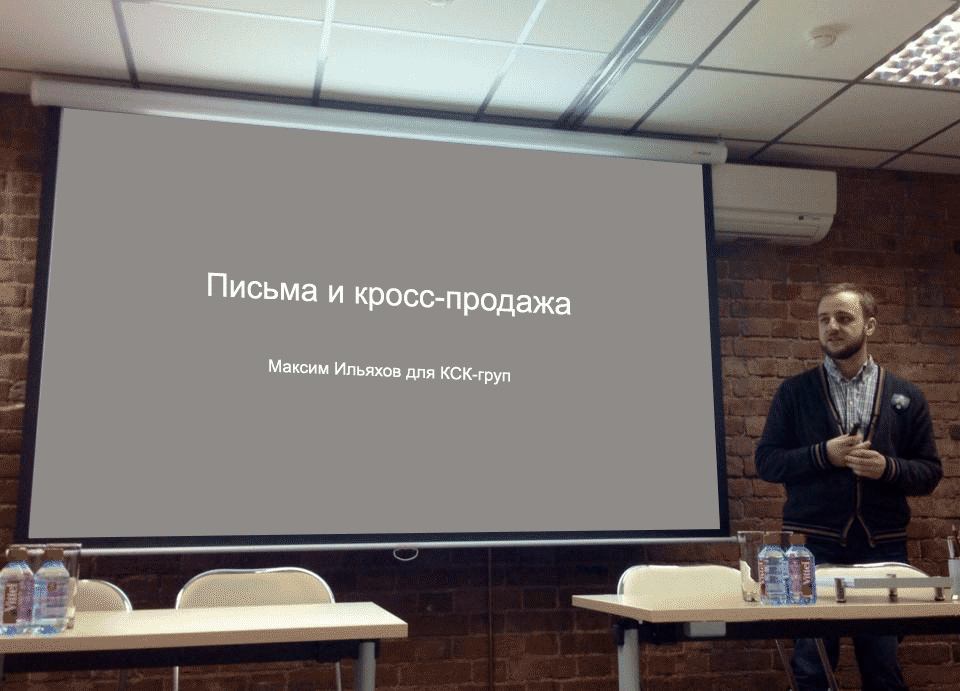
На следующей фотографии левая часть экрана — это светлое на темном, читается хорошо. Справа — экран чатика, там темное на светлом. Читается хуже и залезает на лицо.
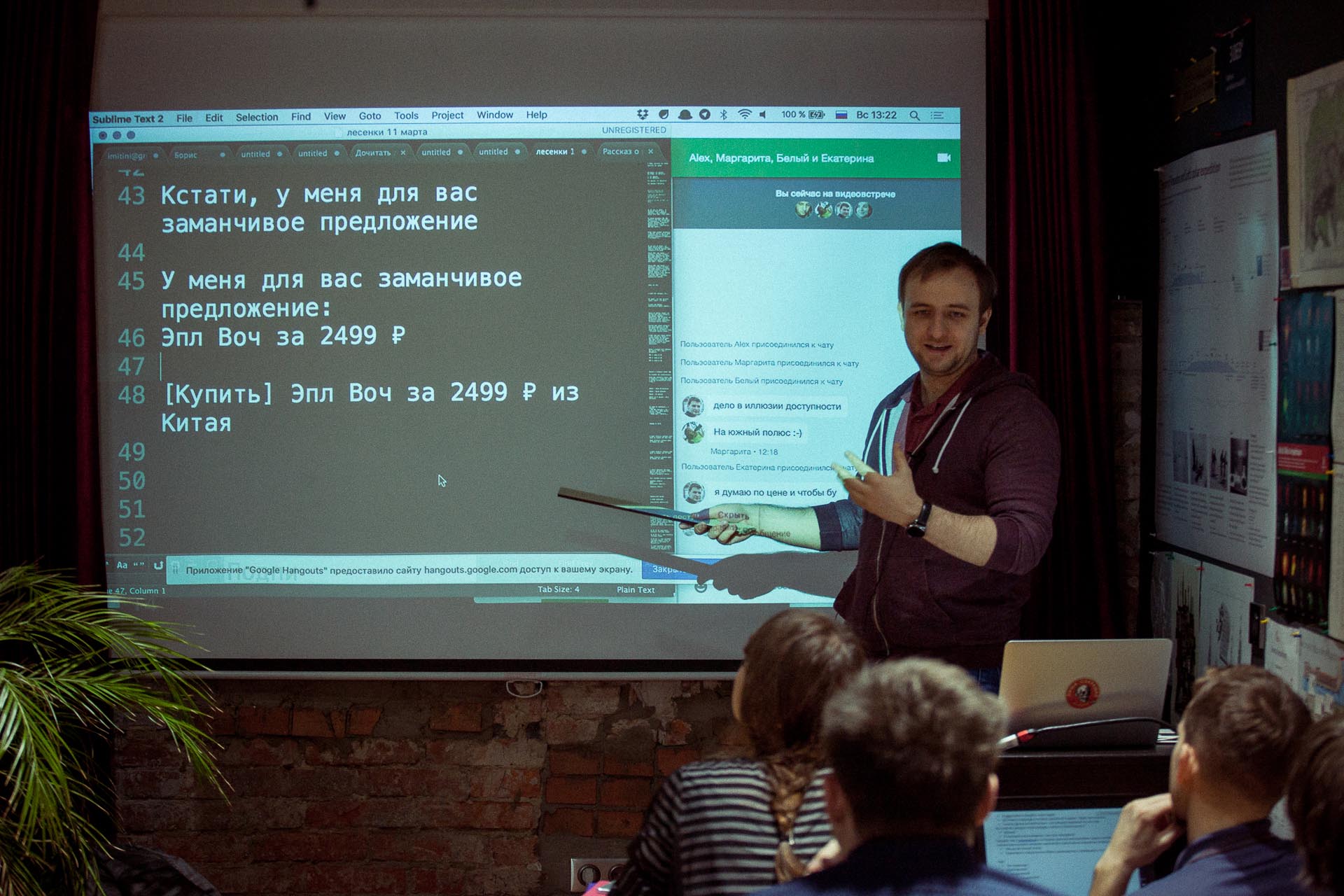
Веду курс о редактуре в бюро
А теперь нормальная ситуация: проектор светом рисует на экране нужную мне схему, все остальное пространство стены — просто стена, а не огромный светящийся экран. Видно, что проектор светит немного мимо экрана, но это почти не парит:
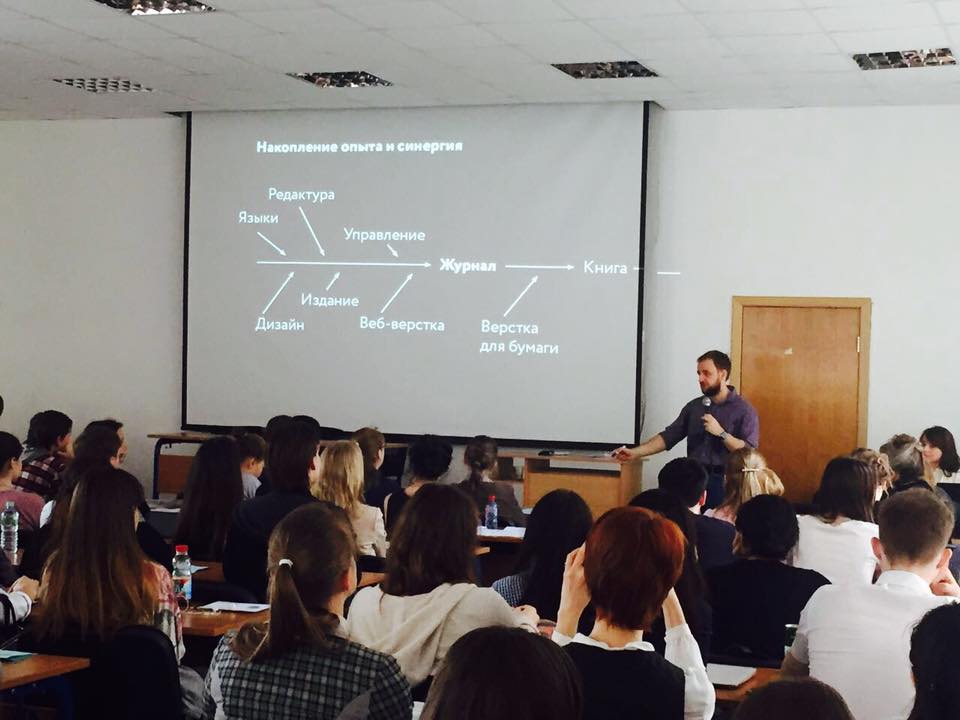
Читаю лекцию в НИУ ВШЭ
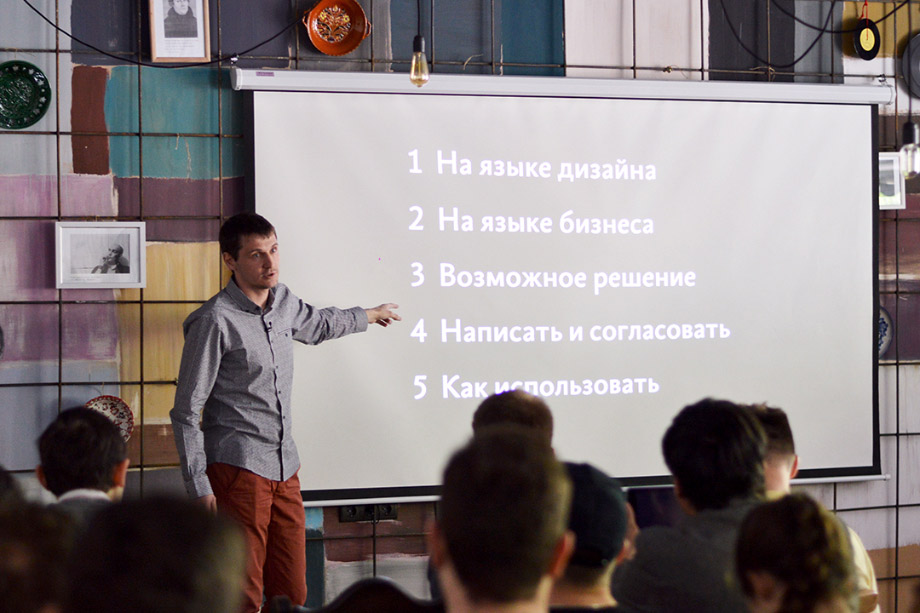
Судя по слайду, Илья Бирман рассказывает о понимании задачи. Бирмана ничто не побеждает
Исключение
Единственный случай, когда стоит выбрать для проектора белый фон и черный текст — если в проекторе подыхает лампа. Тогда его общая яркость будет слишком низкой, чтобы нормально прорисовать ваш белый текст, и все будет тусклым:
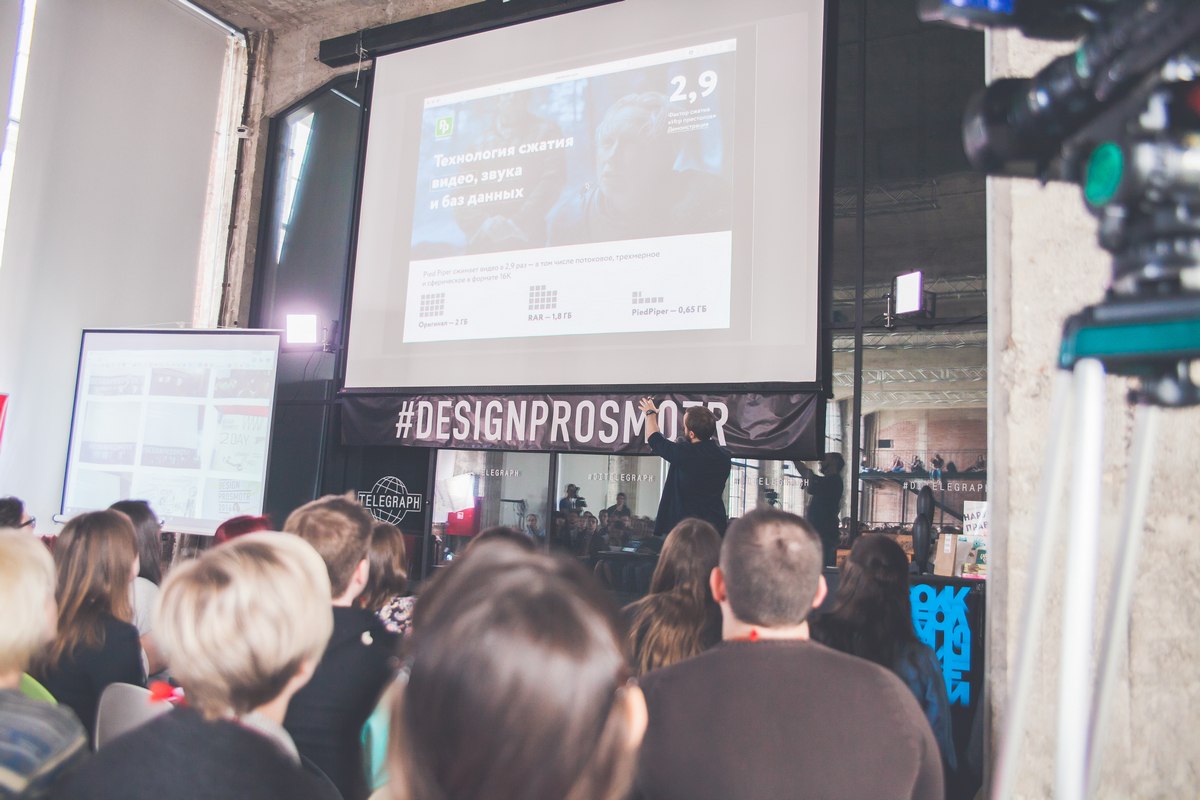
Выступаю на «Дизайн-просмотре»: проектор еле тянет даже большие белые области
Если вы знаете, что вам на выступлении достанется полудохлый проектор, используйте белый фон. А лучше — доску или флипчарт с жирным таким маркером.
Общие рекомендации
Что еще запомнить о подготовке презентации под проектор:
Лучшие цвета — белый и черный. Не стоит делать цветной текст и цветной фон просто ради красоты. Цветопередача у проектора бывает непредсказуемая, и с большой вероятностью выбранный вами ключевой цвет провалится на хрен, и не будет ничего видно.
Фигурные плашки, рамки и прочее брендирование — в топку. Особенно модные растяжки сверху и снизу слайда. Это визуальный шум, который отъедает полезное пространство слайда.
Пишите просто и коротко. Читать с экрана — боль.
Используйте слайды не как конспект выступления, а как доску, на которой хороший учитель рисует схему или пошагово объясняет пример. Никто не любит, когда спикер просто читает то, что написано на слайде.
Избегайте сжатых и тонких шрифтов. Сжатые сожмутся, а тонкие затеряются.
По возможности придумайте, как бы картинкам в презентации взаимодействовать со спикером. Чтобы не просто «Я тут, экран там», а чтобы между ними была какая-то игра.
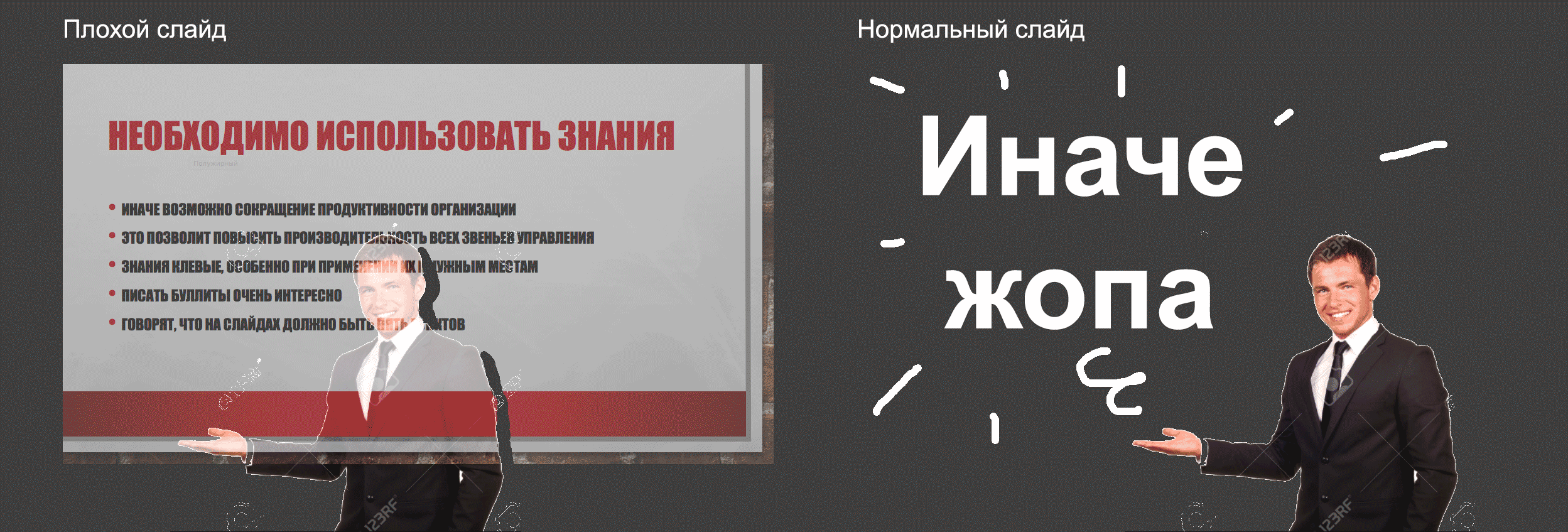
Презентация для печати
Если вы делаете презентацию не для проектора, а для бумаги, то тут все ровно наоборот: только белый фон, только черный текст, никаких декораций. И сама презентация должна быть не вспомогательным материалом к речи спикера, а полноценным самостоятельным информационным продуктом.
Если, например, вы выступаете на конференции, а потом ваши презентации включают в какую-то печатную брошюру, то делайте две версии презентации:
Одна для экрана: белое на черном, только ключевые мысли, взаимодействие с лектором, игры и веселуха.
Вторая для печати: черное на белом, подробное изложение ваших мыслей.
Как выбрать фон для презентации
Свяжемся, чтобы составить понимание результата → сделаем предложение и защитим → начнём проект. Если что, звоните: +7 (495) 926-09-88. Отвечаем с понедельника по пятницу.
Нажимая кнопку «Оставить заявку», вы соглашаетесь
на обработку персональных данных.
Оставьте заявку, чтобы обсудить задачу:
Свяжемся, чтобы составить понимание результата → сделаем предложение и защитим → начнём проект. Если что, звоните: +7 (495) 926-09-88. Отвечаем с понедельника по пятницу.
Нажимая кнопку «Оставить заявку», вы соглашаетесь
на обработку персональных данных.
- Абонентка
- Интерактивные курсы
- Презентации
- Съёмка и анимация
- Конференции
- Сайты, брендинг, полиграфия
- Методология и форматы работы
записаться
Гайд по выбору фона для презентации
Фон (или бэкграунд) — важный элемент дизайна слайдов. Он помогает в создании нужной стилистики презентации и композиции на слайде. Но его главная задача — не отвлекать внимание от информации.
К сожалению, люди допускают досадные ошибки при работе с фоном презентации, которые приводят к плачевным последствиям:
- визуальному шуму;
- излишней сложности;
- использованию банальных, скучных и устаревших решений.
Все выступают со слайдами. Сейчас этим никого не удивишь. При этом подготовка самих слайдов — не самое приятное занятие для многих людей. Времени никогда не хватает, а еще нужно продумывать сценарий, заморачиваться с дизайном, репетировать речь… Ох уж эти презентации! Как можно выделиться на фоне остальных спикеров? Как не менее доходчиво объяснить материал? Выступайте с флипчартом или маркерной доской!

Возьмем, к примеру, первый слайд. Можно очень быстро его улучшить: просто затемнить фоновые изображения и выделить тройку, если она важна.

Но не у каждого есть возможность и навыки работы с изображениями, заливками и цветовой палитрой. В таком случае мы советуем использовать белый фон.
Белый фон всему голова
Белый фон — идеальное решение для тех, у кого нет времени, возможности или желания тщательно прорабатывать дизайн слайдов. Презентация будет простой и минималистичной, но это и замечательно, ведь вы избавите слушателей от визуального шума и безвкусных решений.
Многие считают белый фон слишком простым, в связи с чем набрали популярность шаблоны в PowerPoint.
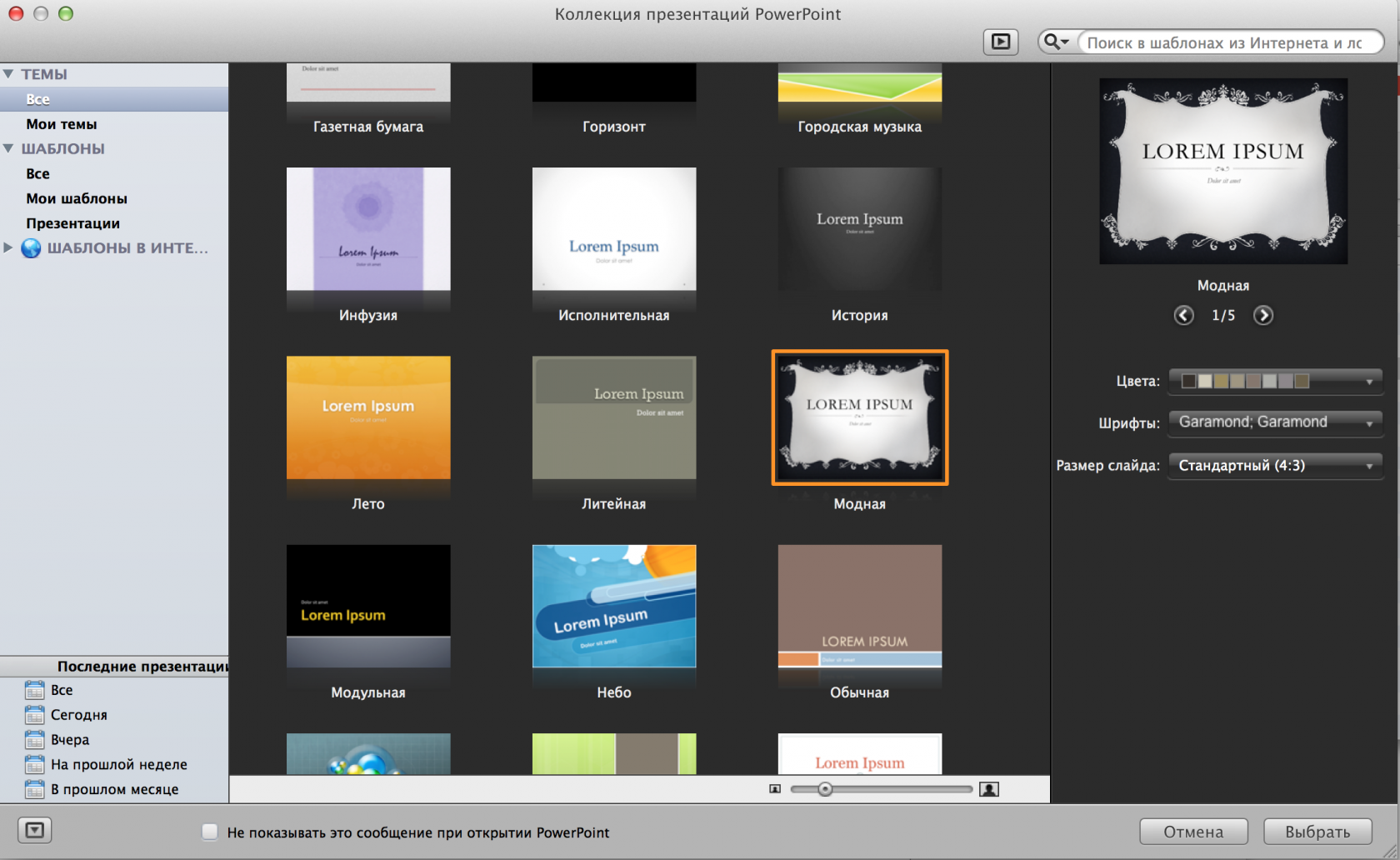
Тем самым мы стараемся сделать презентацию более «стильной», но по факту ухудшаем восприятие без добавления какой-либо ценности.
Не бойтесь белого слайда. Это идеальное решение, если вы ограничены по времени или не являетесь опытным дизайнером, Презентация — инструмент донесения идей, а не произведение искусства.
Если белый фон вызывает у вас ощущение пустоты и на слайде «чего-то не хватает», то используйте светло-серую градиентную заливку.
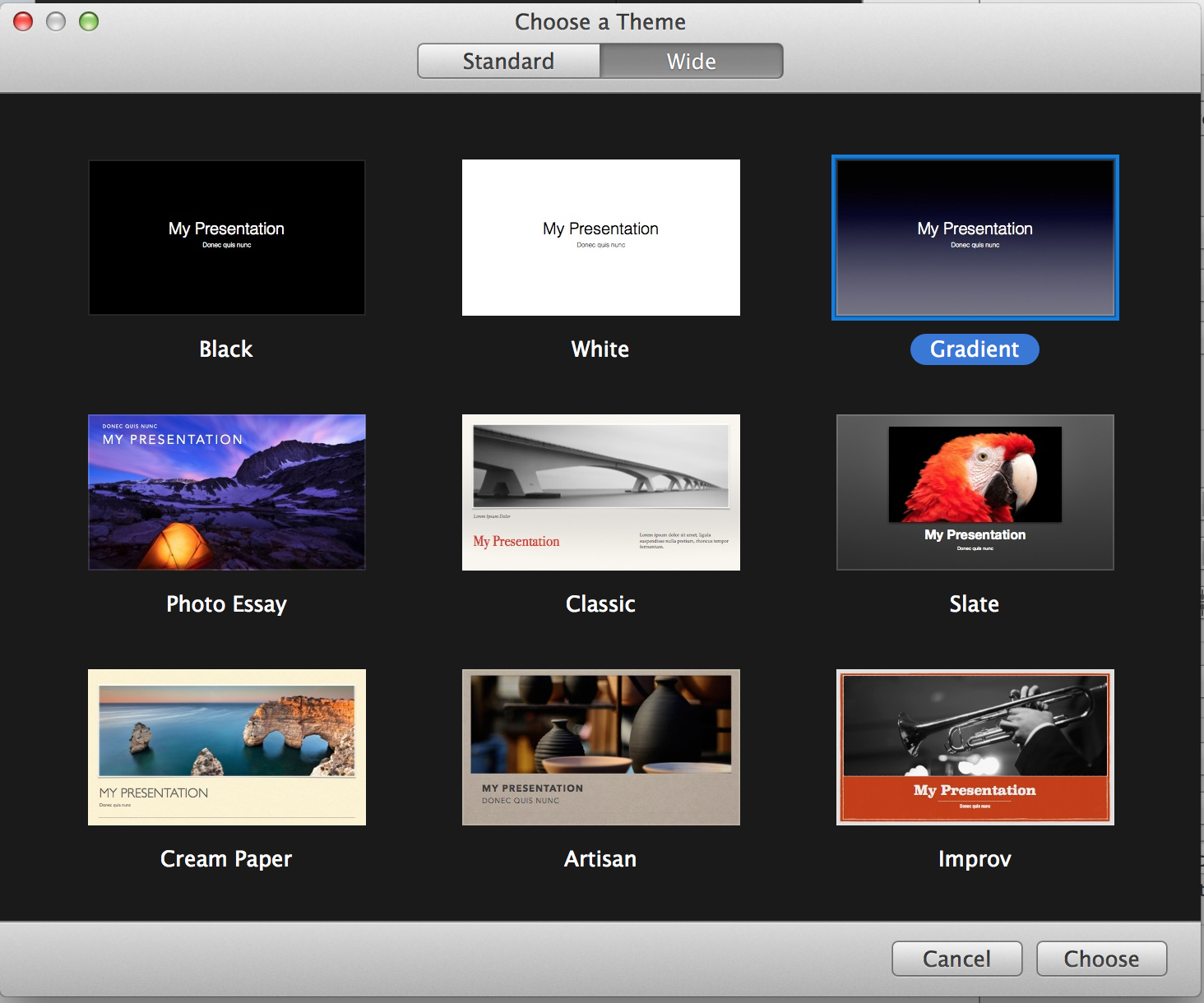
P.S. Компания Apple всегда с большим трепетом относилась к дизайну. Заметьте, насколько темы Keynote отличаются от тем PowerPoint: на первом месте стоят монохромные (одноцветные) или градиентные фоны.