
Как из фото сделать векторный рисунок в coreldraw
Я рисую в CorelDraw. Рисую очень давно и люблю этот векторный редактор. Так исторически сложилось, что с CorelDraw я познакомилась раньше чем с Photoshop, благодаря курсам компьютерной графики, которые окончила одновременно со школой в далеком 1996 году. Как видите, наша плодотворная дружба с CorelDraw длится много лет, однако и по сей день он не перестает меня приятно удивлять. Периодически я отвлекалась на другие векторные редакторы, о которых говорили, что «они лучше», но через некоторое время неизменно возвращалась к Сorel. В общем, CorelDraw я люблю нежно и страстно, и альтернативы (для себя) ему не вижу. Мои знакомые, которые осваивают векторную графику, периодически задают вопросы о приемах работы в CorelDraw, и я решила открыть в своем блоге новую рубрику, которая так и называется: «Я рисую в CorelDraw». В ней я буду рассказывать о том, как рисую те или иные вещи в этом графическом редакторе.
Сегодня хочу рассказать о трассировке (переводе растрового изображения в векторное) в CorelDraw.
Для трассировки я возьму одну из бабочек, нарисованных и предоставленных для этого эксперимента умницей, красавицей, художницей и просто замечательным человеком — Олей aka Lama. Собственно, благодаря ей и появился на свет не только этот пост, но и этот блог!:)
Итак, начнем.
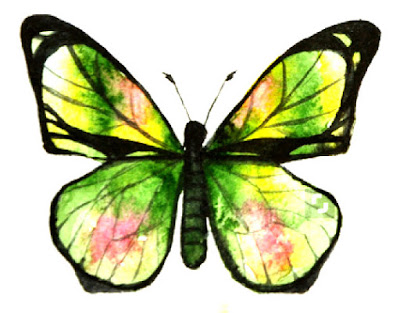
Подготовленное к трассировке изображение бабочки
Прежде всего, хочу обратить внимание на то, что любой рисунок или фото, предназначенное для трассировки, необходимо предварительно обработать в Photoshop или любом другом растровом редакторе, имеющимся под рукой. Обычно «обработка» сводится к повышению резкости/контрастности, а также удалению ненужных элементов с фото или рисунка. Конечно, можно обойтись и без этого, однако предварительная подготовка исходника в растровом редакторе сэкономит вам время, нервы и существенно улучшит результаты трейса (трейс или трассировка — процедура перевода «растра» в «вектор», векторизация). CorelDraw поддерживает импорт таких популярных растровых форматов как: JPG, TIFF, PSD (с прозрачностью слоев!), PNG. В одном из этих форматов можно сохранить картинку для трейса.
1) Открываем новый файл в CorelDraw. Импортируем в него с помощью команды: File>Import наше подготовленное к трассировке изображение (щелкаем видоизменившимся курсором на том месте страницы, где хотим видеть картинку).
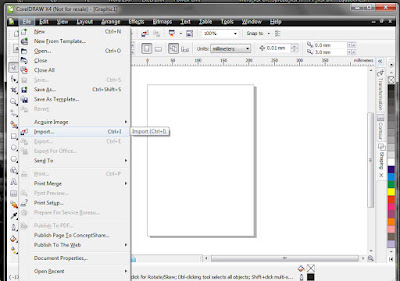
2) Выделяем импортированную картинку курсором, идем в меню Bitmaps, в выпадающем меню опускаемся к группе команд, объединенных словом «Trace» (Quick Trace; Centerline Trace; Outline Trace) Или просто кликните по картинке правой кнопкой мышки — нужные команды появятся в верхних строчках списка. Или выберите нужную команду из меню «Trace Bitmap», которое появляется на линейке навигации, при выделении рисунка.
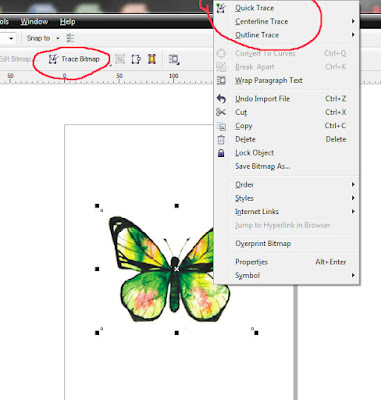
Расшифровка команд:
Quick Trace — быстрая трассировка. Это режим автоматической трассировки изображения. При нажатии на эту строчку выделенное изображение векторизуется с предустановленными программными настройками.
Centerline Trace — каркасная трассировка. Этот режим используется для технической трассировки схем и чертежей. Рисунок векторизуется в виде контурных линий («кривых»), толщину которых можно изменять.
Outline Trace — контурная трассировка. Этот вид трассировки наиболее подходит для векторизации рисунков и фото. Растровое изображение векторизуется в виде отдельных контурных объектов.
3) Выбираем Outline Trace, нам будет предложено выбрать из вариантов с предустановленными настройками для трассировки: лого, клипарта, контурного рисунка и т.д. Выбираем строчку High Quality Image (высокое качество изображения).
Перед нами появляется окно управления настройками трассировки. Рассмотрим его подробнее:
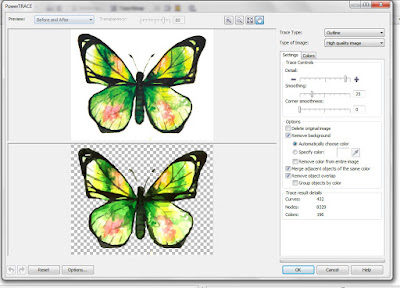
Окно настроек трассировки с вкладкой «Settings»
Слева расположено окно просмотра, демонстрирующее нам растровый оригинал и результаты его трассировки. Справа расположены инструменты настройки: в строке Trace Type можно изменить тип трассировки (поменять Outline на Centerline), в строке Type of Image изменить тип объекта векторизации, например изменить «High Quality» на «Clipart». Под ними расположены две вкладки с настройками, с помощью которых можно изменить детальность и количество цветов в будущем векторном рисунке. Любое изменение в настройках мгновенно отобразится на превью слева, поэтому можно визуально наблюдать вносимые изменения.
Расшифровка.
Вкладка «Settings»
Detail — Детали. С помощью «ползунка» можно изменять детальность трассировки.
Smoothing — сглаживание. Передвигая «ползунок» можно сглаживать неровность контуров объектов.
Corner smoothness — сглаживание углов.
Options — опции
Delete original image — удалить оригинальное изображение. При выборе этой опции растровая картинка удалится автоматически сразу после трассировки.
Remove background — удалить фон.
Automatically choose color — выбрать цвет (для удаления фона) автоматически.
Specify color — определить цвет (для удаления фона). С помощью пипетки вы можете обозначить фоновый цвет, предназначенный для удаления.
Remove color from entire image — удалить цвет из всего изображения. Выбранный с помощью «пипетки» цвет удалится из всего изображения.
Merge adjacent objects of the same color — объединять объекты одинакового цвета.
Remove object overlap — удалять наложение объектов.
Group objects by color — группировать объекты по цвету.
Trace result details — детали результатов трассировки.
Curves — кривые. Количество «кривых» в векторном изображении.
Nodes — узлы. Количество «узлов» в векторном изображении.
Colors — цвета. Количество цветов в векторном изображении.
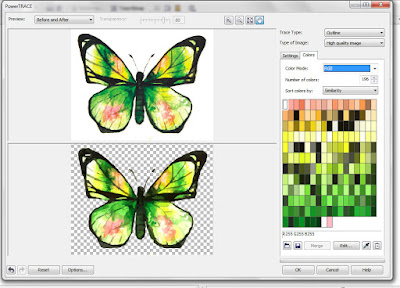
Окно настроек трассировки с вкладкой «Colors»
Вкладка «Colors»
Color Mode — цветовая модель ( RGB, CMYK )
Number of colors — количество цветов. Можно самостоятельно указать количество цветов в будущей картинке.
Sort colors by. — сортировать цвета по.
Similarity — подобию.
Frequency — частоте.
С помощью «пипетки» под таблицей цветов можно выбрать цвет из этой самой таблицы и отредактировать его или удалить.
Выставляем наиболее удачные на наш взгляд параметры, жмем «ОК» и смотрим на результаты своего труда:
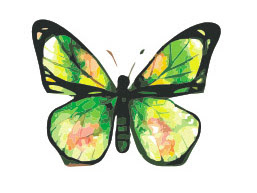
По-моему результат довольно сносный и близок к «оригиналу». Если вы трассируете изображение для собственного развлечения, то можно на этом и остановиться. Но если планируете превратить его в «товар» (например для продажи на стоках) — придется еще порядком попотеть. Удалить лишние «узлы» с помощью инструмента «шейпер», сгруппировать цвета, усовершенствовать линию контура. Все это придется делать вручную, поэтому наберитесь терпения и результат вас не разочарует.

Трассировка цветной картинки — довольно сложный и трудоемкий процесс, который занимает немало времени и у человека с опытом, а уж новичку и вовсе может оказаться не по силам. Но я выбрала такой «экстремальный» вариант для иллюстрации этой статьи, чтобы наглядно продемонстрировать возможности трассировки в CorelDraw.
 |
| Я создаю трейсы из четких контурных набросков |
Обычно я трассирую контурные черно-белые картинки, которые раскрашиваю после перевода в вектор.

Сначала я рисую контурный рисунок на гладкой бумаге. Во время рисования я стараюсь избегать мелких деталей и слишком тонких линий — они могут пропасть или слиться во время трассировки. Контур навожу дешевым китайским фломастером из школьного набора. В идеале, рисунок нужно отсканировать в режиме «black&white» (не путать с режимом «grayscale»), однако я ленюсь это делать и просто снимаю рисунок на мобилку.
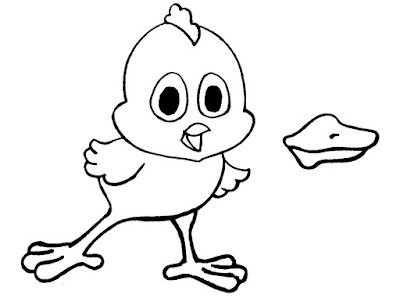
Сфотографированный на мобилку и отредактированный в Photoshop набросок для трейса.
Рядом с цыпленком я нарисовала клюв, потому что после трассировки, планирую сделать из него еще и утенка!:)
С помощью Photoshop я поднимаю контрастность рисунка и избавляюсь от серого тона бумаги (которого бы не было, если бы я не ленилась включать сканер). Затем импортирую рисунок в CorelDraw и трассирую, как описано выше. Так как рисунок не сложный, с четким контуром, зачастую достаточно автоматического трейса в режиме «clipart».

Четкий чистый рисунок — залог аккуратного трейса.
Трейс получается довольно аккуратный, и практически сразу можно приступать к раскраске рисунка.
 |
| Трейс аккуратный — можно сразу красить 🙂 |
Перед раскраской векторизованный рисунок надо разгруппировать. Обычно рисунок разгруппируется на контур и отдельные объекты внутри него — именно их и нужно раскрашивать. В целом, процесс трассировки от фотографирования рисунка до разгруппировки векторных объектов занимает у меня около 20 минут.
Ну, а все остальное зависит уже от фантазии и опыта художника 🙂
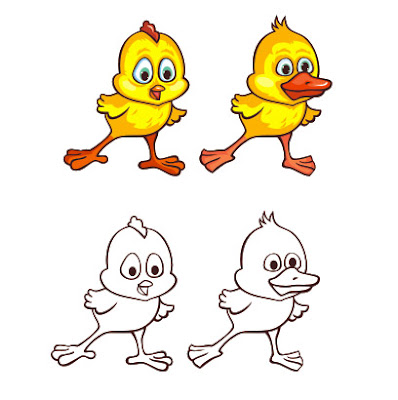 |
| Вот такие получились у меня Цыпа и Утя |
P.S.
Дополнительно хочу сказать несколько слов о трассировке в режиме Centerline Trace. Его можно использовать не только для чертежей, но и в тех случаях, когда вам нужен контур рисунка одинаковой толщины.
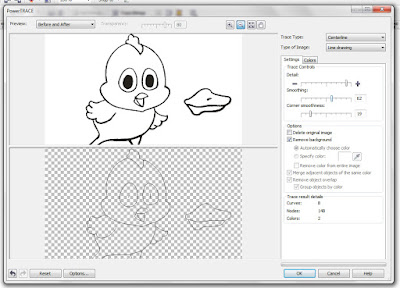
Трейс картинки в «Каркасном»режиме
Необходимую толщину контура рисунка, векторизованного в режиме « Centerline», можно задать с помощью диалогового окна «Outline pen» на панели инструментов.
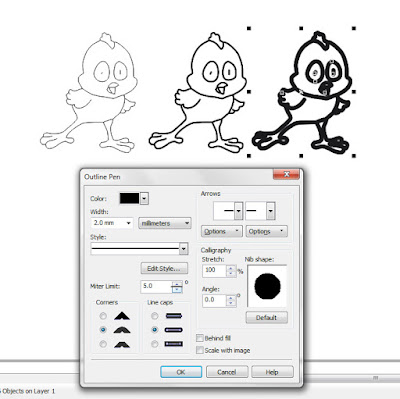 |
| Изменение толщины контура с помощью диалогового окна «Outline pen» |
4 простых способа конвертировать фото в векторную графику в 2023 году

Последнее обновление: 2 апреля 2023 г. by Питер Вуд Для начала разберемся в различиях между векторными изображениями и растровыми изображениями. Ну, вы также можете узнать, что такое векторный файл и почему вам следует преобразовать фотографию в вектор. Вопрос 1: Что такое векторная фотография? Векторные изображения состоят из математических уравнений, которые делают эту векторную графику масштабируемой. Таким образом, векторные изображения считаются независимыми от разрешения и приветствуются графическими дизайнерами. Векторные изображения выглядят довольно искусственно. Вопрос 2: векторные фотографии VS растровые / растровые фотографии. Большинство изображений, которые вы нашли в Интернете, представляют собой растровые изображения, или вы можете сказать растровые изображения, такие как JPEG, PNG и другие. По сравнению с векторными фотографиями, в растровых фотографиях для передачи изображения используются квадратные пиксели. Таким образом, когда вы увеличиваете растровое изображение, его линии и кривые будут неровными и размытыми. Однако векторные изображения могут сохранять исходное разрешение и форму, не разрушая их. Векторные рисунки созданы на компьютере. Вопрос 3: Когда мне следует выполнять векторизацию изображения? Благодаря четким линиям и контурам векторная графика предназначена для логотипов, узнаваемых фотографий, рисунков, татуировок, декалей, наклеек, футболок и многого другого. Одним словом, если вы хотите получить картинку без потерь, то векторная графика может стать вашим первым выбором.
- Часть 1. Преобразование изображения JPG / PNG в Illustrator CC
- Часть 2: преобразование фотографий JPG в векторные с помощью Adobe Photoshop
- Часть 3: конвертируйте фото в векторную графику онлайн бесплатно
- Часть 4: Преобразование фотографии в вектор с помощью GIMP и Inkscape
- Часть 5: Лучшая альтернатива высококлассным фотографиям для преобразования фото в вектор
Часть 1. Преобразование изображения JPG / PNG в Illustrator CC
Шаг 1. Добавьте фотографию в Illustrator CC
Запустите программу Adobe Illustrator CC на вашем компьютере. Выбирать трассировка с рабочего места в правом верхнем углу. Позже вы можете получить панель с именем Трассировка изображения, Нажмите Файл опция на верхней панели инструментов. Выберите «Открыть…» в раскрывающемся меню. Затем вы можете импортировать фотографию в формате JPG, PNG и других форматах изображений.
Шаг 2. Настройте параметры векторных фотографий
С помощью мыши нарисуйте область на монтажной области. Затем отправляйтесь в Трассировка изображения панель. Отметьте маленькую клетку перед предварительный просмотр. Вы можете получить дополнительные настройки во время работы. Что ж, это может отставать от скорости Illustrator. В Предустановленная список предлагает автоматический цвет, высокий цвет, низкий цвет, оттенки серого и черно-белый. Вы можете выбрать один пресет, который вам нравится. Кроме того, Illustrator позволяет пользователям настраивать сложность цвета и расширенные ползунки, включая контуры, углы и шум. Когда вы будете удовлетворены, нажмите Прослеживать двигаться дальше.
Шаг 3. Преобразуйте фотографию в вектор с помощью Illustrator
Найдите и нажмите на Расширьте опция в верхней части окна. В результате Illustrator преобразует фотографию в векторную графику и заменит исходное изображение. Позже вы можете выбрать Сохранить как из раскрывающегося меню «Файл». Набор SVG как выходной векторный формат.

Win Скачать Mac Скачать
Часть 2: преобразование фотографий JPG в векторные с помощью Adobe Photoshop
Шаг 1. Запустите Adobe Photoshop.
Откройте Adobe Photoshop на вашем Windows или Mac. Выбрать Файл вариант наверху. Выбрать Открыть . из раскрывающегося списка, а затем просмотрите фотографию для импорта в Photoshop. Нажмите Откройте , чтобы подтвердить действие.
Шаг 2. Выберите определенную часть импортированной фотографии.
Нажмите Добавить в выбор вариант. Он находится на верхней панели инструментов со значком плюса и кисти. Если вы не уверены, вы можете навести указатель мыши на эти значки, чтобы найти нужный. Затем нарисуйте объект, который вы хотите преобразовать в векторный Photoshop, с помощью пунктирной линии.
Шаг 3: конвертируйте JPG в векторный формат Photoshop
Нажмите Пути из Окно выпадающее меню. Нажмите на Работайте с пути в нижней части Пути окно. Что ж, эта кнопка выглядит как пунктирный квадрат, окруженный меньшими квадратами. После этого Photoshop начнет конвертировать фотографии в векторную графику.
Шаг 4: экспорт векторного изображения
Затем выберите Экспортировать из Файл список. Выбрать Пути к Illustrator из подменю. в Экспорт путей в файл в окне введите новое имя и щелкните OK. Просмотрите папку назначения, затем выберите Save. для подтверждения и экспорта векторной фотографии на жесткий диск.

Win Скачать Mac Скачать
Часть 3: конвертируйте фото в векторную графику онлайн бесплатно
Шаг 1. Откройте онлайн-редактор векторных изображений
Найдите и откройте Vectorizer в своем веб-браузере. Когда вы войдете в его основной интерфейс, выберите Загрузить изображение значок, чтобы добавить фото. Имейте в виду, что максимальный размер фотографии составляет 1 МБ. Более того, поддерживаемые форматы ввода — PNG, BMP и JPEG.
Шаг 2. Векторизация изображения в векторную онлайн
Подождите некоторое время, чтобы завершить преобразование фотографии в вектор. Вы можете получить автоматически преобразованное векторное изображение под Результат раздел. Если результат вас не устраивает, можно отрегулировать с помощью Цветовые группы, Оформить заказ, группирование, Максимальное количество цветови другие функции. Увеличивайте и уменьшайте изображение, чтобы получить более подробную информацию. Каждый раз, когда вы вносите новое изменение, вы можете щелкнуть значок Векторизовать кнопку для предварительного просмотра. Наконец, нажмите Скачать конвертировать фотографии в векторы онлайн и сохранять их на свой компьютер.

Win Скачать Mac Скачать
Часть 4. Преобразование фото в вектор с помощью GIMP и Inkscape
Шаг 1. Обрежьте изображение в GIMP.
Бесплатно скачать и установить GIMP и Инкскейп. Добавьте целевое изображение в GIMP.
Выберите один инструмент, чтобы нарисовать часть изображения, которую вы хотите преобразовать в векторную графику. Затем выберите Обрезать до выделения из Фото товара выпадающий список. Следовательно, удаляется все, кроме выделенной части.
Шаг 2: экспортируйте файл из GIMP
Выберите Автообрезка изображения из Фото товара меню. В результате GIMP сузит ваш выбор. Позже нажмите кнопку Файл вариант в верхней части экрана. Выбирать Экспортировать как… из его списка. Оставьте настройки по умолчанию и дайте ей новое имя, чтобы отличить ее от оригинальной фотографии.
Шаг 3: конвертируйте фото в векторные Inkscape и GIMP
Теперь перейдите в Inkscape и импортируйте эту фотографию. Выберите его, а затем выберите Трассировка растрового изображения… из Path список. Появится новое окно. Вы можете получить несколько векторных фото-режимов и настроек. Затем нажмите Обновление ПО чтобы сохранить изменение. Выбирать OK когда процесс закончится. Позже вы можете использовать Редактировать пути по узлам фильтр, чтобы немного скорректировать векторное изображение. Наконец, выберите Сохранить как… и сохраните фото в формате SVG.

Win Скачать Mac Скачать
Часть 5: Лучшее фото в векторную альтернативу высококлассным фотографиям
Что делать, если вы не можете конвертировать фотографии в векторную графику с хорошим качеством? Если вам просто нужно увеличить некоторые фотографии с лучшим качеством или вам нужно увеличить разрешение перед преобразованием в векторную графику, WidsMob ImageConvert это универсальный выбор, который вы должны попробовать. Он позволяет преобразовывать RAW, HEIC, AVIF и другие форматы в совместимые форматы, повышать разрешение фотографий до 4 раз по сравнению с исходным размером файла, настраивать предустановки для применения нескольких процессов редактирования одним щелчком мыши и предоставлять несколько функций редактирования.
1. Конвертируйте AVIF, HEIC, WebP и Форматы файлов RAW перед преобразованием фотографий в векторную графику.
2. Масштабируйте фотографии до 4-кратного исходного размера с помощью расширенной опции разрешения AI Upscale.
3. Предоставьте функции редактирования для поворота, изменить размер фотографий, переименовывать, добавлять водяной знак в виде текста/изображения и т. д.
4. Настройте и примените предустановки, чтобы применить ряд процессов редактирования к фотографиям одним щелчком мыши.
Шаг 1. Импорт фотографий для масштабирования
После того, как вы установили WidsMob ImageConvert, вы можете запустить программу и нажать кнопку Импортировать кнопку, чтобы добавить нужные фотографии. Кроме того, вы также можете перетаскивать нужные фотографии в программу для пакетной обработки. Он позволяет конвертировать большинство форматов фотографий в JPEG, PNG и другие распространенные форматы фотографий.

Шаг 2. Редактируйте фотографии с помощью наборов инструментов
Перейдите в окно редактирования, вы можете изменить размер фотографий в 4 различных режимах, добавить как текстовые, так и графические водяные знаки с несколькими параметрами, повернуть / перевернуть фотографии с желаемой ориентацией и многое другое. Это также позволяет вам сохранять процессы в предустановке, которую вы можете применить одним щелчком мыши при выборе предустановки.

Шаг 3: Масштабирование фотографий перед преобразованием
Когда вам нужно масштабировать фотографии перед преобразованием, вы можете выбрать Сверхразрешение AI возможность улучшить фотографии. После этого вы сможете выбрать 4X вариант из Масштабный режим для улучшения качества фотографий с помощью усовершенствованного алгоритма искусственного интеллекта. После того, как вы сделали преобразование, вы можете нажать кнопку Save. Кнопка для экспорта фотографий с высоким качеством.

Win Скачать Mac Скачать
Заключение
Это все о том, как векторизовать изображение в Illustrator CC, Adobe Photoshop, Vectorizer, GIMP и Inkscape. Но если вы не можете сделать фотографии в векторной графике с хорошим качеством или вам просто нужно только увеличить разрешение, WidsMob ImageConvert — это универсальный выбор для преобразования форматов файлов, повышения разрешения фотографий, настройки предустановок преобразования и многого другого.
Вы можете быть заинтересованы
- Как преобразовать фотографию в штриховой рисунок 11 простых способов
- 15 способов бесплатно превратить картинку в мультфильм на Windows / Mac / Android / iOS / Online
- Фото в черно-белое — классические и винтажные фотографии
Редактор художественных фото онлайн
Создавайте арт-объекты из своих фотографий и изображений, чтобы копировать их и соревноваться с известными художниками.
На весь экран
Как создать Фото искуссство
Шаг 1
Выберите редактор художественной фотографии из списка
Шаг 2
Загрузите свою фотографию или изображение с ПК, облака или URL-адреса
Шаг 3
Выберите художественный фильтр и примените к своему изображению
Шаг 4
Загрузите результат на свой компьютер
О программе Создатель фото картин
Сейчас сложно представить, какой была наша жизнь до появления нейронных сетей, способных превратить любую простую фотографию в настоящее произведение искусства. Многие из вас, вероятно, помнят внешний вид приложения Prisma и то, как ваши друзья выкладывали сотни обработанных им изображений в Instagram. Мы видели фотографии в стиле Сальвадора Дали и Ван Гога, Пикассо и да Винчи. С тех пор появилось много других подобных приложений, а главное — стало доступно не только с телефона, но и на компьютере. Здесь вы можете превратить свои картины в картины за секунды и абсолютно бесплатно. Выбирайте из тысяч художественных стилей, экспериментируйте, делитесь своими результатами в социальных сетях. Необязательно быть художником, чтобы сделать фотографию похожей на картину известных мастеров.
Посмотреть все инструменты
Редактор фото
Лучшие бесплатные онлайн-фоторедакторы в одном месте — возможно ли это? Да. Все инструменты для редактирования изображений под рукой. Обрезайте и изменяйте размер фотографии, переворачивайте и поворачивайте изображения, регулируйте яркость и контрастность, применяйте эффекты и фильтры Instagram к изображениям. Добавлять рамки, текстуры и наклейки, а также писать текст на фотографиях еще никогда не было так просто. И все это прямо в вашем браузере без установки каких-либо приложений.
Создатель коллажей
Создавайте коллажи из ваших фотографий просто и бесплатно, и мы позаботимся о том, чтобы у вас были лучшие инструменты для этого. В собранных нами онлайн-редакторах коллажей огромный выбор различных настроек, регулировка толщины границ, множество готовых шаблонов коллажей, возможность загрузки в различных форматах. Объединяйте свои фотографии в коллажи, независимо от того, сколько у вас изображений — 5, 10 или 50. Управляйте цветом, меняйте фон, добавляйте различные текстуры и рамки, чтобы сделать ваши коллажи еще более великолепными.
Художественное фото
Превратите свою фотографию в искусство. Благодаря использованию современных технологий, таких как искусственный интеллект и нейронные сети, создатели и фотографы теперь могут превращать свои фотографии в арт-объекты одним нажатием кнопки. Просто загрузите свое изображение и получите картины в стиле таких известных художников, как Пикассо, Ван Гог или Да Винчи. Не нужно учиться рисовать, наши инструменты для художественного фото сделают все за вас, а ваши рисунки превратятся в шедевры мирового уровня.
Редактор скинов Minecraft
Игрокам Minecraft предлагаются различные скины Minecraft, которые сделают игру более интересной. Большая база скинов для Майнкрафт по нику, удобный поиск по цвету, сортировка по рейтингу, формату и модели, скачивание и установка скинов, которые позволят вам полностью преобразить своего персонажа в Майнкрафт. А также найди скины для девочек, HD скины и плащи для них. Это, пожалуй, самая полная коллекция скинов для майнкрафт размером 64×32 в Интернете. Любой игрок может выбрать внешний вид по своему вкусу.
Сделать гифку
Создавайте GIF в Интернете с помощью наших простых инструментов. Мы собрали огромное количество различных создателей GIF, таких как Giphy и другие. Здесь вы сможете конвертировать видео в формат GIF или создать GIF из набора фотографий и изображений. Доступны многие настройки, такие как время переключения кадров, последовательность анимации, редактирование источника. Удивите свою аудиторию высококачественными самодельными гифками. Анимированные картинки стали одними из самых популярных типов контента в Интернете.
Генератор мемов
Создавайте мемы Онлайн и Бесплатно. Выбирайте из полной библиотеки самых популярных мемов, собранных в Интернете. Независимо от того, являетесь ли вы профессиональным SMM-менеджером или хотите пошутить для друга, генератор мемов вам поможет. Если вы хотите поделиться своим чувством юмора, но не знаете, как сделать мем, просто найдите свой любимый шаблон мема, добавьте текст, отредактируйте и готово. Создание мемов еще никогда не было таким простым.
Видеоредактор
Редактируйте видео по-современному. Зачем устанавливать тяжелое программное обеспечение на свой компьютер для простых задач редактирования видео. В настоящее время наиболее распространенные инструменты для работы с видео доступны Онлайн и Бесплатно. Больше никаких установок, делайте все прямо в браузере. Онлайн-редактор видео позволяет вам вырезать, обрезать и объединять ваши видео, добавлять звуки и музыку, добавлять логотипы, водяные знаки и даже субтитры, изменять разрешение и скорость. Вы не поверите, насколько это просто.
Запись веб-камеры
Записывайте видео с веб-камеры без ограничений. Наша коллекция бесплатных онлайн-рекордеров с веб-камерой удовлетворит все ваши потребности. Вы можете делать фотографии, записывать видео, делать селфи — все это прямо в браузере без каких-либо приложений или программ. С легкостью примените огромное количество разнообразных фильтров и эффектов к своим записям, измените свой голос, фон или даже внешний вид. Замените себя другими персонажами и героями.
Конвертер изображений
Конвертируйте изображения между разными форматами. Самая простая конвертация с этими бесплатными онлайн-конвертерами. Вы можете конвертировать изображения из и в: PNG, JPG, GIF, PDF, WebP, HEIC, SVG и другие расширения. Вы сможете не только массово конвертировать изображения, но и уменьшать их размер, качество, разрешение и степень сжатия. Преобразование растровой и векторной графики.
Генератор логотипов
Сделайте логотип онлайн с помощью автоматического генератора. Вы создаете стартап и хотите создать логотип для своей новой компании? Не платите дизайнерам и создайте свой логотип бесплатно. Все, что вам нужно, — это ответить на несколько простых вопросов о том, каким вы видите дизайн своего будущего логотипа, добавить информацию о своем продукте, и онлайн-программное обеспечение сгенерирует множество вариантов вашего нового логотипа. Вам осталось только выбрать тот, который вам больше нравится.
Инструменты цветов
С легкостью выбирайте правильные цвета и модные цветовые схемы. Используя инструменты, доступные на нашем веб-сайте, вы можете создать идеальную палитру для своего веб-сайта, макета дизайна и многого другого. Выберите или создайте цветовые схемы с двумя, тремя или более подходящими цветами. Получите цвет из изображений. Поиграйте с цветовым кругом. Теперь все ваши цвета будут соответствовать друг другу.
Фотостоки
Выбирайте из миллионов доступных изображений. Мы собрали для вас самые популярные фотостоки, чтобы вам не пришлось долго искать. Теперь многие изображения, значки, фоны, элементы и другая графика доступны вам в одном месте. Вам больше не нужно беспокоиться о лицензиях и правах — все фотостоки предлагают огромный выбор бесплатных фотографий и шаблонов, доступных для скачивания.
© PhotoRetrica.com — Retrica онлайн для ПК. PhotoRetrica — онлайн-редактор фотографий, такой как Retrica для ПК. Сделайте снимок с камеры и отредактируйте на своем компьютере онлайн с эффектами Retrica. В PhotoRetrica для вас есть множество фильтров, рамок и других эффектов! Используйте этот редактор на своем компьютере в Интернете.
Как трассировать изображение в coreldraw

В CorelDRAW можно выполнять трассировку растровых изображений, то есть преобразовывать их в векторную графику с возможностью предварительного просмотра и настройки результатов трассировки. Полученные в результате трассировки векторные рисунки представляют собой группу объектов. Разгруппировав объекты, вы можете удалить некоторые из них, поменять цвет и форму других объектов.
В этом уроке вы узнаете о способах трассировки изображений в программе CorelDRAW
Качественные векторные рисунки, полученные с помощью трассировки, могут содержать тысячи объектов и занимать в памяти и на диске больше места, чем исходный растровый рисунок.
С помощью команды «Быстрая трассировка» трассировку растрового изображения можно выполнить в один прием:
Выделите растровое изображение
Выберите Растровые изображения ® Быстрая трассировка.
Можно выбрать подходящий метод трассировки и заготовку стиля, а затем с помощью элементов управления утилиты PowerTRACE просмотреть и настроить результаты трассировки — сведения о количестве узлов, объектах и цветах в результатах трассировки. Эта информация обновляется при каждом изменении настройки параметров.

Готовый стиль представляет собой набор параметров, соответствующих определенному типу растрового изображения, трассировку которого необходимо выполнить (например, штриховой рисунок или фотоизображение высокого качества). Для каждого метода трассировки имеются определенные готовые стили.
CorelDRAW предлагает два метода трассировки растровых изображений:
Трассировка по центральной линии — используются замкнутые и незамкнутые кривые без заливки (мазки); этот метод подходит для трассировки технических иллюстраций, карт, штриховых рисунков и подписей (его называют также «трассировкой обводки»).
- Выделите растровое изображение.
- Выберите Растровые изображения ® Трассировка по центральной линии, затем выберите один из следующих параметров:
— Технические иллюстрации: трассировка черно-белых иллюстраций, выполненных тонкими нечеткими линиями.
— Штриховой рисунок: трассировка черно-белых эскизов, выполненных жирными четкими линиями
Трассировка методом абриса — используются объекты кривой без абрисов. Этот метод подходит для трассировки картинок, логотипов и фотографий. Метод трассировки абрисом также называется «трассировка с заливкой» или «трассировка контуров».
- Выделите растровое изображение
- Выберите Растровые изображения ® Трассировка абрисом, затем выберите один из следующих параметров:
— Штриховой рисунок: позволяет выполнять трассировку черно-белых эскизов и иллюстраций
— Логотип: позволяет выполнять трассировку простых логотипов с низкой степенью детализации и небольшим количеством цветов.
— Подробный логотип: позволяет выполнять трассировку логотипов с подробной детализацией и большим количеством цветов.
— Картинки: позволяет выполнять трассировку готовой графики с разной степенью детализации и количеством цветов.
— Изображение низкого качества: позволяет выполнять трассировку фотографий с низкой детализацией (или фотографий, детали которых желательно проигнорировать).
— Изображение высокого качества: позволяет выполнять трассировку фотографий высокого качества с высокой детализацией.

Лучше всего трассируются изображения, имеющие минимум цветов (справа результат трассировки).
Трассировка изображения в coreldraw – Трассировка растровых изображений в CorelDRAW X5 – видео урок TeachVideo
Трассировка растровых изображений в CorelDRAW X5 – видео урок TeachVideo
Трассировка растровых изображений в CorelDRAW X5
С помощью редактора «CorelDRAW» можно выполнять трассировку растровых изображений и преобразовывать их в векторную графику, которую можно редактировать и масштабировать. Вы без труда сможете трассировать фотографии, рисунки, эскизы и логотипы и встраивать их в свои проекты.
Одним из самых быстрых способов трассировки растровых изображений является команда «Быстрая трассировка», найти которую вы сможете, выделив изображение и перейдя на вкладку «Растровые изображения».
После выполнения этой команды, растровый рисунок преобразуется в векторный объект с теми же размерами и основными оттенками цвета. Однако вы можете заметить, что детализация и цвета получившегося объекта далеки от оригинала, в чем вы можете убедиться, нажимая на кнопки «Отменить» и «Вернуть», расположенные на панели задач.
Для более точной трассировки используется инструмент «PowerTrace», который предлагает два метода трассировки растровых изображений: трассировка по центральной линии и трассировка абрисом. Оба метода, также как и «Быстрая трассировка» расположены на вкладке «Растровые изображения» и будут доступны лишь при выделении изображения. Рассмотрим эти методы более подробно.
При выборе «Трассировки по центральной линии» используются замкнутые и незамкнутые кривые без заливки. Этот метод подходит для трассировки технических иллюстраций, штриховых рисунков и подписей. Например, вы сможете преобразовать растровое изображение автомобиля в чертежный рисунок. В группе «Трассировки по центральной линии» выберите команду «Технические иллюстрации».
Перед вами откроется диалоговое окно инструмента «PowerTrace», выполняющего трассировку растрового изображения и делающего его векторным. Полоса загрузки в нижнем правом углу показывает процесс обработки изображения. После того, как она заполнится, в окне просмотра вы сможете увидеть результат операции, а именно чертеж, выполненный в тонких линиях.
Панель настроек, расположенная в правой части помогает установить детализацию трассируемых объектов, а также параметры сглаживания. Настройки инструмента «PowerTrace» мы подробно рассмотрим в одном из следующих уроков по трассировке растровых изображений.
Как вы можете заметить, в правом верхнем углу располагается два выпадающих списка. В верхнем списке вы можете выбрать один из двух описанных ранее типов трассировки, а в нижнем – соответствующие типу режимы. Режим «Абрис» мы рассмотрим в следующем уроке, а пока что выберите для типа «Центральная линия» режим «Штриховой рисунок».
После полной обработки изображения, вы сможете увидеть, что результатом данного режима трассировки стало внешнее выделение объекта по контурным линиям.
Таким образом, «Трассировка по центральной линии» позволяет выполнить преобразование растровых изображений в векторные объекты, выполнив их в виде чертежных рисунков.
Трассировать растровые изображения CorelDRAW
- главная
- CorelDRAWX3
Как трассировать растровые изображения CorelDRAW? Советую вам перед трассировкой цветного изображения доработать изображение в фотошопе. Вам нужно постеризовать изображение так, чтобы оно состояло из нескольких цветов. В фотошопе проделайте такой путь: Image -> Adjustments -> Posterize
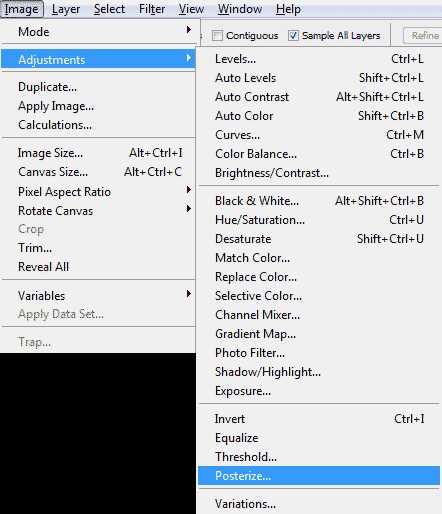
Ограничивайте количество цветов. Не делайте 30 или 50 цветов. Трассировщику нужно минимальное количество цветов!
Отнеситесь как художник к поставленной задаче. Сделайте несколько вариантов.
Советую от 2 до 5 цветов. Фон удалите, он может после трассировки сделать злую шутку.

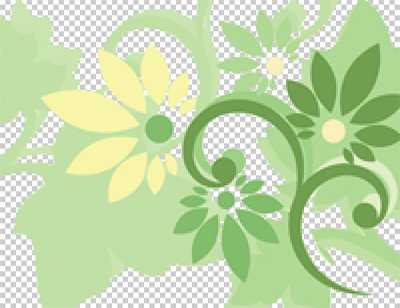
В итоге у вас должна получится картинка без фона с минимальным количеством цветов.
Давайте займемся трассировкой. Путь для русской версии предлагаю такой: Растровые изображения -> Трассировать растровые изображения -> Изображение низкого качества. Если у вас английская версия, то путь как на картинке.
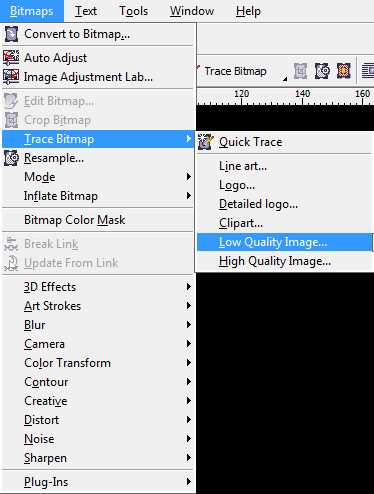
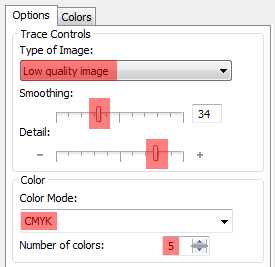
Не ставьте изображение высокого качества, потому что вы нагрузите процессор и получится векторная картинка с сотнями узлов. Отредактировать такое изображение из нескольких сотен узлов довольно сложно. Поставьте цветовой режим CMYK. Число цветов по вашему усмотрению. Ставьте минимальные значения.
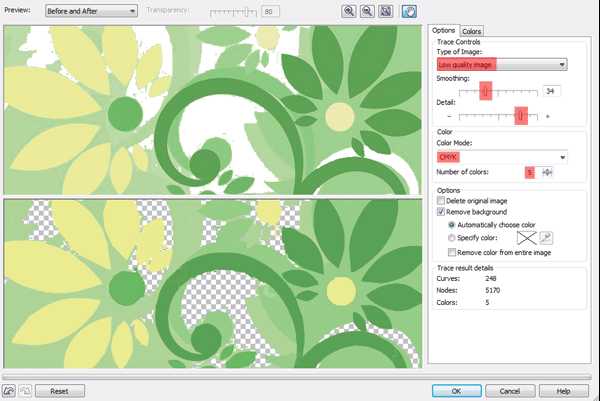
Я покажу левую часть окна настроек отдельно для наглядности. Smoothing отвечает за кривизну линии, а Detail следит за количеством узлов.
После трассировки применяйте шаг, смотрите статью трассировка черно-белого изображения. Как только вы оттрассируете изображение, то постарайтесь объекты одного цвета разместить отдельно при помощи шага. Я поставил 250 мм.
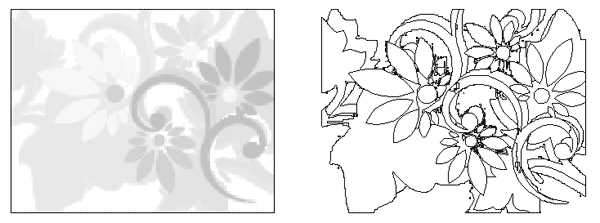
Перекрасьте объекты в нужные вам цвета. Потом соберите изображения из кусочков. Доработайте ваше векторное изображение вручную. Лишнее удалите. Скажу вам так, что мороки с трассировкой цветного изображения гораздо больше, чем с черно-белым изображением.

Трассировщик корела не самый лучший. Очень быстро работает трассировка в illustrator. Корел тут сильно уступает иллюстратору. Многие трассируют изображение в иллюстраторе а потом сохраняют файл в формате *eps. Затем его импортируют в корел. Пять лет назад любимый корел вылетал при трассировке. Порой зависал надолго. И еще один совет! Перед трассировкой сохранитесь, потому что не известно, как быстро произойдет процесс трассировки. Лучше производить трассировку в отдельном файле. Так вы убережете свой файл от «вылета».
ваш голос учтён!
Трассировка в Corel Draw — Corel Draw — УРОКИ
Выберем соответствующую фотографию или рисунок. Я выбрал фото красивой девушки.
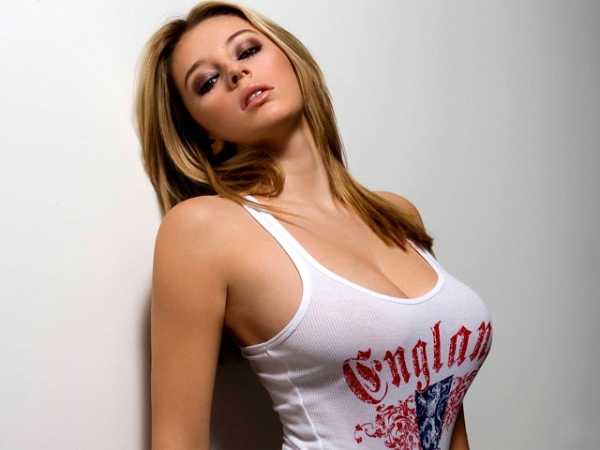
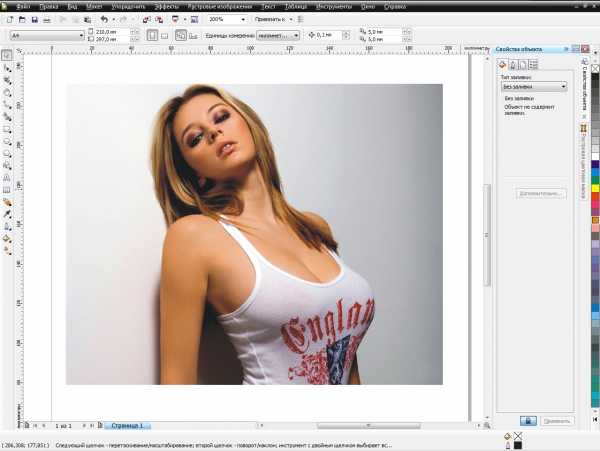
Импортируем фото в Corel Draw.
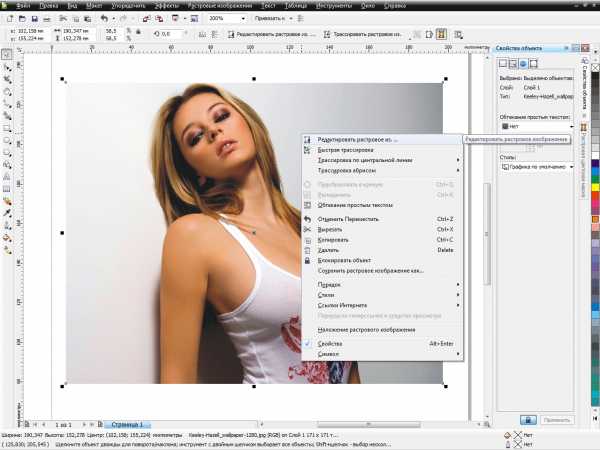
Далее нужно отредактировать наше изображение в стандартном растровом редакторе Corel Draw. Для этого выделяем фото нажимаем правую клавишу мыши и выбираем «редактировать растровое изображение».
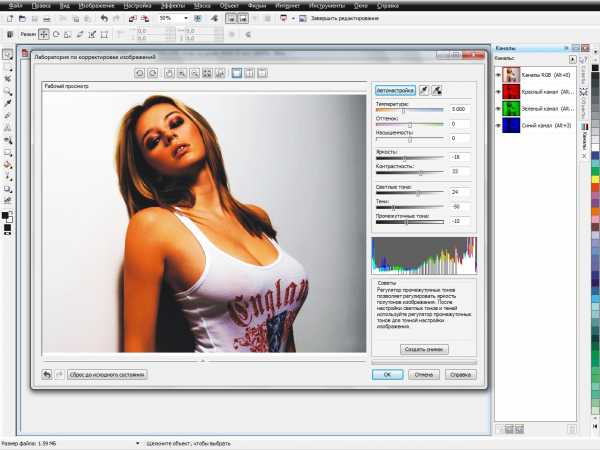
В редакторе который открылся нужно изменить настройки цвета и контрастности. Для этого нужно перейти в меню Настройки и выбрать Лаборатория по корректировке изображения затем изменить их как показано на рисунке.
Далее в меню Изображение преобразовать в черно — белый (1 бит). В окне которое появилось выбираем метод преобразования «Шриховой рисунок» и задаем Порог.
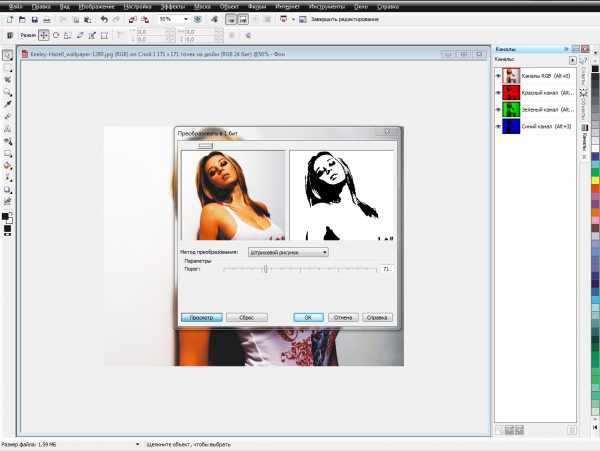
Далее сохраняем наше изображение и переходим в открытое Corel Draw. Изображение автоматически сохранилось. Перейдем к его трассировки. Выделим изображение, далее правая кнопка мыши «Трасировка абрисом» «Штриховой рисунок».
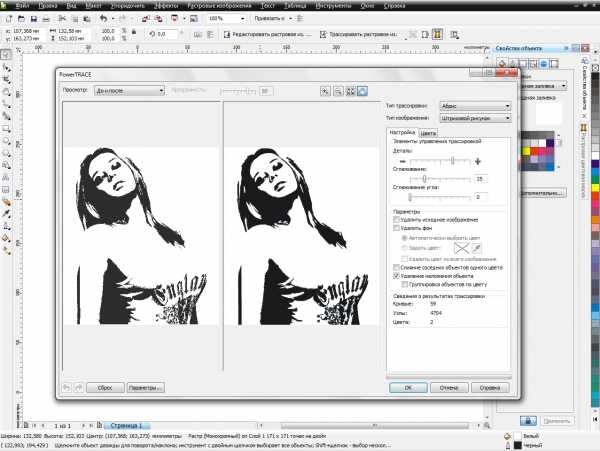
Тип изображения можно поменять или настроить вручную. Жмем ОК. Наше изображение прошло трассировки. Теперь можно удалить растровое изображение расположенном под векторным.
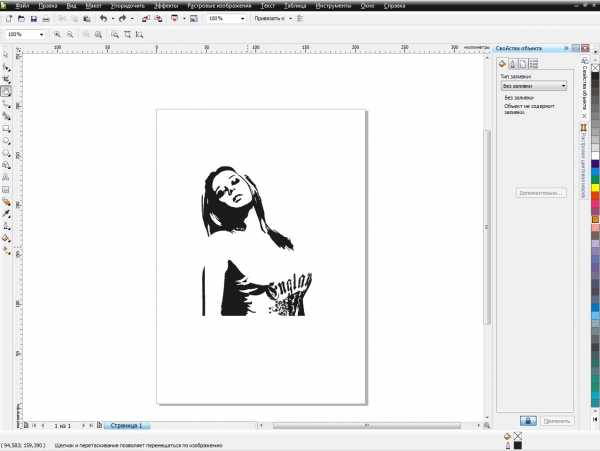
Ну а дальше дело вкуса .
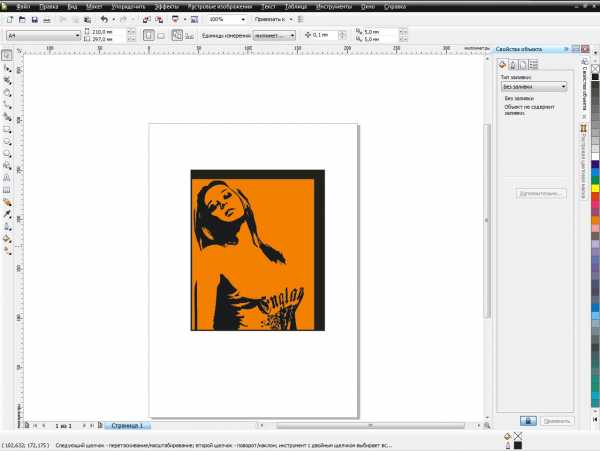
трассировка изображения в кореле
Трассировка изображений. Как сделать трассировку растровых изображений в кореле. Все, конечно же, знают,…
Маргарита Дубовицких. Школа компьютерного дизайна «Butterfly-M». Сайт Butterfly-M.ru.
Привет! В данном видео ты узнаешь как при помощи трассировки получить качественный вектор из растра. ————…
Как отрисовать вектор по картинке в CorelDraw. Продолжение тут: https://www.youtube.com/watch?v=cq43JDRENE4 …
В этом уроке мы продолжим работать с трассировкой растровых изображений и рассмотрим трассировку методом…
Курс по CorelDraw для новичков: https://www.youtube.com/watch?v=7JJ8PmGBHNg&list=PLmaZf_calrAanlRNaA-F2caaX-T2ZgeUR&index=0 Итог+фото: …
Перевод растрового изображения в векторного с помощью инструмента Power Trace в программе CorelDraw и импорт вектор…
В этом уроке улучшаем качество результатов трассировки, а также применяем эффект прозрачности к группам,…
Как и что влияет на картинки в Кореле? Что можно легко поправить?
Трасировка растрового изображения в программе CorelDraw на сайте — http://www.design-praktik.com.
Иногда разрешение логотипа слишком маленькое и чтобы увеличить картинку с не размытыми краями, либо для…
Дополнение к уроку в CorelDraw. Изучаем инструменты при обрисовки изображения Урок доступен по адресу: http://www.artma…
Урок 34 CorelDraw X5 Автоматическая трассировка http://corelshkola.ru.
Как сделать из растровой картинки — векторное изображение ? Без навыков и быстро. YaStamp.ru — Если печать или…
Скачать CorelDraw: http://archicad-autocad.com/corel-draw/corel.html Уроки CorelDraw: http://archicad-autocad.com/uroki-corel-draw.html Видеоуроки …
How To Create | Image Tracing | CorelDraw Tutorial | Tony Stark | Speed Art Cartoon BoomBox …
Окно настроек «Power Trace» , появляющееся при выборе любого из методов трассировки векторных изображений содер…
Bitmaps VS just Outline Trace.
Растровое изображение в кореле. Все способы обрезки растрового изображения в кореле. Растровое изображени…
Урок 35 CorelDraw X5 Ручная трассировка (контур) http://corelshkola.ru.
How to trace image in coreldraw X6, how to convert image file to vector in coreldraw, coreldraw x6 tracing tutorial, how to trace my bitmap file in corel draw, how …
В уроке рассказано о том как перевести растровое изображение в векторное для дальнейшей работы с отдельным…
Базовые навыки при ручной трассировки в CorelDraw. Показываю свой подход при создании нового проекта. тема на…
hey dear in this video tutorial ,i will show some best tips about coreldraw x7 Coreldraw x7 Tutorial — Trace Anything with This trick By AS GRAPHICS .
converting bmp to vector.
This Corel Tutorial is in Urdu and it will show you how to use Corel DRAWs Power Trace.
Мы теперь социальных сетях: Instagram: @prostoy_vinyl ВКонтакте: http://vk.com/avto_vinyl_sam Проект «Простой винил». Пошаговая…
Превращение из растрового изображения в векторное. Картинки можно перевести в векторный формат. Этот метот…
Скачать CorelDraw: http://archicad-autocad.com/corel-draw/corel.html Уроки CorelDraw: http://archicad-autocad.com/uroki-corel-draw.html Видеоуроки …
Скачать CorelDraw: http://archicad-autocad.com/corel-draw/corel.html Уроки CorelDraw: http://archicad-autocad.com/uroki-corel-draw.html Видеоуроки …
How to Trace Image Easily in Corel Draw | Beginner Tutorial.
Уроки по корелу корел драв для новичков скачать уроки по корел драв Окно настроек «Power Trace» , появляющееся…
you can learn how to make logo graphic objects and Logo Design Tracing from any image Image Source …
corel x8 windows 7 baixar e instalar need for speed como saber quantos baus ja abri clash royale geladeira brastemp vazando agua dentro gartic live rom lg l50 como resolver o erro msvcr100.dll hearthstone private server ipad esta inativo conectar-se a itunes comprei um jogo na origin e nao chegou
Как преобразовать растровое изображение в векторное в программе CorelDraw
Всю компьютерную графику можно разделить на две больших группы — растровую и векторную . Обеспечивая высокую точность передачи цветов, растровые изображения используются в вебе, в фотографии и при создании полноцветных рисунков, обладающие высокой точностью прорисовки и способностью масштабироваться без потери качества, изображения векторные находят широкое применение в полиграфии, компьютерном дизайне и проектировании.
Растровые изображения создаются в растровых графических редакторах, векторные — в векторных, также существует возможность перевода вектора в растр и наоборот.
Процедура преобразования растрового изображения в векторное называется векторизацией или трассировкой. Выполнить ее можно в Adobe Illustrator, Vector Magic, а также в CorelDraw — профессиональном векторном графическом редакторе. Как и в других подобных программах, трассировка в CorelDraw может быть выполнена в автоматическом и ручном режимах. Ручной режим в свою очередь предлагает два метода трассировки — по центральной линии и абрисом. Векторизация по центральной линии подходит для преобразования черно-белых иллюстраций, в том числе технических, различных карт, штриховых рисунков, подписей и т.п., трассировка абрисом используется при преобразовании в вектор логотипов, изображений низкого и высокого качества, а также черно-белых штриховых рисунков.
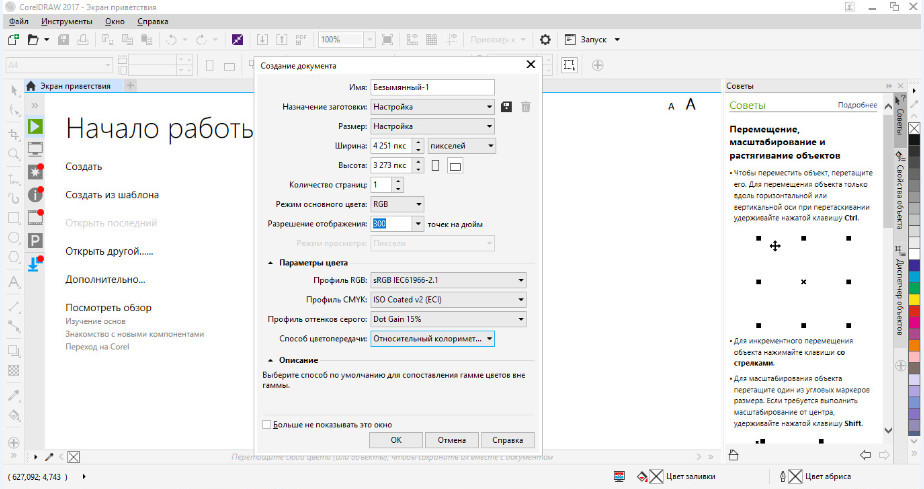
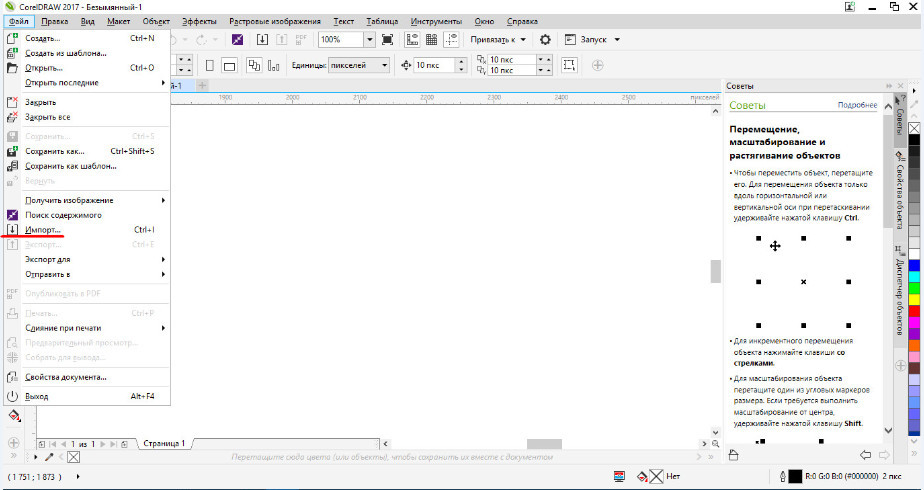
Поскольку CorelDraw не открывает растровую графику напрямую, создайте в редакторе новый файл.
И только потом в меню «Файл» выберите «Импортировать».
Размер создаваемого файла выставьте тот же что и у импортируемого растрового изображения или больше, режим основного цвета и профиль выберите RGB , разрешение оставьте 300 точек на дюйм.
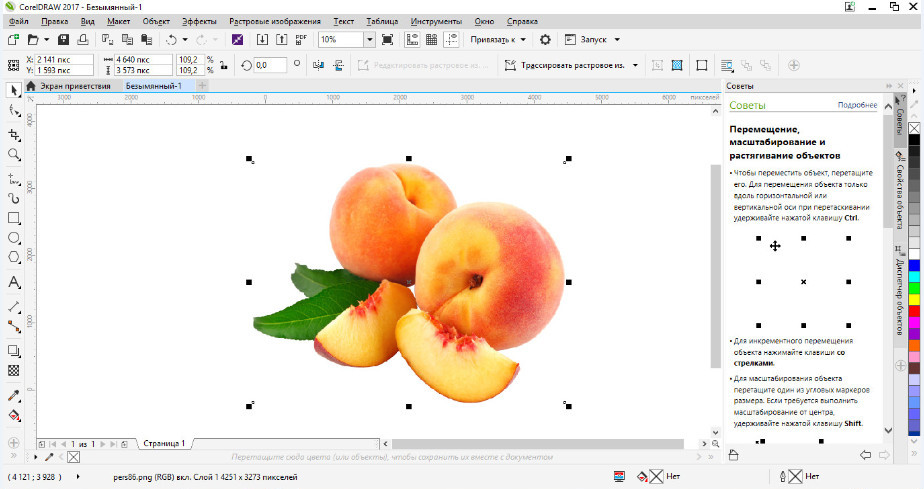
Выделив загруженное в программу изображение, выберите в меню Растровые изображения -> Трассировка абрисом.
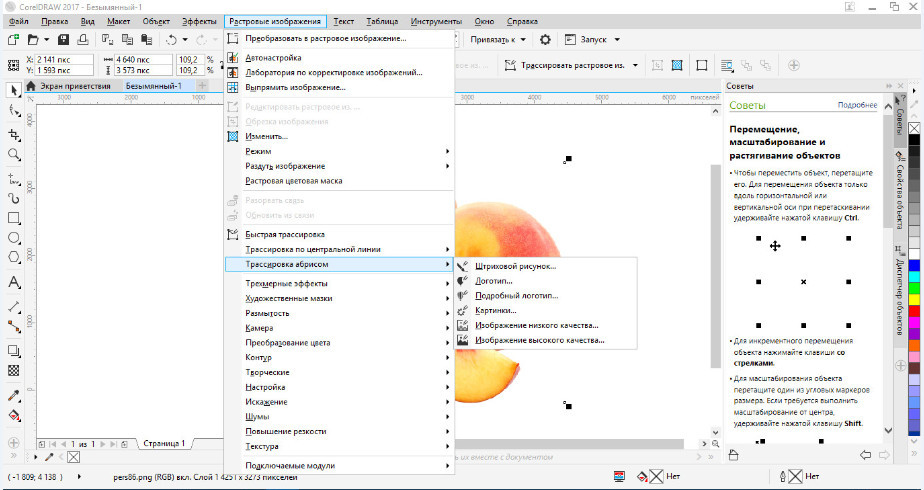
Окончательный метод выбираем по требованию.
Если вам нужно получить наиболее качественную и реалистичную картинку, выберите опцию «Изображение высокого качества», а когда файл будет обработан, увеличьте детализацию до максимума.
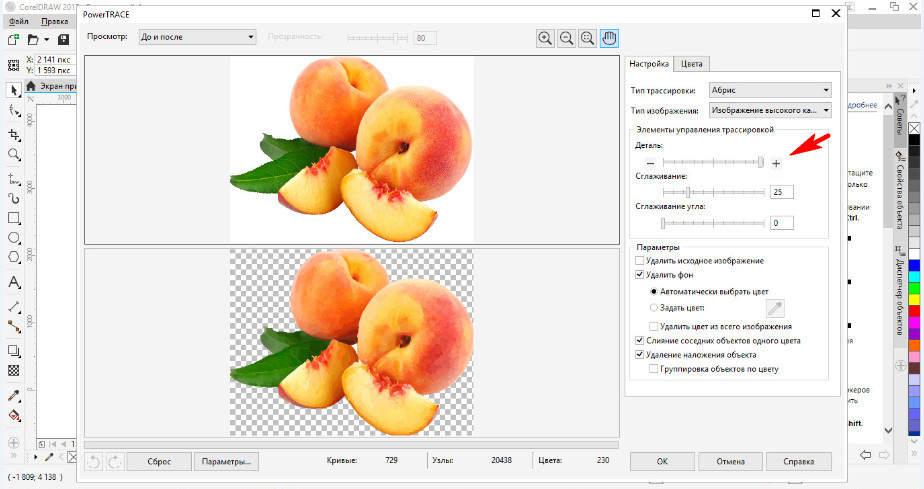
Если необходимо скрыть мелкие детали, имеет смысл использовать метод «Изображение низкого качества».
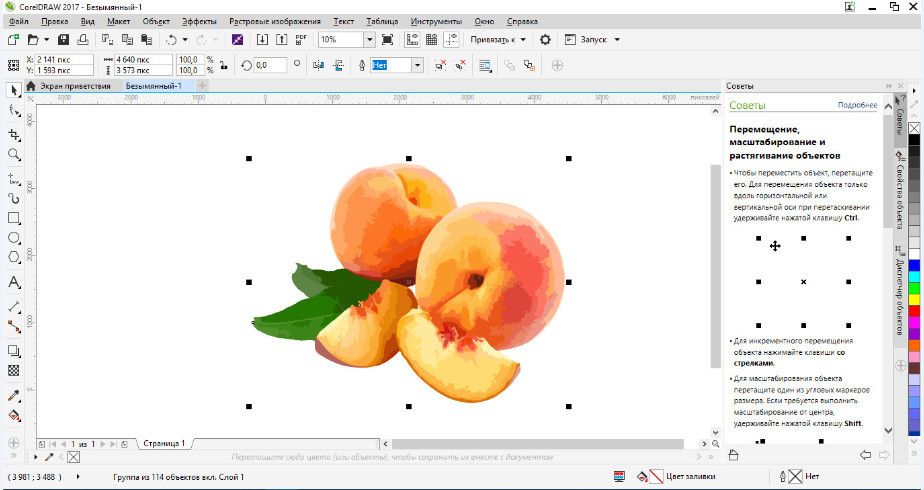
Средний по качеству результат вы получите, если отдадите предпочтение методам «Картинки», «Логотип» или «Подробный логотип».
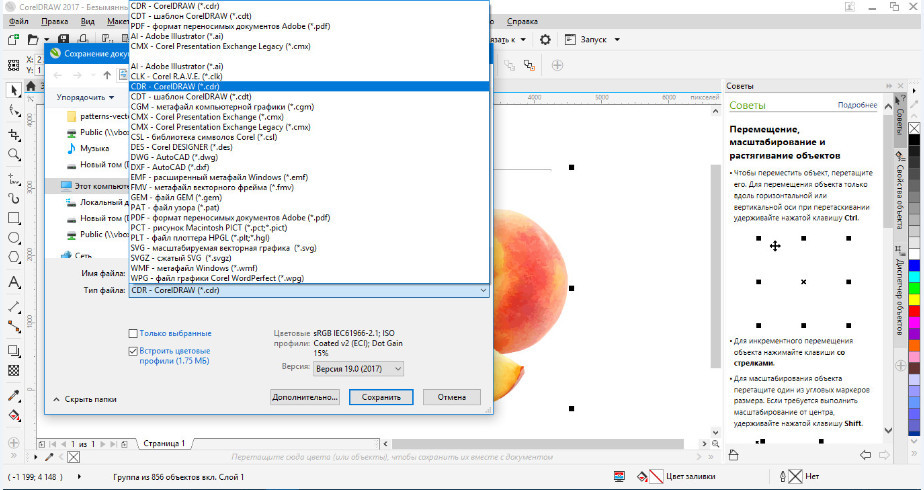
На этом процедуру трассировки можно считать завершенной, останется только сохранить файл в одном из векторных форматов.
Как сделать в coreldraw изображение векторным
Создание векторного изображения (симметричного объекта) на основе растрового изображения с помощью инструментов CorelDRAW® X7
В этом уроке мы будем использовать придуманный нами тестовый логотип CorelDRAW® в качестве спортивной эмблемы. Мы будем работать с произвольными формами, прямыми и изогнутыми линиями, а также с симметричными объектами.
Приемы работы, которые применялись в этом уроке, могут быть адаптированы для создания таких форм, как бутылки, стаканы, цветочные горшки, спортивные эмблемы и другие симметричные объекты.
- Импортируйте объект (растровое изображение) в рабочее пространство: Выберите Файл > Импорт (Ctrl + I) и нажмите Ввод, чтобы расположить изображение по центру страницы.

- Выделите объект и активируйте Инструмент «Прозрачность» в наборе инструментов.

- Выберите опцию Однородная прозрачность на панели свойств (см. изображение ниже) и понизьте уровень прозрачности (*) изображения до такой степени, чтобы у вас оставалась возможность использовать растровое изображение как ориентир. После применения эффекта уровень прозрачности можно продолжать изменять с помощью регулятора прозрачности, который появится под изображением.
- (*) 70 — хорошее значение, однако все зависит от уровня контраста исходного изображения.
(*) Выделите направляющие и убедитесь в том, что Привязка к объектам (Вид > Привязать к > Направляющие) включена. (Для выбора варианта привязки можно также воспользоваться выпадающим списком Привязать к на панели инструментов).
Если такой метод представляется слишком сложным, просто выделите левую сторону и нажмите «+» на цифровой клавиатуре, чтобы создать копию, а затем, удерживая CTRL, перетащите эту копию.
Варианты использования функции отражения:
Теперь можно воспользоваться функцией отражения, чтобы перевернуть копию объекта на другую сторону.
Выделите объект, нажмите «+» на цифровой клавиатуре и щелкните значок Отразить по горизонтали на панели свойств.
Перетащите копию изображения, привязывая к направляющей, и выровняйте обе половины. При перетаскивании нажмите и удерживайте клавишу CTRL, чтобы перемещение происходило строго по горизонтали.
- Чтобы выбрать цвет и/или абрис для объекта Интеллектуальной заливки, воспользуйтесь опциями заливки и абриса на панели свойств.
- Добавьте горизонтальный прямоугольник на основной объект, выберите инструмент Форма (F10) и, удерживая клавишу Shift, щелкните и перетащите левый верхний маркер так, чтобы округлить углы.
- По окончании выберите инструмент Контур в наборе инструментов и протащите мышь, чтобы создать контур (внутренний или внешний).
- На панели свойств задайте число контуров и их расстояние от исходного пути.
- Затем щелкните Объект > Разъединить контурную группу.
- Отмените группировку объектов (Ctrl + U).
(На рисунке ниже красными линиями обозначены исходные формы.)
Corel Draw X4. Трассировка фотоизображения в векторную картинку

Эту версию уже давно ждали.
В ней разработчики обещали воплотить в жизнь мечту многих дизайнеров – перевод растрового изображения в векторное изображение. Причем со всеми слоями.
С каким нетерпением и ожиданием чуда я открыла новый Corel Draw.
Сразу бросился в глаза обновленный интерфейс программы. Он – другой. Непривычный.
- Включила функцию – Показать обновления версии Х4 от версии Х3.
- Бледно-оранжевым цветом выделились эти функции.
- На Строке Меню сразу увидела вкладку – Растровые изображения.
- Вот тут то и должна скрываться волшебная трассировка растра в вектор.

На скорую руку открыла несколько фотографий. И предлагаю Вам посмотреть, что получилось в результате трассировки растровой картинки.
Итак, самое первое, что меня интересует – это трассировка человеческого тела.


Что ж, в принципе очень неплохо. Даже хорошо. Действительно – все по слоям.
А мелкие детали, например, глаза можно подрисовать самим.
Несколько настроек трассировки. Мне понравились – Подробный логотип и картинка.

Теперь пришла пора посмотреть, как трассируются цветочки. Великолепно.

Посмотреть крупнее в JPG.
Теперь посмотрим на бабочек. Как они сыграют?
Получилось замечательно. Просто чудо какое-то. Все в слоях, в векторе.

Посмотреть крупнее в JPG.
Удовольствие перевода неописуемое. Хочется пробовать все новые и новые фотографии.
Пожалуй, пришла пора попробовать фотографии города. Есть у меня несколько задумок на эту тему.

И ещё — такой вариант.

Честно говоря, получилось даже лучше, чем я ожидала.
А, теперь попробуем, как будут смотреться фотографии природы в векторе.

- Посмотреть крупнее в JPG.
- Посмотреть крупнее в JPG.
Огромный – огромный респект разработчикам Corel Draw X4. Просто фантастика, какая — то.
- И, под самый конец, я была бы не я, если бы не попробовала перевести в вектор свою любимую туфельку.
- Сегодня — ярко синюю.
- Да, перед графиками — дизайнерами открываются просто необъятные горизонты с версии Х4.
Такого еще не было. И нет ни в одной программе.
Стоит изучать компьютерную графику и воплощать самые смелые свом мечты.
С уважением Ольга Анферова.
Как из картинки сделать вектор или трассировка в CorelDraw

Растровый эскиз и его векторизованное изображение Я рисую в CorelDraw. Рисую очень давно и люблю этот векторный редактор. Так исторически сложилось, что с CorelDraw я познакомилась раньше чем с Photoshop, благодаря курсам компьютерной графики, которые окончила одновременно со школой в далеком 1996 году. Как видите, наша плодотворная дружба с CorelDraw длится много лет, однако и по сей день он не перестает меня приятно удивлять. Периодически я отвлекалась на другие векторные редакторы, о которых говорили, что «они лучше», но через некоторое время неизменно возвращалась к Сorel. В общем, CorelDraw я люблю нежно и страстно, и альтернативы (для себя) ему не вижу. Мои знакомые, которые осваивают векторную графику, периодически задают вопросы о приемах работы в CorelDraw, и я решила открыть в своем блоге новую рубрику, которая так и называется: «Я рисую в CorelDraw». В ней я буду рассказывать о том, как рисую те или иные вещи в этом графическом редакторе.
Сегодня хочу рассказать о трассировке (переводе растрового изображения в векторное) в CorelDraw.
Для трассировки я возьму одну из бабочек, нарисованных и предоставленных для этого эксперимента умницей, красавицей, художницей и просто замечательным человеком — Олей aka Lama. Собственно, благодаря ей и появился на свет не только этот пост, но и этот блог!:)

Подготовленное к трассировке изображение бабочки
Прежде всего, хочу обратить внимание на то, что любой рисунок или фото, предназначенное для трассировки, необходимо предварительно обработать в Photoshop или любом другом растровом редакторе, имеющимся под рукой. Обычно «обработка» сводится к повышению резкости/контрастности, а также удалению ненужных элементов с фото или рисунка.
Конечно, можно обойтись и без этого, однако предварительная подготовка исходника в растровом редакторе сэкономит вам время, нервы и существенно улучшит результаты трейса (трейс или трассировка — процедура перевода «растра» в «вектор», векторизация). CorelDraw поддерживает импорт таких популярных растровых форматов как: JPG, TIFF, PSD (с прозрачностью слоев!), PNG.
В одном из этих форматов можно сохранить картинку для трейса.
1) Открываем новый файл в CorelDraw. Импортируем в него с помощью команды: File>Import наше подготовленное к трассировке изображение (щелкаем видоизменившимся курсором на том месте страницы, где хотим видеть картинку).

2) Выделяем импортированную картинку курсором, идем в меню Bitmaps, в выпадающем меню опускаемся к группе команд, объединенных словом «Trace» (Quick Trace; Centerline Trace; Outline Trace) Или просто кликните по картинке правой кнопкой мышки — нужные команды появятся в верхних строчках списка. Или выберите нужную команду из меню «Trace Bitmap», которое появляется на линейке навигации, при выделении рисунка.

Расшифровка команд:
Quick Trace — быстрая трассировка. Это режим автоматической трассировки изображения. При нажатии на эту строчку выделенное изображение векторизуется с предустановленными программными настройками.
Centerline Trace — каркасная трассировка. Этот режим используется для технической трассировки схем и чертежей. Рисунок векторизуется в виде контурных линий («кривых»), толщину которых можно изменять.
Outline Trace — контурная трассировка. Этот вид трассировки наиболее подходит для векторизации рисунков и фото. Растровое изображение векторизуется в виде отдельных контурных объектов.3) Выбираем Outline Trace, нам будет предложено выбрать из вариантов с предустановленными настройками для трассировки: лого, клипарта, контурного рисунка и т.д. Выбираем строчку High Quality Image (высокое качество изображения).
Перед нами появляется окно управления настройками трассировки. Рассмотрим его подробнее:

Окно настроек трассировки с вкладкой «Settings»
Слева расположено окно просмотра, демонстрирующее нам растровый оригинал и результаты его трассировки.
Справа расположены инструменты настройки: в строке Trace Type можно изменить тип трассировки (поменять Outline на Centerline), в строке Type of Image изменить тип объекта векторизации, например изменить «High Quality» на «Clipart».
Под ними расположены две вкладки с настройками, с помощью которых можно изменить детальность и количество цветов в будущем векторном рисунке. Любое изменение в настройках мгновенно отобразится на превью слева, поэтому можно визуально наблюдать вносимые изменения.
Расшифровка.
Вкладка «Settings»
Detail — Детали. С помощью «ползунка» можно изменять детальность трассировки.
Smoothing — сглаживание. Передвигая «ползунок» можно сглаживать неровность контуров объектов.
Corner smoothness — сглаживание углов.
Options — опции
Delete original image — удалить оригинальное изображение. При выборе этой опции растровая картинка удалится автоматически сразу после трассировки.
Remove background — удалить фон.
Automatically choose color — выбрать цвет (для удаления фона) автоматически.
Specify color — определить цвет (для удаления фона). С помощью пипетки вы можете обозначить фоновый цвет, предназначенный для удаления.
Remove color from entire image — удалить цвет из всего изображения. Выбранный с помощью «пипетки» цвет удалится из всего изображения.
Merge adjacent objects of the same color — объединять объекты одинакового цвета.
Remove object overlap — удалять наложение объектов.
Group objects by color — группировать объекты по цвету.
Trace result details — детали результатов трассировки.
Curves — кривые. Количество «кривых» в векторном изображении.
Nodes — узлы. Количество «узлов» в векторном изображении.
Colors — цвета. Количество цветов в векторном изображении.
Окно настроек трассировки с вкладкой «Colors»
Вкладка «Colors»
Color Mode — цветовая модель (RGB, CMYK)
Number of colors — количество цветов. Можно самостоятельно указать количество цветов в будущей картинке.
Sort colors by… — сортировать цвета по…
Similarity — подобию.
Frequency — частоте.
С помощью «пипетки» под таблицей цветов можно выбрать цвет из этой самой таблицы и отредактировать его или удалить. Выставляем наиболее удачные на наш взгляд параметры, жмем «ОК» и смотрим на результаты своего труда:
По-моему результат довольно сносный и близок к «оригиналу». Если вы трассируете изображение для собственного развлечения, то можно на этом и остановиться.
Но если планируете превратить его в «товар» (например для продажи на стоках) — придется еще порядком попотеть. Удалить лишние «узлы» с помощью инструмента «шейпер», сгруппировать цвета, усовершенствовать линию контура…
Все это придется делать вручную, поэтому наберитесь терпения и результат вас не разочарует.

Трассировка цветной картинки — довольно сложный и трудоемкий процесс, который занимает немало времени и у человека с опытом, а уж новичку и вовсе может оказаться не по силам. Но я выбрала такой «экстремальный» вариант для иллюстрации этой статьи, чтобы наглядно продемонстрировать возможности трассировки в CorelDraw.

Я создаю трейсы из четких контурных набросков Обычно я трассирую контурные черно-белые картинки, которые раскрашиваю после перевода в вектор.
Сначала я рисую контурный рисунок на гладкой бумаге. Во время рисования я стараюсь избегать мелких деталей и слишком тонких линий — они могут пропасть или слиться во время трассировки.
Контур навожу дешевым китайским фломастером из школьного набора.
В идеале, рисунок нужно отсканировать в режиме «black&white» (не путать с режимом «grayscale»), однако я ленюсь это делать и просто снимаю рисунок на мобилку.
Сфотографированный на мобилку и отредактированный в Photoshop набросок для трейса.
Рядом с цыпленком я нарисовала клюв, потому что после трассировки, планирую сделать из него еще и утенка!:)
С помощью Photoshop я поднимаю контрастность рисунка и избавляюсь от серого тона бумаги (которого бы не было, если бы я не ленилась включать сканер). Затем импортирую рисунок в CorelDraw и трассирую, как описано выше. Так как рисунок не сложный, с четким контуром, зачастую достаточно автоматического трейса в режиме «clipart».
Четкий чистый рисунок — залог аккуратного трейса.
Трейс получается довольно аккуратный, и практически сразу можно приступать к раскраске рисунка.
Трейс аккуратный — можно сразу красить �� Перед раскраской векторизованный рисунок надо разгруппировать. Обычно рисунок разгруппируется на контур и отдельные объекты внутри него — именно их и нужно раскрашивать. В целом, процесс трассировки от фотографирования рисунка до разгруппировки векторных объектов занимает у меня около 20 минут.
Ну, а все остальное зависит уже от фантазии и опыта художника ��
Вот такие получились у меня Цыпа и Утя Дополнительно хочу сказать несколько слов о трассировке в режиме Centerline Trace. Его можно использовать не только для чертежей, но и в тех случаях, когда вам нужен контур рисунка одинаковой толщины.
Трейс картинки в «Каркасном»режиме
Необходимую толщину контура рисунка, векторизованного в режиме «Centerline», можно задать с помощью диалогового окна «Outline pen» на панели инструментов.
Изменение толщины контура с помощью диалогового окна «Outline pen» 14.02. Преобразование растрового изображения в векторное
Подробности Категория: CorelDRAW X5 Опубликовано 11.09.2011 17:50 Шитов В.Н. Просмотров: 46550
Преобразование векторного изображения в пиксельное происходит очень просто. Обратный процесс — преобразование пиксельного изображения в векторное, всегда представляет большие сложности. Процесс преобразования пиксельного изображения называется трассировкой. В принципе совершенно не обязательно преобразовывать пиксельное изображение в векторное. Современная концепция CorelDRAW разрешает одновременное использование в одном изображении и пиксельных и векторных объектов. Серьезным доводом здесь является то, что пиксельное изображение увеличивает объем файла. Многие доводы, приводимые в качестве аргументов для трассировки пиксельного изображения, не очень убедительны. Трассировка пиксельного изображения очень сложный и трудоемкий процесс. Поэтому идти на него нужно только в исключительных случаях. Единственно серьезным доводом для трассировки, на наш взгляд, является настолько сильное увеличение исходного пиксельного изображения, что в результате увеличения становятся видны отдельные пикселы. Это действительно порок пиксельного изображения. Но по опыту скажем, что мы что-то не очень часто нуждались в таком резком увеличении пиксельного изображения. Поэтому, безусловно, изучить методы трассировки необходимо, а дальше ваша практика подскажет вам, нужно вам это будет в работе или нет.
Существует множество программ, которые изменяют размеры исходного изображения.
Обычно при уменьшении размеров исходного изображения никаких проблем не возникает, а вот при увеличении размеров изображения проблемы всегда имеются.
Например, фотографию, созданную на сотовом телефоне, сложно увеличить в размерах. Приходится подбирать приемлемые размеры и программу, в которой это можно сделать без потери качества изображения.
Простейшие изображения можно преобразовать из пиксельных в векторное с помощью ручной трассировки.
В качестве примера мы решили показать трассировку бронтозавра. Это исходное изображение входит в стандартную библиотеку CorelDRAW и поставляется на CD-ROM-ах.
Для сравнения мы скопировали исходное изображение и разместили оба — исходное и трассируемое — рядом.
Для начала нужно очень сильно увеличить трассируемое изображение для того, чтобы уловить каждый нюанс исходного изображения. Трассируемое изображение можно заблокировать на месте, но это не обязательный шаг. В качестве инструмента для работы необходимо взять инструмент Bezier (Кривая Безье).
Откройте докер Object Properties (Свойства объекта). С помощью этого инструмента необходимо создать узлы на всем контуре бронтозавра.
Если некоторые узлы создаются не точно, то можно или отменить очередной шаг и построить более точный узел, либо продолжить нашу работу, а затем с помощью инструмента Shape (Форма) редактировать этот узел.
Построив узлы на контуре, перейдите в докере Object Properties (Свойства объекта) на вкладку Curve (Кривая).
Здесь находятся несколько очень удобных опций: подсчитывается число узлов и при замыкании кривой отражается флажок в индикаторе Close Curve (Закрыть кривую).
Так как мы собираемся строить на контуре бронтозавра замкнутую кривую, то для нас это очень важно — получить сигнал, что мы замкнули кривую на контуре.
Построив кривую на внешнем контуре бронтозавра необходимо построить как замкнутые кривые (если они имеются), так и незамкнутые, которые будут в каждом подобном изображении. То есть мы не обязательно создаем только замкнутые кривые.
На рисунке (Рис. 543) мы показали уже созданные кривые. Они показаны на правом бронтозавре в виде выделенных узлов. Процесс создания кривых на этом рисунке еще не закончен — не обведены кривые, показывающие складки на шее и на хвосте бронтозавра, а также его глаз.

Преобразуйте прямолинейные узлы в криволинейные. Скорректируйте форму контуров. Построив все кривые (особенно крохотулечные), приступаем к заливке нашего контура.
Для этого нужно открыть докер Object Manager (Менеджер объектов), в котором на слое Слой 1 будут отражаться все наши созданные кривые. Найдите кривую, которая нарисована на внешнем контуре трассируемого изображения.
Так как мы начали рисовать именно с него, то эта кривая будет самой нижней в стопке. Подхватите эту кривую инструментом Pick (Указатель) и перенесите на свободное место на полях страницы.
С помощью инструмента Eyedropper (Пипетка) мы можем взять образец цвета с пиксельного изображения, а затем залить объект с помощью инструмента Fill (Заливка). После этого можно перетаскивать по очереди кривые так, как они лежат у вас в стопке. На рисунке (Рис. 544) залиты 2 замкнутых контура.
После того, как изображение собрано полностью, то есть кривые перенесены на новое векторное изображение, необходимость в исходном пиксельном изображении больше не нужна. Можете закрыть или передвинуть это изображение на поля, а трассированное изображение обведите рамкой с помощью инструмента Pick (Указатель) и перенесите на страницу.

После того, как изображение собрано, можно изменить толщину контуров на векторном изображении. К некоторым кривым на этом изображении мы применили толщину контура 1,5 мм. Во-первых, это скрыло некоторые наши дефекты при трассировке и, во-вторых, это более похоже на исходное изображение, так как его контур не является величиной постоянной.
Безусловно, между исходным и трассированным изображениями имеются некоторые расхождения, но они не принципиальны и не влияют на результат.
Несмотря на то, что ручная трассировка считается очень удобной (во всяком случае, так говорят), на практике большинство пользователей пользуется трассировкой пиксельного изображения с помощью приложения CorelTRACE.
Для этого нужно выполнить одну из команд раздела Bitmaps → Quick Trace (Битовые изображения → Быстрая трассировка).
На панели свойств при выделении пиксельного изображения появляется кнопка Trace Bitmap (Трассировать битмап) ().
Первая команда (Quick Trace (Быстрая трассировка)) из списка команд кнопки Trace Bitmap (Трассировать битмап) () осуществляет трассировку автоматически с установленными параметрами. Качество трассировки при этом довольно посредственное.
Остальные команды списка трассировки открывают приложение PowerTRACE (Рис. 545). Эта программа встроена в приложение CorelDRAWX5.
Примечание: во всех предыдущих версиях существовала аналогичная программа, которая называлась CorelTRACE и являлась самостоятельным приложением.
В этом приложении трассировка, то есть преобразование пиксельного изображения в векторное, происходит автоматически.
Несмотря на все уверения авторов многих учебников, что ручная трассировка осуществляется легко и просто по сравнению с автоматическим, наше мнение, как раз противоположно.
В приложении CorelTRACE трассировка происходит не только быстро, но и с высокой точностью, чего не может обеспечить ручная трассировка. К тому же ручная трассировка в большинстве случаев выглядит схематично.

В следующем примере (Рис. 546) мы трассировали нашего старого знакомого — бронтозавра. Результат трассировки очень хорошего качества. Вдобавок ко всему это еще и очень быстро. Если вы пробовали делать ручную трассировку, то заметили, что это очень длительный и тяжелый труд.

Типы трассировки бывают следующие:
- Line art — чтобы трассировать черно-белые зарисовки и иллюстрации.
- Logo — чтобы трассировать простые логотипы с небольшой детализацией и несколькими цветами.
- Detailed logo — чтобы трассировать логотипы, содержащие тонкую детализацию и множество цветов.
- Clipart — чтобы трассировать простые рисунки, содержащие переменное число деталей и цветов.
- Low quality image — чтобы трассировать фото, которые не имеют мелких деталей или в котором мелкие детали не важны.
- High quality image — чтобы трассировать высококачественные подробные фото, в которых имеется множество важных мелких деталей.
В списке Type of image (Тип изображения) можно выбрать другой тип трассировки.
Внешний вид данного диалогового окна зависит от выбранного значения в списке Preview (Предварительный просмотр). Наиболее удобен вариант Before anf After (До и после), который позволяет одновременно видеть исходное и трассированное изображения, чтобы можно было видеть различия.
Ползунок Smoothing (Сглаживание) позволяет разглаживать искривленные линии и управлять количеством узлов в трассированном изображении.
Ползунок Detail (Деталь) позволяет управлять детализацией трассируемого изображения.
На вкладке Colors (Цвета) в списке Color Mode (Цветовая модель) определяется цветовая модель, на основе которой выполняется трассировка. В счетчике Numbers of colors (Число цветов) определяется число цветов, используемых при трассировке изображения. Диапазон возможных цветов зависит от выбранной цветовой модели.
CorelDRAW. Создание векторных изображений
- Продолжительность курса: 24 ак. часа* (2-3 недели)
- Формат обучения: индивидуальные занятия
- Документ об окончании: сертификат
- Стоимость курса: 4 800 руб.
- *1 академический час — 40 минут
О программе CorelDraw
Программа CorelDraw предназначена для создания и обработки векторных изображений.
С помощью этой программы можно создавать:
- рекламную продукцию (брошюры, буклеты, визитки, календари и пр.)
- рисованные иллюстрации, схемы, чертежи и логотипы,
- верстать страницы печатных и электронных изданий,
- корректировать фотоизображения и многое другое.
CorelDraw пользуется большой популярностью у дизайнеров, художников и фотографов.
Для кого предназначен курс
Курс «CorelDraw. Создание векторных изображений» предназначен не только для начинающих пользователей, знакомящихся с основами компьютерной графики, но и для опытных специалистов, желающих получить более глубокие знания о возможностях программы CorelDraw .
Знание программы CorelDraw является одним из обязательных требований к образованию художников и дизайнеров.
Предварительная подготовка
Для успешного изучения курса «CorelDraw. Создание векторных изображений» необходимо быть уверенным пользователем ПК. Кроме того, рекомендуется иметь элементарные представления о дизайне, цветовых сочетаниях, композиционных построениях.
Программа курса
В процессе обучения Вы научитесь:
- работать с инструментами рисования векторной графики;
- грамотно работать с цветом, используя различные виды заливок;
- производить операции с объектами (перемещать, масштабировать, вращать, выравнивать, копировать и т.д.);
- работать с произвольными кривыми, создавая объекты произвольной формы;
- использовать логические операции для создания объектов сложной формы;
- использовать различные художественные эффекты в изображении;
- конвертировать векторные изображения в растровые.
Документы об окончании
Сертификат (см.образец)
Рекомендации для профессионального роста
Практика показывает, что знание только одной графической программы не достаточно для полноценной работы профессионала. Центр «Турбо» рекомендует дополнительно пройти обучение на следующих курсах:
Отзывы о курсе
О данном курсе пока нет отзывов.Мы будем рады, если Вы оставите свои отзывы, предложения или пожелания!
Основной редактор векторной графики CorelDRAW
Векторная графика имеет большую применяемость в рекламе, чем растровая. Она позволяет создавать масштабируемые изображения с плавными световыми переходами. Векторная графика является основой анимации.
Прежде чем создать движущиеся изображение, художники рисуют персонажей именно в векторных редакторах.
Сфера применения этих программ широкая, но наиболее востребованное назначение — подготовка рекламных материалов, технических документов, чертежей, схем.
Векторные трехмерные полноцветные изображения
Это основной тип графики, который приходится обрабатывать в CorelDRAW. Программа здесь открывает огромные возможности. Для придания объема используются эффекты перетекания тона, тени и градиенты.
Изображения с правильно подобранными эффектами имеют высокую художественную выразительность. Они применяются в рекламе всех видов: телевизионной, в полиграфической продукции. Векторные изображение требуется при печати широформатной наружной рекламы.
Обычно делается один общий дизайн-макет и он тиражируется на любых носителях.
Наиболее сложные функции — интерактивная заливка и интерактивное перетекание. Они требуют большого объема оперативной памяти. Лицензионные программы закупаются фирмами, где профессиональные дизайнеры используют графические станции с надлежащими техническими характеристиками.
Работа с чертежами, графиками, диаграммами
Любому предприятию нужно периодически готовить отчеты о своей деятельности. Для них есть специализированные программы, например 1С. Там нужны цифры, а не графика, но совсем другое дело в презентациях.
Если презентация будет показана потенциальному инвестору, то предприятие просто обязано представить ее в красивом виде. Презентация инвестиционного проекта обязательно содержит графики или диаграммы для наглядности процессов.
CorelDRAW позволит вам создать графические диаграммы любых типов.
Обрисовка в векторе
Это востребованная услуга у дизайнеров. Она проводится с целью повышения художественной выразительности. Обрисовка выполняются вручную с растрового изображения.
Конечно, есть автоматические программные инструменты, позволяющие преобразовать векторное изображение в растровое, но их точность низкая. Всегда множество элементов приходится дорисовывать вручную.
В технике векторного рисования исполняются портреты и иллюстрации.

Векторное рисование
Выполняется с помощью мазков. Этим техника отличается от растрового рисования. Мазки выбираются готовыми из библиотеки CorelDRAW и они имитируют следы реального художественного инструмента: кисти, пера, пастели. Каждый мазок может масштабироваться.
Есть поддержка сложных графических преобразований: трехмерного наклона, градиентной заливки, перетекания и сливания с другими объектами. В технике векторного рисования создается анимация, персонажи, рисованное видео.
В рекламных материалах применение таких изображений ограниченно из-за их трудоемкости исполнения, поэтому предпочтение отдано готовым рисованным элементам декора, которые можно включать в другие изображения. Библиотека таких элементов имеется в любой версии CorelDRAW.
В лицензионной современной версии она включает в себя несколько тысяч векторных узоров, орнаментов, автофигур.
Corel FotoPaint
Это продвинутая программа для обработки растровых изображений, являющаяся почти полным аналогом фотошопа. На практике ее применение выгодно для того, чтобы избежать необходимости переучивания специалистов. По фотошопу требуются отдельные специалисты, а интерфейс Corel FotoPaint максимально соответствует CorelDRAW, поэтому переквалификацию проводить не требуется.
В Corel FotoPaint обрабатывают фотографические изображения. Работы проводятся с применением цифровых фильтров. В арсенале программы их имеется несколько сотен. Изображение разделяется на слои, затем они копируются и на них отрабатываются различные художественные эффекты. Это основной метод компьютерной обработки изображений.
Почему именно лицензионная версия
Вопрос покупки лицензионных программ становится все более актуальным при повсеместном распространении пиратских версий. Пиратские копии сейчас стали так популярны, что лицензионные версии очень редко приобретаются физическими лицами. Основные их покупатели, это именно юридические лица. Для них есть несколько причин:
- Полные возможности программы. Функционал не обрезается пиратами и не видоизменяется. Любую возможность программы можно использовать.
- Набор лицензионных изображений. Графический пакет CorelDRAW поставляется вместе с библиотекой лицензионных изображений с фотобанков. Библиотека изображений идет в отдельной папке с поиском по названию. В дальнейшей дизайнерской работе это сокращает расходы.
- Набор шрифтов и текстур. В пиратских версиях шрифты и текстуры сокращают. Покупка лицензионной программы устраняет этот недостаток.
- Активация, автоматические обновления, скидки при приобретении новых версий. Вы всегда будете в курсе последних возможностей программы.
Самой актуальной версией на конец 2017 года является CorelDRAW X8. Приобрести лицензионную программу CorelDRAW вы можете в нашем магазине.
Отрисовка вектора в CorelDRAW
Поговорим об отрисовке вектора в CorelDRAW X3. Это тема важна, потому что отрисовывать вектор должен уметь каждый дизайнер. Быстрая работа с вектором возможна с трассировщиком. Однако трассировщик всегда работает хуже ручной отрисовки.
Создание векторных объектов рисунков возможно несколькими способами. Тут описан самый изощренный способ. Отрисовывание рисунка растровой картинки — занятие утомительное и сложное. Работа с инструментом кривые Безье сложна.
Методы способы рисования в Кореле Драв известны давно. По-моему мнению их 3 официальных. Наверно есть и другие методы, но это уже экзотика. Наберитесь терпения. Дизайнер должен быстро и качественно это сделать. Раньше на отрисовку у меня уходило много времени. Но пришлось использовать хитрости.
Эта задача достаточно сложна и я советую вам для начала статью как быстро нарисовать векторную картинку в Кореле
Начнем. Наша задача отрисовать вектор. Говоря простым языком, нужно поверх растровой картинки нарисовать векторную.
Теперь нам надо получить вот такой результат. Я просидел примерно 30 минут. Я использовал графический планшет.
1) Выберите размер рабочей области А3. Расположите картинку по центру рабочей области. Выделите машину и нажмите на кнопку А. Теперь заблокируйте объект.
2) Разблокирование объекта происходит также как и блокирование. Выберите инструмент Безье. С помощью него мы будем отрисовывать растровые объекты. Смотрите внимательно видео.
3) Нажмите на кнопку и ставьте точки по периметру объекта. Если удерживать клавишу Alt то можно перемещать узел по рабочему полю. Вы можете создавать новые точки, удерживая левую клавишу мыши. Получатся плавные скругления.
4) Начните с края изображения и идите по периметру формы. Сразу не получится правильный контур. Потом вы должны работать с каждым узлом. Когда вы замыкаете контур, вы можете увидеть стрелочку. Она работает как привязка. Поставьте прямую линию на середине машины. Прямая должна быть ровной!
5) Когда создадите все кривые, воспользуйтесь интеллектуальной заливкой. Выберите на панели инструментов этот инструмент, щелкнув по кнопочке.
6) Теперь щелкните на каждой части изображения. По умолчанию область зальется серым цветом. Вы можете сразу поменять цвет или потом, в процессе работы. Помните, что если область замкнута, то только тогда сработает этот инструмент. Область будущей заливки должна ограничиваться линиями.
7) Теперь раскрасьте половину машины. Можете воспользоваться градиентами. Смотрите видео.
8) Когда вы разукрасите половину машины, переместите цветные кусочки вправо с шагом 500 мм.
9) Сгруппируйте деталь. Отразите деталь с помощью докера.
- 10) Деталь отразилась, но видно что наша машина состоит из 2 половинок.
- 11) Объедините кусочки с помощью кнопки.
- 12) Сгруппируйте объект (Ctrl+g).
- 13) Задайте градиент некоторым объектам!
- 14) Выделите всю группу и лишите её контура.
Выполню отрисовку вектора по вашему заказу в иллюстраторе или CorelDRAW X5. Про оплату договоримся. Пишите мне на странице контакты и обязательно указывайте свой email.
2. Разработка векторного изображения в программе CorelDraw 15
Любое
изображение в векторном формате состоит
из множества составляющих частей,
которые редактируются независимо друг
от друга. Главными кирпичиками, из
которых составляется изображение,
являются, так называемые, объекты.Объектом называется элемент изображения:
прямая, круг, прямоугольник, кривая,
замкнутая кривая, многоугольник и
другие. Так как с помощью комбинации
нескольких объектов можно создавать
новый объект.Любой объект имеет некоторое
количество точек или узлов, соединенных
прямыми или кривыми линиями — сегментами.
Координаты узлов и параметры сегментов
определяют внешний вид объекта. Область
внутри объекта можно закрасить или
залить одним цветом, смесью цветов или
узором.Сегменты объекта образуют
контур. Толщину можно изменять. Различают
замкнутые и разомкнутые контуры. Для
создания сложных изображений требуется
использовать множество объектов.Одним
из важных объектов CorelDRAW 15 являются
плавно изогнутые кривые, с помощью
которых можно построить любой произвольный
контур. Эти кривые называются кривыми
Безье.Для
начала работы в программе CorelDRAW 15
переносим выбранное изображение в
формате JPEG Проводим при помощи кнопки
(перо) симметричную линию делящею композицию на две равных части. Следующий
этап это абрис всех элементов при помощи
кривой Безье.Некоторые элементы
стояться при помощи стандартных функций
программы CorelDRAW 15 окружность, многоугольник,
спираль. Позже мы начинаем просматривать,
если вектора, которые не замкнутые, и
дорабатываем, замыкаем их. Отображаем
зеркально все элементы композиции.Просматриваем все ли вектора при
приближавшем рассмотрении замкнутые,
и горит ли зелёная точка на векторе. Замкнутые вектора используются для
поднятия рельефа в ArtCAM Pro 10 (Рисунок
2.1).Рисунок
2.1-
Векторное изображение рельефа в CorelDRAW
X5Разработка рельефа в программе ArtCAM Pro 10
ArtCAMPro
10, предназначенного для пространственного
моделирования и механообработки
художественных изделий и объемных
рельефов и позволяющего создавать
высококачественные изделия на основе
двумерных эскизов.Для создания 3D-рельефа
изначально создаётся векторное изображение. Для каждого цвета можно
определить начальную высоту и тип
поверхности. Изображение преобразуется
в 3D-рельеф.В процессе работы можно
изменять существующие рельефы: складывать,
вычитать, сглаживать, отнимать части.По
созданному 3D-рельефу может быть создана
программа для станка ЧПУ.С
помощью команды «Open»
в меню «fail»
экспортируем файл формата DFX. Автоматически
открывается окно «The size of new model (размер
новой модели)», в нем увеличиваем размер
будущей модели на 15 мм с каждой стороны
для того, чтобы рельеф не располагался
в край модели (рисунок
3.1).Формирование
рельефа узора производиться двойным
щелчком мышиДля
поднятия рельефа каждый вектор выделяется
отдельно, двойным щелчком мыши левой
клавишей. Автоматически появляется
меню «The editor of the form (редактор формы», при
помощи которого задается высота и форма
будущего рельефа (рисунок 3.2;3.3;3.4).Нажимаем «Add»
и сразу же «Merge
Higt»
или «Merge
Lov»
«Subtract»
Первый вектор был поднят по наибольшей
на 15. Вектор, образующий рамку рельефа.Остальные вектора были подняты аналогично, отличие только в высотах и
формах поднятого вектора (рельефа) Если
нужно переделать и убрать один или
несколько векторов нужно обнулить
высоту «Zero»
и построить требуемую высоту и форму.Рисунок
3.1- Перенос векторовРисунок
3.2- Подъём рельефаРисунок
3.3-Подъём рельефа по наибольшей по
наименьшейРисунок
3.4 окончательный вариант рельефаЧерновая
обработка производится по всей площади
заготовки.Обработка
рельефа осуществляется в функции «Trajectory». В меню «3D» выбирается кнопка
«Relief processing». В открывшимся окне задаются
основные параметры обработки. В окне
«Processing area» задается «The combined relief» для
обработки всей заготовки. В окне
«Strategy» выбирается команда «Raster» для
черновой обработки заготовки по одной
оси.В поле «The tool» выбирается режущий
инструмент из базы программы. В окне
«Base of the tool» находиться виды инструментов
и обрабатываемые материалы. Находим
окно «Jeweler tools», в ней находим «Wax»
и выбираем коническую фрезу диаметром
3 мм (рисунок
4.1).В поле «Material» нажимается клавишу «To
define», после происходит просчёт размеров
обрабатываемой заготовки (рисунок
4.2).В
поле «Name» вводится имя обработки.После
того, как введены все параметры обработки,
в поле «To calculate» нажать клавишу «Now» для вычисления траекторий обработки
(рисунок
4.3).Чистовая
обработка производится только для
рельефа. Для этого обрисовывается рельеф, создается вектор, повторяющий
форму рельефа (рисунок
4.5)Для
создания траектории чистовой обработки
в поле « Processing area» выбрать «The chosen vector», обработка будет производиться только
внутри этого вектора.В поле «Strategy»
выбирается режим «Raster», поле « Material»
без изменений. В поле «The tool» во вкладке
« Jeweler tools», «Wax»
выбирается конический гравер 1мм (рисунок
4.6).Похожие публикации:
- Где хранятся сообщения viber на андроиде
- Как в coreldraw разделить объект на части
- Как в автокаде отключить все слои кроме нужного
- Как в вайбере записать голосовое сообщение без видео