
Зачем нужен голосовой ввод на Android и как его включить
Наши смартфоны оснащены массой полезных функций второго плана. Многие из нас не обращают на них внимания и даже не знают об их существовании. Однако данный факт не говорит о том, что такие опции никому не нужны. Напротив, они могут пригодиться в самых разных сценариях. И одна из таких малоизвестных, но очень важных функций — голосовой ввод на Андроид. Она преобразует речь в текст, буквально освобождая наши руки. Посмотрим, как она работает и в каких ситуациях является просто незаменимым инструментом.
Голосовой набор заставит вас отказаться от аудиосообщений, а также поможет быстрее вводить текст
Как включить голосовой ввод
Обычно, чтобы включить голосовой набор, не нужно предпринимать никаких действий и скачивать дополнительные программы. Функция является встроенным компонентом практически всех клавиатур на Андроид, а доступ к ней осуществляется нажатием на иконку микрофона. Отличается разве что дизайн и расположение нужной кнопки. Так, при использовании Gboard она находится в правом верхнем углу, иконка голосового ввода Яндекс располагается в правой части кнопки переключения языка, а поклонникам SwiftKey для преобразования текста в речь нужно нажать на «,» и на мгновение задержать палец.
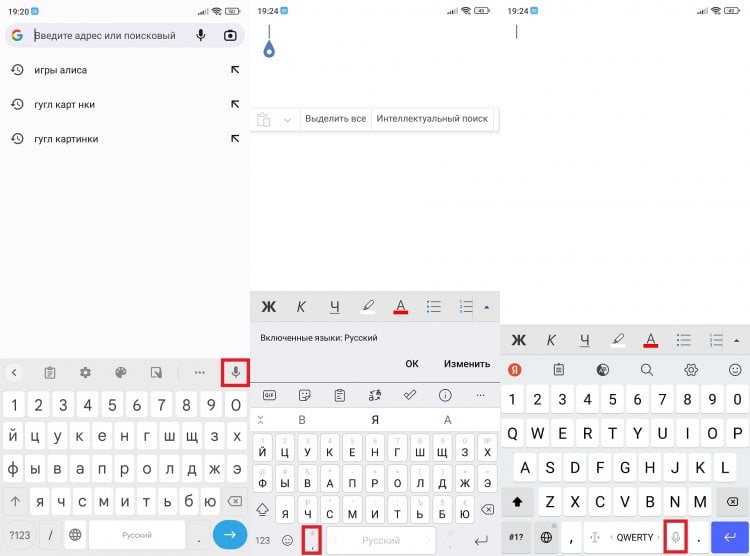
В зависимости от используемой клавиатуры голосовой набор включается по-разному
По умолчанию кнопка голосового ввода может отсутствовать. Но вы можете добавить ее через настройки. Вот, к примеру, как включить голосовой набор в Gboard:
- Откройте настройки клавиатуры, нажав на «шестеренку».
- Перейдите в раздел «Голосовой ввод».
- Активируйте переключатель.
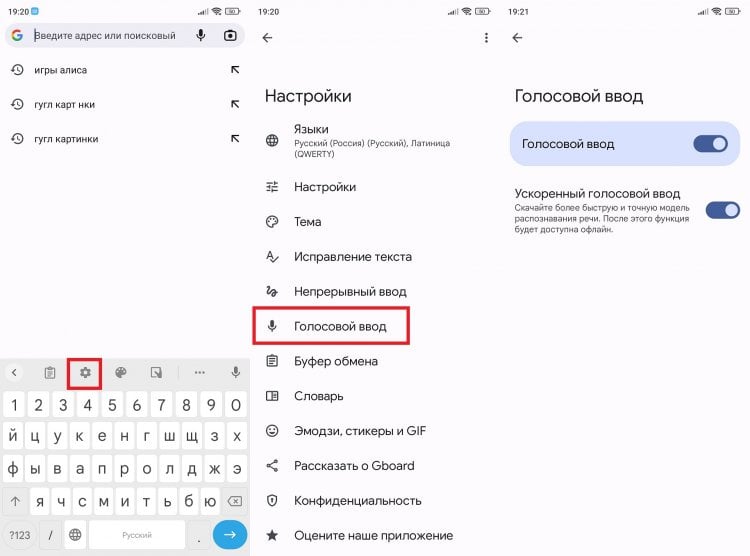
Иногда требуется предварительно включить голосовой ввод в настройках клавиатуры
На большинстве клавиатур функция работает при помощи синтезатора речи Гугл. Поэтому перед началом использования голосового ввода убедитесь, что на вашем смартфоне установлен пакет Google Speech Services.
⚡ Подпишись на Androidinsider в Дзене, где мы публикуем эксклюзивные материалы
Как работает голосовой ввод
Функция работает во всех приложениях, где поддерживается вывод виртуальной клавиатуры на экран: браузеры, заметки, текстовые редакторы, мессенджеры и другие. А голосовой набор в Ватсапе вообще может стать прекрасной заменой войсов. Перестаньте нервировать своих собеседников аудиосообщениями. Лучше включите голосовой ввод, а синтезатор речи преобразует голос в текст. И вам удобно, и собеседнику не придется подносить динамик смартфона к уху.
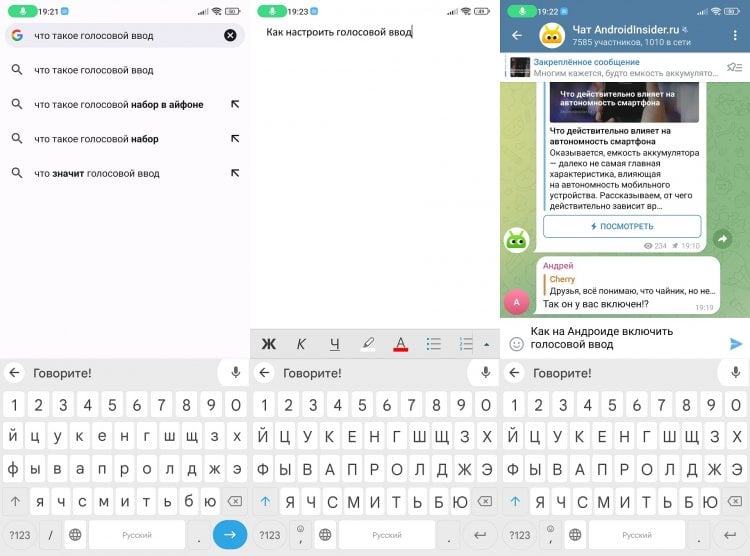
Голосовой набор можно использовать для поиска информации в интернете, быстрого набора текста и в качестве замены аудиосообщений
Хотя голосовой ввод Андроид является встроенной функцией клавиатуры, также он бывает вшит в используемое вами приложения. Кнопка с микрофоном есть в Яндекс Браузере и даже в «Контактах». Во всех случаях она отвечает за активацию голосового набора на телефоне без предварительного вывода на экран клавиатуры.
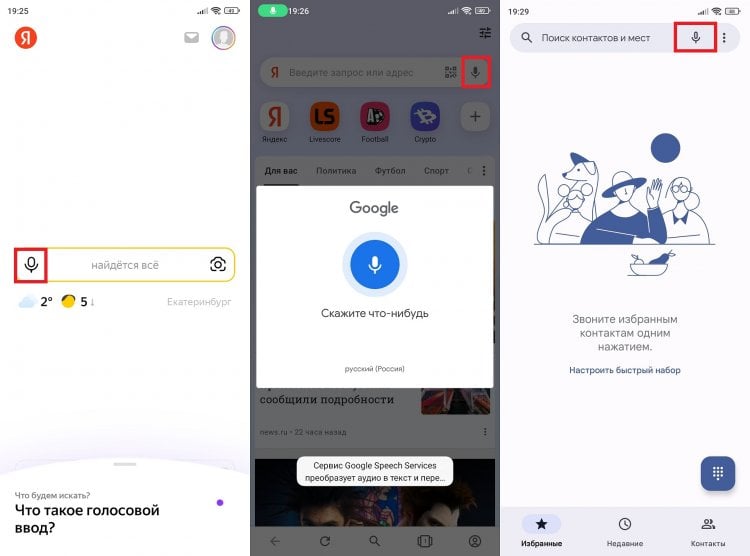
Голосовой набор может являться встроенным инструментом не только клавиатуры, но и другого приложения
Иногда подобная реализация является даже более удобной. Ведь голосовой набор клавиатуры не подразумевает подтверждение. То есть после ввода текста вам необходимо нажать кнопку, чтобы, например, найти информацию в браузере. А при использовании вшитой опции поиск выполняется автоматически.
❗ Поделись своим мнением или задай вопрос в нашем телеграм-чате
Язык голосового ввода
Отдельно стоит поговорить о языке голосового набора, так как с ним нередко возникают проблемы. Синтезатор речи выбирает его автоматически, отталкиваясь от раскладки клавиатуры. Нужен голосовой ввод на узбекском? Тогда скачайте соответствующий языковой пакет и переключитесь на него.
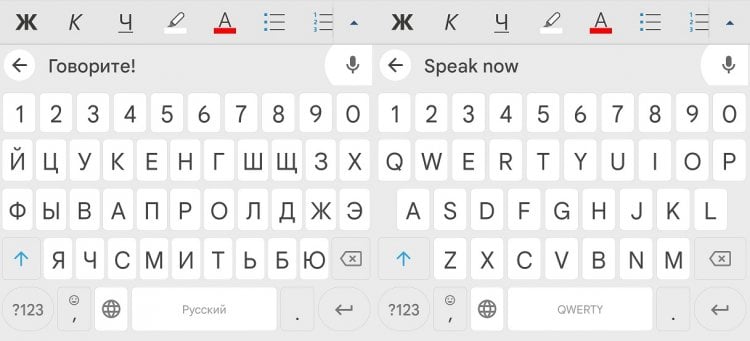
Язык голосового ввода отличается в зависимости от используемой раскладки клавиатуры
Всякий раз, когда вы будете переключать раскладку, будет меняться язык голосового ввода. Обратите на это внимание. Ведь голосовой ввод на русском работает только в комбинации с кириллическим набором символов.
Переводчик с голосовым вводом
Как я уже неоднократно говорил, рассматриваемая функция является встроенным компонентом всех клавиатур. Следовательно, с ее помощью вы можете использовать переводчик по голосу. Сначала произносите фразу, синтезатор преобразует ее, а программа переведет на нужный язык. И все-таки это не очень удобно, правда? Намного лучше, когда у нас есть переводчик с голосовым вводом. И тут есть, из чего выбрать:
- Google Translate;
- Yandex Translate;
- Russian-English Translator.
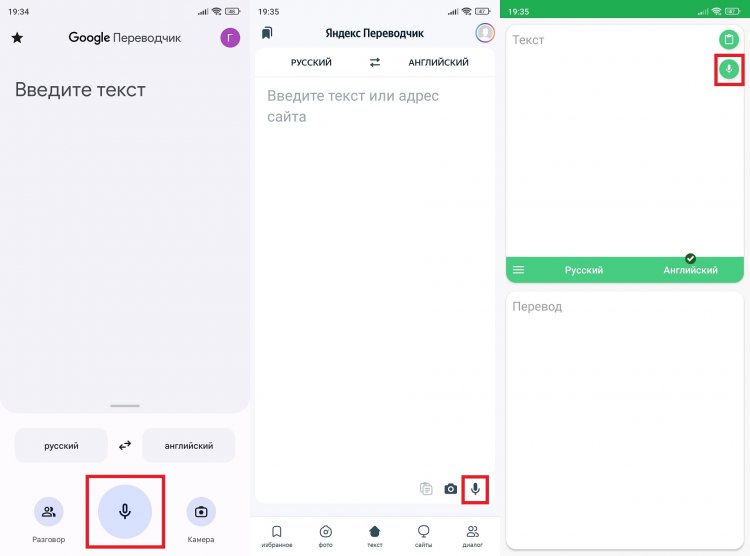
Почти во всех переводчиках есть встроенный голосовой ввод
Вообще, переводчиком с голосовым вводом, является любое подобное приложение. Просто нужно нажать кнопку с микрофоном. Но не на клавиатуре, а внутри самой программы.
�� Загляни в телеграм-канал Сундук Али-Бабы, где мы собрали лучшие товары с АлиЭкспресс
Что делать, если не работает голосовой ввод
Если на вашем смартфоне установлен синтезатор речи Google, то с преобразованием голоса в текст не должно возникнуть никаких проблем. Впрочем, это не мешает многим людям жаловаться, что у них не работает голосовой набор. Вот несколько способов устранения неполадок:
- очистите кэш своей клавиатуры;
- удостоверьтесь, что средству ввода дано разрешение на доступ к микрофону;
- проверьте, не связана ли проблема с тем, что не работает микрофон;
- удалите обновления синтезатора речи;
- в крайнем случае поменяйте клавиатуру.
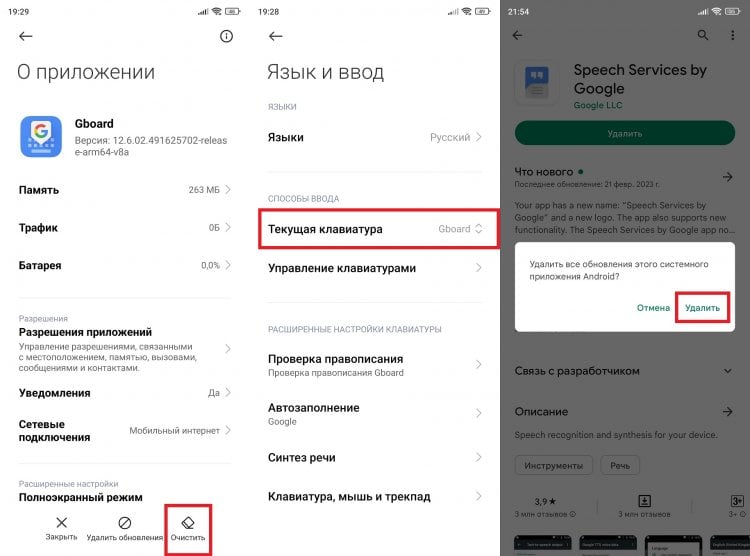
Эти рекомендации помогут в кратчайшие сроки решить проблему
Также иногда помогает перезагрузка смартфона. Вот так легко решается проблема, если не работает голосовой ввод на Андроид. Но бывают сложности иного толка, о которых мы поговорим далее.
Как отключить голосовой набор
Голосовой ввод не включается сам по себе. Для его активации нужно нажать кнопку с микрофоном на клавиатуре или внутри используемого приложения. Следовательно, нет особого смысла разбираться, как отключить голосовой ввод на Андроид. Но, если это вам действительно нужно, то деактивируйте соответствующий переключатель в настройках клавиатуры (как это сделать — в самом начале материала), запретите средству ввода доступ к микрофону, а при необходимости удалите системное приложение Google Speech Services.
⚡ Подпишись на Androidinsider в Пульс Mail.ru, чтобы получать новости из мира Андроид первым
Также не стоит путать функцию преобразования голоса в текст с виртуальным ассистентом, который вызывается вне зависимости от того, пользуетесь ли вы синтезатором речи. Поэтому отдельного внимания заслуживает текст, как отключить голосового помощника Гугл.

Теги
- Google Assistant
- Мобильные технологии
- Новичкам в Android
- Приложения для Андроид
Наши соцсети
Новости, статьи и анонсы публикаций
Свободное общение и обсуждение материалов
Лонгриды для вас
Уже не первый год Xiaomi является самым популярным брендом смартфонов в России. Устройства китайской компании привлекают внимание не только ценой, но и именем, ставшим для многих людей залогом качества. Однако в последнее время все более очевидно, что смартфоны Xiaomi — не лучший выбор. Наглядно это можно проиллюстрировать целым комплексом причин, заставляющих обратить внимание на устройства конкурентов и купить себе что-нибудь другое.

Давно ли вы просто звонили кому-то, чтобы задать какой-то несложный вопрос? Наверное, многие ответят, что вообще никому не звонят. Действительно, зачем нужно звонить и отвлекать человека, если есть мессенджеры, где можно задать любой вопрос. Звонки в основном остались только для каких-то долгих разговоров или срочных вопросов. Есть пара универсальных мессенджеров — Telegram и WhatsApp — но есть еще iMessage, который очень популярен среди пользователей iPhone. Проблема лишь в том, что у него нет кроссплатформенности, а значит общаться в нем могут только пользователи яблочной техники. Периодически появляется много новостей, что iMessage выйдет для Android, но это редко чем-то заканчивается. Сейчас все стало интереснее из-за того, что за дело взялась сама Google.
В прошлом году мы увидели телефон, который многие назвали самым необычным за последнее время. Речь о Nothing Phone (1). Уже тогда многие начали ждать и гадать каким же будет второе поколение телефона. И вот время его выхода все ближе, а значит и слухов о новинке становится все больше. Самым большим разочарованием будет сохранение его дизайна в неизменном виде, но, похоже, можно расслабиться — обновления дизайна все же будут. Давайте обсудим то, что мы сейчас знаем об этом устройстве.
Голосовые функции, голосовая активация, рукописный ввод, ввод с клавиатуры и конфиденциальность
Ваша конфиденциальность очень важна для нас. Поэтому мы предоставляем вам контроль над параметрами конфиденциальности распознавания речи в сети, рукописного ввода и персонализации ввода в Windows. Дополнительные сведения об этих функциях см. в следующих разделах.
Голосовые функции
Майкрософт предоставляет как функцию распознавания речи на устройстве, так и облачные (в сети) технологии распознавания речи.
Если включить параметр распознавания речи в сети, приложения смогут воспользоваться системой облачного распознавания речи Майкрософт. Кроме того, в Windows 10 параметр распознавания речи в сети позволяет использовать диктовку в Windows.
Включение речи при настройке устройства HoloLens или установке Windows Mixed Reality позволяет использовать голос для выполнения команд, диктовки и взаимодействия с приложениями. Будут включатся параметры распознавания речи на основе устройств и распознавания речи в сети. Если оба параметра включено, а гарнитура включена, устройство всегда будет прослушивать голосовые данные и отправлять голосовые данные в облачные технологии распознавания речи Майкрософт. Можно отключить эти параметры в любое время. Для этого перейдите в меню Пуск > Параметры > Конфиденциальность > Голосовые функции на устройстве HoloLens или Пуск > Параметры > Смешанная реальность > Звук и речь при использовании решения Mixed Reality на устройстве с Windows. Подробнее о голосовых функциях в Windows Mixed Reality
При использовании облачных технологий распознавания речи Майкрософт (при включенном параметра «Распознавание речи в сети», при взаимодействии с устройством HoloLens или при использовании голосового ввода) корпорация Майкрософт собирает и использует записи вашего голоса, чтобы предоставлять эту услугу, преобразовывая произнесенные слова, содержащиеся в голосовых данных, в текст. Корпорация Майкрософт не хранит, не анализирует и не прослушивает записи вашего голоса без вашего разрешения. Дополнительные сведения см. в статье Как корпорация Майкрософт защищает мою конфиденциальность при улучшении технологии распознавания речи?
Функцию распознавания речи на устройстве можно использовать без отправки голосовых данных в корпорацию Майкрософт. Однако облачные технологии распознавания речи Майкрософт более точно распознают речь, чем функция распознавания речи на устройстве. Когда параметр распознавания речи через Интернет выключен, голосовые службы, не использующие облако и работающие только на вашем устройстве, такие как экранный диктор и распознавание речи Windows, по-прежнему будут работать, но Майкрософт не будет собирать никакие голосовые данные.
Дополнительные сведения о речевых данных, собираемых при использовании Кортаны, см. в разделе Кортана и конфиденциальность.
Когда мы собираем данные, даже если это делается для улучшения работы вашего устройства, мы стремимся предоставлять вам необходимую информацию, чтобы вы могли принять правильные решения о том, как и когда используются эти данные. Вот что следует сделать для управления параметрами распознавания речи.
Управление параметрами голосовых функций
Управление распознаванием речи в сети
- Выполните одно из следующих действий:
- В Windows 10 перейдите в меню Пуск >Параметры >Конфиденциальность >Распознавание речи.
- В Windows 11 перейдите в меню Пуск >Параметры >Конфиденциальность и безопасность >Распознавание речи.
- Установите для параметра Распознавание речи в сети значение Вкл. или Откл.
Управление использованием голосовых фрагментов для улучшения распознавания речи в сети в Windows 10
- Перейдите в меню Пуск >Параметры >Конфиденциальность >Распознавание речи.
- В разделе Помогите сделать распознавание речи в сети лучше, выберите один из следующих вариантов:
- Начать использовать мои голосовые сообщения
- Прекратить использовать мои голосовые записи
Примечание: Этот параметр доступен не во всех версиях Windows 10. Если параметр недоступен, голосовые записи не будут использоваться для улучшения распознавания речи. Дополнительные сведения о добавлении голосовых записей см. в статье Как корпорация Майкрософт защищает мою конфиденциальность при совершенствовании технологии распознавания речи?
Управление распознаванием речи на устройстве HoloLens
- Перейдите в меню Пуск>Параметры >Конфиденциальность >Голосовые функции.
- В разделе Распознавание речи измените значение параметра на Вкл. или Выкл.
Управление распознаванием речи для смешанной реальности
- Перейдите в меню Пуск>Параметры >Смешанная реальность >Звук иречь.
- В разделе Распознавание речи измените значение параметра Использовать распознавание речи.
Голосовой ввод
В Windows 11 функция диктовки обновлена и переименована: теперь она называется «голосовой ввод». Функция голосового ввода, как и функция диктовки, использует технологии распознавания речи в сети для преобразования речи в текст. Для использования голосового ввода больше не нужно включать параметр распознавания речи в сети. Также вы можете отправлять голосовые фрагменты, чтобы помочь нам улучшить работу функции голосового ввода. Если вы не хотите оправлять голосовые фрагменты, вы все равно можете пользоваться голосовым вводом. Это можно настроить в любое время в параметрах голосового ввода. Корпорация Майкрософт не хранит, не анализирует и не прослушивает записи вашего голоса без вашего разрешения. Дополнительные сведения см. в статье Дополнительные сведения о Майкрософт и ваших голосовых данных.
Начало использования голосового ввода
- Нажмите клавиши Windows + H или нажмите кнопку микрофона на сенсорной клавиатуре.
- Нажмите кнопку микрофона .
Управление использованием голосовых фрагментов, записываемых при голосовом вводе, для улучшения распознавания речи в сети в Windows 11
Если вы используете аппаратную клавиатуру
- Откройте голосовой ввод, нажав клавиши Windows + H.
- Выберите Параметры , затем выполните одно из следующих действий:
- Чтобы начать отправлять голосовые фрагменты, выберите Узнайте, как начать отправку голосовых фрагментов
- Чтобы прекратить отправку голосовых фрагментов, выберите Узнайте, как прекратить отправку голосовых фрагментов
Если вы используете сенсорную клавиатуру
- Откройте голосовой ввод, нажав кнопку микрофона сенсорной клавиатуре.
- Выберите Параметры , затем выполните одно из следующих действий:
- Чтобы начать отправлять голосовые фрагменты, выберите Помогите нам улучшить голосовой ввод, затем выберите Узнайте, как начать отправку голосовых фрагментов.
- Чтобы прекратить отправлять голосовые фрагменты, выберите Вы отправляете голосовые фрагменты, затем выберите Узнайте, как начать прекратить голосовых фрагментов.
Примечание: Если вы используете рабочую или учебную учетную запись, отправка голосовых данных недоступна, но вы по-прежнему можете использовать голосовой ввод.
Голосовая активация
Windows предоставляет поддерживаемые приложения, которые могут отвечать и выполнять действия на основе голосовых ключевых слов, настроенных для этого приложения. Например, Кортана может слушать речь и отвечать на фразу «Кортана!».
Если вы предоставите приложению разрешение прослушивать голосовые ключевые слова, Windows будет активно прослушивать микрофон на предмет произнесения этих ключевых слов. При распознавании ключевого слова приложение получит доступ к вашим голосовым записям, сможет обрабатывать эти записи, совершать действия и отвечать (например, используя устные ответы). Приложение сможет отправлять голосовые записи в свои собственные службы, находящиеся в облаке, для обработки команд. Каждое приложение должно запрашивать у вас разрешение на доступ к микрофону. Приложение-помощник может отправлять голосовые записи в свои службы и собирать записи для других целей, например для улучшения служб. Дополнительные сведения см. в заявлении о конфиденциальности для приложения-помощника. Майкрософт не собирает голосовые записи в интересах любых приложений сторонних производителей, для которых вы разрешили голосовую активацию.
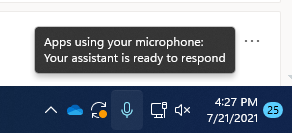
Когда голосовой помощник приложения будет готов к активации с помощью произнесенного ключевого слова, на панели задач появится значок микрофона. В Windows 11 он выглядит следующим образом:
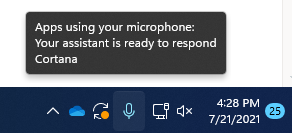
Когда голосовой помощник приложения будет активирован и начнет активное прослушивание, чтобы предоставить ответ, сведения на панели задач изменятся. Панель задач будет выглядеть, как на следующем снимке экрана Windows 11 (в данном случае показано, что активирована Кортана):
Голосовую активацию также можно включить, если устройство заблокировано и экран выключен. После того как приложение будет активировано с помощью произнесенного ключевого слова, оно сможет продолжать слушать микрофон. Даже когда устройство заблокировано и экран выключен, приложение может активироваться для всех, кто говорит рядом с устройством и имеет доступ к тому же набору возможностей и информации, что и при разблокировке устройства.
Голосовые программы будут работать по-разному в зависимости от параметров спящего режима, которые вы выбрали для устройства, или типа устройства, которое вы используете.
Если вы используете ноутбук или планшет
Параметры спящего режима
Доступность голосовой активации
Поведение голосового помощника
Переход в спящий режим по истечении определенного периода времени
Когда экран включен (по умолчанию)
Голосовой помощник не отвечает после перехода устройства в спящий режим
Никогда не переходить в спящий режим
Когда устройство подключено к сети
Голосовая связь будет отвечать только всегда, когда устройство подключено к сети
Если вы используете моноблок
Параметры спящего режима
Доступность голосовой активации
Поведение голосового помощника
Переход в спящий режим по истечении определенного периода времени
Когда экран включен
Голосовой помощник не сможет ответить после перехода устройства в спящий режим
Никогда не переходить в спящий режим
Когда устройство подключено к сети (по умолчанию)
Голосовая связь будет отвечать только всегда, когда устройство подключено к сети
Из описанного выше поведения есть несколько исключений:
- Если вы используете ноутбук или планшет, и устройство находится в режиме экономии заряда, голосовой помощник не сможет ответить.
- Если вы используете ноутбук или планшет с встроенным виртуальным помощником, который поддерживает аппаратное обнаружение ключевых слов, например Алексу или Кортану, голосовой помощник всегда будет отвечать и даже выводить устройство из спящего режима, когда оно работает от батареи.
- Чтобы просмотреть и изменить параметры спящего режима, выполните одно из следующих действий:
- В Windows 10 перейдите в меню Пуск >Параметры >Система >Питание и спящий режим.
- В Windows 11 выберите Пуск >Параметры >система >питание & батареи.
- В Windows 10 выберите Пуск >Параметры >Конфиденциальность >Голосовая активация.
- В Windows 11 перейдите в раздел Пуск >Параметры >конфиденциальность & безопасность >активация голосовой связи.
- В Windows 10 перейдите в раздел Пуск >Параметры >конфиденциальность и проверьте различные параметры на страницах Разрешения приложения.
- В Windows 11 перейдите в раздел Пуск >Параметры >конфиденциальность & безопасность и проверьте различные параметры на страницах Разрешения приложения.
Управления параметрами голосовой активации в Windows 10
Изменение возможности активации приложений, указанных на этой странице параметров, с помощью голосового ключевого слова
- Перейдите в меню Пуск >Параметры >Конфиденциальность >Голосовая активация.
- Измените параметр Разрешить приложениям использовать голосовую активацию на Вкл. или Выкл..
Изменение возможности использования голосовой активации приложений, указанных на этой странице параметров, когда устройство заблокировано
- Перейдите в меню Пуск >Параметры >Конфиденциальность >Голосовая активация.
- Измените параметр Разрешить приложениям использовать голосовую активацию , когда это устройство заблокировано на Вкл. или Выкл..
Изменение возможности активации отдельного приложения с помощью голосового ключевого слова
- Перейдите в меню Пуск >Параметры >Конфиденциальность >Голосовая активация.
- Включите или отключите каждое приложение в разделе Выберите приложения,которые могут использовать голосовую активацию. Если параметр Разрешить приложениям использовать голосовую активациюотключен для вашей учетной записи пользователя, нужно будет включить его, чтобы можно было включить или отключить этот параметр.
- В разделе Выберите приложения, которые могут использовать голосовую активацию выберите приложение и измените значение параметра, который позволяет приложению реагировать на ключевые слова, на Выкл.
Изменение возможности отдельного приложения использовать голосовую активацию, если устройство заблокировано
- Перейдите в меню Пуск >Параметры >Конфиденциальность >Голосовая активация.
- Включите или отключите каждое приложение в разделе Выберите приложения, которые могут использоватьголосовую активацию. Если параметр Разрешить приложениям использовать голосовую активацию, когда это устройство заблокированоотключен для вашей учетной записи пользователя, нужно будет включить его, чтобы можно было включить или отключить этот параметр.
Управление параметрами голосовой активации в Windows 11
Изменение возможности активации приложений, указанных на этой странице параметров, с помощью голосового ключевого слова
- Перейдите в меню Пуск >Параметры >Конфиденциальность и безопасность >Голосовая активация.
- Установите для параметра Разрешить приложениям доступ к службам голосовой активации значение Вкл. или Откл.
Изменение возможности использования голосовой активации приложений, указанных на этой странице параметров, когда устройство заблокировано
- Перейдите в меню Пуск >Параметры >Конфиденциальность и безопасность >Голосовая активация.
- Разверните параметр Разрешить приложениям доступ к службам голосовой активации.
- Установите для параметра Разрешить приложениям использовать голосовую активацию, когда устройство заблокировано значение Вкл. или Откл. Если параметр Разрешить приложениям доступ к службам голосовой активацииотключен, нужно будет включить его, чтобы можно быть включить или отключить этот параметр.
Изменение возможности активации отдельного приложения с помощью голосового ключевого слова
- Перейдите в меню Пуск >Параметры >Конфиденциальность и безопасность >Голосовая активация.
- Включите или отключите каждое приложение в разделе Приложения, запросившие доступ к голосовой активации. Если параметр Разрешить приложениям доступ к службам голосовой активацииотключен для вашей учетной записи пользователя, нужно будет включить его, чтобы можно было включить или отключить этот параметр.
- В разделе Приложения, запросившие доступ к голосовой активации выберите приложение и установите для параметра, разрешающего приложению отвечать на ключевые слова, значение Вкл. или Откл.
Изменение возможности отдельного приложения использовать голосовую активацию, когда устройство заблокировано
- Перейдите в меню Пуск >Параметры >Конфиденциальность и безопасность >Голосовая активация.
- Разверните приложение в разделе Приложения, запросившие доступ к голосовой активации.
- Установите или снимите флажок Использовать, даже если устройство заблокировано для этого приложения. Этот параметр должен быть включен для этого приложения, чтобы можно было установить или снять этот флажок.
Персонализация рукописного ввода и ввода
В рамках рукописного ввода и ввода на устройстве Windows собирает уникальные слова( например, имена, которые вы пишете) в пользовательском списке слов, сохраненном в вашей учетной записи, что помогает более точно вводить и рукописный ввод. Этот список слов доступен вам в других продуктах Майкрософт при входе.
Отключение рукописного ввода и персонализации ввода и очистка настраиваемого списка слов
- В Windows 10 перейдите в меню Пуск >Параметры >Конфиденциальность >Персонализация рукописного ввода и ввода с клавиатуры, затем в разделе Наше знакомство переключите параметр в положение Откл.
- В Windows 11 перейдите в раздел Пуск >Параметры >Конфиденциальность & безопасности >рукописный ввод & ввода персонализации и переключите параметр Настраиваемое рукописное ввод и ввод списка слов в значение Выкл.
Как настроить голосовой поиск на ТВ и почему не работает?
Голосовой поиск на Android TV встроен в большинство телевизоров по умолчанию. Его нужно только включить. То же самое и в устройствах от Samsung на Tizen и LG на webOS. Дело немного сложнее обстоит в отношении ТВ приставок, где фактическая поддержка реализована как на TV Box, так и на пульте, но связь между ними не настроена. В большинстве случаев все подогнать реально вручную, вот только здесь достаточно много нюансов. Сейчас разберемся во всех тонкостях работы с голосовым поиском на Smart TV и ТВ боксах.
Пару слов о голосовом поиске
Говоря о голосовом поиске, можно подразумевать разные вещи:
- Голосовой поиск – только преобразование голосовых команд в текст. Реализуется через пульт с микрофоном
- Голосовое управление – нормально реализовано только в Smart TV. На других устройствах есть один шанс реализовать что-то подобное через Яндекс колонку с Алисой. Инструкция по подключению и особенности Smart колонки у нас уже есть. Суть в том, что владелец может запустить голосом любое приложение, выполнить быстрый поиск информации между всеми доступными сервисами, получить быстрый ответ на вопрос, запустить радио, включить музыку и т. п. Может работать без пульта, с помощью микрофона в телевизоре.
Здесь важно понимать, что полноценное голосовое управление есть только на телевизорах со Smart TV. На ТВ боксах и телевизорах без Смарт-платформы остается использовать только голосовой поиск.
Как настроить голосовой поиск на Smart TV или ТВ бокс?
Поиск голосом по умолчанию не работает на большинстве устройств. На всех телевизорах (от Sony до TCL) его нужно активировать дополнительно. На приставках нужно организовать среду, в которой появится возможность использовать функцию. Настройка хоть и чуть сложнее, но тоже не является чем-то трудным.
На Android TV
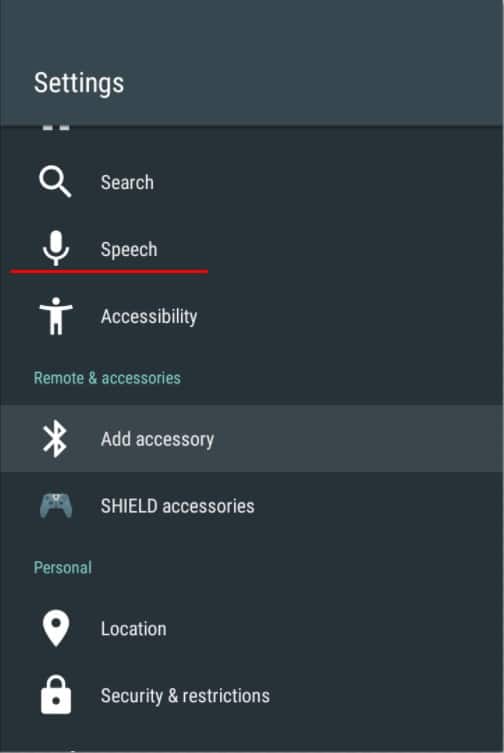
Чтобы настроить голосовой поиск на Android TV (на телевизоре), нужно активировать всего одну настройку:
- Открываем меню настроек нажатием по значку в виде шестерни или соответствующей клавишей на пульте.
- Идем в раздел «Речь» (может быть скрыто внутри «Поиск»).
- Активируем пункт «Включить голосовой поиск».
Совет! Желательно сразу проверить, что список приложений, по которым будет производиться голосовой поиск, включает все необходимые сервисы. Найти их можем в специальном разделе внутри вкладки «Поиск». Есть и другие причины, по которым он не работает, но об этом поговорим в последнем пункте.
На телевизоре Samsung (Tizen) и LG (WebOS)
Процедуру Search Voice нужно настраивать на телевизорах как Samsung, так и LG. Это требуется сделать только в первый раз, затем все будет работать стабильно по голосовой команде. Также можно подключить и отдельный микрофон.
Как активировать голосовой поиск на ТВ Samsung Tizen:
- На фирменном пульте Samsung нажимаем на клавишу с изображением микрофона.
- Жмем на кнопку Start на экране, который высветится после клика по кнопке.
- Произносим те фразы, которые высвечены на экране, чтобы телевизор понял манеру вашего голоса и лучше реагировал на него.
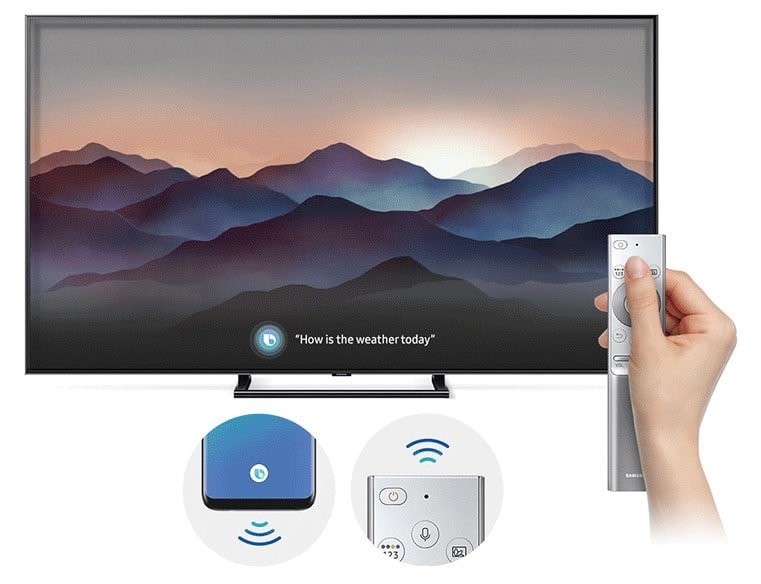
Теперь можем использовать голосовое управление на телевизоре с помощью фразы: «Привет, Биксби» (Bixbi – ваш личный ассистент). Его можно запустить и с пульта, кнопкой с изображением микрофона.
Как включить голосовое управление на LG Smart TV с webOS:
- Открываем раздел настроек и идем в раздел «Общие».
- Идем во вкладку «Раздел AI», а затем – «Распознание голоса: Справка и Настройка».
- На первом этапе можем ознакомиться со списком команд, которые должны работать на ТВ.
- Жмем на значок шестерни в правом верхнем углу.
- Включаем «Голосовое управление без использования пульта».
- В блоке «Изучение голоса» нажимаем «Начать». Это нужно для того, чтобы телевизор лучше понимал именно ваш голос.
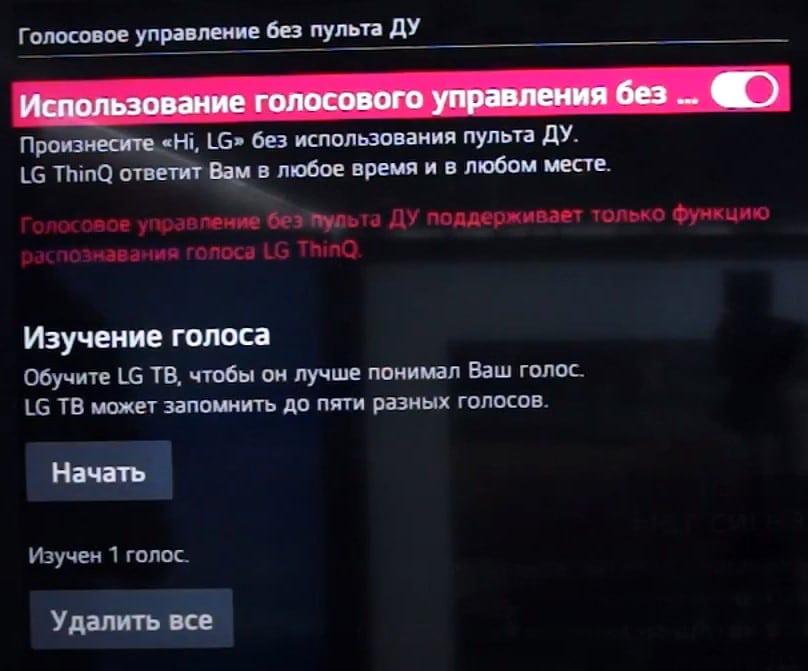
Чтобы начать голосовой поиск, нужно сказать кодовую фразу Hi, LG и сказать то, что нужно сделать телевизору.
На ТВ приставке
Многие современные пульты или приложения для смартфона поддерживают функцию голосового поиска, хотя его нужно настраивать отдельно. На приставке процедура сильно отличается, так как нет встроенной системы управления. У нас есть 2 варианта, позволяющих настроить ввод поисковых фраз голосом.
Настраиваем поиск в приложениях с поддержкой Google API:
- Переходим в Google Play Market, ищем приложение Google и устанавливаем его.
- Запускаем приложение и переходим на вкладку «Еще», затем кликаем по параметру «Настройки».
- Открываем элемент меню «Голосовой поиск» и жмем на пункт «Голосовое управление».
- Активируем все доступные варианты и возвращаемся на один шаг назад.
- Теперь выбираем «Распознание речи оффлайн». Здесь нужно проверить, что скачан соответствующий языковой пакет (русский). Если его нет, нужно загрузить с интернета.
- Снова возвращаемся на шаг назад и жмем на Voice Match и разрешаем Google записывать данные.
- Переходим в настройки самого телевизора и выбираем вкладку «Клавиатура».
- Жмем на элемент «Управление клавиатурами» и включаем «Голосовой ввод Google».
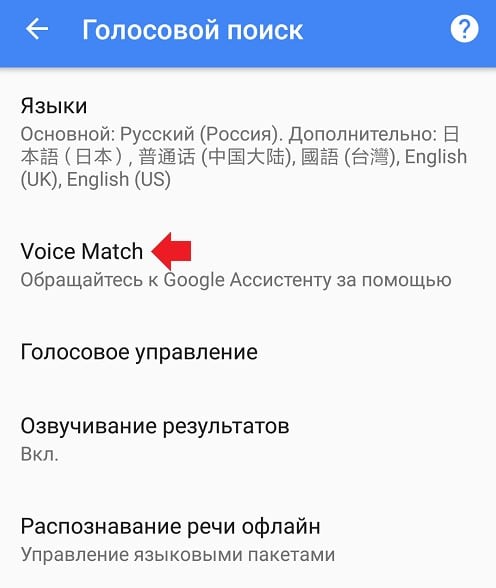
Уже сейчас телевизор сможет распознавать ваш голос в большинстве приложений. Сюда относится и YouTube, и Lazy IPTV, и Google Chrome, и многие другие браузеры и сервисы. Однако часть приложений все равно будет отказываться находить микрофон и воспринимать команды с него. На такой случай есть альтернативный метод.
Как настроить голосовой поиск на Android ТВ бокс:
- В Play Market находим и устанавливаем приложение Gboard.
- После нажатия на кнопку «Открыть» появляется уведомление с возможностью «Включить в настройках», которой мы воспользуемся.
- Активируем ползунок возле Gboard.
- На следующем этапе выбираем «Способ ввода» в качестве Gboard.
- Последний шаг – «Задаем разрешения», позволяем Google клавиатуре использовать данные с микрофона.
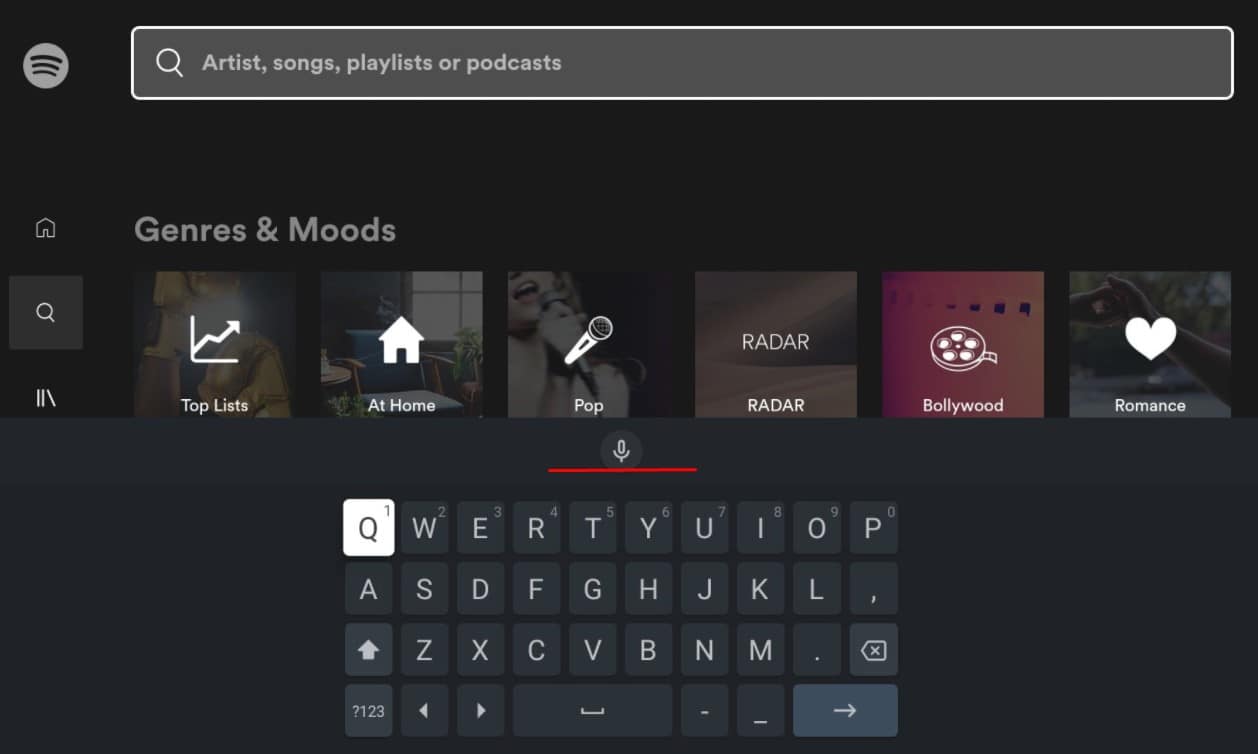
Сейчас в любом приложении, где будет необходимость вводить какие-то поисковые фразы, можем в блоке с клавиатурой нажать на микрофон и сказать голосом то, что нужно найти.
Почему не работает голосовое управление?
К сожалению, все перечисленные выше процедуры не всегда проходят идеально гладко. Есть ряд случаев, в которых могут появляться проблемы. Сейчас мы разберем самые распространённые из них.
Почему не работает голосовой поиск и что можно сделать:
- Отсутствует микрофон, используется просто имитация. На телевизоре Kivi и ряде других в комплекте лежит пульт без микрофона, хотя в нем и есть кнопка с соответствующим значком. Включать каким-либо способом голосовой поиск в нем нельзя. Все телевизоры Kivi не поддерживают такой способ управления.
- Не происходит захват звука, об этом свидетельствует отсутствие колебаний звуковых палочек после запуска голосового поиска. Обычно они улавливают звук и изменяются в соответствии с уровнем громкости. Возможно, не выдано разрешение на использование данных с микрофона. Для этого в разделе «Настройки» нужно выбрать «Разрешения» и выдать доступ к микрофону в проблемных приложениях.
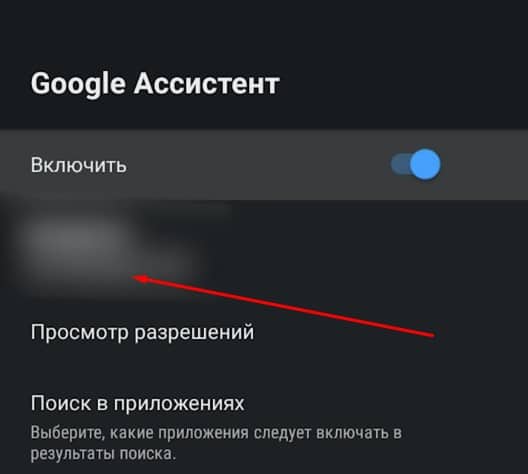
- Перестал работать поиск после обновления. Google после обновления своего голосового ассистента изменила алгоритмы ответов и функция перестала работать правильно. Чтобы это исправить, нужно отключить Google-аккаунт от всех других устройств или сделать новый аккаунт и подключить его только к поиску. Второй вариант будет удобнее. Нужно просто перейти в «Настройки» в раздел «Аккаунты и вход» и выбрать «Добавить аккаунт». Входим в тот, который не привязан к любым другим Android-устройствам. Отключаем все виды синхронизации с этим профилем. Далее переходим в «Настройки устройства» из общего меню телевизора, выбираем «Google Ассистент». Жмем на элемент «Аккаунты» и выбираем только что добавленный профиль.
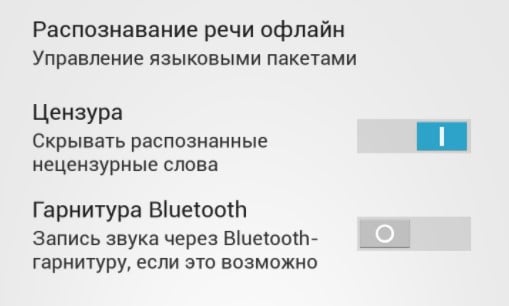
- Неправильно распознает голос. Скорее всего нужно добавить новый языковой пакет для вашего языка. Это делается в настройках в разделе голосового управления. Может быть вложенным в меню «Оффлайн распознание речи». Еще один вариант – не добавлен ваш голос. Стоит повторно запустить Voice Match и сказать ключевые фразы.
- Плохо воспринимает слова. Возможно причина в большом расстоянии до телевизора. Завод говорит, что для правильного захвата голоса нужно расстояние до человека не более 1.5 м. На практике неплохо работает и с чуть большей дистанции, но все в пределах разумного. Еще одна потенциальная причина – садятся батарейки на пульте, если захват происходит с микрофона на пульте ДУ.
Перечисленные выше меры позволят включить и настроить ввод фраз голосом и полноценное управление на телевизорах практически всех производителей. С голосовым поиском вы сможете включать приложения, выбирать музыку, запускать видео, просить о помощи Google Ассистента (или Bixbi, Алису и т. п.). Все это в разы упрощает использование телевизора и ТВ приставки, экономя наше время.
Рейтинг статьи 3.5 / 5. Голосов: 47
Пока нет голосов! Будьте первым, кто оценит этот пост.
Поделитесь в социальных сетях!
Как управлять голосом
Чтобы послушать музыку, посмотреть телеканал или фильм, запустить приложение или получить ответ на вопрос, не обязательно искать нужный раздел в меню телевизора с Салют ТВ. Отдайте голосовую команду, и её выполнит виртуальный ассистент Салют — помощник, который подходит именно вам.
Голос ассистента можно выбрать:
- Сбер — доброжелательный и спокойный мужской голос,
- Афина — серьёзный и строгий женский голос,
- Джой — весёлый и дружелюбный голос молодой девушки.
Чтобы сменить голос, нажмите кнопку на пульте, затем отпустите её и скажите «Позови Джой», «Позови Сбер» или «Позови Афину». После говорите с ассистентом как с человеком: попросите помочь в чем-то, задайте вопрос или просто поболтайте.
Салют постоянно учится новому и уже умеет многое. Например, он сумеет:
- найти нужную информацию;
- поставить будильник или таймер;
- подсказать точное время в разных городах;
- включить фильм, музыку или радио;
- найти рецепт и помочь с готовкой;
- заказать и оплатить продукты;
- рассказать о погоде;
- подсказать курс валют;
- рассказать о банковских услугах и финансовых терминах;
- поддержать разговор.
Если ассистент не работает, когда вы нажали на пульте и что-то спросили — вероятно, пульт подключён к ТВ через ИК-канал. Чтобы виртуальный ассистент заговорил, пульт необходимо подключить к телевизору по Bluetooth. О том, как это сделать, читайте в разделе Подключить пульт заново.
Чтобы узнать обо всех возможностях ассистента, нажмите на пульте и спросите «Что ты умеешь?». Подробнее читайте на сайте SberDevices.
Если вы хотите увидеть историю беседы с ассистентом, дважды нажмите — диалог развернется на весь экран.
Если при общении с ассистентом возникли проблемы, просмотрите раздел Проблема с виртуальным ассистентом Салют.
Расширение возможностей
Каждое отдельное умение виртуального ассистента Салют — это специальное приложение. Приложения создаются как нами, так и сторонними компаниями и людьми. Познакомиться со всеми доступными приложениями можно в каталоге приложений.
Разрабатывать свои умения можно через Studio. Чтобы начать, посмотрите документацию.