
Macbook Pro с чипом M1 для цветокоррекции в DaVinci Resolve
M1 — первый чип, разработанный специально для Mac. Он объединяет центральный и графический процессоры, систему машинного обучения Neural Engine и множество других компонентов. Мощная производительность и невероятная эффективность для решения любой задачи — все это про M1.
1.4K открытий
Виталий Бужан — профессиональный колорист Davinci Resolve и автор образовательного проекта Color Grading Dao (instagram.com/colorgradingdao). Занимается цветокоррекцией с 2014 года, в его портфолио за это время собралось более 180 музыкальных клипов, 100 рекламных роликов и 25 полнометражных фильмов. Виталий выступил с онлайн-лекцией в Академии re:Store, на которой рассказал о работе в программе для цветокоррекции DaVinci Resolve в новой версии 17.3 и провел тесты производительности на M1 в реальном времени.
Почему именно Mac?
- Стабильность операционной системы. Перейдя на Macbook, Виталий перестал испытывать проблемы с зависанием или сбоем в работе многих приложений. Полностью исчезли вылеты программ, что особенно актуально во время рендера и колористики.
- Color Management через ColorSync. В случае цветокоррекции DaVinci Resolve может использовать приложение Color Sync для калибровки дисплея. Это удешевляет и упрощает процесс, так как нет необходимости делать это в отдельной программе 3D LUT.
- Thunderbolt 3 — Daisy Chain. Технология Daisy Chain позволяет всего одним кабелем подключать Macbook к HDR-монитору. Больше не требуется ничего другого — питание происходит от монитора, нет необходимости использовать даже зарядное устройство. С помощью Daisy Chain по цепочке можно подключить до 6 разных девайсов, который будут сообщаться между собой.
- Стандартный софт от Apple. Внутри Mac OS уже есть все необходимые программы и приложения для полноценной работы любого цифрового автора: создание презентаций в Keynote, написание музыки в Garage Band, рисование в Procreate и многое другое. Как создавать крутой контент на Mac — лекция Дмитрия Щукина в Академии re:Store.
- Эстетическое удовольствие. Важный момент для многих людей, когда можно получать удовольствие не только от своей работы, но и от сетапа, за которым приходиться проводить большую часть времени.
Почему именно M1?
В новом M1 мощность центрального процессора выросла до 2,8 раза, а скорость обработки графики — до 5 раз. 8‑ядерный графический процессор — самый мощный из всех, когда-либо созданных Apple, и самый быстрый для персонального компьютера. Производительность приблизилась к стационарному решению и теперь всегда под рукой в корпусе Macbook.
Оптимизация DaVinci Resolve под М1 заключается в возможности монтировать видео в качестве 8К в реальном времени. Новая версия программ 17.3 гарантирует прирост производительности в 3 раза. Благодаря передовой системе Neural Engine скорость машинного обучения возросла до 11 раз, что обеспечивает невероятную скорость работы и широкие возможности автоматизации при анализе видео. Лекция Родиона Жабрева о цветокоррекции фото и видео поможет лучше понимать теорию цвета и какие инструменты стоит использовать в работе.
С приходом М1 длительность работы без подзарядки увеличилась — теперь MacBook Pro работает до 20 часов. Это дольше, чем любой другой Mac. На великолепном дисплее Retina изображения выглядят невероятно детально: в широком цветовом охвате P3 оттенки зелёного и красного смотрятся еще реалистичнее, чем в палитре sRGB.
iPad в качестве контрольного монитора для Macbook Pro
В качестве второго монитора можно использовать iPad через функцию Sidecar. Магия заключается в том, что по техническим характеристикам можно использовать только один девайс. Если уже использовано подключение к монитору, то второй внешний экран подключать нельзя. Но в случае iPad это делается очень просто. В настройках операционной системы есть функция Sidecar. Нужно выбрать необходимое устройство, и рабочий интерфейс продублируется на все три экрана. Можно использовать iPad в качестве контрольного монитора, так и в качестве основного. Виталий рекомендует делать контрольным именно экран Macbook Pro, так как у него чуть более высокий цветовой охват и насыщенная яркость.
Наглядные тесты производительности DaVinci Resolve на Macbook Pro с чипом M1 посмотреть в записи лекции Виталия Бужана на канале Академии re:Store
Обновление DaVinci Resolve увеличивает производительность Mac M1 в 3 раза и увеличивает время автономной работы на 30%
DaVinci Resolve официально запустила совместимость M1 Mac еще в марте, и сегодня вышло последнее обновление. Blackmagic Design заявляет, что открывает еще больше важных достижений, включая увеличение производительности в 3 раза, увеличение времени автономной работы на MacBook M1 на 30% и сокращение времени рендеринга на 65%.
Blackmagic поделилась всеми подробностями о выпуске DaVinci 17.3, оптимизированном для Mac M1, в своем блоге. Производительность в 3 раза выше благодаря новому процессору обработки.
Сегодня Blackmagic Design анонсировала DaVinci Resolve 17.3, в котором добавлена поддержка совершенно нового механизма обработки, который преобразует скорость DaVinci Resolve для работы в 3 раза быстрее на моделях Apple Mac с чипом M1. Благодаря такому значительному увеличению скорости клиенты теперь могут быстрее воспроизводить, редактировать и оценивать проекты 4K и даже работать над проектами 8K на ноутбуке Apple M1. В новом механизме обработки используется рендеринг на основе мозаики, что также увеличивает время автономной работы портативных компьютеров до 30% при работе в DaVinci Resolve.
Наряду с новым совершенно новым движком, DaVinci Resolve 17.3 поддерживает компьютеры Mac M1 для использования аппаратного кодирования H.265 с возможностью оптимизации по скорости или качеству.
DaVinci Resolve 17.3 также поддерживает новую опцию на компьютерах Mac с M1 для аппаратного кодирования H.265. Клиенты могут выбирать приоритет скорости и качества при рендеринге, что дополнительно сокращает время рендеринга до 65%. Кроме того, DaVinci Resolve теперь будет декодировать файлы AVC Intra с помощью мультимедийного движка, встроенного в чип Apple M1, что ускоряет декодирование и воспроизведение при работе с этими форматами файлов.
Другие новые функции в 17.3 включают новые элементы управления Resolve FX, улучшения звука Fairlight и многое другое.
Полные примечания к выпуску:
Возможности DaVinci Resolve 17.3
Производительность Apple Silicon
Новый механизм обработки до 3 раз быстрее, позволяющий редактировать и оценивать 8K.
Улучшенная задержка и настраиваемые буферы обработки и ввода. Улучшенный диалог экспорта с управлением именами, метаданными и форматом. Клипы на шкале времени можно выбрать в указателе редактирования Fairlight. Улучшено разрешение линейки шкалы времени Fairlight. Порядок автобусов можно изменить, перетащив указатель трека. Новые параметры предпочтений ввода / вывода аудио с поддержкой отдельного выбора ввода / вывода. Улучшенная поддержка микширования для форматов треков LRC, 5.0 и 7.0. Улучшено редактирование, смещение и затухание связанных клипов.
Color Warper поддерживает постоянное разрешение сетки по умолчанию. Элементы управления цветом HDR поддерживают постоянные предустановки зоны по умолчанию. Активные точки воспроизведения можно переключать, нажимая на средство просмотра разделенного экрана. Новые анаморфные элементы управления диафрагмой для Resolve FX Aperture Diffraction. Только студия. Новые формы и более точное управление мозаикой в Resolve FX Mosaic Blur. Новые элементы управления вращением для подложек мусора Resolve FX Keyer. Новые элементы управления спутниковой и гаммой, а также более высокая производительность для Resolve FX Glow.
Представления списка в пуле носителей можно отсортировать по выбранному столбцу. Новый значок, позволяющий легко идентифицировать неподвижные клипы на временной шкале.
Изменения из суб-клипов теперь могут быть сопоставлены с оригинальными медиафайлами. Переходы формы и диафрагмы можно вращать из инспектора. Поэкспериментируйте, выделение теперь работает с переходными выделениями. Недавно добавленные субтитры сохраняют положение курсора воспроизведения, чтобы обеспечить предварительный просмотр текста. Экземпляры составных клипов на шкале времени можно переименовать. Композиции Fusion можно переименовать в панели инспектора. Параметры для присвоения имени и использования полных экстентов клипа при создании подклипа.
Пакеты DRFX можно дважды щелкнуть для установки в Windows и Linux. Поддержка просмотра типа узла, удерживая Ctrl / Cmd-Shift-E.
Кодеки и доставка
DaVinci Resolve Studio поддерживает кодирование звука в SDK подключаемого модуля кодировщика. Аппаратное ускорение декодирования AVC Intra для Apple Silicon. Поддержка декодирования и кодирования последовательностей изображений JPEG-HT .JPH. Улучшена производительность декодирования H.264 и H.265 в системах Windows Intel. Оптимизированное кодирование H.265 для повышения скорости в системах Apple Silicon. Поддержка декодирования клипов MKV с видеокодеками VP9. Улучшена производительность декодирования клипов MKV со звуком AAC и AC3. Поддержка титров битового потока MPEG2 в клипах XDCAM.
Повышена скорость запуска дисковых баз данных для многих проектов. Поддержка упрощенного процесса создания базы данных и подключения. Импорт AAF теперь поддерживает перевод простых вложенных клипов.
Новая версия DaVinci Resolve показала мощность процессора M1 Pro и Max. Видео 8К обрабатывается в 5 раз быстрее

В закладки
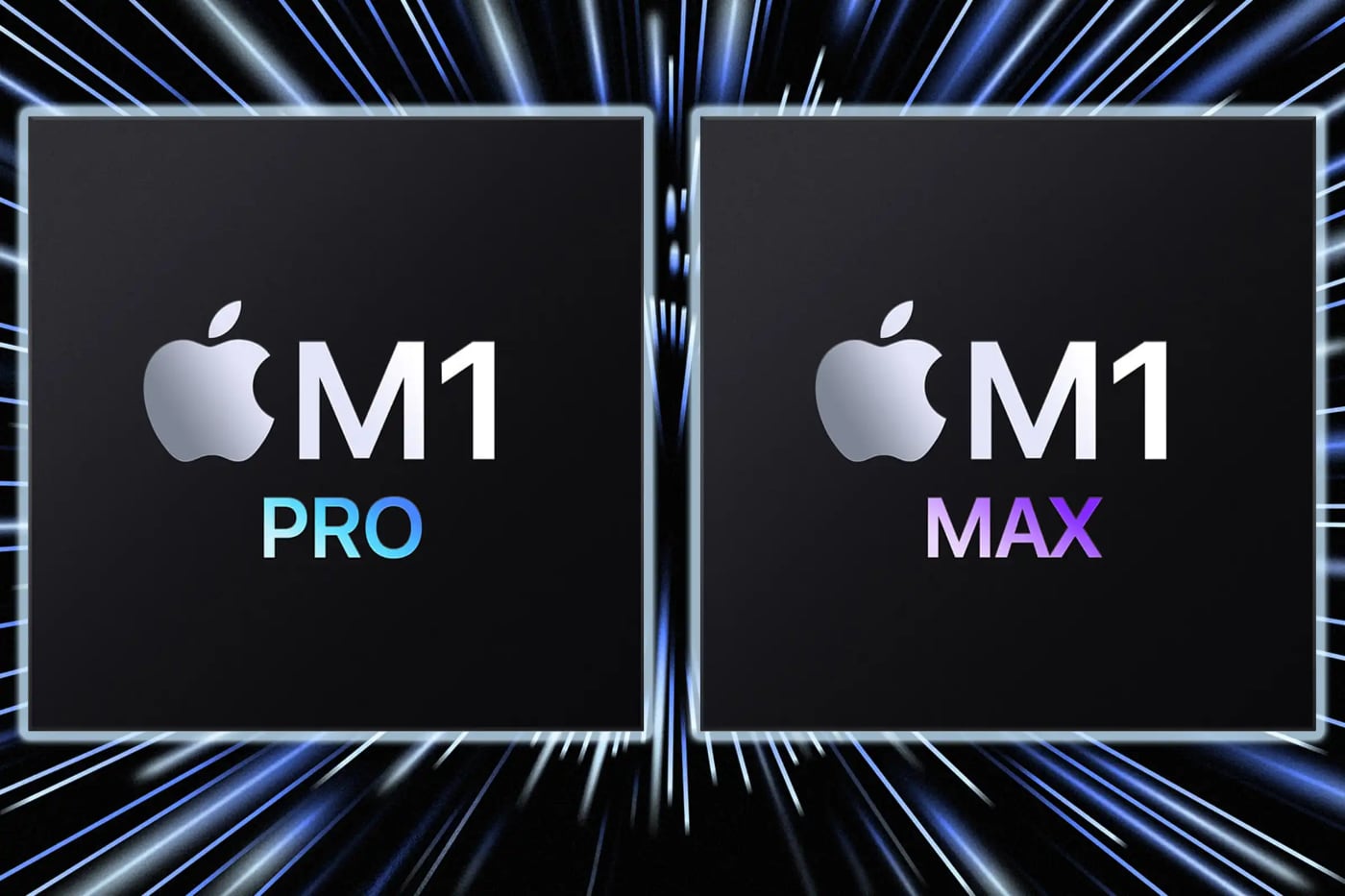
Blackmagic Design выпустила DaVinci Resolve 17.4 с поддержкой процессоров M1 Pro и M1 Max в новых MacBook Pro.
Разработчики заявляют, что обработка и цветокоррекция 8K-видео осуществляется в 5 раз быстрее.
Новая версия редактора также поддерживает HDR и может воспроизводить ролики с частотой 120 Гц.
Blackmagic Design has announced a new update to its professional video editing and color correction software, DaVinci Resolve, adding full support.
(7 голосов, общий рейтинг: 4.71 из 5)
�� Хочешь ещё? Читай больше в Telegram
�� Ищешь ответ на вопрос? Приходи на Форум
Видеоредактор также получил поддержку дисплея 120 Гц.
Илья Сидоров
Редактор новостей и автор статей на iPhones.ru.
Заказал самый дорогой чехол с подсветкой для iPhone 13 Pro Max c AliExpress. Приехало вот это
В Яндекс.Картах появилась Алиса. Она может строить маршруты и показывать парковки
�� Читайте также . Всё по теме
Появились фотографии прототипа Apple Watch Ultra 1-го поколения в черном цвете
Тим Кук заплатил 40 тысяч долларов за ужин с Си Цзиньпином в США
Дмитрий Песков похвалил iPhone и рассказал, что пока не планирует отказываться от него
Российским компаниям перестали выдавать льготные кредиты на закупку иностранного оборудования для выпуска техники
В Госуслугах может появиться информация о зарегистрированных на каждого гражданина SIM-картах
NASA выпустило приложение для поиска МКС в небе в дополненной реальности
Google предлагала установить своё приложение на все iPhone ещё в 2018 году. Но Apple отказалась
Как устанавливать приложения на iPhone через AirDrop. Это новая фишка в обход App Store
�� Комментарии 20
nnm 25 октябрь 2021
в 5 раз быстрее по сравнению с чем??
KirillKurkino 25 октябрь 2021
@nnm , intel core duo ��
totekumi 25 октябрь 2021
@nnm , оптимизация программы под новые чипы
king_of_monkeys 25 октябрь 2021
@nnm , Говорят армяне лучше чем грузины.
– лучше чем?
– лучше чем грузины.
Pakistan 25 октябрь 2021
@king_of_monkeys , …говорят армяне
PavelDemyanov 25 октябрь 2021
@Pakistan , … лучше чем грузины
iGitlin 25 октябрь 2021
в 17.4 добавили столько багов, что второй день их форум колбасит,
И 8К они типа в h264 ускорили только за счет того что в M1 встроен аппаратный декодер H264 и h265
Но ни какой M1 никогда не обгонит по производительности полноценные GPU.
Ну и интересно было бы посмотреть сколько M1 будет дебайерить BRAW 4K не говоря уже о 6К и 8К. А это “HDR и может воспроизводить ролики с частотой 120 Гц.”
Вообще то уже давно Resolve работает с HDR DoVi и может воспроизводить ролики хоть с 500Fps
The_mechanic 25 октябрь 2021
@iGitlin , Так эта новость для всех фанатов Apple, им же надо все быстрее и круче. А вот реальность немного другая. Вспоминаю, как после презентации прошлого года, радостный товарищ прикупил себе с криками “вот оно. Apple всех сделала” Про на M1 и как он рыдал когда RAW с Blackmagic’а в него засунул. :). Зато h264 – да, летает. 🙂
FiLunder_7 25 октябрь 2021
@iGitlin , “Но ни какой M1 никогда не обгонит по производительности полноценные GPU.” Полноценные нет, а мобильные легко.
svitanak 25 октябрь 2021
в 8К только только энтузиасты делают, это никому не нужно
PavelDemyanov 25 октябрь 2021
@svitanak , «256кб. Хватит каждому» Бил Гейтс. Вы я смотри такой же да?
svitanak 26 октябрь 2021
@PavelDemyanov , а вас смотрю уже на водороде машина и тапки с автошнуровкой или лалайка обыкновенная, лишь пиздануть в интернете:(
George Scerbakov 25 октябрь 2021
Вообще странно, что никто тут не пишет про новинки Final Cut Pro 10.6 – а они стоят мессы, если честно. Автотрекинг, к примеру – благодаря чему куча сторонних платных плагинов может идти лесом: блестяще работает, и, главное, прост в обращении – в отличие от треккеров от Pixel Film Studio.
Есть еще поддержка cinematic mode, но без Монтерея и Iphone 13 его не протестировать.
PavelDemyanov 25 октябрь 2021
@George Scerbakov , попробуйте давинчи, забудете о файналкате навсегда, я так и поступил. То что в файналкат добавили трекинг спустя 8 лет как он был уже во всех других программах это хорошо, но по сравнению с давинчи он просто смешон и достоин разве что быть в iMovie а не в файналкате.
George Scerbakov 26 октябрь 2021
@PavelDemyanov , У меня стоит Davinci Resolve, но не Studio, и мне страшно не нравится, когда мне каждую секунду выскакивает предложение купить Studio (как только я случайно наезжаю в галерее на какой-нибудь эффект, который есть только в Studio) (а FCP я уже купил). Ну и вопрос привычки конечно.
Честно – я не вижу смысла инвестировать еще 300 долларов в Studio. Тем не менее спасибо за комментарий.
Voldemar 27 октябрь 2021
@George Scerbakov , потому что FCPX себя не оправдал в качестве серьёзного средства для монтажа. Соберите в нём полный метр с хорошим саунд дизайном и вы поймёте, о чём я. А самое смешное произойдёт, когда вас попросят отдать звук на студию для сведение, сделать omf или aaf. Тут вы поймёте, что сделать это не возможно без бубна. Отправите в лоджик, который каждый новый звучок положит на новую дорожку. Потом вы можете потратить пару дней, чтоб эти дорожки руками утрамбовать и привести в более или менее что-то адекватное. Или купите сторонний софт, который постарается сделать эту процедуру за вас, но и там, вы столкнётесь с массой проблем 😉 Я уже молчу, как у вас будет тормозить таймлайн, когда общее количество аудио и видео клипов на нём перевалит за 2-3 тысячи.
Все эти мучения можно избежать и собрать фильм в DaVinci Resolve. А потом отдать на цветокоррекцию прям проектом без всяких xml и пересборок. За это я ручаюсь личным опытом. Всё работает и не тормозит.
George Scerbakov 27 октябрь 2021
@Voldemar , Возможно, но я не являюсь профессиональным видеомонтажером: я не отдаю ничего в студию и пр. DaVinci (я тут посидел с ним немного сегодня) с точки зрения удобства выполнения простых задач и интуитивности, мягко говоря, сильно проигрывает FCP (элементарная задача, вставка перехода, в DaVinci требует каких-то уж совершенно безумных танцев с бубном, каковых не требовала ни одна NLE-программа, с которой я имел дело доселе; и я сильно подозреваю, что почти все в нем выполняется именно так). Может, для профессионалов FCP и не подходит, но для моих задач (для которых iMovie сильно мало) FCP хватает с лихвой.
Максимум, что у меня бывает – часовые фильмы в 4K с voice-over’ом, некоторым кол-вом title-ов и муз. дорожкой: с ними FCP справляется отлично без тормозов, а задачи в нем выполняются супер-интуитивно (может, не так, как в Vegas’e, но последняя версия Vegas’a, которая у меня была, не умела и четверти того, что умеет FCP, да и вываливалась периодически).
Voldemar 28 октябрь 2021
@George Scerbakov , Ну для разных задач, конечно, определённый софт более удобен) Я просто сам 2 года плотно просидел в FCPX с 2012-го, интересная идея с магнетик таймлайн, но уж больно много сложностей возникало. В какой-то момент пришлось большой фильм через xml для ДаВинчи делать xml для Премьера и там доделывать проект. После этого не вернулся в FCPX 🙁 открывал пару раз… =)
А что вам с переходами не нравится в ДаВинчи? Есть куча готовых плагинов от разных производителей, которые, либо кидаются как обычный кроссфейд на стык планов, либо просто вешается сверху слоем.
Voldemar 28 октябрь 2021
@George Scerbakov , не совсем понимаю, о каких переходах идёт речь, в ютубе вбейте
“FX Presets Bundle for DaVinci Resolve | Transitions, Effects, VHS, SFX” видосик на 1 мин 37 сек хорн.
Демо готовых темплейтов. Никаких танцев с бубном.
Как установить DaVinci Resolve на Apple Mac
Теперь у вас есть компьютер марки Apple под названием Mac. Когда вы начинаете использовать новый компьютер, вполне нормально потеряться среди всех замечательных функций, которые может предложить Mac. Поэтому для того, чтобы ваш компьютер наилучшим образом отвечал вашим требованиям, установка программ является необходимым действием.
Однако важно знать, как без ошибок установить DaVinci Resolve, чтобы избежать возможных проблем на вашем Mac. Поэтому мы поможем вам с помощью этого руководства выполнить базовую операцию: установить DaVinci Resolve на Apple Mac. Сначала мы покажем вам, как установить DaVinci Resolve через App Store, а во-вторых, как установить DaVinci Resolve через Интернет.
Установите DaVinci Resolve с Apple Store
Мы начнем с демонстрации первого метода этого урока. Этот способ самый простой и быстрый.
Это состоит из установить DaVinci Resolve из App Store это интернет-магазин бренда Apple, где вы найдете широкий выбор бесплатных и платных приложений.
Прежде всего, начните с перехода в «App Store», который обозначен белой буквой «A», нарисованной кистями в синем кружке. Вы можете найти App Store на панели задач в нижней части экрана компьютера.
Затем вам просто нужно ввести «DaVinci Resolve» в строке поиска в App Store.
Как только вы найдете DaVinci Resolve среди всех результатов, щелкните по нему.
Внимательно читайте оценки и обзоры пользователей, чтобы убедиться в надежности программы.
Затем нажмите «Получить». DaVinci Resolve загрузится. Вам просто нужно подождать несколько секунд, пока приложение установится на ваш Mac. Когда загрузка будет завершена, вы можете нажать «Открыть», чтобы сразу перейти к DaVinci Resolve и начать его использовать.
Вполне вероятно, что DaVinci Resolve потребуется обновление.
Не волнуйтесь, App Store, скорее всего, обновит DaVinci Resolve автоматически.
Если нет, то App Store сообщит вам об этом, чтобы вы могли выполнить обновление вручную.
Установите DaVinci Resolve через Интернет
Настройте Apple Mac на установку DaVinci Resolve
Мы предлагаем второй способ установки DaVinci Resolve на ваш Apple Mac: установить DaVinci Resolve через Интернет.. Перед тем, как начать установку DaVinci Resolve, вам нужно просто изменить настройки вашего Mac. Вы должны зайти в «Настройки» вашего компьютера.
Затем перейдите в «Безопасность и конфиденциальность». Наконец, ваш компьютер спросит вас, где вы разрешаете загрузку приложений.
Все, что вам нужно сделать, это выбрать «Где угодно», а затем подтвердить свой выбор. После этого небольшого изменения ваш Mac позволит установить DaVinci Resolve, поскольку установка будет происходить за пределами App Store.
Эти программы будут загружены в формате «.dmg».
Скачать DaVinci Resolve на Apple Mac
Начните с Интернета. На компьютерах Mac Интернет называется «Safari» и отмечен компасом.
Он расположен на панели задач в нижней части вашего компьютера.
Затем введите «Установить DaVinci Resolve» в строке поиска Safari. Когда вы нашли DaVinci Resolve, проверьте надежность программы, внимательно прочитав рейтинги и отзывы пользователей приложения. После загрузки DaVinci Resolve найдите файл на своем компьютере.
Затем дважды щелкните, как если бы вы хотите его открыть.
Это приведет к созданию образа с диском.
Наконец, перетащите этот значок в папку «Приложения». Для него характерна буква «А», как для App Store, но на папке с синим фоном.
Установка DaVinci Resolve на Apple Mac
Поскольку это определенно один из первых случаев, когда вы устанавливаете программу на свой Mac, эта часть не менее важна.
Очень вероятно, что при установке DaVinci Resolve через Интернет появится сообщение. Это просто скажет вам, что программа от неизвестного разработчика. Не волнуйтесь, это просто предупреждающее сообщение, чтобы вы не смогли установить вредоносное ПО. Поэтому вам нужно щелкнуть правой кнопкой мыши изображение DaVinci Resolve и выбрать «Открыть». Откроется небольшое окно, и все, что вам нужно сделать, это нажать «Открыть». Программа DaVinci Resolve теперь доступна на «Launchpad» с изображением ракеты.
Все окончено ! DaVinci Resolve готов к использованию.
Заключение по установке DaVinci Resolve на Apple mac
Вы освоили установка DaVinci Resolve на ваш Apple Mac. Теперь вы знаете, как установить любую программу на свой компьютер, и, как вы заметили, это очень просто. Однако, если вы не привыкли к компьютерам или новым технологиям, ошибиться будет вполне нормально.
Если у вас возникнут какие-либо проблемы, не стесняйтесь обращаться к другу или родственнику, который знаком с новыми технологиями, чтобы помочь вам решить эту проблему.