
Отображение, скрытие и просмотр поля скрытой копии («СК»)
Outlook для Microsoft 365 Outlook для Microsoft 365 для Mac Outlook 2021 Outlook 2021 для Mac Outlook 2019 Outlook 2019 для Mac Outlook 2016 Outlook 2016 для Mac Office 2016 для Mac Outlook 2013 Outlook 2010 Outlook 2007 Еще. Меньше
Если добавить имя получателя в поле СК (слепая копия) в сообщении электронной почты, копия сообщения будет отправлена этому получателю, но это имя не будет видно другим получателям сообщения.
После того как вы включите поле «СК», оно будет появляться при создании каждого сообщения, пока вы не отключите его. Включить поле «СК» можно из двух разных расположений в зависимости от того, создаете ли вы сообщение либо отвечаете на полученное или пересылаете его.
- Откройте новое сообщение либо создайте ответ на полученное или перешлите его.
- Если сообщение, которое вы создаете, открывается в новом окне, на вкладке Параметры нажмите кнопку СК. Если сообщение, которые вы создаете, открывается в области чтения, выберите СК на ленте.
- Добавьте получателей в поле СК, введите сообщение и нажмите кнопку Отправить.
Отключение поля «СК»
Вы можете в любое время отключить поле поле «СК» для будущих сообщений.
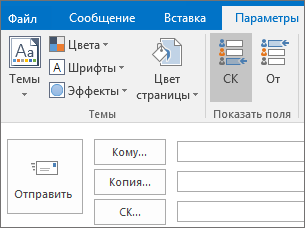
- Откройте новое сообщение либо создайте ответ на полученное или перешлите его.
- Если сообщение, которое вы создаете, открывается в новом окне, на вкладке Параметры нажмите кнопку СК. Если сообщение, которые вы создаете, открывается в области чтения, выберите СК на ленте.
Примечание: Цвет фона показывает, включена ли кнопка поле «СК». Темный фон означает, что кнопка включена, а светлый указывает на то, что она отключена.
Просмотр получателей скрытой копии
Если вы являетесь получателем сообщения, увидеть, добавил ли отправитель получателей поле «СК», нельзя. Только отправитель сообщения может видеть имена получателей в поле поле «СК». Для этого нужно открыть сообщение в папке Отправленные, где по умолчанию хранятся все отправленные сообщения.

- В папке Отправленные откройте сообщение.
- Просмотрите его заголовок в области чтения.
Советы:
- Символ + означает, что есть еще несколько получателей. Например, +11 на снимке экрана говорит о том, что в поле поле «СК» указано еще 11 получателей.
- Выберите
 , чтобы развернуть (открыть) раздел заголовка сообщения. Чтобы свернуть (закрыть) его, выберите
  .
.
Включение СК
- Создайте сообщение электронной почты.
- В правом конце строки Кому выберите СК.
- В поле СК добавьте получателей, создайте сообщение и, когда будете готовы, нажмите кнопку Отправить.
Просмотр получателей скрытой копии
Если вы являетесь получателем сообщения, увидеть, добавил ли отправитель получателей поле «СК», нельзя. Только отправитель сообщения может просмотреть имена поле «СК» получателей, открыв сообщение в папке Отправленные, где по умолчанию хранятся все отправленные сообщения:
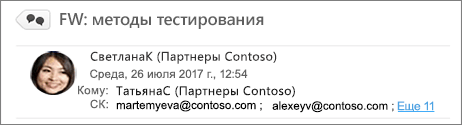
- В папке Отправленные откройте сообщение.
- Просмотрите его заголовок в области чтения.
- Если есть и другие получатели, вы увидите слово еще и их число. Например, еще 11 на снимке экрана говорит о том, что в поле поле «СК» указано еще 11 получателей.
- Щелкните еще, чтобы развернуть (открыть) раздел заголовка сообщения.
Рекомендации по использованию поля «СК»
- Подготовьте почву. Перед тем как добавить имя предполагаемого получателя в поле СК, убедитесь в том, что он ожидает этого сообщения. Возможно, этому человеку потребуется занести вас в список надежных отправителей (или надежных получателей, если ваше имя указано в поле Кому). Для чего это нужно? Использование поля «СК» — излюбленный прием тех, кто рассылает спам. По этой причине многие фильтры нежелательной почты помечают сообщения, в которых заполнено поле СК, как спам. В итоге, если предполагаемый получатель не добавит вас в список надежных отправителей в Microsoft Outlook, сообщение может отправиться прямиком в папку нежелательной почты. Дополнительные сведения о настройке фильтра нежелательной почты в Outlook см. в статье Добавление имен в списки нежелательной почты.
- Подумайте, стоит ли включать список рассылки в поле СК Дело в том, что если вы укажете имя списка рассылки в поле СК, это причинит неудобства пользователям, применяющим правила для сортировки почты по папкам. Эти правила проверяют имя списка рассылки в поле Кому или Копия, поэтому ваше сообщение не попадет в нужную папку.
- Ознакомьтесь с установленными ограничениями Многие поставщики услуг электронной почты ограничивают количество имен, которые можно указать в полях Кому, Копия и СК сообщения. Например, ваш поставщик услуг электронной почты мог разрешить указывать в каждом сообщении не более 100 адресов. Если вы одновременно используете поля Кому, Копия и СК, помните, что имена в поле СК учитываются в общем количестве адресов. Чтобы узнать об ограничениях для вашей учетной записи, обратитесь к поставщику услуг электронной почты.
Предложения по использованию поля «СК»
- Сохранение списка получателей в тайне С помощью поля «СК» легко защитить конфиденциальность других пользователей: вы можете держать их в курсе событий, не раскрывая их личности. Например, отправляя объявление о работе нескольким людям, укажите их в поле «СК», чтобы не разглашать личности возможных соискателей.
Совет: Альтернативой использованию поля «СК» может служить слияние почты в Microsoft Office Word 2007. С помощью этой функции можно быстро отправить одно и то же сообщение электронной почты разным получателям. При выполнении массовой рассылки с помощью слияния почты в поле Кому сообщения будет указано всего одно имя.
Совет: Если вы отправляете сообщение людям, которые используют Outlook, то можете полностью предотвратить использование кнопки Ответить всем. Дополнительные сведения см. в статье Блокировка функции «Ответить всем».
Открыта офлайн копия страницы как ее закрыть
Обычно, чтобы выйти из безопасного режима достаточно перезагрузить устройство:
- Зажмите кнопку питания.
- Подтвердите выключение устройства, нажав на кнопку «Отключить питание» или «Перезагрузить», если эта функция доступна на вашем телефоне.
Как сохранить страницу сайта для просмотра без интернета?
Чтобы сохранить страницу, требуется подключение к Интернету.
- Откройте Chrome на компьютере.
- Перейдите на страницу, которую хотите сохранить.
- В правом верхнем углу экрана нажмите на значок «Ещё» Дополнительные инструменты Сохранить страницу как.
- Укажите, где вы хотите сохранить файл.
- Нажмите Сохранить.
Как убрать закладки на главной странице Гугл?
Как в Google Chrome убрать закладки
- Это не проблема. …
- Подведите курсор к надписи «закладки» и переместитесь в параметры «диспетчер закладок». …
- После этого появиться меню, в котором нажмите удалить – все, больше беспокоить она вас не будет.
- Убрать визуальные дополнения, ничем не сложнее чем обычные.
Как удалить закладки на телефоне в гугле?
Как удалить закладки в Гугл Хром на Andro >
- Открываем закладки, как это сделать я показал выше.
- Далее нажимаем на значок «три точки», напротив закладки, которую необходимо удалить.
- В открывшемся меню, выбираем пункт «Удалить».
Как удалить закладки в поисковой строке?
- Откройте браузер Chrome на компьютере.
- В правом верхнем углу окна нажмите на значок «Настройка и управление Google Chrome» Закладки Диспетчер закладок.
- Справа от нужной закладки нажмите на стрелку вниз Удалить.
Как удалить все данные браузера?
Как удалить данные о работе в браузере
- Запустите браузер Chrome на компьютере.
- В правом верхнем углу нажмите на значок «Настройка и управление Google Chrome» .
- Нажмите Дополнительные инструменты …
- Выберите временной диапазон, например Последний час или Все время.
- Установите флажки напротив типов данных, которые нужно удалить.
- Нажмите Удалить данные.
Как удалить историю посещения сайтов на ноутбуке?
Как очистить историю
- Откройте Chrome на компьютере.
- В правом верхнем углу экрана нажмите на значок «Настройка и управление Google Chrome» .
- Выберите История …
- Нажмите Очистить историю. …
- В раскрывающемся меню выберите, за какой период нужно удалить данные.
Как удалить историю в браузере на телефоне?
Как очистить историю
- Откройте приложение Chrome. на телефоне или планшете Android.
- В правом верхнем углу нажмите на значок «Ещё» История. …
- Выберите Очистить историю.
- В строке «Временной диапазон» укажите, за какой период нужно удалить данные. …
- Установите флажок «История просмотров». …
- Нажмите Удалить данные.
Что значит работа в режиме оффлайн?
offline, «отключённый от сети») сленговый термин, обычно применяющийся к чему то, не относящемуся к Интернету в противоположность «онлайну». Изначально online и offline («на линии» и «вне… … Википедия … ИНТЕРНЕТ). 2) В режиме вне Интернета (о средствах массовой информации (см.
Как убрать приложение из офлайн просмотра?
Пакетный режим деинсталляции: можно отметить флажками только необходимые приложения и удалить их в несколько нажатий.
…
Для удаления системных компонентов Android:
- В меню System App Remover перейдите в раздел “Системные приложения”;
- В списке отметьте галочками элементы для удаления;
- Нажмите кнопку “Удалить”.
Что значит общение оффлайн?
Значение: реальный физический мир, не интернет (и не другие средства связи — мобилы и т. п); общение в реальном мире, личные встречи; обычно в смысле, что люди познакомились и договорились о личной встрече через интернет.
Как удалить офлайн копию страницы на андроиде
Временные файлы браузера занимают место в памяти телефона. А ещё в них сохраняется подробная пользовательская активность. Если хотя бы один из этих пунктов имеет для вас значение, очистите браузер на смартфоне прямо сейчас.
Какие данные удаляются при очистке
Универсальный способ очистки веб-браузеров на Андроид
Использование встроенных средств браузера
Если универсальный способ показался вам неудобным или по каким-то причинам недоступен, очистите браузер через его настройки.
В любом веб-обозревателе есть настройки, которые позволяют удалить историю посещений, куки, кэш. Некоторые из них предлагают даже автоматизировать этот процесс — например, очищать данные при завершении сессии. Давайте посмотрим, как работает эта функция на примере популярных приложений.
Яндекс.Браузер
- Запустите браузер.
- В поисковой строке нажмите на кнопку с тремя точками.
- Перейдите в «Настройки».
- Пролистните экран до блока «Конфиденциальность».
- Нажмите на пункт «Очистить данные».
- Отметьте информацию, которую следует удалить. По умолчанию выделены история, кэш, предупреждения для сайтов и список загрузок.
- Нажмите «Очистить данные», чтобы удалить отмеченные пункты.
- Нажмите в поисковой строке на кнопку “сэндвич” с тремя горизонтальными линиями, чтобы перейти в окно управления вкладками.
- Выберите в нижнем меню «Журнал».
- Найдите запись, которую нужно удалить.
- Коснитесь её и держите палец до появления контекстного меню.
- Выберите «Удалить».
Google Chrome
- Запустите браузер.
- Нажмите на кнопку с тремя точками в правом верхнем углу.
- Перейдите в раздел «История».
- Нажмите на ссылку «Очистить историю».
- Отметьте данные, которые следует удалить: историю, куки, кэш.
- Откройте вкладку «Дополнительные» и отметьте пункты, которые также подлежат очистке, например, данные для автозаполнения.
- Нажмите «Удалить данные», чтобы завершить процесс.
Mozilla Firefox
- Запустите браузер.
- Нажмите на кнопку с тремя точками, чтобы открыть главное меню.
- Перейдите в раздел «История».
- Чтобы стереть все имеющиеся записи, нажмите на кнопку «Удалить историю веб-сёрфинга».
- Чтобы стереть одну запись из журнала, нажмите на неё и держите палец до появления контекстного меню. Выберите пункт «Удалить».
- Откройте главное меню браузера, повторив пункты 1-2 предыдущей инструкции.
- Перейдите в раздел «Параметры».
- Пролистните экран и выберите опцию «Удалить мои данные».
- Отметьте в списке, какую информацию нужно стереть. Здесь есть и журнал посещений, который очищается отдельно через «Историю».
- Нажмите «Удалить данные», чтобы очистить браузер.
- Вернитесь в раздел «Параметры».
- Откройте пункт «Приватность».
- Отметьте опцию «Удаление моих данных при выходе».
- Выберите в списке сведения, которые будут стираться автоматически при закрытии браузера.
- Нажмите «Установить», чтобы сохранить конфигурацию.
Opera
UC Browser
- Запустите браузер.
- Нажмите на кнопку в виде трёх горизонтальных линий в нижнем меню.
- Перейдите в раздел «История и закладки».
- Откройте вкладку «История».
- Нажмите «Очистить», чтобы стереть все записи.
- Подтвердите удаление.
- Откройте главное меню, повторив шаги 1-2 предыдущей инструкции.
- Нажмите на кнопку в виде стилизованной шестерёнки, чтобы перейти в настройки UC Browser.
- Выберите опцию «Очистить записи».
- Отметьте данные, которые нужно стереть.
- Нажмите «Очистить», чтобы удалить информацию.
Постепенно перешёл на мобильных устройствах только на браузер Хром. Опера на Андроиде стала раздражать своими версиями, другие браузеры своими дополнениями. Хром не идеален, но для меня в самый раз, особенно когда используешь весь его функционал. Не очень давно стал замечать, что стоит связи пропасть как страницы начинают сохраняться для офлайн доступа. Как удалить офлайн страницы, особенно с экрана быстрого доступа браузера, мы сейчас и разберём.
Как удалить сохранённые офлайн страницы в браузере
Смотрите сами. Зашли вы на сайт в поисках актуальной информации, связь прервалась, а потом вам показывается информация старая, та, что сохранена офлайн. Было пару раз, когда такая самостоятельность браузера меня очень подводила.

Если страница сохранена офлайн, то и очистить поле быстрого доступа можно удалив сохранённую страницу. Открываем Хром на Андроиде (возможно, что и на других ОС он работает подобным образом) и переходим в меню.
Находим пункт Скачанные файлы и переходим в список файлов.

Вот тут мы видим файлы, картинки и сохранённые офлайн страницы. В моём случае эта страница оказалась на самом верху.

Удаляю страницу и на главном экране снова ссылка на сайт, а не на сохранённую копию. Всё получилось легко и просто.
Сейчас читают: Мобильный сканер — Приложения для сканирования
Если сохраненная офлайн страница не удаляется
С момента публикации поста всё немного изменилось и страницы, которые мы сами не сохраняли, не показываются в разделе сохранённых страниц. Что же сделать, чтобы удалить устаревшую страницу, которая путается перед глазами загружаясь вместо необходимой.
Сначала покажу на примере первой попавшейся страницы. Изображения кликабельны. Я запустил сайт и отключил интернет. Появилась такая страница. Если нажать на динозавра, то запустится игра. А если нажать Отмена, то Хром не будет догружать страницу, загрузка которой была прервана. Если ничего не делать и включить интернет, то через некоторое время загрузится страница и она будет сохранена для офлайн доступа.


Из списка сайтов выберем нужный с помощью поиска. И удалим данные.

Но, если попробовать вернуться, то окажется, что страница как висела, так и висит. Почистим историю. Сначала кликнув по значку сохраненного в адресной строке рядом с url сайта посмотрим когда страница была сохранена.
Дальше переходим в Историю и ищем наш сайт. Находим данные за нужную дату и удаляем.

Раздражающая галочка с главного экрана пропадёт, но вместе со значком. Мы же удалили историю и данные сайта. Но обычно, если сайт часто посещаем, эта страница быстро появится на главной в быстром доступе. Для этого я очищаю историю и сначала захожу на самые важные сайты. И они быстро оказываются на панели быстрого доступа. Пока такой способ.
Мобильный браузер сохраняет копии открытых страниц и загружает эти копии, если:
При этом в Умной строке отображается фраза Сохранённая копия страницы , а в списке вкладок под названием страницы появляется слово Сохранено и значок .
Для работы в режиме офлайн смартфон должен иметь объем памяти не менее 1024 МБ (Android 8.0 и выше) или 512 МБ (Android версии ниже 8.0).
Браузер сохраняет до 50 копий открытых страниц. Копия обновляется каждый раз, когда вы покидаете оригинал страницы на сайте.
Примечание. В сохраненной копии гиперссылки и интерактивные элементы работают не всегда. Если они не работают, при попытке выполнить действие браузер попросит вас обновить страницу (нажмите значок в Умной строке).
Отключение режима офлайн
Если вы не нашли информацию в Справке или у вас возникает проблема в работе Яндекс.Браузера, опишите все свои действия по шагам. По возможности сделайте скриншот. Это поможет специалистам службы поддержки быстрее разобраться в ситуации.
Примечание. Для решения проблем в работе сервисов Яндекса обращайтесь в службу поддержки этих сервисов: О проблемах Яндекс.Браузера на компьютере пишите прямо из браузера: → Дополнительно → Сообщить о проблеме или через форму. О проблемах в работе приложения Яндекс — с Алисой пишите через форму. Если вопрос касается главной страницы Яндекса (изменить тему оформления, настроить блоки главной страницы или иконки сервисов, найти Яндекс.Деньги и т. д.), пишите через форму. Выберите опцию Вопрос о главной странице Яндекса . По вопросам работы Почты (отключить рекламу, настроить сбор писем с других ящиков, восстановить удаленные письма, найти письма, попавшие в спам и т. д.) пишите через форму. По вопросам работы Поиска и выдачи (ранжирование сайта в результатах поиска, некорректные результаты поиска и т. д.) пишите через форму. «,»prev_next»: ,»nextItem»:>,»breadcrumbs»:[,],»useful_links»:null,»meta»:,»voter»:» ,»extra_meta»:[>,>,>,>,>,>,>,>,>,>,>,>,>,>,>,>,>,>,>,>,>,>,>,>,>],»title»:»Режим офлайн — Яндекс.Браузер для смартфонов с Android. Справка»,»productName»:»Яндекс.Браузер для смартфонов с Android»,»extra_js»:[[,»mods»:,»__func137″:true,»tag»:»script»,»bem»:false,»attrs»:,»__func67″:true>],[,»mods»:,»__func137″:true,»tag»:»script»,»bem»:false,»attrs»:,»__func67″:true>],[,»mods»:,»__func137″:true,»tag»:»script»,»bem»:false,»attrs»:,»__func67″:true>]],»extra_css»:[[],[,»mods»:,»__func69″:true,»__func68″:true,»bem»:false,»tag»:»link»,»attrs»:>],[,»mods»:,»__func69″:true,»__func68″:true,»bem»:false,»tag»:»link»,»attrs»:>]],»csp»: ,»lang»:»ru»>>>’> Примечание. Режим офлайн доступен не для всех пользователей, так как находится в процессе разработки.
Мобильный браузер сохраняет копии открытых страниц и загружает эти копии, если:

При этом в Умной строке отображается фраза Сохранённая копия страницы , а в списке вкладок под названием страницы появляется слово Сохранено и значок .
Для работы в режиме офлайн смартфон должен иметь объем памяти не менее 1024 МБ (Android 8.0 и выше) или 512 МБ (Android версии ниже 8.0).
Браузер сохраняет до 50 копий открытых страниц. Копия обновляется каждый раз, когда вы покидаете оригинал страницы на сайте.

Примечание. В сохраненной копии гиперссылки и интерактивные элементы работают не всегда. Если они не работают, при попытке выполнить действие браузер попросит вас обновить страницу (нажмите значок в Умной строке).
Зачем браузер сохраняет в памяти историю действий человека в сети?
Все браузеры отслеживают и записывают ваши действия в интернете. Причины для того чтобы запоминать им, что делает человек в сети, вроде бы самые благие.
Это все хорошо, если компьютер или смартфон с выходом в интернет, принадлежит только вам и вы единственный кто работает на этом устройстве.
Здесь же речь пойдет о том как сохранить свою конфиденциальность действий в интернете, в случае работы на компьютере многих людей. И как стереть информацию о загрузках и посещенных сайтах из любого браузера.
Как просматривать сайты в режиме Инкогнито
Чтобы не тратить время на чистку истории можно просматривать сайты на телефоне Самсунг с Андроид в режиме Инкогнито. При включении браузер не сохраняет данные поиска, адреса посещенных страниц и другие сведения. При этом изменения настроек, загруженные файлы и закладки не удаляются. Но имеется ряд «пробелов» в конфиденциальности. Действия пользователя остаются видны провайдеру и сайтам, которые посещает человек.
Рассмотрим, как войти в режим Инкогнито для разных браузеров:
В Яндексе жмите значок добавления ссылки и выберите пункт Новая вкладка Инкогнито. После этого укажите адрес сайта. В процессе пользования «секретные» ссылки на телефоне Самсунг выделяются темным цветом.


В Гугл Хром на Андроиде также доступна функция Инкогнито. Для ее включения кликните на пункт с тремя точками и жмите на ссылку Новая вкладка Инкогнито. Она сразу помечается специальным значком. Если на Самсунг не удается открыть вкладку в таком режиме, причиной может быть запрет администратора (для служебного ПК).

Опера. Откройте браузер в смартфоне Самсунг с Андроид и войдите в приложение. После этого жмите на кнопку, которая отображает все вкладки (снизу в квадратике). Далее выбирайте вариант Обычный или Приватный. Отдайте предпочтение второму методу. В дальнейшем можно параллельность работать в двух режимах и добавлять новые вкладки.

Мозилла. Войдите в веб-обозреватель на телефоне Самсунг с Андроид и справа вверху кликните на три точки. Там выберите раздел Приватная вкладка. Параллельно с приватным можно работать и в обычном режиме.

Механический метод удаления
Есть два основных типа особых приложений, предуготовленных для удаления программ. К первому типу относятся типовые деинсталляторы Windows, ко второму – деинсталляторы, которые установил сам пользователь. Дабы воспользоваться первым типом приложений, войдите в меню «Пуск», «Все программы», «Internet Explorer» и нажмите удалить либо в некоторых случаях деинсталлировать. Появится окно, жмите «Дальше» вплотную до происхождения прогресс-бара, тот, что свидетельствует о начале процедуры удаления. Примерно такой же алгорифм дозволено применять, если удалять браузер через «Панель управления». Войдите в панель, щелкните по иконке «Программы и компоненты». Откроется окно с перечнем программ, установленных на компьютере. Из них выберите «Internet Explorer», жмите удалить. Как и в предыдущем случае в правом нижнем углу клик мышкой по «Дальше» и обозреватель удалится. Перед тем как воспользоваться вторым типом деинсталляторов, установите один из них на ПК. Позже установки, перезагрузите девайс и откройте приложение. Оно выдаст все программы, которые устанавливались пользователем. Из них предпочтете, соответственно, «Internet Explorer» и щелкните «Деинсталлировать». Плюсом такой программы является то, что она не примитивно стирает приложение с компьютера, но и подчищает так называемые «хвосты» в реестре. От удаленного приложения не останется ни следа, как словно его и не устанавливали. Это, разумеется, правильно влияет на систему. Поменьше вероятности происхождения ошибок. Основной недочет – в основном все эти программы требую вступления лицензионного ключа и многие на английском языке. Если с языком хоть как то дозволено будет разобраться, то поиск бесплатного ключа в интернете – задачка трудоемкая, а его неимение вполовину уменьшает рабочий потенциал программы, либо просто делает ее неработоспособной.
Характеристика
Российские разработчики создали уникальный обозреватель, который набирает все большую популярность. Миллионы пользователей предпочитают устанавливать приложение на собственные устройства. Почему именно его выбирают серферы? Ответ прост, программа имеет множество плюсов, среди которых:
- Синхронизация;
- Наличие режима «Турбо»;
- Гибкие настройки;
- Быстрота работы;
- Надежность и безопасность;
- ;
- Роботизированный помощник Алиса.
Благодаря гибким настройкам, пользователи могут изменить практически все – поисковую систему, внешний вид, стартовую страницу, безопасность и многое другое. Проводить различного рода изменения, можно в настольной и в мобильной версии.

Как удалить сайт из Google Chrome
Та же история и с Chrome: он сохраняет все крамольные сайты в истории, а потом выводит их в качестве подсказок в адресной строке. Но, в отличие от Firefox, он автоматически чистит историю — в ней сохраняются только недавно закрытые сайты, к примеру, за вчера и сегодня. А последние посещенные страницы по умолчанию отображаются на новой вкладке браузера — для борьбы с этим даже есть специальное расширение.

Предательские странички пропадут из интерфейса браузера и больше не покажутся.
Восстановление удаленной истории
В завершение вкратце расскажу, как восстановить историю в Яндекс.Браузере. Нет стопроцентной рекомендации, которая помогала бы во всех случаях, поэтому упомяну все доступные методы, а вам останется только путем перебора найти действенный.

Если на компьютере включена автоматическая архивация папок, найдите каталог Яндекс.Браузера, щелкните по нему правой кнопкой мыши, перейдите в «Свойства» и на вкладке «Предыдущие версии» отыщите вариант отката до точки восстановления. Этот вариант сработает только в том случае, если предварительно архив был укомплектован системой.
Точно так же вы можете откатиться до точки восстановления, если ранее настроили их периодическое автоматическое создание. Если вы уже настроили данную функцию, то, скорее всего, знаете, как ей пользоваться.
Используйте программы, предназначенные для восстановления утраченных данных. Обычно они помогают, поскольку при очистке истории из папки браузера удаляются файлы. Вам останется только найти их через программу и восстановить.
Как видно, нет ничего сложного в том, чтобы удалить историю в Яндексе на смартфоне или компьютере. Все действия выполняются в пару кликов, и даже случайную очистку можно отменить при помощи рекомендаций из последнего раздела статьи, но лучше не допускать появления подобных ситуаций.
Как отключить оффлайн режим на андроид?
Отключение режима офлайн
- Нажмите в браузере значок (если значка нет, нажмите кнопку меню на корпусе смартфона).
- Нажмите Настройки.
- Перейдите в раздел Дополнительно.
- Отключите опцию Сохранять копии открытых страниц.
Где находятся сохраненные страницы в гугл хром?
Если обратиться к интерфейсу Google Chrome, то найти и посмотреть сохраненные сайты вы сможете: через кнопку меню браузера, далее «Диспетчер закладок»; на верхней панели инструментов, если она у вас не скрыта; в виде визуальных закладок на экспресс-панели, при открытии новой пустой страницы с адресной строкой.
Как сохранить копию страницы сайта?
Чтобы сохранить страницу, требуется подключение к Интернету.
Как убрать закладки на главной странице Гугл?
Как удалить закладки на телефоне в гугле?
Любую закладку можно удалить нажав по ней правой клавишей мыши и выбрав “Удалить” из контекстного меню, также можно левой клавишей мыши выделить закладку и клавишей Delete на клавиатуре ее удалить. Чтобы удалить все закладки, сначала нажмите на самую верхнюю закладку левой клавишей мыши, чтобы ее выделить.
Как очистить всю историю в Гугл?
Как очистить историю
Как выйти из режима оффлайн на телефоне?
Обычно, чтобы выйти из безопасного режима достаточно перезагрузить устройство:
- Зажмите кнопку питания.
- Подтвердите выключение устройства, нажав на кнопку «Отключить питание» или «Перезагрузить», если эта функция доступна на вашем телефоне.
Как включить оффлайн режим?
Как включить офлайн-доступ
- Откройте Google Диск.
- В правом верхнем углу нажмите на значок настроек Настройки.
- Включите офлайн-доступ.
- Чтобы начать работу в офлайн-режиме, откройте Google Документы, Таблицы или Презентации в браузере Chrome.
Что значит в режиме оффлайн?
Как убрать приложение из офлайн просмотра?
Как убрать окно гугл на андроиде?
Как удалить Google с рабочего стола
- Для этого перейдите в «Настройки»;
- Откройте раздел «Приложения» и найдите там приложение Google;
- Выберите его и в открывшемся окне нажмите «Удалить», если такая кнопка есть, либо «Отключить».
Что такое оффлайн доступ на гугл диске?
В Google Drive появилась функция индивидуального офлайн-доступа к файлам В 2013 году в Google Drive появилась возможность получать доступ к документам и редактировать их, не выходя в Интернет. После этого веб-приложениями Docs, Slides и Sheets можно было смело пользоваться как базовыми офисными инструментами.
Как удалить оффлайн копию страницы?
В этом случае ответ на вопрос «как убрать офлайн-режим» достаточно тривиален – нужно снять галочку с «Автономного режима». В новых версиях браузеров обычно панель меню скрыта, поэтому ее нужно вызвать доступным способом, например, нажав Alt на клавиатуре, а там уже выбрать «Автономный режим».
Как посмотреть скачанные страницы в Гугле?
Открываем Хром на Андроиде (возможно, что и на других ОС он работает подобным образом) и переходим в меню. Находим пункт Скачанные файлы и переходим в список файлов. Вот тут мы видим файлы, картинки и сохранённые оффлайн страницы.
Как убрать закладки на главной странице Гугл?
Со временем веб страница, помещенная туда, перестает быть востребованной и ее нужно удалить.
- Это не проблема. …
- Подведите курсор к надписи «закладки» и переместитесь в параметры «диспетчер закладок». …
- После этого появиться меню, в котором нажмите удалить – все, больше беспокоить она вас не будет.
Как удалить закладки на телефоне в гугле?
В этой статье, я отвечу на вопросы, касающиеся закладок в мобильном браузере Google Chrome.
…
Как удалить закладки в Гугл Хром на Andro >
- Открываем закладки, как это сделать я показал выше.
- Далее нажимаем на значок «три точки», напротив закладки, которую необходимо удалить.
- В открывшемся меню, выбираем пункт «Удалить».
Куда скачивает страницы Google Chrome на андроид?
Файлы, загруженные при помощи браузеров Chrome, Opera, Firefox и Yandex, хранятся в папке «Download» во внутренней памяти устройства.
Как удалить сайт на телефоне?
Универсальный способ очистки веб-браузеров на Андроид
- Откройте настройки системы.
- Перейдите в раздел «Приложения».
- Выберите браузер, который хотите очистить.
- Перейдите в его хранилище.
- Нажмите на кнопку «Управление местом».
- Выберите, какие данные нужно удалить, и нажмите «Очистить».
Как удалить всю историю?
Как очистить историю
- Откройте приложение Chrome. на телефоне или планшете Android.
- В правом верхнем углу нажмите на значок «Ещё» История. …
- Выберите Очистить историю.
- В строке «Временной диапазон» укажите, за какой период нужно удалить данные. …
- Установите флажок «История просмотров». …
- Нажмите Удалить данные.
Что значит общение оффлайн?
реальный физический мир, не интернет (и не другие средства связи — мобилы и т. п); общение в реальном мире, личные встречи; обычно в смысле, что люди познакомились и договорились о личной встрече через интернет.
Как работать в оффлайн режиме с Гугл документами?
Как открыть файлы в офлайн-режиме
Запустите браузер Chrome. и войдите в аккаунт. Откройте страницу drive.google.com/drive/settings. Установите флажок «Разрешить создание файлов и работу с недавними документами, таблицами и презентациями Google на этом устройстве, даже когда оно не подключено к Интернету».
Что значит в режиме оффлайн?
Офлайн — Офлайн[1], часто оффлайн (англ. offline, «отключённый от сети») сленговый термин, обычно применяющийся к чему то, не относящемуся к Интернету в противоположность «онлайну». Изначально online и offline («на линии» и «вне… … Википедия
Где находятся скачанные сайты?
Место сохранения загруженных файлов зависит от браузера. Браузеры Интернет и Chrome: по умолчанию все скачанные из интернета файлы сохраняются в папку Download (Загрузки), которая находится в памяти устройства. … Например, UC Browser сохраняет файлы в Память устройства → Android → data → com.
Где Chrome сохраняет страницы?
Универсальный браузер, позволяет сохранять страницы целиком в PDF и . html форматах, сохраненные файлы будут располагаться в памяти устройства, в папке загрузок.
Как отключить сохранение оффлайн копий страниц в Chrome?

Как отключить функцию сохранение оффлайн копий страниц в браузере Chrome (мобильный)?
Вот как на скрине, появляется такая вот фигня и страница недоступна. Это очень неудобно и мешает! В настройках ничего, чтобы отключить именно эту функцию не нашёл, может кто знает как это сделать? Поделитесь информацией пожалуйста:)
Related posts:
- Компьютер или ноутбук что лучше для дизайнера
- Jira как создать фильтр
- Как выключить яндекс музыку на андроид
- Какие сайты работают без интернета
Открыта офлайн копия страницы как ее закрыть
Что такое режим офлайн? Если говорить простым языком, это возможность работы в каком-либо приложении при отсутствии доступа к связи. Для компьютеров это отключение, прежде всего, Интернета, возможно, и локальной сети. Для мобильных телефонов это также отключение и телефонной связи, и Bluetooth.
Для чего нужен офлайн-режим на компьютерах?
Большинство пользователей ПК, даже работая в программах, которые не связаны с необходимостью доступа в Интернет, постоянно к нему подключены. Некоторые — по привычке, другие — из-за использования таких операционных систем, как ChromeOS. В данной системе все действия совершаются через Интернет. Если вам понадобится что-либо распечатать, а доступа к Сети нет, то вы ничего не сможете сделать, если, конечно, документ не сохранен в локальном хранилище и нет другой операционной системы.

Помимо этого, известно, что Google отслеживает действия пользователей и передает их личные данные американским спецслужбам по требованию. Если вы не озабочены проблемами конфиденциальности, то вспомните о том, что для MS Windows, которой пользуется большинство пользователей, в Сети полно вирусов, и подцепить их там, где Интернет можно было не использовать, порой достаточно обидно.
Автономный режим в мобильном телефоне
После того как мы разобрались, что такое режим офлайн в компьютере, посмотрим, что он собой представляет в мобильном телефоне.
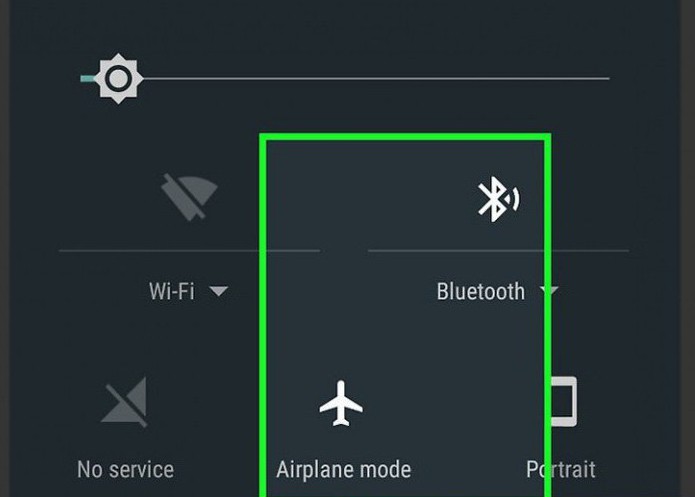
В телефонах, в которых установлена операционная система Android, он называется «Автономным режимом». Его используют в тех местах, где использование мобильной связи недопустимо. Примером такого места может являться самолет, поэтому часто этот режим в телефонах называют «Режимом полета». Использование данного режима позволяет экономить батарею, которая, как известно, имеет свойство разряжаться в самое неподходящее время.
Как отключить офлайн-режим? В разных телефонах это происходит по-разному. Обычно данная опция находится в «Настройках», где нужно выбрать «Профили» или «Режимы», а там уже поставить галочку напротив «Обычный режим». В некоторых моделях требуется перезагрузка, после чего будет автоматически предложено перейти в обычный режим.
Убираем офлайн-режим в браузерах
В случае если у вас лимитированный трафик, который неожиданно стал заканчиваться, нужно срочно выходить в режим офлайн. Что такое в этом случае предпринимается? Следует включить в браузерах, с помощью которых осуществлялся выход во Всемирную сеть, автономный режим. Тогда многие страницы из тех, которые посещались во время работы Интернета, можно будет просмотреть из кэша.
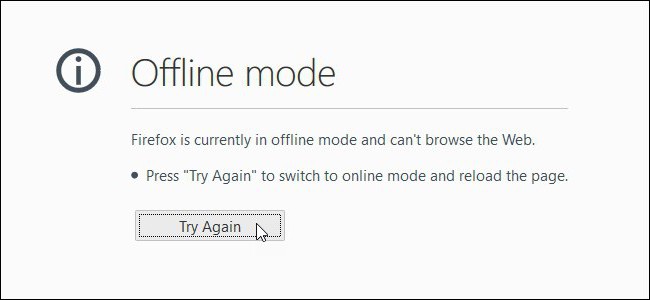
В этом случае ответ на вопрос «как убрать офлайн-режим» достаточно тривиален — нужно снять галочку с «Автономного режима». В новых версиях браузеров обычно панель меню скрыта, поэтому ее нужно вызвать доступным способом, например, нажав Alt на клавиатуре, а там уже выбрать «Автономный режим».
Офлайн как синоним невидимости
Термин «офлайн» стал настолько популярным, что его стали использовать не только как показатель отсутствия Сети, но и как показатель реального или мнимого отсутствия в Сети. Так, можно зайти в социальную сеть «ВКонтакте» и сделаться невидимым для других пользователей. То есть вы будете присутствовать на сайте, но для других пользователей ваш статус указывает совсем противоположную информацию. Это также называют «нахождением в офлайне».
Работа с некоторыми интернет-приложениями офлайн
Изначально онлайновые приложения, такие как «Гугл документы», получили возможность работать в офлайн-режиме. Можно отметить, что это способствует здоровому соперничеству между создателями офисных приложений, прежде всего корпорациями Microsoft и Google, что должно повысить их конкурентоспособность.
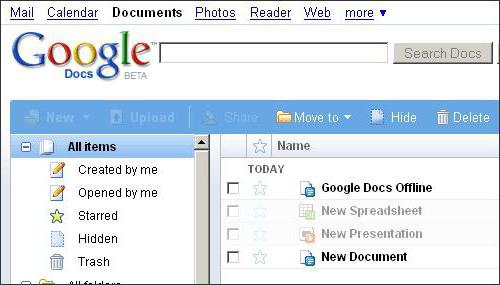
Как включить офлайн-режим в «Гугл документах»? Этого возможно добиться, используя браузер Chrome или его открытый аналог Chromium. Открываем в нем свое «облако» в «Гугле» (Google Drive) — для этого нужен интернет, далее в панели навигации щелкаем по кнопке «Еще». Выбираем категорию «Автономные», в результате чего появится инструкция, в которой указано, что сначала нужно установить аддон для этих целей, после чего нажать кнопку доступа офлайн. Это приведет к тому, что файлы из «облака» будут скопированы на локальное устройство хранения. После этого можно отключать интернет и работать с «Гугл Документами» офлайн.
Таким образом, мы ответили на вопрос: «Как включить офлайн-режим в приложениях «Гугл Докс»?»
Подобным образом можно работать и с «Гугл картами». При нахождении в онлайн-режиме указывается область на карте, которая будет необходима при работе офлайн. Затем карта скачивается, и по данной области можно будет осуществлять поиск офлайн.
В мобильном телефоне офлайн-режим может быть включен не только полным отключением мобильной сети, но и отключением одного интернета с помощью снятия галочки с «Использования мобильных данных».
Выход из офлайн-режима
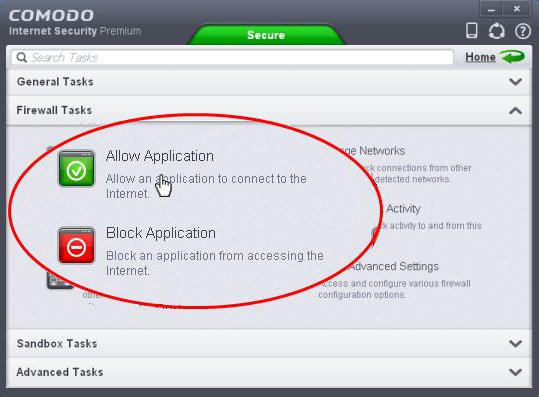
Иногда для отдельных приложений выход из офлайна может блокироваться файерволами. Так, в «Стиме» для игр также предусматривается режим офлайн. При этом в Social Club некоторые пользователи не могут покинуть офлайн-режим. Для того чтобы снять это ограничение, необходимо зайти в настройки файервола и откорректировать там правила и зоны. Здесь этим файлам Social Club дано табу на выход в Интернет. Его необходимо снять, после чего выход из офлайн-режима станет возможным.
Это относится не только к Social Club, но и к некоторым играм Steam. Возможно, наблюдается и в других приложениях.
Как выйти из офлайн-режима? Если данная операция заблокирована, идем в файервол, проверяем правила и зоны, делаем их разрешительными для данного приложения. Если такое встречается часто, проверьте настройки брандмауэра Windows.
В заключение
Подведем итог: что такое режим офлайн? Помимо того, что это режим без доступа к Интернету, под данным термином понимают и невидимость в некоторых социальных сетях. Некоторые интернет-приложения способны работать офлайн, при этом скачивая «облачные» файлы на локальные хранилища.
Избавляемся от ненужных приложений
Это первое, на что следует обратить внимание. У многих в телефоне закачены приложения, которые ни разу не использовались и вряд ли в будущем пригодятся. Удалив их, можно освободить десятки, а то и сотни мегабайт внутренней памяти.
Отказываемся от динамических обоев
Движущаяся заставка, безусловно, завораживает. Однако подобные обои с большой скоростью поглощают внутреннюю память устройства. Отдайте предпочтение классическому статическому изображению.
Перемещаем приложения на карту памяти
Карта памяти microSD по умолчанию используется для хранения документов, видео, фото- или аудиоматериалов. Можно вручную выборочно переместить программы. Для этого зайдите в Настройки → Приложения → Управление приложениями . Выберите конкретную программу и переместите ее на microSD.
Необходимо отметить, что не все файлы выбранных приложений переместятся. Это касается программ, использующих функцию синхронизации данных, уведомлений, содержат виджеты или обои.
После перемещения приложения могут работать несколько медленнее. Это связано с тем, что скорость карты microSD ниже, чем встроенной системной памяти.
Приложения и браузер, использующие интернет-соединение, достаточно быстро забивают кэш мобильного устройства на Android ненужными файлами. Кроме этого, онлайн-проигрыватели сохраняют прослушанные треки в удаленные уголки памяти гаджета. Решить данную проблему призваны специальные утилиты для очистки кэша. Наиболее популярны – App Cache Cleaner, Clean Master, CCleaner . Зачастую подобные утилиты имеют функцию автоматической очистки. Не бойтесь чистить кэш, ведь это никак не отразится на работе приложений.
Закрываем неиспользуемые приложения
Программы, работающие в фоновом режиме, потребляют десятки мегабайт оперативной памяти, а также заряд аккумулятора. Полностью закрывайте приложения, которыми вы не будете пользоваться в ближайшее время.

Автономные карты удобны, ведь они выручают при отсутствии интернет-подключения. Со временем их может скопиться много, особенно у заядлых путешественников и тех, чья работа сопряжена с разъездами по незнакомым местам. Зайдите в приложение Google Maps для просмотра списка офлайновых карт. Удалите те, которые вы не будете использовать в ближайшие дни или вовсе.

Храним документы в облачных сервисах
Используйте такие облачные хранилища, как Google Drive, Dropbox, Яндекс.Диск или OneDrive . Они обеспечат надежную сохранность документов, что позволит освободить память на устройстве.
Перечисленные способы обеспечат эффективное использование оперативной памяти устройств на базе Андроид.
Постепенно перешёл на мобильных устройствах только на браузер Хром. Опера на Андроиде стала раздражать своими версиями, другие браузеры своими дополнениями. Хром не идеален, но для меня в самый раз, особенно когда используешь весь его функционал. Не очень давно стал замечать, что стоит связи пропасть как страницы начинают сохраняться для оффлайн доступа. Как убрать сохранённые оффлайн страницы, особенно с экрана быстрого доступа браузера, мы сейчас и разберём.
Смотрите сами. Зашли вы на сайт в поисках актуальной информации, связь прервалась, а потом вам показывается информация старая, та, что сохранена оффлайн. Было пару раз, когда такая самостоятельность браузера меня очень подводила.
Если страница сохранена оффлайн, то и очистить поле быстрого доступа можно удалив сохранённую страницу. Открываем Хром на Андроиде (возможно, что и на других ОС он работает подобным образом) и переходим в меню.
Находим пункт Скачанные файлы и переходим в список файлов.

Вот тут мы видим файлы, картинки и сохранённые оффлайн страницы. В моём случае эта страница оказалась на самом верху.

Удаляю страницу и на главном экране снова ссылка на сайт, а не на сохранённую копию. Всё получилось легко и просто.

http://сайт/wp-content/uploads/2017/06/android-offline-2-506×900.png http://сайт/wp-content/uploads/2017/06/android-offline-2-150×150.png 2017-06-01T20:20:48+03:00 Антон Третьяк Android и iOS Постепенно перешёл на мобильных устройствах только на браузер Хром. Опера на Андроиде стала раздражать своими версиями, другие браузеры своими дополнениями. Хром не идеален, но для меня в самый раз, особенно когда используешь весь его функционал. Не очень давно стал замечать, что стоит связи пропасть как страницы начинают сохраняться для оффлайн. Антон Третьяк Антон Третьяк [email protected] Administrator сайт — обзоры, инструкции, лайфхаки
Статьи и Лайфхаки
Уровень развития современной мобильной техники достиг таких высот, что сегодня он успешно заменяет многим настольный компьютер. В связи с этим каждый пользователь должен знать, что такое контент в телефоне , а также как его загружать.
Наличие специального программного обеспечения, адаптированного под все известные на сегодняшний день мобильные платформы, позволяет существенно расширить функциональные возможности нашего устройства. Мы можем легко справиться с большинством повседневных задач, выйти в Интернет и многое другое. Конечно же, наше устройство также является превосходным средством развлечения, а потому без загрузки различного контента не обойтись.
Контент телефона: что это такое?
Под контентом мобильного устройства понимается его цифровое содержимое. Оно специально адаптировано под конкретную модель аппарата и его характеристики. Это могут быть различные игры, программы, музыка и т.д. Такой контент легко найти на различных сайтах при выходе в Интернет с нашего устройства. Рекомендуется внимательно относиться к выбору провайдеров и обязательно выяснить стоимость той услуги, которую мы собираемся заказать.
Технический прогресс не стоит на месте, и мобильные устройства постоянно модифицируются, дорабатываются и совершенствуются. Пользователи получают всё больше возможностей – за счёт расширения объёмов оперативной памяти, повышения мощности процессора и т.д. Кроме того, диагональ дисплея большинства современных смартфонов позволяет просматривать видео и наслаждаться красивыми обоями для рабочего стола.
Итак, мы выяснили, что такое контент в телефоне. Теперь поговорим о загрузке такого вида содержимого, как Java.
Как установить Java контент на телефон?
Зрелищность и скорость современных Java-игр практически ни в чём не уступает играм настольного компьютера. Также в качестве Java нами могут быть загружены проигрыватели медиа-файлов, браузеры и многое другое. На самом деле установить такой контент очень просто, и мы расскажем, как это сделать.
Для этого нам потребуются наше мобильное устройство и USB-шнур для подключения к ПК, которым оно обычно укомплектовано. Находим и сохраняем на настольном компьютере те приложения Java, которые мы хотим загрузить на телефон. Обращаем внимание на то, что обычно они состоят из файлов *.JAD и *.JAR. Нам могут понадобиться или *.JAR, или оба файла (это зависит от модели мобильного аппарата).
Подключаем наше устройство к ПК и копируем файлы Java-приложений в соответствующую папку. Отсоединяем его от компьютера и включаем, после чего ищем папку с файлами *.JAR/*.JAD. Выбираем нужное нам приложение и инсталлируем его, после чего запускаем.
Еще не поздно узнать, как правильно очистить память Android-устройства . Это поможет вам значительно ускорить работу своего гаджета и освободить дисковое пространство.
Любую проблему проще предупредить, чем бороться с ней. Именно поэтому мы советуем вам предотвратить сохранение любых файлов в память телефона. Лучше настроить телефон так, чтобы контент изначально сохранялся на карту microSD. Такие настройки есть у диктофона, камеры, браузера, которым вы пользуетесь, мессенджеров и загрузчиков, навигаторов. Если приложение попросит указать конкретный путь, куда нужно сохранить контент, создайте на карте соответствующую директорию, указав ее местоположение.
Как быстро переместить файлы на Android?
Итак, с настройками разобрались. Теперь нужно обнаружить и удалить лишние файлы. Проверьте такие папки: Bluetooth, DCIM с фото и видео, download или загрузки, sounds, music, video. Настоятельная просьба не удалять файлы, в назначении которых вы сомневаетесь. Также быстрый перенос файлов можно осуществить с помощью компьютера. Достаточно подключить устройство через провод microUSB и выполнить поставленную задачу.
Удобнее всего перемещать файлы на телефоне, используя специальный менеджер файлов . Вы можете выбрать сразу несколько файлов, а затем пакетно переместить их в нужную директорию. Выделяются файлы долгим нажатием. После этого вы нажимаете кнопку «Еще», выбираете «Переместить в sdcard» и указываете папку назначения.
Как перенести игры на карту microSD?
Чтобы внутренняя память не забивалась программами, рекомендуется перенести их на карточку памяти сразу же после установки. Лучше всего для этих целей подойдет программка Link2sd или . Последнее приложение очень функциональное. Запустив его, вы переходите во вкладку «Инструментарий» и выбираете «App2SD». Из предложенного списка выбираете программы и отправляете их на карточку.
Как очистить Android-устройство от мусора?
Подобно компьютерной системе Windows, OS Android может засоряться различными файлами, остатками программ после удаления и пр. Ручная чистка малоэффективна и затратная по времени: вам придется пересмотреть всю файловую систему в надежде обнаружить лишний файл. К тому же, можно случайно удалить нужный файл и нарушить работоспособность всего устройства в целом.
Чтобы очистить свой андроид от мусора, можно воспользоваться утилитой . Это бесплатный и простой в использовании инструментарий для качественной чистки памяти. Вы запускаете прогу, выбираете «Мусор» и выполняете очистку. Ничего сложного!
Как хранить файлы в сети?
Самый безопасный способ хранения файлов – это Интернет. Даже если вы потеряете телефон или он придет в неисправность, всегда можно получить доступ к нужным файлам с любого устройства. Для этих целей мы рекомендуем использовать программы Google Диск, Dropbox, Яндекс. Диск и пр.
Теперь вы знаете, как очистить андроид от всякого хлама, как переносить программы на карточку microSD, как перемещать файлы и хранить их в сети Интернет.
Что такое режим офлайн? Если говорить простым языком, это возможность работы в каком-либо приложении при отсутствии доступа к связи. Для компьютеров это отключение, прежде всего, Интернета, возможно, и локальной сети. Для мобильных телефонов это также отключение и телефонной связи, и Bluetooth.
Для чего нужен офлайн-режим на компьютерах?
Большинство пользователей ПК, даже работая в программах, которые не связаны с необходимостью доступа в Интернет, постоянно к нему подключены. Некоторые — по привычке, другие — из-за использования таких операционных систем, как ChromeOS. В данной системе все действия совершаются через Интернет. Если вам понадобится что-либо распечатать, а доступа к Сети нет, то вы ничего не сможете сделать, если, конечно, документ не сохранен в локальном хранилище и нет другой операционной системы.
Помимо этого, известно, что Google отслеживает действия пользователей и передает их личные данные американским спецслужбам по требованию. Если вы не озабочены проблемами конфиденциальности, то вспомните о том, что для MS Windows, которой пользуется большинство пользователей, в Сети полно вирусов, и подцепить их там, где Интернет можно было не использовать, порой достаточно обидно.
Автономный режим в мобильном телефоне
После того как мы разобрались, что такое режим офлайн в компьютере, посмотрим, что он собой представляет в мобильном телефоне.

В телефонах, в которых установлена операционная система Android, он называется «Автономным режимом». Его используют в тех местах, где использование мобильной связи недопустимо. Примером такого места может являться самолет, поэтому часто этот режим в телефонах называют «Режимом полета». Использование данного режима позволяет экономить батарею, которая, как известно, имеет свойство разряжаться в самое неподходящее время.
Как отключить офлайн-режим? В разных телефонах это происходит по-разному. Обычно данная опция находится в «Настройках», где нужно выбрать «Профили» или «Режимы», а там уже поставить галочку напротив «Обычный режим». В некоторых моделях требуется перезагрузка, после чего будет автоматически предложено перейти в обычный режим.
Убираем офлайн-режим в браузерах
В случае если у вас лимитированный трафик, который неожиданно стал заканчиваться, нужно срочно выходить в режим офлайн. Что такое в этом случае предпринимается? Следует включить в браузерах, с помощью которых осуществлялся выход во Всемирную сеть, автономный режим. Тогда многие страницы из тех, которые посещались во время работы Интернета, можно будет просмотреть из кэша.

В этом случае ответ на вопрос «как убрать офлайн-режим» достаточно тривиален — нужно снять галочку с «Автономного режима». В новых версиях браузеров обычно панель меню скрыта, поэтому ее нужно вызвать доступным способом, например, нажав Alt на клавиатуре, а там уже выбрать «Автономный режим».
Офлайн как синоним невидимости
Термин «офлайн» стал настолько популярным, что его стали использовать не только как показатель отсутствия Сети, но и как показатель реального или мнимого отсутствия в Сети. Так, можно зайти в социальную сеть «ВКонтакте» и сделаться невидимым для других пользователей. То есть вы будете присутствовать на сайте, но для других пользователей ваш статус указывает совсем противоположную информацию. Это также называют «нахождением в офлайне».
Работа с некоторыми интернет-приложениями офлайн
Изначально онлайновые приложения, такие как «Гугл документы», получили возможность работать в офлайн-режиме. Можно отметить, что это способствует здоровому соперничеству между создателями офисных приложений, прежде всего корпорациями Microsoft и Google, что должно повысить их конкурентоспособность.

Как включить офлайн-режим в «Гугл документах»? Этого возможно добиться, используя браузер Chrome или его открытый аналог Chromium. Открываем в нем свое «облако» в «Гугле» (Google Drive) — для этого нужен интернет, далее в панели навигации щелкаем по кнопке «Еще». Выбираем категорию «Автономные», в результате чего появится инструкция, в которой указано, что сначала нужно установить аддон для этих целей, после чего нажать кнопку доступа офлайн. Это приведет к тому, что файлы из «облака» будут скопированы на локальное устройство хранения. После этого можно отключать интернет и работать с «Гугл Документами» офлайн.
Таким образом, мы ответили на вопрос: «Как включить офлайн-режим в приложениях «Гугл Докс»?»
Подобным образом можно работать и с «Гугл картами». При нахождении в онлайн-режиме указывается область на карте, которая будет необходима при работе офлайн. Затем карта скачивается, и по данной области можно будет осуществлять поиск офлайн.
В мобильном телефоне офлайн-режим может быть включен не только полным отключением мобильной сети, но и отключением одного интернета с помощью снятия галочки с «Использования мобильных данных».
Выход из офлайн-режима

Иногда для отдельных приложений выход из офлайна может блокироваться файерволами. Так, в «Стиме» для игр также предусматривается режим офлайн. При этом в Social Club некоторые пользователи не могут покинуть офлайн-режим. Для того чтобы снять это ограничение, необходимо зайти в настройки файервола и откорректировать там правила и зоны. Здесь этим файлам Social Club дано табу на выход в Интернет. Его необходимо снять, после чего выход из офлайн-режима станет возможным.
Это относится не только к Social Club, но и к некоторым играм Steam. Возможно, наблюдается и в других приложениях.
Как выйти из офлайн-режима? Если данная операция заблокирована, идем в файервол, проверяем правила и зоны, делаем их разрешительными для данного приложения. Если такое встречается часто, проверьте настройки брандмауэра Windows.
В заключение
Подведем итог: что такое режим офлайн? Помимо того, что это режим без доступа к Интернету, под данным термином понимают и невидимость в некоторых социальных сетях. Некоторые интернет-приложения способны работать офлайн, при этом скачивая «облачные» файлы на локальные хранилища.

Внутренняя память во многом зависит современности смартфона. В дешевых вариантах при установке большого количества приложений она быстро заканчивается. Это ведет к ухудшению рабочих параметров.
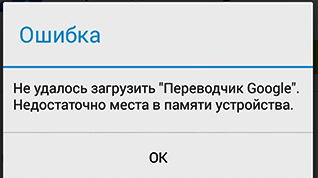
Соответственно возникает вопрос, как очистить внутреннюю память. Если данную операцию не проводить, то в какой-то момент можно столкнуться с невозможностью установить приложение.
Самый просто и легкий способ — это купить картку памяти micro SD. Но данный способ не подойдет всем:
- Во-первых, покупка карты памяти большего объема — это финансовые траты. Большинство смартфонов поддерживают установку внешней карты памяти. В среднем она может быть объемом до 32-64 Гб. Но даже такие накопители могут заканчиваться. Чаще всего это связано с хранением мультимедийного контента.
- Во-вторых, не все смартфоны имеют microSD слот для расширения памяти.
В некоторой степени может помочь удаление лишних программ, но качественно ситуацию это не изменить. Ведь, если вы будите удалять приложения стандартно — это не гарантирует того, что из системы удалились все файлы. Все равно абсолютно все программы, после удаления, оставлять какие-либо файлы в системе.
Вам все равно придется очистить память/кэш в Андроиде.
Загрузка внутренних ресурсов связана с использованием программами папки кэш ( Что такое кэш и зачем он нужен). В ней хранится временная информация, которая ускоряет загрузку приложений. Но автоматически кэш не всегда очищается. В нем могут накапливаться временные файлы, которые, после длительного времени могут занимать очень внушительные объемы.
Например, если вы просматриваете фото или видео онлайн в ВКонтакте, Вибере или Фейсбуке, то все, что вы просматриваете частично сохраняется во временных файлах и кэше системы. Через время вы можете обнаружить, что свободная память смартфона уменьшается на глазах.
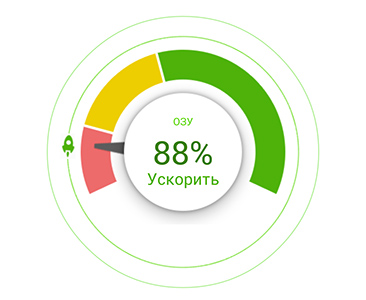
Для очистки данной папки может пригодиться приложение SecureIt. В смартфонах Леново оно является встроенным.
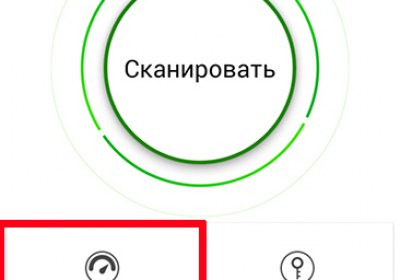
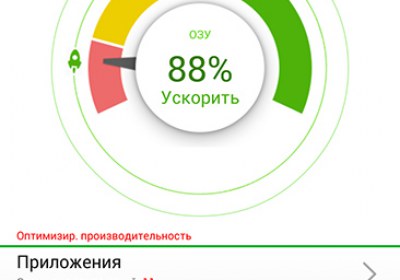
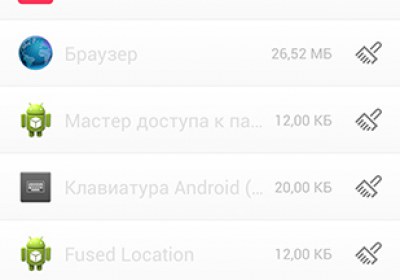
При его запуске необходимо перейти в раздел Ускорение. В нем можно выбрать ряд временных файлов от различных приложений, которые требуется удалить. Все операции можно проводить в автоматическом режиме.

Очистить память можно и выгрузкой ненужной приложений. Если Вас интересует, как очистить внутреннюю память, а данной программы нет, то можно скачать и установить приложение с аналогичным функционалом, например, Clean Master.
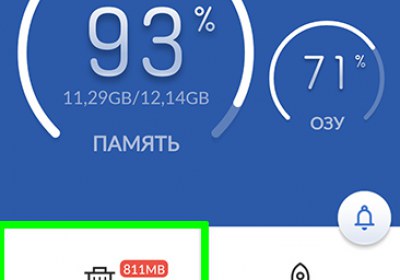
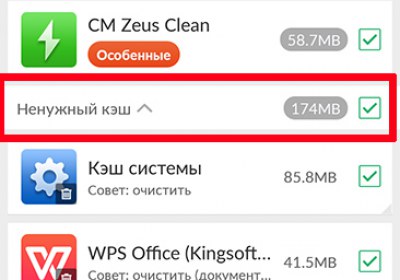
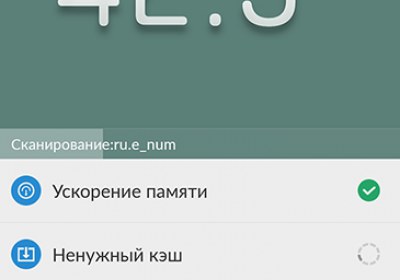
Таким образом получилось удалить почти 900 мегабайт.
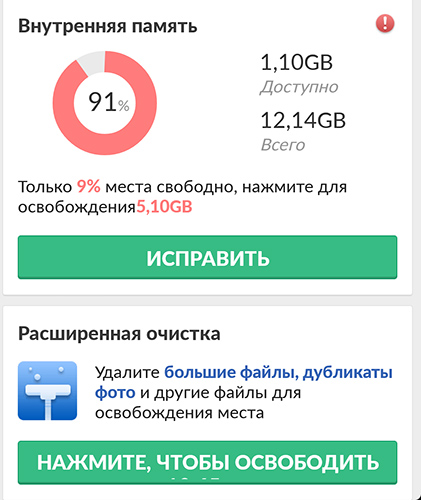
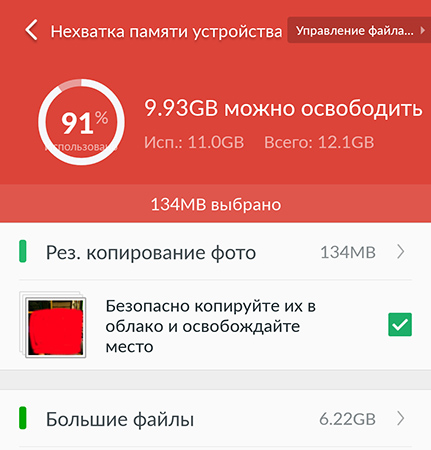
Можно удалить ненужные файлы и воспользоваться советами программы. Для этого нужно перейти в «Расширенный режим». Правда, если вы не сильно разбираетесь, лучше сюда не заглядывать.
Возможно вам будет интересно:
Снятые фотографии и видеофрагменты на встроенную камеру хранятся на внутренней памяти. Чтобы этого не происходило, необходимо хранить их на внешней.
Как сохранить мультимедиа контент на внешней карте?
Для того чтобы фотографии не сохранялись на внутреннюю память необходимо изменить настройки Хранения у камеры. Для этого их следует открыть и сменить параметр телефон на SD. После этого следует выйти с сохранением параметров. Если у Вас нет такой вкладки, тогда можете воспользоваться сторонним приложением, например DSLR Camera.
Как удалить офлайн копию страницы на андроиде
Временные файлы браузера занимают место в памяти телефона. А ещё в них сохраняется подробная пользовательская активность. Если хотя бы один из этих пунктов имеет для вас значение, очистите браузер на смартфоне прямо сейчас.
Какие данные удаляются при очистке
Универсальный способ очистки веб-браузеров на Андроид
Использование встроенных средств браузера
Если универсальный способ показался вам неудобным или по каким-то причинам недоступен, очистите браузер через его настройки.
В любом веб-обозревателе есть настройки, которые позволяют удалить историю посещений, куки, кэш. Некоторые из них предлагают даже автоматизировать этот процесс — например, очищать данные при завершении сессии. Давайте посмотрим, как работает эта функция на примере популярных приложений.
Яндекс.Браузер
- Запустите браузер.
- В поисковой строке нажмите на кнопку с тремя точками.
- Перейдите в «Настройки».
- Пролистните экран до блока «Конфиденциальность».
- Нажмите на пункт «Очистить данные».
- Отметьте информацию, которую следует удалить. По умолчанию выделены история, кэш, предупреждения для сайтов и список загрузок.
- Нажмите «Очистить данные», чтобы удалить отмеченные пункты.
- Нажмите в поисковой строке на кнопку “сэндвич” с тремя горизонтальными линиями, чтобы перейти в окно управления вкладками.
- Выберите в нижнем меню «Журнал».
- Найдите запись, которую нужно удалить.
- Коснитесь её и держите палец до появления контекстного меню.
- Выберите «Удалить».
Google Chrome
- Запустите браузер.
- Нажмите на кнопку с тремя точками в правом верхнем углу.
- Перейдите в раздел «История».
- Нажмите на ссылку «Очистить историю».
- Отметьте данные, которые следует удалить: историю, куки, кэш.
- Откройте вкладку «Дополнительные» и отметьте пункты, которые также подлежат очистке, например, данные для автозаполнения.
- Нажмите «Удалить данные», чтобы завершить процесс.
Mozilla Firefox
- Запустите браузер.
- Нажмите на кнопку с тремя точками, чтобы открыть главное меню.
- Перейдите в раздел «История».
- Чтобы стереть все имеющиеся записи, нажмите на кнопку «Удалить историю веб-сёрфинга».
- Чтобы стереть одну запись из журнала, нажмите на неё и держите палец до появления контекстного меню. Выберите пункт «Удалить».
- Откройте главное меню браузера, повторив пункты 1-2 предыдущей инструкции.
- Перейдите в раздел «Параметры».
- Пролистните экран и выберите опцию «Удалить мои данные».
- Отметьте в списке, какую информацию нужно стереть. Здесь есть и журнал посещений, который очищается отдельно через «Историю».
- Нажмите «Удалить данные», чтобы очистить браузер.
- Вернитесь в раздел «Параметры».
- Откройте пункт «Приватность».
- Отметьте опцию «Удаление моих данных при выходе».
- Выберите в списке сведения, которые будут стираться автоматически при закрытии браузера.
- Нажмите «Установить», чтобы сохранить конфигурацию.
Opera
UC Browser
- Запустите браузер.
- Нажмите на кнопку в виде трёх горизонтальных линий в нижнем меню.
- Перейдите в раздел «История и закладки».
- Откройте вкладку «История».
- Нажмите «Очистить», чтобы стереть все записи.
- Подтвердите удаление.
- Откройте главное меню, повторив шаги 1-2 предыдущей инструкции.
- Нажмите на кнопку в виде стилизованной шестерёнки, чтобы перейти в настройки UC Browser.
- Выберите опцию «Очистить записи».
- Отметьте данные, которые нужно стереть.
- Нажмите «Очистить», чтобы удалить информацию.
Постепенно перешёл на мобильных устройствах только на браузер Хром. Опера на Андроиде стала раздражать своими версиями, другие браузеры своими дополнениями. Хром не идеален, но для меня в самый раз, особенно когда используешь весь его функционал. Не очень давно стал замечать, что стоит связи пропасть как страницы начинают сохраняться для офлайн доступа. Как удалить офлайн страницы, особенно с экрана быстрого доступа браузера, мы сейчас и разберём.
Как удалить сохранённые офлайн страницы в браузере
Смотрите сами. Зашли вы на сайт в поисках актуальной информации, связь прервалась, а потом вам показывается информация старая, та, что сохранена офлайн. Было пару раз, когда такая самостоятельность браузера меня очень подводила.
Если страница сохранена офлайн, то и очистить поле быстрого доступа можно удалив сохранённую страницу. Открываем Хром на Андроиде (возможно, что и на других ОС он работает подобным образом) и переходим в меню.
Находим пункт Скачанные файлы и переходим в список файлов.
Вот тут мы видим файлы, картинки и сохранённые офлайн страницы. В моём случае эта страница оказалась на самом верху.
Удаляю страницу и на главном экране снова ссылка на сайт, а не на сохранённую копию. Всё получилось легко и просто.
Сейчас читают: Мобильный сканер — Приложения для сканирования
Если сохраненная офлайн страница не удаляется
С момента публикации поста всё немного изменилось и страницы, которые мы сами не сохраняли, не показываются в разделе сохранённых страниц. Что же сделать, чтобы удалить устаревшую страницу, которая путается перед глазами загружаясь вместо необходимой.
Сначала покажу на примере первой попавшейся страницы. Изображения кликабельны. Я запустил сайт и отключил интернет. Появилась такая страница. Если нажать на динозавра, то запустится игра. А если нажать Отмена, то Хром не будет догружать страницу, загрузка которой была прервана. Если ничего не делать и включить интернет, то через некоторое время загрузится страница и она будет сохранена для офлайн доступа.
Из списка сайтов выберем нужный с помощью поиска. И удалим данные.
Но, если попробовать вернуться, то окажется, что страница как висела, так и висит. Почистим историю. Сначала кликнув по значку сохраненного в адресной строке рядом с url сайта посмотрим когда страница была сохранена.
Дальше переходим в Историю и ищем наш сайт. Находим данные за нужную дату и удаляем.
Раздражающая галочка с главного экрана пропадёт, но вместе со значком. Мы же удалили историю и данные сайта. Но обычно, если сайт часто посещаем, эта страница быстро появится на главной в быстром доступе. Для этого я очищаю историю и сначала захожу на самые важные сайты. И они быстро оказываются на панели быстрого доступа. Пока такой способ.
Мобильный браузер сохраняет копии открытых страниц и загружает эти копии, если:
При этом в Умной строке отображается фраза Сохранённая копия страницы , а в списке вкладок под названием страницы появляется слово Сохранено и значок .
Для работы в режиме офлайн смартфон должен иметь объем памяти не менее 1024 МБ (Android 8.0 и выше) или 512 МБ (Android версии ниже 8.0).
Браузер сохраняет до 50 копий открытых страниц. Копия обновляется каждый раз, когда вы покидаете оригинал страницы на сайте.
Примечание. В сохраненной копии гиперссылки и интерактивные элементы работают не всегда. Если они не работают, при попытке выполнить действие браузер попросит вас обновить страницу (нажмите значок в Умной строке).
Отключение режима офлайн
Если вы не нашли информацию в Справке или у вас возникает проблема в работе Яндекс.Браузера, опишите все свои действия по шагам. По возможности сделайте скриншот. Это поможет специалистам службы поддержки быстрее разобраться в ситуации.
Примечание. Для решения проблем в работе сервисов Яндекса обращайтесь в службу поддержки этих сервисов: О проблемах Яндекс.Браузера на компьютере пишите прямо из браузера: → Дополнительно → Сообщить о проблеме или через форму. О проблемах в работе приложения Яндекс — с Алисой пишите через форму. Если вопрос касается главной страницы Яндекса (изменить тему оформления, настроить блоки главной страницы или иконки сервисов, найти Яндекс.Деньги и т. д.), пишите через форму. Выберите опцию Вопрос о главной странице Яндекса . По вопросам работы Почты (отключить рекламу, настроить сбор писем с других ящиков, восстановить удаленные письма, найти письма, попавшие в спам и т. д.) пишите через форму. По вопросам работы Поиска и выдачи (ранжирование сайта в результатах поиска, некорректные результаты поиска и т. д.) пишите через форму. «,»prev_next»: ,»nextItem»:>,»breadcrumbs»:[,],»useful_links»:null,»meta»:,»voter»:» ,»extra_meta»:[>,>,>,>,>,>,>,>,>,>,>,>,>,>,>,>,>,>,>,>,>,>,>,>,>],»title»:»Режим офлайн — Яндекс.Браузер для смартфонов с Android. Справка»,»productName»:»Яндекс.Браузер для смартфонов с Android»,»extra_js»:[[,»mods»:,»__func137″:true,»tag»:»script»,»bem»:false,»attrs»:,»__func67″:true>],[,»mods»:,»__func137″:true,»tag»:»script»,»bem»:false,»attrs»:,»__func67″:true>],[,»mods»:,»__func137″:true,»tag»:»script»,»bem»:false,»attrs»:,»__func67″:true>]],»extra_css»:[[],[,»mods»:,»__func69″:true,»__func68″:true,»bem»:false,»tag»:»link»,»attrs»:>],[,»mods»:,»__func69″:true,»__func68″:true,»bem»:false,»tag»:»link»,»attrs»:>]],»csp»: ,»lang»:»ru»>>>’> Примечание. Режим офлайн доступен не для всех пользователей, так как находится в процессе разработки.
Мобильный браузер сохраняет копии открытых страниц и загружает эти копии, если:
При этом в Умной строке отображается фраза Сохранённая копия страницы , а в списке вкладок под названием страницы появляется слово Сохранено и значок .
Для работы в режиме офлайн смартфон должен иметь объем памяти не менее 1024 МБ (Android 8.0 и выше) или 512 МБ (Android версии ниже 8.0).
Браузер сохраняет до 50 копий открытых страниц. Копия обновляется каждый раз, когда вы покидаете оригинал страницы на сайте.
Примечание. В сохраненной копии гиперссылки и интерактивные элементы работают не всегда. Если они не работают, при попытке выполнить действие браузер попросит вас обновить страницу (нажмите значок в Умной строке).
Зачем браузер сохраняет в памяти историю действий человека в сети?
Все браузеры отслеживают и записывают ваши действия в интернете. Причины для того чтобы запоминать им, что делает человек в сети, вроде бы самые благие.
Это все хорошо, если компьютер или смартфон с выходом в интернет, принадлежит только вам и вы единственный кто работает на этом устройстве.
Здесь же речь пойдет о том как сохранить свою конфиденциальность действий в интернете, в случае работы на компьютере многих людей. И как стереть информацию о загрузках и посещенных сайтах из любого браузера.
Как просматривать сайты в режиме Инкогнито
Чтобы не тратить время на чистку истории можно просматривать сайты на телефоне Самсунг с Андроид в режиме Инкогнито. При включении браузер не сохраняет данные поиска, адреса посещенных страниц и другие сведения. При этом изменения настроек, загруженные файлы и закладки не удаляются. Но имеется ряд «пробелов» в конфиденциальности. Действия пользователя остаются видны провайдеру и сайтам, которые посещает человек.
Рассмотрим, как войти в режим Инкогнито для разных браузеров:
В Яндексе жмите значок добавления ссылки и выберите пункт Новая вкладка Инкогнито. После этого укажите адрес сайта. В процессе пользования «секретные» ссылки на телефоне Самсунг выделяются темным цветом.
В Гугл Хром на Андроиде также доступна функция Инкогнито. Для ее включения кликните на пункт с тремя точками и жмите на ссылку Новая вкладка Инкогнито. Она сразу помечается специальным значком. Если на Самсунг не удается открыть вкладку в таком режиме, причиной может быть запрет администратора (для служебного ПК).
Опера. Откройте браузер в смартфоне Самсунг с Андроид и войдите в приложение. После этого жмите на кнопку, которая отображает все вкладки (снизу в квадратике). Далее выбирайте вариант Обычный или Приватный. Отдайте предпочтение второму методу. В дальнейшем можно параллельность работать в двух режимах и добавлять новые вкладки.
Мозилла. Войдите в веб-обозреватель на телефоне Самсунг с Андроид и справа вверху кликните на три точки. Там выберите раздел Приватная вкладка. Параллельно с приватным можно работать и в обычном режиме.
Механический метод удаления
Есть два основных типа особых приложений, предуготовленных для удаления программ. К первому типу относятся типовые деинсталляторы Windows, ко второму – деинсталляторы, которые установил сам пользователь. Дабы воспользоваться первым типом приложений, войдите в меню «Пуск», «Все программы», «Internet Explorer» и нажмите удалить либо в некоторых случаях деинсталлировать. Появится окно, жмите «Дальше» вплотную до происхождения прогресс-бара, тот, что свидетельствует о начале процедуры удаления. Примерно такой же алгорифм дозволено применять, если удалять браузер через «Панель управления». Войдите в панель, щелкните по иконке «Программы и компоненты». Откроется окно с перечнем программ, установленных на компьютере. Из них выберите «Internet Explorer», жмите удалить. Как и в предыдущем случае в правом нижнем углу клик мышкой по «Дальше» и обозреватель удалится. Перед тем как воспользоваться вторым типом деинсталляторов, установите один из них на ПК. Позже установки, перезагрузите девайс и откройте приложение. Оно выдаст все программы, которые устанавливались пользователем. Из них предпочтете, соответственно, «Internet Explorer» и щелкните «Деинсталлировать». Плюсом такой программы является то, что она не примитивно стирает приложение с компьютера, но и подчищает так называемые «хвосты» в реестре. От удаленного приложения не останется ни следа, как словно его и не устанавливали. Это, разумеется, правильно влияет на систему. Поменьше вероятности происхождения ошибок. Основной недочет – в основном все эти программы требую вступления лицензионного ключа и многие на английском языке. Если с языком хоть как то дозволено будет разобраться, то поиск бесплатного ключа в интернете – задачка трудоемкая, а его неимение вполовину уменьшает рабочий потенциал программы, либо просто делает ее неработоспособной.
Характеристика
Российские разработчики создали уникальный обозреватель, который набирает все большую популярность. Миллионы пользователей предпочитают устанавливать приложение на собственные устройства. Почему именно его выбирают серферы? Ответ прост, программа имеет множество плюсов, среди которых:
- Синхронизация;
- Наличие режима «Турбо»;
- Гибкие настройки;
- Быстрота работы;
- Надежность и безопасность;
- ;
- Роботизированный помощник Алиса.
Благодаря гибким настройкам, пользователи могут изменить практически все – поисковую систему, внешний вид, стартовую страницу, безопасность и многое другое. Проводить различного рода изменения, можно в настольной и в мобильной версии.
Как удалить сайт из Google Chrome
Та же история и с Chrome: он сохраняет все крамольные сайты в истории, а потом выводит их в качестве подсказок в адресной строке. Но, в отличие от Firefox, он автоматически чистит историю — в ней сохраняются только недавно закрытые сайты, к примеру, за вчера и сегодня. А последние посещенные страницы по умолчанию отображаются на новой вкладке браузера — для борьбы с этим даже есть специальное расширение.
Предательские странички пропадут из интерфейса браузера и больше не покажутся.
Восстановление удаленной истории
В завершение вкратце расскажу, как восстановить историю в Яндекс.Браузере. Нет стопроцентной рекомендации, которая помогала бы во всех случаях, поэтому упомяну все доступные методы, а вам останется только путем перебора найти действенный.
Если на компьютере включена автоматическая архивация папок, найдите каталог Яндекс.Браузера, щелкните по нему правой кнопкой мыши, перейдите в «Свойства» и на вкладке «Предыдущие версии» отыщите вариант отката до точки восстановления. Этот вариант сработает только в том случае, если предварительно архив был укомплектован системой.
Точно так же вы можете откатиться до точки восстановления, если ранее настроили их периодическое автоматическое создание. Если вы уже настроили данную функцию, то, скорее всего, знаете, как ей пользоваться.
Используйте программы, предназначенные для восстановления утраченных данных. Обычно они помогают, поскольку при очистке истории из папки браузера удаляются файлы. Вам останется только найти их через программу и восстановить.
Как видно, нет ничего сложного в том, чтобы удалить историю в Яндексе на смартфоне или компьютере. Все действия выполняются в пару кликов, и даже случайную очистку можно отменить при помощи рекомендаций из последнего раздела статьи, но лучше не допускать появления подобных ситуаций.
Как отключить оффлайн режим на андроид?
Отключение режима офлайн
- Нажмите в браузере значок (если значка нет, нажмите кнопку меню на корпусе смартфона).
- Нажмите Настройки.
- Перейдите в раздел Дополнительно.
- Отключите опцию Сохранять копии открытых страниц.
Где находятся сохраненные страницы в гугл хром?
Если обратиться к интерфейсу Google Chrome, то найти и посмотреть сохраненные сайты вы сможете: через кнопку меню браузера, далее «Диспетчер закладок»; на верхней панели инструментов, если она у вас не скрыта; в виде визуальных закладок на экспресс-панели, при открытии новой пустой страницы с адресной строкой.
Как сохранить копию страницы сайта?
Чтобы сохранить страницу, требуется подключение к Интернету.
Как убрать закладки на главной странице Гугл?
Как удалить закладки на телефоне в гугле?
Любую закладку можно удалить нажав по ней правой клавишей мыши и выбрав “Удалить” из контекстного меню, также можно левой клавишей мыши выделить закладку и клавишей Delete на клавиатуре ее удалить. Чтобы удалить все закладки, сначала нажмите на самую верхнюю закладку левой клавишей мыши, чтобы ее выделить.
Как очистить всю историю в Гугл?
Как очистить историю
Как выйти из режима оффлайн на телефоне?
Обычно, чтобы выйти из безопасного режима достаточно перезагрузить устройство:
- Зажмите кнопку питания.
- Подтвердите выключение устройства, нажав на кнопку «Отключить питание» или «Перезагрузить», если эта функция доступна на вашем телефоне.
Как включить оффлайн режим?
Как включить офлайн-доступ
- Откройте Google Диск.
- В правом верхнем углу нажмите на значок настроек Настройки.
- Включите офлайн-доступ.
- Чтобы начать работу в офлайн-режиме, откройте Google Документы, Таблицы или Презентации в браузере Chrome.
Что значит в режиме оффлайн?
Как убрать приложение из офлайн просмотра?
Как убрать окно гугл на андроиде?
Как удалить Google с рабочего стола
- Для этого перейдите в «Настройки»;
- Откройте раздел «Приложения» и найдите там приложение Google;
- Выберите его и в открывшемся окне нажмите «Удалить», если такая кнопка есть, либо «Отключить».
Что такое оффлайн доступ на гугл диске?
В Google Drive появилась функция индивидуального офлайн-доступа к файлам В 2013 году в Google Drive появилась возможность получать доступ к документам и редактировать их, не выходя в Интернет. После этого веб-приложениями Docs, Slides и Sheets можно было смело пользоваться как базовыми офисными инструментами.
Как отключить сохранение оффлайн копий страниц в Chrome?
Как отключить функцию сохранение оффлайн копий страниц в браузере Chrome (мобильный)?
Вот как на скрине, появляется такая вот фигня и страница недоступна. Это очень неудобно и мешает! В настройках ничего, чтобы отключить именно эту функцию не нашёл, может кто знает как это сделать? Поделитесь информацией пожалуйста:)
Похожие публикации:
- Как подключить наушники huawei freebuds 4i к ноутбуку
- Как поменять адрес сайта
- Как посмотреть параметры компьютера на windows 7
- Как привязать карту газпромнефть к телефону
Открыта офлайн копия страницы как ее закрыть
Почему в 1С документ отгружен частично В информационной базе иногда случаются ситуации, когда создан документ Счет на оплату покупателю, на его основании введен документ Реализация,… Подробнее » Отгружен частично в 1с почему так выходит
Остановлена загрузка программы которая может быть использована злоумышленником
- автор: admin
- 3 апреля, 2023
Остановлена загрузка программы которая может быть использована злоумышленником Объекты, обнаруживаемые приложением Kaspersky, подразделяются на категории по различным признакам. Приложение всегда ищет вирусы, черви, троянские программы… Подробнее » Остановлена загрузка программы которая может быть использована злоумышленником
От чего зависит разрядность шины данных
- автор: admin
- 3 апреля, 2023
2.2. Шина данных. Разрядность шины Шину данных образуют линии, служащие для передачи данных между отдельными структурными группами ПК. Исходным пунктом линий данных является центральный процессор.… Подробнее » От чего зависит разрядность шины данных
Открыта офлайн копия страницы как ее закрыть
- автор: admin
- 3 апреля, 2023
Как убрать офлайн копию страницы Яндекс Браузер В этом случае ответ на вопрос «как убрать офлайн-режим» достаточно тривиален — нужно снять галочку с «Автономного режима».… Подробнее » Открыта офлайн копия страницы как ее закрыть
От чего зависит скорость оперативной памяти
- автор: admin
- 3 апреля, 2023
Как разогнать оперативную память: исчерпывающее руководство Какие характеристики определяют скорость работы оперативной памяти Скорость работы компьютера зависит от объёма оперативной памяти. А насколько быстро она… Подробнее » От чего зависит скорость оперативной памяти
От чего может взорваться компьютер
- автор: admin
- 3 апреля, 2023
Смартфоны и ноутбуки могут взорваться на жаре. Как этого избежать? Это лето обещает быть особенно жарким, если верить прогнозам синоптиков. Уже сейчас температура становится некомфортно… Подробнее » От чего может взорваться компьютер
Организации надо восстановить учет какой проводкой отразить остатки продукции
- автор: admin
- 3 апреля, 2023
Восстановление учета В организациях нередки случаи ведения учета с ошибками или не ведения его вообще, потери документов из-за пожаров, переездов или ухода бухгалтеров. Руководство и… Подробнее » Организации надо восстановить учет какой проводкой отразить остатки продукции
Открытые дескрипторы тома станут неверны что это значит
- автор: admin
- 3 апреля, 2023
Проблема с командой chkdsk Junior Member Регистрация 11.05.2009 Сообщений 7 Вес репутации 51 Проблема с командой chkdsk Надоело быть жертвой? Стань профи по информационной безопасности,… Подробнее » Открытые дескрипторы тома станут неверны что это значит
Оставляет ли naps2 где то еще файлы
- автор: admin
- 3 апреля, 2023
Настройки устройства Если у вас есть проблемы со сканированием, попробуйте переключиться между WIA и TWAIN. Это решает проблемы сканирования в большинстве случаев. Устройство — Выберите… Подробнее » Оставляет ли naps2 где то еще файлы
Отключена учетная запись администратор как включить обратно
- автор: admin
- 3 апреля, 2023
Ваша учетная запись отключена при входе в Windows 10 — как исправить? Некоторые пользователи Windows 10 при входе в систему могут столкнуться с сообщением «Ваша… Подробнее » Отключена учетная запись администратор как включить обратно