
Как пользоваться буфером обмена на Айфоне правильно
Большинство операционных систем имеют буфер обмена – место, где хранятся все скопированные файлы. И у всех производителей программного обеспечения свой подход к его реализации. В Windows есть история буфера обмена, там находится всё то, что вы копировали за последнее время. Представим, вы работаете с клиентами в мессенджерах и каждый раз отвечаете им заранее подготовленным текстом. Постоянно печатать одно и то же не будешь. А если скопировать сообщение, то при копировании другого, предыдущее не сохранится буфере обмена. Так как же решить эту проблему на iPhone.
Способы для удобного управления буфером обмена на iPhone
К сожалению, ни один продукт Apple не имеет истории скопированных данных, включая iPhone. Если вы скопируете сразу несколько текстов или фото, смартфон сохранит в буфере обмена только последние данные. Чтобы решить эту проблему на Mac, я использую приложение CopyClip, которое хранит список из моих 25 последних текстов. Историю буфера обмена в нем можно посмотреть прямо из панели управления. Такого же результата я хотел добиться на iPhone, чтобы мои последние записи сохранялись и были доступны, когда захочу.
Как сохранить текст на iPhone
Заметки – надежное, но неудобное решение проблемы
Использование заметок – самый очевидный способ, чтобы управлять скопированными данными на iPhone. Вы можете открыть приложение для заметок и каждый раз вставлять туда то, что вам понадобиться через какое-то время. Это, может, и не самый удобный подход, но точно самый доступный. Такое решение подойдет, если вы не любитель устанавливать на свой смартфон много приложений или на вашем iPhone недостаточно свободного места.
Также можно использовать сторонние клавиатуры для подобной задачи. Приложение SwiftKey от Microsoft предоставляет возможность хранить скопированные данные прямо в клавиатуре. Вот как использовать SwiftKey для сохранения и управления скопированными в буфер обмена текстами на вашем iPhone:
- Загрузите SwiftKey, откройте его и пройдите процесс его настройки.
- Перейдите в Настройки iPhone > Основные > Клавиатура > Клавиатуры > Новые клавиатуры и выберите SwiftKey. Разрешите приложению полный доступ.
- Нажмите значок глобуса или эмодзи и замените клавиатуру на SwiftKey вместо встроенной клавиатуры Apple.
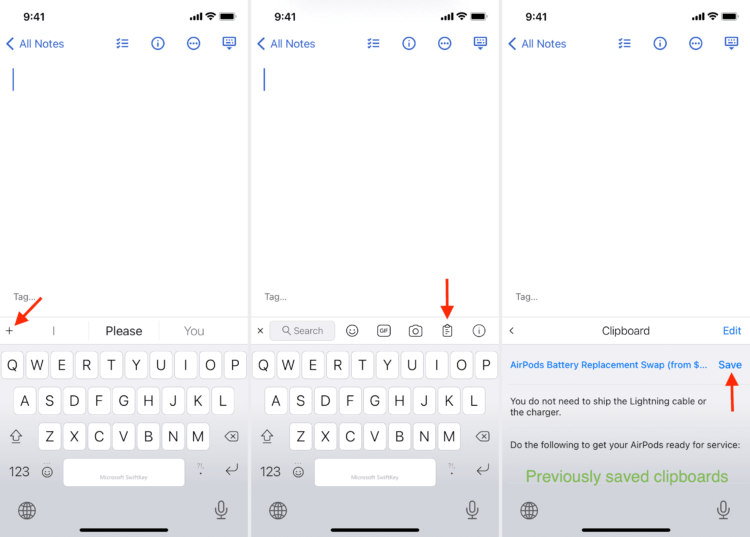
Сторонние клавиатуры имеют больше функций, но как правило, выглядят не очень симпатично
- Скопируйте текст или ссылку на свой iPhone, которые сохраняются в буфер обмена iOS.
- Откройте любое приложение или экран, где появляется клавиатура SwiftKey, и нажмите на значок «+».
- В меню буфера обмена нажмите Сохранить. Теперь этот текст навсегда останется в клавиатуре SwiftKey.
Такой способ подойдет людям, которые смело меняют свои привычки и без проблем могут перейти на альтернативную клавиатуру для iPhone. Использование таких утилит особенно поможет в том случае, если у вас есть предложения, которыми вы всегда отвечаете, например на электронную почту.
Менеджер буфера обмена на iPhone
Существуют некоторые сторонние приложения, которые упрощают работу с буфером обмена на iPhone. Простое открытие приложения автоматически сохраняет ваши текущие скопированные данные. Вам больше не нужно ничего делать. Одним из таких приложений стало Oneboard. Вот как его использовать:
- Скачать Oneboard. Приложение бесплатное.
- Скопируйте любой текст, который сохранится в буфер обмена iOS.
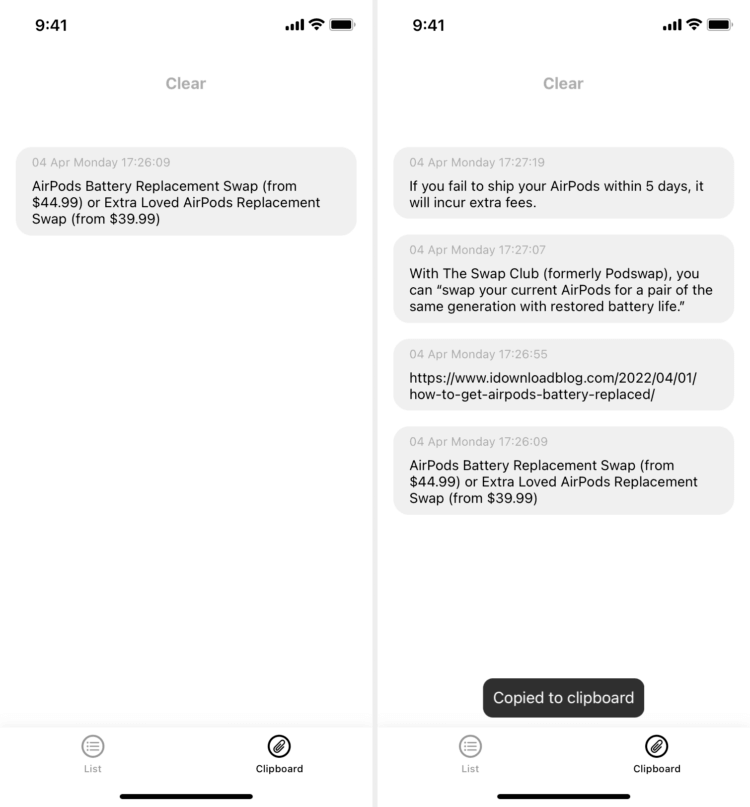
В AppStore есть большое количество приложений, для упрощения работы с текстом
- Откройте Oneboard и нажмите «Clipboard». Приложение автоматически сохраняет содержимое вашего текста.
- Чтобы получить доступ к этим данным, откройте Oneboard и нажмите на одну из записей. Она сразу копируется, и вы можете вставить ее в любое другое место.
К сожалению, программа доступна только на английском языке, но это не создаст проблем, при его использовании, так как в приложении всего две кнопки. Существует аналогичное приложение под названием Clipboarder, которое позволяет не только сохранять скопированные записи, но и редактировать их.
Как использовать Handoff на iPhone

Handoff позволяет копировать текст на одном устройстве и вставлять его на другом
Несмотря на то, что Apple не позаботилась о своих пользователях, не добавив в свои устройства историю буфера обмена, компания создала Handoff – функцию для универсального доступа к скопированным данным на iPhone, iPad, Mac и Apple Watch. Чтобы использовать Handoff между устройствами Apple необходимо:
- Убедиться, что на каждом устройстве выполнен вход в iCloud с одним и тем же идентификатором Apple ID. На каждом устройстве включена связь Bluetooth и Wi-Fi.
- На компьютере Mac выберите меню Apple > Системные настройки > Основные.
- Установите флажок «Разрешить Handoff между этим Mac и Вашими устройствами iCloud».
- На iPhone, iPad или Apple Watch перейдите в меню Настройки > Основные > AirPlay и Handoff, включите параметр Handoff.
Теперь вы можете начать работу на одном устройстве, а затем переключиться на другое, которое находится поблизости, и продолжить работу с того же места. Handoff также позволяет скопировать что-то на iPhone и тут же вставить это на Mac и наоборот. Может, когда-нибудь, Apple и добавит историю буфера обмена, чтобы использование техники компании стало ещё проще.
Как скопировать ссылку в айфоне
Почитать похожее по теме

Как скопировать ссылку на Instagram аккаунт?

Социальные сети
Автор Mirivlad На чтение 4 мин Просмотров 1.1к. Опубликовано 05.06.2022
У всех пользователей социальной сети Инстаграм есть уникальный URL страницы, который является ссылкой на их профиль. Его можно публиковать в другие социальные сети или сбросить другим людям.
Однако, скопировать ссылку на свой Инстаграм не так просто, как кажется. Проблема заключается в том, что в официальной версии приложения не предусмотрена возможность посмотреть или скопировать адрес своего собственного профиля (URL-адрес чужого аккаунта узнать гораздо проще).
Но рабочие способы узнать адрес своей Instagram-странички все-таки есть, их разберем ниже.
Как скопировать ссылку на профиль в Инстаграме c Айфона?
На iPhone скопировать ссылку на свой Инстаграм-аккаунт не получится. Но можно использовать полезный лайфхак — скопировать ссылку на любую публикацию, а с нее уже человек сможет перейти в сам профиль.
Для этого ему понадобится нажать на название учетной записи, которое находится в левом верхнем углу страницы.
Откройте любую публикацию на странице и нажмите на троеточие в правом верхнем углу. Теперь перейдите по ссылке «Поделиться»:

В появившемся контекстном меню Вы можете отправить ссылку в мессенджер или социальную сеть, а также скопировать ее:

Скопировав ссылку откройте нужный мессенджер, найдите любую переписку и вставьте ссылку на профиль в нее (зажмите пальцем поле для ввода текста, а затем в открывшемся контекстном меню выберите команду “Вставить”).
Как поделиться ссылкой на свой Инстаграм с телефона на Android?
С помощью официального приложения на Андроиде скопировать ссылку на профиль Инстаграма не получится. Однако Вы можете отправить ссылку на любую публикацию из Вашего аккаунта.
Зайдите на любую свою последнюю публикацию через приложение для смартфона и нажмите на троеточие вверху:
Появится диалогове окно, в котором можно поделиться ссылкой на пост или скопировать ее в буфер обмена:

Из предложенного списка выберите мессенджер или соцсеть, в которую хотите отправить ссылку:

Либо просто скопируйте ссылку на публикацию в Инстаграме и перешлите ее нужному человеку. Ему нужно будет открыть присланную ссылку и перейти на основную страницу профиля кликнув по иконке или Вашему никнейму:

Как скопировать ссылку на чужой Instagram-аккаунт?
Если поделиться ссылкой на свой Инстаграм с другом — та еще задача, то скопировать ссылку на чужой профиль гораздо проще. Для этого зайдите на страницу чужого Instagram-аккаунта через мобильное приложение и нажмите на 3 точки, которые расположены в верхней части экрана:

Откроется контекстное меню, в котором будет кнопка “Скопировать URL профиля”. Ее можно сохранить в заметки или переслать кому-то в личные сообщения.
Кстати, таким способом Вы можете скопировать ссылку и на свой профиль в Instagram, для этого попросите друга зайти на Ваш аккаунт и проделать перечисленные выше манипуляции.
Копируем ссылку на свой Instagram с компьютера
Используя компьютер или ноутбук скопировать ссылку на профиль гораздо проще, чем через приложение для iOS или Android. Откройте в строке браузера сайт https://instagram.com и авторизуйтесь через стандартную форму:

Нажмите на иконку, чтобы перейти в свой аккаунт:

Теперь Вам нужно скопировать URL-адрес страницы. Он и является ссылкой на аккаунт:

Как можно получить ссылку на Инста-аккаунт вручную?
Для того чтобы получить активную ссылку на профиль, достаточно просто знать свой логин, который Вы используете для входа в систему. URL-адрес любой страницы в Инсте выглядит вот так:
Вместо “LOGIN” Вам нужно вписать имя учетной записи, которое Вы используете для авторизации. Если Вы забыли, как точно пишется Ваш никнейм, то найти его можно возле фотографии в профиле.
Проверить полученный результат можно в любом веб-браузере. Если страница открывается — данной ссылкой можно делиться с другом или расшаривать ее в социальных сетях.
Guide-Apple
Как скопировать ссылку на фото или профиль в Инстаграме с Айфона

Instagram уже давно занял одну из топовых позиций по количеству пользователей. Поэтому использованию Инстаграм у юзеров iPhone достаточно часто возникают вопросы.
Версии постоянно обновляются и иногда просто не успеваешь следить, что же именно изменилось. Сегодня мы будем рассматривать, как именно можно скопировать ссылку на фото и профиль ссылаясь на версию Инстаграм на Айфоне.
Шаги достаточно простые, но иногда нам нужен небольшой толчок, чтобы понять как именно сделать то или иное действие. Будем разбираться в подробностях и со скриншотами.
- Как скопировать ссылку на фото в Инстаграме с Айфона?
- Как скопировать ссылку на профиль в Инстаграме с Айфона?
Как скопировать ссылку на фото в Инстаграме с Айфона?
Представим себе ситуацию, что вы листаете новостную ленту в этой социальной сети и неожиданно, вам уж очень понравилось фото, что аж захотелось поделится с другом.
Если друг есть в этой социальной сети, то конечно можно поделится через Direct. Но также есть метод, когда можно просто скопировать ссылку понравившейся публикации.
Воспроизвести данное действие возможно таким образом:
- выбираем нужную публикацию и справа жмем на три точки;
- жмем Копировать ссылку;
- переходим в нужную программу вставляем ссылку.
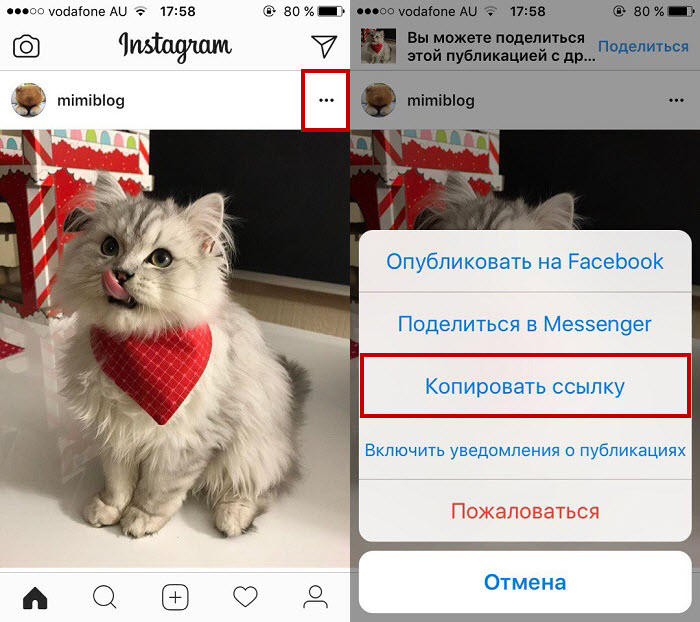
Выполняя такие шаги, можно поделится почти любым постом со своим другом. Но есть один момент, если вы подписаны на аккаунт и он является закрытым, то увидеть пост ваши друзья не смогут.
Как скопировать ссылку на профиль в Инстаграме с Айфона?
Теперь перейдем к копированию ссылок на профили, ведь это тоже весьма востребовано среди пользователей iPhone, которые любят Instagram.
Ситуация в общем-то не меняется, просто теперь вы хотите делится не просто ссылкой на фото, а ссылкой на весь профиль, чтобы друзья могли увидеть сразу весь аккаунт.
В таком случае, идем по такой схеме:
- жмем на название профиля;
- в правом верхнем углу ищем три точки;
- нажимаем Скопировать URL профиля.
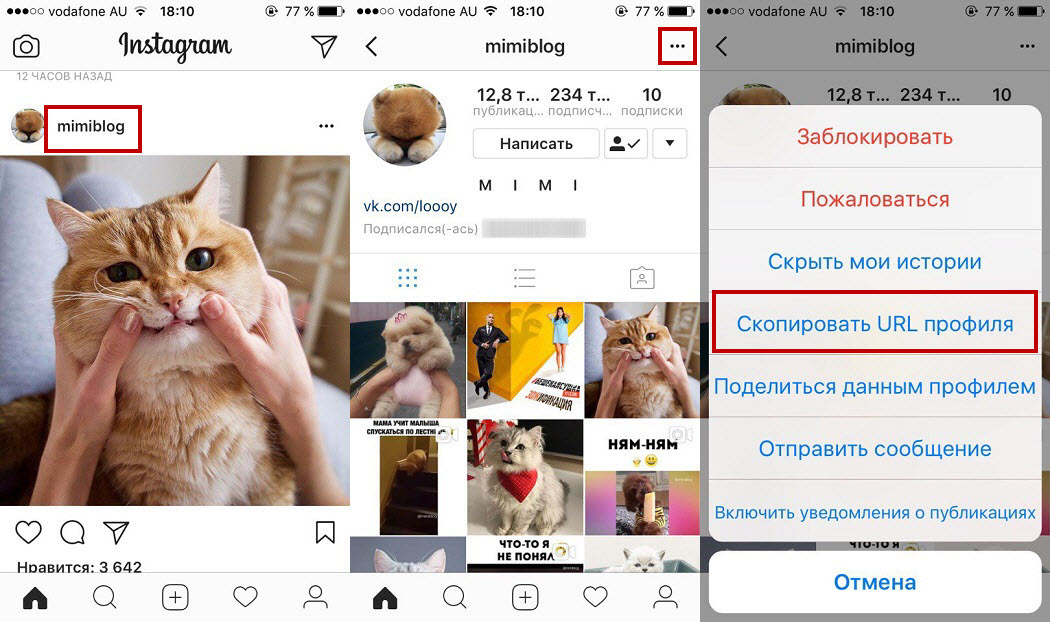
Инструкции в принципе очень похожи, так что запутаться будет достаточно сложно. Следуйте моим шагам, а если что-то неясно, то скриншоты всегда были лучшим помощником.
Итоги
Теперь вы знаете немного больше о любимом Инстаграме и как можно скопировать ссылки на профиль или просто обычную публикацию (фото) прямо на Айфоне.
Думаю инструкции более чем понятны и теперь вы сможете реализовать всё самостоятельно. Если есть еще вопросы по этой социальной сети или других, пишите в комментариях и я постараюсь ответить в кротчайшие сроки.