
Как быстро удалить всю музыку с вашего iPhone
Появление Apple Music избавило нас от необходимости таскать на своем iPhone большое количество песен и альбомов. Но если вы неожиданно вспомнили, что, подписавшись на сервис, забыли удалить музыкальные произведения из офлайновой медиатеки, мы расскажем вам, как сделать это максимально быстро и просто.
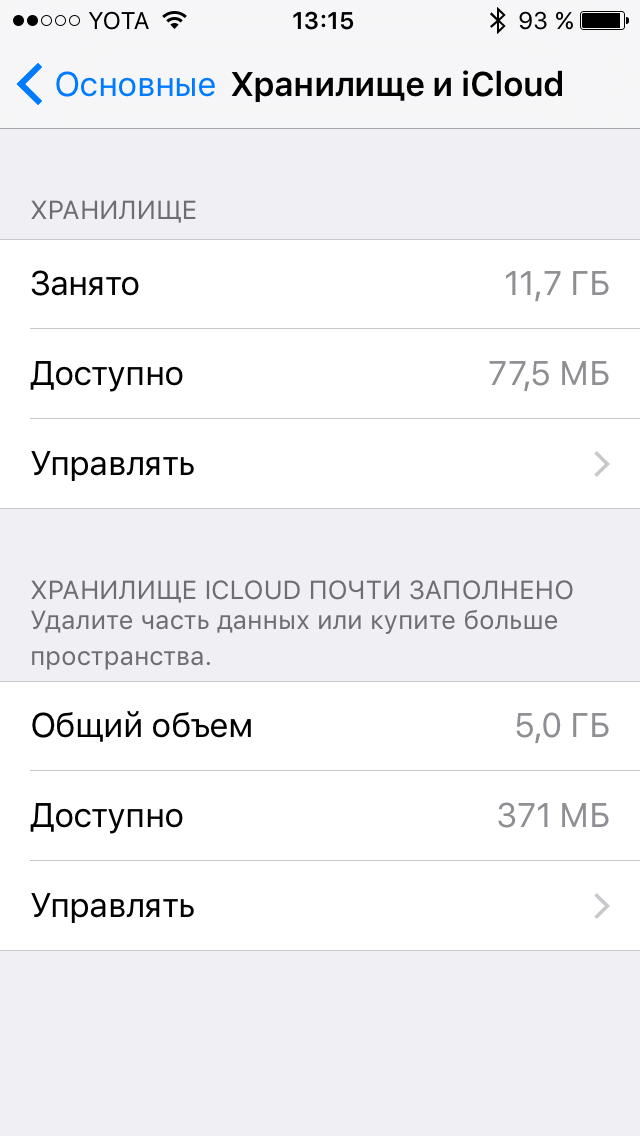
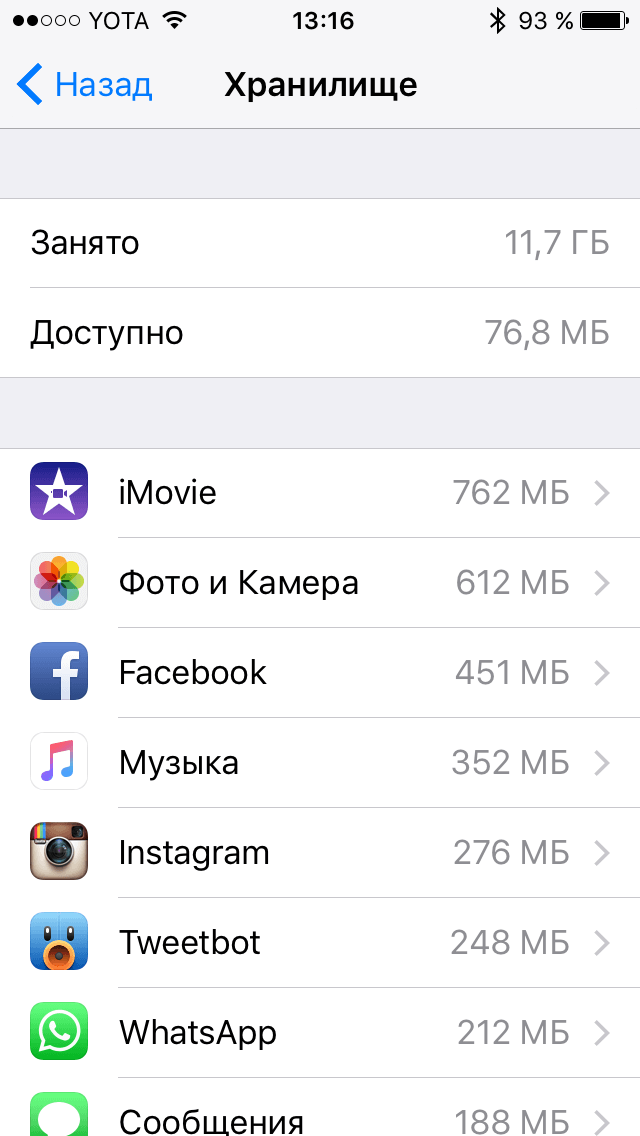
Для начала заходим в Настройки, перемещаемся в раздел «Основные» — «Хранилище и iCloud» и находим там подраздел «Управлять». В списке приложений, занимающих память, выбираем «Музыка».
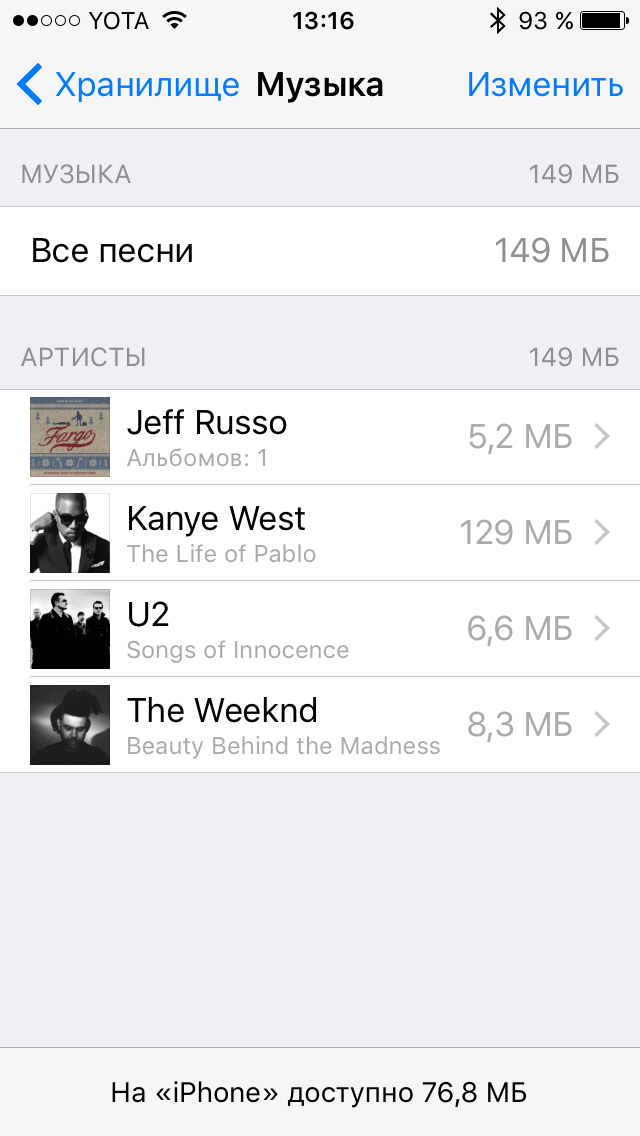
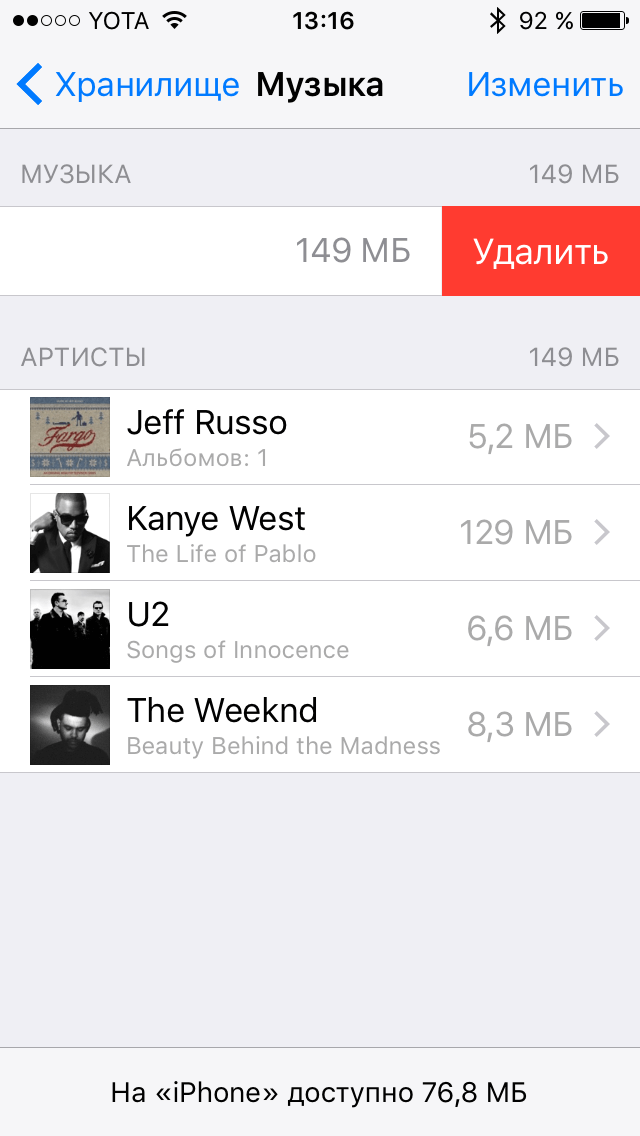
Отсюда у вас есть выбор: либо удалить каждый альбом по отдельности, либо справа налево провести по пункту «Все песни» и нажать «Удалить».
Вот и все. Если на вашем iPhone было большое количество музыки, вы заметите, что объем свободного хранилища заметно увеличится. Пользуйтесь и не благодарите!
Как очистить кэш Apple Music на Android, iPhone и Mac

Благодаря множеству функций, таких как Spatial Audio и Karaoke Sing, Apple Music удалось создать сильную пользовательскую базу. Тем не менее, многие пользователи жаловались на заикание или медленную работу приложения после определенного периода использования. Если вы тоже один из таких пользователей, у нас есть эффективное решение — очистить кеш в Apple Music.
Оглавление


Шаг 4: Теперь нажмите «Очистить кэш».

Это все, что вам нужно сделать, чтобы стереть кеш Apple Music на вашем устройстве Android. Как упоминалось ранее, давайте посмотрим, как установить ограничение на хранилище кеша в Apple Music на вашем устройстве Android.
Как ограничить кэш Apple Music на Android
Если вы заметили, что Apple Music занимает слишком много места на вашем Android-устройстве, и если вы устали часто очищать кеш, этот вариант для вас. Вы можете установить ограничение для Apple Music на хранение кеша на вашем устройстве.
Связанный : Как восстановить заводские настройки iPhone 14
Тем не менее, Apple упоминает, что хранит кеш, чтобы «сократить использование данных и обеспечить плавное воспроизведение» в Apple Music, и вас может беспокоить установка ограничения для хранилища кеша. Но если вы не используете самое низкое ограничение и плохое сетевое соединение, мы сомневаемся, что вы когда-нибудь столкнетесь с какими-либо проблемами при воспроизведении.
Шаг 1: Откройте Apple Music на своем устройстве Android.
Шаг 2: Нажмите на значок с тремя точками в правом верхнем углу.
Шаг 3: Нажмите «Настройки».


Шаг 4: Открыв настройки Apple Music, прокрутите вниз, чтобы найти параметр «Кэш воспроизведения».
Шаг 5: Теперь выберите подходящее значение для ограничения кеша. Этот предел можно выбрать в зависимости от памяти вашего устройства. Но мы бы сказали, что использование около 1 ГБ в качестве ограничения должно подойти как для воспроизведения, так и для хранения вашего устройства.


Вот и все — это установит ограничение на хранилище кеша в Apple Music на вашем устройстве Android. Далее давайте посмотрим, как стереть кеш Apple Music на ваших устройствах MacOS.
Удалить кэш Apple Music на Mac
Очистить кеш Apple Music на Mac не так просто, как очистить его на устройстве Android. Вам нужно выкопать несколько системных файлов в хранилище, чтобы очистить использование кеша в Apple Music. Не волнуйтесь, ниже мы опишем простую процедуру. Вот как это сделать.
Шаг 1: Откройте Finder на Mac.
Шаг 2: Нажмите кнопку «Перейти» на панели инструментов -> «Перейти к папке».

Шаг 3: Перейдите в раздел «Пользователи > имя пользователя > Библиотека > Кэши > com.apple.iTunes».

Шаг 4: Откройте папку, которая состоит из кеша.

Шаг 5: Выберите все файлы, щелкните правой кнопкой мыши и выберите «Переместить в корзину», чтобы удалить их.

Далее давайте посмотрим, как избавиться от кеша Apple Music на iPhone.
Удалить кэш Apple Music на iPhone
К сожалению, самостоятельно очистить кеш приложения на iPhone невозможно. Поэтому вы можете увидеть, что раздел «Другие» в вашем хранилище занимает некоторое место. Однако ранее мы опубликовали статью о том, как очистить раздел «Другие» в хранилище iPhone, и вы можете взглянуть на это.
Следовательно, единственный способ очистить кеш Apple Music на вашем iPhone — переустановить приложение. Мы не рекомендуем делать это, если только Apple Music не занимает слишком много места. Однако в идеале этого не происходит, поскольку ваш iPhone знает, когда автоматически очищать кеш. Но если это произойдет, лучше всего переустановить приложение. Вот как это сделать.
Связанный : Как перейти с iPadOS 13 на iOS 12
Примечание: Удаление Apple Music удалит всю загруженную музыку на вашем iPhone. Поэтому действуйте осторожно.
Шаг 1: Нажмите и удерживайте значок Apple Music.
Шаг 2: Нажмите «Удалить приложение».
Шаг 3: Нажмите «Удалить приложение», чтобы удалить приложение.


Шаг 4: Теперь используйте ссылку ниже, чтобы загрузить Apple Music из App Store на свой iPhone.
Скачать Apple Music
Это все, что вам нужно знать о том, как очистить кеш Apple Music на ваших устройствах. Однако, если у вас есть дополнительные вопросы, загляните в раздел часто задаваемых вопросов ниже.
Часто задаваемые вопросы об Apple Music Cache
1. Очистка кеша Apple Music на Android удаляет загруженную музыку?
Нет. Очистка кеша Apple Music на вашем устройстве Android не приводит к удалению загруженной музыки.
2. Очищает ли Apple Music кэш на iPhone автоматически?
Да. Известно, что iPhone автоматически очищает кеш приложения, когда обнаруживает, что ваше пространство для хранения затронуто.
3. Можете ли вы установить лимит кеша для Apple Music на iPhone?
Нет. Установка лимита кеша для Apple Music на iPhone невозможна.
4. Доступна ли Apple Music для Windows?
В настоящее время Apple предлагает только предварительную версию Apple Music для Windows через Microsoft App Store.
Освободите место для хранения
Мы надеемся, что эта статья помогла вам легко очистить кэш-память Apple Music. Теперь, в следующий раз, когда вы увидите, что Apple Music занимает слишком много места на вашем устройстве, очистите кеш. Тем не менее, мы бы хотели, чтобы Apple дала нам больше контроля над очисткой кеша на iPhone, но мы можем только надеяться на то же самое с будущим обновлением.
Как удалить плейлист в Apple Music: руководство по 2023 г.
Являетесь ли вы Apple Music подписчик или поклонник Apple, любящий iTunes, плейлисты незаменимы для управления музыкой. Списки воспроизведения собирают и систематизируют вашу музыкальную коллекцию, чтобы вам было удобно получать к ней доступ, не просматривая свою библиотеку взад и вперед.
Вы составляете плейлисты для создания саундтреков для определенного настроения или случая. Или вы хотите организовать альбом песен для совместного использования или хранения. Создать эти плейлисты легко, но ваши компиляции могут накапливаться и могут нуждаться в обслуживании.
Как удалить плейлист в Apple Music или айтюнс? Удалить плейлист так же просто, как и создать его. Эта статья ответит на ваш вопрос и предоставит инструкции для всех ваших устройств Apple. Вы беспокоитесь об удалении песен вместе со своими плейлистами? Ваше беспокойство оправдано, поскольку мысль о потере обширной коллекции музыки вызывает тревогу у любого меломана.
Часть 1. Удаление плейлиста приведет к удалению песен?
Когда вы удаляете список воспроизведения из своей библиотеки, удаляется только список воспроизведения. Песни из вашей фонотеки не будут удалены, равно как и загруженные аудиофайлы с вашего компьютера или устройства. Ваше музыкальное приложение или база данных iTunes хранят плейлист. А плейлист — это всего лишь запись в базе данных или набор информации, содержащий ссылки на отдельные треки.
Поэтому, когда вы выбираете плейлист из Apple Music или iTunes библиотеку и нажмите эту кнопку удаления, база данных будет обновлена, чтобы удалить те ссылки, связанные с плейлистом, и больше ничего. Теперь, когда у вас есть уверенность, что ваши заветные мелодии будут прочитаны, как удалить плейлист в Apple Music и iTunes.
Часть 2. Как удалить плейлист в Apple Music?
Как удалить плейлист в Apple Music на компьютере
Шаг 1. Запустите приложение «Музыка» на вашем Mac. В левой части экрана выберите список воспроизведения, который необходимо удалить.
Шаг 2. Нажмите клавишу «Удалить» на клавиатуре или щелкните правой кнопкой мыши, затем выберите «Удалить» в раскрывающемся меню.
Шаг 3. Подтвердите удаление, нажав «Удалить плейлист», затем выберите «Переместить в корзину».
Как удалить список воспроизведения в Apple Music на мобильном устройстве
Шаг 1. Откройте приложение «Музыка». Убедитесь, что вкладка «Библиотека» выделена ниже, и нажмите «Плейлисты». Если вы не видите «Плейлисты», сначала нажмите «Библиотека».
Шаг 2. Выберите список воспроизведения, который нужно удалить, нажав и удерживая. Выберите «Удалить» для загруженных плейлистов, в противном случае — «Удалить из библиотеки».
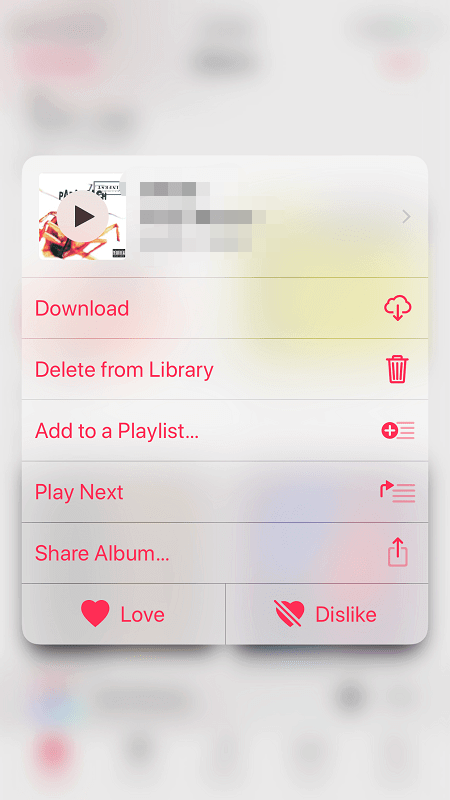
Шаг 3. Подтвердите удаление в зависимости от того, загружен плейлист на ваше устройство или нет.
Если список воспроизведения существует на других ваших устройствах, но не загружен на ваше устройство, выберите вариант «Удалить список воспроизведения». Плейлист будет удален с других ваших подключенных устройств.
Если список воспроизведения загружен на ваше мобильное устройство, опция «Удалить из библиотеки». Плейлист будет удален со всех ваших подключенных устройств.
Как удалить плейлист с iPhone с помощью iTunes
Шаг 1. Запустите iTunes и щелкните значок «Музыка» в верхнем левом углу. Вы должны увидеть все созданные вами плейлисты.
Шаг 2. Выберите, какой плейлист удалить. Щелкните правой кнопкой мыши плейлист и выберите «Удалить».
Шаг 3. Подтвердите удаление списка воспроизведения.
Использование синхронизации с iTunes
Шаг 1. При подключении iPhone к компьютеру с помощью USB-кабеля iTunes запустится автоматически. Запустите iTunes вручную, если он не запускается.
Шаг 2. Когда iTunes обнаружит ваше устройство, щелкните значок iPhone. В настройках iPhone, показанных слева, выберите «Музыка».
Шаг 3. Установите флажок «Синхронизировать музыку», затем установите флажок «Выбранные плейлисты, исполнители, альбомы и жанры». Выберите плейлисты, которые нужно сохранить на iPhone, затем нажмите кнопку «Применить» в правом нижнем углу. Дождитесь завершения синхронизации. Выбранные вами плейлисты должны быть на вашем iPhone.
Обратите внимание, что если автоматическая синхронизация в iTunes включена, ваше устройство будет синхронизироваться с iTunes после обнаружения при подключении к компьютеру. Пожалуйста, будьте осторожны при удалении плейлистов с синхронизацией.
Часть 3. Бонус: как загружать и создавать резервные копии плейлистов Apple Music
У тебя от слов «удалить песни» случился небольшой сердечный приступ? Как вы узнали, удаление плейлиста не удаляет песни из вашей библиотеки или устройства. Однако некоторые непреднамеренные сбои в работе или ошибки синхронизации могут привести к удалению ваших песен.
Типичным случаем является синхронизация вашего заполненного песнями iPhone с новым или другим компьютером. Поскольку процесс синхронизации идет в одну сторону, с компьютера на устройство, ваша музыкальная коллекция iPhone может быть уничтожена в одно мгновение! Вот почему вам нужна резервная копия вашей музыки на вашем компьютере или в любом подходящем хранилище.
Для бесперебойной работы с Apple Music/iTunes попробуйте DumpMedia Конвертер Apple Music. Этот конвертер может загрузить и создать резервную копию всех песен из вашего плейлиста или любой музыки или аудиокниги из вашей библиотеки за несколько шагов. Более того, музыка, которую вы можете создавать резервные копии, не ограничивается только купленной вами музыкой, но также и треками из Apple Music (чтобы сохранить их после отмены подписки).
DumpMedia Apple Music Converter создает резервные копии ваших мелодий, снятие защиты DRM от песен Apple и преобразование их в предпочитаемый формат, например MP3, FLAC и т. д. Конвертируйте тысячи песен и аудиокниг из вашей музыкальной библиотеки за считанные минуты без ущерба для качества. Без защиты DRM вы можете воспроизводить ее на других своих устройствах или за пределами Apple Music и iTunes.
Нажмите, чтобы попробовать! Это 100% безопасно!
Часть 4. В заключение
Теперь вы узнали, как с уверенностью удалить список воспроизведения в Apple Music или iTunes, зная, что вы не потеряете песни из своей библиотеки или устройства. Просто будьте осторожны при использовании функции синхронизации iTunes, особенно с автоматическим включением. Для дополнительной безопасности рекомендуется создавать резервные копии музыки. И, DumpMedia Apple Music Converter — это практичный инструмент. Загрузите и конвертируйте свои плейлисты для безопасного хранения.
Это программное обеспечение оказалось более полезным, делая вашу музыку портативной, поскольку вы можете настроить параметры вывода и формат файла. После снятия защиты DRM вы можете конвертировать и сохранять песни, альбомы или списки воспроизведения в обычные аудиофайлы без потери качества звука. Кроме того, вы можете наслаждаться музыкой на любом устройстве в любое время и в любом месте, Apple или других производителей.
Как отключить историю прослушивания в Apple Music
В семье есть общий iPad, на котором часто слушают музыку разные пользователи. Как на нем отключить фиксацию истории в Apple Music, чтобы прослушивание музыки не влияло на рекомендации и предложения?
Для устройств, которые используются разными пользователями для прослушивания музыки, разработчики iOS предусмотрели специальную настройку.
Чтобы исключить влияние прослушивания треков на дальнейшие предложения Apple Music, сделайте следующее:
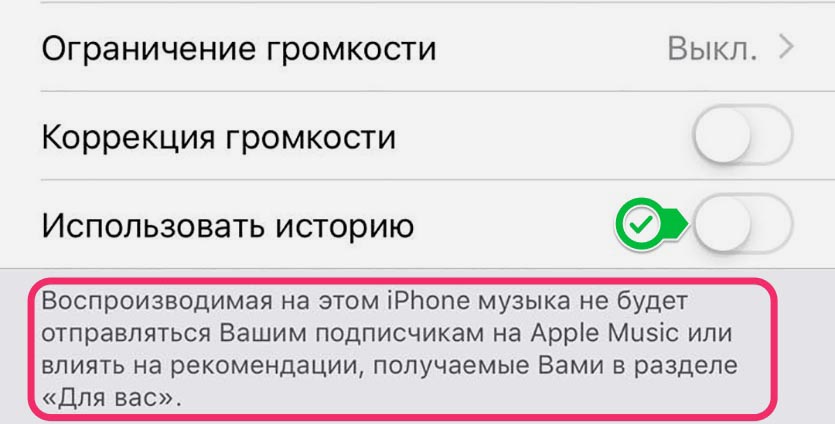
1. Перейдите в меню Настройки – Музыка.
2. Найдите пункт Использовать историю.
3. Отключите переключатель.
Так можно сделать и на отдельном устройстве при использовании одной учетной записи для Apple Music, чтобы история прослушивания на iPhone или iPad не влияла на рекомендации на других девайсах.