
7 способов улучшить качество камеры на Samsung A52
Камеры стали неотъемлемой частью современных смартфонов и Samsung A52 не исключение. Однако, иногда возникает желание улучшить качество фотографий, получаемых с помощью данного устройства. В этой статье мы рассмотрим несколько способов, которые помогут вам улучшить камеру на Samsung A52.
Прежде всего, важно обратить внимание на настройки камеры. Воспользуйтесь возможностями приложения камеры Samsung A52, чтобы выбрать наилучший режим для конкретных условий съемки. Например, вы можете использовать режим “Ночной режим” для съемки в условиях недостаточной освещенности или режим “Панорама” для съемки пейзажей. Использование правильного режима съемки поможет получить более качественные фотографии.
Кроме того, регулярное обновление прошивки вашего устройства также может помочь улучшить камеру на Samsung A52. Компания Samsung постоянно работает над улучшением качества смартфонов и выпускает обновления прошивки, которые могут включать в себя исправления ошибок и оптимизацию камеры. Установка последней версии прошивки может значительно повысить качество фотографий, снятых с помощью Samsung A52.
И наконец, не забывайте о физических аспектах съемки. Очистите объектив камеры от пыли и отпечатков пальцев перед каждой съемкой. Некачественные фотографии часто связаны с загрязнением объектива, поэтому регулярное очищение поможет получить более четкие и яркие снимки. Кроме того, экспериментируйте с ракурсом и композицией снимков, чтобы создать более интересные и красивые кадры.
Почему камера на Samsung A52 требует улучшения?
Камера на Samsung A52 имеет определенные недостатки, которые могут быть исходными причинами необходимости ее улучшения.
1. Ограниченный динамический диапазон

Одной из основных проблем камеры на Samsung A52 является ограниченный динамический диапазон. Это означает, что камера не может одновременно передавать яркие и темные участки сцены. В результате, фотографии могут быть недосветлены или пересвечены, что снижает качество изображения.
2. Шумы и потеря деталей

Камера на Samsung A52 также может страдать от присутствия шумов и потери деталей на фотографиях. Это может быть вызвано недостаточной оптической стабилизацией и низким уровнем освещенности. Как результат, изображения получаются нечеткими и менее детализированными, что требует дальнейшего улучшения.
3. Ограниченные возможности при слабом освещении
Камера на Samsung A52 может иметь ограниченные возможности при слабом освещении. Это означает, что при съемке в темных условиях уровень шума возрастает, а качество изображения снижается. Улучшение этого аспекта камеры позволит получать более яркие и четкие фотографии даже при недостаточной освещенности.
4. Ограниченный выбор режимов съемки
Samsung A52 может ограничивать пользовательский выбор режимов съемки, что может быть неудобным для фотографов с разными стилями и предпочтениями. Таким образом, дополнительные функции и режимы съемки позволят пользователям настроить камеру под свои потребности и получить более качественные фотографии.
В целом, улучшение камеры на Samsung A52 поможет сделать ее более привлекательной для фотографов и обычных пользователей, позволяя им получать более качественные и профессиональные снимки.
Ограниченная функциональность камеры

Камера на модели Samsung A52 имеет некоторые ограничения в функциональности, которые могут ограничить возможности пользователей при съемке фото и видео.
Ограниченные настройки
Одним из ограничений является ограниченный набор настроек камеры. Пользоваться камерой Samsung A52 можно только через приложение “Камера” или “Pro-режим”, без возможности изменять дополнительные параметры, такие как выдержка, баланс белого, фокусное расстояние и другие. Это может быть проблемой для опытных фотографов, которые привыкли к большим возможностям настройки камеры.
Ограниченная оптика
Камера Samsung A52 также имеет ограниченные возможности оптики. Объектив на основной камере имеет фиксированное фокусное расстояние, что ограничивает возможности в области сложных композиций и макросъемки. Несмотря на наличие дополнительных камер для улучшения функциональности, основная камера имеет свои ограничения.
Ограниченное качество изображений
Качество изображений, получаемых с камеры Samsung A52, может быть ниже, чем у некоторых других смартфонов в том же ценовом диапазоне. Отсутствие оптической стабилизации изображения, низкая чувствительность матрицы к свету и другие факторы могут привести к получению менее четких и ярких фотографий и видео.
В целом, хотя камера Samsung A52 может не обладать высокими возможностями и качеством изображений, она все равно предлагает базовые функции съемки и может быть полезной для основных потребностей фотографии и видеосъемки.
Как увеличить качество фотографий на Samsung A52?

Используйте оптимальные настройки камеры
Для получения высокого качества фотографий на Samsung A52 рекомендуется использовать оптимальные настройки камеры. Выберите настройки с наименьшими компрессией и максимальным разрешением, чтобы сохранить больше деталей и цветов в фотографиях.
Используйте HDR-режим
HDR (High Dynamic Range) позволяет сделать фотографии с более широким динамическим диапазоном. Включите HDR-режим в настройках камеры Samsung A52, чтобы снимки получались более контрастными и детализированными, особенно в ситуациях с яркими и темными участками одновременно.
Пользуйтесь оптическим зумом
Для улучшения качества фотографий на Samsung A52 используйте оптический зум, который не приводит к потере качества изображения. Вместо цифрового зума, который просто увеличивает изображение, оптический зум использует физический механизм для приближения и сохраняет более четкие и детализированные детали на фотографии.
Используйте режим низкой освещенности
В условиях низкой освещенности фотографии на Samsung A52 могут получаться более шумными и менее четкими. Включите режим низкой освещенности в настройках камеры, чтобы улучшить качество снимков в темных условиях. Этот режим позволяет увеличить чувствительность матрицы камеры и снизить уровень шума на фотографиях.
Пользуйтесь функцией стабилизации изображения
Борьба с размытыми фотографиями на Samsung A52 возможна с помощью функции стабилизации изображения. Включите эту функцию в настройках камеры, чтобы уменьшить эффект размытия при съемке без поддержки или в движении. Стабилизация изображения поможет сохранить четкость и детализацию фотографий, даже в нестабильных условиях.
Регулярно чистите линзу камеры
Часто линзу камеры Samsung A52 покрывают пыль, отпечатки пальцев и другие загрязнения, что может негативно сказываться на качестве фотографий. Регулярно очищайте линзу камеры с помощью мягкой ткани или специальной салфетки для очистки линз, чтобы сохранить высокое качество фотографий и избежать искажений и размытий.
Использование профессиональных режимов съемки

Самсунг А52 имеет встроенные профессиональные режимы съемки, которые позволяют пользователю настроить камеру под свои нужды и получить высококачественные фотографии. Они открывают широкий диапазон настроек, позволяющих контролировать экспозицию, баланс белого, фокусировку и другие параметры.
Ручной режим позволяет установить нужные значения выдержки, диафрагмы и ISO, что особенно полезно при сложных условиях освещения или когда вы хотите добиться определенного эффекта на фотографии.
Режим диапазона динамического диапазона (HDR) позволяет снять фотографию со сбалансированными яркими и темными участками, что особенно полезно в ситуациях с высоким контрастом.
Режим макросъемки позволяет сфокусироваться на мелких деталях с близкого расстояния, что особенно полезно при съемке макрофотографий цветов, насекомых и других мелких объектов.
Режим панорамы позволяет создать широкие панорамные фотографии, объединяя несколько снимков в один.
Использование профессиональных режимов съемки на самсунг А52 поможет вам раскрыть потенциал камеры и создать уникальные и качественные фотографии. Экспериментируйте с настройками и наслаждайтесь результатами!
Настройка параметров камеры
Камера Samsung A52 оснащена рядом полезных функций и параметров, которые позволяют получать качественные фотографии. Для настройки камеры и повышения ее эффективности можно провести следующие манипуляции.
1. Режим HDR
Включение функции HDR (High Dynamic Range) позволяет получать более сбалансированные и контрастные фотографии. HDR сочетает несколько снимков с разным экспозиционным значением и объединяет их в один, сохраняя детали и яркость как в темных, так и в светлых областях кадра.
2. Ручная настройка экспозиции
Для более точного контроля над экспозицией фотографии можно воспользоваться ручной настройкой экспозиции. Это позволяет увеличить или уменьшить яркость снимка, чтобы достичь оптимального баланса между светлыми и темными областями кадра.
3. Режим Pro
Режим Pro предоставляет расширенные возможности для настройки параметров камеры, таких как выдержка, ISO, баланс белого и другие. С его помощью можно достичь большей гибкости при настройке кадра и получить фотографии с профессиональным видом.
4. Панорамная съемка
Камера Samsung A52 имеет функцию панорамной съемки, которая позволяет создавать широкоформатные изображения. Для получения наиболее качественной панорамы рекомендуется удерживать телефон горизонтально и медленно вращать его вокруг оси.
5. Режим ночной съемки

Режим ночной съемки позволяет получать четкие и яркие фотографии даже при недостаточном освещении. В этом режиме камера использует длительную выдержку и снятие нескольких кадров, объединяя их в одно изображение с низким уровнем шумов.
Используя указанные выше параметры и функции, можно значительно улучшить качество фотографий, сделанных на камеру Samsung A52. Экспериментируйте с различными настройками и изучайте возможности вашего устройства для достижения наилучшего результата.
Установить сторонние приложения для улучшения камеры на Samsung A52
Современные смартфоны, включая Samsung A52, уже оснащены мощными камерами, которые позволяют создавать качественные фотографии и видео. Однако, если вы хотите улучшить возможности камеры на своем устройстве, установка сторонних приложений может быть отличным решением.
Сторонние приложения для улучшения камеры позволяют получить больше контроля над различными настройками и эффектами, что может привести к более интересным и профессиональным снимкам. Множество приложений доступно в Google Play Store и могут быть скачаны и установлены на Samsung A52 без проблем.
Одним из популярных приложений для улучшения камеры является “Camera FV-5”. Это приложение предлагает больше контроля над экспозицией, фокусом, балансом белого и другими параметрами. Оно также поддерживает съемку в формате RAW, что позволяет более гибко обрабатывать полученные фотографии.
Еще одним полезным приложением является “Manual Camera”. Оно также предоставляет возможность управлять различными параметрами камеры, включая выдержку, ISO, фокусные растояния и др. Это приложение имеет интуитивный интерфейс и прост в использовании.
Для создания эффектных фото и улучшения качества изображений можно попробовать приложение “Snapseed”. Оно позволяет редактировать фотографии, применять различные фильтры и эффекты, изменять цвета и яркость и многое другое. Snapseed предоставляет широкий набор инструментов для творчества с фотографиями.
В целом, установка сторонних приложений для улучшения камеры на Samsung A52 может значительно расширить возможности вашего устройства и помочь создавать качественные фотографии. Регулярно следите за обновлениями этих приложений, чтобы получать новые функции и возможности.
Подробности о приложениях для улучшения фотографий
Существует множество приложений для смартфонов, которые помогают улучшить фотографии, сделанные на Samsung A52. Эти приложения предлагают различные функции и инструменты, которые позволяют изменять настройки камеры, добавлять эффекты, улучшать качество фотографий и многое другое. В этом обзоре мы рассмотрим несколько популярных приложений и их основные особенности.
1. VSCO
Это одно из самых известных приложений для редактирования фотографий. VSCO предлагает широкий набор инструментов для настройки экспозиции, контрастности, насыщенности цветов и других параметров. Кроме того, приложение имеет большую коллекцию фильтров, которые можно применить к фотографиям для создания уникального эффекта.
2. Snapseed
Это мощное приложение, разработанное Google, которое позволяет профессионально редактировать фотографии. Snapseed предлагает различные инструменты для коррекции цветов, обрезки, поворота, добавления текста и других эффектов. В приложении также есть функция “Выборочные правки”, которая позволяет редактировать только определенные части фотографии.
3. Adobe Lightroom
Это приложение от Adobe, которое предлагает множество инструментов для редактирования фотографий. Lightroom позволяет настраивать яркость, контрастность, тон, насыщенность и другие параметры. Однако наиболее интересной особенностью приложения является его способность сохранять оригинальные данные фотографий, что позволяет откатить все изменения и вернуться к исходному файлу в любое время.
Все эти приложения могут быть полезными для улучшения фотографий, сделанных на Samsung A52. Они предлагают различные инструменты и функции, которые помогут сделать ваши снимки еще лучше. Выберите приложение, которое наиболее соответствует вашим потребностям и начните улучшать свои фотографии прямо сейчас!
Какие аксессуары помогут улучшить камеру на Samsung A52?
1. Объективы для смартфона:
Для улучшения качества снимков на Samsung A52 можно использовать дополнительные объективы для смартфона. Например, широкоугольный объектив позволит вам снять более широкий ракурс и захватить больше деталей в кадре. Также можно использовать макрообъектив для съемки крупных планов и телеобъектив для увеличения удаленных объектов.
2. Стабилизатор изображения:
Для получения более четких и стабильных фотографий и видео на Samsung A52 можно использовать стабилизатор изображения. Он поможет снизить тряску камеры при съемке из рук, что особенно актуально в условиях недостаточного освещения или при съемке движущихся объектов.
3. Фоторамка с объективом:
Для любителей селфи на Samsung A52 существуют фоторамки с встроенным объективом. Они позволяют получить более качественные и профессиональные селфи, благодаря использованию специального объектива с определенными характеристиками.
4. Вспышка для смартфона:
Если вам не хватает яркости или равномерного освещения при съемке на Samsung A52, то вам поможет вспышка для смартфона. Она позволит добавить необходимое освещение и получить более качественные и реалистичные снимки в условиях недостаточного света.
5. Трипод:
Для стабильной и точной фотосъемки на Samsung A52 можно использовать трипод. Он позволит установить смартфон в необходимом положении и избежать размытости из-за тряски камеры. Также трипод позволит вам снимать на таймере или делать длинные выдержки, что открывает новые возможности для творческой фотосъемки.
6. Фоторюкзак:
Для удобной и безопасной перевозки Samsung A52 и всех необходимых аксессуаров можно использовать фоторюкзак. Он позволит хранить и транспортировать все ваши дополнительные объективы, стабилизаторы, вспышки и другие аксессуары в одном месте, минимизируя риск их повреждения.
Обзор наиболее полезных аксессуаров для съемки
Когда речь идет о фотографии и видеосъемке, правильные аксессуары могут значительно улучшить результаты. Вот несколько аксессуаров, которые стоит рассмотреть для улучшения съемок на вашей камере Samsung A52.
1. Трипод
Трипод является одним из самых полезных аксессуаров для стабилизации камеры и получения четких фотографий или видео. Он позволяет установить камеру на определенной высоте и угле, так что вы можете снять стабильные кадры без размытости.
2. Дополнительные объективы
Дополнительные объективы могут значительно расширить возможности вашей камеры. Например, широкоугольный объектив позволяет снимать панорамные фотографии, а макрообъектив позволяет сфокусироваться на малейших деталях. Рассмотрите возможность приобретения нескольких объективов для разнообразных съемок.
3. Вспышка
Вспышка поможет вам получить качественные фотографии при недостаточном освещении. Она может быть особенно полезна при съемке в помещении или в условиях слабого естественного света. При выборе вспышки обратите внимание на ее мощность и возможность настройки.
4. Фильтры
Фильтры позволяют изменить визуальные эффекты ваших снимков. Например, некоторые фильтры могут усилить контрастность, добавить теплоту или охладить оттенки изображения. Комплект фильтров может быть полезным дополнением для вашей камеры Samsung A52.
5. Беспроводной пульт дистанционного управления
Беспроводной пульт дистанционного управления позволяет вам снимать фотографии или видео с расстояния, не касаясь камеры. Это особенно удобно при съемке групповых фотографий или использовании трекинговой техники. Убедитесь, что пульт дистанционного управления совместим с вашей камерой Samsung A52.
Использование данных аксессуаров в комбинации с камерой Samsung A52 позволит вам получить более профессиональные и качественные снимки и видео. Они помогут вам расширить возможности своей камеры и достичь новых творческих высот.
Советы профессионалов по использованию камеры на Samsung A52
Используйте оптимальные настройки камеры
Чтобы получить наилучшие результаты с камерой Samsung A52, рекомендуется использовать оптимальные настройки. В меню настроек камеры вы можете выбрать разрешение и соотношение сторон, настроить баланс белого, уровень экспозиции и другие параметры. Определитесь с тем, какие настройки наиболее подходят для ваших конкретных съемок и экспериментируйте, чтобы найти идеальную комбинацию.
Изучите функции камеры
Камера Samsung A52 обладает множеством функций, которые позволяют создавать профессиональные снимки. Изучите возможности вашей камеры, такие как режим “Портрет”, “Ночной режим” или “Супермакро”. Каждая функция имеет свои особенности и позволяет достичь определенных результатов. Попробуйте их все и выберите наиболее подходящую функцию для вашего типа съемки.
Используйте режим Режим Pro

Режим Pro позволяет вам полностью контролировать параметры съемки, включая выдержку, ISO, баланс белого и другие. Если у вас есть опыт в съемке на профессиональных камерах, вы можете использовать этот режим для создания более точных и насыщенных снимков. Экспериментируйте с настройками и научитесь правильно использовать Режим Pro для лучших результатов.
Используйте дополнительные аксессуары
Чтобы улучшить качество снимков с Samsung A52, вы можете использовать дополнительные аксессуары, такие как тренога или вспышка. Тренога поможет вам избежать размытости изображения при съемке в низком освещении или при использовании длительной выдержки. Вспышка поможет вам получить более яркие и резкие снимки в условиях недостаточного освещения. Экспериментируйте с различными аксессуарами и выберите те, которые наиболее полезны для вашего стиля съемки.
Пост-обработка изображений
При необходимости, после съемки можно произвести пост-обработку изображений. Существует множество мобильных приложений, которые позволяют редактировать фотографии прямо на смартфоне. Вы можете настроить контрастность, яркость, насыщенность и другие параметры, а также обрезать или повернуть изображение. Используйте такие приложения, чтобы добиться наилучшего результата и добавить своему фото индивидуальности.
Вопрос-ответ:
Какие настройки камеры можно изменить на самсунг а52?
На самсунг а52 можно изменить различные настройки камеры, например, режим съемки (авто, профессиональный, панорамный и другие), разрешение и соотношение сторон изображения, выдержку, баланс белого, режим HDR, режимы фокусировки (автофокус, ручной фокус, фокусировка на объекте прикосновением к экрану), режимы съемки в разных условиях освещения и т.д. Пользователь может настроить камеру под свои предпочтения и условия съемки.
Как получить идеальное лицо на самсунг а50: советы по фотографии

Смартфоны Samsung А50 обладают отличными камерами, которые позволяют сделать высококачественные снимки. Если вы хотите сделать идеальное фото лица на своем Samsung А50, есть несколько советов, которые помогут вам достичь желаемого результата.
Во-первых, важно выбрать подходящее освещение. Идеальное фото лица получится при естественном свете дневного времени. Если планируете сделать селфи в помещении, убедитесь, что есть достаточное освещение. Избегайте слишком яркого или слишком темного освещения, так как это может исказить изображение.
Во-вторых, следует обратить внимание на ракурс. Чтобы лицо выглядело лучше, рекомендуется держать телефон на уровне глаз или немного выше. Это создаст более выразительный и привлекательный образ.
В-третьих, можно использовать дополнительные функции камеры, например, режим “красоты” или “портрет”. Они позволяют делать снимки с эффектами размытости фона, коррекции кожи и улучшения внешнего вида. Однако не стоит переусердствовать с этими функциями, чтобы изображение не стало неестественным.
В заключение, для того чтобы сделать идеальное фото лица на Samsung А50, необходимо учесть освещение, выбрать подходящий ракурс и при необходимости использовать дополнительные функции камеры. Эти советы помогут вам получить высококачественное и привлекательное изображение.
Выбор подходящих настроек для съемки на Samsung A50

Для того чтобы сделать идеальное фото лица на Samsung A50, вам может потребоваться настроить определенные параметры камеры. Вот несколько советов по выбору подходящих настроек для съемки на этом устройстве.
1. Разрешение
Выберите наивысшее разрешение для своей камеры, чтобы получить наиболее четкие и детализированные изображения. На Samsung A50 доступны различные разрешения, такие как 25 Мп, 16 Мп и 12 Мп. Определитесь, какое разрешение наиболее подходит для вашей съемки.
2. Режим камеры

Помимо обычного режима, на Samsung A50 есть несколько дополнительных режимов, которые могут помочь вам сделать идеальное фото лица. Например, режим “Красоты” автоматически улучшает кожу и делает ее более гладкой. Также стоит попробовать режимы “Портрет” и “Профессиональный” для создания эффекта размытости фона и настройки экспозиции.
3. Вспышка и HDR
В зависимости от освещения сцены, вам может потребоваться использовать вспышку или функцию HDR. Вспышка помогает осветить лицо в условиях низкого освещения, а функция HDR помогает справиться с яркими и темными областями, обеспечивая более равномерное освещение в фотографии. Попробуйте разные комбинации этих настроек, чтобы добиться наилучшего результата.
4. Программное обеспечение
Не забывайте, что на Samsung A50 установлено программное обеспечение для фотографии, которое может помочь вам улучшить качество фото. Некоторые функции, такие как автоматическая фокусировка и стабилизация изображения, могут быть включены или выключены в настройках. Обратите внимание на эти параметры и настройте их в соответствии с вашими потребностями.
Идеальный ракурс для получения красивых фотографий
Фотография – это способ запечатлеть красоту мира и сохранить ее на картинке. Но для того, чтобы сделать красивые фотографии, важно выбирать правильные ракурсы съемки. Это особенно важно при создании портретных снимков, ведь главной задачей является подчеркнуть красоту лица.
1. Равномерное освещение
Освещение является одним из ключевых аспектов создания идеальной фотографии. Чтобы получить хороший портрет, нужно выбрать место съемки, где будет равномерное естественное или искусственное освещение. Избегайте сильного контраста, который может создать тени и искажения на лице.
2. Оптимальный угол съемки
Угол съемки играет важную роль в создании красивого портрета. Лицо лучше смотрится, когда снимок делается сверху вниз, под небольшим углом. Это позволяет создать эффект утонченности и улучшить пропорции лица.
3. Фокус на глазах
Глаза являются главным акцентом в портретной фотографии. Чтобы добиться идеального результата, следует сфокусироваться на глазах модели. Они должны быть четкими и яркими, чтобы привлекать внимание зрителя. Используйте функцию автофокуса и при необходимости отрегулируйте ее настройки.
4. Использование естественного задника
Окружение, в котором происходит съемка, также важно. Чтобы подчеркнуть лицо и сделать его главным объектом, рекомендуется выбрать простой и неотвлекающий задник. Естественные ландшафты, стены или интересные текстуры могут быть хорошим выбором.
5. Экспериментирование с ракурсами
Нельзя забывать о том, что фотография – это искусство, и оно позволяет экспериментировать с ракурсами и композицией. Не бойтесь пробовать разные ракурсы, играть с перспективой и экспериментировать с углом обзора. Иногда неожиданный ракурс может создать самые красивые и интересные фотографии.
Применение высококачественного освещения для создания живого образа
Освещение является одним из основных аспектов при создании идеальной фотографии лица на смартфоне Samsung A50. Качество освещения может существенно повлиять на конечный результат снимка. При использовании высококачественного освещения возможно создание более живого и реалистичного образа.
Для получения идеального освещения можно использовать различные методы. Во-первых, стоит обратить внимание на естественное освещение. Дневной свет обычно является самым выгодным и позволяет создать мягкое и равномерное освещение лица. Поэтому, если это возможно, стоит выбирать место съёмки с хорошим естественным освещением.
Однако, в случаях, когда естественное освещение недостаточно или неудовлетворительно, можно использовать искусственное освещение. Для этого можно воспользоваться специальными светильниками или мягкими световыми панелями, которые позволяют создать равномерное и мягкое освещение без резких теней.
Еще одним способом создания высококачественного освещения для идеального лица на Samsung A50 является использование светоотражателей. Светоотражатели отражают свет и могут смягчить тени на лице, создавая еще более ровное освещение и придавая коже сияющий эффект. Это позволяет сделать лицо более ярким и выразительным на фотографиях.
Как использовать функции камеры Samsung A50 для получения лучшего результата
1. Используйте режим “Профессиональный режим”

Камера Samsung A50 позволяет использовать режим “Профессиональный режим”, который предоставляет больше возможностей для настройки параметров съемки. Вы можете изменять баланс белого, выдержку, чувствительность ISO и другие настройки, чтобы получить идеальное изображение.
2. Используйте оптимизированные сцены

Камера Samsung A50 имеет функцию оптимизированных сцен, которая автоматически выбирает наилучшие настройки для различных типов съемки. Например, вы можете выбрать режим “Портрет” для съемки портретов, где камера будет обрабатывать изображение, чтобы сделать лицо более четким и красивым.
3. Используйте функцию HDR
Функция HDR (высокий динамический диапазон) позволяет сохранять больший диапазон яркости и теней на фотографиях. Включение этой функции поможет избежать пересветов на ярких участках и сохранить детали в темных областях.
4. Используйте оптическое приближение
Samsung A50 имеет функцию оптического приближения, которая позволяет приблизить объект съемки без потери качества изображения. Вместо использования цифрового масштабирования, которое может приводить к размытым фотографиям, рекомендуется использовать оптическое приближение для получения более четких и детализированных изображений.
5. Используйте режим “Ночной режим”
Камера Samsung A50 имеет режим “Ночной режим”, который позволяет снимать качественные фотографии в условиях низкой освещенности. Этот режим снимает несколько фотографий с разной экспозицией и объединяет их, чтобы получить яркое и четкое изображение.
С помощью функций камеры Samsung A50 вы можете легко сделать идеальные фотографии лица. Следуйте этим советам и экспериментируйте с различными настройками, чтобы получить желаемый результат.
Выбор правильного заднего плана для подчеркивания красоты лица
Выбор заднего плана при фотографировании лица может значительно влиять на итоговый снимок. От правильно подобранного заднего плана зависит то, как будут выглядеть цвета и контрасты на фото, а также какие эмоции и настроение будет передавать само лицо.
Первым шагом при выборе заднего плана следует учесть цвета и тональности, которые будут присутствовать на фото. Если планируется создать яркий и эмоциональный образ, можно выбрать задний план с яркими цветами или интересным узором. В случае, если целью является создание более спокойной и нежной атмосферы, подойдут пастельные или нейтральные тона заднего плана.
Также важно учесть, как задний план будет сочетаться с лицом и чертами модели. Если фотографии будет использоваться для портретного съемки, следует обратить внимание на фон, который не должен отвлекать от внимания от лица. Белые и светлые фоны могут быть хорошим выбором для таких снимков. В случае, если задний план должен продемонстрировать контраст и подчеркнуть индивидуальность лица, можно выбрать интересный и необычный фон.
Послепроцессинг фотографий на Samsung A50 для достижения идеального эффекта

Смартфон Samsung A50 предлагает ряд инструментов для послепроцессинга фотографий, которые позволяют достичь идеального эффекта и улучшить качество изображений.
1. Используйте функцию “Расширенная реализация портрета”
Функция “Расширенная реализация портрета” позволяет сделать фон размытым, выделяя лицо фотографируемого объекта. Этот эффект добавляет глубину и профессиональный вид к портретам, делая их более привлекательными.
2. Примените улучшение качества изображения с помощью “Операции с фотофильтрами”
С помощью “Операции с фотофильтрами” можно применить фильтры для коррекции цветового баланса, контрастности и насыщенности. Это позволяет сделать фотографии более яркими и реалистичными.
3. Используйте функцию “Автоулучшение”
Функция “Автоулучшение” автоматически корректирует настройки изображения, чтобы достичь оптимального качества. Она может улучшить экспозицию, резкость и цветопередачу в фотографии, делая ее более привлекательной.
4. Примените функцию “Применение эффектов”

Функция “Применение эффектов” позволяет добавить различные эффекты к фотографиям, такие как сепия, черно-белый, карандаш и многое другое. Это поможет создать уникальный стиль и настроение в ваших фотографиях.
Вопрос-ответ:
Как настроить камеру на самсунг а50 для фотографирования лица?
Для начала, откройте камеру на своем Samsung A50 и переключите режим на “Расширенный”. Затем, задайте оптимальные настройки экспозиции и баланса белого, чтобы достичь естественного освещения лица. Регулируйте также резкость и контрастность, чтобы подчеркнуть детали и придать фотографии глубину. Не забывайте также устанавливать фокус на лице с помощью различных функций фокусировки, доступных на вашем телефоне. Попробуйте использовать также эффекты и фильтры, которые помогут создать уникальный стиль и атмосферу в вашей фотографии.
Как использовать режим “Портрет” на самсунг а50 для съемки идеального лица?
Чтобы использовать режим “Портрет” на вашем Samsung A50, откройте камеру и найдите иконку с портретным режимом. Когда вы активируете этот режим, камера автоматически размывает задний план, чтобы сфокусироваться на объекте, то есть на лице. Кроме того, режим “Портрет” также добавляет эффект боке, чтобы создать более глубокий фокус на лице, делая его более ярким и выразительным. Помните, что при использовании этого режима важно выбрать правильное освещение и угол съемки, чтобы подчеркнуть преимущества и скрыть недостатки вашего лица.
Как настроить камеры на телефоне Samsung Galaxy A50
Смартфоны Samsung A50 предлагают впечатляющие возможности в области фотографии благодаря своим мощным камерам. Однако, чтобы получить качественные и привлекательные снимки, необходимо настроить камеры правильно.
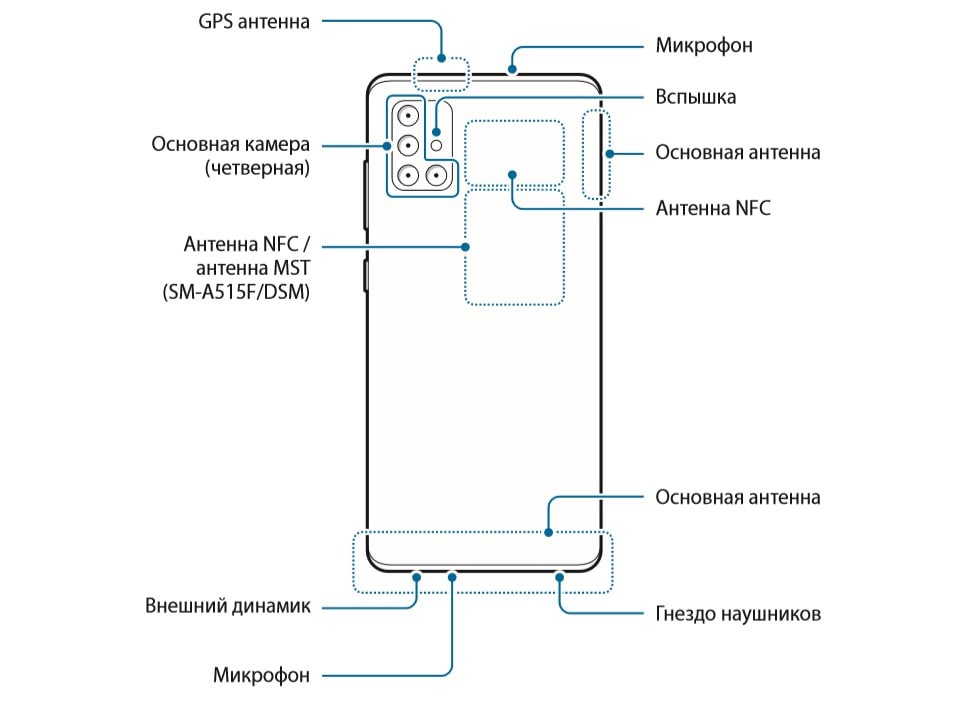
Во-первых, важно понять, что Samsung A50 имеет тройную основную камеру и фронтальную камеру с вырезом в экране. Основная камера состоит из объектива с разрешением 25 Мп, объектива с разрешением 8 Мп и объектива с разрешением 5 Мп. Фронтальная камера обладает разрешением 25 Мп. Эта комбинация позволяет пользователю получить больше возможностей при съемке и создании уникальных фотографий.
Во-вторых, чтобы настроить камеры на Samsung A50, вам необходимо зайти в приложение Камера. Здесь вы сможете включать и отключать различные режимы и настройки. Некоторые из режимов включают автоматическое управление экспозицией, баланс белого и фокусировку. Вы также можете использовать функцию HDR для получения более ярких и детализированных изображений.
И наконец, не забывайте экспериментировать с разными настройками и эффектами, предлагаемыми приложением Камера на Samsung A50. Вы можете использовать функцию портретного режима для создания эффекта размытого фона, режима «Панорама» для получения широких пейзажей и многое другое. Используйте функцию «Pro» для ручного управления параметрами съемки и создания профессиональных фотографий.
Настройка камеры на телефоне Samsung A50
Камера на телефоне Samsung A50 предлагает множество опций и функций, которые позволяют получить высококачественные фотографии и видео. В этом разделе мы рассмотрим основные настройки камеры и дадим несколько советов по их использованию.
1. Режимы съемки:
- Авто — рекомендуется для обычных ситуаций. Камера сама определит наилучшие настройки для съемки.
- Профессиональный — для опытных пользователей, позволяет регулировать различные параметры, такие как экспозиция и баланс белого.
- Панорамный — для создания панорамных фотографий, перемещайте камеру по горизонтали или вертикали.
- Ночной режим — оптимизирует съемку в условиях низкой освещенности, позволяет получить более яркие и четкие фотографии.
2. Разрешение камеры:
- Выберите наивысшее разрешение, доступное на вашем телефоне, чтобы получить наилучшее качество изображений.
- Обратите внимание, что более высокое разрешение потребует больше памяти на вашем устройстве.
3. Фокусировка и экспозиция:
- Коснитесь экрана в месте, которое хотите сфокусировать.
- Для регулировки экспозиции можно перемещать ползунок яркости на экране.
- Камера автоматически настраивает фокусировку и экспозицию в режиме «Авто».
- Включите режим HDR (High Dynamic Range), чтобы получить более детализированные фотографии с широким динамическим диапазоном.
- Режим HDR особенно полезен при съемке в условиях сильного контраста.
- Выберите разрешение и качество видео, которые лучше всего подходят для вашей ситуации.
- Удерживайте телефон горизонтально для получения видео в альбомной ориентации.
6. Дополнительные функции:
- Используйте различные фильтры и эффекты, предоставляемые приложением камеры Samsung.
- Попробуйте функцию «Super Slow-mo» для создания невероятных видеозаписей с замедленной скоростью.
- Используйте функцию «Live Focus» для создания эффекта размытого фона при съемке портретов.
- Не стесняйтесь экспериментировать с настройками камеры, чтобы найти наиболее подходящие для вас!
С помощью этих советов и настроек вы сможете получить высококачественные фотографии и видео с камеры на телефоне Samsung A50.
Выбор наилучших настроек камеры
Настройка камеры на телефоне Samsung A50 позволяет получать качественные фотографии и видео. В этом разделе мы рассмотрим некоторые полезные настройки, которые помогут вам сделать лучшие снимки.
1. Разрешение: Одной из важных настроек камеры является разрешение. Вы можете выбрать разрешение в зависимости от того, что вы собираетесь снимать. Большое разрешение обеспечит более детализированные снимки, но займет больше памяти телефона.
2. Режим HDR: HDR (High Dynamic Range) позволяет сделать фотографии с более широким диапазоном яркости. Это особенно полезно при фотографировании в условиях высокого контраста, когда есть яркие и темные области в кадре.
3. Режим ночной съемки: Если вы хотите сделать фотографии в темных условиях или при слабом освещении, рекомендуется использовать режим ночной съемки. Он позволяет улучшить четкость и яркость изображения.
4. Режим портрета: Режим портрета создает эффект размытия фона, чтобы сфокусироваться на объекте на переднем плане. Это отличный способ создать профессиональные портреты.
5. Различные эффекты: Камера Samsung A50 предлагает различные эффекты фильтров и фильтры. Вы можете попробовать разные эффекты и фильтры, чтобы придать вашим снимкам особый вид.
Это лишь некоторые из настроек, которые помогут вам получить наилучшие результаты от камеры на вашем телефоне Samsung A50. Экспериментируйте с различными настройками и наслаждайтесь процессом съемки!
Регулировка экспозиции и контрастности
Для настройки экспозиции и контрастности вам понадобится открыть камеру на устройстве и выбрать режим «Pro» или «Ручной». Здесь вы сможете вручную регулировать параметры камеры, включая экспозицию и контрастность.
Экспозиция отвечает за яркость изображения. Вы можете увеличивать или уменьшать этот параметр, чтобы сделать фотографию светлее или темнее. Возможно, вам понадобится увеличить экспозицию, если съемка происходит в условиях недостаточного освещения, или, наоборот, уменьшить ее, если фотография получается слишком яркой.
Контрастность определяет разницу между самыми светлыми и темными частями изображения. Увеличение контрастности делает изображение более четким, сильно выделяя детали. Уменьшение контрастности, наоборот, сглаживает различия и придает изображению более мягкий вид. Вы можете регулировать контрастность в зависимости от своих предпочтений и условий съемки.
Для настройки экспозиции и контрастности в режиме «Pro» или «Ручной» вам необходимо установить данные параметры при помощи соответствующих ползунков. Обычно экспозиция и контрастность представлены в виде числовых значений, где отрицательные значения указывают на уменьшение параметра, а положительные — на его увеличение.
| Параметр | Описание |
|---|---|
| Экспозиция | Регулирует яркость изображения |
| Контрастность | Определяет разницу между светлыми и темными областями изображения |
При настройке экспозиции и контрастности на телефоне Samsung A50 важно помнить, что оптимальные параметры могут различаться в зависимости от условий съемки и ваших предпочтений. Экспериментируйте с этими значениями и выбирайте те, которые наиболее точно передают ваше видение фотографии.
Настройка баланса белого
Настройка баланса белого на телефоне Samsung A50 может быть полезной, если вы сталкиваетесь с проблемой неправильного отображения цвета. Для этого вам потребуется выполнить следующие шаги:
- Откройте приложение Камера на своем телефоне Samsung A50.
- Найдите значок настроек камеры, который обычно представляет собой шестеренку или три точки, и нажмите на него.
- В открывшемся меню найдите настройку «Баланс белого».
- Выберите один из предустановленных режимов баланса белого, таких как «Авто» или «Дневной свет».
- Если вам не подходят предустановленные режимы, вы можете настроить баланс белого вручную. Для этого нажмите на пункт «Ручной» и попробуйте различные значения до достижения желаемого результата.
Настройка баланса белого позволит вам получать более точное отображение цветов на фотографиях и видео, а также повысит качество ваших снимков.
Как в самсунг а50 настроить баланс белого
�� Как настроить цветопередачу смартфона Samsung

Смартфоны Самсунг оснащены дисплеями высокого качества, также имеется возможность регулировки различных параметров экрана. Читайте далее, как настроить цветопередачу и контрастность на Samsung.
Откройте фирменное приложение «Настройки».

Выберите раздел «Дисплей».

Далее нажмите на «Режим экрана».

Активированный пункт «Адаптивный дисплей» позволяет отрегулировать баланса белого.

Чтобы настроить цвет, кликните на клавишу «Дополнительные параметры».

Помимо индивидуальной настройки экрана смартфона Самсунг, можно активировать один из предустановленных режимов: фильм, фото либо основной. Для просмотра отображения цветов предназначен слайдер картинок вверху дисплея.
Прокачиваем камеру Samsung Galaxy A50 в один клик. Корейцы спрятали важнейшую настройку
Samsung Galaxy A50 — один из самых приятных смартфонов на рынке. За адекватный прайс корейская компания выкатила девайс с OLED-экраном, жирной батареей и шустрым процессором.
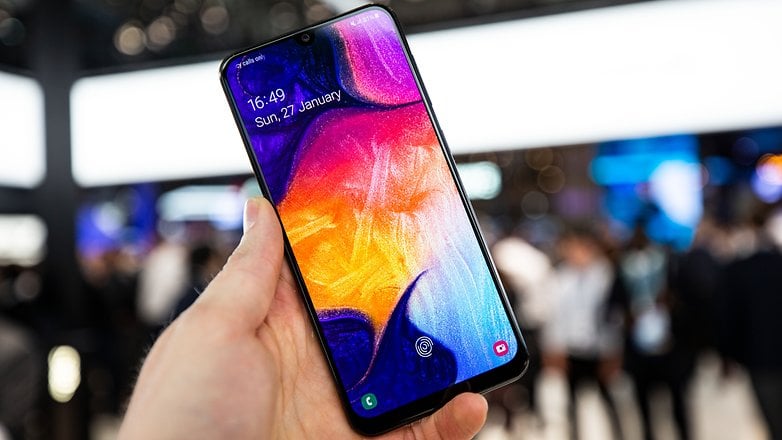
А вот по качеству камеры A50 не предлагает ничего выдающегося по сравнению с конкурентами по ценовому диапозону. Тот же Redmi Note 7 Pro выдает ощутимо более четкие и детальные снимки благодаря флагманскому модулю на 48 мегапикселей.
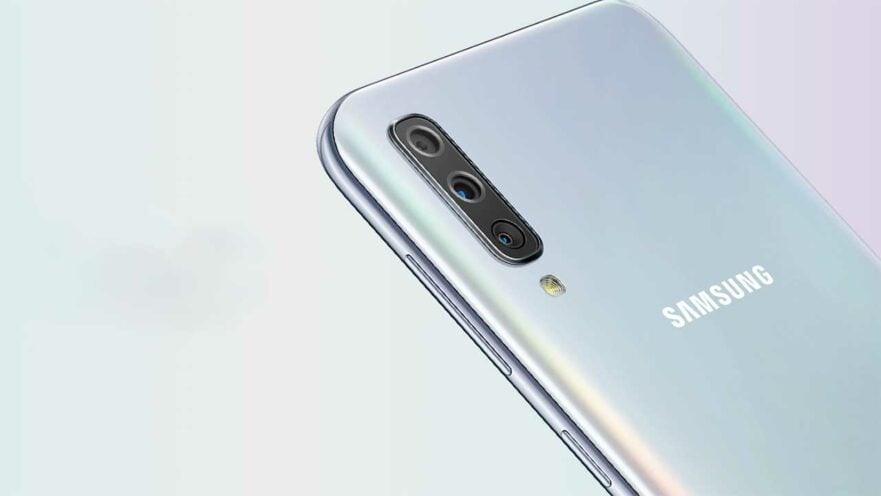
Но пользователям A50 не стоит расстраиваться раньше времени. В их девайсах установлен пусть и не такой продвинутый, но все равно премиальный модуль на 25 мегапикселей. Но по-умолчанию смартфон выдает только снимки в стандартном разрешении 12 МП.
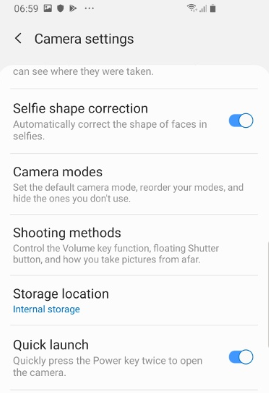
Причем Samsung не сделала отдельную настройку для изменения разрешения фото: можно искать сколько угодно, но галки для включения полного разрешения в опциях просто нет.
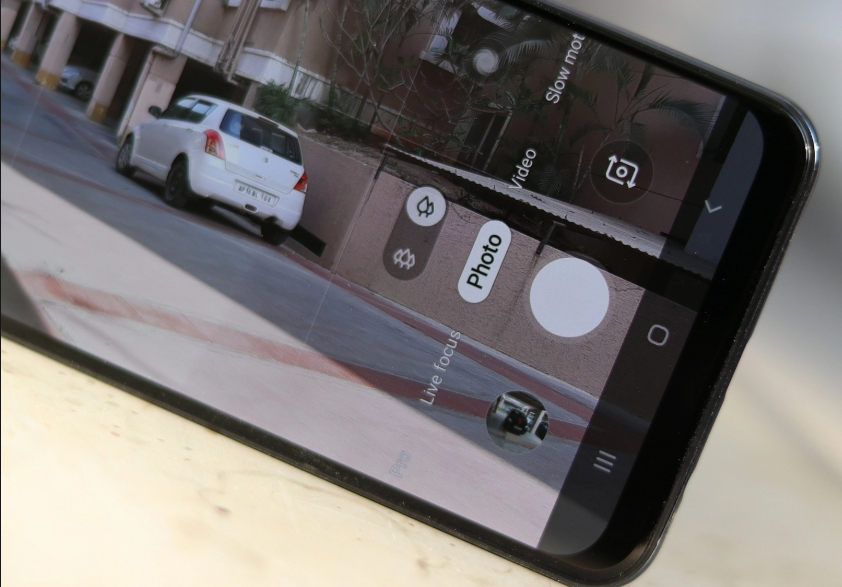
Но оказывается, что выжать из камеры все соки все-таки возможно. Просто для этого придется менять не настройки разрешения, а соотношение сторон. Разрешение урезается из-за того, что сенсор имеет соотношение 4:3, а вот снимки делаются в стандартном 16:9.
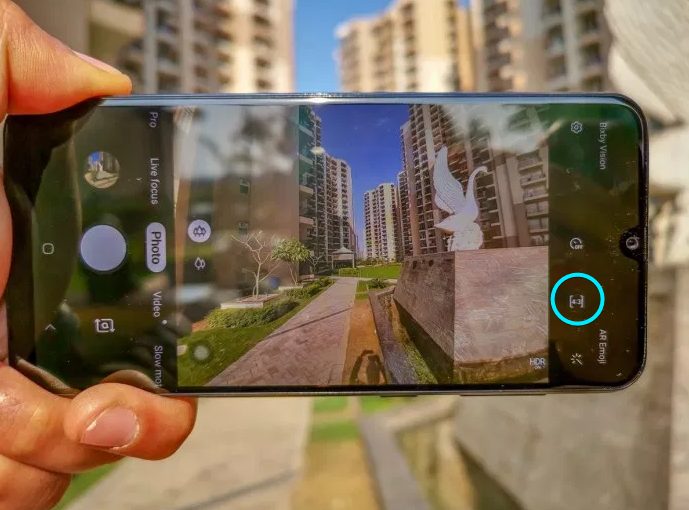
Если же поменять в настройках соотношение на родное для сенсора 4:3, камера начинает снимать в полном разрешении. Улучшенное качество снимков видно невооруженным взглядом. Пользуйтесь гениальным лайфхаком!
Как делать правильные фото со смартфона: краткий гайд по ручным настройкам
Хотите делать достойные мобильные фотографии, которыми можно похвастаться? Тогда стоит отказаться от автоматической съёмки и наконец разобраться в Рассказываем, как использовать смартфон в качестве фотоаппарата и всё при этом контролировать. Выдержка, светочувствительность, диафрагма — сейчас всё поясним.
Светочувствительность (ISO)
Многие знают, что за этой аббревиатурой скрывается светочувствительность (чем больше значение, тем она выше), но лишь единицы меняют её в приложении камеры. Очень зря: умело играя параметрами, вы можете получить светлое, детализированное изображение даже в тёмном помещении или в вечернее время. Правда, если переборщить с ISO, картинка будет светлой, но «шумной», то есть некачественной, с точками, пятнами и прочими дефектами.
Светочувствительность имеет смысл менять при неидеальном освещении — делать её поменьше в яркий солнечный день и увеличивать вечером или в закрытых помещениях, куда не попадают прямые солнечные лучи. Снизив значение ISO (а в автоматическом режиме оно, как правило, завышено), можно избавиться от пересвеченных участков на фото и передать естественный цвет объектов.
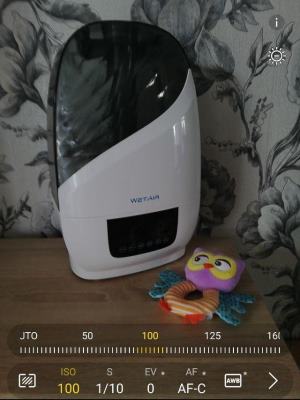
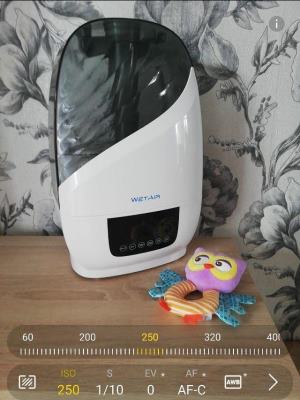
Назвать идеальную величину ISO не получится — её просто нет. Практикуясь, вы научитесь чувствовать, что именно нужно выставить в конкретных условиях. Экспериментируйте.
Диафрагма
Значение диафрагмы отвечает за размер отверстия, через которое свет попадает на фотоматрицу, тем самым создавая изображение. Это отверстие работает как зрачок человека: сужается при ярком освещении (чтобы не «слепнуть», то есть не пересвечивать снимки) и расширяется в темноте, чтобы, наоборот, впустить внутрь побольше света. Размер диафрагмы также оказывает влияние на резкость изображения: чем меньше диафрагма, тем больше резкость. Именно поэтому мы щуримся, когда хотим рассмотреть мелкие детали.
В оптике диафрагма обозначается десятичной дробью, например 2.0 или 4.5 (часто как f/1.7 или f/2.0). Небольшая путаница для новичков заключается в том, что чем меньше числовое значение, тем сильнее раскрыта диафрагма и меньше глубина резкости. И наоборот: больше значение — меньше диафрагма. Малая диафрагма хороша при съёмке портретов и объектов, которые требуют отдельного выделения в кадре. При широкой диафрагме (меньшее её числовое значение) лучше выходят многоплановые композиции с элементами, расположенными на разном расстоянии от фотографа.
Что же делать, если вам нужно побольше резкости (требуется закрыть диафрагму) и одновременно вы заинтересованы в том, чтобы улучшить съёмку при плохом освещении (требуется открыть диафрагму)? Искать компромисс, настраивая другие параметры фотосъёмки. Например, при закрытой диафрагме увеличить светочувствительность (ISO).
Если на настоящем фотоаппарате пользователь может менять размер диафрагмы, то в абсолютном большинстве смартфонов её значение постоянное и находится в диапазоне от 1.7 до 2.0. Менять значение диафрагмы в настройках смартфона, скорее всего, не получится. Однако если такая возможность есть, относитесь к ней как к значительному преимуществу. Обращайте внимание на этот параметр на этапе выбора мобильного устройства.
При прочих равных характеристиках камеры покупайте тот аппарат, у которого диафрагма шире, то есть меньше её числовое обозначение. Скажем, 1.7 предпочтительнее 2.0.
Выдержка
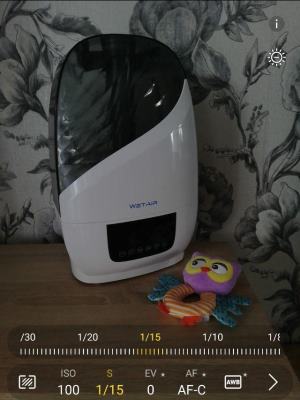
Выдержкой называют время экспозиции, в течение которого затвор камеры остаётся открытым и на матрицу попадает свет. Большинство кадров делается на коротких выдержках — сотые и тысячные доли секунды. Но вы точно видели снимки с длинной выдержкой в 20 или 30 секунд: отдельные объекты на таких фотографиях остаются чёткими, а другие красиво смазаны. Например, пейзаж ночного города, на котором огни автомобилей сливаются в единый цветной поток.
Короткая выдержка может зафиксировать в деталях даже движущийся объект — например, искры, летящие от огня. Однако чем динамичнее объект, тем меньше нужна выдержка для такой фиксации. При этом чем меньше выдержка, тем меньше света успеет попасть в камеру и могут возникнуть сложности с освещённостью кадра. Именно поэтому, выставляя ручные настройки, стоит помнить обо всех параметрах, которые мы рассматриваем в этом тексте: изменение одного параметра можно компенсировать или усилить изменениями других.
Чтобы поменять выдержку камеры своего смартфона, нажмите в режиме Pro или ручной съёмки на значок скорости затвора — как правило, это буква S или круг с сегментами. Шкала значений начинается с долей секунды и заканчивается десятками секунд. Если вы намерены снимать с долгой экспозицией, сразу берите штатив, без него нормального кадра всё равно не получится. При большой выдержке съёмка с рук — пустая трата времени и разочарование.
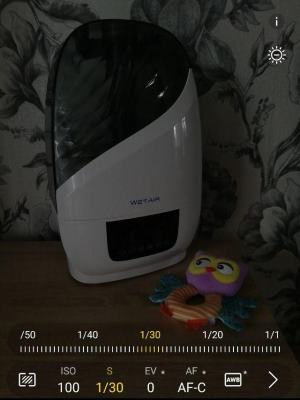
Как найти баланс между выдержкой, диафрагмой и чувствительностью
Все три ключевых параметра взаимосвязаны. Количество света, попадающего в камеру, можно увеличить, поднимая значения ISO, раскрывая диафрагму и удлиняя выдержку. При этом для каждого параметра есть побочное влияние: увеличенное ISO ведёт к нарастанию искажений (шума) на изображении, увеличенная диафрагма снижает глубину резкости, а с ростом выдержки усложняется съёмка с рук и динамичных сцен. Поэтому ваше мастерство фотографа будет состоять в том, чтобы со временем научиться понимать, как действовать в каждой ситуации. Это обязательно придёт с опытом.
Пока же вы можете отталкиваться от следующих двух рекомендаций:
- При съёмке смартфоном с рук выдержка не должна быть длиннее 1/100 секунды. При 1/50 и более вы вряд ли удержите смартфон неподвижным и предметы в кадре «смажутся». Для каждой камеры и ситуации могут быть вариации, но искать идеальные значения начните с 1/100. Быстрые объекты останутся неподвижными на фото только если вы будете снимать с очень короткими выдержками. В большинстве случаев у вас для этого не хватит освещённости.
- Чтобы уменьшить количество фотографического шума, стремитесь к тому, чтобы держать значение чувствительности минимально возможным. Однако при такой настройке у вас не выйдут хорошими кадры при съёмке с рук в тёмное время суток и внутри помещений. В таких случаях смело поднимайте значение ISO до тех пор, пока не получится добраться до рекомендуемого нами значения выдержки (см. предыдущий совет). В части сюжетов вам поможет фотовспышка, но вы должны понимать, что вспышка не решает всех проблем, так как делает освещение объектов крайне неравномерным, особенно при съёмках на улице.
Ручной фокус
На первый взгляд странно пользоваться ручным фокусом, когда есть автоматический. Однако последний часто подводит и фиксируется совсем не там, где нужно. Автофокус плохо работает при недостатке света: в этой ситуации он, как правило, просто наводится «хоть на и обычно это чуть лучше освещённый предмет на переднем плане. Ручную фокусировку есть смысл использовать в предметной съёмке или тогда, когда нужно навестись на не совсем очевидный для камеры участок. Сделать это не просто, а очень просто — достаточно нажать на экран в той точке кадра, которая должна быть резкой, и камера смартфона сфокусируется на ней.
В современных телефонах есть специальный режим, который позволяет сделать чётким отдельный объект и размыть фон вокруг него. В Samsung, например, это функция «Живой фокус», в других смартфонах она может называться «Боке», «Диафрагма» и т. д. Здесь тоже все несложно: включаете режим, нажимаете на нужную точку в кадре, а потом ползунком выставляете степень размытия окружающей обстановки.
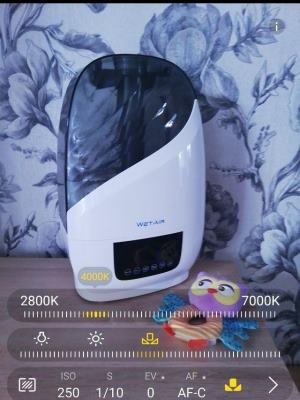
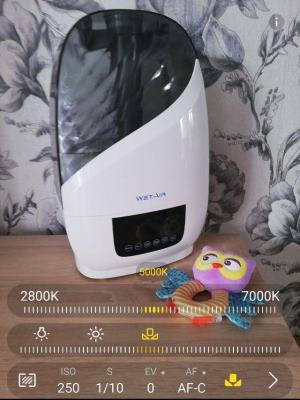
Баланс белого
Так называют цветокоррекцию, в результате которой белые в реальности объекты на фотографии будут именно белыми, а не серыми, бледно-голубыми или жёлто-зелёными. Очень часто камера «не понимает», какой вид освещённости у снимаемой сцены: солнце или, скажем, люминесцентные лампы. Обычно в настройках мобильной камеры есть как предустановленные значения («солнечно», «пасмурно», «лампа накаливания» и другие), так и возможность задать цветовую температуру в Кельвинах (в среднем в диапазоне от 2 000 до 8 000 К). Для этого в режиме Pro надо найти значок с символами WB и подвинуть вправо или влево ползунок, добиваясь нужного оттенка на картинке. Достаточно небольшого опыта, чтобы, оценив ситуацию, научиться с первого же раза выбирать верный вариант.
Неподвижность смартфона как залог хороших фотографий: пять советов
- Лучше использовать штатив или трипод. Если вы собираетесь всерьёз заняться мобильной фотографией, вам точно придётся их купить. Делать снимок с длинной выдержкой без штатива — заранее провальная идея.
- Если нет специальных приспособлений, держите смартфон двумя руками, чтобы обеспечить его максимальную неподвижность. Наиболее удобные позы: локти плотно прижаты к рёбрам, вы сидите, стоите на коленях или лежите на животе.
- Не возлагайте больших надежд на системы электронной стабилизации изображения, которые есть у флагманских моделей смартфонов. В принципе их можно даже отключить, так как они потребляют слишком много энергии аккумулятора, а особого эффекта не дают.
- Нежелательно нажимать на кнопку камеры прямо на смартфоне — даже незаметное для вас движение может смазать снимок. Лучше используйте таймер (его можно выбрать в настройках приложения для съёмки) или пульт, который иногда идёт в комплекте со штативом.
- При панорамной съёмке перемещайте смартфон плавно, без рывков и наклонов.
Для того чтобы делать качественные мобильные фотографии в профессиональном режиме, мало разобраться с каждой настройкой и функцией по отдельности — нужно понять, как они работают в комплексе, и не бояться экспериментировать. Тогда и результаты будут соответствующими.
Немаловажно выбрать и подходящий инструмент, так как не все смартфоны снимают одинаково, не все позволяют настроить режим съёмки по вашему желанию.
Инструкция для Самсунг Galaxy A50 — пошаговые настройки, тонкости управления
Правильные настройки Самсунг A50 помогут полноценно использовать телефон, а множество интересных функций упростят управление гаджетом.
Первоначальная настройка
При первом запуске смартфона Samsung A50 64GB или после сброса к заводским настройкам выполняются следующие действия:
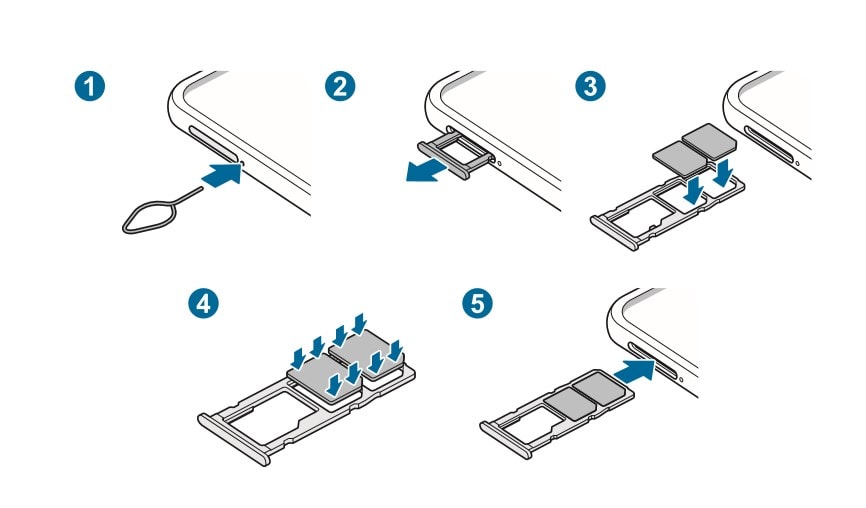
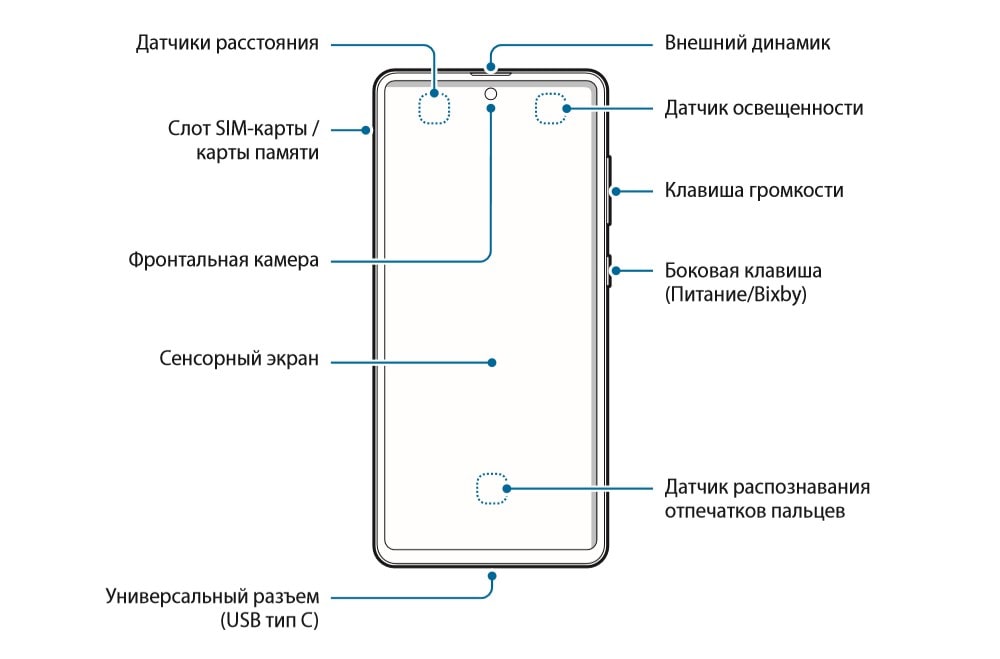
- Открыть боковой слот для карт с помощью специальной скрепки (входит в комплект).
- Вставить сим карты. Смартфон имеет возможность подключить 2 карты nano sim и 1 карту памяти MicroSD.
- Включить смартфон, нажав боковую кнопку (удерживать несколько секунд). карт
- Выбрать доступный язык интерфейса.
- Следуя подсказкам на экране, завершить первоначальную настройку.
p, blockquote 4,0,0,0,0 —>
Важно! При запуске устройства обязательно должно быть подключение к интернету. Полный обзор возможностей телефона Самсунг Галакси А50 смотрите тут.

Учетная запись Samsung
Аккаунт Самсунг – это учетная запись пользователя устройством для контроля и управления смартфоном и другими устройствами от Samsung.
p, blockquote 7,0,0,0,0 —>
Чтобы создать аккаунт на Samsung, нужно:
- Зайти в меню «Настройки».
- Выбрать пункт «Об аккаунтах», «Учетные записи».
- Найти вкладку «Добавить учетную запись».
- Перейти в «Самсунг аккаунт».

p, blockquote 9,0,0,0,0 —>
Если эта вкладка не активна, значит аккаунт Samsung на устройстве был добавлен ранее.
Перенос данных с предыдущего устройства (через Smart Switch)
Утилита под названием Smart Switch позволяет перенести данные с предыдущего смартфона на A50. Скачать программу можно на сайте производителя. Для этого нужно выполнить такие действия:
- В меню «Настройки» выбрать «Учетные записи»;
- Найти вкладку «Smart Switch».
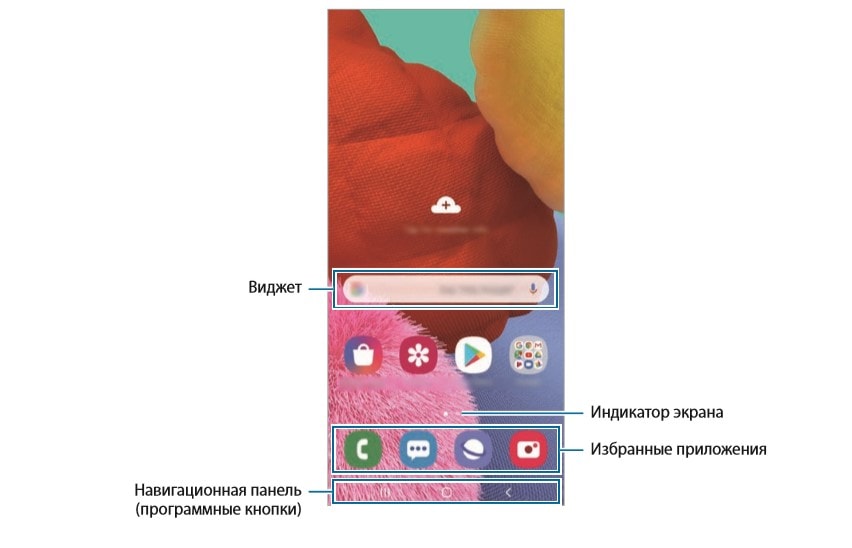
Кнопки управления
| «Просмотр» | Просмотр запущенных приложений |
| «Главный экран» | Переход в главное меню |
| «Назад» | Возвращение на место предпоследнего действия |
p, blockquote 11,0,0,0,0 —>

Экран
Инструкция для Samsung Galaxy A50 поможет понять обозначения меню и работу экрана. На Galaxy A50, A70 и других моделях серии можно включить на главном экране изогнутую панель. Для этого:
- В разделе настройки выбирается «Главный экран».
- Включается функция «Панель Edge».
| Опции экрана и команды |
|
| Действие пользователя | Ответ смартфона |
| Одиночное касание | Выбор пунктов меню, запуск приложений |
| Касание и удерживание 2 сек. | Вызов меню управлений на рабочем столе, в браузере |
| Касание и перенос | Не отпуская элемент, его можно перенести в удобное место |
| Двойное касание | Активация экрана |
| Прокрутка и разведение | Листать страницы / изменить масштаб экрана |
Настройка блокировки экрана А50
Для запуска или блокировки дисплея используется боковая кнопка смартфона. Также дисплей может гаснуть самостоятельно при отсутствии действий в течение некоторого времени. Задать свое значение можно в разделе «Настройки». Для «пробуждения» экрана может применяться двойное касание. Другие настройки экрана находятся в соответствующем пункте меню.
Чувствительность экрана
В разделе «Настройки» смартфона Samsung можно изменить чувствительность дисплея. Настройка чувствительности – важная функция при использовании защитных пленок или стекол.
Заставка
Инструкция смартфона Samsung Galaxy A50 позволяет легко установить изображение в качестве экранной заставки. Как это сделать:
- В настройках выбрать меню «Дисплей», затем «Экранная заставка».
- Указать любую из доступных функций.
- Найти место — фотоальбом, галерея, где находится нужное изображение.
Обои и темы
В меню «Настроек» есть возможность выбрать обои для блокировки экрана и для главного меню. Также можно выбрать файл из галереи. Также в смартфоне Galaxy A50 можно настроить темы, которые будут сопровождать пользователя во всех меню главного экрана. Настройка производится в одноименном пункте меню.
Фильтр синего цвета
Это опция, позволяющая снизить усталость глаз. Инструкция на русском к телефону Samsung Galaxy A50 по работе с синим цветом в следующем:
- Открыть меню настройки Самсунг А50, выбирается пункт «Дисплей».
- Выбрать меню «Настройки фильтра».
- При помощи ползунка настроить уровень защиты.
- При желании задать расписание для включения фильтра.
Режим затемнения
SuperAmoled дисплей очень яркий, в телефоне предусмотрена функция затемнения. Найти ее можно в меню «Дисплей». Возможна периодичность автоматического включения режима.
Smart Lock
На смартфоне Samsung A50 доступны настройки экрана блокировки: тип, установка защиты, живые обои, вид часов, Smart Lock, AlwaysOn Display. Умная разблокировка при нахождении в местах, которым смартфон может доверять:
- В меню «Экран блокировки» выбрать пункт «Smart Lock».
- Открыть вкладку «Разблокировка устройства».
- Программа выдаст инструкции для дальнейшей настройки.
AlwaysOn Display
Позволяет настроить отображение определенной информации даже на заблокированном экране. Для этого используется меню «Экран блокировки».
p, blockquote 22,0,0,0,0 —>
Как сделать скриншот экрана в Самсунг А50
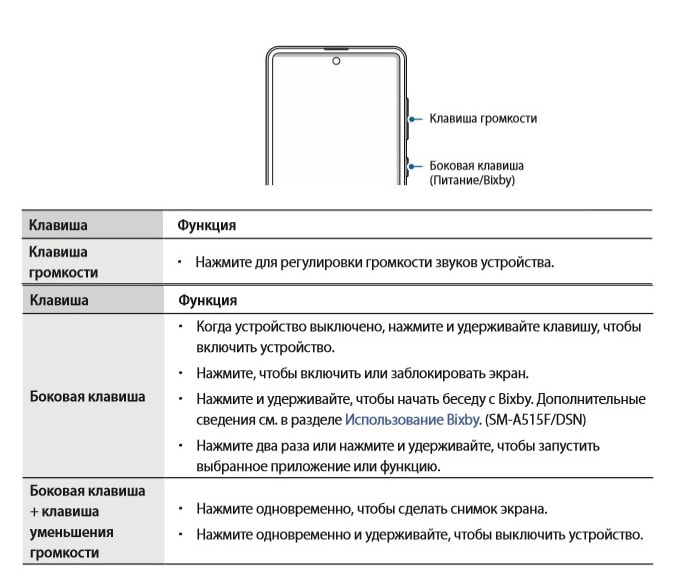
Для этого нужно одновременно нажать и удерживать боковую клавишу и регулятор громкости. Сделанный снимок экрана или скриншот появится в галерее фотоснимков.
Настройка уведомлений
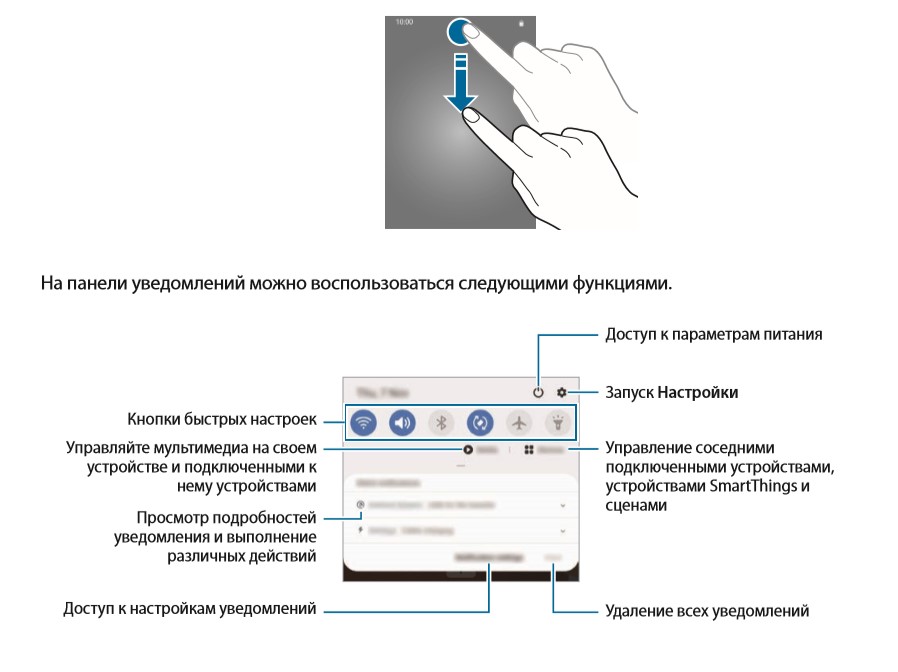
Инструкция для чайников описывает, что настройка уведомлений открывается свайпом от верхней части дисплея вниз.
p, blockquote 25,0,1,0,0 —>
- Доступ к меню питания и настроек;
- быстрая работа функций: Wi-Fi, фонарик, режим полета и т.д.;
- короткий просмотр уведомлений с возможностью открытия;
- настройки уведомлений;
- удаление всех уведомлений.
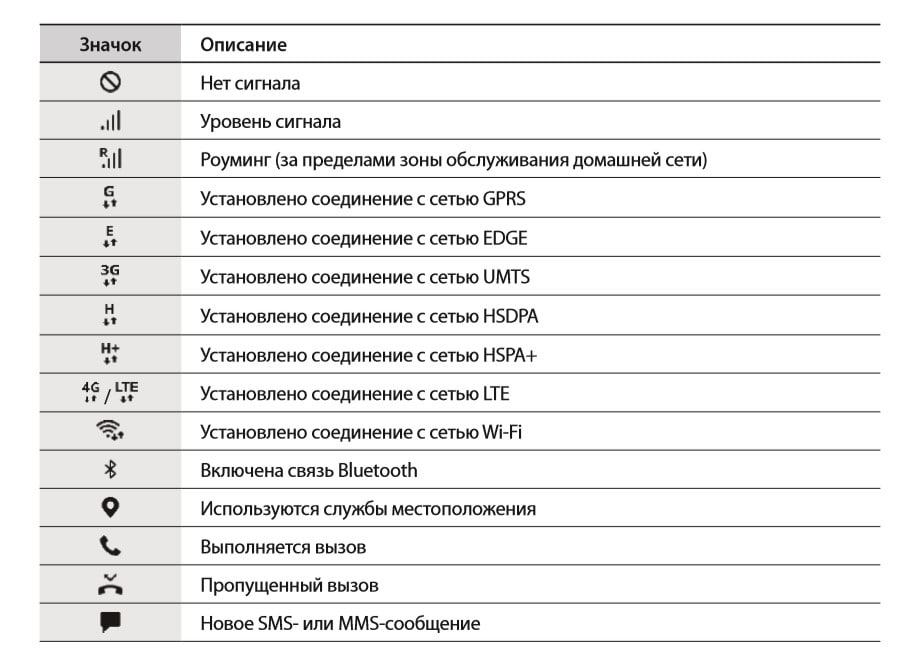
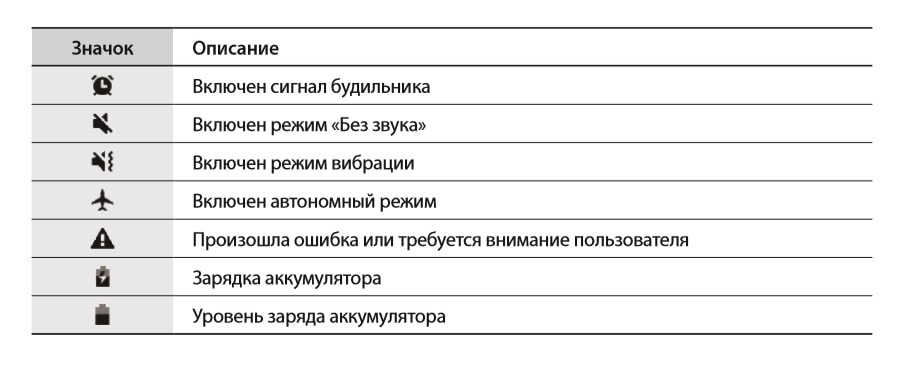
Меню настроек
В разделе настройки легко найти нужное меню по определенным словам. Доля этого пользователю нужно нажать на значок лупы.
Общие настройки
Пункт в настройках, открывающий быстрый доступ к главным функциям:
- выбор языка ввода или настроек голосового ввода;
- настройка числа, месяца и года;
- настройка времени;
- Hardreset (вернуть в настройки телефона заводские значения).
Сбросить Самсунг А50 до заводских настроек
Часто встречается вопрос, как сбросить смартфон до первоначальных настроек. Это делается в меню «Общие настройки». Доступно несколько вариантов:
- Сбросить настройки сети.
- Сбросить настройки специальных возможностей.
- Сбросить Самсунг А50 до заводских настроек (полностью).
Контакты
- Запуск меню «Контакты».
- Нажатие на «+».
- Определяется место хранения.
Также в меню можно настроить импорт или синхронизацию контактов.
Настройка контактов
При создании контактов открывается меню, в котором можно заполнить:
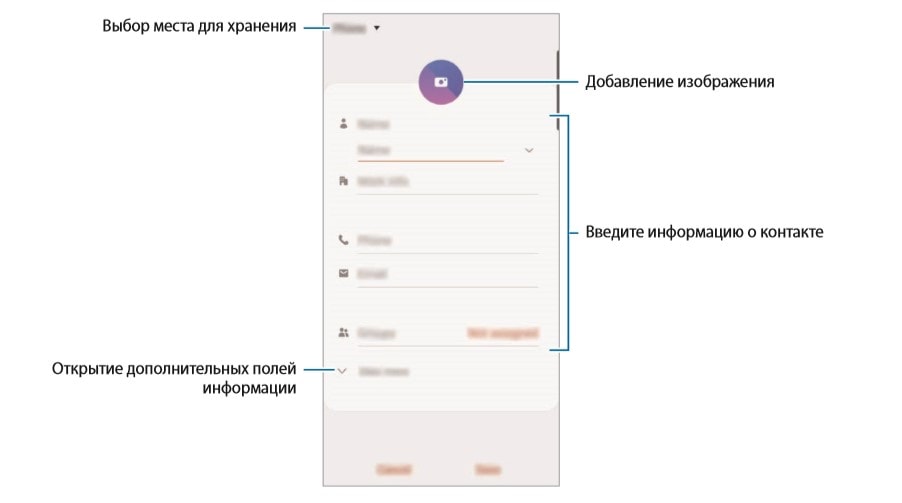
- Номер телефона.
- Адрес электронной почты.
- Фотографию.
- Дополнительную информацию.
Настройка звука
Настройки звука, а именно его уровня или отключения осуществляются как через меню, так и через кнопки на корпусе телефона.
Эквалайзер
Настроить эквалайзер можно в соответствующем меню. В меню доступны как стандартные значения для определенных жанров музыки, так и возможность самостоятельной регулировки.
p, blockquote 35,0,0,0,0 —>
Основные настройки эквалайзера:
- Низкие частоты;
- высокие частоты;
- голос;
- инструменты.
Настройка эквалайзера выполнена в форме кругов, что очень удобно для пользователя.
Dolby Atmos (объемный звук)
Меню позволяет добавить эффекты:
- лампового усилители;
- имитацию звука в концертном холе.
Отдельный звук из приложения
Функция находится в меню «Расширенные настройки звука» и позволяет:
- выбрать приложение для трансляции звука;
- выбрать устройство для трансляции.
Диктофон
Функция диктофона в A50 доступна в стандартном приложении «Звукозапись»:
- Красный кружок запускает запись;
- значок паузы останавливает;
- квадратный ярлык заканчивает запись звука.
Еще приложение позволяет делать закладки при помощи одноименной функции. Доступна и запись звонков.
Биометрия и безопасность
Защита телефона – это Самсунг аккаунт, распознавание отпечатков пальцев, лица владельца, специальный пароль и защита папок.
Настройка отпечатка пальца
Добавление отпечатка пальца владельца:
- В меню «Биометрия и безопасность» выбирается пункт настройки отпечатка пальца самсунг.
- Телефон предоставит короткую инструкцию.
- Владелец устройства приставляет свой палец на специальный датчик в нижней части дисплея.
- Повторение пункта 3 несколько раз завершится регистрацией.
Распознавание лица
Настройки Самсунг А50 в разделе «Биометрия и безопасность» позволяют определить и владельца телефона по лицу. Для этого:
- Выбирается характеристика с очками/без.
- Пользователь смотрит на дисплей так, чтобы его фейс был в специальной рамке.
- Смартфон сканирует и регистрирует лицо.
Samsung Pass
Если у пользователя есть обычный Google Account, то для лучшей безопасности стоит завести еще и Samsung Pass.
p, blockquote 45,0,0,0,0 —>
Чтобы зарегистрировать этот Самсунг аккаунт, нужно:
- Открыть «Samsung Pass».
- Зарегистрироваться.
Этот Самсунг аккаунт используется вместо ввода пароля в магазине приложений и других меню.
Защищенная папка
Инструкция по эксплуатации поможет легко и быстро настроить защиту отдельной папки.
- Меню «Биометрия и безопасность», после – «Защищенная папка».
- Согласие с условиями эксплуатации.
- При помощи имя пользователя и пароля осуществляется вход в Samsung аккаунт.
- Выбор способа защиты папки, настройки внешнего вида.
Конфиденциальность
Настройка Самсунг А50 позволяет изменить характеристики конфиденциальности в маркетинговых данных, диспетчере приложений и отчетах о неполадках.
Настройка часов
На Galaxy A30, А50 и других моделях серии настройка часов и синхронизация проводится следующим образом:
- Открывается меню «Часы».
- Выбирается строчка «Мировое время».
- Пользователь выбирает свой город и нажимает «Добавить».
Клавиатура
Чтобы поменять клавиатуру нужно нажать на строчку «Языки и типы» в меню настроек. К выбору предоставлены стандартные клавиатуры, есть возможность скачать дополнительные.
p, blockquote 51,1,0,0,0 —>
В меню «Языки и типы» выбираются языки, которые будут доступны на клавиатуре.
Батарея и режим питания
Батареи в смартфонах Galaxy A50 контролируются в меню «Обслуживание устройства» – «Батарея». Тут отображается процент зарядки, примерное время работы и настройки оптимизации батареи, например, включение функции энергосбережения.
p, blockquote 53,0,0,0,0 —>
Доступны 3 режима, от которых зависит, как быстро снижается процент зарядки:
- Оптимизированный.
- Средний.
- Максимальный.
В настройках можно поставить процент зарядки или снять его, тогда об оставшемся заряде будет сообщать лишь световой индикатор.
Быстрая зарядка настройка
Чтобы включать быструю зарядку Samsung adaptive fast charging:
- Открывается меню «Настройки».
- Нажимается на строчку «Обслуживание устройства».
- «Батарея».
- Активируется функция «Быстрая зарядка».
Если в видимый режим поставить проценты зарядки, то легко заметить, как быстро заряжается телефон.
Камера
С инструкцией просто узнать, как настроить камеру на модели A50. Для этого открывается приложение «Камеры» на телефоне.
p, blockquote 58,0,0,0,0 —>
- Разведение пальцев в стороны поможет изменить масштаб.
- После касания к экрану появится ползунок регулировки яркости.
- Режимы съемки выбираются в специальной строчке.
- Переключиться между селфи и основной камерой можно нажатием на значок со стрелками, которые идут по кругу.
Примеры фото показывают, что разные камеры на А50 фотографируют по-разному. Чтобы выбрать основную или широкоугольную камеру, надо выбрать объектив в режиме предпросмотра.
p, blockquote 60,0,0,0,0 —>

Настройка Gcam на Samsung A50
Приложение Gcam на смартфоне (Google camera) способно улучшить качество снимков. Для этого нужно скачать и установить приложение на Cамсунг. Аккаунт Гугл Плей поможет в этом:
- Открыть Google Play.
- Найти приложения Gcam.
- Нажать на «Install Google camera».
Примеры фото показывают, что одни и те же камеры Samsung демонстрируют разный результат с приложением и без. Произвести настройки в приложении на андроиде Samsung поможет раздел «Camera appsettings».
Подключения
Пользователю доступна возможность изменить настройки разных систем подключений.
Чтобы подключиться к нужной сети:
- В меню подключений выбрать пункт «Wi-Fi».
- Нажать на необходимую сеть. Возможно, понадобится ввод пароля.
Bluetooth
- В меню подключений выбрать пункт «Bluetooth».
- Подключение к другой технике с системой Bluetooth.
NFC и оплата
Настроить NFC и пользоваться функцией можно в несколько шагов:
- В меню «Подключения» выбрать строчку «NFC Galaxy».
- Активировать функцию.
- При оплате поднести телефон к считывающему устройству.
Когда активен Google account, и в нем заполнены данные о платежных картах, можно использовать для оплаты приложение Google Pay.
Экономия трафика
В подпункте меню «Использование данных» можно включить функцию экономии трафика. Смартфон самостоятельно будет контролировать данные по использованию пакетного интернета.
Только мобильные данные
Функция ставит приоритет мобильного интернета над другими типами подключений.
Диспетчер SIM-карт
Вставить симку – еще не значит начать пользоваться ей. Для оптимального применения есть диспетчер, который позволит просматривать и настраивать:
- телефонную книгу;
- текстовые сообщения;
- мобильный интернет;
- переключение на нужную между двух сим карт;
- активный режим.
Мобильная точка доступа и модем
Меню настройки Самсунг А50 позволяет использовать обмен данными через:
- Точка доступа Bluetooth модем;
- Точна доступа USB-модем;
- Мобильная точка доступа APN Internet.
Дополнительные функции
Упрощают пользование смартфоном/
Связь с Windows
Способствует применению Samsung Galaxy с устройствами на Windows:
- В меню «Дополнительные функции» нужно найти строчку «Связь с Windows».
- Создать новый аккаунт майкрософт, или использовать старый.
- Нажать пункт настроек компьютера.
- Следовать инструкциям на экране и нажать «Продолжить».
Движения и жесты
В подменю «Движения и жесты» настраивается:
- Активация дисплея при поднятии;
- пробуждение экрана двойным касанием;
- умные уведомления;
- беззвучный режим на звонки;
- жест для скриншота;
- быстрый вызов.
Использование устройства и родительский контроль
Дети могут случайное открыть приложение камеры, скрыть процент зарядки или сбить настройки на Samsung. Поэтому в телефоне есть возможность установки родительского контроля, чтобы ограничить доступ к некоторым приложениям.
Обслуживание устройства
Меню контроля за аппаратной начинкой на Самсунг Галакси A50.
Оптимизация устройства
Данная функция разгрузит телефон:
- Освободит память;
- удалит ненужные файлы;
- закроет фоновые программы;
- проанализирует аварийно закрытые приложения;
- найдет вредоносные утилиты.
Память
Меню покажет, сколько файлов загружено на телефон и sd карту, и сколько осталось. Карту памяти или внутреннюю память можно очистить вручную.
В этом меню доступна кнопка «Очистить». Она закроет все фоновые программы, которые нагружают оперативную память и процессор exynoss napdragon samsung galaxy.
Обновление ПО
Приложение камеры и другие программы получают обновления от разработчиков. Их можно сделать автоматическими, или обновлять вручную. Понадобится Google Account Samsung.
Приложения и функции
Стандартные и дополнительные приложения расширяют функционал смартфона. Это набор сервисов от компании Google и компании Samsung. Стоит отметить, что в стандартный пакет входят не все программы, и, например, приложение камеры Google придется скачивать дополнительно.
Установка и удаление приложений
На смартфон можно поставить дополнительное приложение камеры, программы для монтажа видео, или удалить их потом.
p, blockquote 83,0,0,0,0 —>
Это можно сделать в двух приложениях:
- Galaxy Store. Магазин от разработчика.
- Google Play. Магазин от системы Android.
Потребуется Google account.
Интернет
По инструкции Samsung Galaxy A50 можно настроить интернет. В телефоне есть стандартный браузер, в нем можно ввести адрес сайта, выбрать режим работы.
Напоминания
Смартфон Самсунг Галакси поможет не забыть о важном событии:
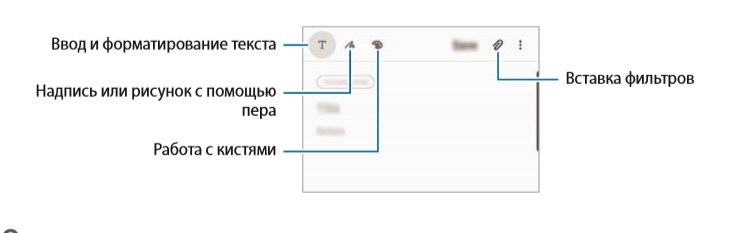
- Свайп вправо на главном экране вызовет специальные виджеты.
- Пользователь заполняет карточку напоминания, указывая описание, время, устанавливая сигнал.
Телефон
Стандартное приложение для звонков, имеет возможности:
- Набора номера;
- стандартного вызова;
- вызова по видеосвязи.
Также отображается журнал звонков, время разговора и чаще всего используемые номера.
Сообщения
Еще одна стандартная программа, в которой отсортированы полученные, отправленные, черновики. О пропущенных звонках и сообщениях на телефоне дополнительно сообщает световой индикатор.
Галерея
В галерее Edge Samsung Galaxy хранятся изображения и видеофайлы. Они сортируются по дате и месту хранения.
Обмен содержимым
Функция, которая работает внутри галереи. Для ее запуска надо нажать на значок для отправки и выбрать способ.
Календарь
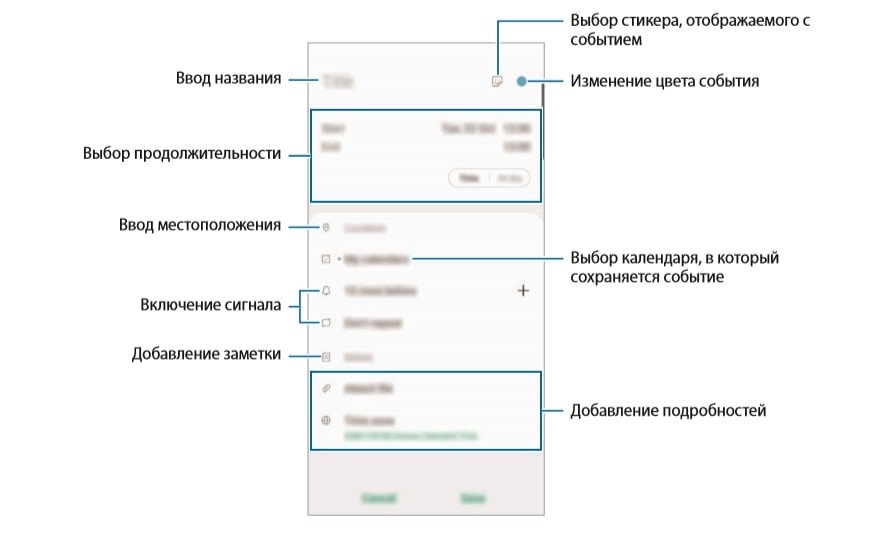
В наборе стандартных программ есть календарь, в разделе настройки которого можно добавить заметки к датам.
Калькулятор
Приложение, где можно точно узнать результат арифметических задач. Присутствуют все стандартные функции: умножение, деление, добавление и т.д.
Радио

Транслятор с FM-станций. Можно настроить так, чтобы радио играло не только через наушники, а и через динамики.
Мои файлы
Файловый менеджер, где по папкам отсортированы все файлы с телефона и с карты памяти. В программе можно перемещать, переименовывать и удалять файлы.
Bixby
Системный помощник от Samsung. С его помощью можно быстро снять или поставить проценты зарядки в верхнюю линию, найти информацию в интернете или настроить виджеты.
KviewApp для Cамсунг A50
Интересное приложение KviewApp,оно позволяет транслировать сквозь специальную крышку процент зарядки батареи, время и уведомления. Для настройки этой функции необходимо скачать приложение.
Samsung Pay
Позволяет привязать к аккаунту Самсунг платежные карточки, использовать метод бесконтактной оплаты NFC в магазинах. Это хороший аналог Google Pay. 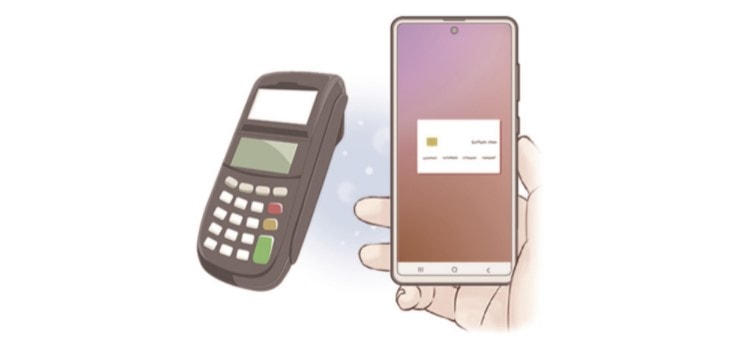
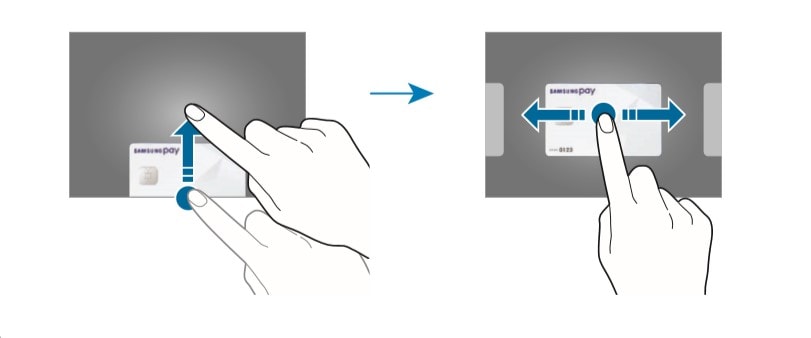
Samsung Health
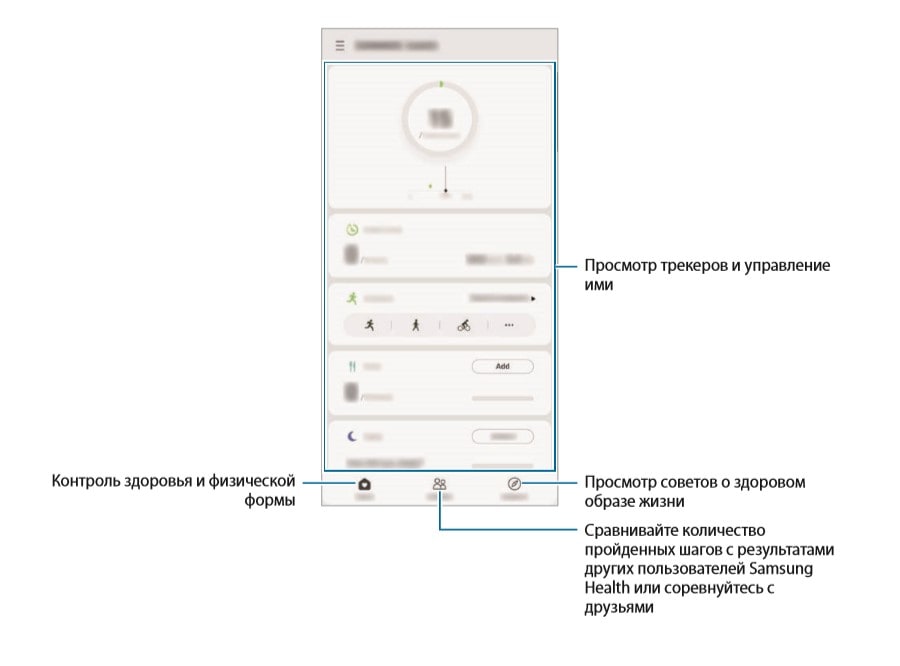
Советы для улучшения образа жизни, контроль за здоровьем и физической активностью. Приложение для тех, кто следит за собой.
Smart Things
Программа для быстрого подключения к другим устройствам.
- Запускается приложение.
- Нажимается на кнопку «Добавить устройство».
- Переход на пункт «Поиск».
- Подключение к найденному устройству.
Приложение для ускорения игр Game Booster
Для настоящих игроманов в Samsung A50 есть приложение с такими функциями:
- Контроль за температурой и памятью устройства;
- блокировка определенных функций при игре;
- скрытие элементов управления на панели навигации;
- скриншоты;
- запись видео во время игры.
Это основные настройки Самсунг A50, которые позволяют скрыть или поставить проценты зарядки в видимый режим, что будет важно для игр.
Похожие публикации:
- Как на самсунге м12 уведомления включается экран
- Как найти пуш уведомления на андроид самсунг
- Как настроить количество попыток разблокировки телефона самсунг
- Как настроить телевизор самсунг 9070