
Где находится буфер обмена в устройстве Samsung
Буфер обмена (Clipboard) – специальное место в оперативной памяти устройства для временного хранения скопированных или вырезанных данных. Как правило, там помещается только один объект, поэтому следующая копия заменяет предыдущую, а после перезагрузки аппарата содержимое стирается. Но в большинстве Android-устройств установлены расширения, предназначенные для управления буфером обмена. Менеджер запоминает не только последние, но и ранее скопированные данные. Рассмотрим, как найти их на смартфоне компании Самсунг.
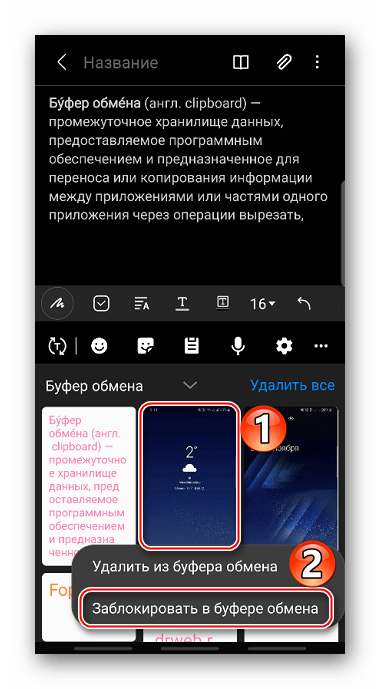
- Открываем приложение «Сообщения», «Заметки» или др. Подойдет почти любое ПО со встроенным текстовым редактором. Удерживаем область для ввода символов и в контекстном меню выбираем «Показать буфер обмена» или похожий пункт. Менеджер можно вызвать и с помощью стандартной клавиатуры смартфона фирмы Samsung, нажав соответствующую иконку.
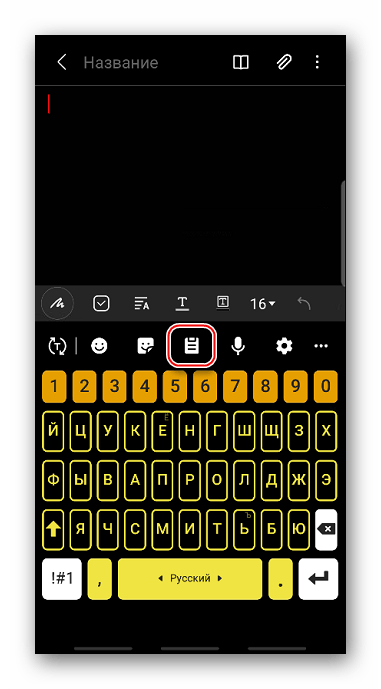
- Вместо раскладки появится область, в которой помимо последней скопированной информации, будут и более ранние копии. Выбираем желаемую запись.
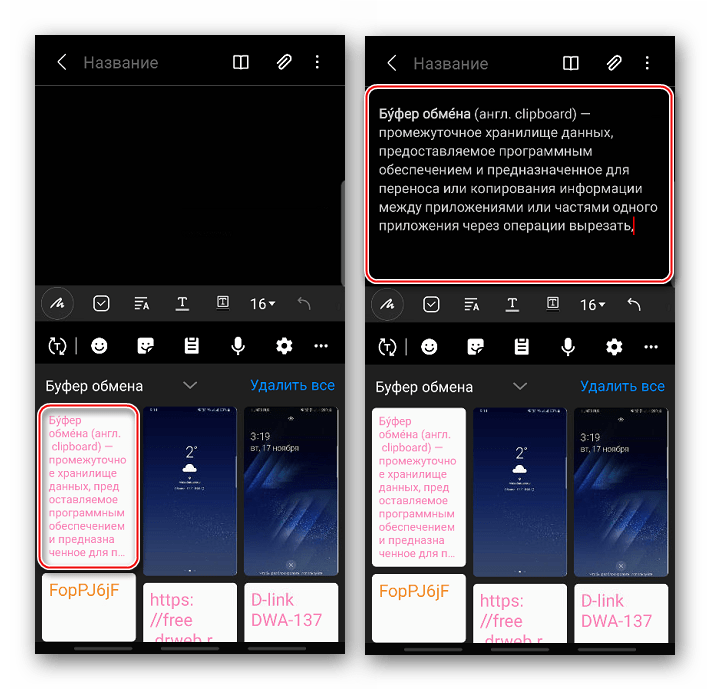
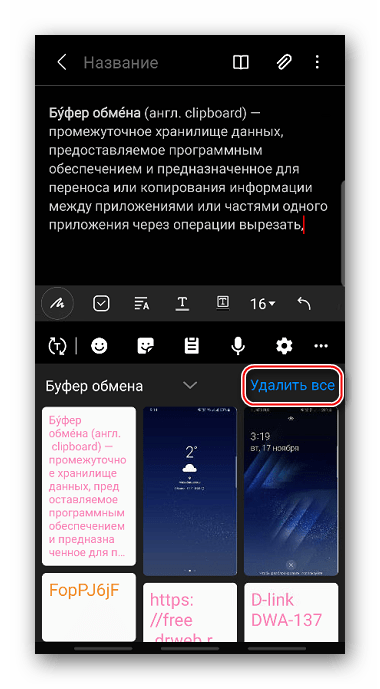
- Чтобы очистить данные, тапаем «Удалить все».
- Для выборочной очистки долгим нажатием вызываем контекстное меню нужного блока и тапаем «Удалить из буфера обмена».
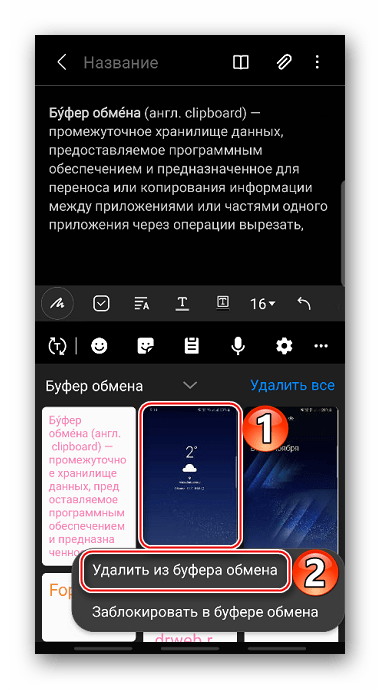
- Если выбрать «Заблокировать в буфере обмена», то конкретно эта запись удалена не будет.
Способ 2: Корневой каталог
Те же данные, но в другом виде хранятся на устройстве в папке «clipboard». Каталог расположен в системном разделе, а значит, чтобы его найти, понадобятся root-права и файловый менеджер с корневым доступом, например, Total Commander. На нашем сайте есть подробная статья о получении прав суперпользователя на Android.
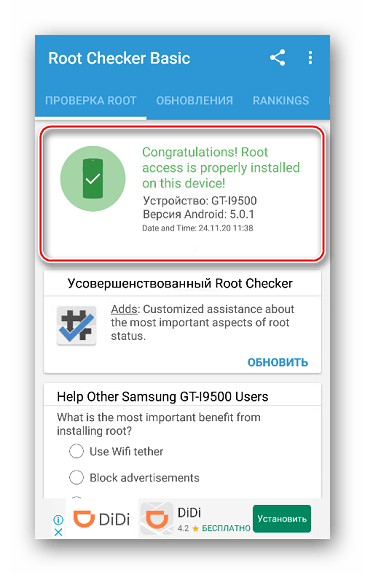
Содержимое папки «clipboard» нельзя использовать, его можно просто удалить. Учитывая, что есть альтернативный метод очистки, описанный в первом способе, небезопасную процедуру «рутирования» аппарата сложно оправдать. Тем не менее, если необходимые условия уже выполнены, найти каталог будет легко.
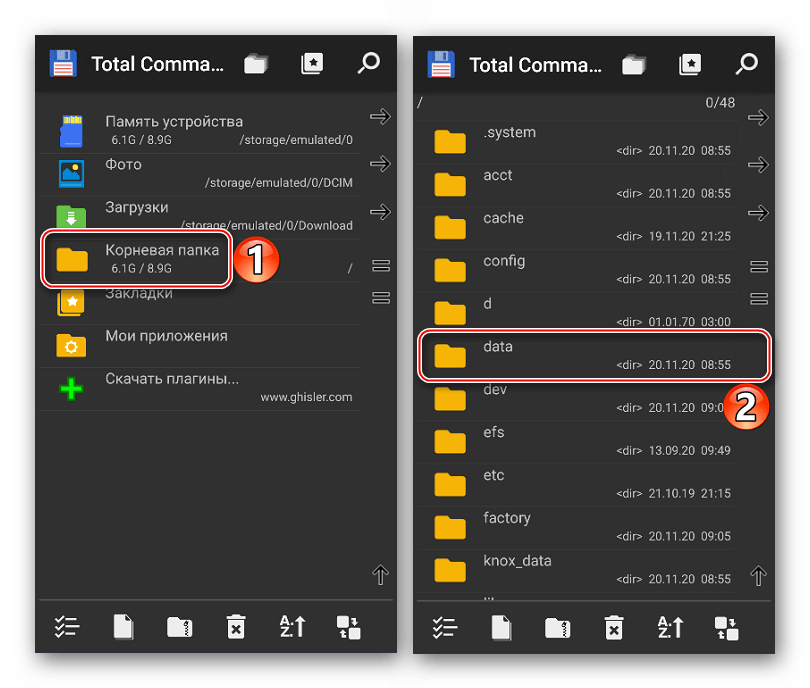
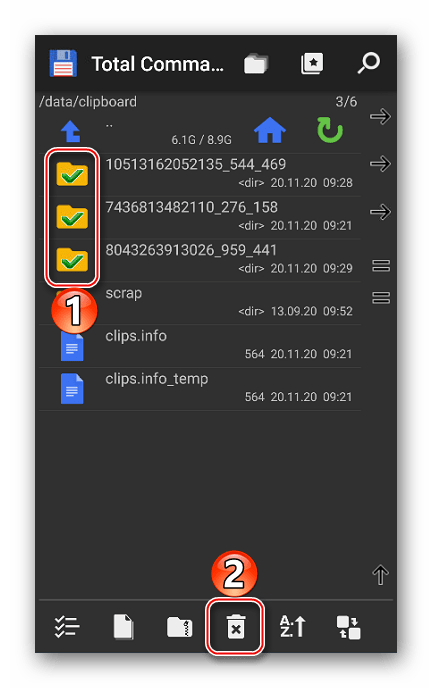
- Запускаем Тотал Коммандер, открываем раздел «Корневая папка», а затем «data».
- Заходим в папку «clipboard». Вся информация, которая ранее попадала в буфер обмена, будет храниться здесь.
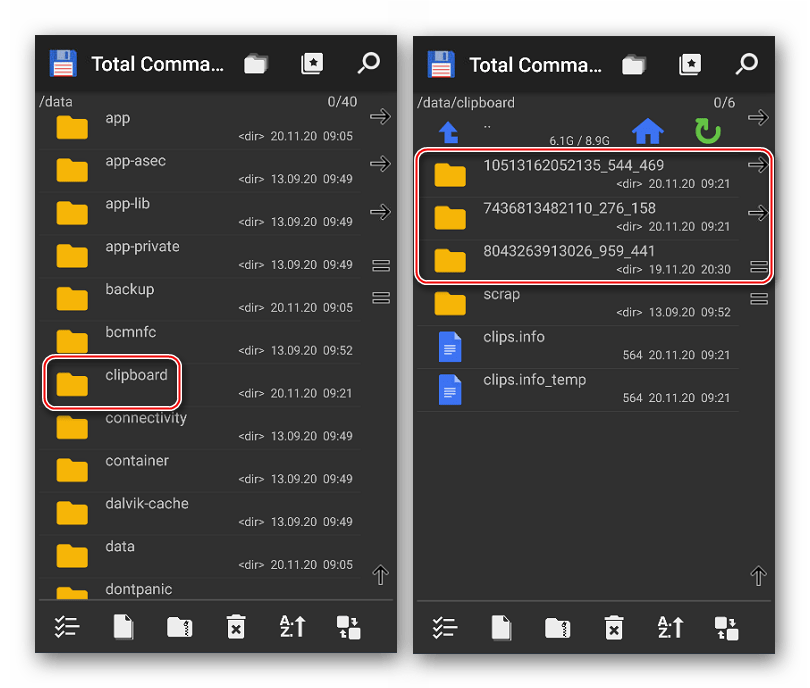
- Чтобы очистить его, тапаем по иконкам папок и файлов, после чего жмем «Удалить».
Способ 3: Стороннее ПО
Если на устройстве нет менеджера буфера обмена, можно установить сторонний инструмент, например, Clipboard Actions & Notes. Такие приложения автоматически сохраняют весь скопированный на устройстве текст и предлагают дополнительные опции для работы с ним.
- Все сохраненные заметки будут отображаться на главном экране приложения.
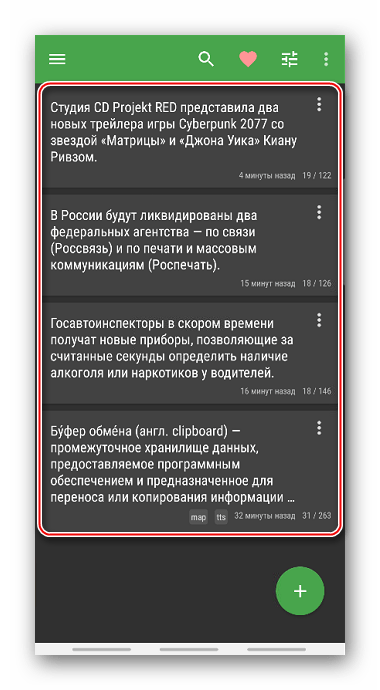
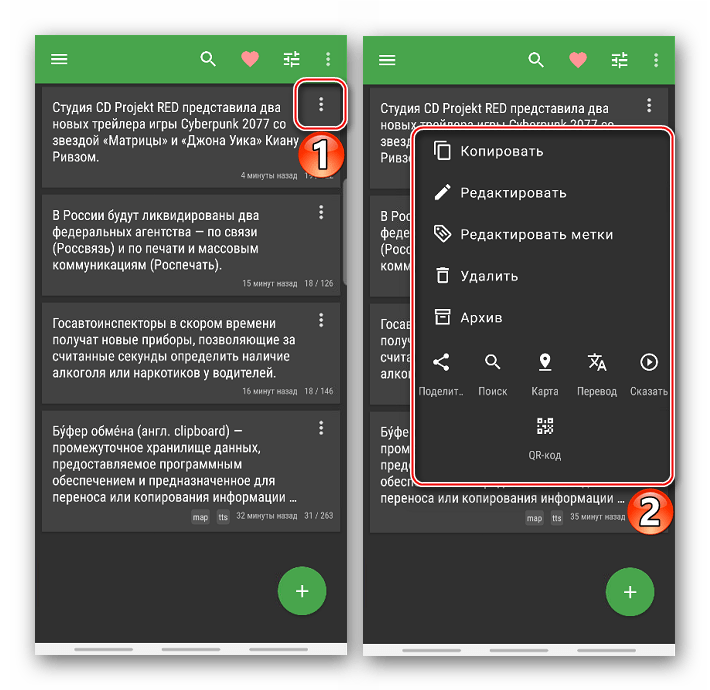
- Тапаем на иконку справа от любой из них и выбираем одно из предложенных действий.
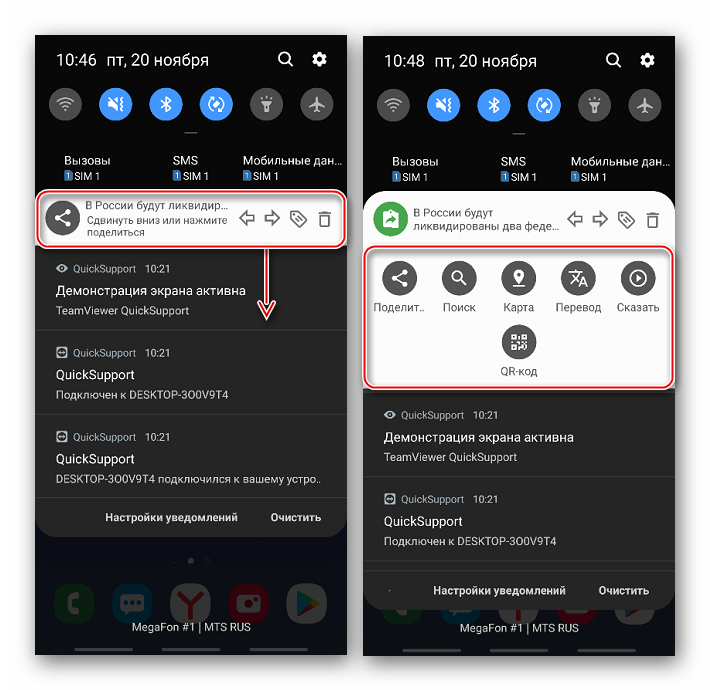
- Скопированный или вырезанный текст будет появляться в области уведомления смартфона Самсунг.
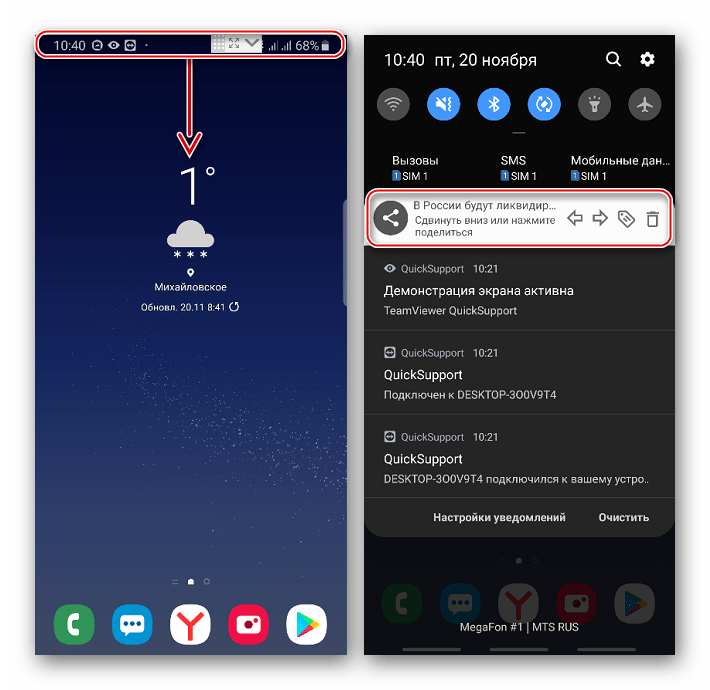
- Если сдвинуть уведомление вниз, откроется панель с доступными действиями.
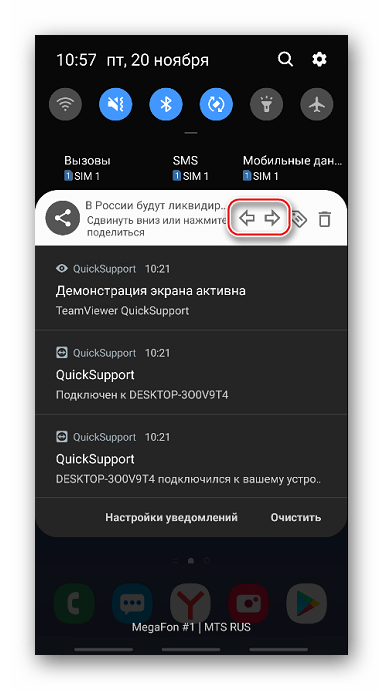
- Переключать записи можно с помощью стрелок «Влево» и «Вправо».
Как найти буфер обмена в Android
Современный девайс под управлением Android в некоторых задачах заменяет ПК. Одна из таковых — оперативная передача информации: текстовых фрагментов, ссылок или изображений. Такие данные затрагивают буфер обмена, который, конечно же, есть и в Андроид. Мы покажем вам, где найти его в этой ОС.
Где находится буфер обмена в Android
Буфер обмена (иначе clipboard) — участок оперативной памяти, содержащий в себе временные данные, которые были вырезаны или скопированы. Это определение справедливо как для настольных, так и для мобильных систем, в число которых входит и Android. Правда, доступ к клипбоарду в «зеленом роботе» организован несколько иначе, чем, скажем, в Windows.
Есть несколько способов, благодаря которым можно обнаружить данные в буфере обмена. В первую очередь, это сторонние менеджеры, универсальные для большинства устройств и прошивок. Кроме того, в некоторых специфичных версиях системного ПО присутствует встроенный опционал для работы с clipboard. Рассмотрим сначала сторонние варианты.
Способ 1: Clipper
Один из самых популярных менеджеров буфера обмена на Android. Появившись еще на заре существования этой ОС, он принес необходимый функционал, который в самой системе появился довольно поздно.
- Откройте Клиппер. Выбирайте сами, хотите ли ознакомиться с руководством.
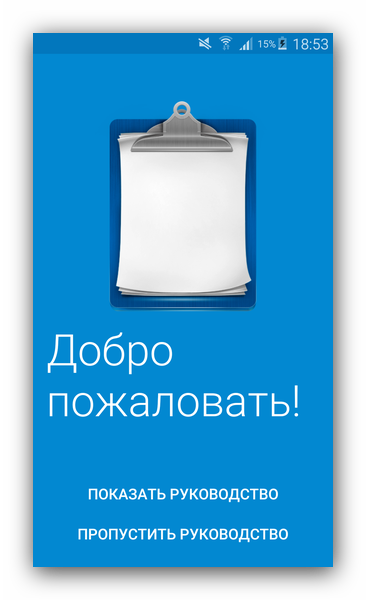
Для пользователей, которые неуверенны в своих силах, все же рекомендуем прочитать его. - Когда станет доступно главное окно приложения, переключитесь на вкладку «Буфер обмена».
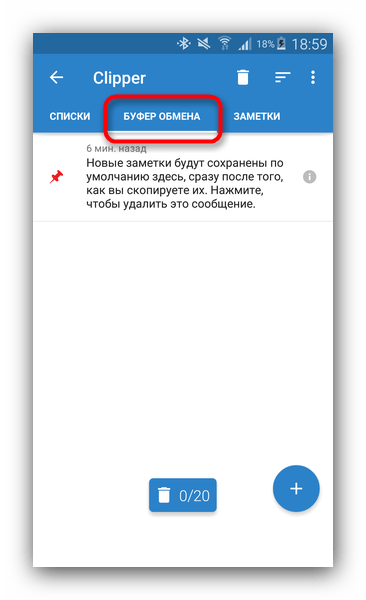
Здесь будут находиться скопированные текстовые фрагменты или ссылки, изображения и другие данные, которые в текущий момент находятся в clipboard. - Любой элемент можно копировать повторно, удалять, пересылать и многое другое.
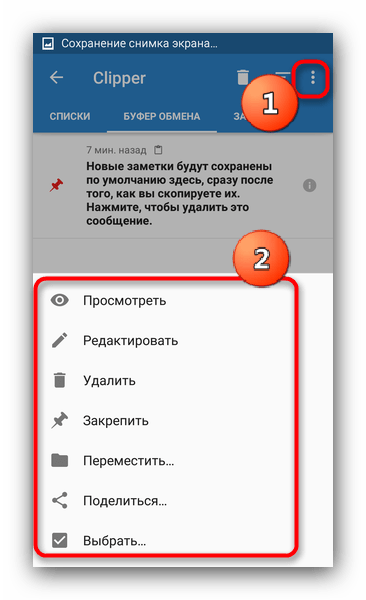
Важным плюсом Clipper является постоянное хранение содержимого внутри самой программы: буфер обмена в силу своей временной природы очищается при перезагрузке. К недостаткам этого решения можно отнести рекламу в бесплатной версии.
Способ 2: Системные средства
Возможность управления буфером обмена появилась в версии Android 2.3 Gingerbread, и улучшается с каждым глобальным обновлением системы. Впрочем, инструменты для работы с содержимым clipboard присутствуют не во всех вариантах прошивок, поэтому нижеописанный алгоритм может отличаться от, допустим, «чистого» Android в Google Nexus/Pixel.
- Зайдите в любое приложение, где присутствуют текстовые поля — подойдет, например, простой блокнот или встроенный в прошивку аналог вроде S-Note.
- Когда появится возможность вводить текст, сделайте по полю ввода долгий тап и во всплывающем меню выберите «Буфер обмена».
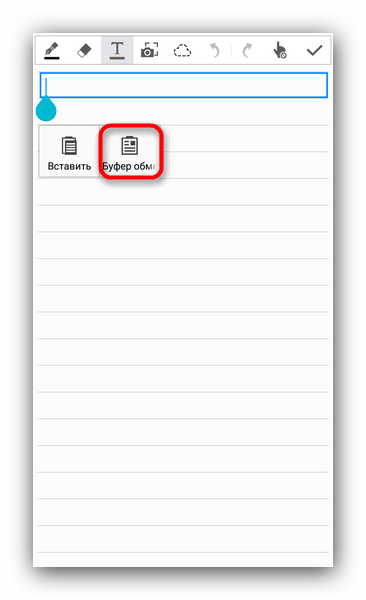
- Появится поле для выбора и вставки данных, содержащихся в clipboard.
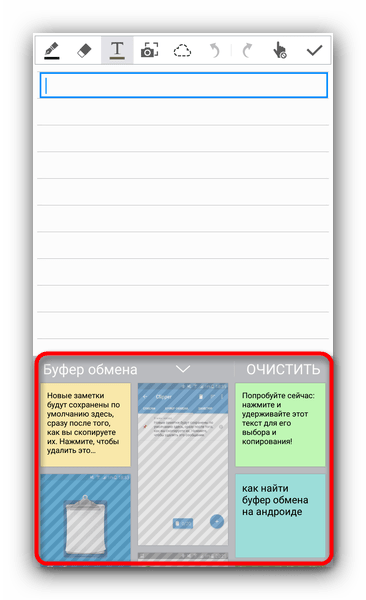
Кроме того, в этом же окне можно и полностью очистить буфер — просто нажмите на соответствующую кнопку.
Весомым недостатком такого варианта действий будет его работоспособность только в других системных приложениях (например, встроенном календаре или браузере).
Способов очистить буфер обмена системными средствами есть несколько. Первый и самый простой — обычная перезагрузка устройства: вместе с очисткой оперативной памяти будет удалено и содержимое области, отведенной под clipboard. Без перезагрузки можно обойтись, если у вас есть рут-доступ, а также установлен файловый менеджер с доступом к системным разделам — например, ES Проводник.
-
Запустите ES File Explorer. Для начала зайдите в главное меню и убедитесь, что в приложении включены возможности Root.
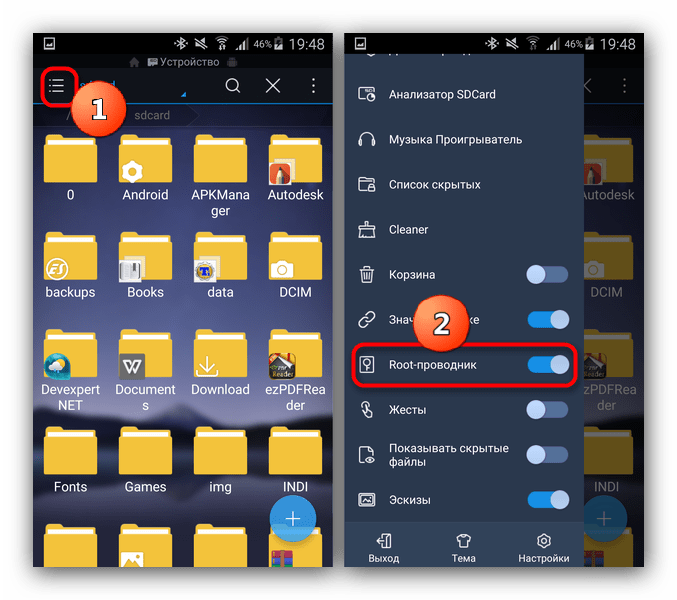
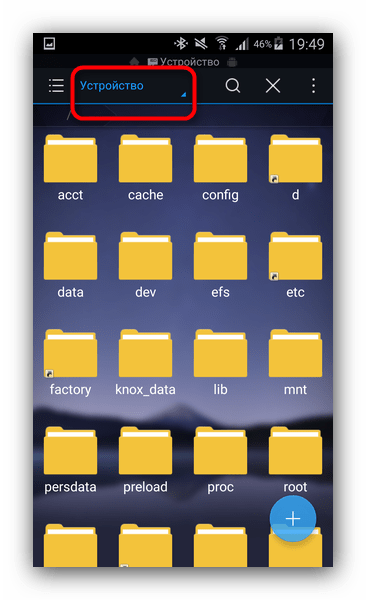
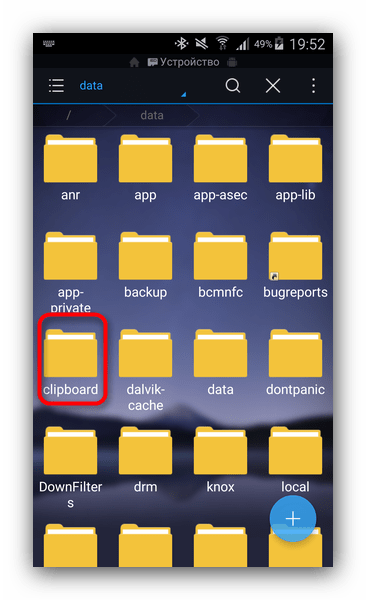
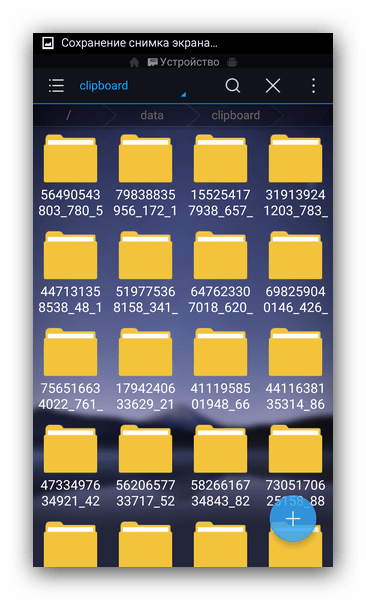
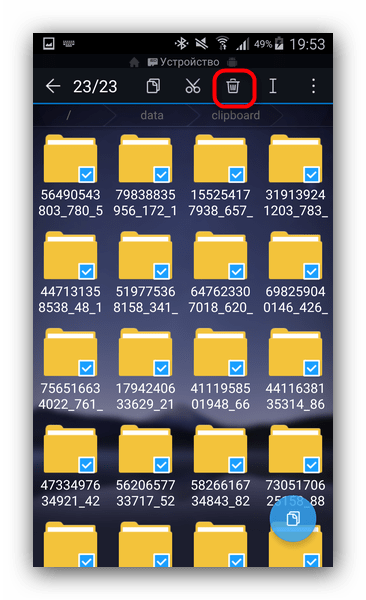
Увидите множество папок с названием, состоящим из цифр.
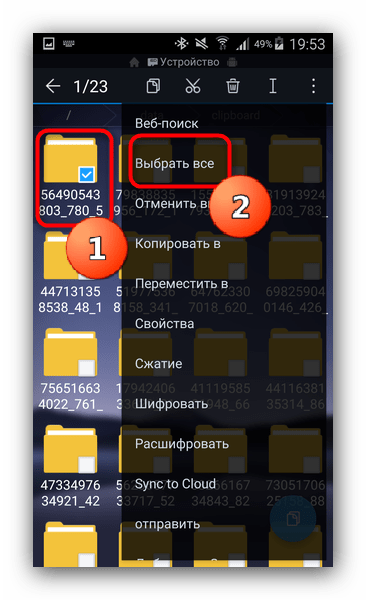
Выделите одну папку долгим тапом, затем зайдите в меню и выберите «Выбрать все».
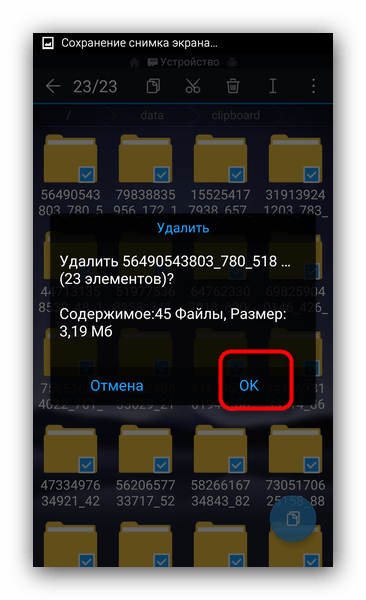
Подтвердите удаление нажатием «ОК».
Собственно, вот и все доступные методы для работы с буфером обмена и его очистки. Если у вас есть чем дополнить статью — добро пожаловать в комментарии!
Буфер обмена в телефоне Самсунг: где находится и как найти?

Пользователи Galaxy j1, j5, j7, a3, a5 и других моделей часто спрашивают, где в телефоне Самсунг буфер обмена. Отметим, что область ОЗУ, где хранятся временные данные для дальнейшего копирования, не имеет физического выражения. Но есть обходные пути, позволяющие получить нужную информацию. Ниже рассмотрим, что это такое, для чего может пригодиться, где найти, и как правильно удалить.

Где найти буфер обмена в Samsung
Буфер обмена — определенная часть оперативной памяти, предназначенная для хранения временной информации, к примеру, при копировании текста или другой информации. Принцип действия аналогичен тому, что происходит в ПК или ноутбуке. Как только пользователь скопировал текст, тот попадает в специальную область ОЗУ, где и хранится до копирования в другой документ.
Посмотреть буфер обмена в смартфоне Самсунг, как и в другом телефоне Андроид, не получится, ведь он не имеет физического воплощения. Как отмечалось, данные хранятся в оперативной памяти до момента копирования. Иными словами, буфер обмена в Самсунге находится в ОЗУ. Но существует ряд методов, позволяющих посмотреть и удалить эту информацию.
Как увидеть и удалить данные в буфере обмена?
Сегодня выделяется три способа, как посмотреть и очистить буфер обмена в телефоне Samsung — с помощью встроенных возможностей смартфоне, с применением прав Суперпользователя или через специальные приложения. Рассмотрим каждый из вариантов подробнее.
Нет прав рут
В большинстве случаев на смартфоне отсутствуют root-права. В таком случае открыть буфер обмена на телефоне Самсунг можно с помощью встроенных возможностей. Алгоритм такой:
- Откройте любое приложение на телефоне, где предусмотрено поле для ввода текстовой информации.
- Кликните пальцем на поле и выберите раздел Буфер обмена.
- В нижней части панели открывается панель, где видны все копированные ранее элементы.

Если необходимо удалить информацию, поставьте отметки на интересующие поля и жмите на корзину. Если значок корзины не появился, кликните на один из текстовых блоков и удерживаете его в таком положении, пока не появится крестик красного цвета. Жмите его для удаления лишней информации.
- Где в телефоне Самсунг находится корзина;
- Как сохранять на карту памяти;
- Как очистить память телефона.
Имеются права root
Еще проще найти буфер обмена в телефоне Самсунг Галакси или других моделях этого производителя при наличии прав Суперпользователя. В этом случае владелец смартфона получает доступ к файлу, которые отвечает за ОЗУ аппарата. Для просмотра и очистки лишних данных в телефоне Самсунг нужно сделать следующее:

- Войдите в файловый менеджер и перейдите в папку Андроид.
- Найдите папку Data.
- Перейдите в подраздел Clipboard. Там находятся данные с информацией.
- Удалите все файлы из папки.
- Войдите в Настройки, а далее приложения.
- Откройте раздел Все.
- Выберите программу TestService и поочередно жмите на кнопки Остановить и Очистить.
После окончания работы перезапустите телефон Самсунг, чтобы сделанная работа вступила в силу.
Сторонние приложения
Если не удалось найти, где находится буфер обмена в телефоне Самсунг на Андроид, можно пойти иным путем. Поставьте на смартфон программу Clipper. Ее особенность в отсутствии оплаты и удобстве пользования. После инсталляции приложение появляется в выдвижной шторке быстрого доступа. Бесплатный вариант программы позволяет хранить и просматривать до 20 элементов текста. При этом наиболее популярные блоки можно установить в самом верху для большего удобства. Кроме того, элементы буфера обмена можно группировать по вкладкам.

Если необходимо удалить данные, достаточно кликнуть на кнопку с корзиной (находится справа вверху), а после подтвердить свое действие. При желании можно удалять элементы по одиночке. Для этого нажмите на запись, а после этого отметьте ненужные файлы.
Как вариант, можно установить на телефон Самсунг и другие приложения, отвечающие за буфер обмена:
- My Clipboard. Предусмотрена автоматическая сортировка, много меток и полезных опций.
- Менеджер буфера обмена — обеспечивает быстрый импорт и экспорт, помогает сортировать файлы.
- aNdClip Free — бесплатная программа, играющая роль буфера обмена.

В современных телефонах Самсунг лучший способ посмотреть, что находится в ОЗУ — использовать сторонние приложения, ведь в обычном режиме такая функция работает не всегда.
В чем сущность этой опции?
Чтобы понять сущность рассматриваемого термина, важно знать, что такое буфер обмена на Самсунге. Впервые эта функция появилась на компьютере, после чего быстро прижилась на ОС Windows и Mac OS. На клавиатурах даже появилась специальная кнопка «Print Screen», позволяющая перенести данные в буфер обмена, а впоследствии вставить их в редактор. Со временем эта опция перекочевала в мобильные телефоны, в том числе от производителя Самсунг. Отметим, что в первых версиях Андроид буфера обмена не было, но сегодня он является обычным явлением.
Если не углубляться в техническую терминологию, буфер обмена — определенная часть оперативной памяти (ОЗУ) телефона Самсунг, где находятся блоки копированных ранее данных. Благодаря такой опции, пользователь может вырезать или копировать определенную информацию, а после копировать ее в другой файл.

Как уже отмечалось, физического файла буфера в Андроид не предусмотрено. Он играет роль временного хранилища для дальнейшего переноса данных между разными или одним и тем же приложением. После вставки в запланированное поле новая информация удаляет старые данные.
Как и в каких случаях использовать
Буфер обмена в телефоне Самсунг полезен в ситуации, когда необходимо скопировать текст, к примеру, с веб-браузера и перенести его в сообщение. Но стоит учесть, что ОЗУ смартфона требует постоянного питания. В случае перезагрузки данные, которые находятся в оперативной памяти, очищаются и восстановлению не подлежат.
Чтобы воспользоваться функций, необходимо сделать такие шаги:
- Войдите в какой-либо файл с текстовой информацией (к примеру, сообщение в телефоне Самсунг).
- Жмите и удерживайте палец в интересующей области и дождитесь, пока появится пара ограничителей с левой и с правой стороны.

- Выставьте границы текстовой информации, которую необходимо выделить.
- Жмите на кнопку Копировать или Вырезать. Это значит, что сообщение скопировано в буфер обмена. Дополнительные подтверждения не выдаются.
- Откройте место, куда необходимо переместить данные, к примеру, в блокнот.
- Жмите на экран и выберите вариант Вставить.

После выполнения этих действий текст должен появиться в том объеме, в котором его скопировал пользователь. Аналогичный принцип действует для копирования информации в других документах. На некоторых моделях Самсунг с Андроид от 4.4 и выше в буфере обмена может храниться сразу несколько вставок. Плюс такой опции в том, что с ее помощью можно быстро переносить большие объемы текста, трудно запоминаемые реквизиты и другие данные.
Что делать, если буфер обмена не срабатывает?
Бывают ситуации, когда рассматриваемая функция не срабатывает. В таком случае нужно очистить ОЗУ одним из рассмотренных выше способов. Если это не помогает, придется зайти в Настройки, далее Расширенные настройки, а после этого Восстановление и сброс. Там необходимо найти пункт сброса аппарата к заводским настройкам.

Возврат телефона к первоначальным параметрам идентичен для всех смартфонов, в том числе Самсунг. Местоположение функции может немного отличаться в зависимости от версии Андроид. При этом помните, что все установленные приложения удаляются, поэтому используйте этот метод в крайнем случае.
Где буфер обмена : Один комментарий
- Евгений16.07.2022 в 21:36 Какие Самсунги с клавиатурой версия 3.5.42.2 или подобные ей?
Где находится буфер обмена в телефоне Самсунг
Каждый раз, когда вы вырезаете или копируете какое-либо содержимое на вашем телефоне, это содержимое будет сохраняться в его буфере обмена. Последний не является видимой областью данных на вашем телефоне. Но он весьма полезен, и при желании вы сможете получить к нему доступ. Где же именно находится буфер обмена в вашем мобильном телефоне Самсунг? И как просмотреть и удалить его содержимое? Расскажем об этом в нашем материале.
Что такое буфер обмена?
Буфер обмена (на английском — «clipboard») – это специальное место в памяти вашего гаджета, предназначенное для временного хранения данных. Такие данные могут быть скопированы или вырезаны из документа, файла, изображения и других релевантных источников. Когда какие-либо данные хранятся в буфере обмена, их можно вставить оттуда в другое, нужное для нас, место. Он может хранить необходимую для вас информацию до тех пор, пока вы не выключите ваш Самсунг. Или собственноручно не удалите имеющиеся там данные.
Использование буфера позволяет хранить и оперировать нужными данными на вашем Андроид
Возможность копировать и вставлять данные на своём смартфоне чрезвычайно полезна. Это позволяет копировать нужные текстовые отрезки при посещении сайтов в Интернете в буфер обмена, а затем отправлять их куда нужно в виде текстовых сообщений.
Схема использования буфера обмена
Однако простое копирование и вставка позволяет вставлять только последние скопированные данные. Профессиональная же работа с хранилищем на смартфоне Samsung позволяет хранить в нём множество скопированных файлов. А также выбирать, куда их вставлять и где они будут находиться.
Где находится буфер обмена в телефонах Самсунг?
При сохранении текста в буфере обмена вашего Самсунг данные сохраняются в оперативной памяти , закреплённой за службой. На стандартных Андроид-гаджетах нет выделенного места, где бы вы могли просмотреть такую информацию. Но на телефонах Samsung история размещается в папке /data/Clipboard .
Просматривайте содержимое буфера в папке Clipboard вашего Самсунг
Однако данная директория недоступна для обычного пользователя без рутирования его гаджета. Но вы можете получить нужный вам доступ к истории буфера обмена на любом смартфоне Android с помощью специализированного диспетчера.
Например, если вы используете ОС Андроид, хранящую информацию в системной директории, тогда вы можете просмотреть её содержимое с помощью функционала «Minimal ADB and Fastboot».
Используйте функционал данного инструмента
При этом данная директория является корневой, и доступна лишь при наличии рут-прав. Поэтому весьма вероятно, что даже если вы найдете файлы буфера на вашем Самсунге с помощью ADB, то не сможете их открыть.
Использование диспетчера буфера обмена Clipper
Простой и удобный способ получить доступ к истории буфера обмена — это использовать специализированное приложение. Среди имеющихся аналогов отметим « Clipper Clipboard Manager » — популярный и удобный в использовании менеджер для работы с данными.
Для работы с приложением на вашем Samsung выполните следующее:
-
Перейдите в Гугл Плей и установите на ваш гаджет «Clipper Clipboard Manager»;