
Делайте и редактируйте фотографии Live Photos
Функция Live Photos на iPhone записывает 1,5 секунды до и после момента съемки. Сделав снимок, вы можете выбрать другую титульную фотографию, добавить забавный эффект, отредактировать снимок Live Photo и поделиться им с друзьями и близкими.
Как сделать фотографию Live Photo
- Откройте приложение «Камера».
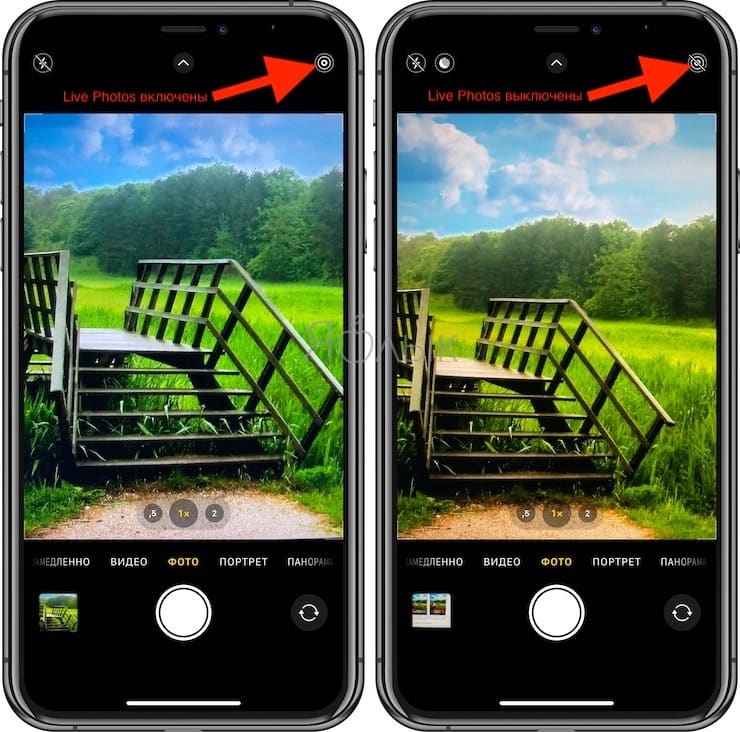
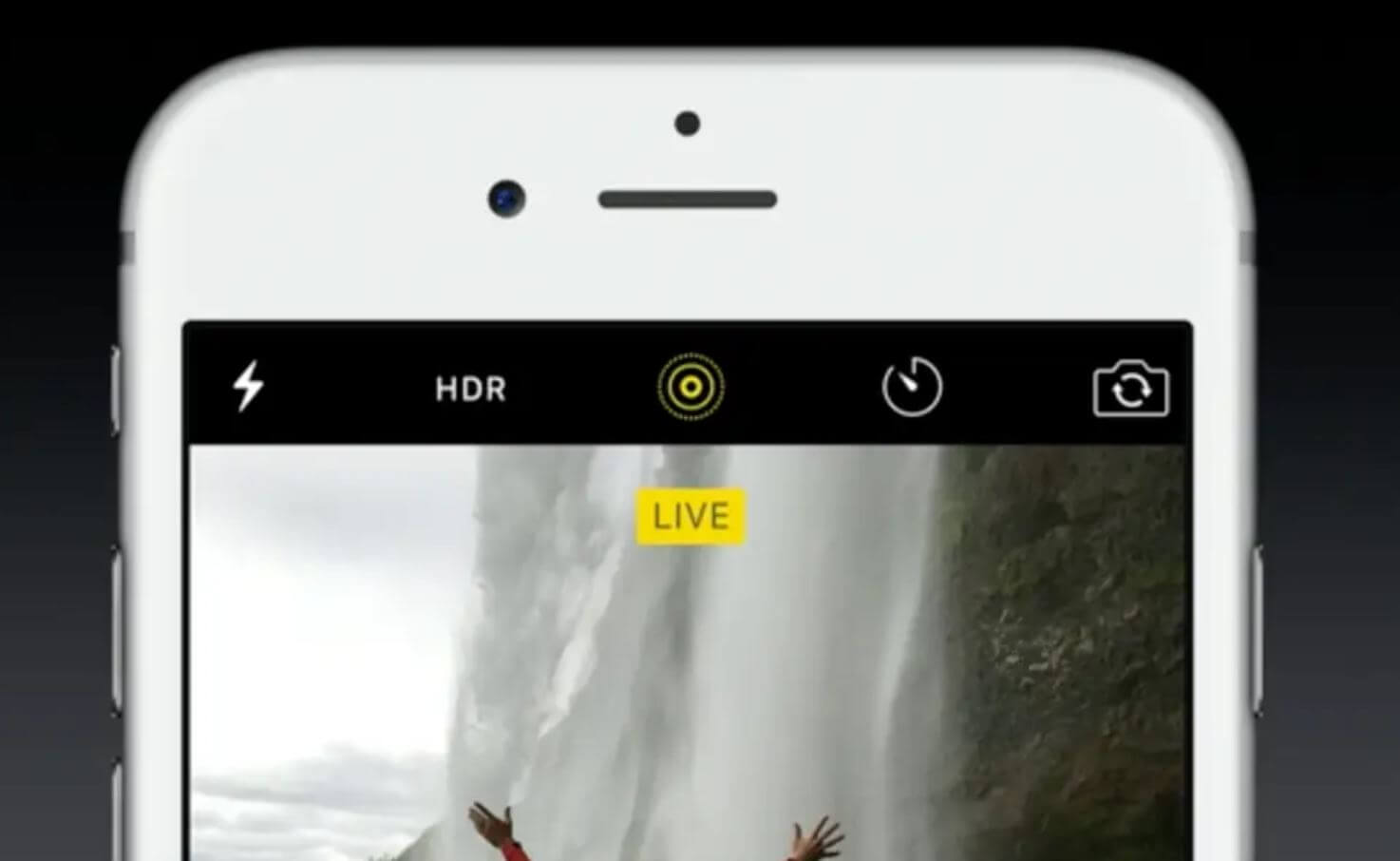
- Убедитесь, что в приложении «Камера»включен режим фотосъемки Когда эта функция включена, в верхней части экрана камеры отображается кнопка Live Photos .
- Держите устройство* неподвижно.
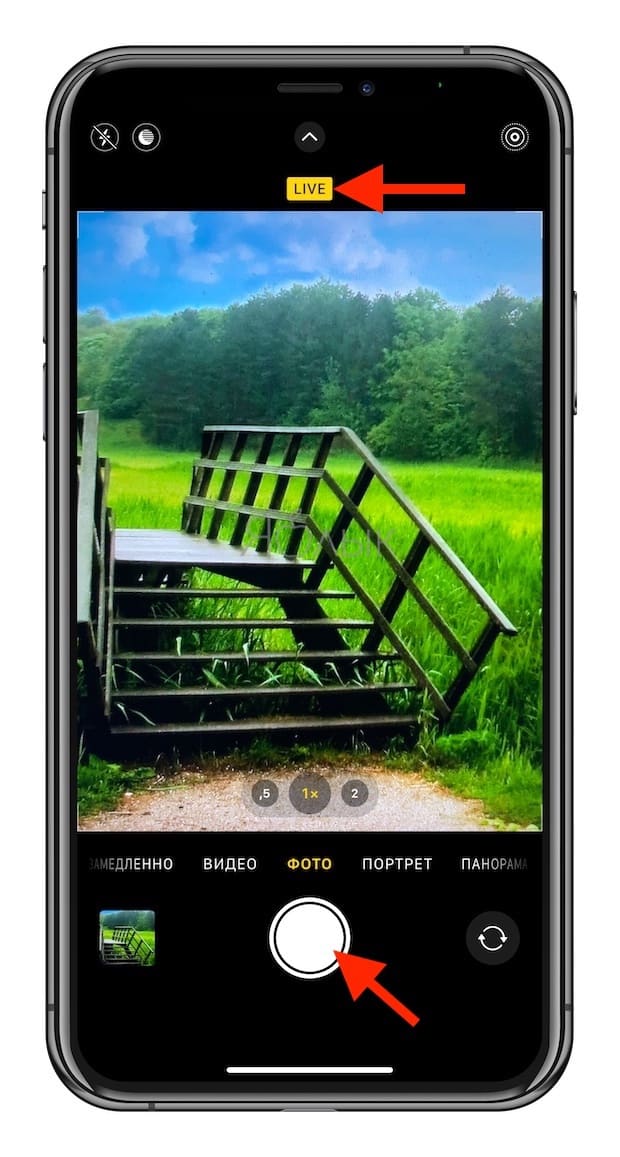
- Нажмите кнопку затвора .
Функция Live Photos включена по умолчанию. Функцию Live Photos можно отключать временно или насовсем.
Как искать и воспроизводить фотографии Live Photos
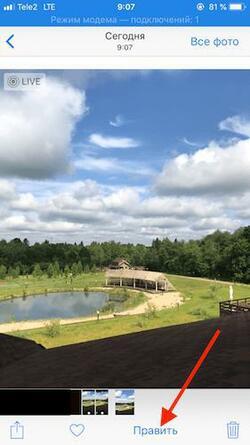
- Откройте фотографию Live Photo и нажмите «Править».
- Нажмите кнопку Live Photos .
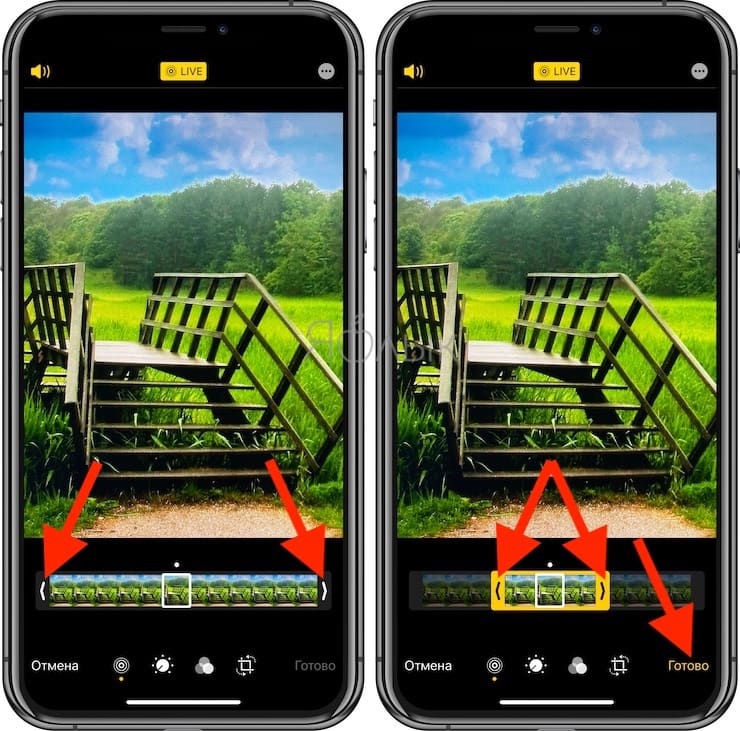
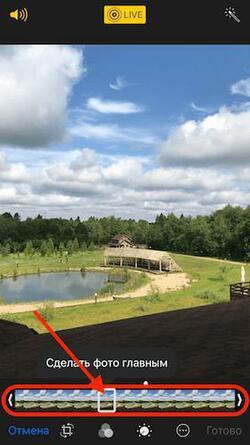
- Переместите ползунок, чтобы изменить кадр.
- Уберите палец с экрана, затем нажмите «Сделать фото титульным».
- Нажмите «Готово».
Можно также выключать и включать функцию Live Photo. При редактировании фотографии Live Photo нажмите кнопку LIVE в верхней части экрана, чтобы выключить или снова включить функцию Live Photo.
Как добавлять эффекты Live Photo
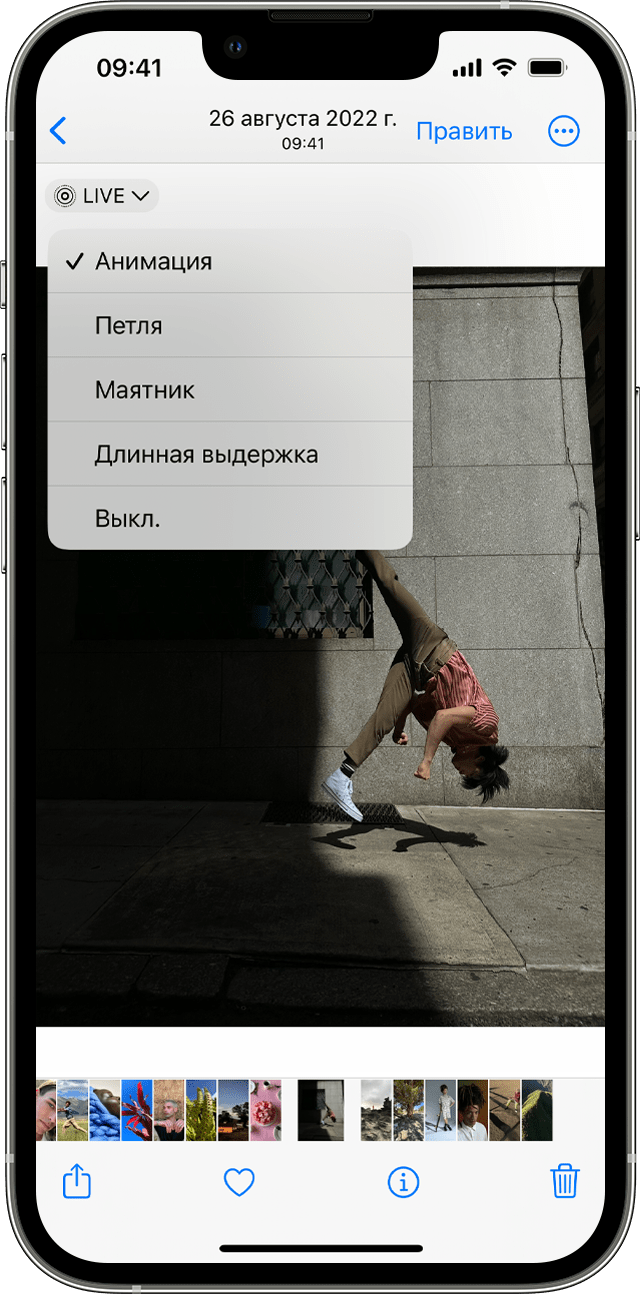
- Откройте фотографию Live Photo.
- Нажмите кнопку Live Photos в верхней части экрана.
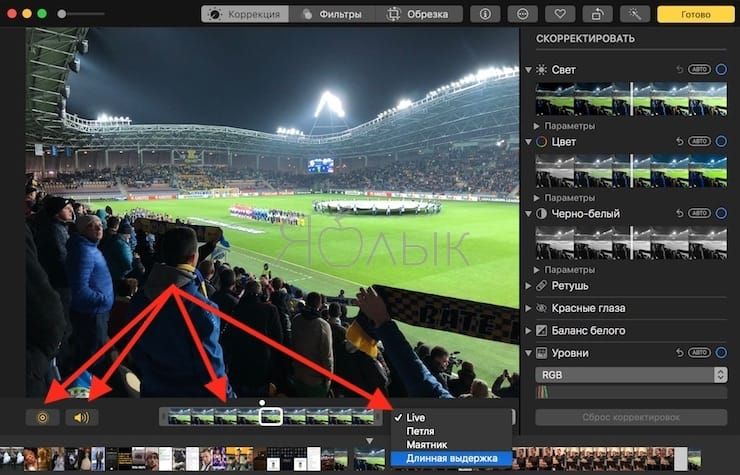
- Выберите вариант «Петля», «Маятник» или «Длинная выдержка».
Петля: превратите понравившуюся фотографию Live Photo в зацикленную видеозапись. Выберите изображение самостоятельно или перейдите на вкладку «Для вас», чтобы просмотреть фотографии, из которых получились бы удачные зацикленные записи.
Маятник: прямая и обратная анимация изображения на фотографии Live Photo. Фотография Live Photo напомнит, какое событие вы записали, а потом воспроизведет его в обратном порядке.
Длинная выдержка: делайте снимки объектов в движении. Создайте красивый эффект, который раньше можно было получить только с помощью цифрового зеркального фотоаппарата. Фейерверки превратятся в яркие штрихи на ночном небе, а водопады — в волшебные потоки.
Как редактировать фотографии Live Photos
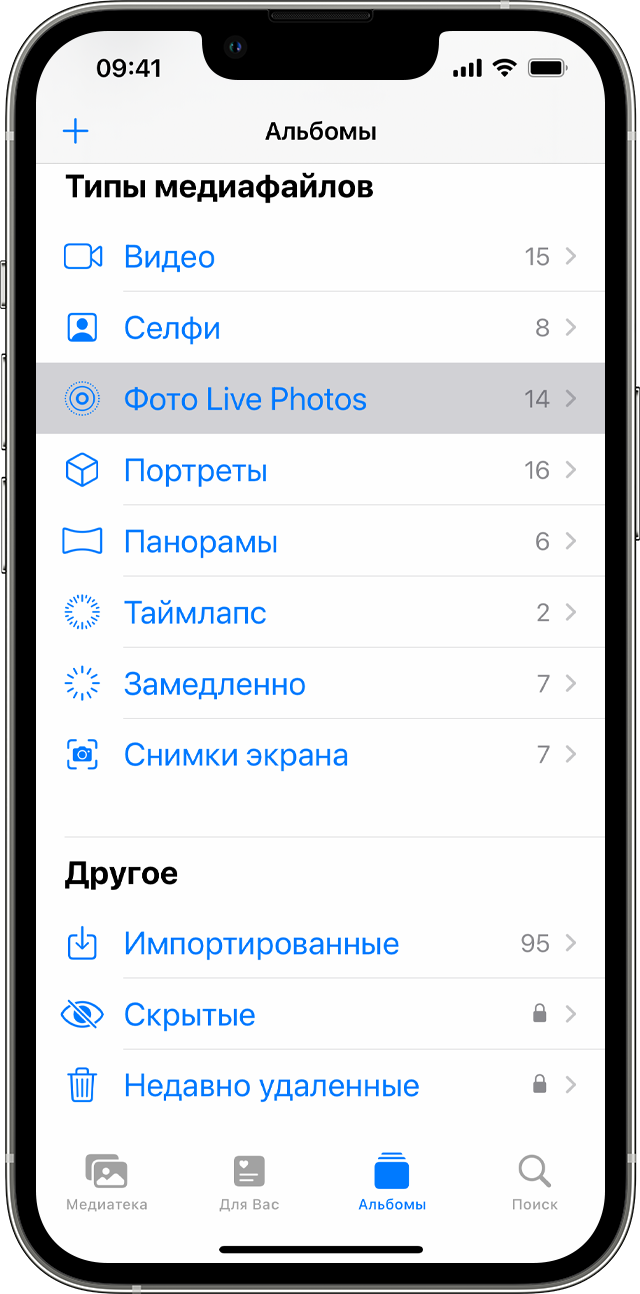
- Откройте приложение «Фото» и перейдите на вкладку «Альбомы».
- Выберите пункт «Фото Live Photos» в разделе «Типы медиафайлов».
- Нажмите фотографию Live Photo, которую необходимо отредактировать.
- Нажмите «Править» и внесите необходимые изменения.
- Нажмите «Готово».
При редактировании фотографии Live Photo в приложении стороннего разработчика все примененные эффекты Live Photo могут быть потеряны.
Как делиться фотографиями Live Photos
- Откройте фотографию, которой следует поделиться, а затем нажмите кнопку «Поделиться» .
- Если вы хотите поделиться обычной фотографией, а не Live Photo, нажмите Live в левом верхнем углу фотографии.
- Выберите способ поделиться фотографией. Помните, что в приложении «Почта» фотография Live Photo будет отправлена в виде неподвижного изображения.
Получив фотографию Live Photo в приложении «Сообщения» на iPhone или iPаd, нажмите ее, чтобы открыть, затем нажмите на экран и удерживайте палец, чтобы оживить фотографию.
Используя приложение «Сообщения» на компьютере Mac, откройте фотографию Live Photo двойным щелчком. Она воспроизведется один раз. Чтобы воспроизвести ее повторно, нажмите кнопку LIVE в левом нижнем углу фотографии.
Как отключить функцию Live Photos
В приложении «Камера» нажмите кнопку Live Photos , чтобы выключить функцию Live Photos. Черта, перечеркивающая кнопку Live Photos, означает, что эта функция отключена.
Приложение «Камера» снова включает функцию Live Photos автоматически. Чтобы функция Live Photos была отключена постоянно, выполните следующие действия:
- Перейдите в меню «Настройки».
- Нажмите «Камера» > «Сохранение настроек».
- Убедитесь, что переключатель рядом с Live Photo включен.
* Вы можете снимать фото Live Photo на iPhone 6s и более поздних моделях, iPad (5-го поколения) и более поздних моделях, iPad Air (3-го поколения) и более поздних моделях, iPad mini (5-го поколения) и более поздних моделях, а также iPad Pro 2016 года или новее.
Live Photos: как это работает и на каких iPhone и iPad поддерживается
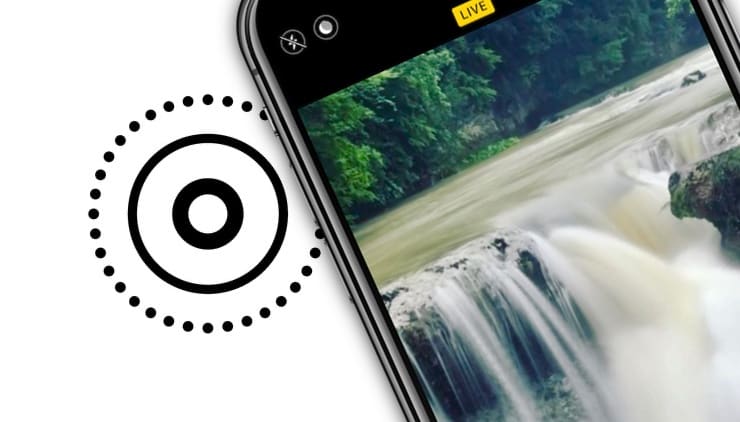
Live Photos (Живые фото) – программная функция в iOS (приложение Камера), позволяющая получать анимированные фото на iPhone.
Какие устройства поддерживают съемку Live Photo
Живые фото можно снимать на iPhone 6s (2015 год), iPad 5 (2013 год) и более новые модели смартфонов и планшетов компании Apple.
Принцип работы Live Photo
Работают «живые фотографии» очень просто – после начала фотосъемки камера iPhone или iPad записывает 1,5 секунды видео до снимка, а затем 1,5 секунды уже после того, как он был сделан. В результате к фото добавляется ценный «контекст», информация о том, что происходило вокруг, а на выходе получается своего рода мини-видео. Анимация показывается по нажатию на фотографию.
Apple уже рассказала, что Live Photo – не видеофайл, а комбинация 12-мегапиксельной фотографии в .JPG с файлом .MOV. «Живая фотография» включает в себя 45 кадров, а воспроизводится со скоростью в 15 кадров в секунду (получается как раз 3 секунды).
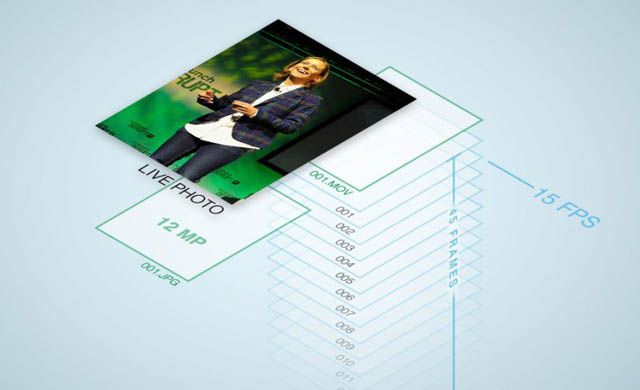
Комбинация двух форматов – .JPG и .MOV – также приводит к тому, что на внутреннем хранилище Live Photo занимает в 2 раза больше места, чем обычная картинка.
Как снимать Live Photos на iPhone?
1. Откройте приложение Камера.
2. Включите опцию Live Photos в верхнем меню.
3. Нажмите кнопку затвора (белая по центру) для создания снимка Live Photos. Во время съемки появится надпись LIVE свидетельствующая о съемке в режиме Live Photos.
Как удалять звук, обрезать и накладывать эффекты на Live Photos в iPhone
С выходом iOS 11 разработчики Apple добавили в приложение Фото инструменты для редактирования «Живых фото». О том как обрезать и применять эффекты в Live Photos прямо на iPhone мы подробно рассказали в этом материале.
Кроме того, на macOS High Sierra и более поздних версиях ОС для Mac, в приложении Фото также появились инструменты для редактирования Live Photos (подробно).
Что будет, если отправить Live Photo на старый iPhone или Mac
Из-за особенностей Live Photos (комбинация .JPG + .MOV) полностью насладиться «ожившими» фотографиями можно только на устройствах с iOS 9 и выше, Apple Watch с watchOS 2 и выше и Mac под управлением OS X El Capitan и выше. Если вы захотите отправить Live Photos на не поддерживаемое устройство, .MOV-компонент будет убран, и останется только самая обычная фотография в формате .JPG. В приложении «Фото» OS X Yosemite вместо одного Live Photos отображаются сразу два файла – один с разрешением .JPG, другой – с разрешением .MOV. В El Capitan файл уже один, связанная анимация воспроизводится по двойному клику на него. А вот если сбросить Live Photos на iPhone 6, но с установленной iOS 9, проблем не будет – анимация останется.
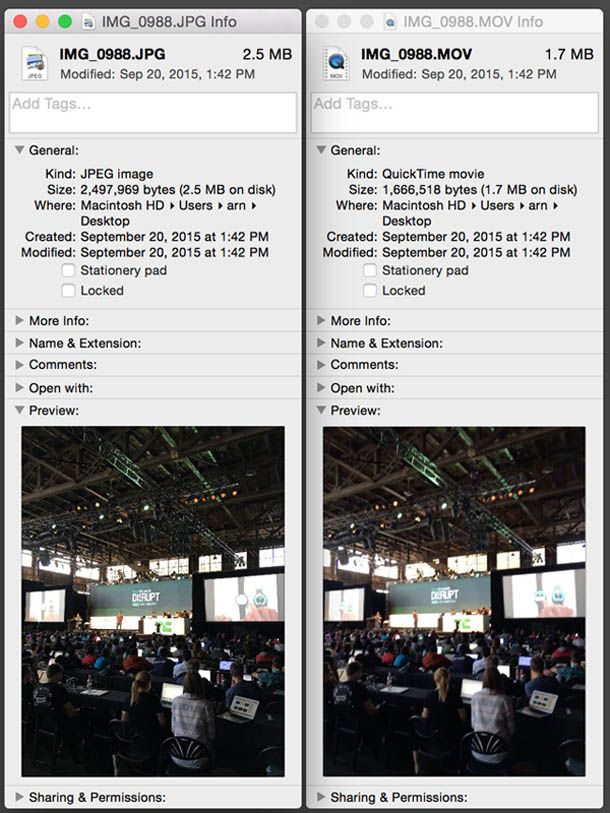
Как можно видеть на скриншотах, .JPG-компонент Live Photo-снимка, сделанного на камеру iPhone 6s, занимает 2,5 МБ, .MOV-составляющая «весит» 1,7 МБ. Если воспользоваться для такой съемки фронтальной камерой, то .JPG будет меньше – 1 мегабайт, а вот размер .MOV останется тем же. Разрешение .MOV-файла в обоих случаях составило 960 × 720 пикселей при 12 FPS.
�� Смотрите также:
- Как научить iPhone автоматически включать Режим энергосбережения.
- В каком смартфоне самая лучшая камера в 2021 году – Топ 15.
- 20 функций iPhone, которые можно отключить большинству пользователей.
�� Мы в Telegram и YouTube, подписывайтесь!
Как пользоваться Live Photo на Айфоне. Здесь все секреты, о которых не скажет Apple
Apple создает необычные функции на все случаи жизни, но часть из них не всегда оценивают пользователи. Несомненно, одна из таких фишек Live Photo, которая включена по умолчанию в настройках камер Айфонов и Айпадов. Нередко пользователи узнают про то, что сделали живую фотографию, уже после длительного использования, поэтому предпочитают отключить эту опцию, чтобы снимки были статичными. Вот только делать этого мы не рекомендуем хотя бы по той причине, что Live Photo — больше, чем снимки. Рассказываем, как правильно пользоваться живыми фотографиями и какие фишки попробовать
Вот классные фишки Лайв Фото, которые вы точно не пробовали
ПОДПИШИСЬ НА НАШ КАНАЛ В ДЗЕНЕ, ЧТОБЫ НЕ ПРОПУСТИТЬ ВАЖНЫХ НОВОСТЕЙ
Live Photo — это короткая видеозапись, которая воспроизводится при нажатии на фотографию. Она фиксирует 1,5 секунды до и после съёмки фотографии.
Как редактировать Лайф Фото
Одна из важнейших причин, почему пользователи решают отключить Лайв Фото на Айфоне — то, что оно двигается. А зря: снимок можно спокойно изменить как через встроенный фото- или видеоредактор на Айфоне.
- Зайдите в Фото на Айфоне, выберите категорию «Live Photo».
- Откройте живую фотографию, нажмите «Править» — так вы сможете отредактировать основной статичный снимок, сделанный в момент нажатия на затвор.
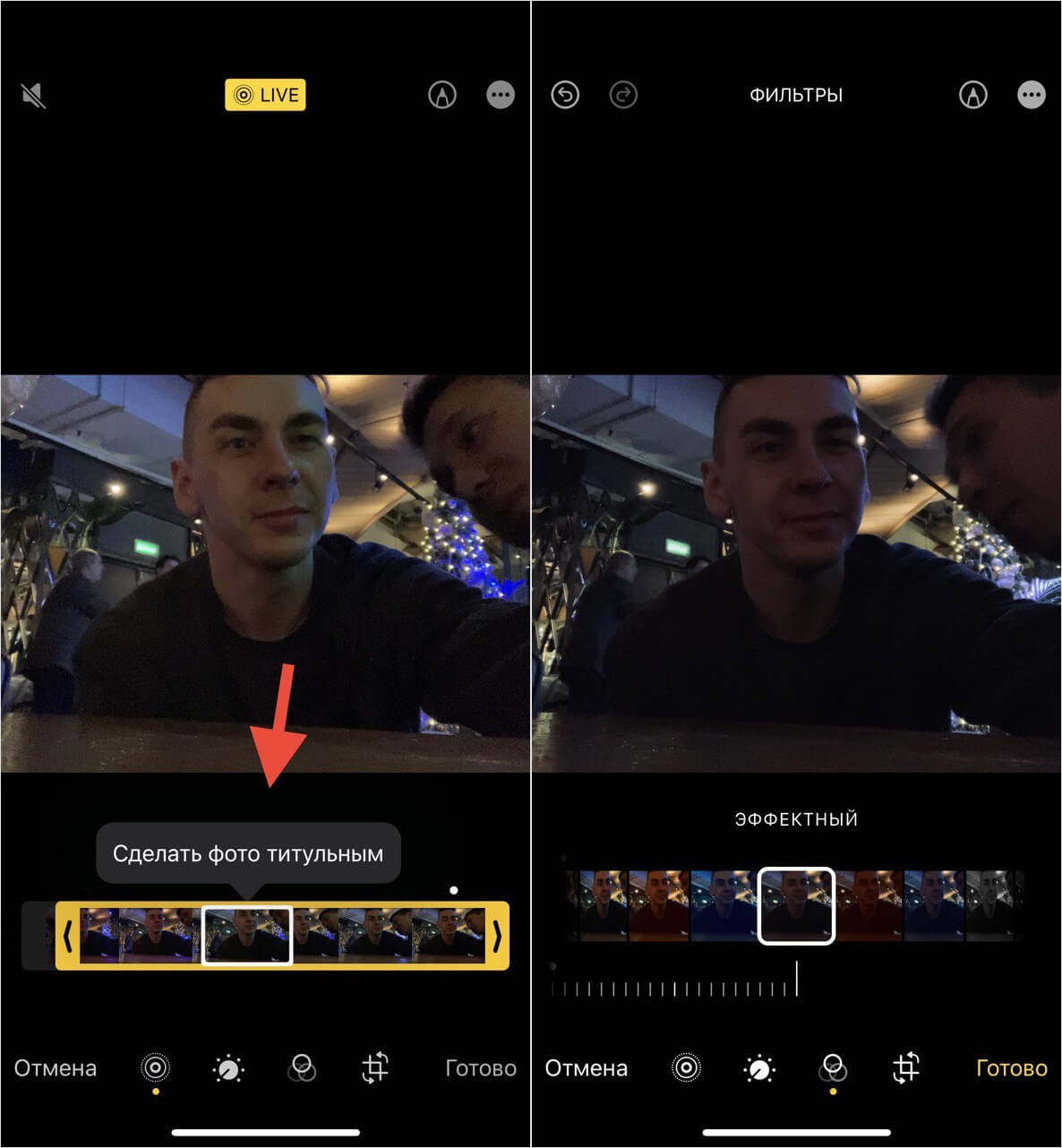
Лайв Фото можно редактировать как видео или статичное изображение
Если вы начнете редактировать Лайв Фото, то можете наложить фильтры, подправить яркость или контрастность, а также установить кадр в качестве титульного. Для этого вам нужно передвинуть белый прямоугольник на нужный момент.
Можно ли сделать гифку из Лайф Фото
Главная фишка Live Photo на iPhone — это возможность сделать гифку из имеющегося снимка. Дело в том, что при отправке в соцсетях Live Photo сжимается и другие пользователи не смогу воспроизвести его одним нажатием. Конечно, при условии, если вы отправили его не в iMessage. Смотрите, что нужно делать.
- Зайдите в Фото и откройте нужное Лайф Фото.
- Нажмите в левом углу на «Live».
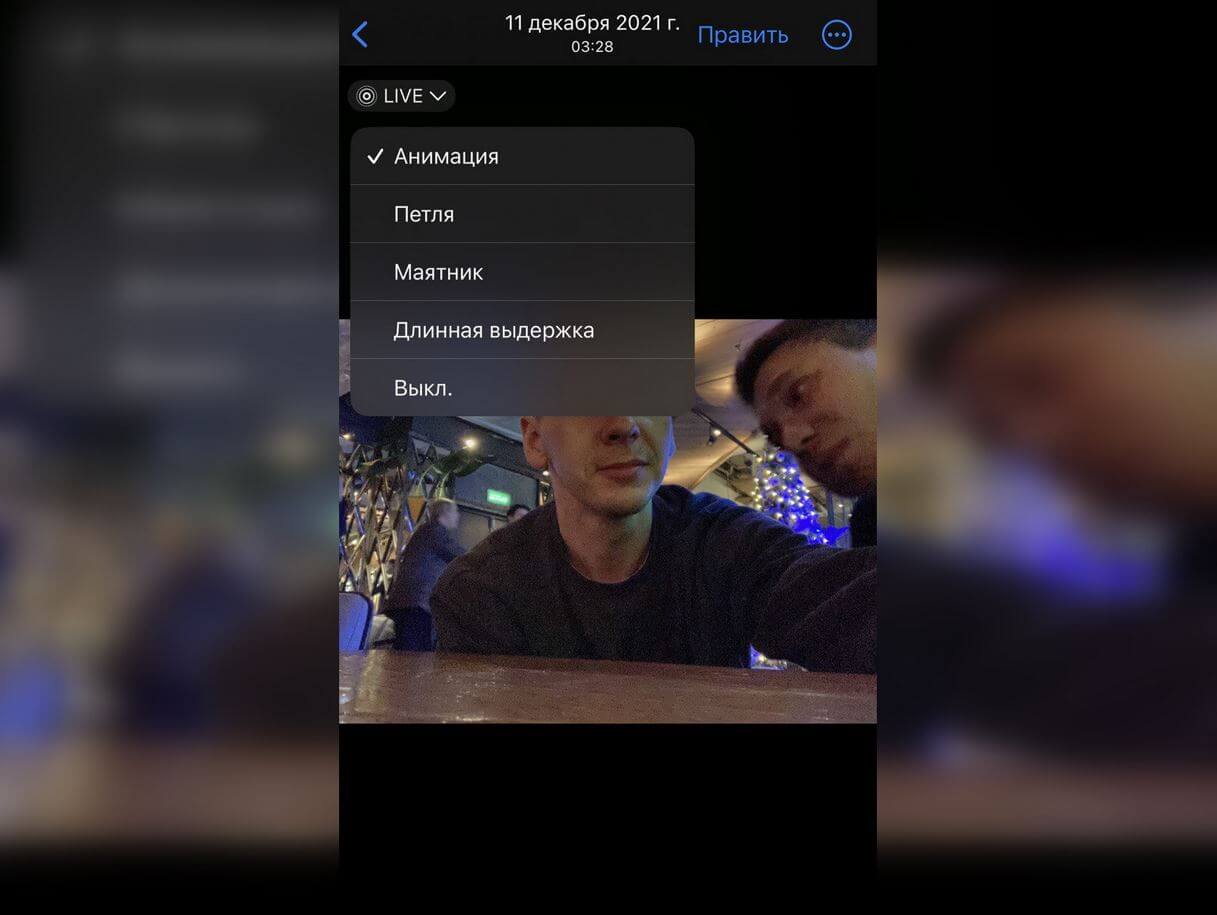
Лайв Фото можно сделать gif-анимацией в одно нажатие
Так вы превратите Лайв Фото в гиф-анимацию, которой можно поделиться с друзьями. Имейте в виду, что из-за этого у нее пропадет записанный звук, но вернуть его вы сможете, переставив эффект на «Анимацию». Если такой способ вам не нравится, то можете в пару касаний сделать гифку из Live Photo с помощью Быстрой команды ниже.
Как сделать видео из Live Photo
Как уже говорилось выше, фактически Live Photo является еще и видеофайлом. Поэтому вместо статичной картинки или гиф-анимации вы всегда можете сохранить живую фотографию в таком состоянии. Apple предусмотрела в системе специальные параметры, поэтому вам не придется искать дополнительных приложений в App Store, чтобы превратить Live Photo в видео.
- Зайдите в приложение Фото и выберите живое фото, которое вам нужно.
- Затем нажмите на три точки в правом нижнем углу.
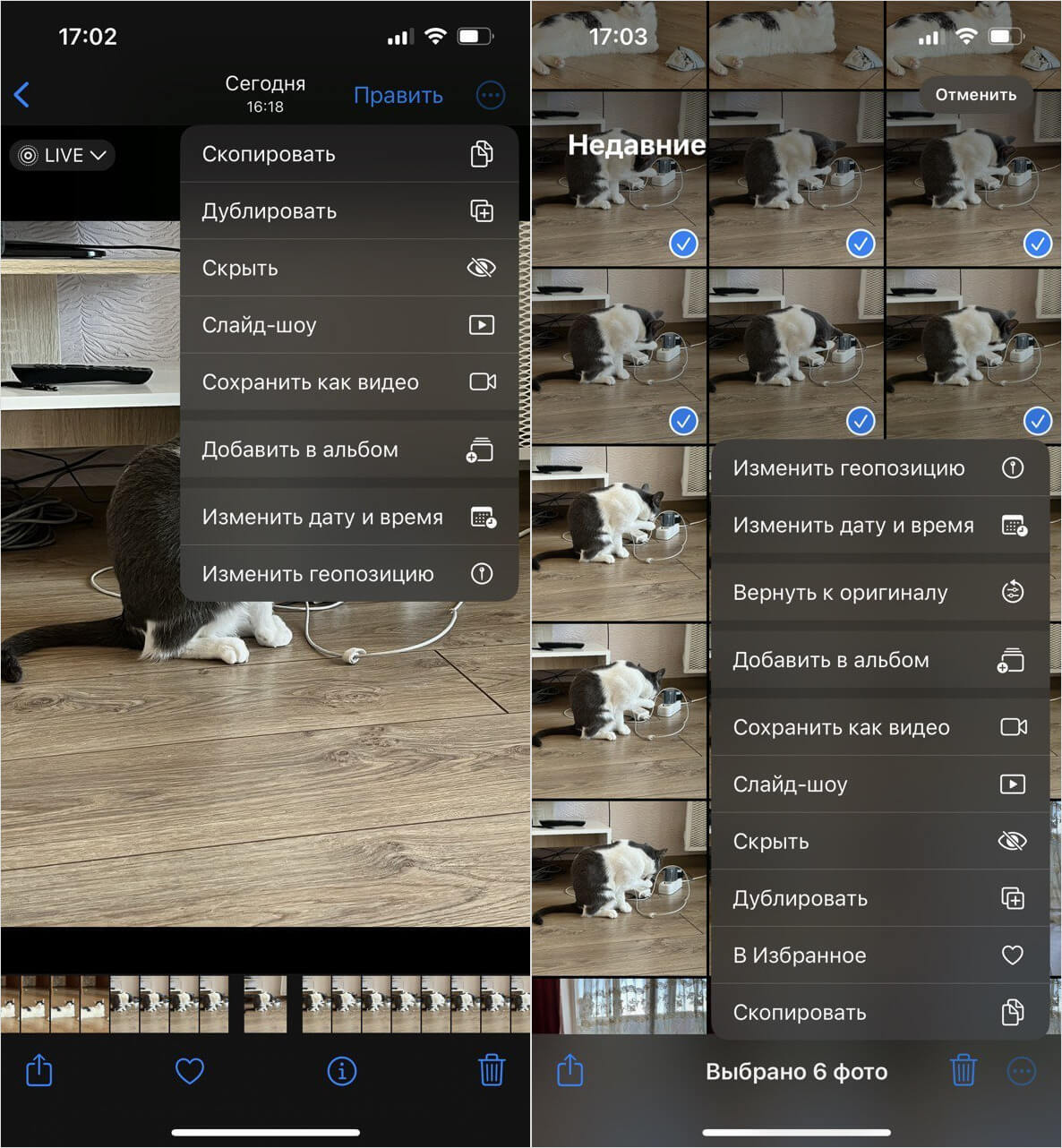
Можно сохранить как видео несколько живых фотографий
Теперь зайдите в папку «Недавние» — конвертированное в видео Live Photo появится в самом низу списка. Примечательно, что если перед сохранением выбрать сразу несколько живых фотографий, они объединятся в один видеофайл, что удобно при отправке в мессенджерах.
Сделать Лайф Фото длиннее
Выше я упомянул, что Live Photo запечатлевает относительно короткий промежуток времени, но его можно легко увеличить без дополнительных настроек! Об этой фишке вы точно не слышали!
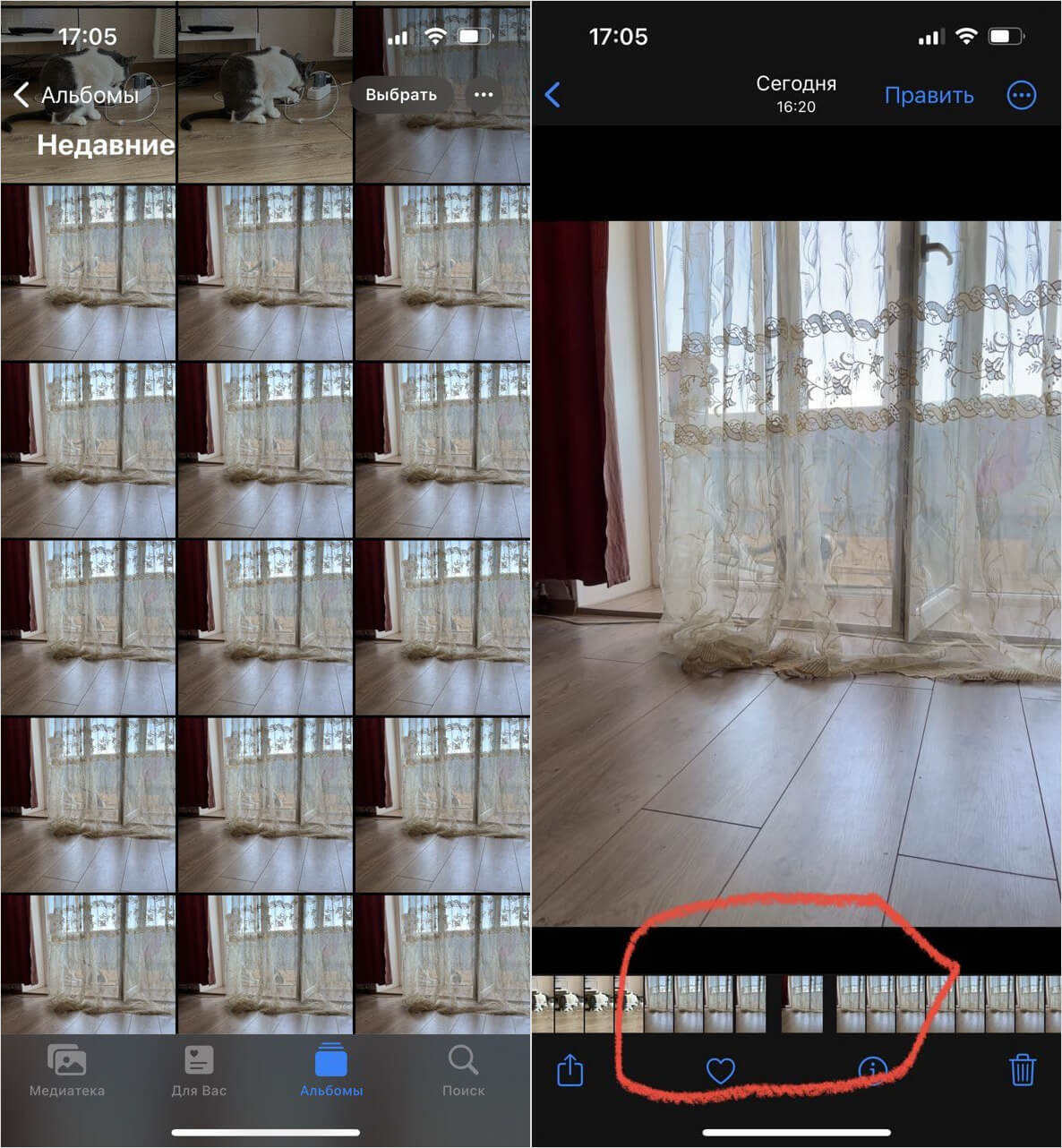
Серия Live Photo может воспроизводиться как одно целое видео!
- Начните съёмку Лайв Фото, нажав на затвор.
- Затем нажимайте на затвор снова и снова — старайтесь, чтобы пауза была не больше секунды, и сделайте так, чтобы объектив камеры не трясся.
- Теперь зайдите в приложение Фото и нажмите на самый первый снимок, начав просмотр.
- Если сделали все правильно, увидите, что Live Photo воспроизводятся друг за другом, будто вы делали не снимки, а снимали видео! Эта классная фишка позволяет не только найти нужный момент на фотографии, но и создать небольшой видеоролик, если воспользоваться предыдущим советом!
А вот установить Live Photo на заставку Айфона нельзя: к сожалению, Apple убрала эту возможность в iOS 16. Если вы попытаетесь это сделать, то изображение станет неподвижным, а при попытке его активировать откроются настройки оформления.
Как делать «живые» фото на айфон
Сегодня в нашей статье мы поговорим о новой программной функции в приложении «Камера» в iOS. Благодаря опции можно получать анимированные фотографии на iPhone, которые напоминают двигающиеся фотоснимки из «Гарри Поттера». Live Photos, представляет собой небольшие видео с низкой частотой кадров – 15 в секунду. За счет такого эффекта и создается впечатление, будто люди, животные или объекты на фотографиях двигаются и меняются.
Как делать «живые» фото на айфон? Нужно начать с того, что Live Photos можно снимать только на устройствах с поддержкой 3D Touch, к которым относятся модели iPhone 6s, 6s Plus, 7, 7 Plus, 8, 8 Plus и X. «Живые» фотографии можно делать с помощью задней или фронтальной камеры. Анимированные изображения (это не видеофайлы) представляют собой комбинацию из 45 12-мегапиксельных снимков в формате JPG с файлом MOV и воспроизводятся 3 секунды. Рассмотрим подробнее, как на айфоне делать лайв фото, особенности и доступные эффекты приложения.
Live Photo на iPhone: механизм съемки
Чтобы сделать изображение анимированным, приложение записывает 1,5 секунды видео до и после того, как будет сделан снимок. Из этих небольших фрагментов создается «контекст» для «живых» обоев, и на выходе получается готовая двигающаяся картинка. Анимация воспроизводится по прикосновению к экрану.
Как на айфоне делать двигающиеся фото:
открыть приложение «Камера»;
найти в верхнем меню опцию Live Photos;
нажать иконку затвора для создания снимка.
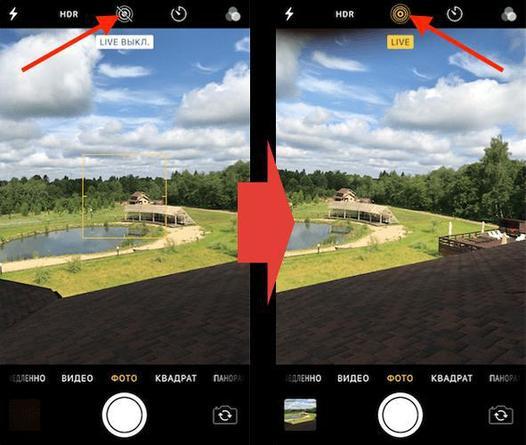
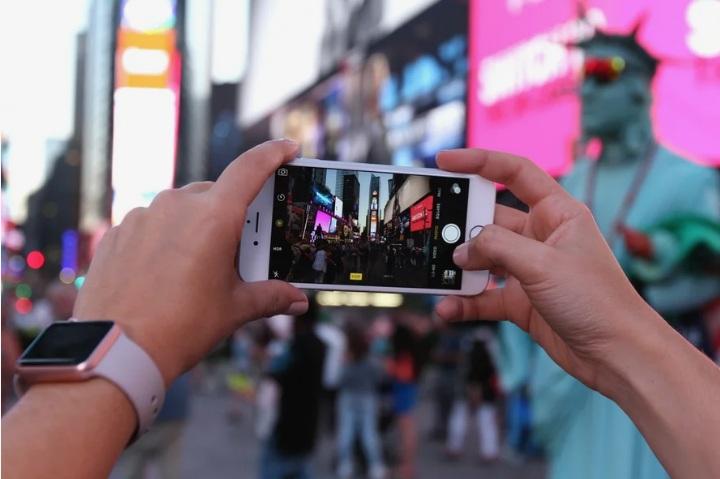
При этом необходимо постараться не перемещать камеру во время съемки. Нужно отметить, что из-за невысокой частоты смены кадров наиболее впечатляющего эффекта можно достичь, снимая неподвижные объекты с несколькими движущимися элементами на фоне. В результате получается атмосферное «живое» фото с особенным настроением.
Возможности приложения Live Photos в iPhone
С выходом iOS 11 в приложении «Живые фото» добавились инструменты для редактирования. Каждый владелец смартфона имеет широкие возможности для создания великолепных анимаций.
Как на айфоне делать двигающиеся фото с использованием доступных функций:
- Главный снимок для анимации теперь можно взять из видеоряда, что позволяет не снимать для этого множество дополнительных фотографий. Для этого нужно выбрать опцию «Изменить» в верхнем меню, установить ползунок на самом удачном кадре на тайм-линии внизу и сделать его главным.
- К «живым» фотографиям можно применять несколько эффектов. Прокрутка страницы на необходимое меню происходит смахиванием вверх выбранного для редактирования анимированного изображения. На данный момент доступно 4 варианта: стандартное лайв фото без эффектов по умолчанию, зацикливание картинки – эффект «Петля», воспроизведение в обратном порядке – «Маятник», имитация длинной выдержки как на DSLR-камерах с приятным блюром – «Длинная экспозиция». Последняя опция позволяет создавать красивые изображения рек и ночных автомобильных огней без использования зеркальной камеры, установленной на штатив.
- Как делать «живые» фото на айфон и обрезать их? Двигайте левую и правую стрелочку на тайм-линии в режиме редактора, назначая начало и конец ваших Live Photos.
- В режиме «Изменить» можно отключить звук анимированной фотографии, что сделает ее более схожей с gif-анимацией.
Возможно ли просматривать «живые» фото на разных моделях айфона
Мы разобрались с тем, как на айфоне делать лайв фото, редактировать их и добавлять разные эффекты. Насладиться созданным зрелищем из-за особенностей формата Live Photos (комбинация JPG + MOV) можно только на устройствах с iOS 9, Apple Watch с watchOS 2, Mac под управлением OS X El Capitan и выше. На технике, которая не поддерживает анимированные фотографии, они будут выглядеть как обычные фото в формате JPG. На одних гаджетах MOV-компонент будет просто убран, на других – будут отображаются два файла —с разрешением JPG и MOV.
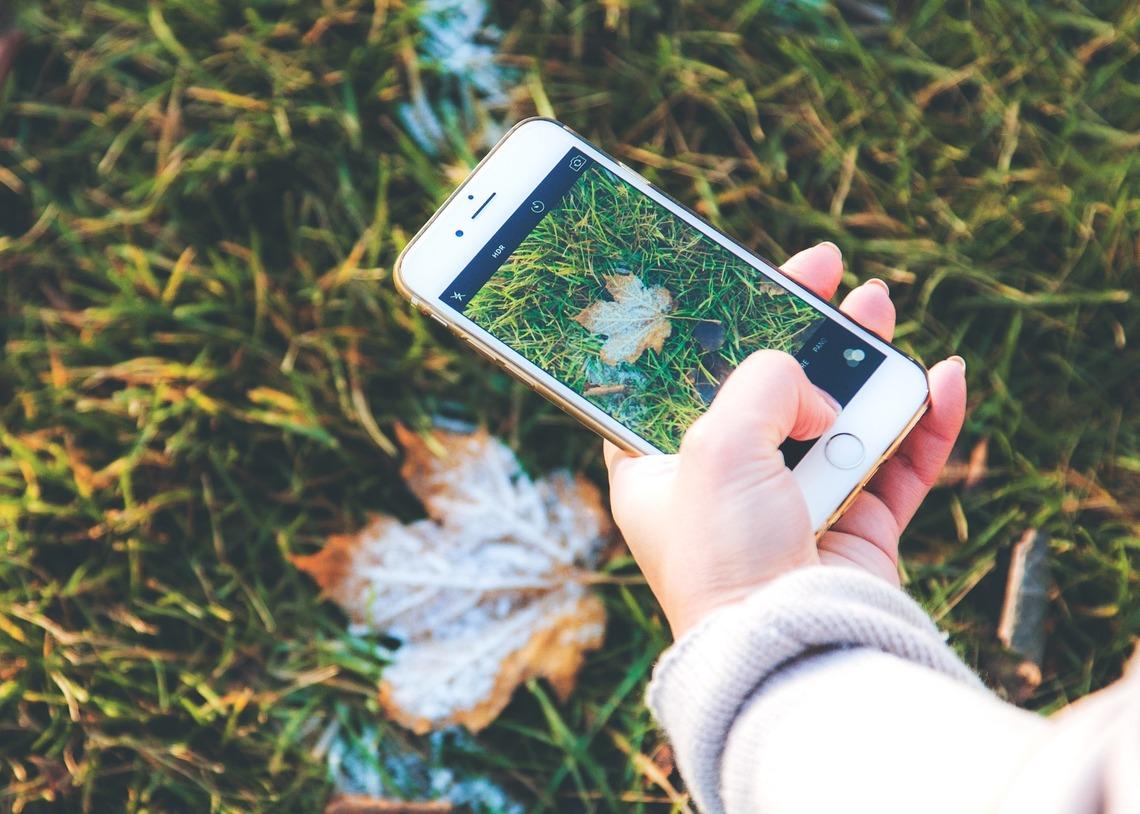
Live Photos можно передавать без потери зрелищности с iPhone 8 Plus, например, на iPhone 6, если на нем установлена iOS 9. В таком случае проблем с воспроизведением анимации не возникнет. Для общей информации нужно добавить, что «живые» фото занимают больше памяти на телефоне, чем обычные снимки.