
Как настроить живую ленту в битрикс 24
- Главная страница
- Разработка Web сайтов
- Битрикс24
«Живая лента» — единая лента всех обновлений в корпоративном портале. Из «Живой ленты» можно не только просматривать события в компании, но и активно работать с порталом. Можно «лайкать» все события в ленте и комментировать их, работать с задачами, просматривать фотоальбомы, прямо из «Живой ленты» отправлять сообщения коллегам и вкладывать в них свои файлы. «Живую ленту» также можно читать с мобильных устройств, всегда оставаясь на связи.
«Живое» общение
Главная задача «Живой ленты» — создать живое общение в режиме реального времени и упростить взаимодействие в компании. Здесь обсуждаются самые волнующие вопросы из жизни компании. Любой сотрудник может спросить о тех или иных вещах у руководства, поделиться интересными наработками и высказать свое мнение. А уникальность «Живой ленты» в том, что реакцию и ответы на свои записи сотрудник получает практически сразу же — не только от коллег, но и от руководства, включая генерального директора.
«Живая лента»
Сотрудники могут не только просматривать события в «Живой ленте», но и активно работать из нее. Можно «лайкать» все события в ленте и комментировать их, работать с задачами, просматривать фотоальбомы и делать многое другое.
- Просматривать и создавать События
- Включить умное слежение за Событиями
- Комментировать все в «Живой ленте»
- Голосовать за события и комментарии к ним, нажимая «Мне нравится!»
- Переключаться между типами событий с помощью Фильтра
- Отправлять Сообщения с файлами коллегам и в группы
- Просматривать и комментировать Фотографии прямо в «Живой ленте»
- Читать и отвечать в «Живую ленту» с мобильных устройств
Следите за событиями
На странице «Живой ленты» выводятся последние события портала: новости, комментарии, новые файлы, системные события и прочее. События представлены в хронологическом порядке. Новые сообщения выделяются цветом. Сотрудники могут просматривать события, создавать к ним комментарии, добавлять их в Избранное, делиться ссылками на них с друзьями, скрывать и настраивать уведомления на разные типы событий.

Событие и новый комментарий к нему
Вы сразу увидите, что появилось нового в «Живой ленте» — непрочитанные сообщения помечаются синей вертикальной линией, а комментарии — желтым цветом.
В «Живой ленте» нет постраничной навигации. По ссылке «Еще события» все последующие записи подгружаются на AJAX. Для тех же, кто привык к обычной навигации, имеется возможность отключить режим AJAX (в параметрах компонента «Живой ленты»).
Умное слежение
Это «директорский» режим
Режим предназначен для сотрудников, которые состоят в многочисленных группах, участвуют во многих задачах и проектах и просто не в состоянии отследить все сообщения и комментарии в «Живой ленте». Если включить режим «Умного слежения», то сообщения ленты будут подниматься наверх только для событий, в которых вы являетесь автором, получателем или упомянуты в тексте.

При этом старые события с новыми комментариями не будут подниматься вверх ленты, за исключением тех, где вас «упомянули».
Включить «Умное слежение»
Логика отписки от событий «Следить/Не следить» в этом режиме обратная. По умолчанию активной является кнопка «Следить», и, нажимая эту кнопку, вы можете «подписываться» на нужные события. (В обычном режиме вы, наоборот, видите все свои события и можете нажать «Не следить», где это нужно.)
Нажимайте «Мне нравится!»
В «Живой ленте» вы можете голосовать за все события и комментарии к ним с помощью кнопки «Мне нравится». «Лайкать» можно практически все, что в нее выводится: за сообщения на форуме или комментарии к ним, за новые документы и файлы в библиотеке документов, за статьи в Wiki, за курсы и даже комментарии к задачам.

«Лайкать» можно практически все
Жмите кнопку «Мне нравится» там, где это возможно, и за то, что действительно нравится. И получайте ответную реакцию на свои действия и комментария от коллег и руководства. Все оценки контента влияют на его вес на портале и поисковую выдачу.
Фильтруйте содержимое ленты

Фильтр сообщений
Пользуясь фильтром «Живой ленты», вы можете очень быстро отобрать для просмотра нужные События: только события с вашим участием, «деловые», занесенные в «Избранное» или все, доступные вам по правам. Дополнительно можно отфильтровать события по автору, группе и дате.
Пишите сообщения

Сообщение из «Живой ленты» группы
Очень удобно писать Сообщения коллегам из «Живой ленты». И прикладывать к сообщениям документы и файлы, например, с эскизами проектов. При этом адресатами таких сообщений становятся все сотрудники компании, но можно выбрать и отдельных получателей — из структуры компании или Экстранета. А если упомянуть коллегу, он обязательно увидит и прочтет ваше сообщение.
Оставляйте комментарии
Оставлять комментарии можно практически к любым событиям в «Живой ленте» и прямо из «Живой ленты». Чтобы создать комментарий, к примеру, к сообщению с форума группы, совершенно не нужно отправляться в эту группу. Прокомментируйте, например, задачу из «Живой ленты» — и комментарии добавятся к самой задаче, а не только к записи в «Живой ленте».

Комментарии «схлопываются»
«Живая лента» компактна — комментарии «схлопываются». Сколько всего комментариев у события — выводится цифрой, и вам совершенно не нужно разворачивать список, если данная тема не интересует.
Создайте комментарий к какому-то «старому» сообщению в соцсети, информация о котором уже стерта в «Живой ленте» за давностью — запись появится «задним числом» и ваш комментарий к ней «привяжется» — его увидят в «Живой ленте».
Смотрите фотографии
«Живая лента» тесно взаимодействует с Фотогалереей.

Комментируйте фотографии прямо из «Живой ленты»
Просматривайте новые фотоальбомы и комментируйте их прямо в «Живой ленте».
«Мобильная» лента

«Лайкать», «лайкать», «лайкать»!
И, наконец, читать «Живую ленту» вы можете с мобильных устройств. И не только смотреть, но и писать сообщения, и комментировать все, и «лайкать», «лайкать», «лайкать»!
Real time
«Живая» лента является действительно живой, потому что здесь все работает в режиме реального времени. Практически все инструменты в социальном интранете работают real-time.
«Живой» режим работы
Комментарии, лайки, голосования — real-time!
«Живая» лента является действительно живой, потому что здесь все работает в режиме реального времени. Комментарии, лайки, голосования обновляются real-time — сразу, как только их кто-то отправит на портал. Счетчики, уведомления о новых событиях и комментариях — все появляется «на глазах» — без перезагрузки страницы в браузере.

«Живые» комментарии
В реальном режиме времени вы видите, как ваши коллеги пишут комментарии к сообщениям. Анимация с аватаркой пишушего сотрудника показывает это и пропадает после отправки им комментария. Все новое в ленте выделяется цветом.
Подключение к обсуждению
Давайте позовем коллегу!
Легко подключить к обсуждению в «Живой ленте» дополнительного участника. Любой получатель сообщения на портале может добавить недостающего коллегу, а не только автор сообщения. Для этого в меню «Еще» добавлена новая команда: «Добавить получателей».

Подключите к обсуждению коллегу
Прямо «в эфире» проходит «живое» голосование. Вы видите, как в созданном вами в «Живой ленте» опросе появляются новые коллеги, и как мгновенно изменяется график голосования.
Перемотайте ленту на адресованное вам или написанное вами сообщение, — и сможете в реальном времени вести обсуждение какой-то злободневной темы. При этом в обсуждении участвуют все сотрудники, кому было адресовано сообщение. Вы получаете аналог удобного мини-чата на портале — «Живые» сообщения.
Важные сообщения (объявления)
Важные сообщения на портале теперь будут действительно прочитаны сотрудниками. Потому что нажатие кнопки «Я прочитал» теперь фиксируется системой. Счетчик показывает количество сотрудников, ознакомившихся с объявлением, а прокрутив список с автарками, можно увидеть, кто именно это сделал.

Уже прочитал 1 пользователь
Отличный инструмент для руководства компании, бухгалтерии и отдела кадров — объявления на портале с обязательной фиксацией прочтения.
Календари в живой ленте
Планируем встречи в «Живой ленте»!
Создать встречу, собрать коллег на любое мероприятие можно из «Живой ленты».
В интерфейсе сообщений для этого служит вкладка «Событие».

Создаем событие в «Живой ленте»
Это очень удобно — видеть событие в «Живой ленте»!
Все участники получают приглашение и видят событие в своей живой ленте.

Видим событие в «Живой ленте»
- Иконка календаря показывает актуальную дату события
- Виден список подтвердивших и отказавшихся
- Мы принимаем участие, обсуждаем, комментируем, лайкаем
- Доступны файлы и видна привязка к CRM
Созданное в «Живой ленте» событие практически ничем не отличается от тех, что создаются в Календаре — максимальная комплектация. Например, добавьте напоминание, чтобы точно не забыть о предстоящем событии.
Юзабилити
Каждый сотрудник может сформировать свое меню на портале
Каждый сотрудник может сформировать свое «Избранное» меню, удобное лично для него. В это меню можно включить что угодно — задачи, разделы из CRM и даже приложения из Маркетплейса, установленные на портале.

Можно формировать свое меню
«Звездочка» — добавьте в Избранное
Концепция работы с избранными событиями в «Живой ленте»: «Звездочка» в уголке сообщения добавляет и убирает из Избранного эти события. Также работает ссылка «Добавить в Избранное» в меню «Еще» под событиями в «Живой ленте».

Добавить в Избранное
- Для всех событий (а не только сообщений) работает расширенная форма комментария с возможностью загрузки файлов
- Для сообщений, за которыми вы больше не следите, не приходит никаких уведомлений
- Авторам событий различных типов приходят уведомления о комментариях к ним
- Сообщения о вступлении в группы и выходе из групп не публикуются в «Живой ленте», а направляются в виде уведомлений владельцу и модераторам группы
Единая подписка на уведомления
Подписка и отписка — одной кнопкой!
До предела упрощена схема подписки на события в группах. Для этого служит простая кнопка в интерфейсе группы, нажимая которую вы либо подписываетесь, либо отписываетесь от событий группы, членом которой, конечно же, являетесь.

Кнопка для единой подписки/отписки
Модераторы и владельцы групп по умолчанию подписаны на все события.

Отпишитесь от всех уведомлений из группы

Повторное нажатие кнопки возобновляет подписку
Можно очень гибко управлять всевозможными уведомлениями с портала: правильно настроить прием тех, что необходимы, и отписаться от множества ненужных.
Используйте дополнительно инструмент «Живой ленты» «Умное слежение» и централизованное управление нотификациями в Бизнес-чате.
События
По умолчанию каждый сотрудник подписан на все изменения на портале и видит все события в «Живой ленте», доступные ему по правам. С «Живой лентой» сотрудники в курсе всего, что происходит в компании. Они могут подписаться на получение обновлений ленты по e-mail или через мгновенные сообщения портала, могут скрыть из «Живой ленты» некоторые категории.
Режим «Большая компания»
Вы можете нажать на кнопку «Больше не следить» и «отписаться» от сообщений ненужной тематики. И больше не увидите в «Живой ленте» ненужных и неинтересных именно вам сообщений.

«Отпишитесь» от ненужных сообщений
Режим «Большая компания»:
- уменьшает «шум», особенно для руководителей;
- позволяет следить за главными вопросами;
- может быть включен для всей компании, либо индивидуально выбран сотрудником.
Отображение событий
Событие в «Живой ленте» включает полную информацию о его создателе, получателях, назначении и содержании. Вы сразу видите, что это, например, комментарий к задаче в одной из ваших рабочих групп и какому количеству коллег понравился этот комментарий. Можете перейти на страницу автора, открыть приложенные файлы и фотографии, написать свой отзыв, проголосовать за событие и комментарии к нему.
Событие и новый комментарий к нему
Большие сообщения не загромождают ленту, а схлопываются, и с помощью специальной ленты вы можете их развернуть. Точно так же сокращаются и длинные комментарии.
Меню действий события
У событий ленты есть свое меню: «Добавить в Избранное», «Ссылка» и «Перейти к сообщению» и «Удалить из Живой ленты». Из этого же меню сотрудники могут отредактировать и удалить свои сообщения. Можно не бояться пропустить что-то в ленте. Не нужно торопиться и читать все сообщения сразу — можно добавить в «Избранное» те из событий, которые требуют ответа или более тщательного ознакомления. К тому же все «Дела» находятся на отдельной «полке» ленты и не забиваются другими, не очень важными сообщениями — такими, как коллективный поход в театр или благоустройство офиса.
Меню действий события
Каждое событие в ленте имеет свою ссылку. По такой ссылке коллеги откроют сообщение в отдельном окне. И можно сохранять ссылки на самые важные события в «Живой ленте», не переживая что они «утонут» далеко в архиве.
Создание и редактирование событий
Сообщения о новых событиях на портале автоматически появляются в «Живой ленте» компании — как только кто-то опубликовал документ, создал задачу, добавил фотографии в альбом и т.д. Свои события и доступные по правам сотрудники могут отредактировать прямо в «Живой ленте».

Редактирование события
Кроме этого, из «Живой ленты» можно отправить сообщение любым адресатам и вложить в него файлы.
Как скрыть ненужные события
Если вы не хотите видеть в «Живой ленте» какие-то события (например, о загрузке файлов или отправке рабочих отчетов), просто удалите их.

Удалите события
Скрытые события всегда можно вернуть в «Живую ленту» или временно включить их просмотр в фильтре.

Настройка уведомлений
Полностью настроить отображение событий в «Живой ленте» можно на странице Настройка уведомлений.
Внутренние сообщения
В вашей компании до сих пор рассылают тяжелые файлы почтой? И все эти отчеты, презентации и прочие документы «забивают» почтовый трафик и доставляются зачастую коллегам, которым вовсе и не предназначены. Не пересылайте больше файлы почтой, а отправляйте их в сообщениях через портал и выбирайте только нужных получателей. На портале есть такая возможность. Внутренний обмен сообщениями — это альтернатива неудобной внутрикорпоративной переписке по электронной почте.
Отправка файлов в сообщении из «Живой ленты»

Чтобы отправить сообщение:
- создайте сообщение прямо из «Живой ленты»
- добавьте к сообщению тему
- отформатируйте его в визуальном редакторе
- вставьте видео, изображения, ссылки и теги
- вложите файлы
- упомяните при желании коллегу
- отправьте все отдельным сотрудникам, в группы или на всю компанию
Выбор получателей
Напишите сообщение в один клик — прямо из своей персональной «Живой ленты», ленты компании или рабочей группы. Адресуйте его сразу многим получателям: нескольким коллегам, всем сотрудникам компании, в любые рабочие группы или отделы.
Нажмите «скрепку» и прикрепите любой файл. Просто перетащите документ со своих дисков или подгрузите его из библиотеки, выбрав из файлов, что были загружены в ваши хранилища ранее. Создайте

Выбор документа на «Битрикс24.Диске»
Добавьте ссылки, фотографии, видео и вставьте теги. Все это — и сообщения, и вложенные в них документы, фотографии, презентации и т.д. — получат и увидят только ваши адресаты.

Меншены
Упомяните в своем сообщении коллегу — он получит об этом уведомление и обязательно прочтет ваше сообщение. Сделать это можно, нажав кнопку «Добавить упоминание» или начав писать имя друга с символов @ или +.
ООО «АВТОМАТИЗАЦИЯ»
компания была основана в 1999 году. Залог многолетнего динамичного развития компании – это стабильный и высокопрофессиональный коллектив. Качество услуг компании подтверждено сертификатами и статусам.
Живая лента Битрикс24
Живая лента в Битрикс24 — это новостная страница в главной части корпоративного портала. Здесь публикуются и обсуждаются вопросы из жизни компании в режиме реального времени. Данный инструмент позволяет общаться, проводить публичные опросы и голосования, информировать об обновлениях системы, создавать задачи, прикреплять файлы, активировать бизнес-процессы, комментировать события или ставить лайки под постами.
Как опубликовать запись в Живой ленте?
Чтобы опубликовать сообщение выберите в меню «Живая лента» и приступите к заполнению формы «Написать сообщение».

В пункте «Сообщение» введите основной текст и выберите получателя. Ввод темы доступен при нажатии на значок в нижней правой части текстового поля сообщения и является необязательным к заполнению. В качестве получателей сообщения можете выбрать всех сотрудников или выделить отдельных пользователей из списка контактов или групп. Также можно послать сообщение по e-mail.

При выборе отправки сообщения всем пользователям оно будет опубликовано в общей новостной ленте. Его увидят все, кто зарегистрирован в системе. К любому сообщению можно прикрепить фото, документ, ссылку, видео и так далее.

С помощью Живой ленты вы можете создавать и редактировать:
- Задачи (подробнее об этом в статье из нашего блока Работа с задачами в Битрикс24);

- События

- Опросы

Для редактирования или удаления своего ранее созданного сообщения перейдите по ссылке «Ещё», которая под вашим постом или комментарием. Во всплывающем контекстном меню выберите нужную вам команду: удалить или редактировать.

Также с помощью меню действий вы можете:
- Добавить пост в свой список избранного.
- Открыть сообщение на отдельной странице.
- Скопировать и поделиться ссылкой.
- Добавить получателей.
- Скрыть из свой ленты.
- Создать задачу на основе сообщения из Живой ленты.
Модерация живой ленты Битрикс24 доступна только тем пользователям, у которых есть права доступа к данной функции.
Дополнительные инструменты Живой ленты
Чтобы посмотреть инструменты нажмите на вкладку «Еще».

Здесь можно выбрать:
Вы можете выбрать способ загрузки или создать необходимый документ, который отобразится в новостной ленте.

Благодарность
В возможности Живой ленты входит выражение благодарности отличившимся сотрудникам. В пункте «Благодарность» можно ввести тему сообщения, его описание, прикрепить файлы, выбрать стикер с номинацией и пользователей портала, чью работу вы хотите отметить.

Важное сообщение
Данный инструмент позволяет отравлять важные сообщения нужным получателям или всем пользователям корпоративного портала. Перед отправкой можно выбрать срок, во время которого сообщение будет считаться важным (день, два дня, неделю, месяц или всегда).

После публикации уведомление будет высвечиваться первым в ленте. Также оно будет выделено цветом. Отправитель сможет следить за прочтением сообщения (в поле появится надпись «Прочитано»). Кроме того, под отправленным текстом можно посмотреть, кто прочел данное сообщение.

Процессы
Еще один инструмент Живой ленты – Процессы. Он позволяет создавать счета на оплату, заявления на отпуск и другие документы.

Настройка Живой ленты
Пользователи корпоративного портала могут настроить новостную ленту по своему усмотрению. Для выбора опции нажмите на шестеренку, которая находится справа от поля «Фильтр+поиск».

- Умное слежение позволяет следить за всеми изменениями в ленте новостей. С помощью данной функции можно просматривать сообщения, которые вы прокомментировали, в которых вы являетесь получателем или автором, а также в том случае, если вас упомянули в тексте уведомления. Все такие сообщения будут подниматься в самый верх ленты. Сотрудник может самостоятельно выбирать записи, которые не хочет видеть в приоритете. Для этого нужно нажать кнопку «Не следить». Эта опция не убирает записи из ленты, а просто ставит выше те новости, которые являются наиболее важными для конкретного пользователя. Опция «Не следить» позволяет исключить уведомления по этому сообщению.

При включении экспертного режима отключается отображение задач в Живой ленте. Таким образом, в ней остаются только сообщения и уведомления. С задачами можно работать из раздела «Задачи и Проекты».

Если вы не хотите потерять важную информацию, запись можно добавить в Избранное. Для этого наведите курсор мыши на звездочку в правой части новостной ленты. Либо можно нажать на кнопку Еще и выбрать Добавить в избранное. В результате выбранный пост попадет в отдельную папку.
Вы всегда можете удалить запись из папки, кликнув на звездочку или выбрав нужное сообщение в поле «Фильтр+поиск».

Здесь можно найти нужное сообщение и уведомление, воспользовавшись специальным поиском.

Живая лента Битрикс24 является своего рода социальной сетью для развития бизнеса, и упрощает процесс взаимодействия между сотрудниками и внешними пользователями.
Остались вопросы? Звоните +7 (495) 118-39-18 или заполните форму ниже! Наши специалисты помогут оперативно.
Заказать обратный звонок
Дни рождения клиентов в Живой ленте Битрикс24
День рождения это не просто праздник. Для бизнеса это возможность показать свою клиентоориентированность, иногда даже совершить продажу. Однако едва ли вы способны запомнить дни рождения нескольких десятков или даже сотен клиентов. Чтобы вы всегда знали, кого сегодня нужно поздравить, создано приложение «Дни рождения» .

Условия
В нашей CRM очень много Лидов, Контактов и Компаний. Мы хотим каждого из них своевременно поздравлять с днем рождения.
Приложение обещает нам каждый день постить в Живую ленту нашего Битрикс24 сообщение о том, кого сегодня нужно поздравить.
Проверка
Устанавливаем приложение и при первом запуске настраиваем ежедневный постинг. Для этого жмем на кнопку “У кого сегодня день рождения?” и ставим галочку “Постить каждый день”.
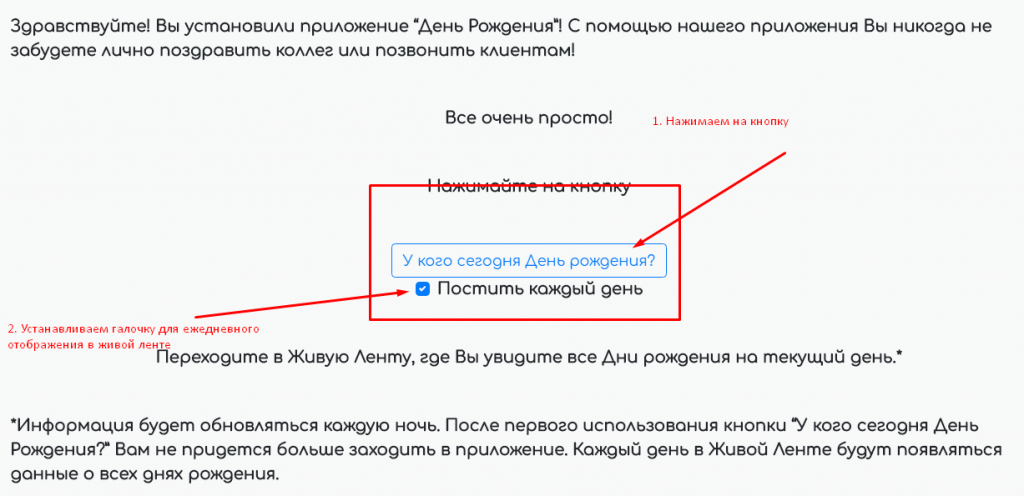
Теперь каждую ночь приложение будет выбирать сущности CRM, у которых сегодня день рождения, и делать пост в Живую ленту. В посте будет таблица со следующими полями: имя, дата рождения, возраст, ответственный за лид/сделку и т.д.
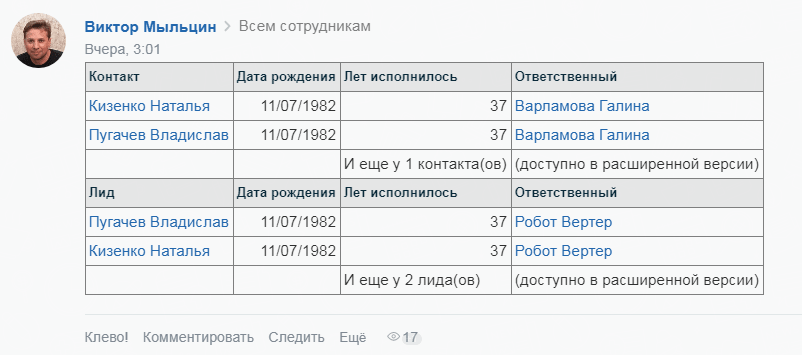
Обратите внимание! Пост будет от лица того, кто устанавливал приложение в Битрикс24.
Результат
Это простое, но эффективное приложение для Битрикс24 не даст вам забыть о дне рождения важного для компании клиента. Можно просто поздравить его, а можно, например, использовать день рождения в качестве повода для рассылки с интересным предложением.
Доставка полезной информации от экспертов по Битрикс24!
Подпишитесь, и раз в неделю у вас на почте будет подборка полезных советов и обзоров про Битрикс24
Настройка модуля Push and Pull
для корпоративного портала 1С-Битрикс
Если у вас есть коробочная версия Битрикс24, и вы хотите использовать живую ленту, мгновенный чат, и получать push уведомления на телефон — вам понадобится модуль push and pull.
Под капотом у модуля модуль push and pull находится nginx с дополнительным модулем nginx-push-stream-module. Данный модуль не входит в стандартную поставку, поэтому для его подключения нужно собирать (компилировать) nginx из исходников.
Модуль nginx-push-stream-module есть в виртуальной машине битрикса (BitrixVM) из коробки. Поэтому самое простое решение данной задачи — развернуть BitrixVM и поставить на нее корпоративный портал.
Но если у вас нет BitrixVM и вы не хотите только ради этого переходить на нее — нужно скомпилировать nginx с поддержкой модуля nginx-push-stream-module из исходников, вручную.
Проблема
При работе с сайтом в публичной части выводится красная полоска с сообщением об ошибке “Отсутствует соединение с сервером”. Эта ошибка говорит о наличии проблемы с модулем push and pull.

При наличии такой ошибки, чтобы увидеть новое сообщение в чате — нужно либо долго ждать, либо перезагрузить страницу. В живой ленте обновления тоже будут появляться с большой задержкой или после перезагрузки страницы.
Можно выделить ряд характерных сообщений об ошибках (их можно найти в админке или в логах), свидетельствующих о необходимости настройки модуля push and pull:
- потеряно соединение с сервером
- выключена опция nginx push stream module в настройках модуля push and pull
- модуль nginx-push-stream работает некорректно
- не удалось подключиться к модулю nginx-push-stream отправки мгновенных сообщений
- не работает бизнес-чат в реальном времени (check_pull_stream): fail
- не настроен модуль nginx push-stream-module
- требуется установка nginx-push-stream-module
- требуется настройка bitrix push server
- требуется компиляция nginx для модуля push and pull для корпоративного портала
Коллеги-специалисты, которыми я задавал вопрос про настройку данного модуля ничего толком подсказать не смогли. Официальная иформация разбросана по разным статьям и всегда заканчивается рекомендацией воспользоваться BitrixVM. Поэтому трудно понять правильную последовательность действий.
Во время поиска информации мне попалась группа тематических веток на форумах: один, два, три, четыри, пять. И даже заказы решения данной задачи на биржах фриланса: один и два.
Проблемы с настройкой модуля push and pull регулярно возникают у многих. Судя по всему, задача не имеет тривиального решения, и исчерпывающего руководства, собранного в одном месте. Попробую исправить ситуацию.
Сборка nginx с модулем nginx-push-stream-module
Соберите NGINX с поддержкой модуля nginx-push-stream-module;
но не сказано в деталях как его собрать. Об этом сказано на сайте самого модуля nginx-push-stream-module, в разделе Installation. Там подробно описан процесс сборки, но есть некоторые нюансы, которые я хочу рассмотреть.
Текущая версия модуля nginx-push-stream-module 0.5.4 , а в документации битрикса сказано:
Внимание! Работа модуля Push and Pull поддерживается только до версии 0.5 nginx-push-stream-module. Более свежии версии не поддерживаются, так как для работы Push and Pull разрабатывается специальное решение от «1С-Битрикс».
Еще одна сложность заключается в том, что версия модуля nginx-push-stream-module завязана на версию nginx. Версия моего текущего nginx была 1.12 и мне не удалось собрать из исходников эту же версию nginx, которая бы скомпилировалась с модулем nginx-push-stream-module версии 0.5 или 0.5.4. Поэтому я решил попробовать собрать nginx последней версии с последней версией модуля nginx-push-stream-module.
В конечном счете, чтобы собрать nginx у меня получилась такая конфигурация:
$ ./configure —add-module=../nginx-push-stream-module —with-zlib=./zlib-1.2.11 —with-openssl=./openssl-1.0.2n —with-pcre=./pcre-8.41 —with-http_ssl_module
—with-http_ssl_module — этот модуль нужен обязательно, если на сайте используется https. А для этого модуля нужна openssl библиотека. Но последняя версия (1.1.0) openssl библиотеки не годится, так как с ней nginx не компилируется — это известный баг и пока что нужно использовать старую версию(1.0.2).
—with-zlib — Библиотека нужна для модуля ngx_http_gzip_module. Указывается путь к папке с исходниками библиотеки.
—with-pcre — Библиотека нужна для использования регулярных выражений в директиве location и для модуля ngx_http_rewrite_module. Указывается путь к папке с исходниками библиотеки.
—add-module=../nginx-push-stream-module — подключаем модуль nginx-push-stream-module. Указывается путь к папке с исходниками библиотеки.
То есть, сначала нужно скачать исходники всех библиотек, распаковать их (например в текущей папке) и указать путь к ним.
Итоговый список bash команд (запускать от имени пользователя root ), чтобы собрать nginx со всеми необходимыми модулями:
# clone the nginx-push-stream-module project git clone https://github.com/wandenberg/nginx-push-stream-module.git NGINX_PUSH_STREAM_MODULE_PATH=$PWD/nginx-push-stream-module # get desired nginx version (works with 1.2.0+) wget http://nginx.org/download/nginx-1.2.0.tar.gz # extract nginx tar xzvf nginx-1.2.0.tar.gz cd nginx-1.2.0 # download and extract zlib module wget http://zlib.net/zlib-1.2.11.tar.gz tar -xf zlib-1.2.11.tar.gz # download and extract openssl module wget https://www.openssl.org/source/openssl-1.0.2n.tar.gz tar -xf openssl-1.0.2n.tar.gz # download and extract pcre module wget https://ftp.pcre.org/pub/pcre/pcre-8.41.tar.gz tar -xf pcre-8.41.tar.gz # configure and build ./configure --add-module=../nginx-push-stream-module --with-zlib=./zlib-1.2.11 --with-openssl=./openssl-1.0.2n --with-pcre=./pcre-8.41 --with-http_ssl_module make build # install and finish make install Во время выполнения команды make могут появиться различные ошибки, в основном это недостающие пакеты для компиляции. В конце статьи я приложил несколько ссылок по решению возможных проблем, из тех, с которыми я столкнулся.
После успешного выполнения команды ./configure , должно получить примерно следующее:

nginx binary file: «/usr/local/nginx/sbin/nginx» — в этом месте будет располагаться новый собранный бинарник, отсюда его нужно будет копировать вместо старого.
После успешного выполнения команды make install (она может выполняться долго), должно получиться примерно следующее:

Если появились какие-то сообщения об ошибках или есть строки красного цвета, значит что-то пошло не так.
Теперь можно проверить, правильно ли собрался nginx, есть ли там указанные модули /usr/local/nginx/sbin/nginx -V :

Таким же образом, можно перед сборкой посмотреть, какие модули были ранее установлены в старом nginx, скопировать их и добавить в список модулей для установки, при компиляции нового бинарника nginx.
Подключение собранного nginx
- положить новый бинарник в рабочую папку вместо старого ( у меня /usr/sbin/nginx)
- проверить и настроить пути к конфигам
- остановить службу nginx
- проверить, что нет ошибок
- перезапустить службу nginx
Список bash команд для подключения нового бинарника, в общем виде:
service nginx stop mv /path/to/old/nginx /path/to/old/nginx_backup mv /usr/local/nginx/sbin/nginx /path/to/old/nginx ngint -t service nginx start /path/to/old/ — замените на свой путь к старому бинарнику.
Не удаляйте старый бинарник! Переименуйте его на время тестирования, чтобы вернуть его назад, если возникнут проблемы с работой сайтов.
Новый бинарник подтянет старые файлы конфигурации, однако сразу же проверьте работоспособность своих сайтов.
Но если путь к конфигам отличается от стандартного и не был указан при компиляции — может понадобится прописать путь к старому конфигу.
В моем случае новый бинарник подтягивал конфиг из /usr/local/nginx/conf/nginx.conf , а старые конфиги былы тут /etc/nginx/nginx.conf . Для решения этой проблемы достаточно создать симлинк на старый путь:
cd /usr/local/nginx/ mv conf/ conf_del ln -s /etc/nginx/ ./conf Настройка nginx для модуля push and pull
1) В nginx добавить в блок server<> (для виртуального хоста) локейшены из битриксовой документации
# Location for long-polling connections location ^~ /bitrix/sub < # we don't use callback and droppped it (XSS) if ( $arg_callback ) < return 400; >push_stream_subscriber long-polling; push_stream_allowed_origins "*"; push_stream_channels_path $arg_CHANNEL_ID; push_stream_last_received_message_tag $arg_tag; if ($arg_time) < push_stream_last_received_message_time "$arg_time"; >push_stream_longpolling_connection_ttl 40; push_stream_authorized_channels_only on; push_stream_message_template '#!NGINXNMS!##!NGINXNME!#'; > # Location for websocet connections location ^~ /bitrix/subws/ < push_stream_subscriber websocket; push_stream_channels_path $arg_CHANNEL_ID; push_stream_websocket_allow_publish off; push_stream_ping_message_interval 40s; push_stream_authorized_channels_only on; push_stream_last_received_message_tag "$arg_tag"; push_stream_last_received_message_time "$arg_time"; push_stream_message_template '#!NGINXNMS!##!NGINXNME!#'; > 2) В nginx добавить общие настройки модуля push and pull.
Нужно создать новый файл в папке с конфигами nginx для виртуального хоста, например push_and_pull.conf и поместить в него настройки. Некоторые строки пришлось закомментировать, так как они нужны только для BitrixVM.
# Common settings for nginx-push-stream-module push_stream_shared_memory_size 256M; push_stream_max_messages_stored_per_channel 1000; push_stream_max_channel_id_length 32; push_stream_max_number_of_channels 200000; push_stream_message_ttl 86400; # поддержка мобильных платформ, для http запросов server < # nginx-push-stream-module server for push & pull listen 8893; server_name _; # Include error handlers #include bx/conf/errors.conf; # Include im subscrider handlers #include bx/conf/im_subscrider.conf; location ^~ / < deny all; >> # поддержка мобильных платформ, для https запросов # SSL enabled server for reading personal channels server < listen 8894; server_name _; #include bx/conf/ssl.conf; # Include error handlers #include bx/conf/errors.conf; # Include im subscrider handlers #include bx/conf/im_subscrider.conf; location ^~ / < deny all; >> # для публикации сообщений # Server to push messages to user channels server < listen 127.0.0.1:8895; server_name _; location ^~ /bitrix/pub/ < push_stream_publisher admin; push_stream_channels_path $arg_CHANNEL_ID; push_stream_store_messages on; allow 127.0.0.0/8; deny all; >location ^~ / < deny all; ># Include error handlers #include bx/conf/errors.conf; > 3) Включить модуль push and pull в настройках в админке

Значение параметра На сервер установлена ближе всего к Виртуальная машина 4.4 и выше (nginx-push-stream-module 0.4.0) , поэтому устанавливаем именно этот вариант.
Теперь можно тестировать работу модуля push and pull — сообщения в чате должны приходить мгновенно, а в живой ленте должны появляться изменения (комментарии, просмотры, лайки, записи) без перезагрузки страницы.
Настройка модуля Bitrix NodeJS RTC
Push сервер на основе nginx не справлялся с нагрузкой, которую создавали пользователи облачного сервиса Битрикс24, и поэтому появилась необходимость в разработке нового push сервера — NodeJS RTC, у которого под капотом Node.js. Новый push сервер встроен в BitrixVM версии 7+ и есть инструкция по его настройке. Мне не удалось найти информацию, как его настраивать без использования BitrixVM.
Для любой коробочной версии корпоративного портала, в которой количество активных пользователей намного меньше, чем в облачной версии — вполне хватит старой реализации push сервера на основе nginx.
Заключение
Чтобы запустить модуль push and pull необязательно ставить BitrixVM.
Есть мнение, что сборка из исходников — это слишком простой путь, и что правильнее собрать полноценный deb-пакет, который будет управляться пакетным менеджером. Для такого пакета можно запретить обновление (hold), чтобы впредь не обновлялся.
В данном случае опробована связка Debian + nginx 1.2.0 + nginx-push-stream-module 0.5.4 + bitrix 17.5.8 — все работает.
Полезные ссылки
Инструкции по сборке nginx
- Сборка nginx из исходных файлов- офиц. документация
- Пример сборки nginx с добавлением модуля ngx_pagespeed
- Учебный курс—Администратор. Модули—Push and Pull
- Как установить nginx push-and-pull на Debian(для Bitrix)
- Push and Pull for Bitrix without BitrixEnv
Решение возможных проблем
- git command not found
- make command not found
- configure: error: You need a C++ compiler for C++ support
- nginx-src/core/ngx_sha1.h:19:17: no such file or directory