
Как заблокировать сайт в Firefox
Если вы еще не знаете, как заблокировать сайт в Мозиле, то прочитав данную статью, сможете с легкостью это делать.
Блокировка сайтов
В интернет обозревателе Mozilla Firefox нет встроенной функции блокировки сайтов, но это не повод отказаться от данного браузера. Вы можете установить специальное дополнение и уже с помощью него блокировать веб-сайты, занося их в черный список. Такое дополнение называется «BlockSite». Для того чтобы его установить вам необходимо:
- запустить интернет — поисковик Firefox;
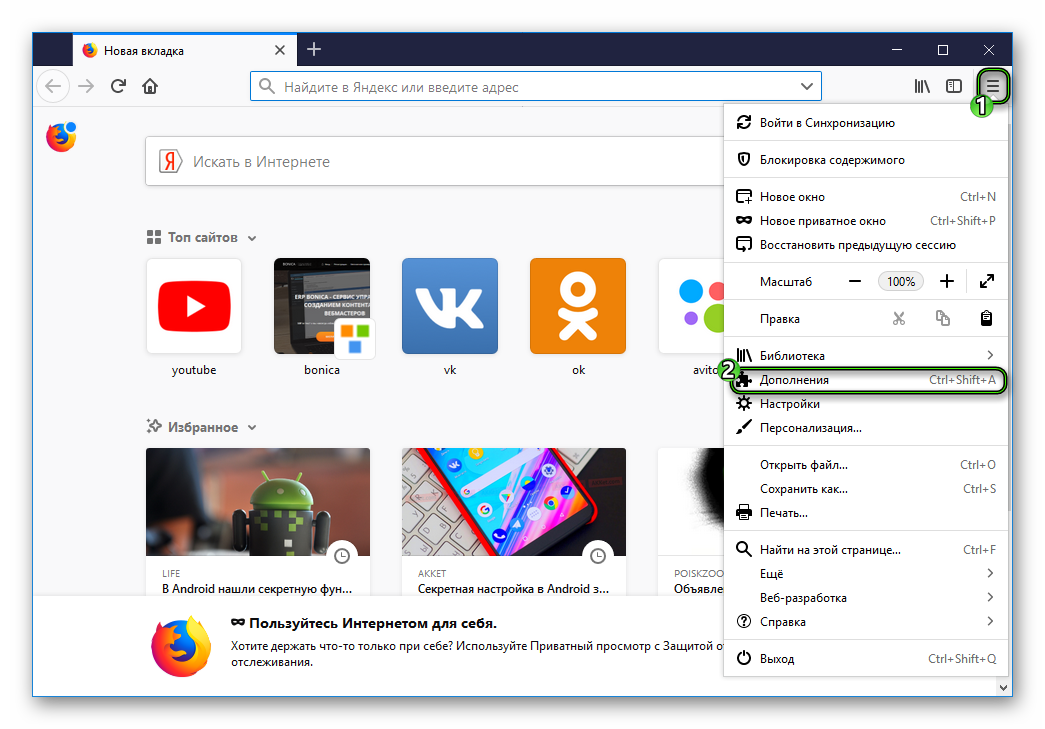
- открыть меню браузера и выбрать пункт «Дополнения».
Затем в поисковой строчке прописываем название расширения «BlockSite», без кавычек. Нажимаем на значок в виде лупы, расположенный справа от окошка поиска. Выбираем искомый плагин и справа от него, жмём на кнопочку «Установить».
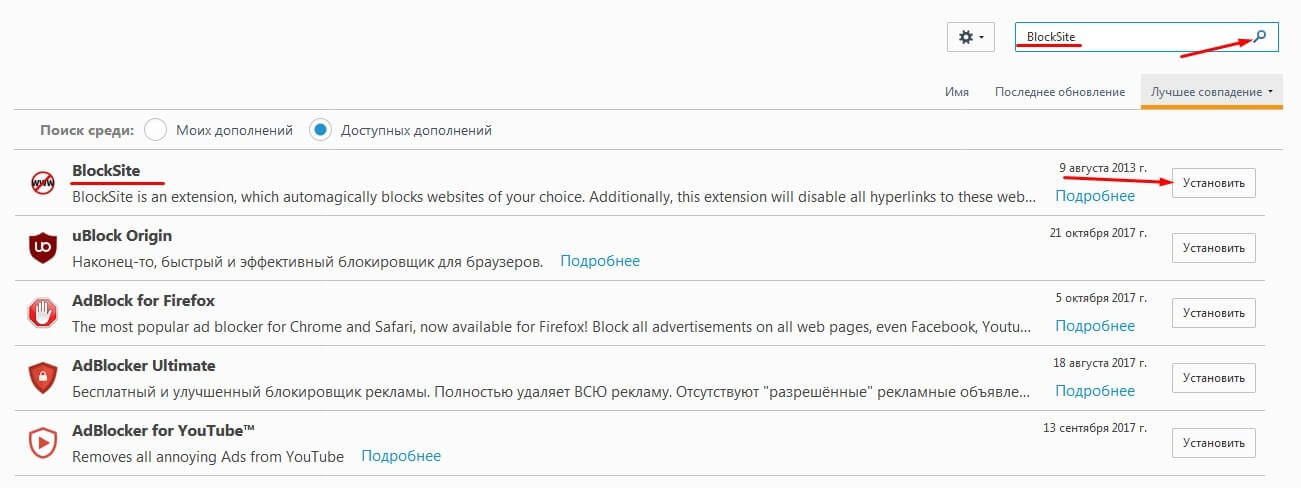
Для того чтобы настройки дополнения вступили в силу, нажмите кнопочку «Перезапустить сейчас» или просто закройте веб-браузер, и при следующем вашем запуске интернет – обозревателя Firefox приложение будет активировано.

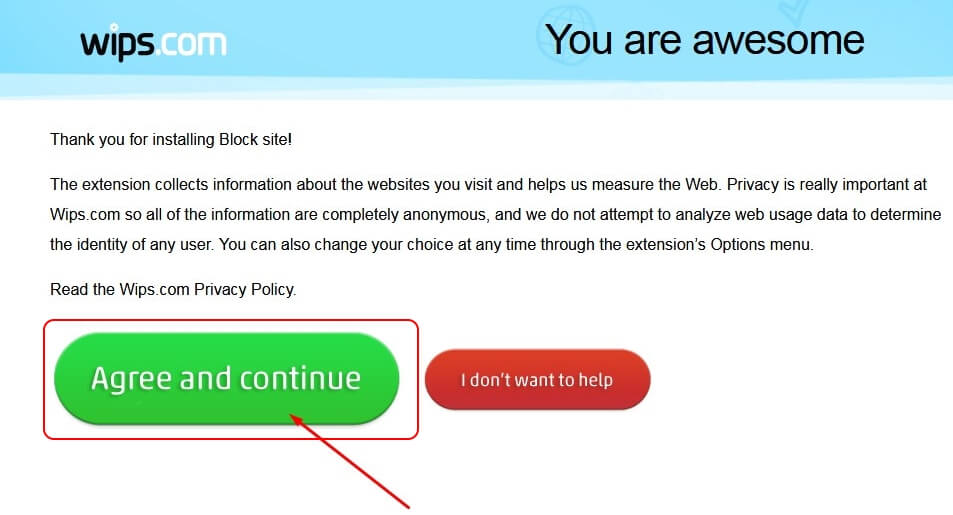
После перезапуска у вас откроется вот такое окошко, в нем необходимо нажать кнопочку «Agree and continue».
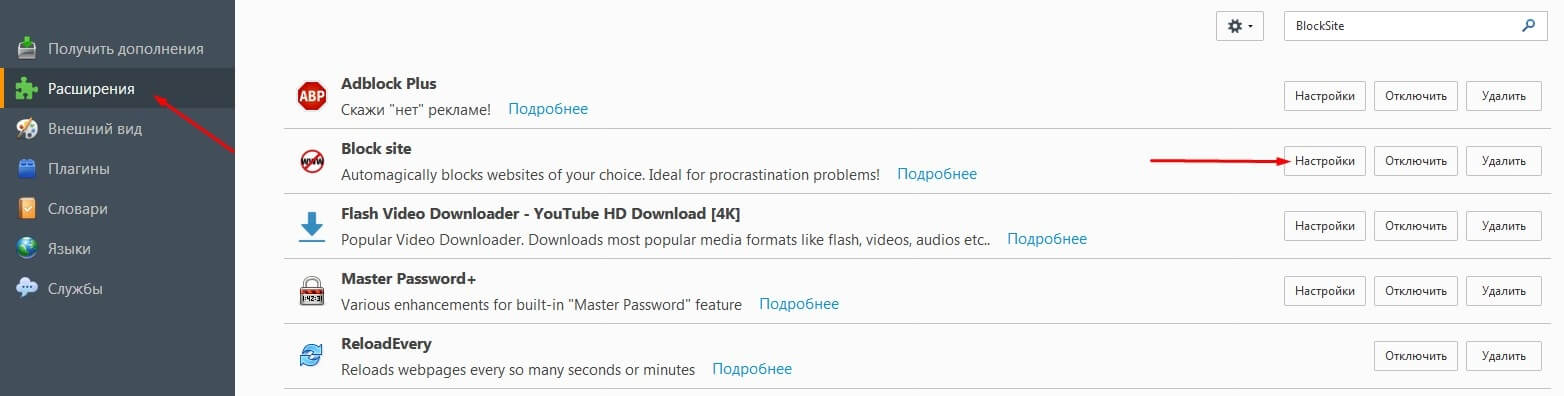
Затем открываете меню браузера и нажимаете иконку «Дополнения».
В левой части окошка кликаете на пункт «Расширения» и в списке плагинов выбираете «BlockSite». Справа от него жмёте кнопочку «Настройки».
У вас открылось окошко настроек приложения «BlockSite Preferences». Здесь необходимо поставить галочки на все пункты первой строчки (Enable BlockSite, Enable warning messager, Enable link removal) и отметить Blacklist, затем нажать кнопочку «Add», в правой части окна. Отрылось дополнительное окно «Blocksite». В поле, под названием «Location», вводите адрес интернет – сайта (можно предварительно скопировать и вставить), который необходимо заблокировать и жмёте кнопку «ОК».
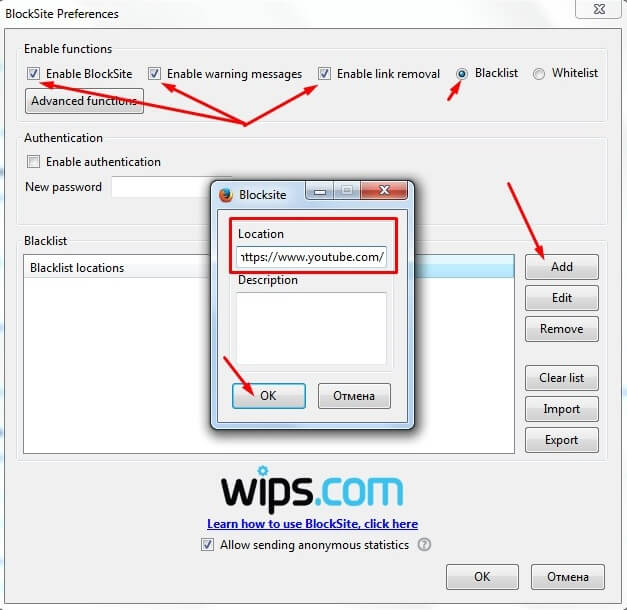
Адрес блокируемого веб-ресурса должен появиться в черном листе, после этого нажимаем кнопку «ОК».
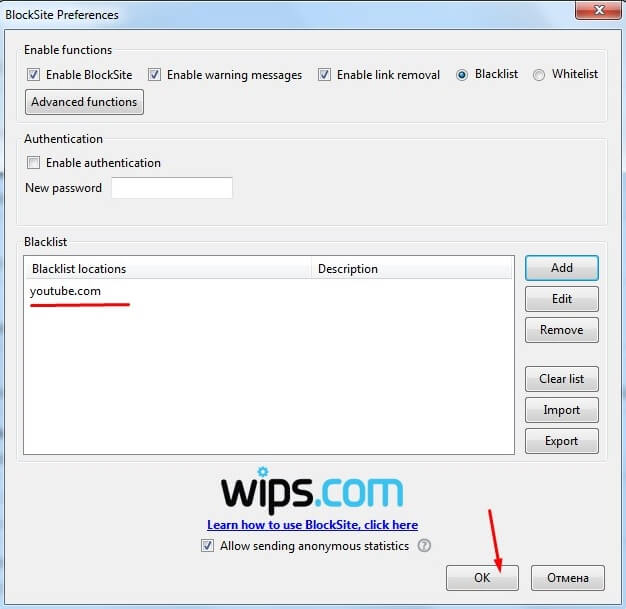
После того как вы проделаете все вышеперечисленные действия, вы с легкостью сможете блокировать веб-сайты в интернет обозревателе Mozilla Firefox.
Блокировка сайтов в Firefox
Большинство современных браузеров не могут заблокировать нежелательный сайт стандартными средствами системы. Поэтому существует ряд расширений и способов, облегчающих задачу для пользователя. Сегодня мы поговорим о том, как заблокировать сайт в Мозиле. В процессе повествования мы рассмотрим программные средства для достижения нужного результата.
Инструкция
Существует несколько способов добавить сайт в «черный список» браузера Мозилла. На них остановимся подробнее.
Файл Hosts
Волшебный объект находится в папке Windows на диске С (по умолчанию). Дальнейший перечень шагов представлен ниже:
- В системном разделе находим папку System32, затем Drivers и, наконец, etc.
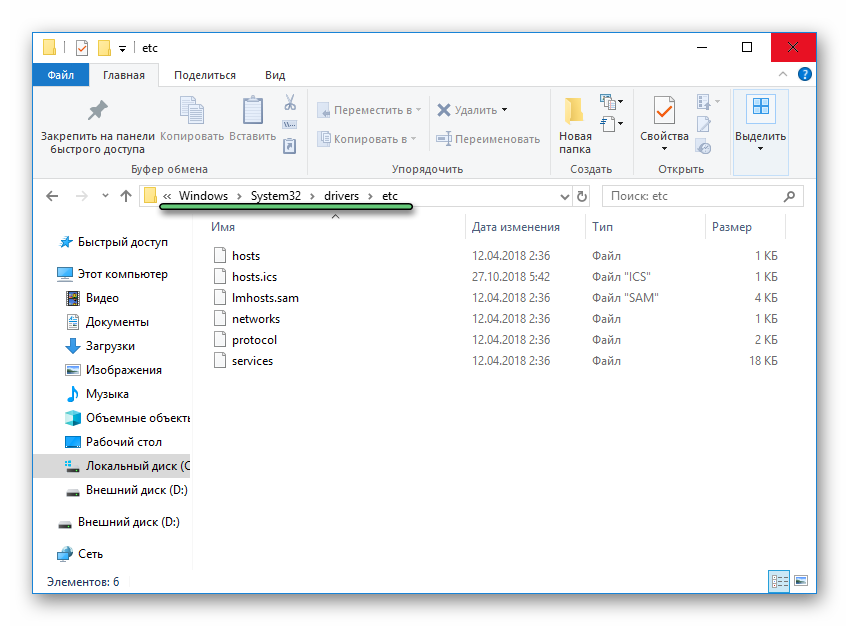
- Здесь вам нужен файл hosts, откройте его в режиме редактирования в Блокноте или в любом другом текстовом редакторе.
- Теперь создайте в документе новую строчку, скопируйте туда комбинацию 127.0.0.1 и через пробел адрес неугодного интернет-ресурса.
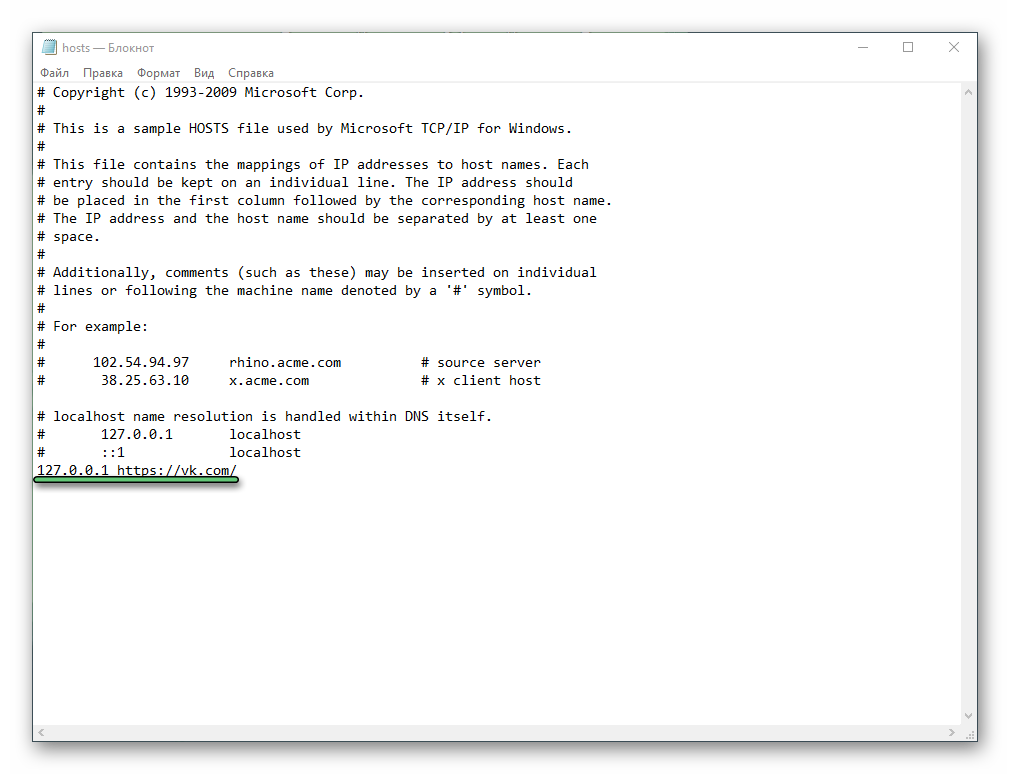
- Сохраняем и закрываем системный файл.
Используем расширение
Добавить сайт в черный список браузера Мозилы выйдет и при помощи набора дополнений для браузера. Процедуру рассмотрим на примере бесплатного инструмента BlockSite.
Для претворения задуманного:
- Запускаем Mozilla Firefox, в пользовательском меню выбрать раздел «Дополнения».
- Кликаем на «Найти больше…».
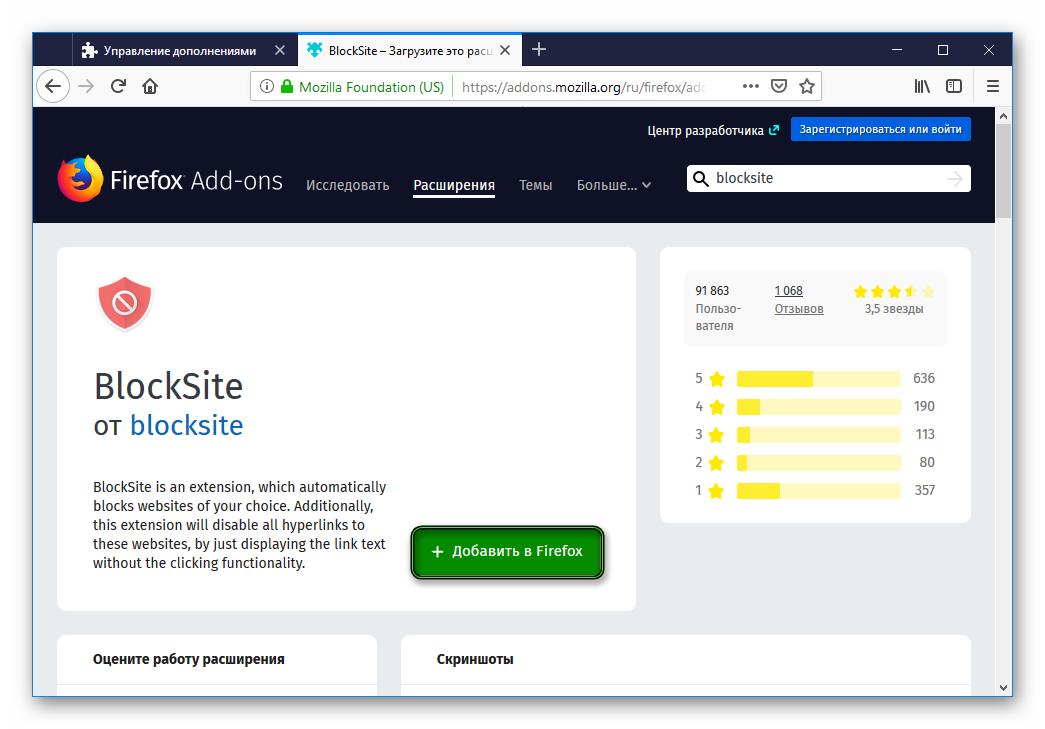
- Формируем поисковый запрос с фразой blocksite, найденный объект добавляем в браузер (нажатием соответствующей кнопки).
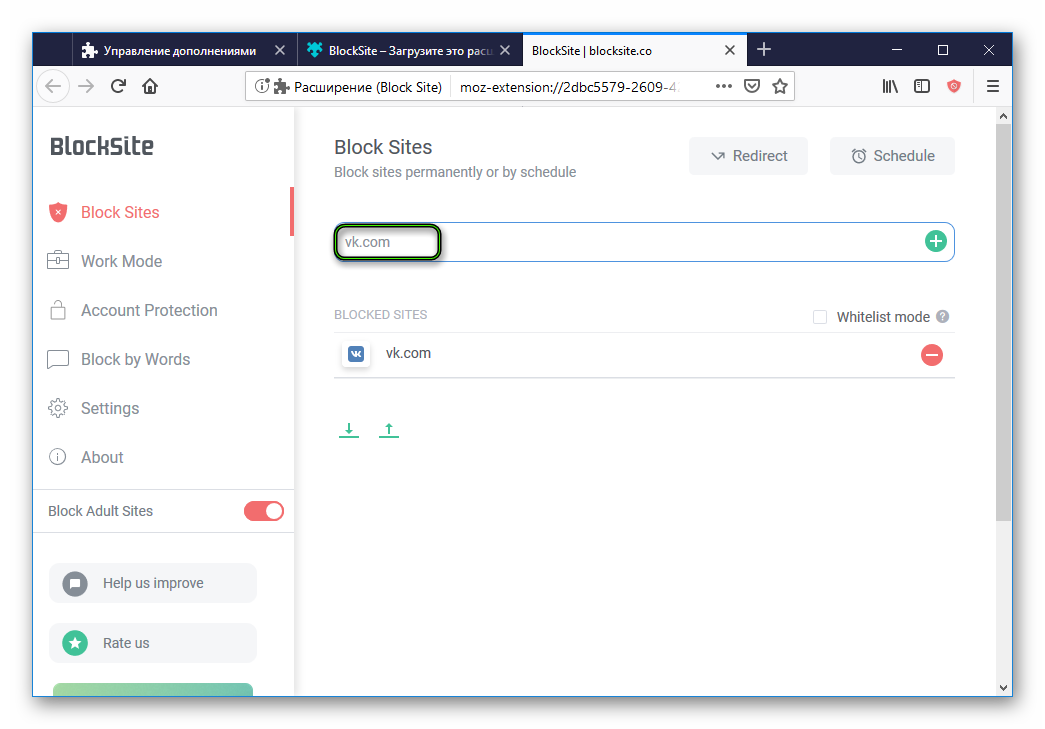
- В текстовое поле копируем адрес «проштрафившейся» платформы и подтверждаем операцию клавишей Enter.
Как заблокировать сайт в браузере Mozilla Firefox
В процессе использования браузера Mozilla Firefox пользователям может потребоваться заблокировать доступ к определенным сайтам, особенно если веб-обозревателем пользуются еще и дети. Сегодня мы разберем, каким образом можно осуществить данную задачу.
Способы блокировки сайта в Mozilla Firefox
К сожалению, по умолчанию в Mozilla Firefox отсутствует инструмент, который бы позволил заблокировать в браузере сайт. Однако выйти из положения можно, если использовать специальные дополнения, программы или системные средства Windows.
Способ 1: Дополнение BlockSite
BlockSite — легкое и простое дополнение, позволяющее заблокировать любой веб-сайт на усмотрение пользователя. Ограничение доступа производится путем установки пароля, который не должен знать никто кроме человека, задавшего его. Благодаря такому подходу можно ограничить времяпровождение на бесполезных интернет-страницах или оградить ребенка от определенных ресурсов.
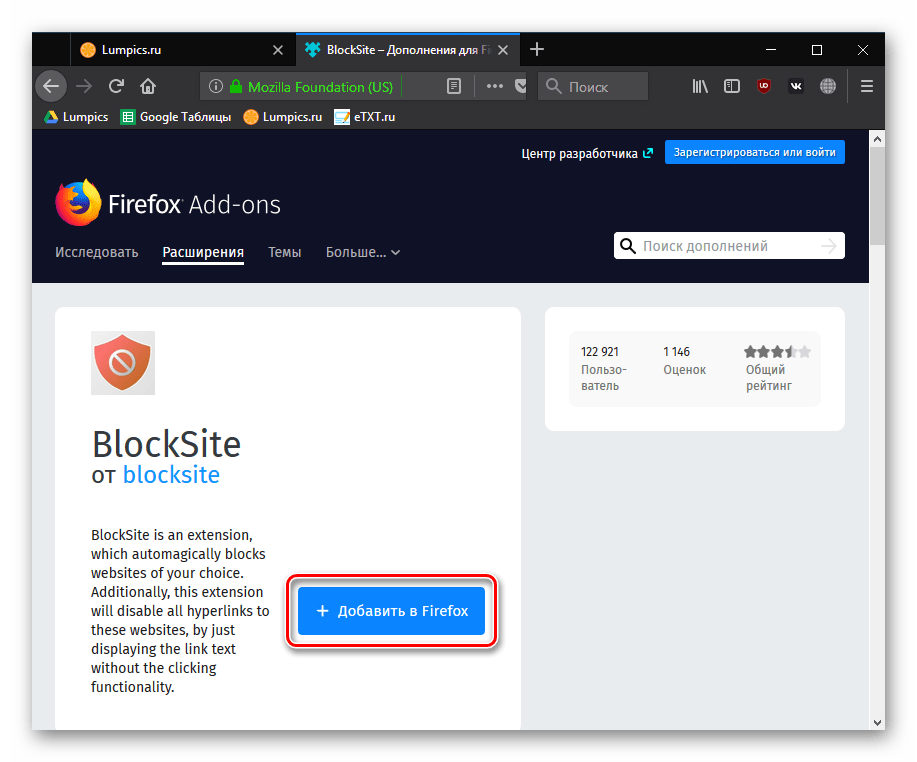
- Установите аддон по ссылке, приведенной выше, нажав на кнопку «Добавить в Firefox».
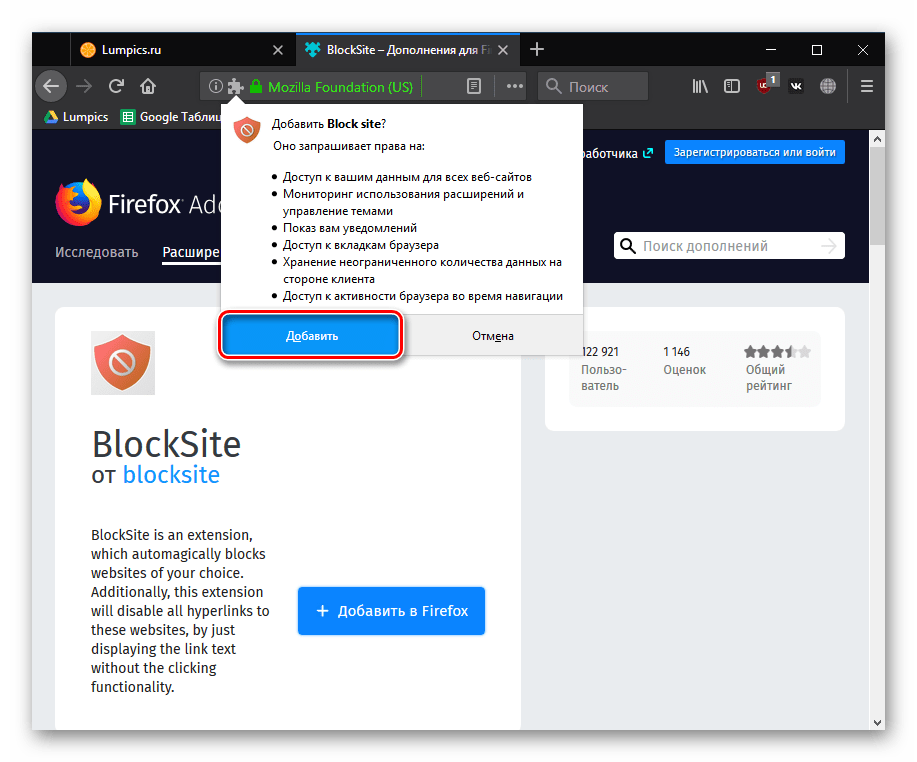
- На вопрос браузера, добавить ли BlockSite, ответьте положительно.
- Теперь перейдите в меню «Дополнения», чтобы настроить установленный аддон.
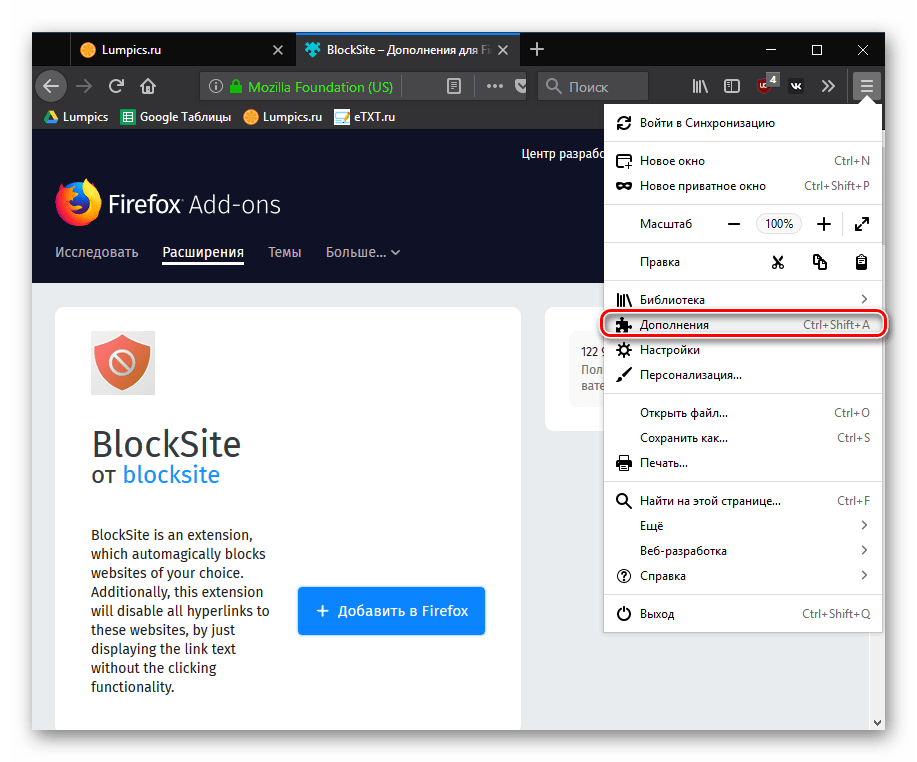
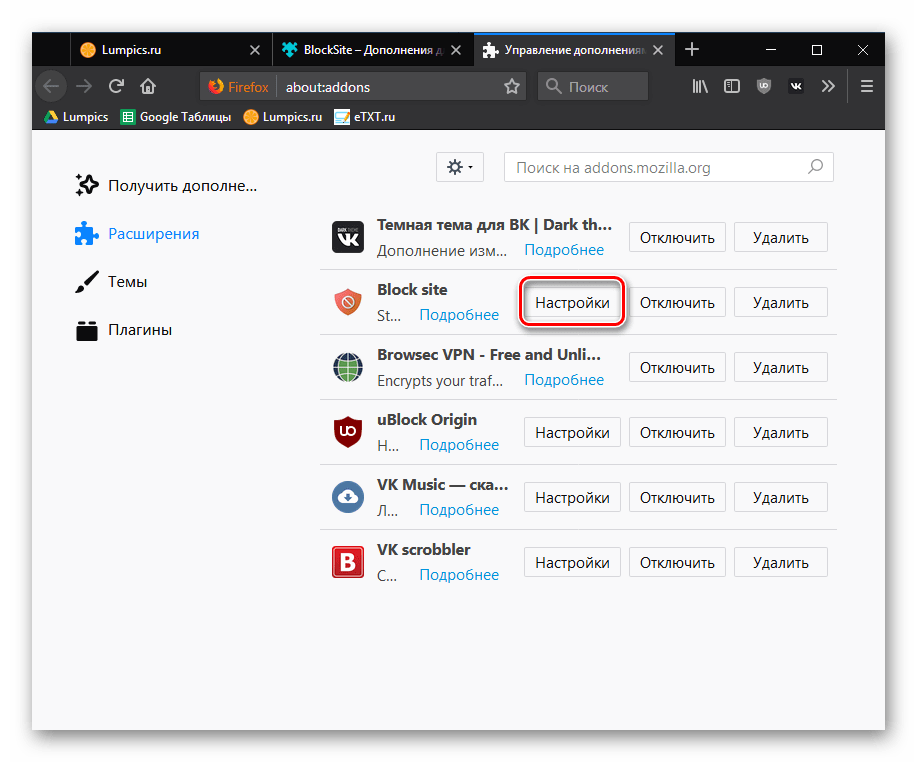
- Выберите «Настройки», что находятся правее нужного расширения.
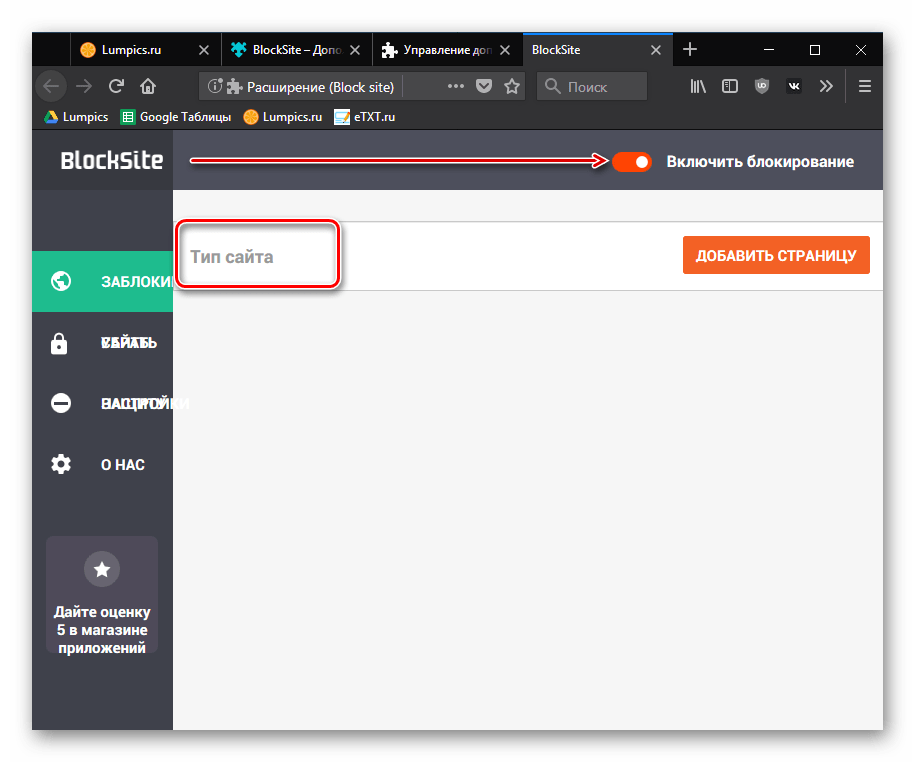
- Введите в поле «Тип сайта» адрес, который нужно заблокировать. Обратите внимание, что блокировка уже включена по умолчанию соответствующим тумблером.
- Нажмите на «Добавить страницу».
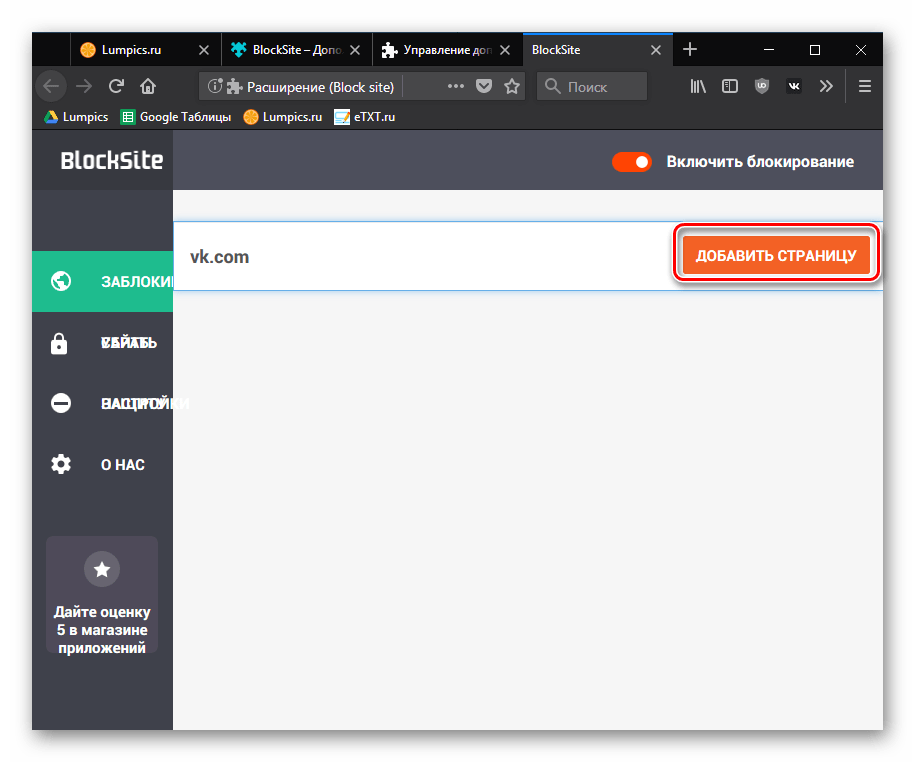
- Заблокированный сайт отобразится в списке ниже. Для него будут доступны три действия:
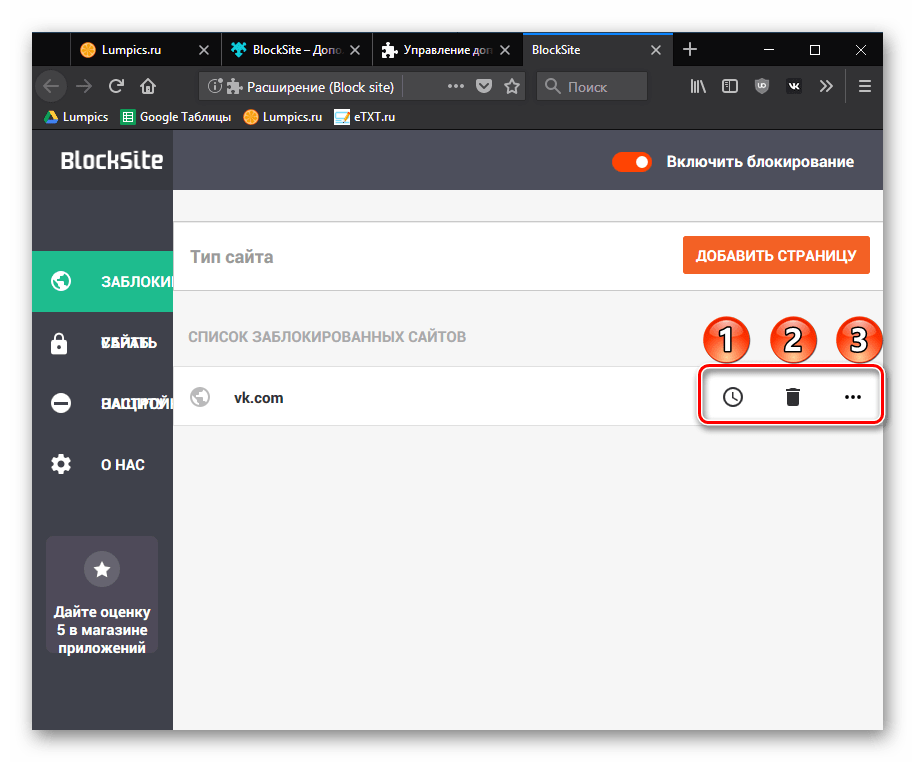
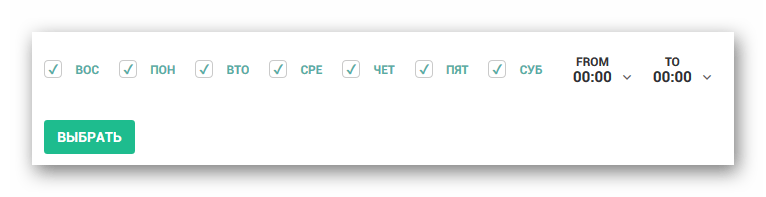
- 1 — Настроить расписание блокировки, указав дни недели и точное время.
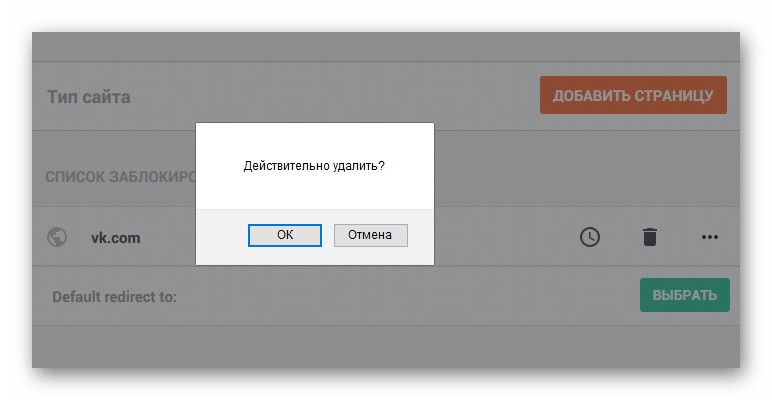
- 2 — Удалить сайт из списка блокируемых.
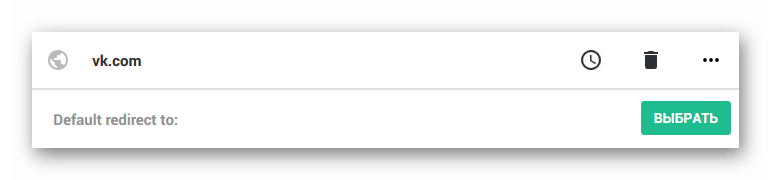
- 3 — Указать веб-адрес, на который будет совершена переадресация, если вы попытаетесь открыть заблокированный ресурс. Например, вы можете настроить переадресацию на поисковую систему или другой полезный сайт для учебы/работы.
- 1 — Настроить расписание блокировки, указав дни недели и точное время.
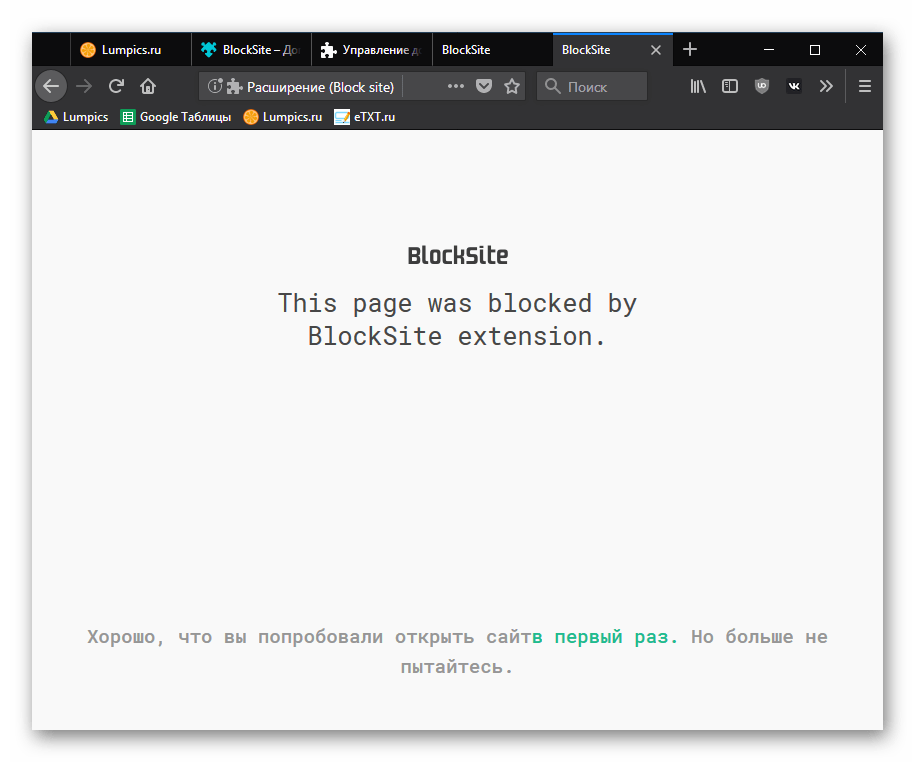
Блокировка происходит без перезагрузки страницы и выглядит следующим образом:
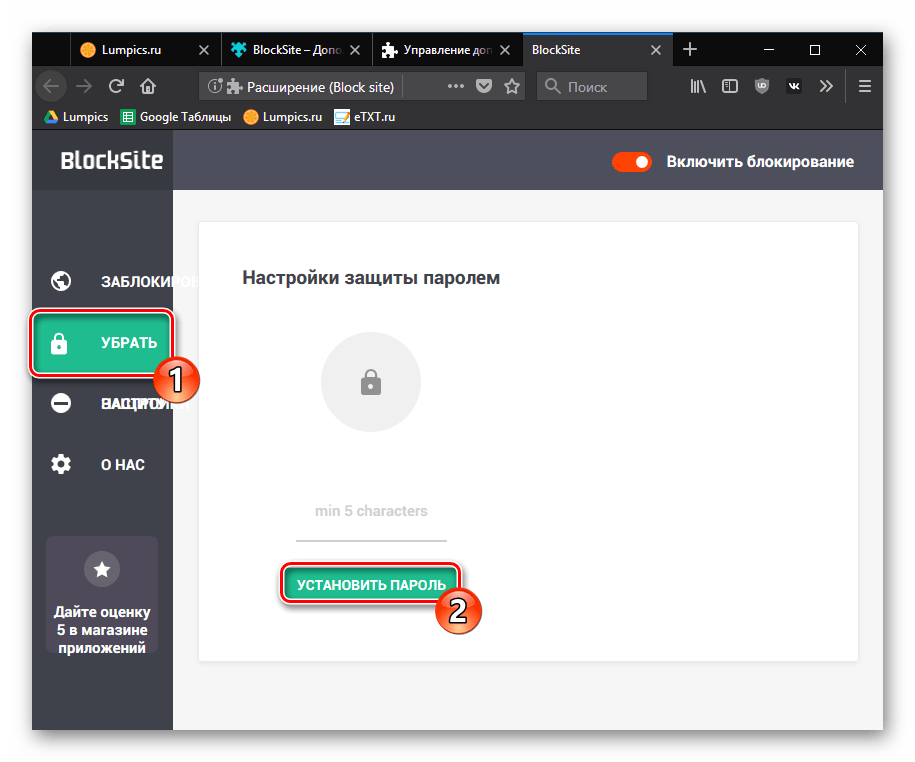
Конечно же, при таком раскладе любой пользователь может отменить блокировку простым отключением либо удалением расширения. Поэтому в качестве дополнительной защиты можно настроить блокировку паролем. Для этого перейдите на вкладку «Убрать», введите пароль минимум из 5 символов и нажмите кнопку «Установить пароль».
Способ 2: Программы для блокировки сайтов
Расширения больше всего подходят для точечной блокировки конкретных сайтов. Однако если нужно ограничить доступ сразу ко множеству ресурсов (рекламные, взрослые, азартные и др.), подобный вариант не подходит. В этом случае лучше использовать специализированные программы, имеющие базу данных нежелательных интернет-страниц и блокирующие переход на них. В статье по ссылке ниже вы сможете подобрать подходящее ПО для этих целей. Стоит заметить, что в таком случае блокировка будет применима и к остальным браузерам, установленным на компьютере.
Способ 3: Файл hosts
Простейший способ заблокировать сайт — использование системного файла hosts. Этот метод является условным, поскольку блокировку очень легко обойти и убрать ее. Однако она может подойти в личных целях или для настройки компьютера малоопытного пользователя.
- Перейдите к файлу hosts, который располагается по следующему пути:
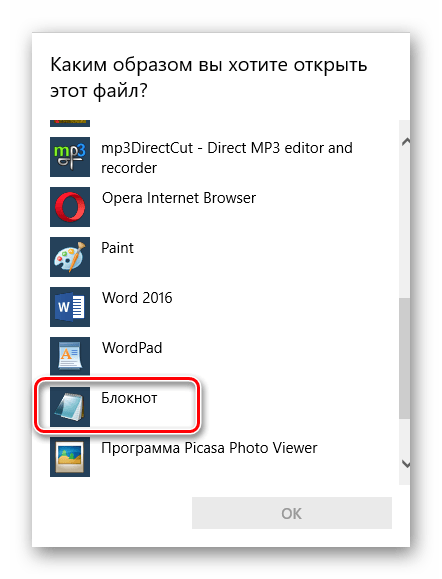
C:\Windows\System32\drivers\etc - Нажмите по hosts два раза левой кнопкой мыши (или правой кнопкой мыши и выберите «Открыть с помощью») и выберите стандартное приложение «Блокнот».
- В самом низу напишите 127.0.0.1 и через пробел сайт, который нужно заблокировать, например:
127.0.0.1 vk.com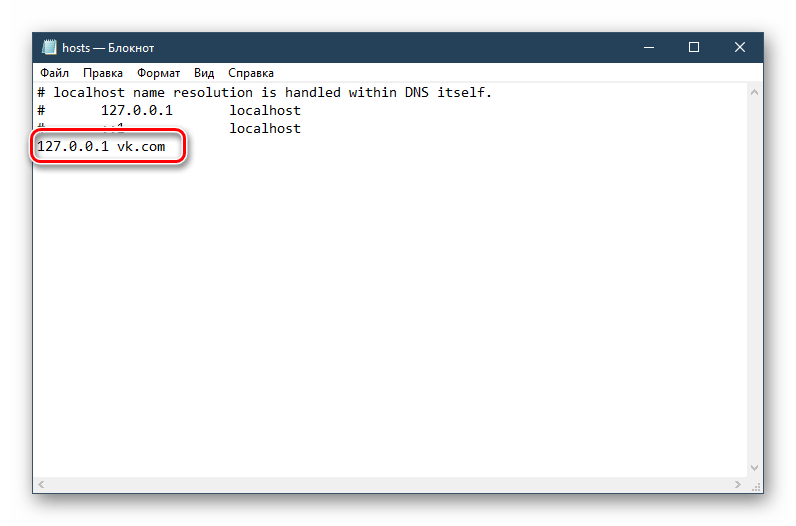
- Сохраните документ («Файл» >«Сохранить») и попробуйте открыть заблокированный интернет-ресурс. Вместо этого вы увидите уведомление о том, что попытка соединения не удалась.
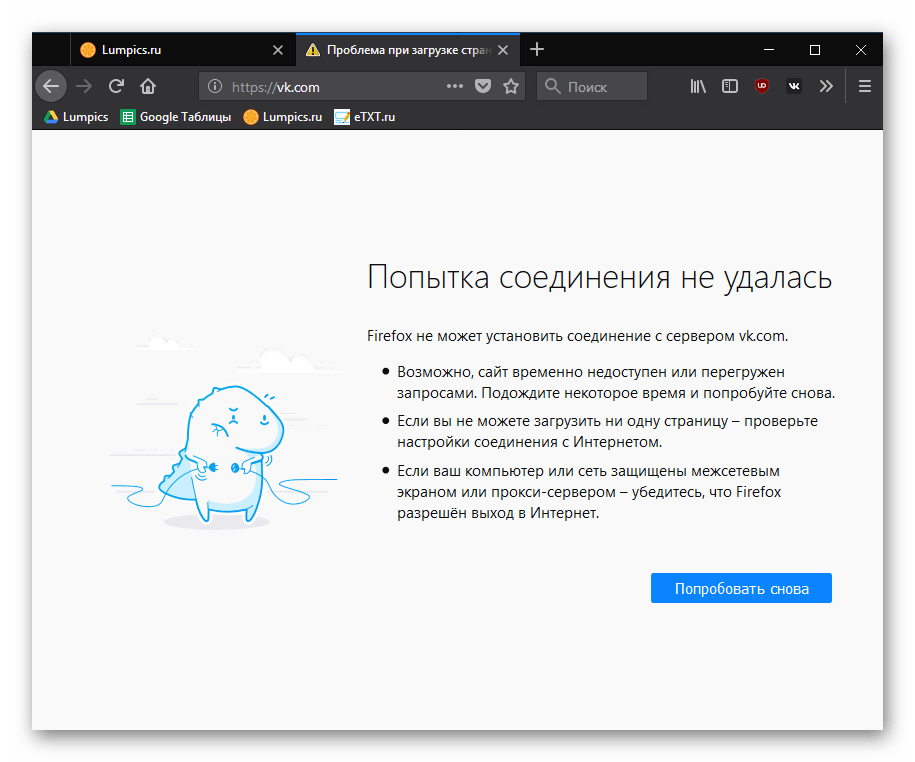
Такой способ, как и предыдущий, блокирует сайт в рамках всех веб-обозревателей, установленных на ПК.
Мы рассмотрели 3 способа блокировки одного или нескольких сайтов в браузере Mozilla Firefox. Вы можете выбрать наиболее удобный для вас и воспользоваться им.
Блокировка и разблокировка сайтов с помощью родительского контроля в Firefox
В этой статье описывается, как можно ограничить доступ детей к использованию Firefox, заблокировать веб-сайты или фильтровать содержимое веб-сайтов в Firefox, которые могут оскорбительными или неуместными для детей.
Родительский контроль и программное обеспечение для веб-фильтрации
Firefox проверяет настройки функции родительский контроль на вашем компьютере и переходит в режим Prefer:Safe. Этот режим автоматически включает функцию защиты на каждом веб-сайте, который посещает ваш ребёнок, во всё время активности родительского контроля на вашем компьютере.
Эта функция может быть отключена только с помощью ваших родительских настроек, защищённых паролем, в вашей операционной системе, поэтому ваш ребенок не сможет отключить эту функцию через браузер.
Чтобы включить родительский контроль на вашем компьютере, пожалуйста, прочитайте сопровождающую документацию для вашей операционной системы или ознакомьтесь со следующим:
- Начало работы с Microsoft Family Safety на сайте microsoft.com.
- Настройка семейных функций после обновления до Windows 10 на сайте microsoft.com.
- Настройка семейной безопасности на сайте microsoft.com.
- Как использовать родительский контроль в Windows 7 на сайте howtogeek.com и Безопасность Windows 7 – Родительский контроль на сайте microsoft.com.
- Настройка Семейного доступа на Mac и Настройка ограничений контента и конфиденциальности с помощью Экранного времени на Mac на сайте apple.com.
В дополнение к встроенному в операционную систему родительскому контролю доступно стороннее программное обеспечение. Список программного обеспечения для веб-фильтрации доступен в статье Сравнение провайдеров программного обеспечения для контроля содержимого (на английском) на wikipedia.org.
Фильтрующие дополнения для Firefox
Эта страница результатов поиска «parental control» на addons.mozilla.org содержит несколько расширений, которые могут блокировать содержимое сайтов.
Примечание: Расширения могут быть легко отключены опытным пользователем и не работают в других браузерах.
Эти прекрасные люди помогли написать эту статью:

Станьте волонтёром
Растите и делитесь опытом с другими. Отвечайте на вопросы и улучшайте нашу базу знаний.