
Как в firefox отключить javascript
Требования.
Статья применима для браузера Mozilla Firefox
Информация.
JavaScript обычно используется как встраиваемый язык. Наиболее широкое применение находит в браузерах как язык сценариев для придания интерактивности веб-страницам (моргание кнопочек, автосмена картинок, проверка данных без перезагрузки страницы и многое другое). Бывают случаи, когда его необходимо отключить или включить.
Как отключить JavaScript в браузере Mozilla Firefox.
1. Открываем браузер Mozilla Firefox;
2. В главном меню открываем «Инструменты» и выбираем пункт «Настройки» ;
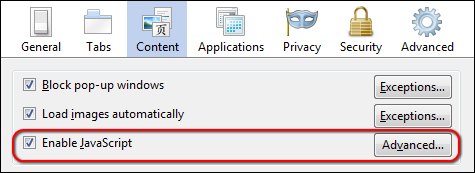
3. В открывшемся окне «Настройки» переходим на вкладку » Содержимое «;
4. У бираем галочку » Использовать JavaScript«;
5. Нажимаем кнопку «ОК», закрываем и снова открываем браузер Mozilla Firefox;
Как включить JavaScript в браузере Mozilla Firefox.
1 .Выполняем пункты с 1 по 3 раздела Как отключить JavaScript в браузере Mozilla Firefox ;
2. Ставим галочку » Использовать JavaScript«;
3. Нажимаем кнопку «ОК«, закрываем и снова открываем браузер Mozilla Firefox;
Сценарии JavaScript
JavaScript — это стандартный язык программирования, который может быть включён в веб-странички, чтобы обеспечить работу таких возможностей как меню, звуки и другие интерактивные элементы. По-умолчанию в обозревателе Firefox разрешено использовать сценарии JavaScript и устанавливать какие-либо дополнительные элементы не требуется.
Однако, сценарии JavaScript порой также используются для действий, которые могут не понравится некоторым пользователям. Хотя параметры по-умолчанию для сценариев JavaScript установлены таким образом, чтобы обеспечить безопасное путешествие по сети, вы можете проверить, подходят ли вам предложенные настройки.
Оглавление
- 1 Включение и отключение сценариев JavaScript
- 2 Дополнительные настройки сценариев JavaScript
Включение и отключение сценариев JavaScript
В обозревателе Firefox есть возможность указать, разрешено ли выполнять сценарии JavaScript, содержащиеся в веб-страничках, или нет. Чтобы включить сценарии JavaScript в обозревателе Firefox:
- На Панели меню в верхней части экрана щёлкните Firefox и выберите Настройки . Нажмите кнопку и выберите Настройки . Нажмите кнопку
 и выберите Настройки .
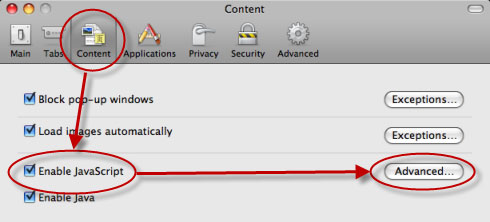
 - В окне Настройки Preferences перейдите к разделу Содержимое .
- Использовать JavaScript Установите этот флажок, чтобы разрешить исполнение сценариев JavaScript на вашем компьютере.
- Чтобы изменить дополнительные настройки, щёлкните на кнопке Дополнительно .
Дополнительные настройки сценариев JavaScript
С помощью окна Дополнительные параметры JavaScript вы можете задать разрешения для сценариев JavaScript.
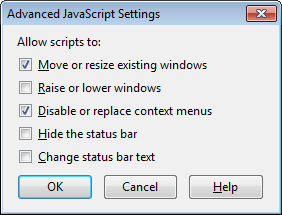
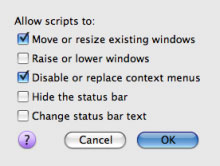
- Перемещать окна или изменять их размеры (Move or resize existing windows): Снимите этот флажок, чтобы предотвратить изменение положения или размеров окон обозревателя с помощью сценариев JavaScript.
- Перемещать окна над или под другие (Raise or lower windows): Эта настройка позволяет интернет-страничкам перемещать окна вперёд или назад относительно других видимых окон.
- Отключать или заменять контекстные меню (Disable or replace context menus): При щелчке правой кнопкой мыши на каком-либо элементе обычно отображается меню, которое называется контекстным. Это меню может быть отключено с помощью сценариев JavaScript. Чтобы не допускать отключения контекстного меню, снимите этот флажок.
- Скрывать строку состояния (Hide the status bar): Строка состояния — это полоса внизу каждого окна обозревателя Firefox, которая показывает текущее состояние вашего обозревателя и указывает, куда ведут гиперссылки. C помощью сценариев JavaScript строка состояния может быть скрыта и тогда вы не сможете определить адреса ссылок. Чтобы запретить скрытие строки состояния, снимите этот флажок.
- Изменять текст в строке состояния (Change status bar text): Через сценарии JavaScript веб-странички могут помещать свой собственный текст в строку состояния и в таком случае вы не сможете видеть истинные адреса ссылок. Чтобы отключить возможность изменения текста в строке состояния, снимите этот флажок.
Эти прекрасные люди помогли написать эту статью:

Станьте волонтёром
Растите и делитесь опытом с другими. Отвечайте на вопросы и улучшайте нашу базу знаний.
Отключить JavaScript в Firefox простым способом
Хотите быстрый и простой способ включать и отключать JavaScript в Firefox? Тогда вы обязательно захотите хорошенько взглянуть на расширение JS Switch.
Настроить
Есть три способа настроить доступ к JS Switch. Первый — через «Окно настройки панели инструментов».

Чтобы активировать два других, вам нужно будет открыть «Окно параметров» и выбрать метод, который вам больше нравится.

Если вы активируете опцию «Меню инструментов», появится отдельная запись, рядом с которой будет установлен флажок, когда включен JavaScript.

«Кнопка строки состояния» будет отображаться красным цветом, если JavaScript включен, и светло-серым цветом, когда он не включен.

JS Switch в действии
В нашем примере мы решили использовать «кнопку панели инструментов». Как видите, JavaScript включен (красный цвет). Чтобы отключить JavaScript в вашем браузере, просто нажмите кнопку.

Если у вас уже есть загруженная веб-страница, как в нашем примере, вам просто нужно обновить эту конкретную страницу. Пока вы снова не включите JavaScript, на всех просматриваемых вами веб-страницах будет отключен JavaScript. Обратите внимание на серый цвет кнопки панели инструментов…

В зависимости от того, насколько сильно конкретный веб-сайт использует JavaScript, вы можете ожидать разных результатов в том, как выглядят страницы. В нашем примере вы можете видеть, что AirSet сильно зависит от JavaScript, а веб-страница практически не работает.

Вывод
Если вы ищете быстрый метод «без вопросов» для включения / отключения JavaScript в Firefox, это расширение станет хорошим дополнением к вашему браузеру.
Ссылки
Загрузите расширение JS Switch (домашняя страница расширения)
Как в firefox отключить javascript
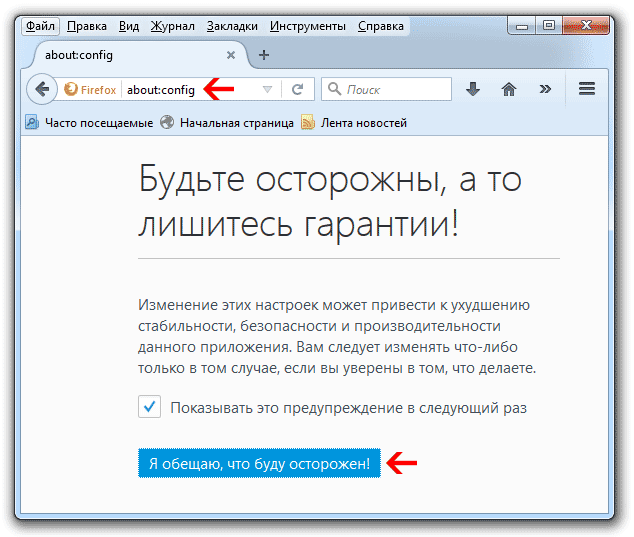
Возможность включать или отключать JavaScript была убрана из меню настроек в новых версиях Firefox, но управлять включением или отключением по прежнему можно таким способом:
- В url строке браузера наберите about:config, нажмите клавишу Enter
- В появившемся окне необходимо согласится с предупреждением, нажмите Я обещаю, что буду осторожен!.
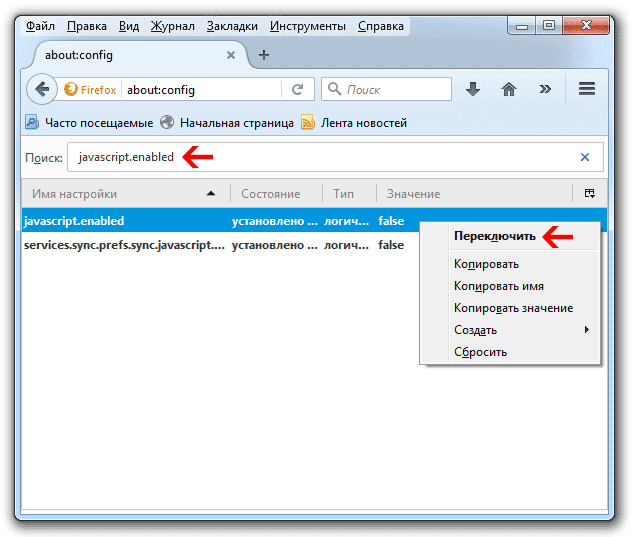
- В форме Поиск введите javascript.enabled
- В строках с javascript.enabled и services.sync.prefs.sync.javascript.enabled для включения необходимо сменить значение на true, для отключения на false
- Сменить значение можно дважды кликнув по строке левой кнопкой мыши, либо кликнуть правой кнопкой и выбрать Переключить
Если вам часто необходимо отключать или включать JavaScript, то для этого удобно использовать дополнения(Ctrl+Shift+A) к браузеру, к примеру NoScript.
Отключение или включение JavaScript в Mozilla Firefox старых версий:
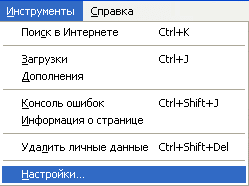
- Откройте меню Инструменты.
- Выберите Настройки. .
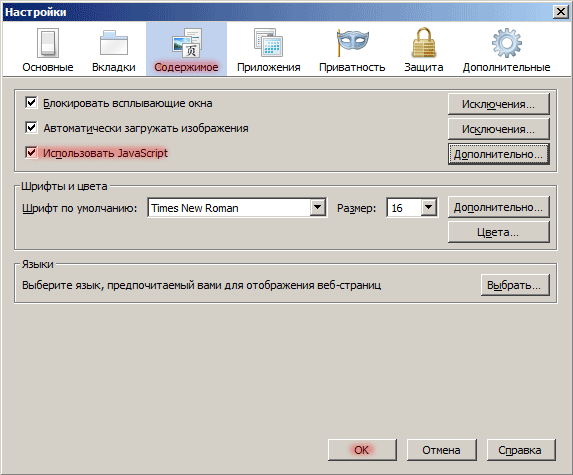
- Перейдите на вкладку Содердимое.
- Установите флажок «Использовать JavaScript».
- Нажмите кнопку ОК.
- JavaScript
- FAQ
- Как отключить или включить JavaScript в браузере Opera