
Всем привет) Подскажите пожалуйста как подключить второго игрока (со вторым джостиком) в fifa21 на xbox series s?
На пк и ps все до безобразия просто, на xbox уже час мучаюсь. помогите плиз. Создал гостевой аккаунт в дашборде все работает, в других играх тоже, в fifa же не видит второй геймпад хоть убей.
11K открытий
10 комментариев
Написать комментарий.
Можешь не тратить на это время, когда друг увидит в какое говно ты пригласил его поиграть, не будет у тебя друга ��
Развернуть ветку
Это очень странно, потому что там изи выбираешь вторым геймпадом профиль и вперед) Не пойму в чем у тебя может быть проблема)
Развернуть ветку
Можешь подробно описать последовательность действий. Что ты делаешь, что нажимаешь, куда заходишь? Как вторым геймпадом выбрать профиль?
Развернуть ветку
Выбираешь быструю игру. Включаешь второй геймпад и появляется он на экране и выбираешь им за какую сторону, потому выбираешь или профиль или создаёшь локальное имя и все. Если так не работает, значит глюк фифы.
Развернуть ветку
Запускаешь игру, выбираешь режим игры и включаешь второй геймпад, выбираешь профиль и все должно получится — выбор каким геймпадом за какую сторону играть…
Развернуть ветку
У меня тоже такая проблема. Это глюк фифы какой-то, она почему-то второй джой не видит. Я ещё не разбирался, надо на реддите и прочих поискать
Развернуть ветку
Спасибо, думал я уже что то не так делаю.
Как подключить геймпад Sony Dualsense к консоли Xbox
Ситуации бывают разные. Контроллер Xbox отправился на небеса. Надо подключить второй контроллер поиграть в кооперативе. Вы привыкли играть на одном контроллере и нет желания переучиваться. Вариантов много.
26 сентября 2023, вторник 00:01
Dante1980 [ ] для раздела Блоги
реклама
Пару дней назад приходили гости с детьми. Младшие пошли играть на PlayStation, а старшие остались в зале за большим телевизором. Только контроллеров на всех не хватило, и пришлось придумывать альтернативные варианты взаимодействия. DualSense заработал с консолями Xbox.
Предисловие
реклама
Вечные консольные войны портят атмосферу праздника. Простые мелочи превращаются в кучки грязи и размазываются с усердием и особым извращением. Почему-то в российском сегменте люди разучились радоваться мелочам. Сегодня хочется поделиться простой фишкой, что может вам помочь в некоторых ситуациях.
Существует два метода подключения устройств от Sony к Xbox
Образно говоря, этот метод работает со всеми геймпадами, но у официальных гаджетов есть свои «особенности», что мешают стандартному использованию.

реклама
Первый вариант — использование Remote Play через третье устройство (телефон, ноутбук, персональный компьютер). Бесплатный вариант, доступный каждому.
Второй вариант — использование переходника с Bluetooth (обычный Bluetooth не подойдет). Требует небольшого финансового вливания.
Все гениально и просто.
Варианты использования
В подписке Xbox game Pass присутствует пара десятков отличных проектов для двоих с разделенным экраном (он же Split Screen).
| A Way Out | Diablo 3 | серия Gears Of War |
| Minecraft | серия Halo | Серия Lego |
| Overcooked | Mortal Kombat | Спортсимы FIFA/NBA/UFC |
реклама
Проектов много и игра за одним экраном дает +50 очков к увлекательности.

Банальное — сломался или «люфтит» геймпад, «ведут» стики. Множество мелких неисправностей, что исправить здесь и сейчас нет возможности, а покупать новое устройство за 70$ нет ни малейшего желания.
реклама
Привычка — к моему персональному компьютеру подключен геймпад от Sony, и за ним провожу значительно больше времени, чем за устройством от Microsoft. Выработалась мышечная память, и переход на новое устройство доставляет дискомфорт.
Особый путь — по религиозным догмам. Вы против использования устройств, отличных от японского Dualsense.
Xbox Remote Play
Бесплатный вариант, доступный любому пользователю.

Существует два варианта. Почти. Скриншот ниже сделан во время написания материала и сделан на официальной страничке в магазине Xbox. Почти. Так как функцию удаленного воспроизведения на персональных компьютерах удаляют из приложения Xbox. Если вы не обновляли свою Windows до августовского релиза, функция должна работать.

Подключаем наш геймпад к телефону. Запускаем приложение Xbox и подключаемся к вашей консоли. Данную операцию можно произвести с любым контроллером, но нас интересует только Sony Dualsense. Консоль Xbox работает таким образом, что изображение выводиться и по удаленному доступу, и одновременно на телевизоре. То есть мы можем управлять основной консолью и не смотреть в телефон. Простое и гениальное решение.

Минусом такого подключения являются сервера Microsoft. Сигнал с вашего устройства идет на ваш роутер, далее идет на сервера Microsoft, на ваш роутер и только потом в консоль. Если связь хорошая — то все работает отлично. Забавно, но на старых One все работает в рамках локальной сети. Возможно, где-то надо что-то «на шаманить».
Конвертер сигнала
Преобразует сигнал из стандарта одной платформы в сигнал другой платформы. Существуют две большие ветки подобных конвертеров.
- Вставляются в игровую консоль. Ловят сигнал контроллера и преобразуют его в сигнал от кабеля.
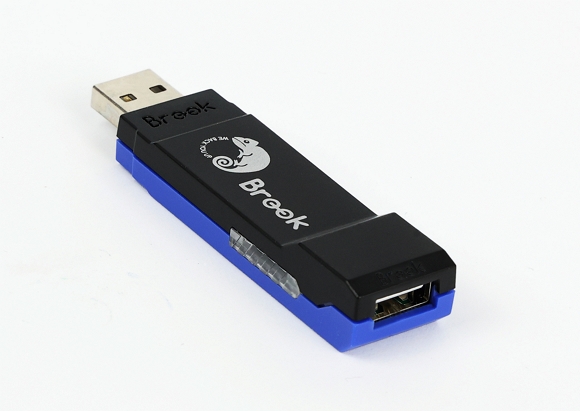
- Вставляют в контроллер. Он дает геймпаду сигнал, что работает по кабелю, а сам передает сигнал на частоте нужного устройства. Существует несколько вариаций. С аккумулятором или без него.
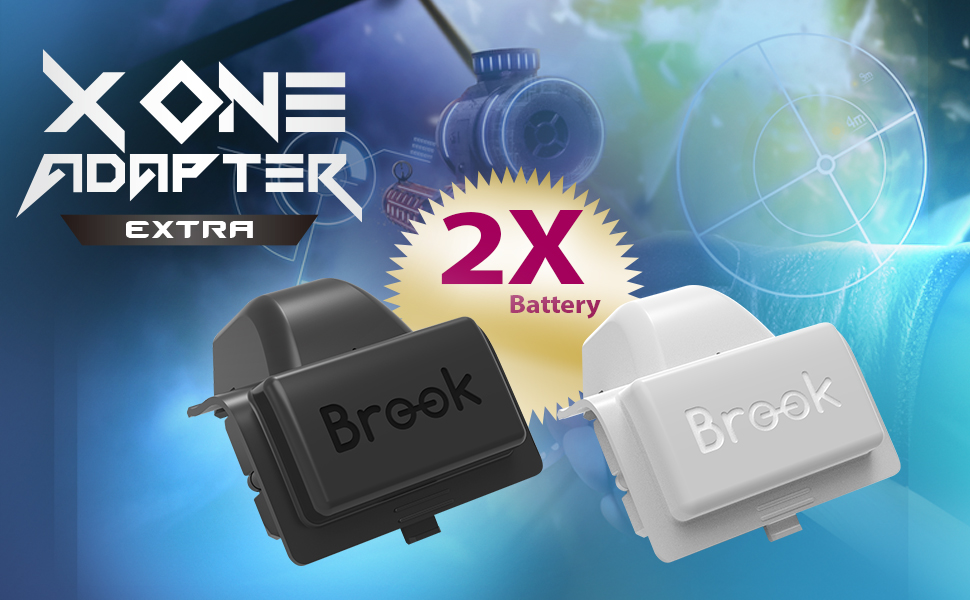
Цена вопроса — на оригинальные 40-65$ на копии и подвальный новодел 20-50$
Подключение
В зависимости от вашего пожелания, геймпад можно подключить либо через кабель, либо по воздуху. Подключение через кабель проще простого. Адаптер имеет выход для USB и любым кабелем соединяем.

Либо по воздуху. На адаптере есть кнопка «соединить», точно такая же, как и на самой консоли Xbox. Жмякаете кнопку, и устройство переходит в режим «сопряжения». На геймпаде одновременно зажимаете «кнопку SHARE» и «кнопку PS» пока не появятся быстрые прерывистые мигания светового индикатора. Начнется поиск и сопряжение. После этого устройство присоединится к консоли, и его можно будет использовать без ограничений.

Два разных геймпада отлично работают одновременно.

Вместо итогов
Мы можем подключить сторонний геймпад к любой консоли двумя способами:
Через удаленный доступ. Способ бесплатный, но есть проблемы с откликом. Сильная зависимость от интернета и его качества. На старых консолях работает отлично, на новых есть некоторые ограничения
Подключение геймпада
Есть два варианта подключения беспроводного геймпада Xbox к консоли: беспроводное подключение с помощью кнопки Привязать и проводное подключение с помощью кабеля USB — micro-USB (или USB — USB-C). Несколько советов.
- Геймпады Xbox One совместимы с Xbox Series X|S и наоборот.
- Беспроводной геймпад Xbox, который поставляется с Xbox Series X|S, позволяет быстро переключаться между привязанным устройством Bluetooth и консолью Xbox. Если геймпад подключен к устройству Bluetooth, дважды нажмите кнопку Pair, и геймпад сразу же переключится на последнюю консоль Xbox, с которой он был связан. Чтобы переключиться обратно на сопряженное устройство Bluetooth, нажмите и удерживайте кнопку привязки для запуска режима связывания. Геймпад автоматически подключится к устройству Bluetooth, которое вы использовали, а также начнет искать другие устройства — на случай, если вы захотите подключить другое устройство Bluetooth или Xbox. Если он не обнаружит поблизости нового устройства в режиме связывания, будет сохранено подключение к предыдущему устройству Bluetooth.
- После подключения геймпада к консоли проверьте наличие обновлений встроенного ПО на геймпаде, выполнив следующие действия.
- Нажмите кнопку Xbox , чтобы открыть гид.
- В разделе Профиль и система выберите Настройки.
- В разделе Устройства и подключения выберите Аксессуары.
- На экране “Беспроводной геймпад Xbox” выберите “…“, чтобы проверить версию встроенного ПО для геймпада.
- Если отображается сообщение, что обновление недоступно, это значит, что в геймпаде установлена последняя версия встроенного ПО. Если появилось сообщение “Обновить”, следуйте указаниям.
Беспроводное подключение геймпада к Xbox Series X|S
- Включите консоль Xbox Series X|S.
- Вставьте в геймпад батарейки типа AA или аккумуляторы из комплекта зарядного устройства для геймпада Xbox One. Примечание. Беспроводной геймпад Xbox Elite Series 2 и геймпад Xbox Adaptive Controller оснащены встроенными аккумуляторами и поставляются с кабелем USB-C для зарядки.
- Чтобы включить геймпад, нажмите и удерживайте кнопку Xbox . Кнопка Xbox начнет мигать. Если кнопка горит, значит, геймпад подключен.Примечание. Если геймпад не включается, проверьте батарейки. Если вы используете аккумуляторы, убедитесь, что они заряжены.
- Нажмите и отпустите кнопку Привязать на консоли Xbox.
На Xbox Series X кнопка Привязать находится на передней панели справа над портом USB.
На Xbox Series S кнопка Привязать расположена в левой части передней панели, справа от USB-порта.
- Нажмите и удерживайте в течение 20 секунд кнопку Привязать геймпада (круглая кнопка, которая находится в верхней части геймпада, когда вы держите его в руках), пока кнопка Xbox геймпада не мигнет несколько раз. Это означает, что выполняется поиск консоли. Когда геймпад подключится к консоли, кнопка Xbox будет гореть.
Повторите эти действия для каждого дополнительного геймпада. К одной консоли можно подключить до восьми беспроводных геймпадов.Обратите внимание, что геймпады назначаются пользователям в зависимости от того, кто их держит. Сведения о том, как связать геймпад и свой профиль, см. в следующих статьях: Назначение учетной записи беспроводному геймпаду Xbox
Беспроводное подключение геймпада к Xbox One
- Включите консоль Xbox One.
- Вставьте в геймпад батарейки типа AA или аккумуляторы из комплекта зарядного устройства для геймпада Xbox One.Примечание. Беспроводной геймпад Xbox Elite Series 2 и геймпад Xbox Adaptive Controller оснащены встроенными аккумуляторами и поставляются с кабелем USB-C для зарядки.
- Чтобы включить геймпад, нажмите и удерживайте кнопку Xbox . Кнопка Xbox начнет мигать. Если кнопка горит, значит, геймпад подключен.Примечание. Если геймпад не включается, проверьте батарейки. Если вы используете аккумуляторы, убедитесь, что они заряжены.
- Нажмите и отпустите кнопку Привязать на консоли Xbox.
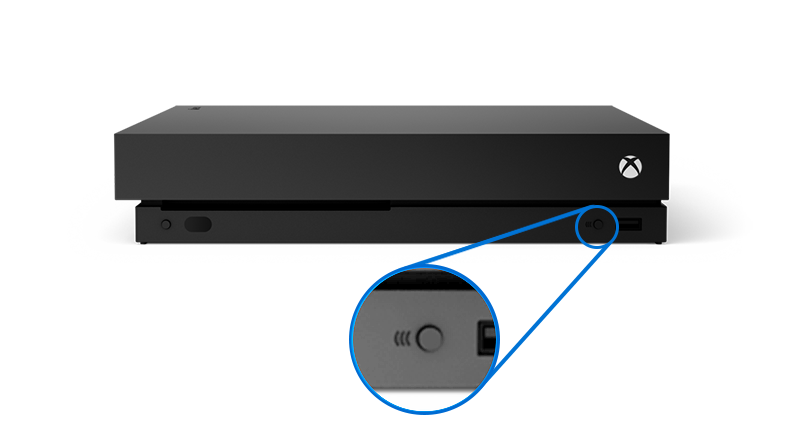
На консолях Xbox One X и Xbox One S кнопка Привязать расположена на передней панели справа, под кнопкой питания.
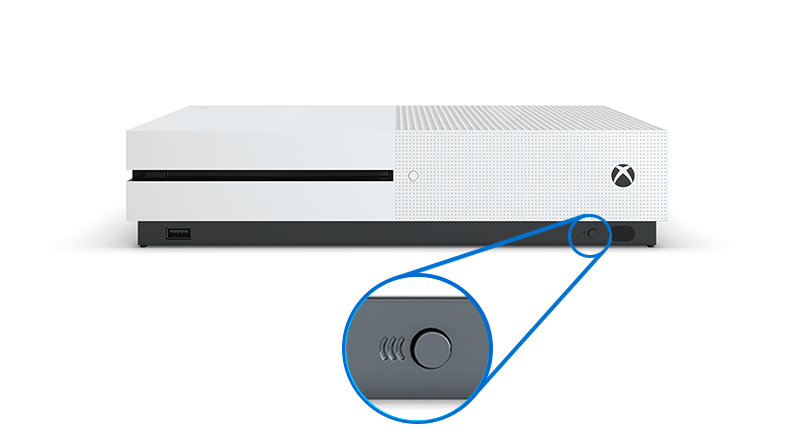
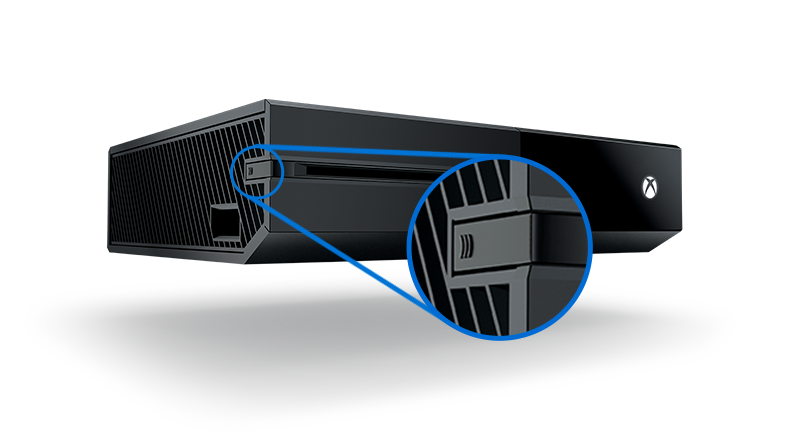
На консоли Xbox One предыдущей версии круглая кнопка Привязатьрасположена на боковой панели, за углом от лотка дисковода.
- Нажмите и удерживайте в течение 20 секунд кнопку Привязать геймпада (круглая кнопка, которая находится в верхней части геймпада, когда вы держите его в руках), пока кнопка Xbox геймпада не мигнет несколько раз. Это означает, что выполняется поиск консоли. Когда геймпад подключится к консоли, кнопка Xbox будет гореть.
Повторите эти действия для каждого дополнительного геймпада. К одной консоли можно подключить до восьми беспроводных геймпадов.Обратите внимание, что геймпады назначаются пользователям в зависимости от того, кто их держит.
Подключение геймпада с помощью USB-кабеля
Геймпад можно подключить с помощью кабеля micro-USB (входит в комплект поставки всех стандартных беспроводных геймпадов Xbox One и зарядного устройства для геймпада Xbox One). Пока ваш геймпад подключен через кабель, стандартные батарейки не будут использоваться для питания.Геймпад Xbox Series X|S, беспроводной геймпад Xbox Elite Series 2 и Xbox Adaptive Controller подключаются с помощью кабеля USB-C.В зависимости от типа используемого геймпада, подключите один конец кабеля micro-USB или USB-C к гнезду питания на задней панели геймпада, а другой — к консоли Xbox.
Как подключить второй джойстик к Xbox One
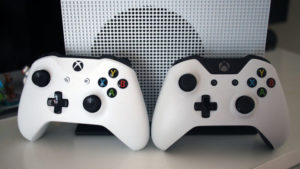
В комплекте с каждым Xbox One поставляется один геймпад. Если вы любите играть в компании друзей, то вам необходимо приобрести дополнительные джойстики для своей консоли. Приставка поддерживает одновременное подключение до восьми беспроводных контроллеров.
В данной статье мы расскажем каким образом можно подключить (синхронизировать) новый контроллер с вашим Xbox One.
Как подключить второй геймпад к Xbox One с помощью кнопки на консоли
Большинство геймеров утверждает, что получить максимальное удовольствие от игры, можно только при беспроводном подключении геймпада.
Для использования нового джойстика в беспроводном режиме необходимо:
- Установить в геймпад две батарейки или аккумулятор размера AA.
- Подключить приставку к сети электропитания и включить её.
- Включить геймпад, для чего нажать и удерживать кнопку Home (большая клавиша сверху в центральной части). Если подсветка кнопки «Home» равномерно светится, значит синхронизация с данным геймпадом была проведена ранее и повторять процесс не требуется. Если данный геймпад ранее не был синхронизирован с вашей консолью вы увидите мигание подсветки данной кнопки.
- Однократно нажать на кнопку, слева на консоли, отвечающую за синхронизацию беспроводных устройств.
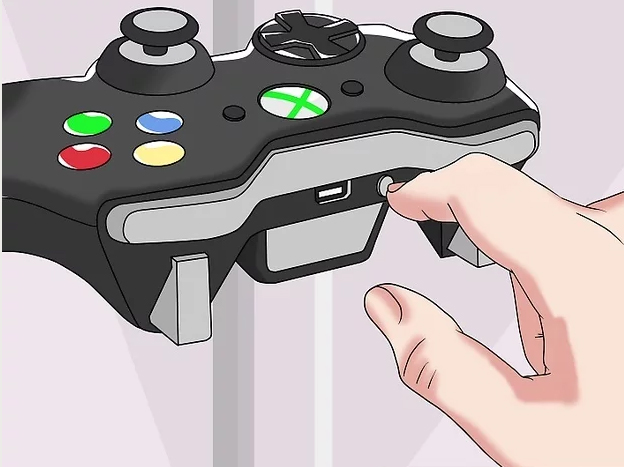
Теперь у вас есть 20 секунд, чтобы нажать на кнопку синхронизации на джойстике. Она расположена на верхнем торце, в непосредственной близости от разъёма micro-USB.
ВНИМАНИЕ! Подсветка кнопки «Home» контроллера будет быстро мигать, свидетельствуя о поиске устройств для синхронизации. В случае успешной синхронизации, мигание сменится равномерным свечением кнопки «Home» геймпада.
Процесс окончен. Новый геймпад подключен и синхронизирован с вашей приставкой, можно наслаждаться игрой в компании друзей.
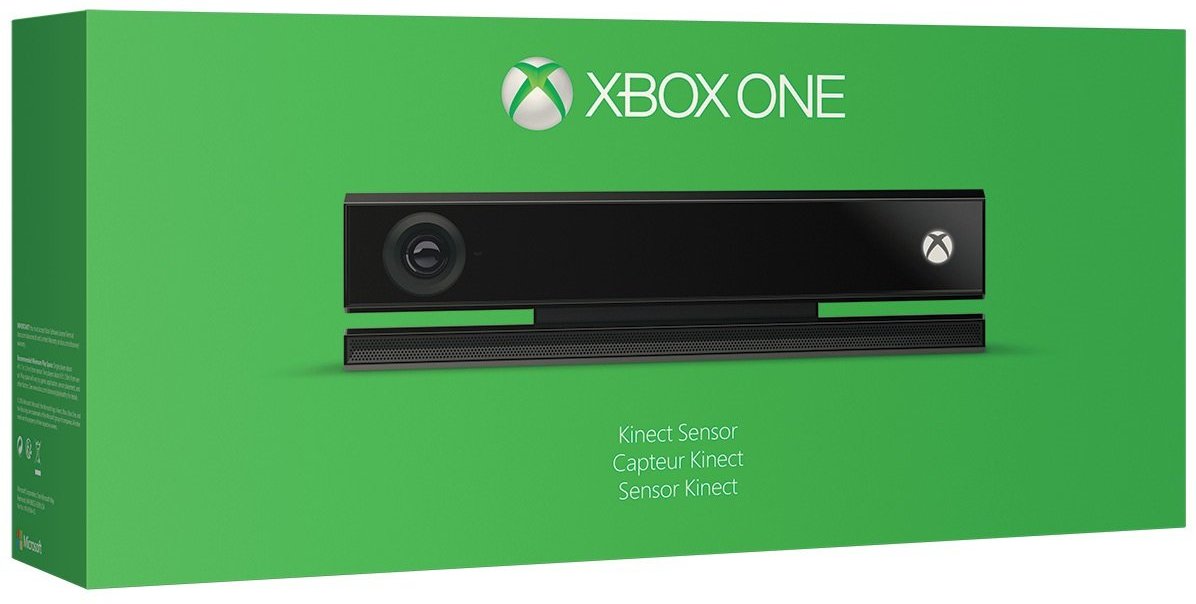
Существует ещё один способ беспроводной синхронизации, с использованием приставки Kinect.
Порядок действий при этом сходен с предыдущим методом, разница лишь в том, что вы не нажимаете кнопку синхронизации на консоли, а просто включив все компоненты, направляете джойстик в сторону камеры Kinect и нажимаете кнопку синхронизации. Камера Kinect поймает инфракрасный сигнал от контролера и синхронизация произойдёт в автоматическом режиме.
Как подключить джойстик к Xbox One, используя кабель
Ещё один способ подсоединения контроллера к приставке — подключение с помощью кабеля micro-USB. Можете воспользоваться данным способом, если вас не смущает перспектива играть с подключенным кабелем.
Для реализации этого метода просто подключите один конец кабеля в разъём micro-USB в верхней части джойстика, а другой — в гнездо на консоли. Всё, никаких дополнительных действий предпринимать не надо, можно приступать к игре.
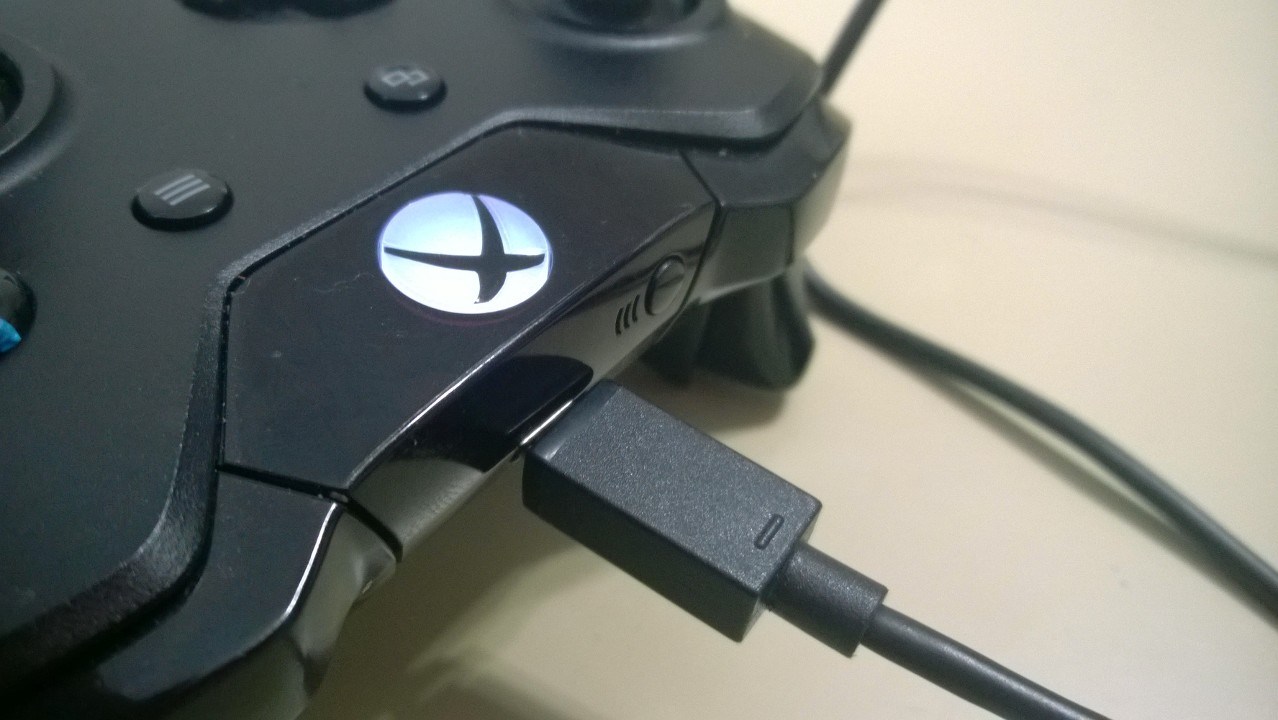
Некоторые испытывают неудобство из-за наличия кабеля, но это единственный способ поиграть, если у вас нет необходимых элементов питания для использования джойстика в беспроводном режиме.
Это основные методы подключения нового геймпада к вашей консоли Xbox One. Надеемся, что наши советы окажутся вам полезны и вы с лёгкостью справитесь с поставленной задачей.