
Включил управление жестами на своих Apple Watch прямо сейчас. Работает как в новых Series 9
В закладки
На презентации Apple Watch Series 9 и Apple Watch Ultra 2 нам показали новую функцию, жест двойного касания пальцев. Её смысл в том, что пользователь может, например, принять входящий звонок на своих новых часах, просто дважды сведя вместе указательный и большой палец.
Продвигая этот жест как новый, Apple немного хитрит. Подобные возможности управления Apple Watch существуют с 2021 года, ведь именно тогда, с очередным обновлением watchOS, компания добавила на свои смарт-часы поддержку функции AssistiveTouch.
Ниже расскажу, как активировать управление жестами, а также объясню почему Apple позиционировала управление Apple Watch 9 пальцами как новую фишку.
Как включить управление жестами на своих Apple Watch
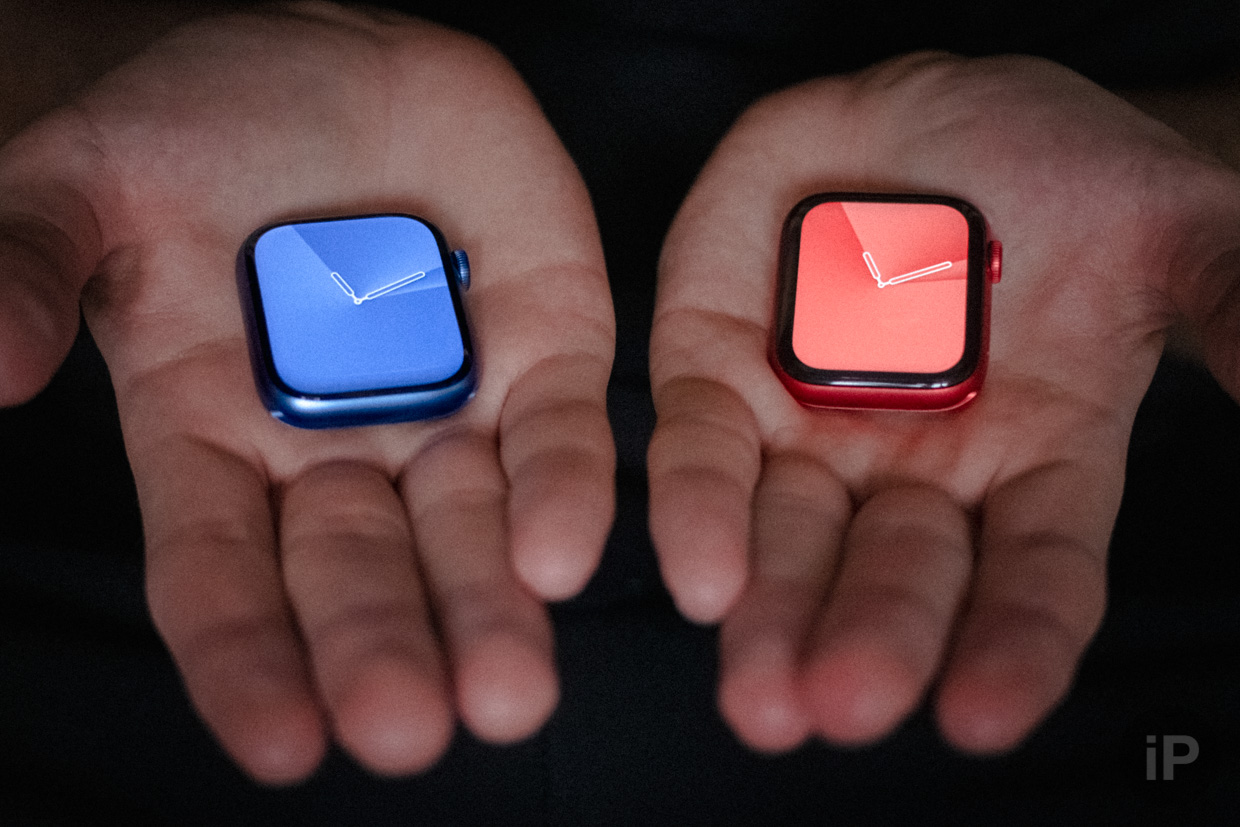
Для демонстрации управления жестами взял в редакции Apple Watch Series 7.
Самое главное: убедитесь, что у вас Apple Watch Series 4 и новее, а также установлена актуальная версия watchOS. Если у вас смарт-часы более старого поколения и операционка ниже watchOS 8 – управление жестами работать не будет.
Проверили? Теперь дальше:
1. Откройте приложение «Настройки» на Apple Watch
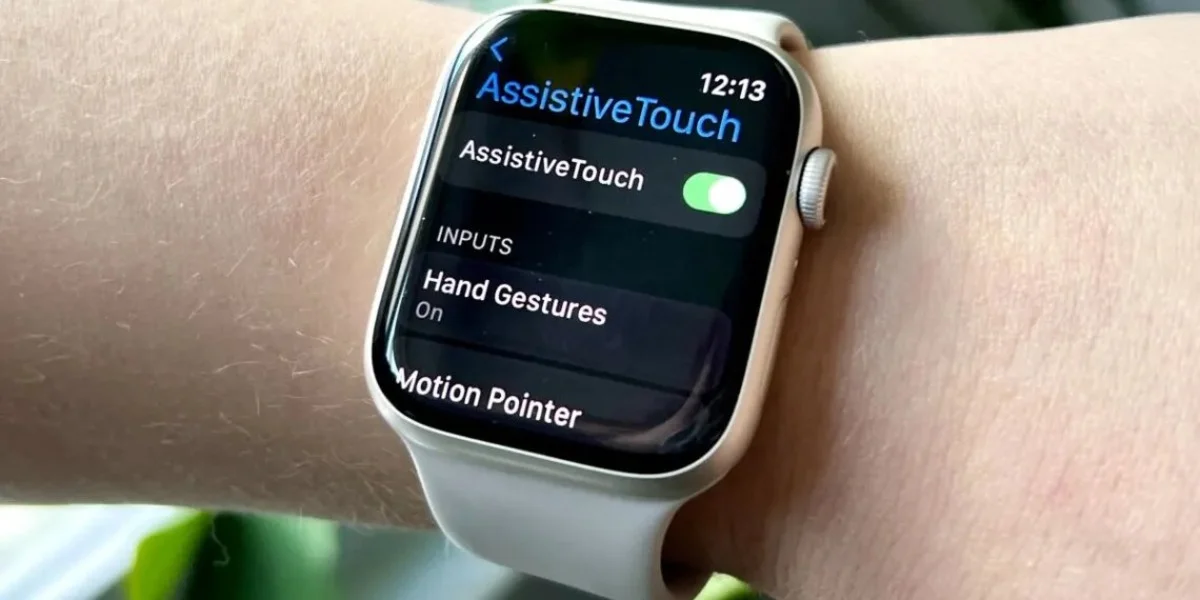
2. Нажмите «Универсальный доступ», а затем — AssistiveTouch
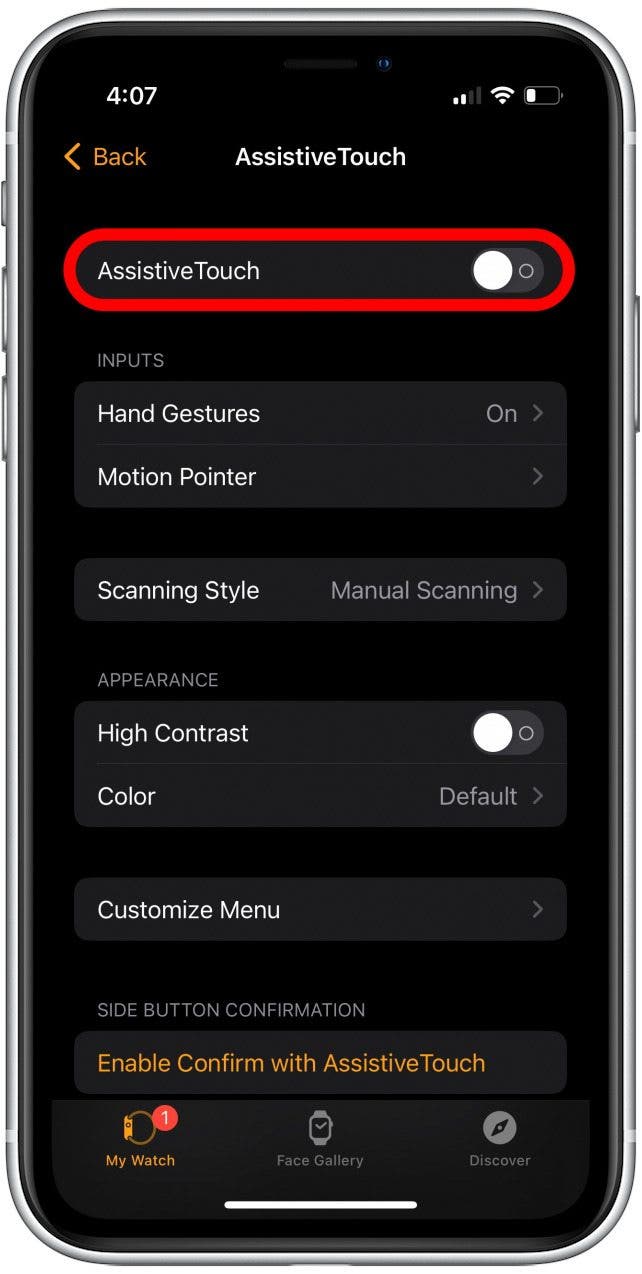
3. Активируйте AssistiveTouch и нажмите «ОК» для подтверждения
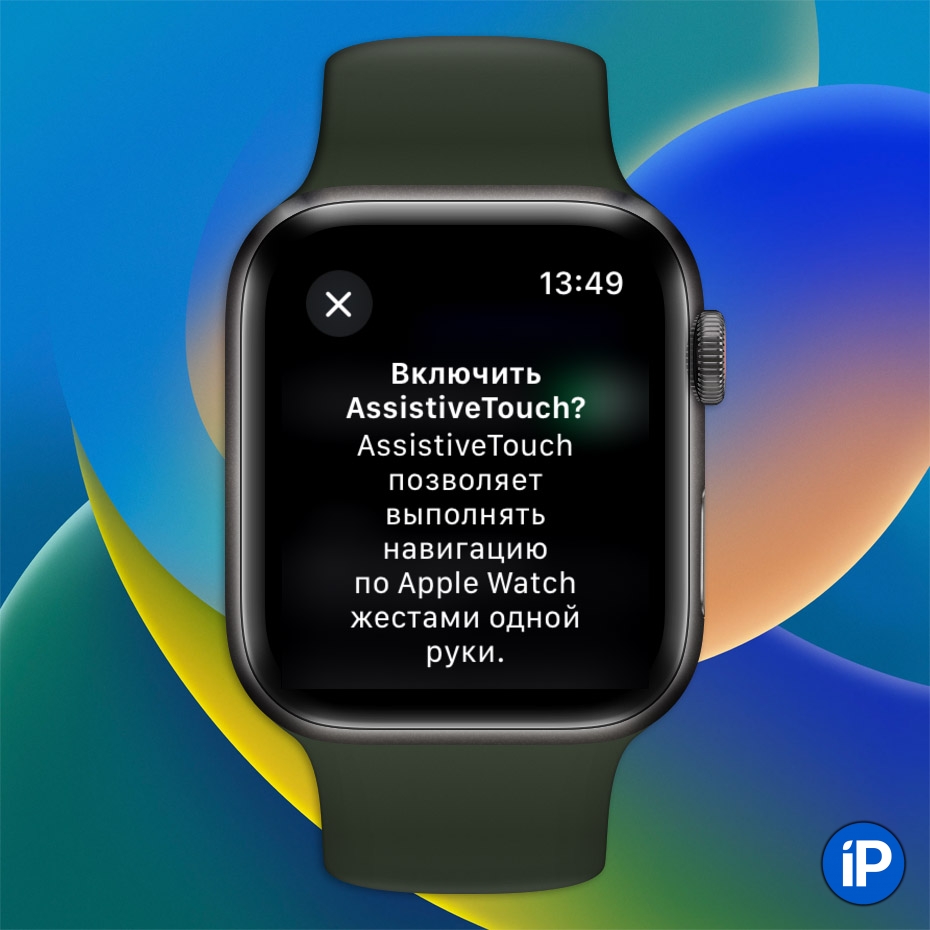
Теперь при поднятии запястья вы будете видеть синюю рамку на экране часов, которая показывает что управление жестами активировано. По умолчанию доступны следующие жесты и функции:
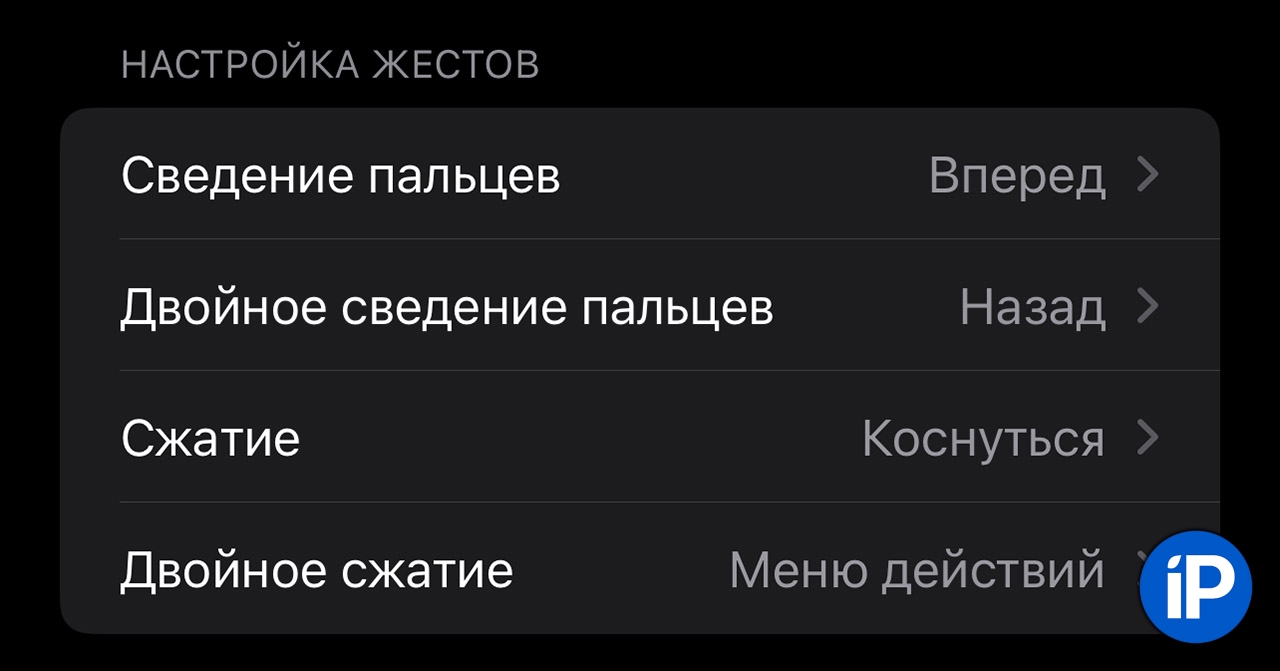
● сведение указательного и большого пальцев – переход к следующему элементу
● двойное сведение указательного и большого пальцев – переход к предыдущему элементу
● сжатие руки в кулак – нажатие на элемент
● двойное сжатие руки в кулак – вызов меню действий, таких как прокрутка, нажатие на колесико Digital Crown и т.д.
При желании любой из этих жестов можно перенастроить. Доступно много вариантов, включая выполнение быстрых команд.
Вот как происходит настройка жестов AssistiveTouch:
● откройте на Apple Watch приложение «Настройки»
● нажмите «Универсальный доступ» > AssistiveTouch > «Жесты руками».
● нажмите жест и выберите действие, которое требуется выполнить с его помощью.
Все эти настройки можно также сделать и на своём iPhone в приложении «Watch».
Вот и всё, теперь вы можете управлять функциями своих Apple Watch сжимая и разжимая пальцы, почти точно так же, как если бы у вас были на руке ещё не вышедшие Apple Watch Series 9.
С помощью жестов можно ответить на входящий звонок или положить трубку, отложить звонок будильника или остановить таймер. Экспериментируйте.
У Apple даже есть целый раздел, посвящённый описанию и возможностям AssistiveTouch вот здесь.
Почему же Apple представила двойного касания пальцев как новую фишку? Сейчас объясню.
Новый процессор – новые возможности
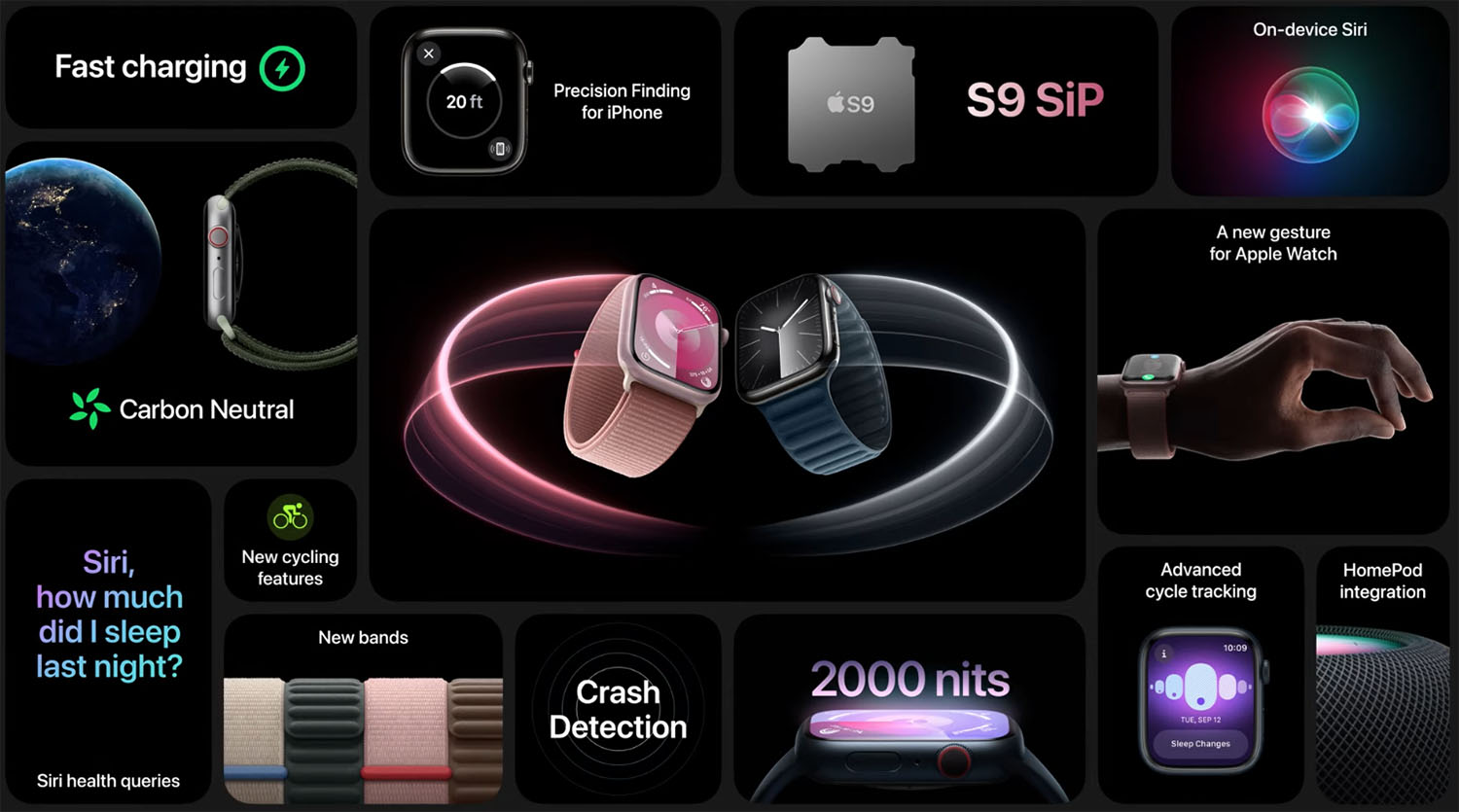
Все нововведения AW Series 9 в одной картинке. В частности, есть новый процессор S9.
AssistiveTouch определяет жесты руки с помощью машинного обучения о том, как двигаются ваши мышцы и сухожилия. За машинное обучение с 2018 года в смарт-часах отвечает сопроцессор Neural Engine. В Apple Watch Series 9 установлен новый процессор S9, в которых впервые за четыре года этот сопроцессор был обновлён.
В компании заявляют, что Neural Engine в процессоре Apple S9 имеет 4 ядра, которые справляются с задачами машинного обучения в два раза быстрее, чем Apple Watch Series 8. Так что думаю, что управление жестами действительно можно выделить в отдельную, новую фишку.
По личным впечатлениям могу сказать, что управлять AW Series 7 с помощью AssistiveTouch оказалось не слишком удобно. Жесты распознаются один раз из трёх, и пользоваться постоянно этой функцией попросту невозможно. Однако, просто попробовать и оценить – вполне себе можно.
Пробуйте, удивляйте окружающих.
Фишки watchOS 8: как настроить AssistiveTouch на Apple Watch
Благодаря функции AssistiveTouch пользователи смогут управлять Apple Watch не касаясь дисплея. Как настроить эту опцию расскажем в этом материале.
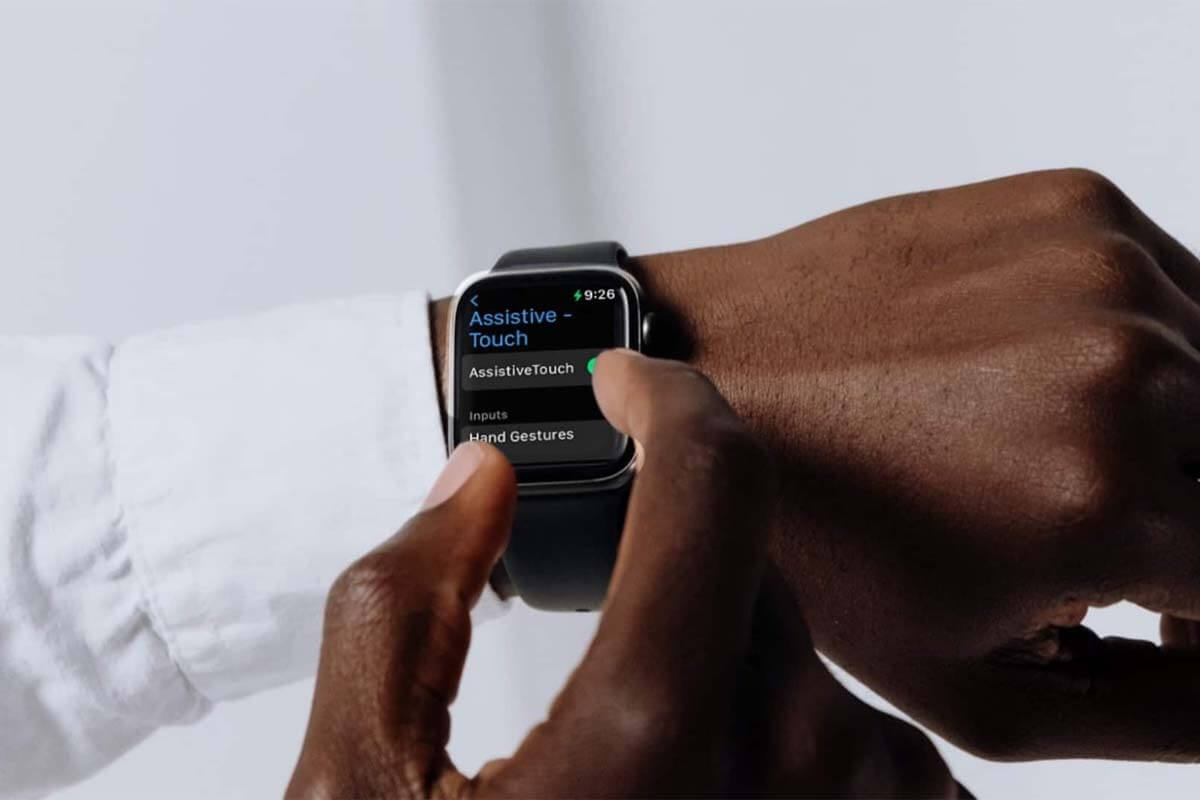

Функция AssistiveTouch уже давно присутствует в iOS. В первую очередь она предназначена для людей с ограниченными возможностями. Однако ее могут использовать и рядовые пользователи. С помощью AssistiveTouch владельцы iPhone могут быстро перезагрузить смартфон, вызвать Siri и т. д. watchOS 8 принесла эту функцию и в Apple Watch. Ниже мы расскажем, как настроить AssistiveTouch на часах Apple. Если говорить о возможностях AssistiveTouch на Apple Watch, то с помощью этой технологии пользователи смогут управлять отдельными функциями, не прикасаясь к часам. Встроенные датчики будут распознавать движения руки, на которой надеты часы. Благодаря этому пользователи смогут отвечать на входящие звонки, управлять указателем на дисплее, а также взаимодействовать с меню действий.
Как настроить AssistiveTouch на Apple Watch
- Открыть приложение Настройки.
- Выбрать пункт Универсальный доступ.
- Активировать AssistiveTouch.
Чтобы настроить AssistiveTouch на Apple Watch с помощью iPhone нужно выполнить примерно те же шаги:
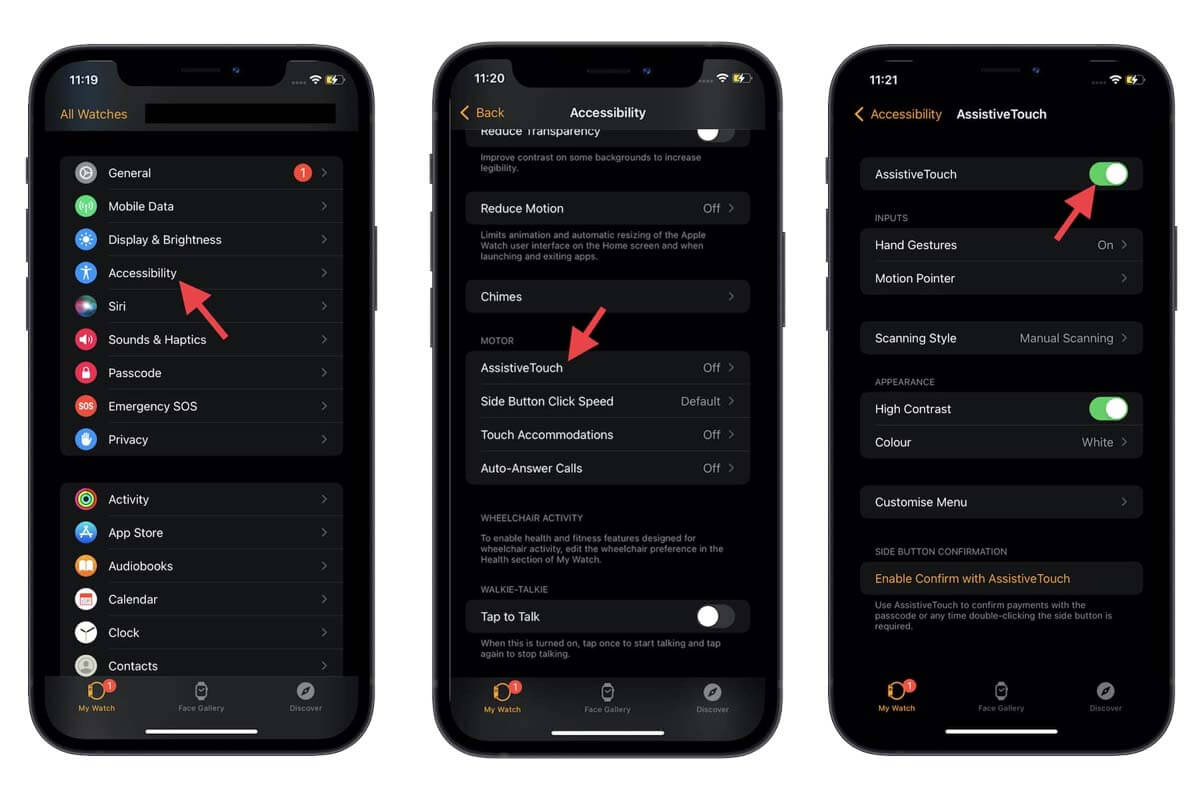
- Открыть приложение Watch на iPhone и выбрать раздел Универсальный доступ.
- В блоке Моторика выбрать пункт AssistiveTouch.
- В открывшемся меню активировать функцию AssistiveTouch.
- На iPhone открыть приложение Watch и перейти в раздел Универсальный доступ.
- В блоке Моторика выбрать пункт AssistiveTouch.
- Выбрать пункт Жесты.
- На iPhone открыть приложение Watch и перейти в раздел Универсальный доступ.
- В блоке Моторика выбрать пункт AssistiveTouch.
- Выбрать пункт Motion Pointer.
- На iPhone открыть приложение Watch и перейти в раздел Универсальный доступ.
- В блоке Моторика выбрать пункт AssistiveTouch.
- На iPhone открыть приложение Watch и перейти в раздел Универсальный доступ.
- В блоке Моторика выбрать пункт AssistiveTouch.
- Активировать функцию AssistiveTouch.
- В нижней части окна нажать на кнопку Enable Confirm with AssistiveTouch.
- Подтвердить действие на Apple Watch.
- На iPhone откройте приложение Watch, коснитесь «Универсальный доступ», выберите AssistiveTouch и коснитесь переключателя AssistiveTouch, чтобы включить эту функцию.
- После включения Assistive Touch дважды сведите пальцы, чтобы ответить или завершить вызов на Apple Watch. Чтобы отклонить входящий вызов, сожмите один раз, а затем сожмите кулак.
- Откройте приложение Watch на iPhone и коснитесь «Универсальный доступ».
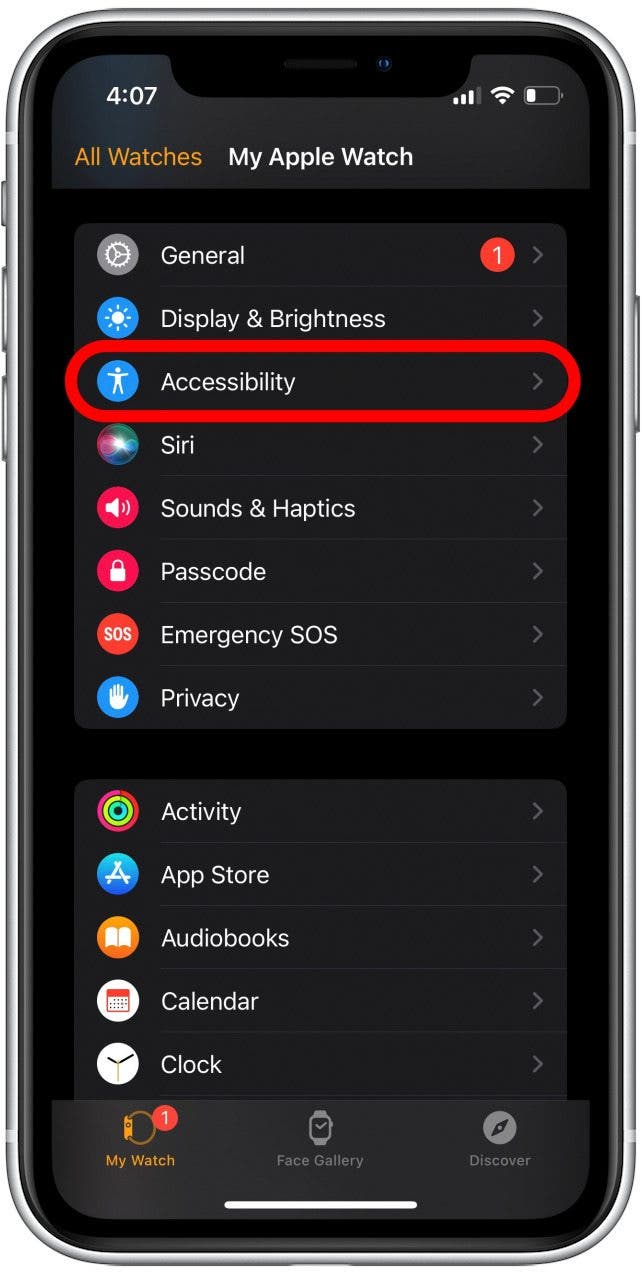
- Прокрутите вниз и коснитесь AssistiveTouch.
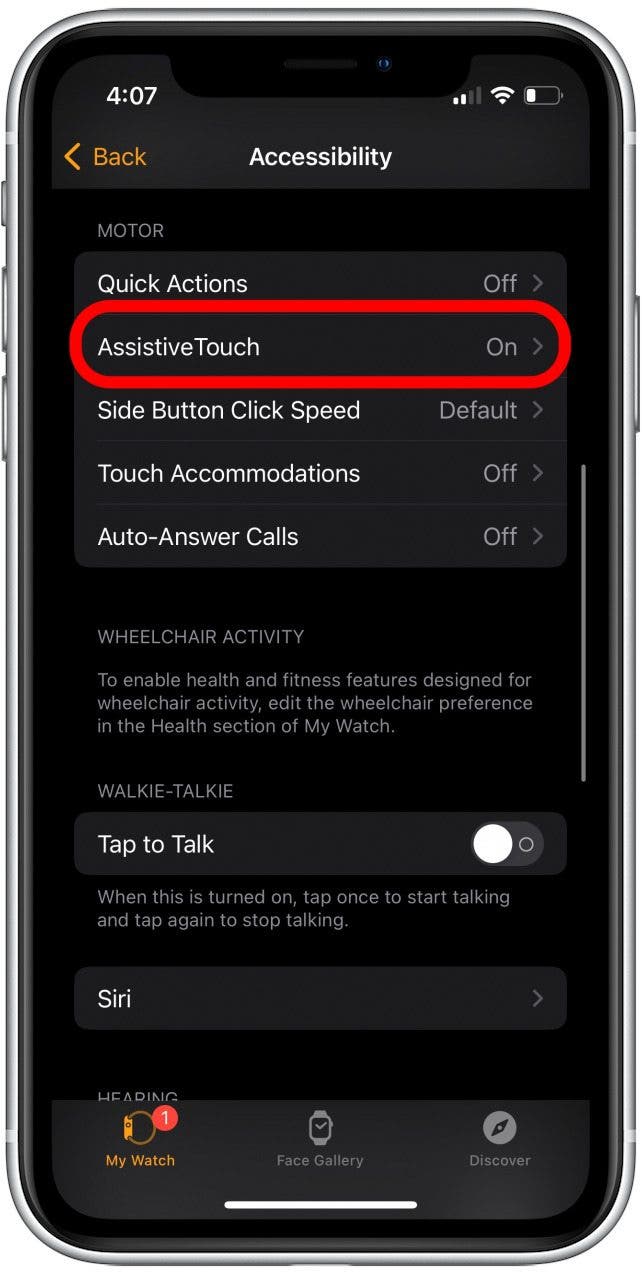
- Коснитесь переключателя AssistiveTouch, чтобы включить эту функцию.
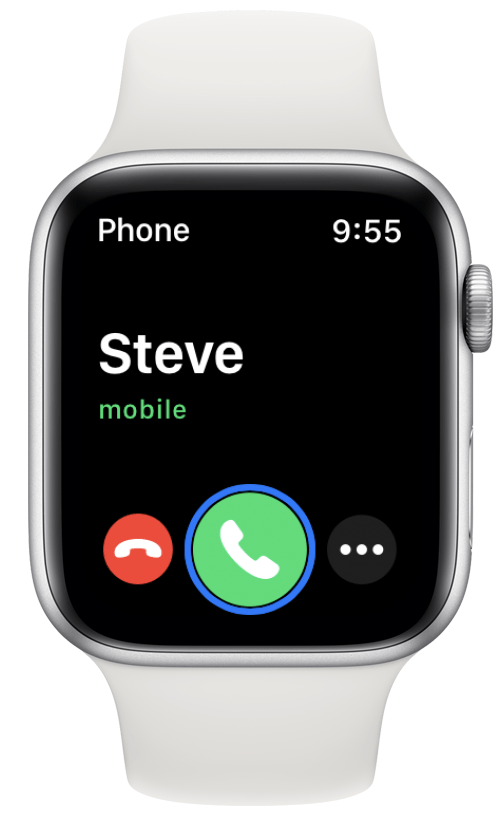
- При получении телефонного звонка дважды нажмите, чтобы ответить. Уведомление на ваших Apple Watch также сообщит вам, как ответить на звонок.
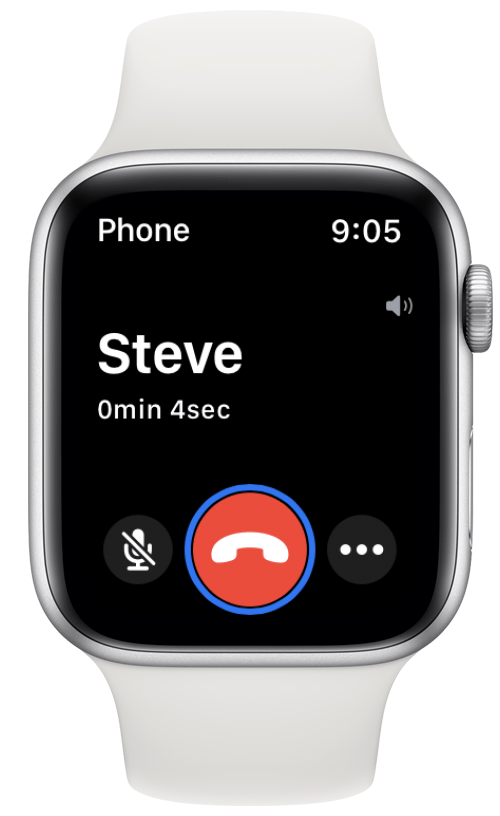
- Чтобы завершить начатый вызов, дважды сведите пальцы, чтобы повесить трубку.
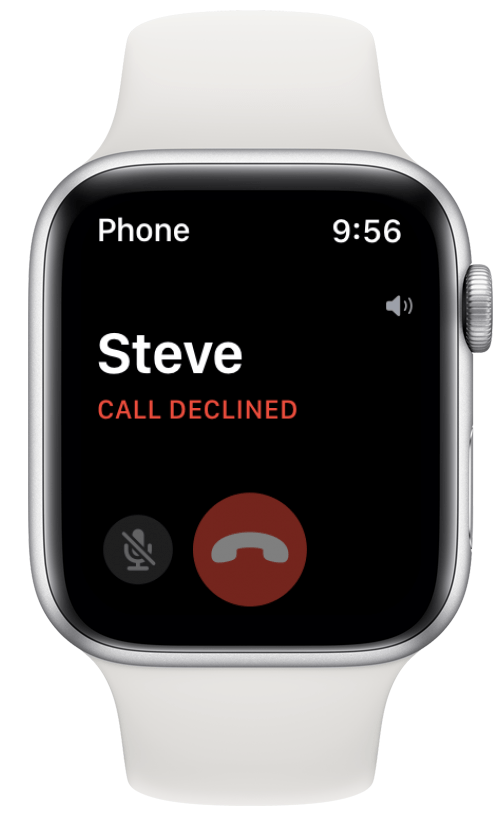
- Чтобы отклонить входящий вызов, одним жестом переместите свой выбор с кнопки ответа на вызов на кнопку отклонения вызова. Красная кнопка отказа будет иметь серый контур.
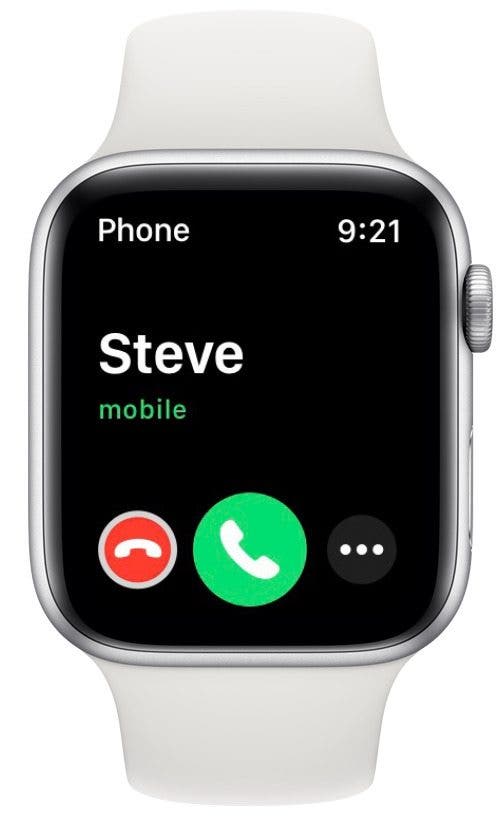
- Сожмите свой первый раз, чтобы подтвердить свой выбор, что приведет к отклонению вызова.
- Открыть программу Watch на iPhone;
- Войти в Специальные возможности (вкладка Мои часы);
- Включить технологию AssistiveTouch.
- Сведение пальцев (это движение разрешает осуществить переход к разнообразным кнопкам и настройкам);
- 2 раза свести пальцы поможет пользователю перемещаться обратно между вариантами;
- Сжатие руки — подтверждение выбора. Аналогично касанию к определенной кнопке;
- Два раза сжать кулак — открытие меню действий
- Зайдите в программу Watch на iPhone;
- Выберете кнопку с названием Доступность;
- Дотронетесь до AssistiveTouch;
- Найдите раздел Ввод и выберите Жесты руками;
- Войдите в раздел Настройка жестов и начните настраивать необходимые параметры (Сжатие, Двойное сжатие и тд).
- Press Crown. Это, по сути, аналогия Digital Crown на смарт-часах от Apple, можно нажать на эту кнопку, не касаясь ее;
- Указатель движения. Активация указателя движения для AssistiveTouch на Apple Watch разрешает перемещаться между разделами часов, наклоняя их;
- Наклон вверх перемещает указатель вверх, по аналогии работает и наклон вниз. Этой фишкой можно воспользоваться для быстрой прокрутки опций кнопок. Кроме того, при наведении курсора на параметр он будет выбран.
Как настроить жесты рук для AssistiveTouch на Apple Watch
По сути, AssistiveTouch может распознать всего четыре жеста — щипок, двойной щипок, сжатие руки в кулак и двойное сжатие руки в кулак. Однако в настройках пользователи могут назначить действия, которые будут активироваться определенным жестом.
Так, например, на двойной щипок можно «повесить» вызов Siri, а на сжатие руки в кулак — активацию Apple Pay. Вариантов действительно много. Причем пользователи могут назначить на отдельные жесты не просто открытие приложения или активацию функции. Среди доступных вариантов есть — нажатие на экран, переход между меню и т. д.
Для того, чтобы настроить жесты рук для AssistiveTouch на Apple Watch нужно:
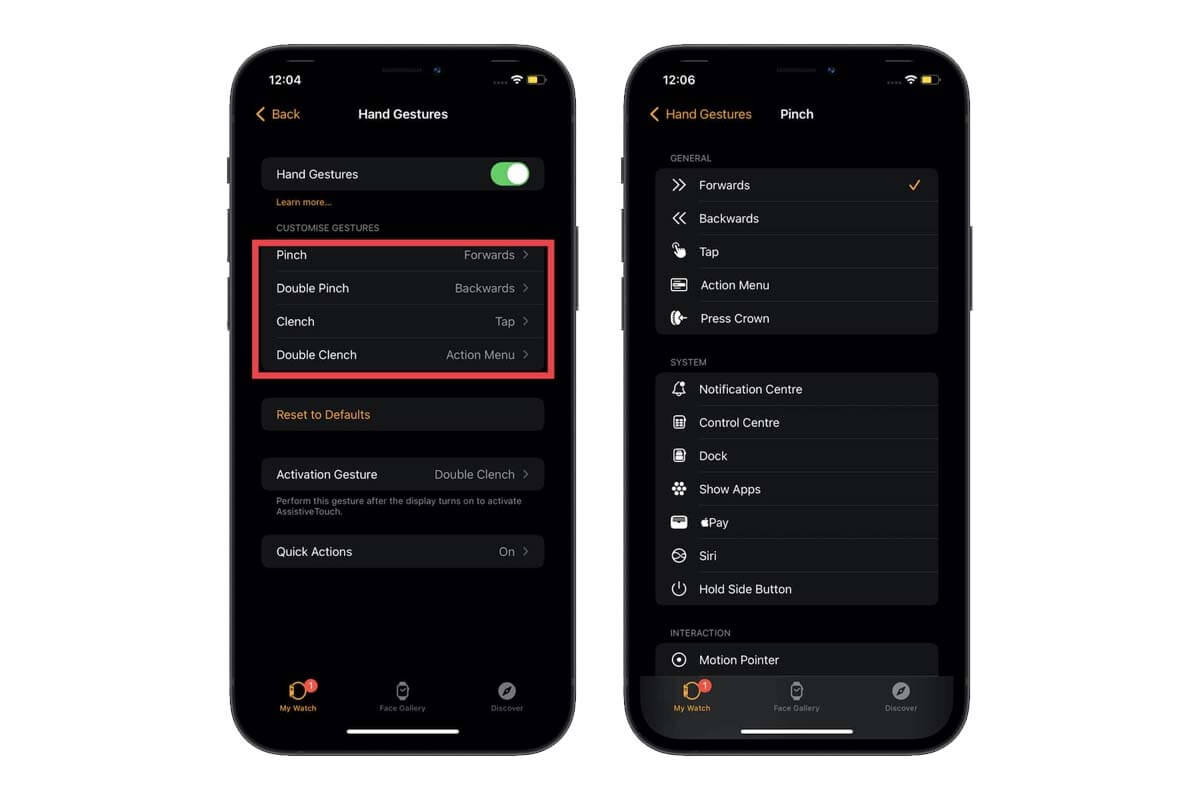
В этом меню можно задать разные функции и действия, которые будут активироваться определенным жестом.
Также в этом меню есть настройки активации AssistiveTouch и быстрые действия.
Как настроить Motion Pointer для AssistiveTouch на Apple Watch
Кроме жестов AssistiveTouch также позволяет взаимодействовать с интерфейсом Apple Watch с помощью курсора — Motion Pointer. Для управления последним пользователям нужно будет наклонять часы в разные стороны.

Чтобы настроить курсор нужно:
В этом меню можно не только настроить скорость движения курсора и время его активации, но и задать функциональность активных граней. Подводя курсор к одной из них, пользователи могут вызвать заранее заданное приложение или активировать определенную опцию.
Как настроить внешний вид AssistiveTouch на Apple Watch
В настройках есть несколько пунктов, которые позволяют настроить внешний вид AssistiveTouch. Для доступа к этим опциям нужно:
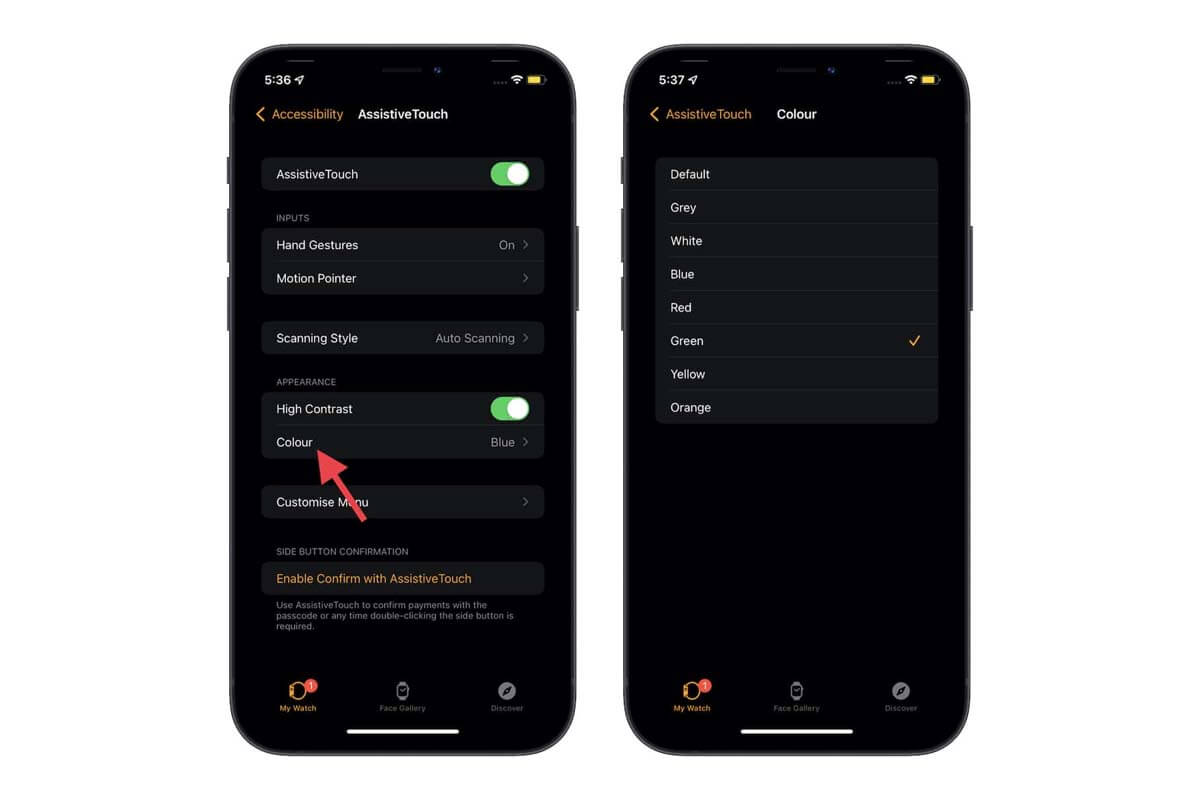
Все настройки располагаются в блоке Внешний вид. В нем пользователи смогут активировать высокую контрастность и задать цвет.
Как использовать AssistiveTouch для подтверждения платежей на Apple Watch
С помощью AssistiveTouch владельцы Apple Watch смогут подтверждать платежи. Для этого нужно:

Выше мы описали все основные моменты, связанные с AssistiveTouch на Apple Watch. Как видно, функция позволяет полностью пересмотреть методы взаимодействия с устройством. Главное — это правильно все настроить.
Легко отвечайте на звонки на Apple Watch с помощью жестов (watchOS 9)
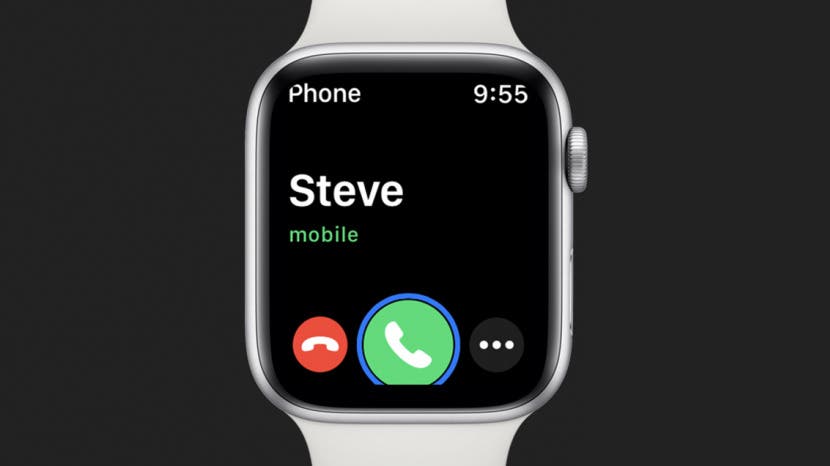
Apple Watch Assistive Touch — это вариант специальных возможностей, разработанный для людей с ограниченными возможностями передвижения или для тех, кто может пользоваться только одной рукой. Тем не менее, эта изящная настройка является отличным ярлыком для всех, поскольку она позволяет вам быстро отвечать или отклонять вызовы на Apple Watch, не касаясь дисплея. Звук удобный? Мы покажем вам, как включить Assistive Touch и отвечать на звонки на Apple Watch с помощью этих простых жестов!
Что нужно знать:
Включить вспомогательное касание Apple Watch для ответа на вызовы с помощью жестов
Прежде чем мы перейдем к тому, как отвечать на звонки с помощью функции Apple Watch Assistive Touch, мы должны сначала включить ее. Самый простой способ сделать это — через приложение Watch на вашем iPhone.
Теперь, когда Assistive Touch включен, мы покажем вам, как отвечать на звонки на Apple Watch с помощью этих быстрых и простых жестов. Чтобы узнать больше о функциях Apple Watch и полезных сочетаниях клавиш, подпишитесь на нашу бесплатную рассылку «Совет дня».
Как отвечать на звонки на Apple Watch с помощью жестов
Функция Apple Watch Assistive Touch имеет жесты по умолчанию, назначенные для ответа, завершения и отклонения вызовов, которые мы рассмотрим более подробно ниже. Однако, если вам не нравятся жесты по умолчанию, вы можете легко настроить параметры Apple Watch Assistive Touch, чтобы выбрать более удобное для вас движение. А теперь, как отвечать и отклонять вызовы на Apple Watch с помощью жестов:
С включенным AssistiveTouch вы можете не нажимать кнопки на крошечном экране и вместо этого можете управлять своими Apple Watch с помощью жестов рук, что обеспечивает быструю и удобную навигацию. Кроме того, если вы часто используете Apple Watch для отслеживания ежедневного количества шагов, вы можете узнать, как включить этот скрытый параметр, чтобы вы могли видеть шаги на циферблате Apple Watch.
Как настроить управление жестами на Apple Watch
Apple Watch — это одни из известнейших и популярных смарт-часов в мире. Устройство обладает массой функций, которые с лёгкостью могут на время заменить даже iPhone. Но есть одна проблема. Многие из пользователей часто жалуются на ориентирование на таком маленьком дисплее. Но есть решение этой проблемы. П ользователи смарт-часов могут активировать ПО watchOS 8 для AssistiveTouch на Apple Watch. С помощью подобной технологии люди могут воспользоваться жестами рук, для управления устройством. Это интересная новая опция, которая предоставляет специальные возможности. Также она будет особенно удобна для людей с инвалидностью. Далее расскажем как настраивать и работать с технологией Assistive Touch на Apple Watch.
Что такое технология AssistiveTouch для управления жестами?

AssistiveTouch — это технология, которая включает специальные возможности. Она может распознавать движения рук, для того чтобы управлять навигацией по дисплею смарт-часов. Технология основана на работе совместно с встроенным гироскопом и акселерометром, а также с датчиками сердечного ритма Apple Watch. Сейчас смарт-часы Apple Watch включают возможность распознавания таких движений рук как: касание указательного пальца к большому и сжатие кулака. Жест сжатия отображается на смарт-часах как дальнейшее действие, а два сжатия работают как опция подтверждения. К примеру, пользователь может ответить, когда ему звонят, просто сжав кулак.
Как активировать управление жестами
Еще один вариант активации может быть переход в Настройки > Специальные возможности на Apple Watch и включить AssistitiveTouch.
После этого технологию нужно включить на своих смарт-часах, два раза сжав ладошку в кулак.
Основная навигация
Чтобы можно было использовать эту технологию есть 4 базовых движения:
Регулировка жестов
Для того чтобы отрегулировать жесты нужно:
Расширенное управление

Технология AssistiveTouch также оснащена меню Действие, которое дает дополнительные опции для работы с Apple Watch, например:
Чтобы активировать меню Действие на Apple Watch, можно дважды сжать руку. Затем свести пальцы и просмотреть варианты. Для выбора варианта, сжать руку еще один раз.
На этом все. Надеемся, наша инструкция поможет вам управлять своими Apple Watch используя жесты.