
«Яндекс» выпустила инструмент для быстрого импорта медиатеки Apple Music и Spotify в «Яндекс.Музыку»
«Яндекс» представила сервис для автоматического переноса медиатеки из Spotify и Apple Music в «Яндекс.Музыку». Для импорта необходимо авторизоваться в веб-приложении с помощью одного из двух стриминговых сервисов. После начнется процесс переноса, а по завершении откроется обновленная страница с коллекцией пользователя.
Система импортирует как треки из категории «Понравившиеся», так и все плейлисты: авторские и добавленные на площадку другими пользователями. При тестировании на перенос библиотеки из Spotify в «Яндекс.Музыку» ушло чуть больше одной минуты. Всего в медиатеке было около 2 тыс. треков и десяток плейлистов. Инструменту удалось корректно импортировать треки и плейлисты, но обложки плейлистов не перенеслись.

Если пользователю необходимо импортировать медиатеку из других сервисов, то можно воспользоваться старой системой переноса. В текстовое поле необходимо скопировать список треков или прикрепить файл со списком в формате .txt , .pls или .m3u . Для получения списка можно воспользоваться специализированными парсерами.
- яндекс музыка
- spotify
- apple music
- музыка
- стриминговые сервисы
- перенос данных
- Облачные сервисы
- IT-компании
Экспорт с Apple Music в формате EXCEL CSV
Как экспортировать плейлисты Apple Music в формате EXCEL CSV?
Выполните следующие действия для экспорта в файл формата EXCEL CSV из плейлистов Apple Music и создайте резервную копию ваших трек-листов для совместного использования.
Премиум Плейлисты Экспорт
- В Soundiiz выберите плейлист для экспорта и нажмите «Экспорт в файл».
- Выберите формат EXCEL CSV и подтвердите трек-лист.
- Нажмите «Скачать файл», чтобы сохранить экспортированный трек-лист на своем устройстве!
Хотите увидеть пример экспортированного файла? Скачать плейлисты в формате EXCEL CSV
Как экспортировать альбомы Apple Music в формате EXCEL CSV?
Создайте сохранение любимых альбомов в файл формата EXCEL CSV, следуя данному краткому руководству.
Премиум Альбомы Экспорт
- В Soundiiz выберите альбомы для экспорта и нажмите «Экспорт в файл».
- Выберите формат EXCEL CSV и подтвердите список.
- Нажмите «Скачать файл», чтобы сохранить экспортированный список на своем устройстве!
Хотите увидеть пример экспортированного файла? Скачайте список альбомов в формате EXCEL CSV
Как экспортировать исполнителей с Apple Music в формате EXCEL CSV?
Создайте сохранение любимых исполнителей в файл формата EXCEL CSV, следуя данному краткому руководству.
Премиум Исполнители Экспорт
- В Soundiiz выберите исполнителей для экспорта и нажмите «Экспорт в файл».
- Выберите формат EXCEL CSV и подтвердите список.
- Нажмите «Скачать файл», чтобы сохранить экспортированный список на своем устройстве!
Хотите увидеть пример экспортированного файла? Скачайте список исполнителей в формате EXCEL CSV
Как экспортировать треки с Apple Music в формате EXCEL CSV?
Создайте сохранение любимых треков в файл формата EXCEL CSV, следуя данному краткому руководству.
Премиум Треки Экспорт
- В Soundiiz выберите песни для экспорта и нажмите «Экспорт в файл».
- Выберите формат EXCEL CSV и подтвердите список.
- Нажмите «Скачать файл», чтобы сохранить экспортированный список на своем устройстве!
Хотите увидеть пример экспортированного файла? Скачайте список треков в формате EXCEL CSV
Что такое Apple Music?
Apple Music — это потоковый музыкальный сервис, подписка на который дает вам доступ к миллионам песен.
Что такое Soundiiz?
Soundiiz — это наиболее полный онлайн-инструмент для управления музыкальной библиотекой между различными сервисами. Он предлагает простой способ импорта и экспорта плейлистов, а также любимых треков, исполнителей и альбомов.
Экспорт из Apple Music в CSV или текстовый файл
Экспортируйте вашу коллекцию из Apple Music в CSV или текстовый файл
Давайте приступим
Создайте файл с копией вашей коллекции в Apple Music
Используя TuneMyMusic, вы можете создать резервную копию треков из Apple Music в текстовом файле. Мы поддерживаем экспорт в CSV и TXT. Таким образом, вы никогда не потеряете свою музыкальную коллекцию. После этого вы сможете использовать полученный файл для импорта треков в любую платформу с помощью нашего сайта
Как экспортировать плейлист Apple Music в файл CSV или TXT?
Свяжите свои учетные записи Apple Music и Экспорт в файл и авторизуйте TuneMyMusic.
Выберите, что передать — мы поддерживаем ваши любимые песни, любимых исполнителей, любимые альбомы и тщательно подобранные плейлисты.
Сделанный! Ваши плейлисты и музыка будут автоматически перенесены в вашу учетную запись Экспорт в файл.
Read some cool contents
How to Cancel Apple Music Subscription But Keep Your Playlists and Music Library Maybe you just want to cancel Apple Music free trial so you don’t get charged or you want to switch to another service. For whatever reason, if you want to cancel your Apple Music subscription, here is all you need to know. Read Post
How Much Is an Apple Music Subscription Discover how much is an Apple Music subscription with our crash course on Apple Music. Compare prices, plans, and features to determine the ultimate music streaming platform for you and your family. Read Post
List of the Best Music Streaming Services Check now for the ultimate list of the best music streaming services available today. All ranked and feature by feature compared. Read Post
Tidal Subscription: Learn everything about the HiFi streaming service Learn eveyrthing about one of the best contenders for streaming tunes, Tidal. We’ll discuss Tidal subscription, plans options, benefits and some alternatives. Read Post
Как перенести медиатеку Apple Music в Яндекс Музыку или другой стриминговый сервис

В закладки
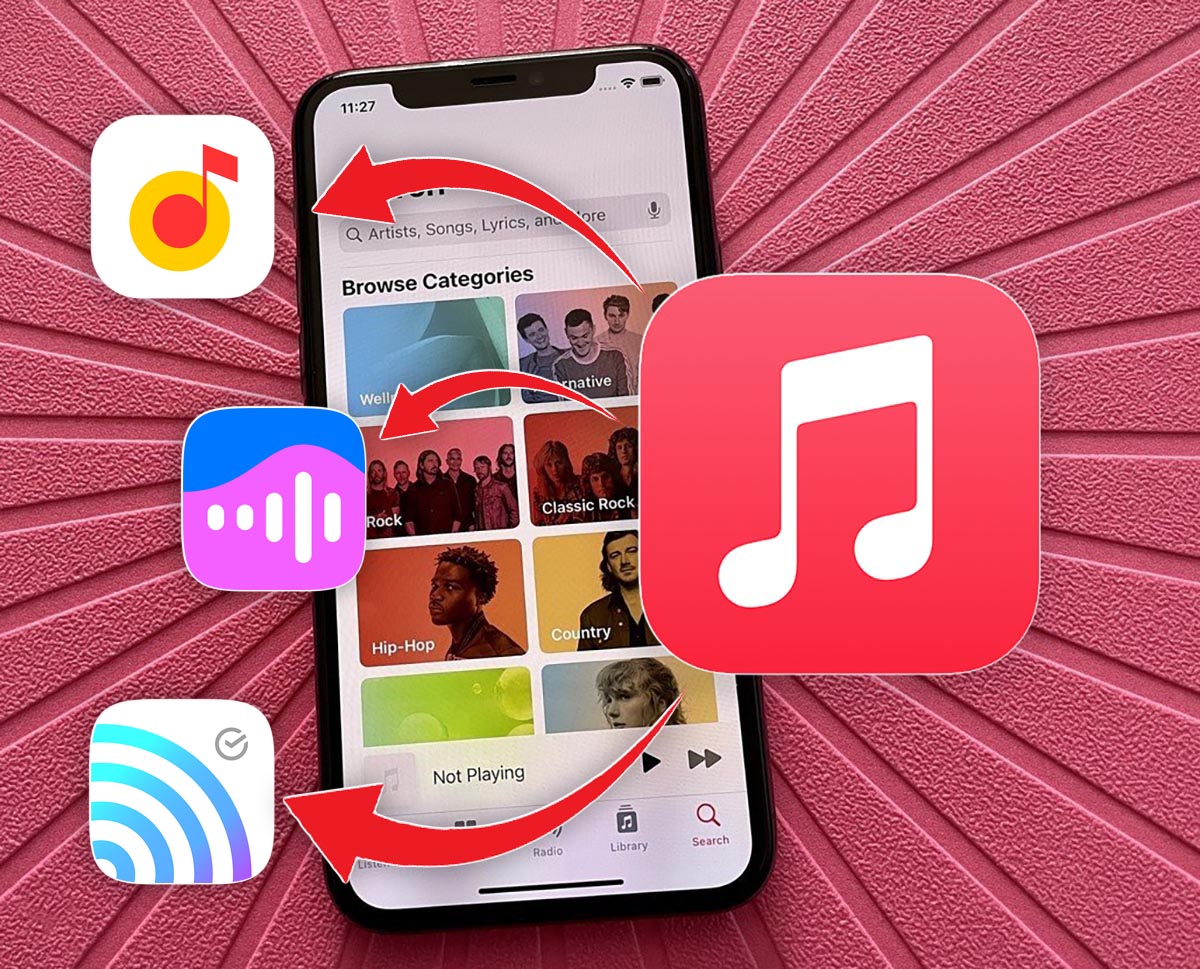
Недавно некоторые сервисы Apple продолжительное время работали со сбоями, не всем пользователям удавалось воспользоваться картами, музыкой или загрузить данные из App Store. Многие даже спутали проблемы на серверах купертиновцев с отключением яблочных сервисов в России.
Мы уже рассказывали, как подготовиться к возможному уходу компании и сделать резервные копии всех нужных данных. Сегодня научим вас переносить всю музыкальную коллекцию из Apple Music в другой удобный сервис.
Как перенести треки из Apple Music

Существует несколько сервисов, которые позволяют сканировать медиатеку практически любого стримингового сервиса, а затем переносить её в учетную запись другого. Самые популярные средства для этого: TuneMyMusic, SongShift и Soundiiz.
Последний сервис выгодно отличается наличием поддержки отечественных стримингов Яндекс.Музыка, СберЗвук и VK Музыка. Его и будем использовать для переноса медиатеки.
1. Перейдите на сайт Soundiiz и создайте бесплатную учетную запись.
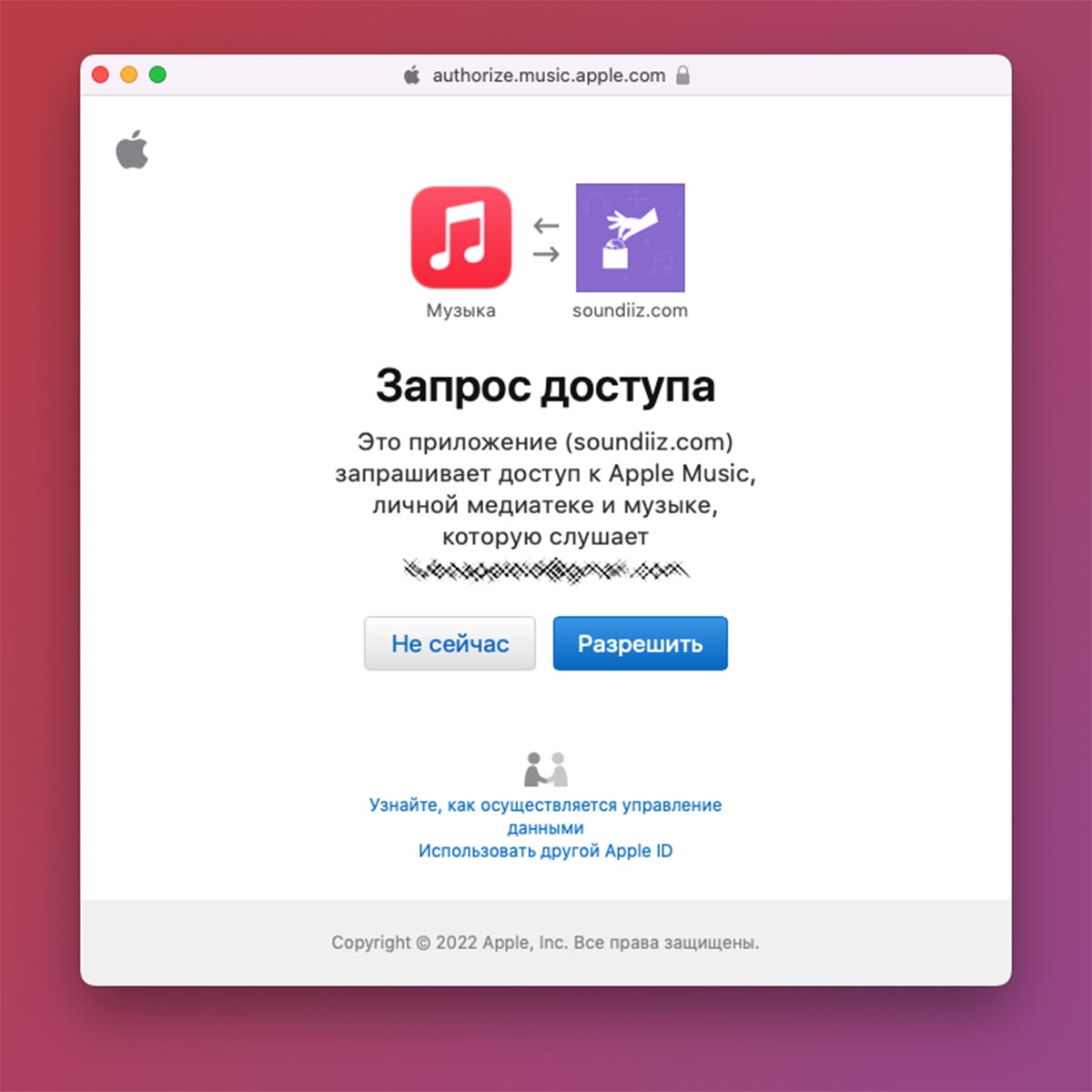
2. Авторизуйтесь в Apple Music и другом стриминговом сервисе, куда будете переносить треки.

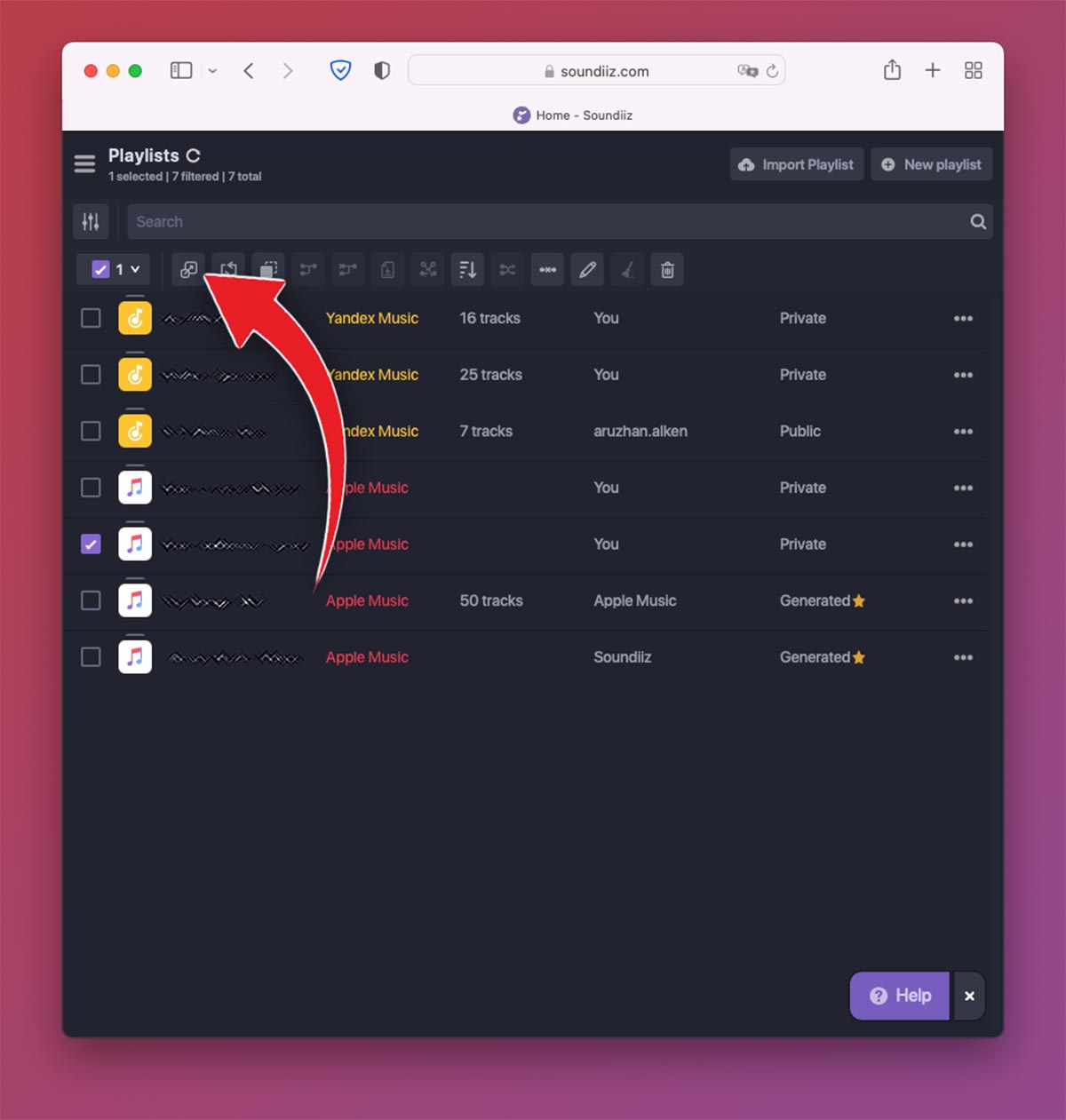
3. Перейдите в раздел для синхронизации и увидите все доступные списки воспроизведения.
4. Отметьте нужный плейлист из Apple Music и нажмите кнопку Convert.
5. На этапе настройки можно отключить ненужные треки и указать целевой стриминговый сервис, куда будет перенесен плейлист.
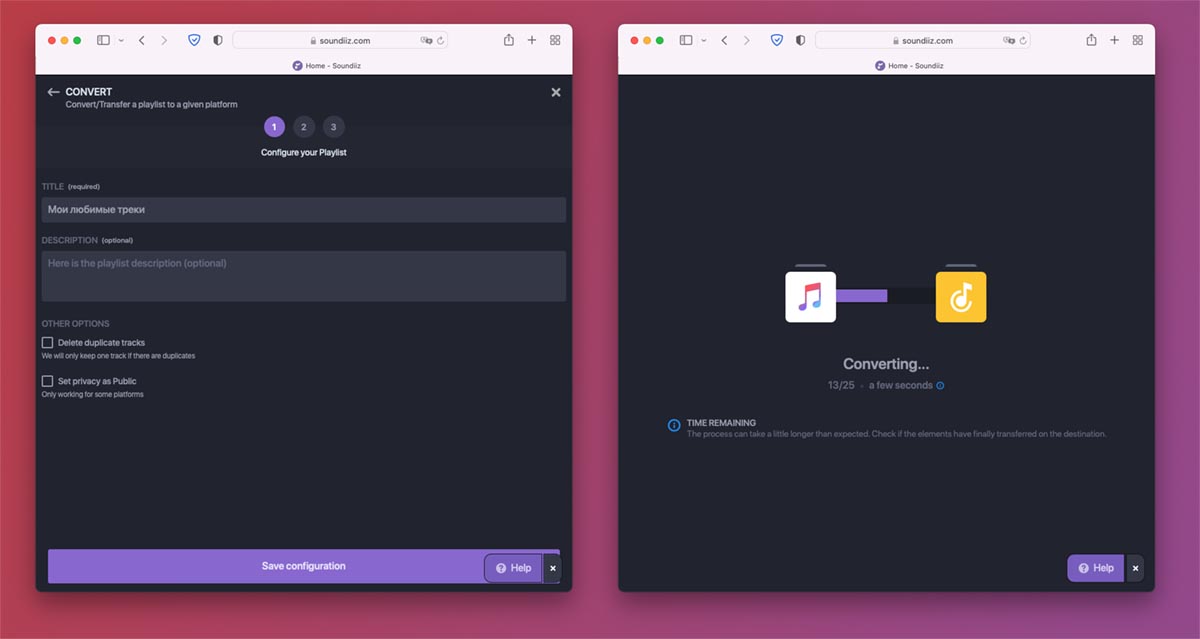
6. Дождитесь окончания процесса. Если система не сможет перенести какие-то треки, увидите их перечень и сможете добавить композиции вручную. Ошибки могут возникнуть из-за разного названия песен или их отсутствия в конечном стриминге.
Так можно переносить все нужные плейлисты из Apple Music в любой удобный для использования (или оплаты) сервис.
Soundiiz имеет платную подписку с ежемесячной стоимостью от 3€. Без оплаты подписки сможете переносить плейлисты по одному и столкнетесь с невозможностью загрузки автоматически созданных плейлистов Apple Music (топ по стране, рекомендации и т.п.).
Если захотите перенести подобные списки воспроизведения, загрузить всю коллекцию одним нажатием и имеете возможность оплатить подписку (с заграничной банковской карты), можете оформить Premium-аккаунт на месяц. Этого хватит для переноса всей коллекции.