
Как настроить голос девушки в MorphVOX Pro? Как настроить женский голос?
Запускаем morphvox pro и увидим окно, где будут все основные настройки в данной программе. Ищем раздел «voice selection», жмем на него и активируем пересеет «женщина». Там же можно установить и другие настроенные шаблоны, например, голос робота, ребенка. Рекомендую поставить «галки» напротив кнопок «morph» (модерация голоса), и напротив «listen» (чтобы можно было слышать изменения). Выбранный шаблон женского голоса можно оставить по умолчанию, а можно и немного подредактировать. Для этого и идем в «tweak voice», где ползунком «pitch shift» уменьшаем, добавляем высоту тона голоса, а также настраиваем его тембр. Для сохранения жмем «update alias».
Другие вопросы посетителей из раздела «Утилиты и Сервисы MorphVOX Pro»:
Программное обеспечение
Оборудование
Служба поддержки
Размещение рекламы
info@sotoguide.ru
Копирование материалов допускается только при указании источника
Female Voices — MorphVOX Add-on 3.3.2
Изменение личности.Это свободный голос дополнения дает MorphVOX голос меняется программное обеспечение, шесть реалистичных женских голосов, включая: Agnes бабушка, Донна жесткие байкер, или Celeste идеалистический студент колледжа. От создателей MorphVOX Voice Changer, женские голоса могут изменить вашу личность и повышения роли игры в онлайн-играх.Этот голос меняется пакет использует заранее технологии изменения голоса создать естественное звучание женских голосов. Попробуйте и почувствуйте разницу. Дополнение содержит следующие голоса: Агнес, Анжела, Селеста, Донна, Джули, и Лиза.Примечание: Это дополнение требует полной версии MorphVOX Voice Changer Software 2.8.1 или выше.
Требования: Full version of MorphVOX 2.8.1 or higher
Что нового в этой версии: minor updates
Как настроить женский голос в MorphVOX Pro!
открывание программы, в левом верхнем углу, жмешь Settings — skript — famale voice — и галку, перезапускаешь и заходишь.
тон 20 тембр 33 и 100
Андрей ТюрюхановУченик (102) 3 года назад
— неа голос маньяка какогото
Похожие вопросы
Ваш браузер устарел
Мы постоянно добавляем новый функционал в основной интерфейс проекта. К сожалению, старые браузеры не в состоянии качественно работать с современными программными продуктами. Для корректной работы используйте последние версии браузеров Chrome, Mozilla Firefox, Opera, Microsoft Edge или установите браузер Atom.
Как изменить голос в Dota 2
Сообщество Dota 2 – давно уже известно своей «адекватностью», а точнее – его отсутствием. В этой игре на тебя могут «наехать» просто так, только за то, что ты активировал микрофон, не говоря уже за какие-то игровые ошибки. И многим игрокам – зачастую просто нечем ответить, т.к. когда их называют школьниками, что по сути правда – тоненький голосок ну никак не будет вязаться с той тонной оскорблений, которую вы приготовили для ваших тиммейтов. И изменение голоса – поможет в этом, лучше всего.
Читайте также:
Лучшие связки героев в Dota 2 на двоих
Для чего нужно менять голос в Dota 2
Одну из причин – мы указали во введении. Вас попросту никто не будет воспринимать всерьез, если вы будете что-то говорить тоненьким голоском в чат Dota 2.
Второй причиной может выступать желание розыгрыша. Вы можете знатно повеселиться, разыгрывая ваших друзей и знакомых.
Ну и конечно же – сам фан. Вы можете веселиться, рассказывая разные истории вашим тиммейтам в Dota 2, поджигая тем самым их камины.
Как изменить голос в Dota 2
Изменить голос для Dota 2 – можно несколькими способами, а точнее – используя несколько различных программ. Мы покажем вам, как это делается – на примере одной из самых простых – которая называется MorphVOX Pro.
Скачиваете программу и устанавливаете ее.
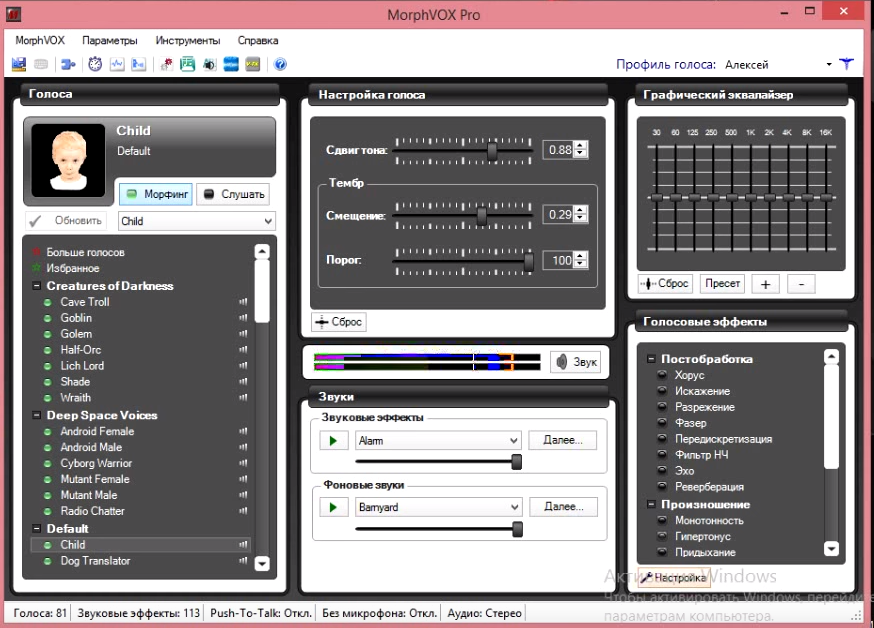
Под «аватаркой» — вы увидите список голосов, которые вы можете поставить. В настройках – вы можете подкорректировать стандартное значение голосовых программ.
Там где слушать – вы будете говорить в микрофон и программа автоматически будет переводить все на тот или иной голос.
А теперь – внимание. Если этого не случится – зайдите в настройки и выберите там микрофон, которым вы пользуетесь в данный момент.
Как связать программу с Dota 2
Теперь вам нужно зайти в панель управления и выбрать настройки звука. Там – выберите записывающие устройства.
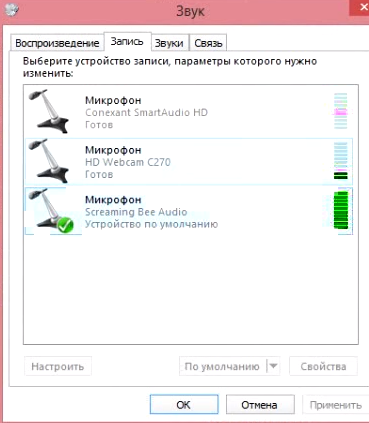
Вам нужно будет выбрать тот микрофон, под которым забито Screaming Bee Audio.
Теперь – заходите в настройки Dota 2. Если вы помните, то микрофон в Доте 2 – зависит от настроек Стима, так что вас перекинет туда автоматически. Тут, возле пункта сменить устройства – выбираете аналогичный микрофон тому, который вы установили в панели управления на ПК.
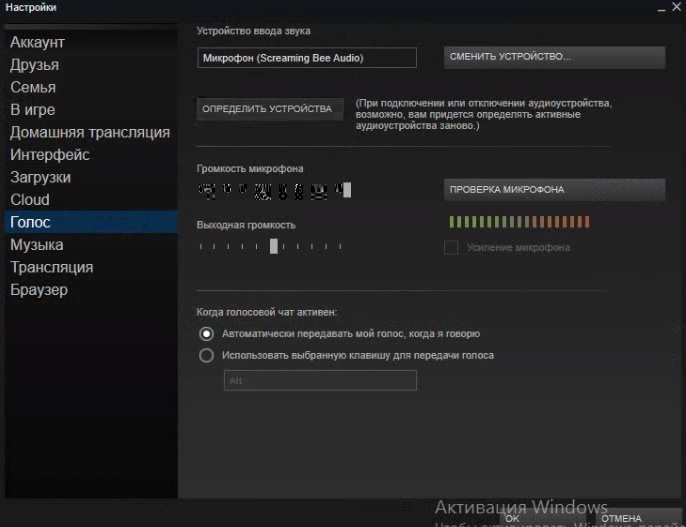
Вот и все. Программа будет работать. На всякий случай – перезайдите в игру, предварительно активировав тот или иной голос на программе.