
Как перенести чаты WhatsApp c андроида на iPhone. Попробовал ВСЕ способы, сработал только один
В закладки
Не смотря на то, что WhatsApp появился даже раньше чем Telegram, функционал этого мессенджера до сих пор оставляет желать лучшего. Причём, если отсутствие каких-то анимированных эмодзи нисколько не беспокоит, то вот проблемы с переносом переписки между смартфонами с разными операционками и в 2022 году никуда не делись .
Убедился в этом на личном опыте, когда взялся помочь знакомой настроить свежекупленный iPhone 12. До него человек пользовался разными смартфонами, но непременно на андроиде, а тут увидел жёлтый айфончик и всё – случилась любовь с первого взгляда.
После распаковки смартфона, героиня справилась с первоначальной настройкой сама, благо там всё просто, скачала кучу программ, везде авторизовалась и всё настроила.
А потом пришло время переноса WhatsApp и начался форменный ужас.
Какие есть варианты переноса WhatsApp с андроида на iPhone
Красивая картинка для привлечения внимания со страницы приложения MobileTrans. Эх, если бы всё было так просто.
В Google Play есть приложение для автоматического переноса данных с Android-смарфона на iPhone. Называется это приложение move to iOS. Нужно скачать его на свой старый смартфон, положить рядом с ним новый, не настроенный айфон, сопрячь их через это приложение и подождать от получаса до двух часов, в зависимости от объёма данных и скорости вай-фая, к которому оба смартфоны должны быть подключены.
Но в моём случае этот способ был отвергнут, потому что владелица нового айфона уже настроила его. И возвращать в исходно состояние, сбросив гаджет до заводских настроек, категорически отказывалась.
Ничего страшного, подумал я. Можно же сделать резервную копию чатов в Google drive через настройки WhatsApp, а потом на айфоне при активации мессенджера накатить этот бэкап из хранилища Google. Помню, как пару раз у меня такое получалось.
Просто? А вот как бы не так!
На Android-смартфоне создание бэкапа чатов прошла легко. Достаточно было зайти в настройки WhatsApp, затем ткнуть «Чаты > Резервная копия чатов > Резервное копирование на Google Диск» и выбрать частоту копирования, вручную или регулярно.
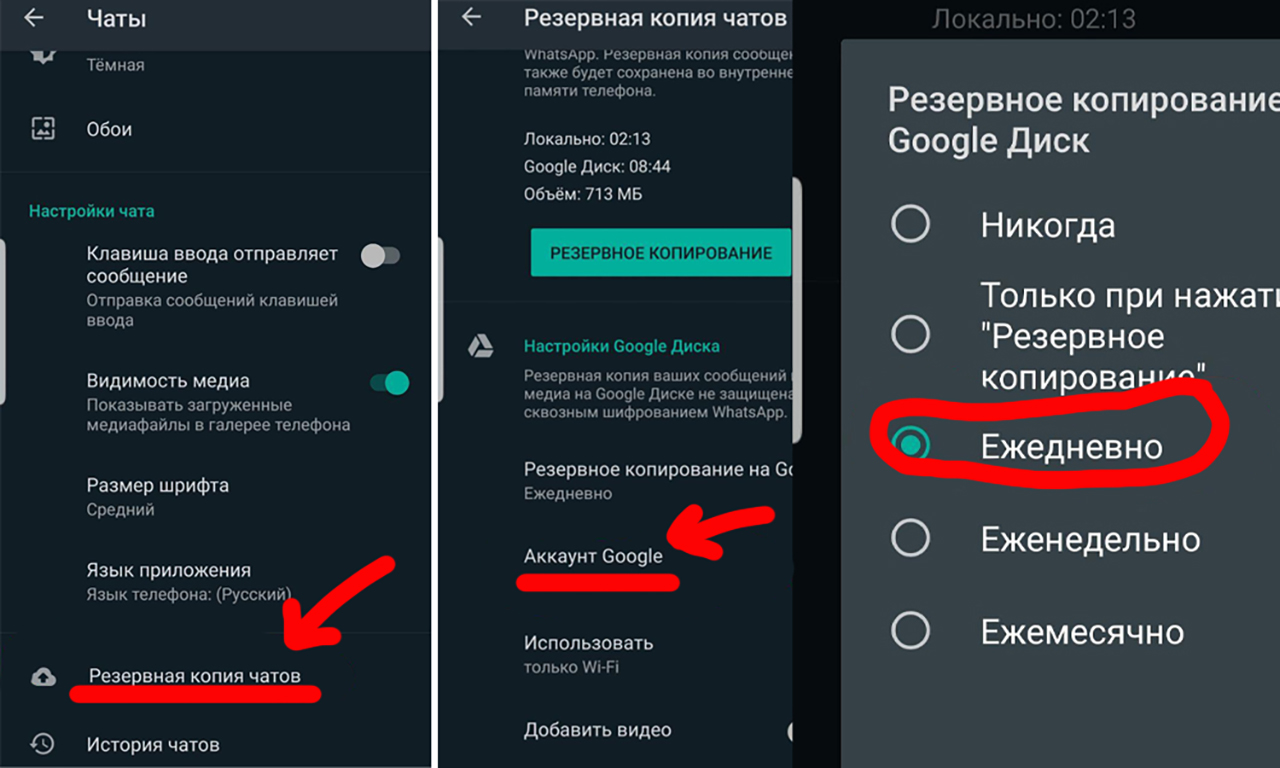
А вот при активации WhatsApp на iPhone, приложение предлагало восстановить чаты только из резервной копии iCloud. Никаких сервисов Гугл iOS-версия мессенджера знать не знает.
Ладно, этот способ работает только между двумя андроид-смартфонами, я понял. Начал искать способы перенести чаты с медиафайлами со старого смартфона на уже настроенный iPhone с помощью сторонних приложений.
Программы для переноса WhatsApp есть. Но каждая с одним маленьким нюансом
Картинка со страницы приложения iTransor for WhatsApp вернула меня в 2007 год.
Итак, представляю вам список приложений для десктопа, которые в несколько кликов мышью перенесут ваши данные WhatsApp c андроида на iOS:
▪️ iTransor for WhatsApp (скачать демо)
▪️ MobileTrans for WhatsApp (скачать демо)
▪️ Tenorshare iCareFone Transfer (скачать демо)
Каждое из этих приложений красивое, функциональное и обещает перекинуть все данные между смартфонами за несколько минут.
Нужно только скачать прогу на ПК или мак совершенно бесплатно, подключить оба смартфона кабелем и начнётся магия: каждое из этих трёх приложений бодро видело смартфоны, анализировало их и даже показывало инфу, мол всё готово, только ткни на кнопку «начать передачу».
…ЗАПЛАТИ ЗА МЕСЯЦ ИСПОЛЬЗОВАНИЯ ИЛИ КУПИ СРАЗУ ЛИЦЕНЗИЮ НА ГОД!
Вот цены за подписку всех трёх программ по списку:
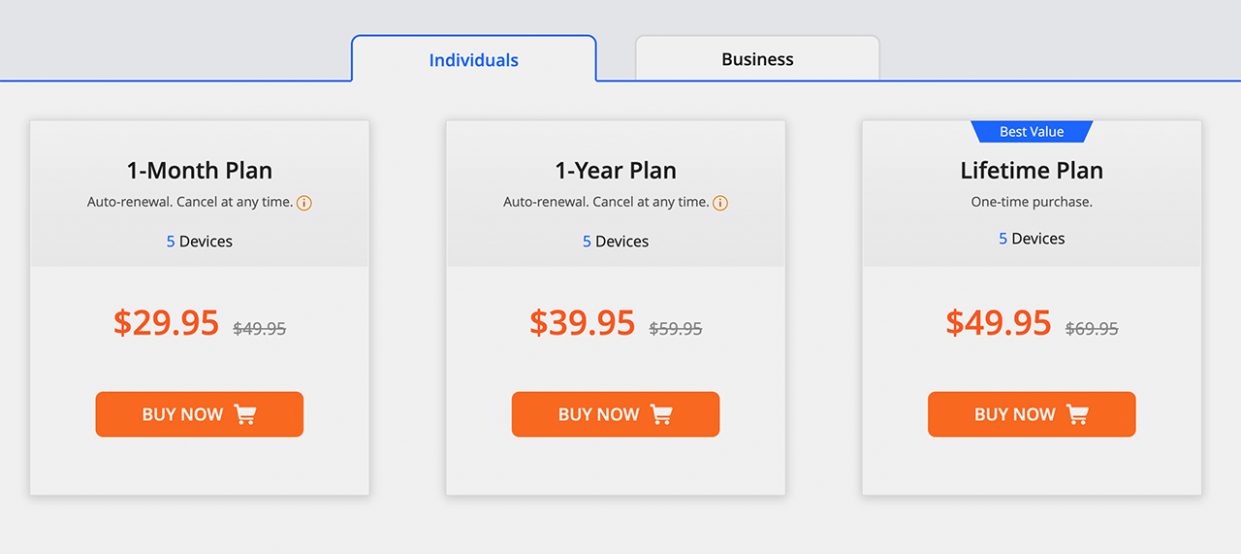
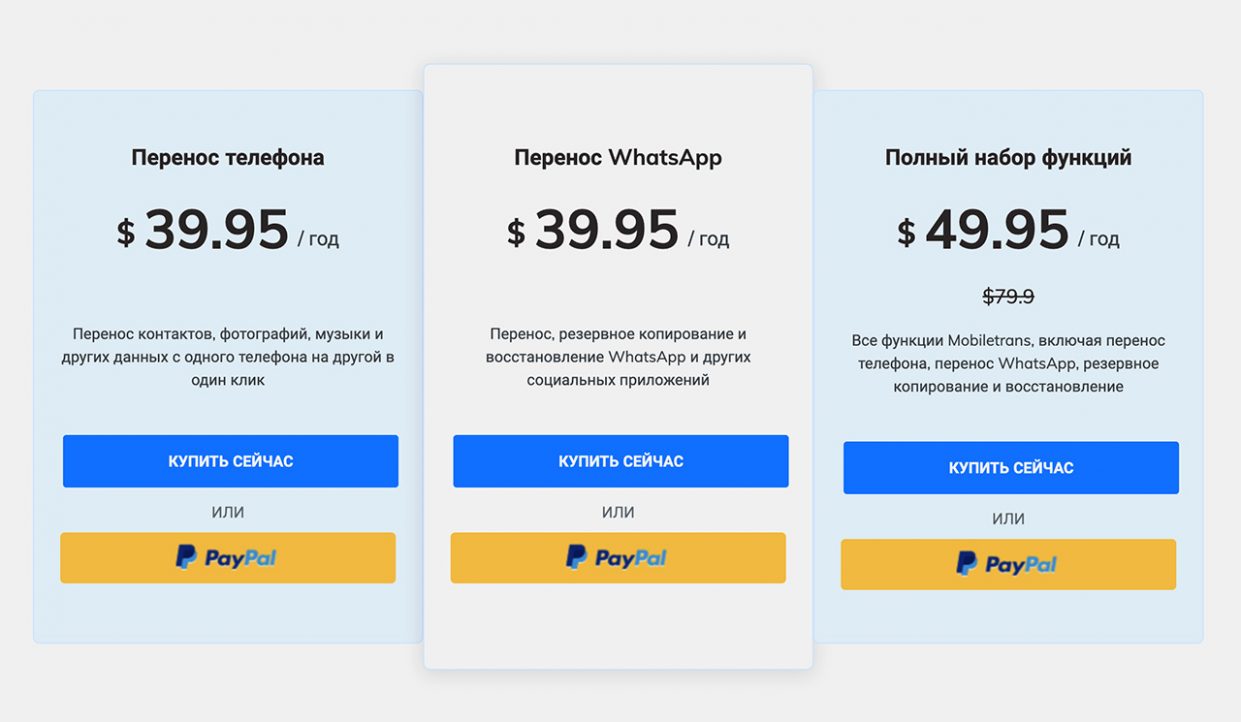
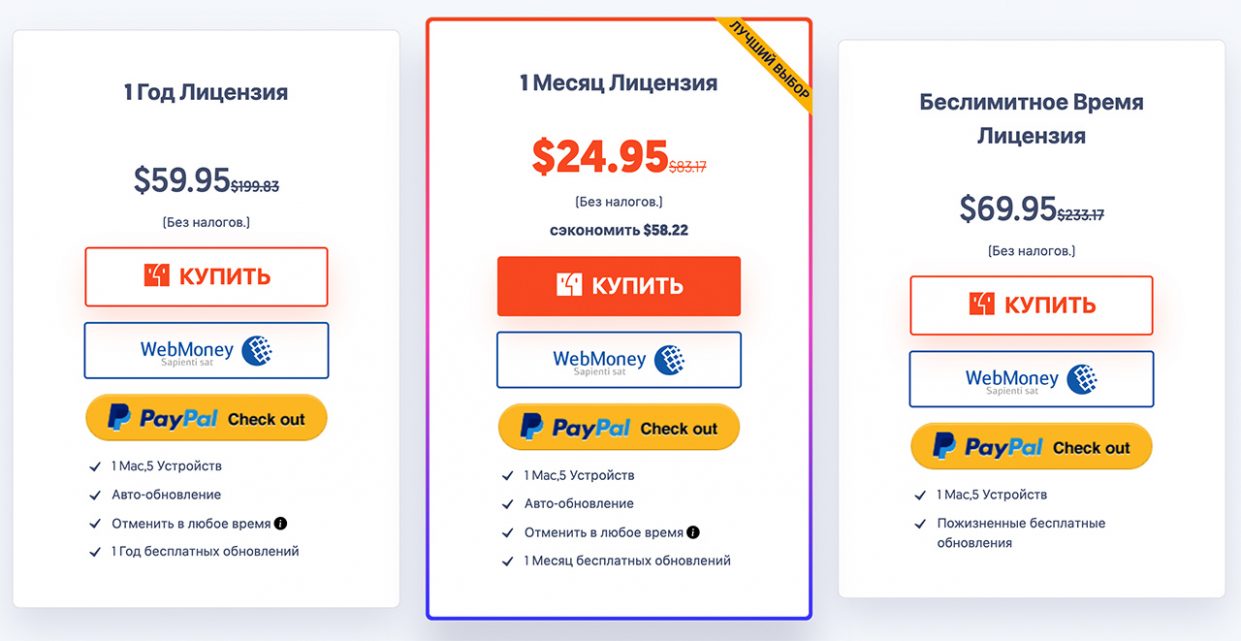
На год? На месяц? Я не сервисный центр и не служба по переносу чатов. Мне нужна эта программа на 10 минут и больше никогда в жизни я не буду ей пользоваться . Неужели сложно ввести ещё один тариф для единоразового использования?
Мне кажется, это было бы гораздо выгоднее, потому что не могу представить простого обывателя, который за один сеанс копирования данных одного приложения между смартфонами готов выложить от 1500 до 2400 рублей.
Интересно, что во всех русскоязычных обзорах этих приложений тот факт, что бесплатно перенести ничего не получится, стыдливо умалчивается. Типа, вот отличная программа для копирования, смотрите как легко ей пользоваться, лучший способ перенести WhatsApp со смартфона на смартфон!
Спасибо большое. Разумеется, все эти приложения были тут же безжалостно удалены.
Итог: найден единственный рабочий и бесплатный способ переноса WatsApp с андроида на iPhone
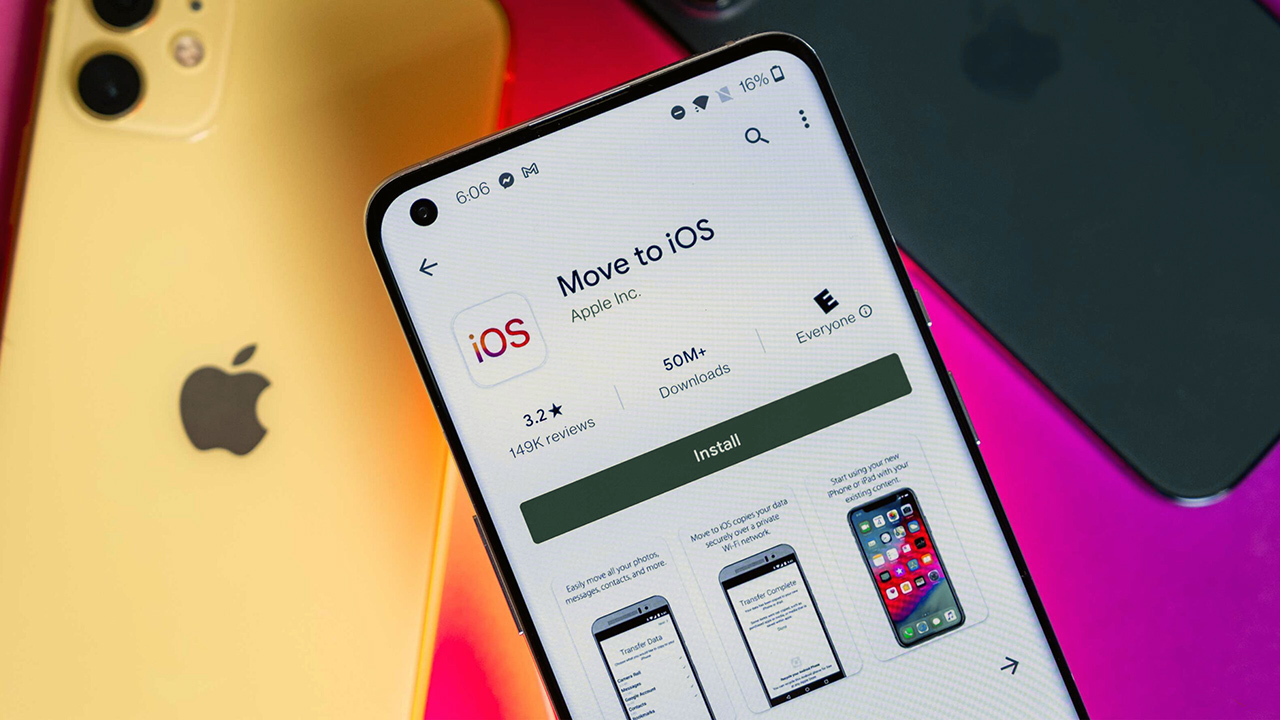
Спустя два дня безуспешных попыток, одну переустановку macOS (потому что какая-то из программ серьёзно поломала стабильную работу моего макбука) и несколько долгих уговоров, было решено сбросить уже настроенный айфон и воспользоваться приложением move to iOS из Google Play.
И случилось чудо! Смартфоны увидели друг друга, подключились и WhatsApp со всеми чатами и вложениями автоматически перебрался со старого Redmi на новый iPhone 12. Да, это заняло один час и двадцать минут. Да, были моменты, когда казалось что всё зависло и надо начинать перенос сначала. Да, один раз был разрыв связи и начать перенос сначала всё-таки пришлось.
Но с третьей попытки всё получилось.
Поэтому если вы ищете действительно рабочий и бесплатный способ миграции с андроида на iOS, пользуйтесь move to iOS. Это реально ЕДИНСТВЕННАЯ полезная и работающая утилита, которая поможет не потерять годами копившиеся чаты в WhatsApp на старом «ведроиде».
А лучше переходите в Telegram (App Store | Google Play). И других агитируйте. Потому что в «телеге» ничего переносить не надо, даже если вы переезжаете на другую мобильную операционку.
Как импортировать чат в whatsapp на айфоне
Как перенести WhatsApp с Android на iPhone 14 без стирания данных?
29 сентября, 2022
| Спонсоров |
Ручные способы переноса WhatsApp с Android на iPhone 14 могут быть довольно запутанными. Здесь мы поговорим о четырех решениях для передачи данных WhatsApp. Итак, приступим.
Tenorshare iCareFone Transfer — это интеллектуальный инструмент для мгновенного переноса WhatsApp с Android на iPhone 14. Без сброса настроек вы можете перенести свои чаты WhatsApp на новый iPhone 14. Существуют другие доступные инструменты и параметры, которые будут обсуждаться в следующем разделы. На данный момент мы собираемся начать с наиболее эффективного инструмента.
Особенности передачи Tenorshare iCareFone
Помимо простой передачи данных, вот некоторые другие примечательные особенности инструмента, касающиеся переноса WhatsApp с Android на iPhone 14:
- Перенос данных Whatsapp и Whatsapp Business между iOS и Android одним щелчком мыши без стирания данных
- Резервное копирование или восстановление WhatsApp/WhatsApp Business
- Загрузите и восстановите резервную копию WhatsApp с Google Диска на iPhone
- Перенос GBWhatsApp в WhatsApp с Android на iPhone или с Android на Android
Действия по переносу WhatsApp с Android на iPhone 14 без стирания данных
Вам не нужно быть техническим гением, чтобы научиться передавать данные WhatsApp с Android на iPhone 14. Вот простые шаги, которые необходимо выполнить, чтобы использовать этот инструмент. Инструкции на экране сделают вашу работу еще проще.
Шаг 1. Загрузите и установите iCareFone Transfer
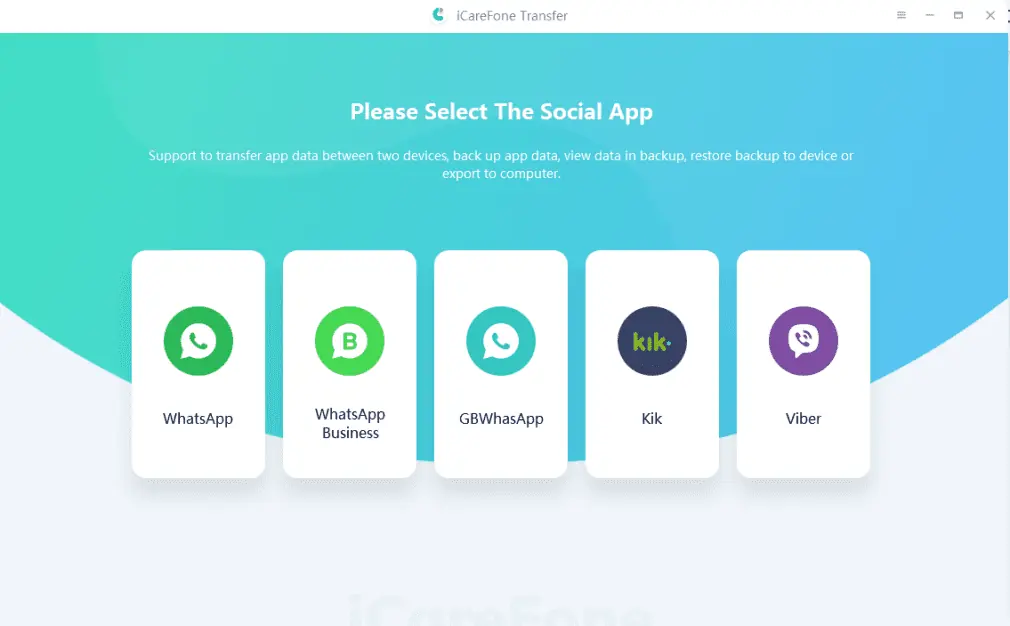
После скачивание iCareFone Transfer, подключите оба устройства к компьютеру. Нажмите на опцию «Ватсап».
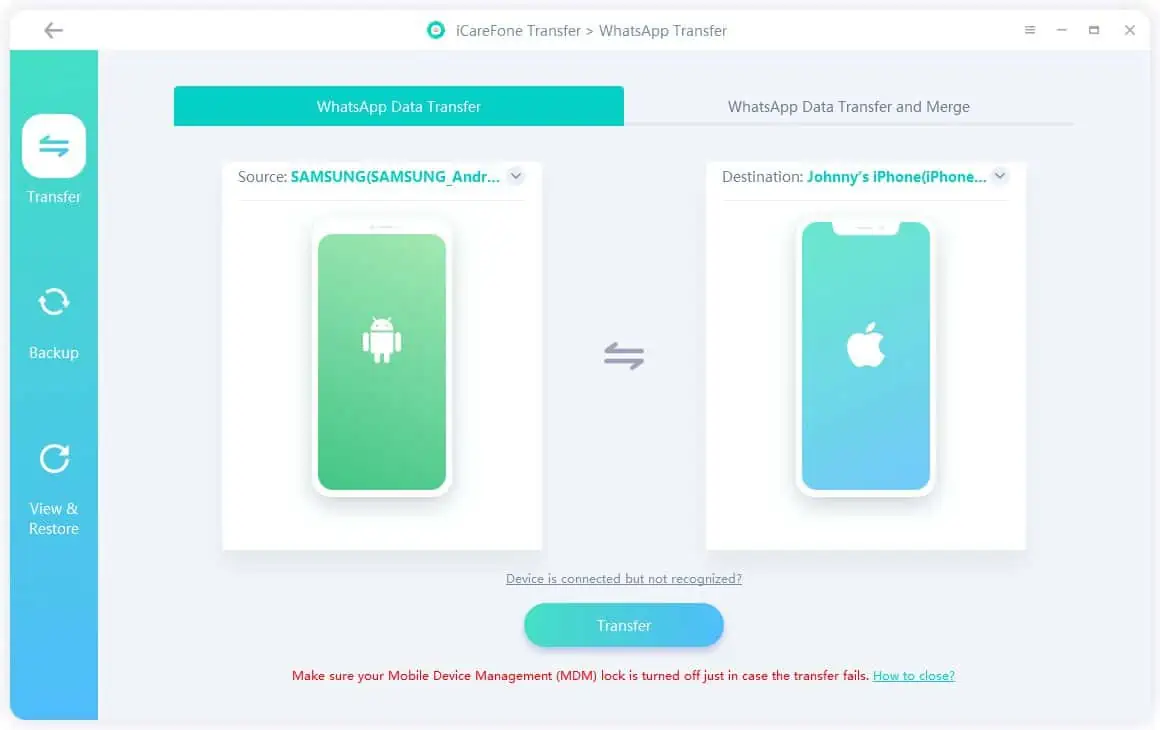
И нажмите на опцию передачи. Если вы не хотите перезаписывать данные WhatsApp на своем iPhone, вы можете выбрать опцию «Передача и объединение данных WhatsApp», чтобы сохранить старые данные.
Шаг 2: Резервное копирование данных WhatsApp
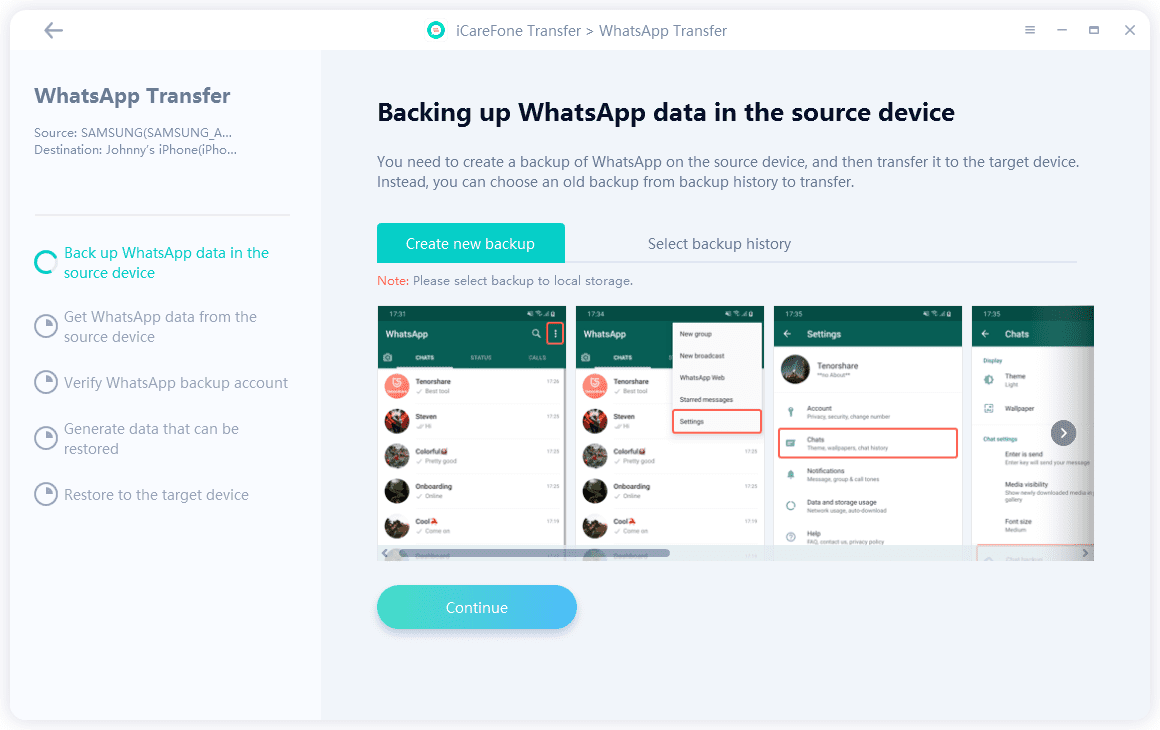
Пользователю необходимо создать резервную копию существующих данных WhatsApp на исходном устройстве.
Шаг 3. Подтвердите учетную запись WhatsApp исходного устройства
Вам необходимо подтвердить учетную запись WhatsApp исходной учетной записи. Введите 6-значный код подтверждения и нажмите кнопку «Подтвердить».
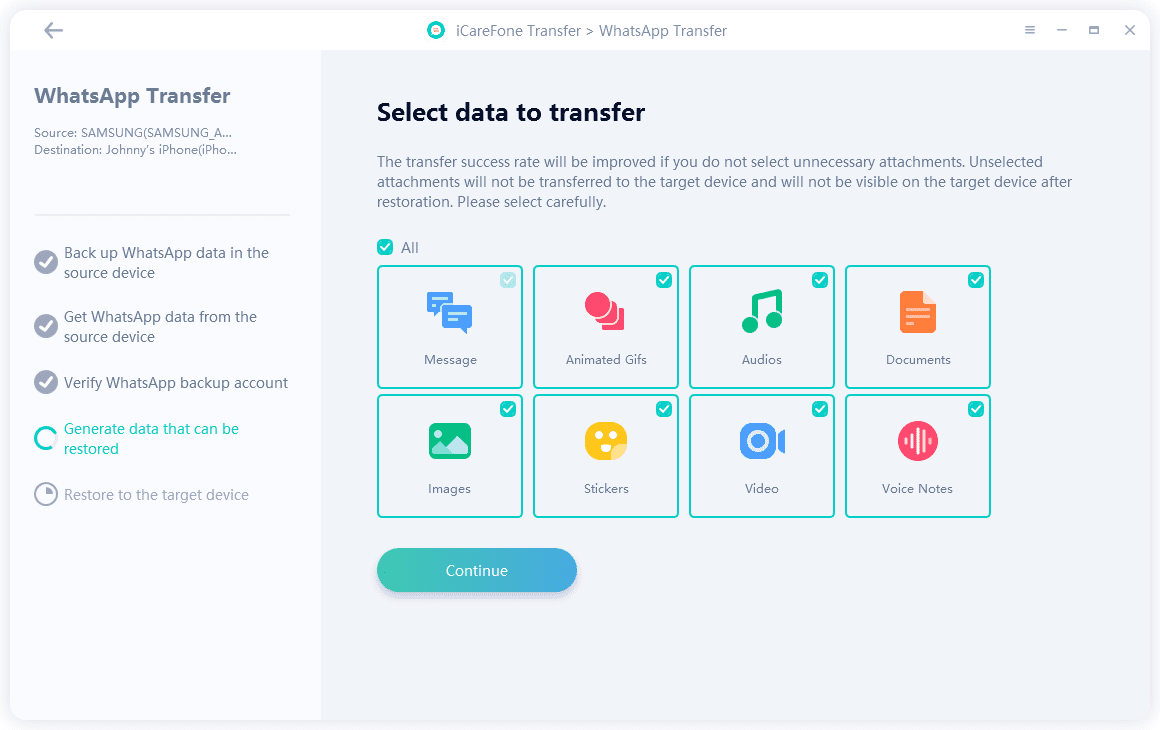
Шаг 4. Перенесите данные WhatsApp на свой iPhone
Теперь вы можете выбрать типы файлов, которые хотите передать. Инструмент начнет передачу данных WhatsApp на ваш iPhone. Затем убедитесь, что вы вошли в систему на своем новом iPhone. Нажмите на кнопку «Вход в систему», чтобы восстановить данные.
Шаг 5: Успешная передача данных WhatsApp на iPhone
Вам потребуется отключить функцию «Найти iPhone». Tenorshare iCareFone Transfer начнет передачу данных WhatsApp на ваш iPhone в этот момент, и необходимое время зависит от размера данных WhatsApp. Как только процесс передачи данных WhatsApp будет завершен, ваше устройство перезагрузится.
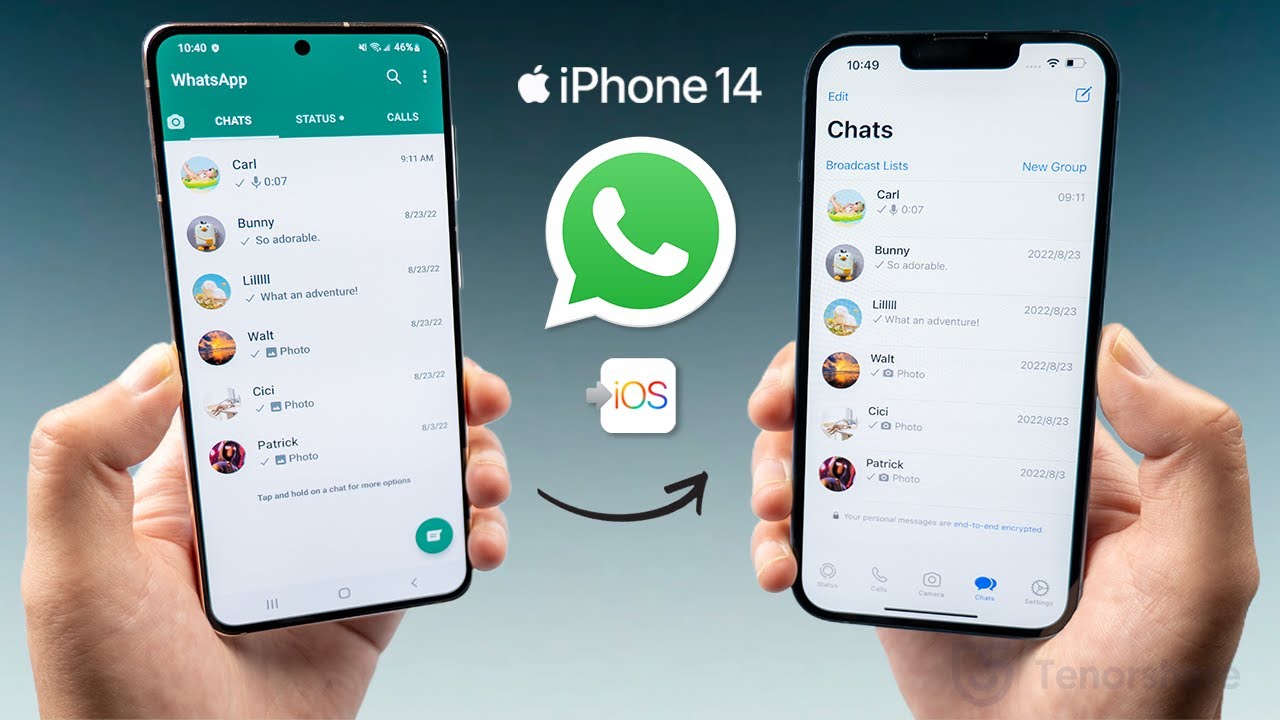
Как перенести WhatsApp с Android на iPhone 14 через Move to iOS?
Другой вариант для Перенос WhatsApp с Android на iPhone 14 заключается в использовании приложения Move to iOS. Этот способ совершенно бесплатный. Вот простые шаги по переносу данных WhatsApp с Android на iOS:
- Установите и откройте Move to iOS на исходном телефоне.
- Ваш iPhone покажет вам код, и вам нужно ввести этот код на исходном телефоне Android.
- Выберите «Продолжить» и следуйте инструкциям.
- Выберите Whatsapp на экране «Передача данных», и после нажатия «Пуск» телефон Android начнет подготовку данных, и вы выйдете из своей учетной записи WhatsApp на Android.
- Нажмите кнопку «Далее», чтобы вернуться к приложению «Переместить на iOS».
- Нажмите на кнопку «Продолжить», чтобы перенести данные с Android на iPhone, и дождитесь завершения процесса.
- Установите и откройте WhatsApp на iPhone, используя тот же номер, что и на Android.
- Выберите кнопку запуска и дайте процессу завершиться
- Завершите процесс, и ваш новый iPhone готов к использованию со старыми чатами.
Плюсы перехода на iOS
- Это простое в использовании приложение для передачи данных
- Не требуется резервная копия WhatsApp
- Это доступно бесплатно
Минусы перехода на iOS
- Вам необходимо выполнить сброс настроек iPhone, чтобы использовать это приложение.
- В конечном итоге вы потеряете данные целевого телефона, чтобы это приложение работало.
- Некоторые пользователи заявили, что не могут найти данные WhatsApp для передачи
Как перенести WhatsApp с Android на iPhone 14 бесплатно?
Если вам нужен способ бесплатного переноса WhatsApp с Android на iPhone 14, лучше всего подойдет электронная почта. Вы можете экспортировать чаты WhatsApp в файл и отправить этот файл на новый iPhone. Вот простые шаги для этого метода:
- Откройте WhatsApp и выберите чат, который вы хотите отправить по электронной почте.
- Перейдите к параметрам этого чата и нажмите на опцию «Экспорт чата».
- Введите свой адрес электронной почты и нажмите кнопку отправить
- Вам нужно открыть этот файл на своем новом iPhone, и тогда вы сможете бесплатно читать эти старые чаты на своем новом iPhone.
Какой лучший инструмент для передачи WhatsApp?
В этом руководстве мы обсудили наиболее полезные методы переноса чатов WhatsApp с Android на iPhone 14. Все эти методы имеют некоторые преимущества и некоторые ограничения. Итак, теперь ваша очередь сделать правильный ход здесь.
Android 5 или выше
iOS 15.5 или выше
Выводы
Мы обсудили три решения для передачи данных WhatsApp. Вы можете выбрать метод, который вам нравится, для передачи сообщений WhatsApp с Android на iPhone 14, но если вы хотите перенести данные WhatsApp без сброса настроек iPhone к заводским настройкам, Tenorshare iCareFone Transfer — лучший вариант. Вы можете попробовать, и все ваши чаты WhatsApp будут безопасно переданы без каких-либо хлопот.
Как перенести Whatsapp с Iphone на Iphone: чаты и переписку
Читайте, как перенести чаты WhatsApp с iPhone на iPhone, если вы поменяли устройство. Подробная инструкция по переносу всех данных аккаунта и истории в мессенджере через iCloud.
Переносим данные WhatsApp на другой телефон Айфон
Техника не вечна. А когда меняешь устройство, хочется сохранить все прежние контакты и переписку. Поэтому пользователи популярного мессенджера интересуются, как перенести WhatsApp с iPhone на iPhone.

Для этого Ватсап придумал специальную функцию – резервное копирование. Но чтобы все получилось, не стоит дожидаться, когда старый телефон окончательно испустит дух. Позаботиться о копиях следует заранее. Тогда вы без усилий сможете перенести переписку WhatsApp с iPhone на iPhone, а также всё остальное.
Самое простое — перекинуть контактные данные WhatsApp с iPhone на iPhone. Если вы сменили телефон, но оставили свой прежний номер, устанавливайте Ватсап и проходите авторизацию. После этого приложение само восстановит ваш круг общения в мессенджере.
О том, как убрать сообщение у всех в чате мы расскажем по ссылке.
Чтобы перенести сообщения WhatsApp с iPhone на iPhone вам стоит создать свою резервную копию. По умолчанию программа выполняет автосохранение раз в день, хранятся копии всего неделю. Но вас же интересует более длительный период. Поэтому создайте резерв в облачном хранилище iCloud перед тем перейдёте на другой телефон iPhone.
- Зайдите в WhatsApp и откройте в меню, нажав на три точки справа и внизу.
- Перейдите в «Настройки», далее в «Чаты».

- Найдите строчку «Копирование».

- На новом экране вы увидите символ iCloud в виде облака и данные о сделанных раньше копиях.
- Нажимайте на кнопку «Создать копию».

Когда создание резерва завершится, вся ваша переписка до этого момента должна сохраниться в облачном хранилище iCloud. Проверьте наличие копии, снова пройдя путь из инструкции. Кстати, в этой же вкладке вы можете подключить автоматическое копирование с определённой частотой.
Когда резерв создан, вы можете переходить на новый Айфон и не бояться, что данные Ватсап будут потеряны. Конечно, обязательно нужно, чтобы вы использовали тот же номер телефона. Ведь именно к нему привязана ваша учётная запись.
Для начала установите мессенджер на устройство, скачав его из App Store. Выполняйте все, что подсказывает система, авторизуйтесь и подтвердите свой номер. Затем, чтобы перенести историю WhatsApp с iPhone на iPhone, согласитесь на предложение программы восстановить чаты из копии.

Учтите, что для успешного восстановления, как и для копирования, в iCloud и в телефоне должно хватать места. Необходимо, чтобы свободный объём превышал размер резервной копии более чем в 2 раза. Читайте далее как перенести с Аndroid на Iphone.
Как перенести чаты WhatsApp с iPhone на iPhone
Хотя скандалов вокруг крупнейшего мессенджера в мире в последние годы хватает, он все еще остается незаменимым способом бесплатно чатиться со своим окружением. В связи с этим возникает вопрос, как перенести чаты WhatsApp с iPhone на iPhone при замене телефона, ведь в диалогах может быть много ценных сообщений и файлов.
Как перенести чаты WhatsApp с iPhone на iPhone
Если тот же Телеграм додумался синхронизировать учетную запись при входе с любого устройства, то разработчики WhatsApp такой функции не предусматривают (разве что активировать семейный доступ). Соответственно, при входе с другого устройства своих чатов пользователь не увидит. И с этим придется смириться, по крайней мере, пока это когда-нибудь не исправят при очередном обновлении.
WhatsApp автоматически синхронизируется с контактами в телефонной книге
Пока же остается раз за разом переносить свои чаты от одного устройства к другому. В случае с покупкой новой модели iPhone у пользователей есть несколько вариантов:
- перекинуть чаты с помощью резервного копирования iCloud;
- аналогичного бэкапа через iTunes;
- экспортировать отдельные чаты через файловую систему;
- сделать резервную копию внутри приложения и активировать ее при установке.
Какой способ лучше, каждый решит для себя сам. Ниже подробно о том, как использовать каждую возможность, когда ничего другого не остается, и что делать с чатами при переходе с iOS на андроид.
Через iCloud
Начать, пожалуй, стоит с самого популярного и знакомого многим владельцам яблочной техники способа — резервное копирование в iCloud. Данная опция iOS позволяет пользователям полностью записать свои персональные данные в облачное хранилище, а потом загрузить их на новом устройстве.
К сведению! Есть прибегнуть к данному способу, операционная система восстановит не только приложение, но и каждое сообщение, написанное в нем. Так, купив новый айфон, остается только загрузить резервную копию с iCloud и все приложения, в том числе WhatsApp, будут доступны для использования.
Чтобы это сделать, нужно:
- Открыть вацап и перейти в «Настройки».
- Тут же во вкладку «Чаты».
- Тапнув два раза, открыть дополнительные опции.
- Выбрать пункт «Резервная копия».
- Кликнуть по «Создать копию».
- Подождать несколько минут (время зависит от количества информации в диалогах).
- Следом ниже выбрать пункт «Автоматически». Тут разработчики предлагают выставить периодичность, с которой приложение будет архивировать переписки.
- Выставить нужный период.
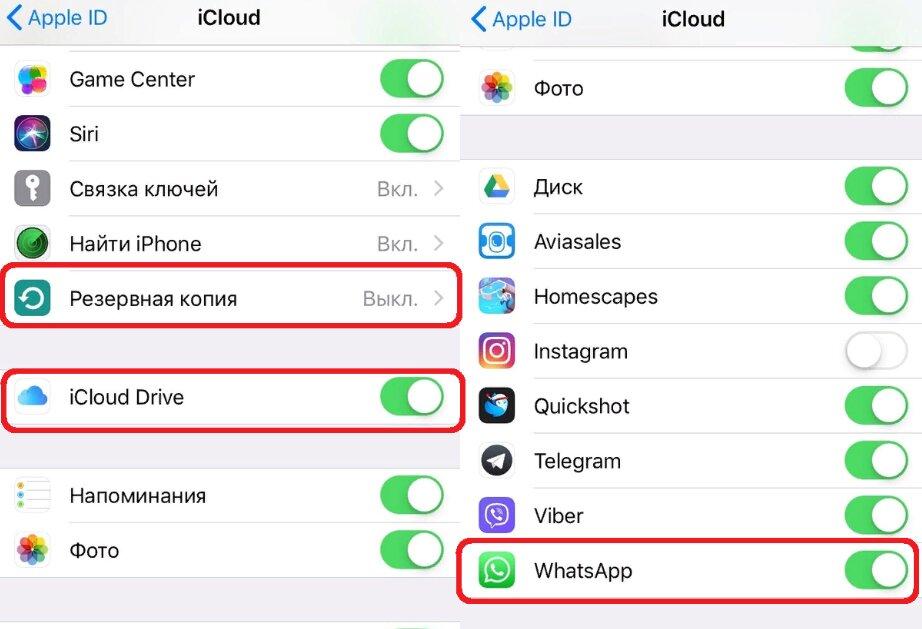
Также стоит обратить внимание на активацию ползунка в строке iCloud Drive
С первой частью покончено. Далее нужно грамотно выставить настройки на самом айфоне. Для этого:
- Открыть настройки айфона.
- Перейти в первый раздел «Apple ID, iCloud, iTunes», а зачем в раздел «iCloud».
- В списке приложений найти «WhatsApp». Активировать ползунок напротив. Если стоит по умолчанию, ничего делать не нужно.
- Здесь же перейти в раздел «Резервная копия».
- Нажать «Создать резервную копию».
Обратите внимание! Если некоторые виды данных на новом устройстве не понадобятся, их можно не резервировать, деактивировав ползунки напротив приложений.
После этого можно смело обнулять айфон, продавать, выкидывать и т. д. Остается только взять новый iPhone, включить его и согласиться на восстановление из резервной копии (нужно будет авторизоваться по Apple ID).
Если переход осуществлялся на б/у айфон, то сбросить настройки до заводских, выполнить первичную персонализацию и опять-таки согласиться на восстановление из резервной копии. При этом во время первой активации приложения на новом устройстве потребуется заново авторизоваться в WhatsApp и подтвердить загрузку из имеющейся копии (система сама предложит это действие). Все чаты, которые были на момент резервирования, останутся на месте.
Через iTunes
Официальная утилита также позволяет выполнять аналогичную архивацию всех данных смартфона. Не важно, на какой операционной системе работает ПК — на Windows или Mac X OS, программа позволит произвести нужные действия на любом из них.
Перед тем как начать, нужно аналогично перейти во внутренние настройки Вацап и сделать все то же самое, что описано в пункте выше. После этого:
- Скачать, установить и запустить iTunes.
- Подключить айфон через USB или блютуз.
- Дождаться, когда программа обнаружит гаджет.
- После чего авторизоваться через Apple ID.
- Перейти в раздел «Файл».
- Следом в «Устройства».
- Кликнуть на «Резервное копирование» (тут же снова можно снять галочки с ненужных приложений).
- Дождаться окончания процесса.
После, не выходя из программы, отключить старый и подключить новый айфон. Следом перейти по указанному выше пути и нажать «Recovery iPhone» (или «Восстановить»). Дальше опять нужно авторизоваться в приложении и согласиться на загрузку архивированных чатов.
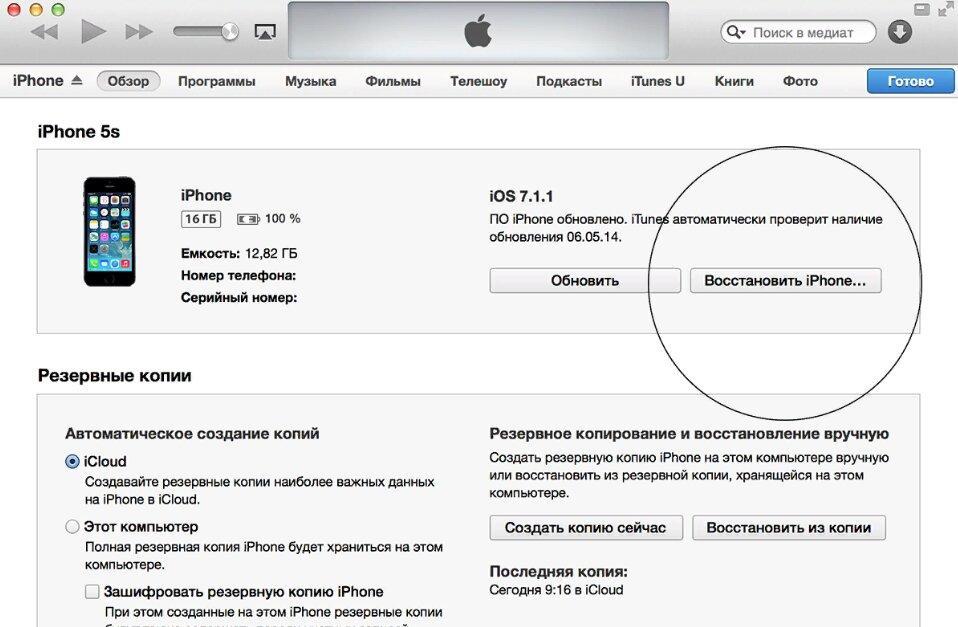
Восстановление резервной копии с iTunes
Обратите внимание! При восстановлении из резервной копии через iTunes все данные на смартфоне будут удалены и загружены только те, что содержатся в сохраненном бэкапе.
Как сделать экспорт конкретного чата WhatsApp на iPhone
Теперь речь пойдет о том, как перенести отдельные чаты WhatsApp с iPhone на Android. Впрочем, при желании можно перенести и все. Для этого придется работать с файловой системой приложения.
Все не так страшно, как звучит, главное, следовать следующей инструкции:
- Подключить айфон к компьютеру.
- Перейти в «Мой компьютер».
- Открыть диск с iPhone как стандартную флешку (просто кликнуть по иконке смартфона).
- В поисковой строке в правом верхнем углу окна набрать «WhatsApp».
- Перейти в найденную папку с файлами приложения.
- Найти «Databases». Здесь все чаты упакованы в архивы. По некоторым названиям можно догадаться, что к чему принадлежит.
- Переместить все или некоторые файлы в отдельную папку на компьютер.
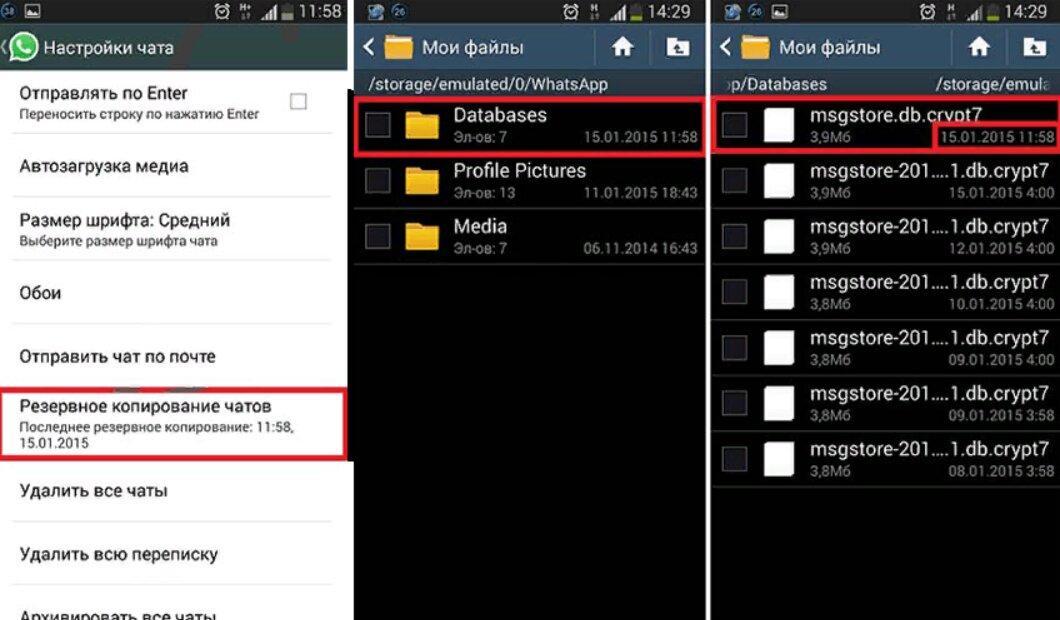
Важно обращать внимание на даты копий
Теперь остается только скачать приложение на новый смартфон (не важно, андроид или айфон), подключить его к компьютеру, аналогично найти папку «Databases» и закинуть туда скопированные файлы. После чаты появятся в телефоне в самом WhatsApp. Если они не добавились, то перезагрузить гаджет.
Обратите внимание! Установив приложение на новый смартфон, нельзя проходить авторизацию сразу. Сначала следует установить, потом перекинуть файлы в папку приложения, а уже следом вводить логин и пароль от аккаунта.
Перенести чаты WhatsApp с iPhone на Android
Сегодня переходить на андроид с iOS и обратно стало гораздо проще благодаря плотной интеграции сервисов «Гугл» и внедрению сторонних утилит. Так, сейчас пользователь может не беспокоиться за потерю своих чатов, выполнив перенос Ватсап с айфона на андроид одним из предложенных способов.
Резервное копирование чатов
Упомянутый выше способ создания резервной копии работает и при переносе на другую ОС. Нужно:
- Перейти в настройки приложения.
- Во вкладку «Чаты».
- Пункт «Резервная копия».
- «Создать копию».
- Подождать несколько минут.
После выйти из учетной записи, взять андроид-смартфон, скачать Вацап и зайти в аккаунт под своим логином и паролем. Приложение предложит восстановить чаты из резервной копии, следует согласиться. Вся история диалогов будет доступна на Android.
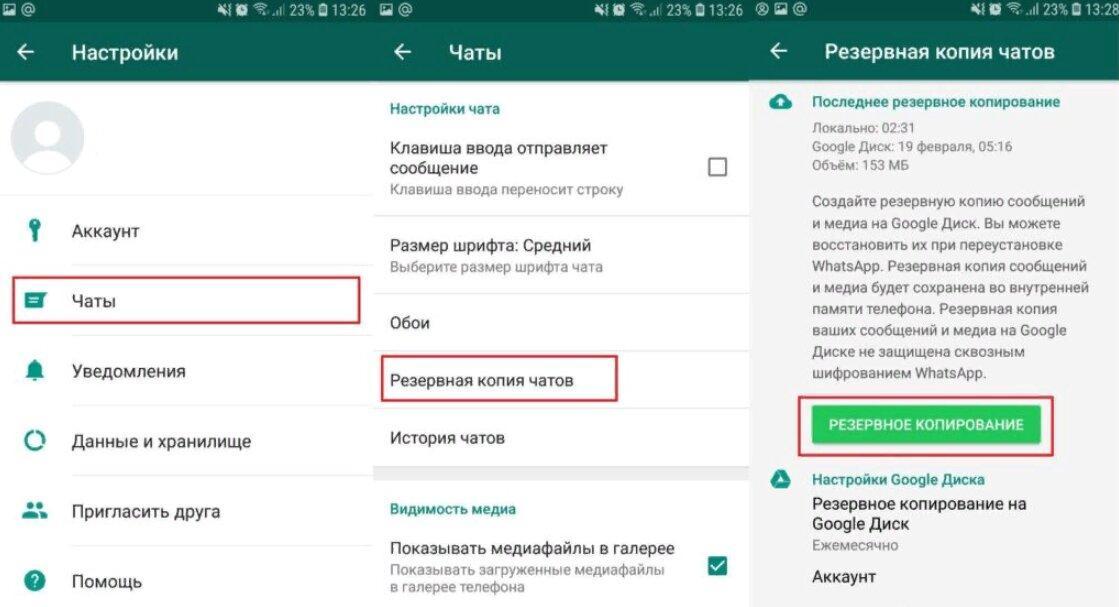
Наглядная инструкция по созданию копии в WhatsApp
Сброс данных на электронную почту
Используя почтовый ящик, можно перенести чаты по отдельности на андроид следующим образом:
- Перейти в любой нужный диалог.
- Кликнуть на настройки.
- Выбрать «Резервное копирование».
- По окончанию в новом поле ввести адрес почтового ящика.
- Нажать «Отправить».
После этого с любого другого устройства можно просмотреть данный чат с сообщением на почте. Но сам диалог не будет представлен в приложении.
К сведению! Разделом выше приводился способ работы напрямую с файлами чатов приложения. Этот же вариант применим при «переезде» с iOS на андроид и обратно.
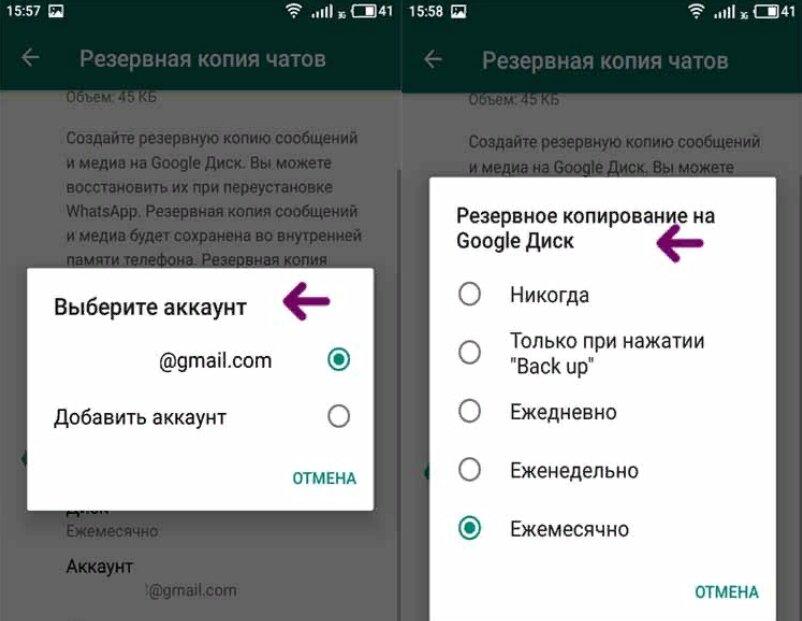
Также можно загружать копии на Google Диск
Как отправить резервную копию WhatsApp с Android на iPhone
Как уже упоминалось, переход с одной платформы на другую с помощью резервного копирования работает в обе стороны. Пользователь должен:
- Зайти в настройки Вацап.
- Перейти в «Чаты».
- Кликнуть на «Резервное копирование чатов».
- Кликнуть на «Резервное копирование сообщений».
- Дождаться окончания загрузки.
Следом установить WhatsApp на iPhone, авторизоваться в том же аккаунте и утвердительно ответить на предложение воспользоваться резервной копией чатов. После дождаться загрузки своих данных.
Как установить WhatsApp на новое устройство
Установить любое приложение на свой смартфон на обоих ОС проще простого. Нужно только зайти в фирменный магазин и выбрать то, что нравится. Некоторые программы платные, другие предусматривают монетизацию через дополнительные функции.
WhatsApp доступен на таких площадках, как App Store и Play Market. В зависимости от платформы пользователю нужно только прописать в строке поиска название мессенджера или заглянуть в раздел «Популярное». Кликнуть на иконку Вацап и нажать «Скачать».
Далее утилита установится самостоятельно, а иконка появится в главном меню. Остается только авторизоваться.

Загрузить приложение можно с официального сайта
Возможные сложности при переносе чатов с iPhone на Android и наоборот
Чаще всего у пользователей возникают следующие ситуации:
- при попытке перекинуть файлы на андроид-смартфон через компьютер последний не видит устройство. Проблема решается просто. Нужно зайти в настройки гаджета и в разделе подключения по USB выбрать «Передача данных»;
- при аналогичной работе с файлами у пользователя не появляются чаты. Важно соблюсти правильную последовательность и скидывать архивы в папку «Databases» до авторизации в аккаунте на новом гаджете;
- для резервного копирования не хватает памяти. Возможно, в диалогах очень много вложений, в частности, видеороликов. Стоит пересмотреть приоритеты и избавиться от ненужных медиафайлов.
Рассмотрев все варианты переноса чатов, напрашивается вывод, что такие способы, как восстановление резервных копий через iTunes, iCloud или работа с файловой системой, занимают больше времени в сравнении с архивацией чатов внутри приложения. В любом случае способ переноса каждый пользователь выбирает сам.