
Как Перенести Чаты WhatsApp в Telegram, Viber и Signal
В переносе данных из WhatsApp в Telegram, Viber, Signal действительно есть смысл. Как правило, это вопрос удобства – интерфейс, функционал или что-то еще. Ну, или ответ на строгую политику конфиденциальности и ограничения WhatsApp.
Например, политика WhatsApp не позволяет Notify.Events направлять уведомления в этот мессенджер. А вот Telegram, Viber и Signal не так строги. Эти приложения хорошо справляются со своей задачей, поэтому их легко найти среди доступных сервисов-получателей оповещений.
В любом случае, если вы подумываете о переходе, первое, что вас может расстроить, — это потеря истории переписки. К счастью, выход есть. Иногда чаты, изображения и контакты WhatsApp можно экспортировать в другие мессенджеры.
Давайте разбираться, как перенести чаты:
- Из WhatsApp в Telegram
- Из WhatsApp в Viber
- Из WhatsApp в Signal
Из WhatsApp в Telegram
Telegram – один из немногих мессенджеров, которые позволяют полностью перенести данные (текстовые сообщения и медиафайлы) из других приложений для общения. Это относится и к сообщениям WhatsApp. Но есть одна загвоздка. Перенос возможен каждого чата по-отдельности. Так что приготовьтесь немного попотеть, если у вас много чатов.
Вот как вы можете экспортировать чаты из WhatsApp в Telegram на iPhone на Android:
На iOS:
- Откройте WhatsApp и выберите чат в WhatsApp, который вы хотите перенести сообщения.
Как экспортировать чат и другие данные из WhatsApp: 3 метода
В популярном мессенджере WhatsApp можно сохранять целые чаты и экспортировать их на другие устройства. Как это сделать, рассказываем в статье.


Как экспортировать чат в WhatsApp без сторонних приложений
Сделать копию чата очень просто:
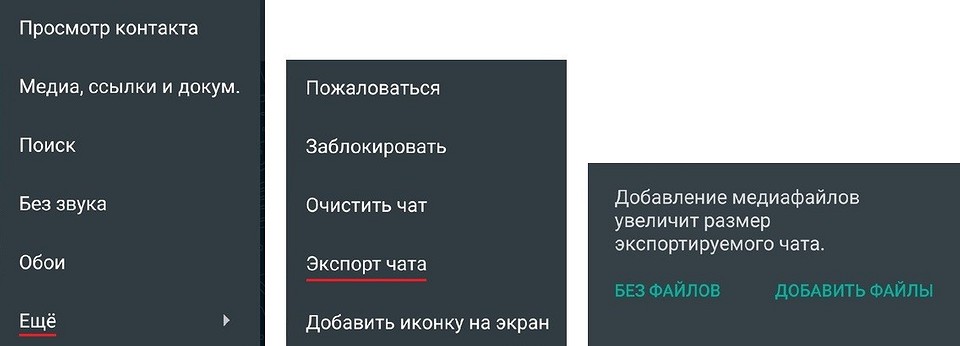
- Зайдите в выбранный диалог и тапните по трем точкам в правом верхнем углу. Откроются настройки чата.
- Выберите «Еще» — «Экспорт чата».
- Решите, будете ли копировать медиафайлы — с фотографиями, видео и аудиозаписями итоговый файл будет весить больше, чем просто с текстом.
В некоторых странах уже нет возможности экспортировать чаты WhatsApp прямо из приложения. Это произошло после того, как американская компания Blackberry подала в суд на Facebook, поскольку она увидела нарушения своих патентных прав в приложениях концерна. Blackberry дело выиграла, что привело к удалению этой функции. Если вы находитесь в России, то у вас все будет работать — тем не менее, предлагаем рассмотреть альтернативные методы экспорта чатов и других данных из WhatsApp.
Альтернатива на Android: резервное копирование на Google Диск
Резервную копию на Android можно получить с помощью Google Диска.
- Для этого перейдите в настройки WhatsApp и нажмите «Чаты».
- Откройте опцию «Резервная копия чатов». Здесь можно настроить автоматическое создание копий через регулярные промежутки времени. Кроме того, вы также можете делать бэкапы вручную с помощью кнопки «Резервное копирование».
- Резервное копирование видео занимает много времени, а сами файлы — много места. Поэтому решите заранее, будете ли сохранять их копии. Также советуем настроить копирование только по Wi-Fi, чтобы не тратить на этот процесс мобильные данные.
- Затем с помощью Google диска вы сможете восстановить резервную копию чата и открыть ее на своем смартфоне.

Альтернатива на iOS: iCloud Backup
В iOS резервные копии можно делать через сервис iCloud.
- Нажмите «Настройки» в правом нижнем углу, затем «Чаты», а после — «Резервное копирование чата».
- У вас будет возможность автоматически создавать резервные копии через регулярные промежутки времени. Кроме того, вы сможете создавать их вручную с помощью пункта «Создать резервную копию сейчас».
- Восстановить историю чатов также можно с помощью iCloud, загрузив нужный архив с данными на свой смартфон.
Читайте также:
- Как установить офлайн-статус в WhatsApp
- Стоит ли делить жесткий диск на разделы?
Как импортировать чат в whatsapp из zip
Чтобы скачать переписку на Android или iPhone, выполните следующие шаги:
- откройте нужный чат;
- в правом верхнем углу экрана нажмите кнопку «Дополнительные параметры», представленную в виде трех вертикальных точек;
- нажмите «Еще»;
- выберите «Экспортировать чат» и отметьте, требуется ли загрузить переписку с файлами или без них;
- укажите, в какую папку сохранить экспортируемые данные.
Существует также альтернативный способ, который немного проще, хотя он доступен только для Android. Он включает следующие этапы:
- перейдите в раздел «Настройки» WhatsApp;
- выберите «Чаты»;
- затем — «История чатов», «Экспорт чата»;
- выберите тему чата, которую вы хотите экспортировать, и отметьте, требуется ли загрузить переписку с файлами или без них;
- укажите, в какую папку сохранить экспортируемые данные.
Резервное копирование чатов WhatsApp
Чтобы создать резервную копию ваших чатов WhatsApp, выполните следующие простые действия:
Обучись востребованной и перспективной профессии, выбрав онлайн-курс в каталоге курсов интернет-маркетинга.
- перейдите в WhatsApp;
- в правом верхнем углу экрана нажмите кнопку «Дополнительные параметры», представленную в виде трех вертикальных точек;
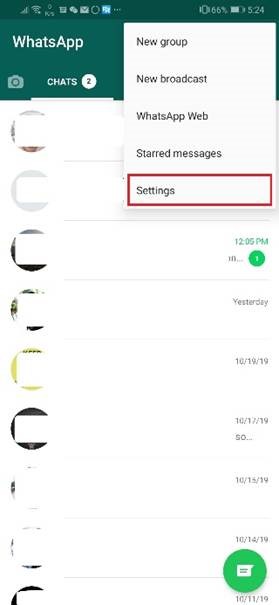
- перейдите в «Настройки», «Чаты», «Резервная копия чатов»;
- нажмите на кнопку «РЕЗЕРВНОЕ КОПИРОВАНИЕ», чтобы создать последнюю копию.
Фото на обложке: Inferiorz Presents / Shutterstock
Подписывайтесь на наш Telegram-канал, чтобы быть в курсе последних новостей и событий!
Как импортировать чат в whatsapp из zip
1. Предыдущий смартфон — устройство HUAWEI или HONOR
2. WhatsApp загружен на новом устройстве с HMS
Примечание: история чатов на устройстве с HMS должна быть очищена, чтобы перенести историю с предыдущего устройства.
(1) Перейдите в Настройки — Приложения — Приложения — WhatsApp — Хранилище — Очистить данные, чтобы очистить временно сохранённые данные.
(2) Тем временем перейдите в Файлы — Категории — Внутреннее хранилище, чтобы удалить файл WhatsApp, если он есть в списке.
Шаг 1 Сделайте резервную копию данных истории WhatsApp предыдущего устройства во внутреннем хранилище

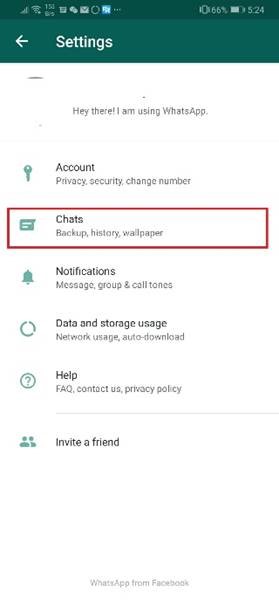
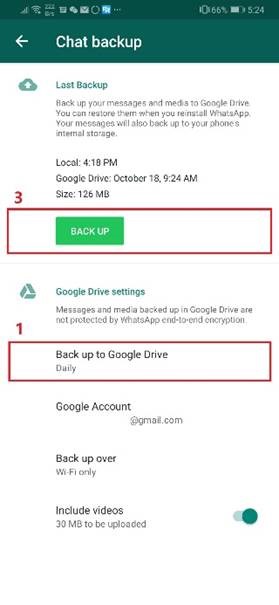
Переместите резервную копию с Google Drive во внутреннее хранилище, выполнив следующие действия: WhatsApp — Настройки — Чаты — Резервное копирование чата — Резервное копирование на Google Drive — «Никогда»


Шаг 2 Создайте zip-файл истории чата WhatsApp на предыдущем устройстве
На вашем предыдущем устройстве перейдите в Файлы — Категории — Внутреннее хранилище — WhatsApp — Удерживайте кнопку Базы данных в течение 3 секунд — выберите Медиа — нажмите Еще — Сжать в текущий каталог — OK. Они будут сжаты как WhatsApp.zip.


Шаг 3 На Mate 30 включите разрешение на хранение для WhatsApp
Зайдите в Настройки — Приложения — Приложения — WhatsApp — Разрешения — Хранилище — Разрешить.
Примечание. Вам также необходимо разрешить другие права после успешного входа в WhatsApp в устройстве с HMS, чтобы выполнить вызов WhatsApp, поделиться местоположением и так далее.


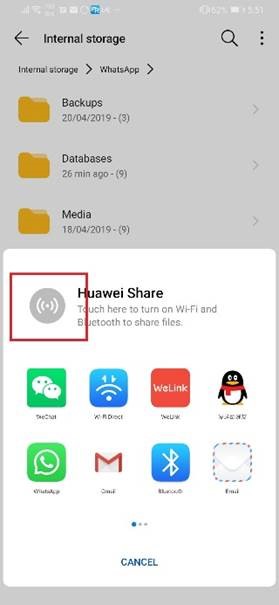
Шаг 4 Перенесите сжатый файл с предыдущего устройства на Mate 30 через Huawei Share
На устройстве с HMS проведите пальцем вниз от панели уведомлений, затем щелкните значок «Поделиться с Huawei» и включите функцию для следующих шагов передачи.



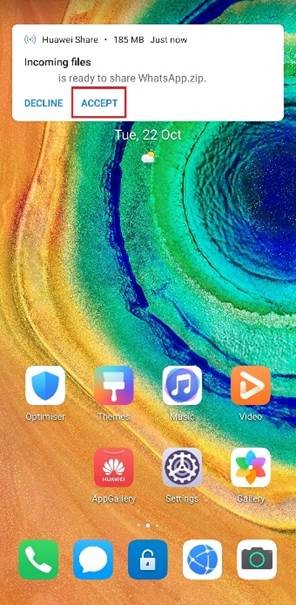
На устройстве с HMS вы получите уведомление о том, согласны ли вы получать файл через Huawei Share. Пожалуйста, выберите ПРИНЯТЬ, чтобы успешно получить общий файл WhatsApp. Затем нажмите на уведомление о появившемся файле, и Вы увидите, что файл WhatsApp.zip уже передан на новое устройство.


Шаг 5 Переместите файл WhatsApp.zip в папку «Внутреннее хранилище» в устройстве с HMS
На устройстве с HMS нажмите и удерживайте WhatsApp.zip — Переместить — Внутреннее хранилище — Переместить.


Шаг 6 Извлеките перемещенный WhatsApp.zip в устройстве с HMS
На устройстве с HMS нажмите и удерживайте WhatsApp.zip – Ещё — Извлечь в — Текущую папку — ОК.


Шаг 7 Удалите все файлы, кроме «msgstore.db.crypt12» в базах данных. Не открывайте медиа файл
На устройстве с HMS перейдите в WhatsApp во Внутреннее хранилище — Базы данных — удерживайте все файлы, которые нужно удалить, — нажмите Удалить — выберите Удалить в появившемся сообщении, если Вы выбрали файлы для удаления правильно.


Шаг 8 Зайдите в WhatsApp на новом устройстве
На устройстве с HMS, пожалуйста, нажмите WhatsApp — СОГЛАСИТЬСЯ И ПРОДОЛЖИТЬ — введите номер телефона своей учетной записи — введите код подтверждения — нажмите ВОССТАНОВИТЬ, если Вы хотите восстановить обнаруженную историю чата. Через несколько минут процесс завершится, и Вы можете нажать ДАЛЕЕ, чтобы ввести свое имя и увидеть историю чата, восстановленную на устройстве с HMS.