
Как импортировать чат в whatsapp из txt
WhatsApp Messenger
Версия для
Вопросы и ответы по «WhatsApp Messenger»
Вопрос и ответы были вам полезны?
Да

Нет
Попробуйте также:

Похожие вопросы :
- Симка рабочая с нее можно звонить. Как нам восстановить Ватсап? (Ответов: 2)
- При отправке гиф изображения пишет неверный формат (Ответов: 2)
- Можно ли восстановить чат с помощью архива, присланного на почту? (Ответов: 1)
- У меня на айфоне был установлен Ватсап, через китайский app stor, скачал Ватсап++. (Ответов: 0)
- Новый номер заблокирован в Whatsapp. (Ответов: 1)
- Как восстановить чат (Ответов: 0)
- Один из моих контактов изменил номер. Появилось два чата. Когда хочу отправить фото. (Ответов: 1)
- Как восстановить ватсап? (Ответов: 2)
- Синхронизация данных с нескольких устройств где я в Ватсапе, случай, нюансы — ? (Ответов: 0)
- После отката с iOS 17 на 16 не могу активизировать ватсап (Ответов: 1)
2 простых способа экспортировать чат WhatsApp
Хотите экспортировать чат WhatsApp со своего iPhone или телефона Android на компьютер или другое устройство? Как экспортировать чат WhatsApp?
При ежедневном использовании WhatsApp Messenger вы можете получить много ценных данных, собранных на вашем устройстве iOS/Android. Таким образом, это довольно распространенный случай, когда вы хотите загрузить некоторые сообщения или чаты WhatsApp и экспортировать их.
Теперь вернемся к вопросу, как экспортировать чат из WhatsApp? В этом посте мы хотим дать вам 2 эффективных способа помочь вам экспорт чата WhatsApp. Если вы хотите сохранить чаты WhatsApp на компьютере или экспортировать их на другое устройство, вы можете найти подходящий способ для этого.
- Часть 1. Обычный способ экспорта чата WhatsApp
- Часть 2. Лучший способ экспортировать чат WhatsApp на компьютер или телефон
- Часть 3. Часто задаваемые вопросы об экспорте чата WhatsApp
Часть 1. Обычный способ экспорта чата WhatsApp
WhatsApp предлагает функцию резервного копирования для автоматического резервного копирования и сохранения ваших ежедневных чатов на телефон. Это также позволяет вам периодически создавать резервные копии ваших чатов WhatsApp на Google Диске, если вы используете устройство Android. Эта часть покажет вам основной способ резервного копирования и экспорта чата WhatsApp.
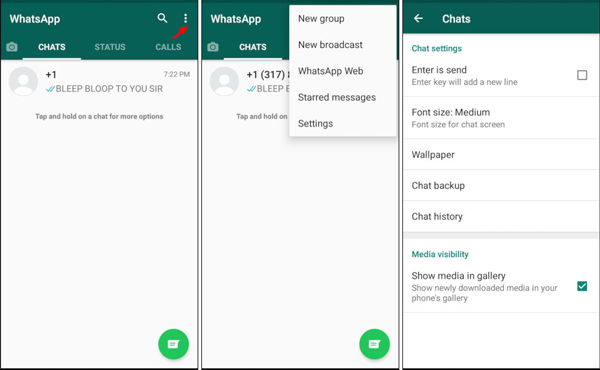
Откройте WhatsApp на своем телефоне и коснитесь Дополнительные параметры в правом верхнем углу. Выбрать Настройки вариант в раскрывающемся меню, а затем нажмите Чаты .
Когда вы входите в основной интерфейс Чатов, коснитесь Резервная копия чатов , а затем РЕЗЕРВНОЕ КОПИРОВАНИЕ для создания новой резервной копии всех ваших чатов, сообщений и других файлов WhatsApp.
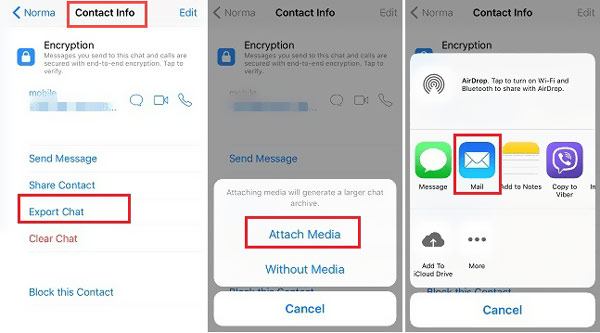
Откройте индивидуальный или групповой чат WhatsApp, который хотите экспортировать, коснитесь Дополнительные параметры , удар Больше и Экспорт чата чтобы экспортировать данные WhatsApp. На этом этапе вы можете выбрать, хотите ли вы экспортировать WhatsApp с медиа или без медиа.
Вы можете экспортировать чат WhatsApp по электронной почте. Чаты, сообщения и беседы WhatsApp будут представлены в виде документа .txt. Если вы решите экспортировать WhatsApp с мультимедиа, все эти мультимедийные файлы будут добавлены в виде вложений.
Часть 2. Лучший способ экспортировать чат WhatsApp на компьютер или телефон
Чтобы загрузить и экспортировать свои чаты WhatsApp на компьютер или другой телефон, вы также можете положиться на популярные WhatsApp Transfer для iOS . Он специально разработан для управления и передачи сообщений, чатов, разговоров, различных медиафайлов и прочего в WhatsApp. Эта передача WhatsApp предоставляет вам простой способ резервного копирования и восстановления данных WhatsApp.

- Легко и безопасно экспортируйте все чаты, сообщения и другие файлы WhatsApp.
- Экспортируйте одно или несколько сообщений и чатов WhatsApp в HTML или CSV.
- Резервное копирование и восстановление различных файлов WhatsApp на компьютер и смартфон.
- Переносите сообщения WhatsApp и историю чатов со старого iPhone на новый iPhone.
- Просмотр и восстановление выбранных или всех данных WhatsApp из резервной копии.
Этот инструмент передачи WhatsApp позволяет экспортировать чаты WhatsApp как на ПК с Windows 10/8/7, так и на Mac. Вы можете выбрать подходящую версию и бесплатно установить ее на свой компьютер. Запустите WhatsApp Transfer, а затем выберите WhatsApp Transfer для iOS опцию.

Если вы хотите сохранить чат WhatsApp на компьютер, вы можете выбрать Восстановление вариант. Затем подключите телефон к компьютеру с помощью кабеля USB.

После успешного подключения вы можете нажать Начать резервное копирование для переноса всех ваших чатов WhatsApp и других данных на компьютер.

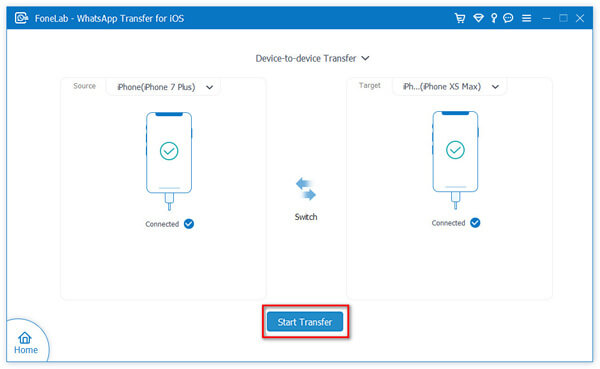
Если вы хотите напрямую экспортировать WhatsApp на другой телефон, вам нужно выбрать Передача с устройства на устройство функция в домашнем окне. Затем подключите оба устройства к компьютеру.
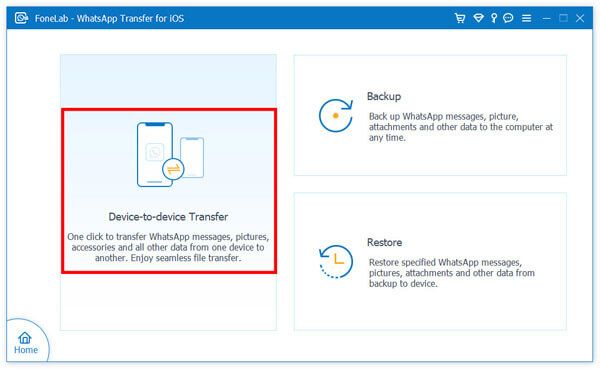
Когда оба устройства обнаруживаются вашим компьютером и эта передача, вам необходимо убедиться, что исходное и целевое устройства находятся в нужном месте. Щелкните значок Start Transfer кнопку, чтобы начать перенос данных WhatsApp между двумя телефонами.
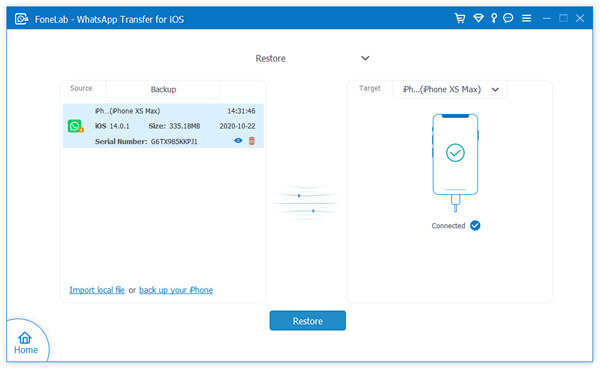
Как упоминалось выше, этот WhatsApp Transfer также имеет функцию восстановления. Если вы хотите восстановить некоторые чаты WhatsApp, вы можете выбрать Восстановить функцию, а затем восстановите файлы WhatsApp из подходящего файла резервной копии.
Для получения дополнительной информации о WhatsApp резервное копирование и восстановлениеВы можете посетить это здесь.
Часть 3. Часто задаваемые вопросы об экспорте чата WhatsApp
Вопрос 1. Как сделать резервную копию WhatsApp в iCloud?
Если вы являетесь пользователем iOS и хотите создать резервную копию своих чатов или сообщений WhatsApp с iPhone в iCloud, вы можете перейти в приложение «Настройки» и включить iCloud Drive. Откройте приложение WhatsApp, перейдите в Настройки , затем нажмите Чаты , следующий Резервная копия и, наконец, Создать копию чтобы сделать резервную копию данных WhatsApp в iCloud.
Вопрос 2. Как сделать резервную копию WhatsApp на Google Диске?
Для пользователей Android вы можете выбрать резервное копирование данных WhatsApp на Google Диск. Для этого вы можете открыть WhatsApp и нажать «Настройки» в правом верхнем углу, чтобы войти. Нажмите Чаты , наведите на Резервная копия чатов и нажмите Резервное копирование на Google Drive для резервного копирования ваших чатов WhatsApp на Google Диск.
Вопрос 3. Как восстановить данные WhatsApp с iCloud на iPhone?
Вы можете переустановить WhatsApp на своем iPhone, а затем войти в свою учетную запись WhatsApp. Затем WhatsApp спросит вас, хотите ли вы восстановить историю чата из резервной копии iCloud. Вы можете выбрать параметр «Восстановить историю чата» и следовать инструкциям на экране, чтобы восстановить данные WhatsApp из резервной копии iCloud на свой iPhone. Подробнее на просмотреть файл резервной копии iCloud чтобы получить доступ к своим данным в WhatsApp, перейдите сюда.
Как экспортировать чат WhatsApp? Прочитав этот пост, вы можете получить 2 простых способа экспортировать и сохранить свои чаты и сообщения WhatsApp на компьютер или другой телефон. Вы можете оставить нам сообщение в комментарии, если у вас остались вопросы по WhatsApp.
Что вы думаете об этом посте.
Рейтинг: 4.7 / 5 (на основе голосов 115) Подпишитесь на нас в
Как перенести чат из WhatsApp в Telegram

Мессенджер Telegram развивается стремительными темпами – в этом году он впервые обогнал по популярности WhatsApp, который удерживал лидерство долгие годы. Это неудивительно – в Telegram постоянно появляются все новые и новые функции, которые оптимизируют общение. Также играет роль и безопасность мессенджера – по заверениям разработчиков, переписки в Telegram надежно зашифрованы и не передаются в третьи руки, чем не может похвастаться WhatsApp.
Именно поэтому многие пользователи предпочитают сменить Ватсап на Телеграм – тем более, в версии Telegram 7.4 появилась возможность переноса чатов из различных мессенджеров, в том числе, и WhatsApp. Чтобы перенос прошел корректно, нужно, чтобы на вашем устройстве и устройстве собеседника была установлена версия 7.4. Кстати, если собеседника нет в Telegram, то перенести переписку все равно можно – но, конечно, доступна она будет только вам.
Для бизнеса существует более простое решение данной проблемы – это интеграция Telegram с агрегатором мессенджеров Pact. О нем мы расскажем в конце статьи.
Как перенести чат из WhatsApp в Telegram на Android
- Зайдите в WhatsApp, выберите нужный чат и откройте его.
- Нажмите на три вертикальные точки в правом верхнем углу, чтобы открыть меню.
- Выберите пункт «Еще».
- В открывшемся списке выберите «Экспорт чата».
- Затем нужно будет выбрать, что именно вы переносите – только текстовые файлы или вместе с вложениями (фото, видео, файлами и т.д.).
- После этого вы увидите меню «Поделиться» – выберите там аккаунт нужного вам человека в Телеграм.
Готово! Через пару минут чат будет успешно перенесен. Время переноса будет зависеть от объема чата.
Как перенести чат из Ватсап в Телеграм на iOS
Процесс очень похож на аналогичную процедуру на Android.
- Откройте мессенджер WhatsApp и выберите нужную переписку.
- На выбранном чате свайпните влево и нажмите на появившуюся кнопку «Еще».
- Выберите перенос чата вместе с вложенными файлами или без них – перенос с файлами займет больше времени.
- После этого появится окно «Поделиться». Выберите аккаунт нужного вам человека в Telegram.
- Начнется автоматический перенос переписки, который может занять до нескольких минут.
Как перенести чат из WhatsApp в Telegram на компьютер
Самый простой способ перенести переписку в WhatsApp на компьютер – это воспользоваться чатом «Избранное», который есть в любом аккаунте Telegram. При этом ваш собеседник даже не узнает, что вы экспортировали чат. Как это сделать:
- Зайдите WhatsApp и выберите нужный диалог.
- Нажмите на диалог и выберите пункт меню «Еще», а затем – «Экспорт чата».
- После этого нужно отправить чат либо в облако, либо на свою почту, а затем сохранить его оттуда на свой компьютер в формате txt.
- Скачайте утилиту для переноса переписки с WhatsApp в Telegram – TLImporter.
- Откройте TLImporter и нажмите Enter, затем введите номер телефона для авторизации в Telegram.
- После этого на ваш телефон должен прийти код верификации – введите его в специальную форму.
- С помощью утилиты можно экспортировать чат в переписку с вашим собеседником или оставить его в «Избранном». Чтобы оставить в «Избранном», напишите букву N.
- Укажите путь к txt-файлу на вашем компьютере или переместите его в TLImporter.
- Введите свое имя и имя собеседника так, как оно указано в перенесенном файле WhatsApp.
- Проверьте настройки – там должен быть включен перенос данных. Введите «!С».
- Перенос начнется автоматически. Чтобы выйти из программы, нажмите Enter.
Нужная переписка появится в чате «Избранное» в вашем Ватсапе.
Как экспортировать групповой чат из WhatsApp в Telegram
Помимо переноса обычного диалога, в новой версии Telegram есть возможность экспортировать групповой чат. Алгоритм здесь тоже очень прост:
- Откройте WhatsApp и выберите нужный групповой чат.
- Свайпните влево по выбранной переписке.
- Вам откроется меню – нажмите там «Еще», а затем – «Экспорт чата». Выберите, хотите ли вы переносить переписку с вложениями или без.
- После создания архива вы увидите надпись «Поделиться». Выберите Telegram.
- Если вы создали до этого чат с теми же участниками переписки, можно экспортировать архив туда. Или же создать новый чат, добавив собеседников.
- Готово! Через несколько минут в вашем Telegram появится перенесенная беседа.
Как мы выяснили, перенести чат или групповую переписку из WhatsApp в Telegram – дело нескольких минут. Это можно сделать на смартфоне с Android или iOS или на компьютере. При этом, переходить на Телеграм вполне оправданно, учитывая высокую степень безопасности мессенджера и его возможности. Единственное, чего стоит опасаться – возможность бана вашего аккаунта, но если соблюдать все правила мессенджера, то этого не случится. Кстати, здесь можно подробнее прочитать о том, как избежать блокировки и восстановить аккаунт, если бан все же случился.
Также мы обещали рассказать о простом решении для бизнеса с помощью интеграции Telegram с агрегатором мессенджеров Pact. Сервис позволяет подключить несколько каналов коммуникации с клиентами в одно окно и общаться в WhatsApp, Telegram, Instagram и другими мессенджерами, не переключаясь между вкладками браузера и не отвлекаясь на телефон.
Это позволяет владельцу бизнеса контролировать переписки с клиентами из всех мессенджеров, а также есть возможность интеграции сервиса с CRM, что позволяет вести диалог с клиентом и хранить всю историю переписки сразу в сделке.
Таким образом, используя агрегатор Pact, вы можете не беспокоиться о том, чтобы переносить чаты из одного мессенджера в другой. Если ваш клиент захочет продолжить общение в другом мессенджере, вам не нужно искать способ сохранить историю чата. Вся переписка будет в одном окне, независимо от мессенджера. Вы сможете зайти в диалог даже с чужого компьютера или телефона – и быть всегда в курсе последних переписок.
Как конвертировать чат WhatsApp в текстовый файл
Вы хотите отправить кому-нибудь разговор в WhatsApp? Устали присылать скриншоты чата? Или вы хотите сохранить его в текстовом формате, чтобы вы могли читать их без WhatsApp? Тогда вы попали в нужное место. Whatsapp, всемирно известное приложение для обмена сообщениями, известное своим простым интерфейсом, услугами и надежностью. В наши дни WhatsApp стал необходимостью. Он постоянно обновляется и предоставляет пользователям удивительные возможности. Но некоторые функции все еще находятся в разработке или нуждаются в хитрости. Чат WhatsApp хранится с шифрованием. Мы здесь с помощью простого трюка, чтобы преобразовать чат в текстовый формат без необходимости его расшифровывать. Также проверьте GBWhatsApp , WhatsApp плюс которые имеют эту встроенную функцию.
КАК ПРЕОБРАЗОВАТЬ ЧАТ WHATSAPP В ТЕКСТОВЫЙ ФОРМАТ. Требуемый метод очень прост. Но перед тем как начать, убедитесь, что вы настроили свою электронную почту в приложении Gmail. После настройки следуйте инструкциям, и вы сможете преобразовать чат в формат .txt. Эти шаги легко объяснять на скриншоте, поэтому вы не столкнетесь с какими-либо проблемами. Также посмотрите как скачать истории из WhatsApp на Android. Итак, давайте посмотрим на несколько простых снимков экрана, представленных ниже, и узнаем больше о том, как экспортировать чаты WhatsApp в формат .TXT и мгновенно делиться ими с кем угодно.
ШАГИ ПО ПРЕОБРАЗОВАНИЮ ЧАТА WHATSAPP В ТЕКСТОВЫЙ ФОРМАТ
- Откройте WhatsApp, нажмите на трехточечный символ, расположенный в правом верхнем углу главного экрана. После этого нажмите на Настройки опцию.
- Теперь вы увидите экран настроек. Нажать на Чаты вариант
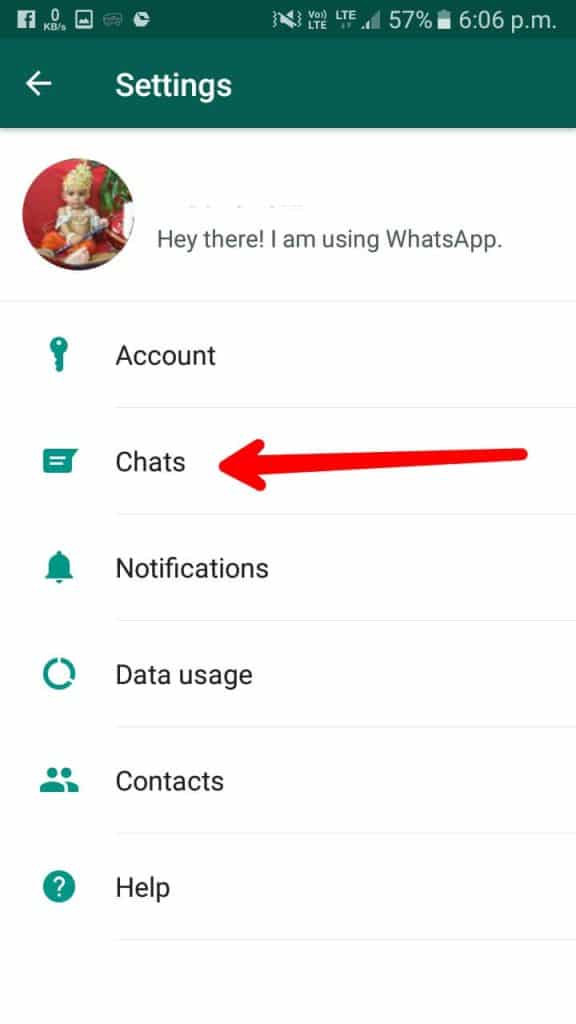
- В чате настройка, нажмите на последний вариант История чата.
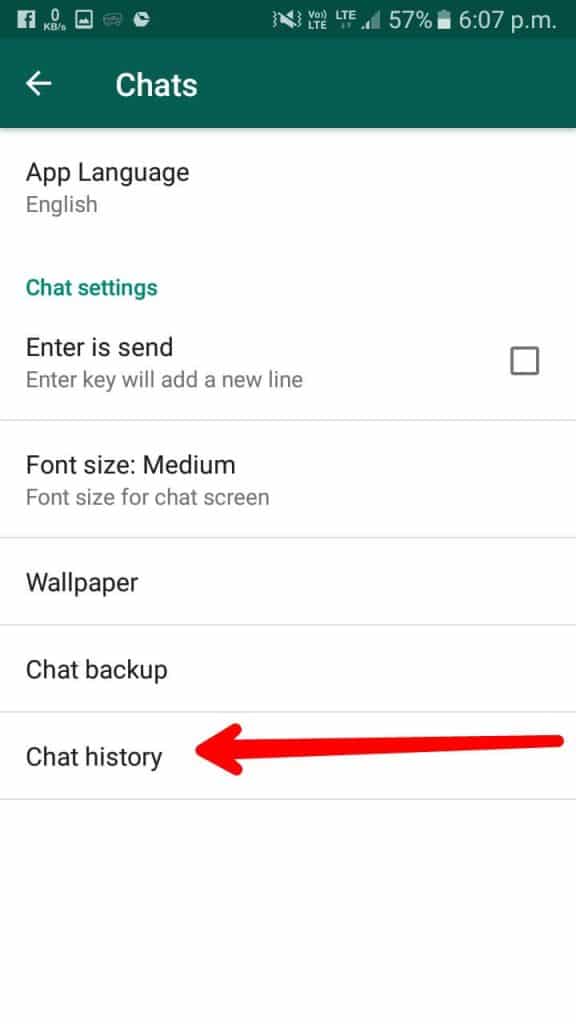
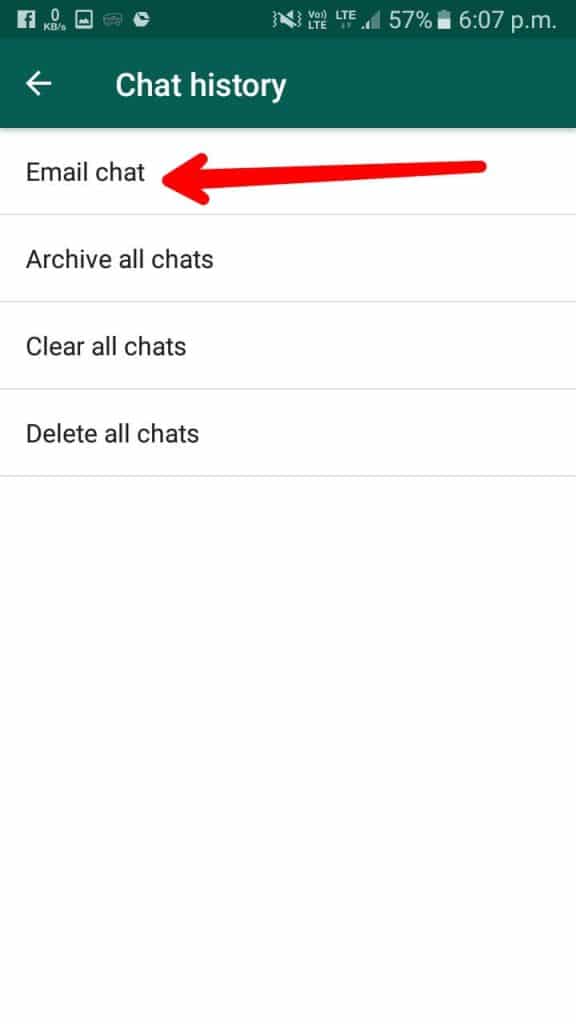
- На экране появятся четыре варианта. Нажмите на первую, т. Е. Электронная почта.
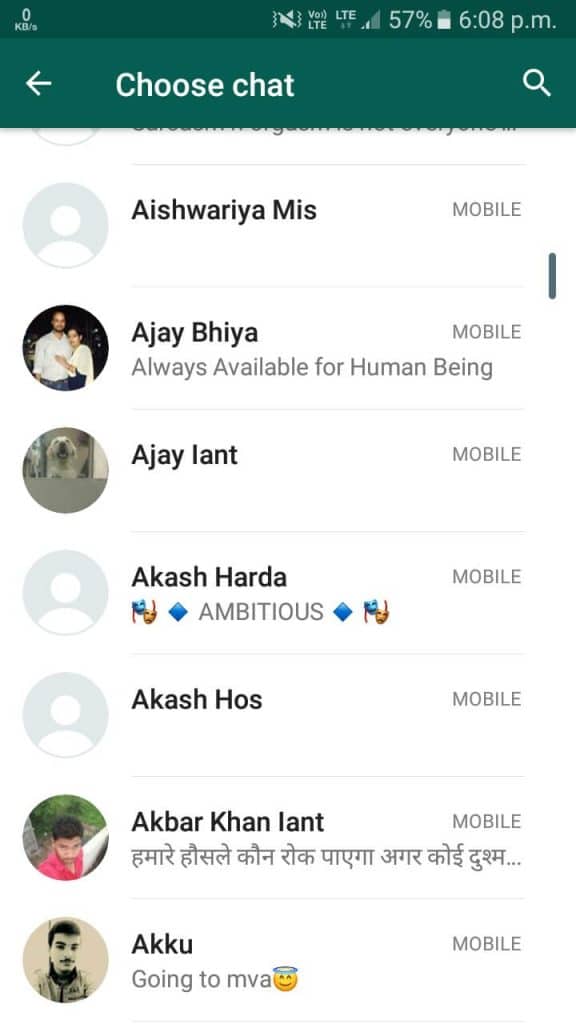
- Теперь выберите контакт, чат которого вы хотите преобразовать в текстовый формат (с расширением .txt).
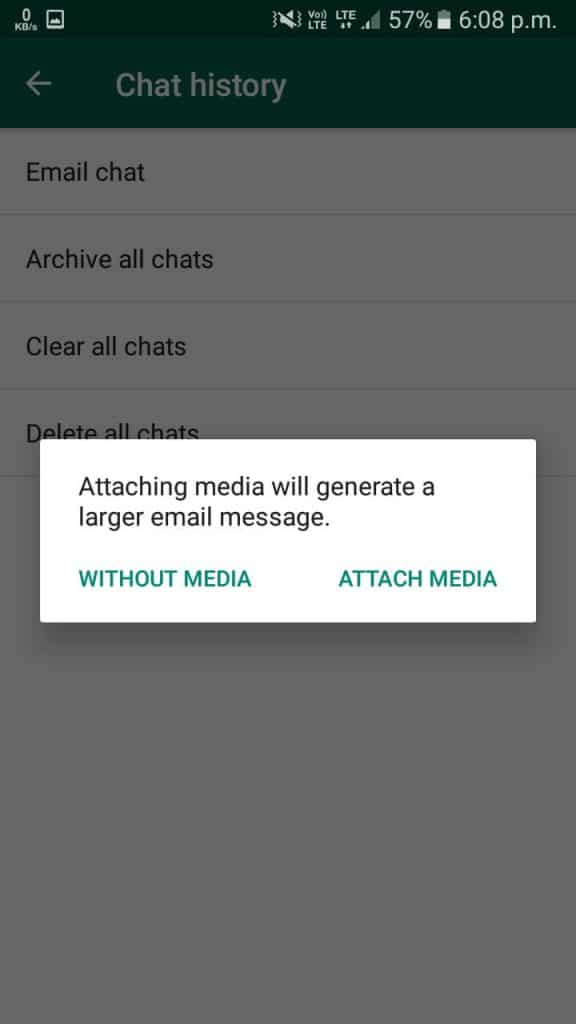
- Появится диалоговое окно с двумя вариантами — «Без носителя» и «Прикрепить носитель». Выберите вариант в соответствии с вашими потребностями
- На экране появится другое окно с просьбой выбрать приложение электронной почты. Теперь выберите Gmail. (Если приложение Gmail открывается по умолчанию, не беспокойтесь, просто перейдите к следующему шагу)
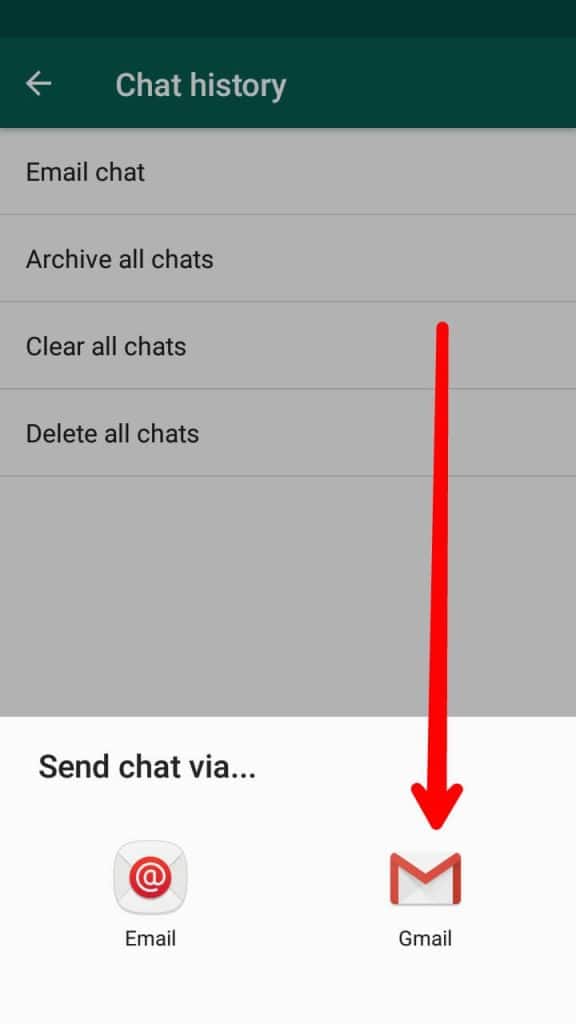
- В приложении Gmail нажмите на трехточечный символ в правом верхнем углу экрана. После этого нажмите ‘Сохранить черновик».
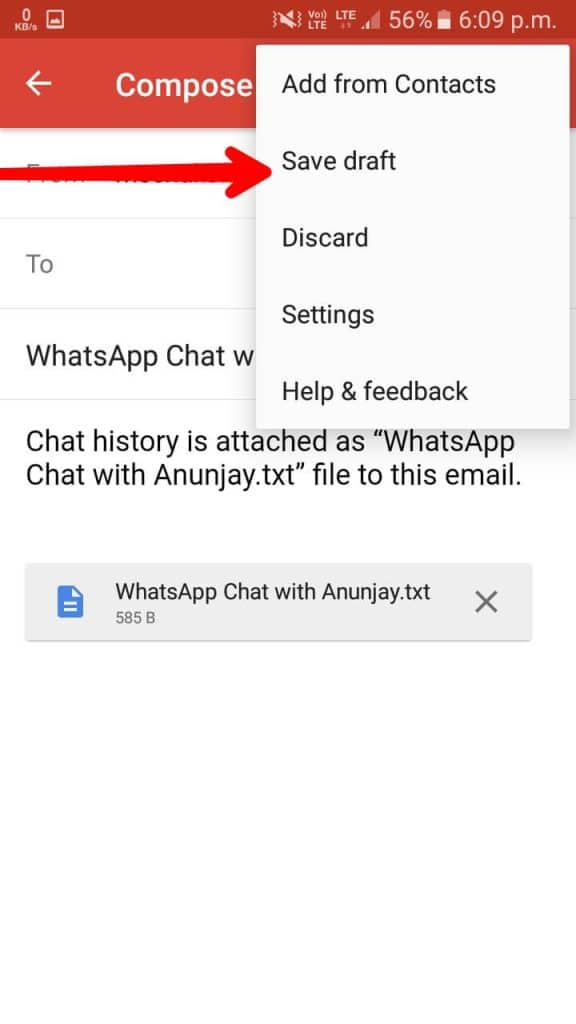
- Письмо будет сохранено как черновик. Теперь перейдите к Шашки в приложении Gmail.
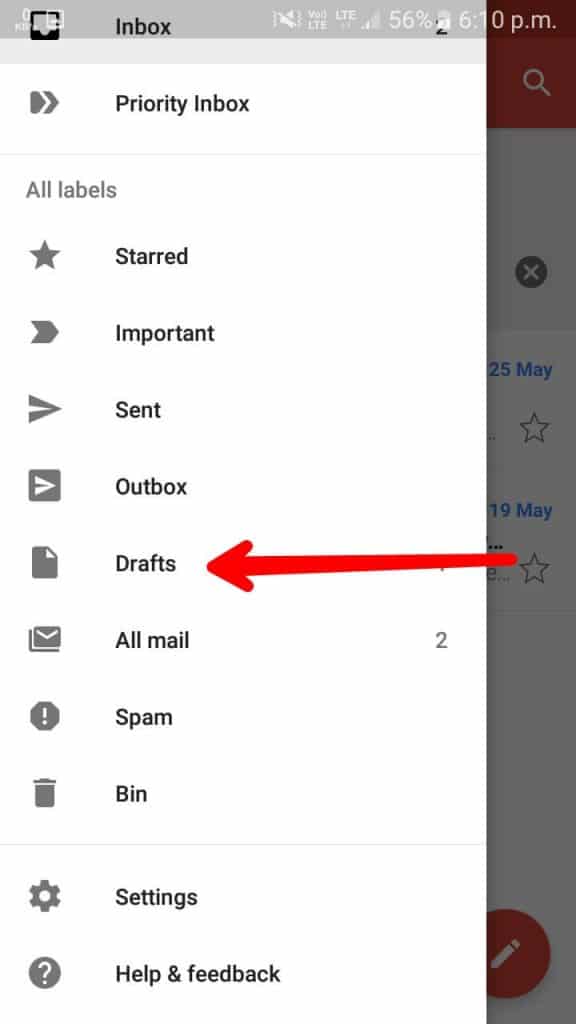
- Ваши сохраненные черновики появятся на экране. Откройте только что сохраненный черновик; вы увидите вложение в расширении .txt с двумя символами. Нажмите на первый символ; это будет скачать прикрепление.
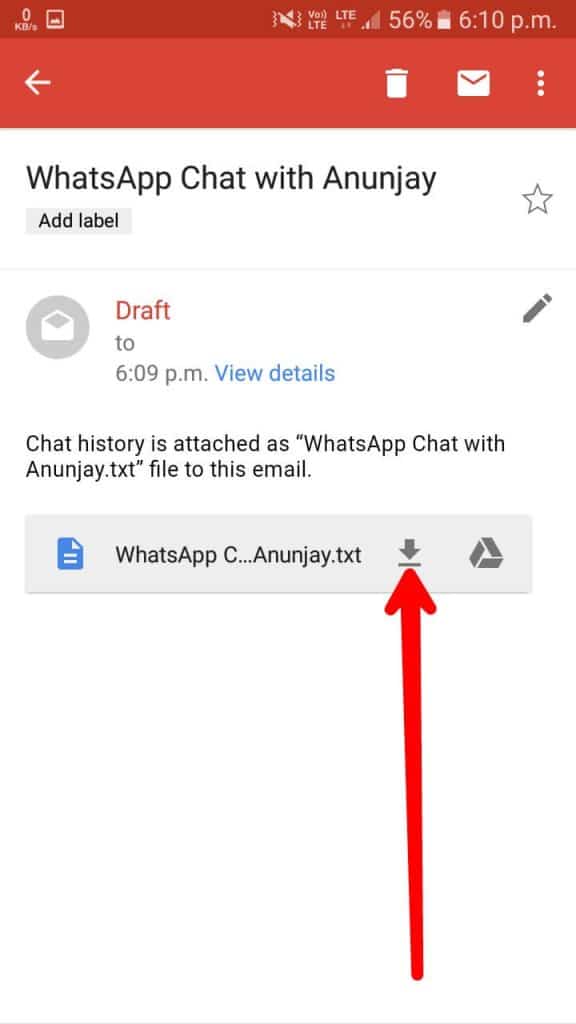
Начнется загрузка, и когда она будет завершена, вы получите уведомление. К открытый файл в формате.текст формат, вам понадобится программа для просмотра / редактирования текста. Если у вас нет программы просмотра текста, просто зайдите в магазин игр и загрузите ее.
Заключение
Итак, в этом руководстве о том, как преобразовать чат WhatsApp в текстовый формат. С помощью этого руководства вы можете просматривать свои разговоры в текстовом формате. Вы можете легко поделиться им с кем угодно и сможете просматривать его в Блокноте, Wordpad и т. Д. Теперь вы также можете видеть беседу на своем ПК / ноутбуке. Оставайтесь с нами на Последний модАпкс для получения дополнительных советов и приемов, подобных этим.
Надеемся, вам понравился этот трюк.
Рекомендуется для вас
Как установить .APKS на Android
Смущен тем, как вы можете установить файл .APKS или .

Остановите Google Play от автоматического обновления приложений через Wi-Fi
Вы наверняка не раз сталкивались с ситуацией, когда.
Как просмотреть сохраненный пароль Wi-Fi на Android без рута
С момента появления Android проблема.
Как просмотреть сохраненные пароли в Google Chrome на ПК
В большинстве случаев браузер Google Chrome сохраняет.
![How To Use WhatsApp Web In Laptop [Official Way]](https://latestmodapks.com/wp-content/uploads/2022/04/1_How-To-Use-WhatsApp-Web-In-Laptop-300x191.jpg)
Как использовать WhatsApp Web на ноутбуке [Официальный способ]
WhatsApp — популярное приложение для обмена сообщениями среди умных.
![How To Use Two WhatsApp In One Phone [2 Methods]](https://latestmodapks.com/wp-content/uploads/2022/04/1_How-To-Use-Two-WhatsApp-In-One-Phone-300x191.jpg)
Как использовать два WhatsApp в одном телефоне [2 метода]
Мы хорошо осведомлены о возможностях WhatsApp. .