
Как настроить действия при закрытии крышки ноутбука в Windows 10
Если вам требуется изменить поведение ноутбука при закрытии крышки, например, сделать так, чтобы он не переходил в режим сна, сделать это в Windows 10 можно теми же способами, что и в предыдущих версиях системы, но начинающий пользователь может не знать расположения нужных настроек.
Изменяем действие при закрытии крышки ноутбука
Настройки действия при закрытии крышки ноутбука находятся в разделе «Электропитание» панели управления. Существует несколько способов открыть параметры электропитания в Windows 10:
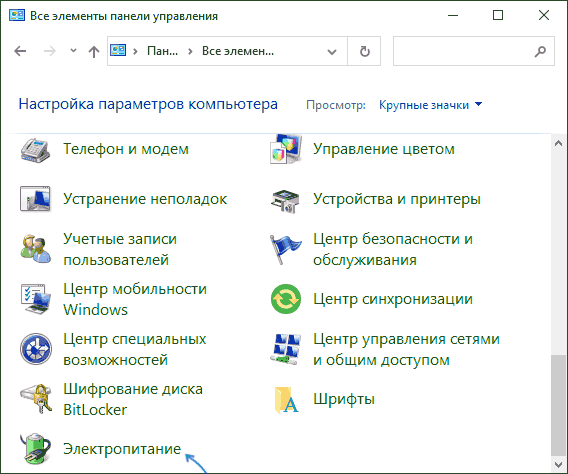
- Открыть панель управления (для этого можно использовать поиск на панели задач или нажать клавиши Win+R на клавиатуре, ввести control и нажать Enter), после чего переключить пункт «Просмотр» в крупные или мелкие значки и открыть пункт «Электропитание».
- Нажать клавиши Win+R на клавиатуре, ввести powercfg.cpl и нажать Enter.
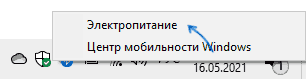
- Нажать правой кнопкой мыши по значку батареи в области уведомлений и выбрать пункт «Электропитание» в контекстном меню.
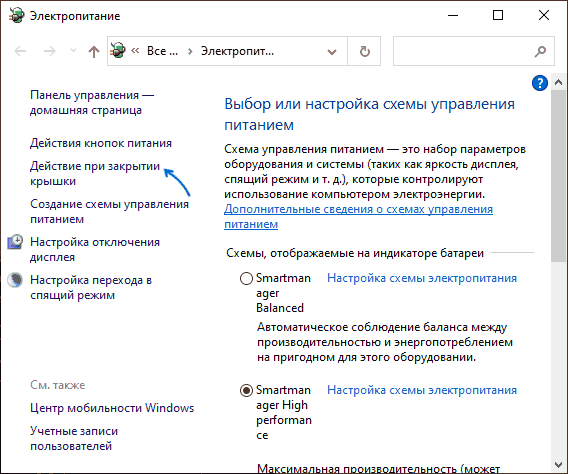
Открыв окно настроек схемы электропитания, для изменения действия при закрытии крышки ноутбука достаточно выполнить следующие простые действия:
- Слева нажать по пункту «Действие при закрытии крышки».
- В пункте «При закрытии крышки» выбрать действия, которые будут выполняться (или указать «Действие не требуется») при этом событии во время питания от батареи и при питании от сети.

- Нажать кнопку «Сохранить изменения».
Как видите, всё очень просто, но иногда, при неправильной работе рассмотренных настроек следует учитывать некоторые нюансы:
- Примененные настройки обычно начинают работать уже после того, как была загружена Windows Что имеется в виду: если вы включили ноутбук и закрыли его на экране с логотипом до загрузки системы, то он может перейти в режим сна или гибернации вне зависимости от настроек.
- Даже если вы указали «Действие не требуется», ноутбук может продолжать переходить в спящий режим, так как время для перехода задается и работает независимо от параметров закрытия крышки. Настроить время перехода в спящий режим можно там же, в параметрах электропитания, выбрав слева пункт «Настройка перехода в спящий режим». Подробнее: Спящий режим Windows 10.
- Иногда функции, связанные с управлением электропитанием, могут работать неправильно, если не установлены оригинальные драйверы чипсета, управления питанием и системные утилиты от производителя ноутбука, обычно доступные в разделе «Поддержка» (Support) на официальном сайте.
- Аппаратные неисправности могут привести к тому, что закрытие крышки ноутбука не будет регистрироваться (то есть система не будет «знать», что вы закрыли ноутбук), соответственно не будут выполняться и действия, настроенные вами.
Видео инструкция
А вдруг и это будет интересно:
- Лучшие бесплатные программы для Windows
- Тормозит мышь в Windows — варианты решения
- Как удалить пользователя Windows 11
- В манифесте указана неизвестная структура в Microsoft Store — варианты решения
- Как добавить комментарии, теги и рейтинги к папке Windows
- Не удается войти в учетную запись Windows — как исправить?
- Windows 11
- Windows 10
- Android
- Загрузочная флешка
- Лечение вирусов
- Восстановление данных
- Установка с флешки
- Настройка роутера
- Всё про Windows
- В контакте
- Одноклассники
-
Юрий 09.02.2023 в 16:32
- Dmitry 09.02.2023 в 16:44
Как отключить включение ноутбука при открытии крышки windows 10

Если после открытия крышки на вашем ноутбуке запускается операционная система, а для вас данная функция не нужна, то для ее отключения необходимо выполнить следующие действия.
Сначала можно попробовать изменить параметры средствами самой операционной системы. Но эти действия могут ничего не дать, поскольку функция запуска ОС после открытия ноутбука может быть включена в BIOS.
Пример показан на ноутбуке Lenovo IdeaPad 5 15ARE05 (81YQ00JBRA) и операционной системе Windows 10 русской версии и 100% рабочий.
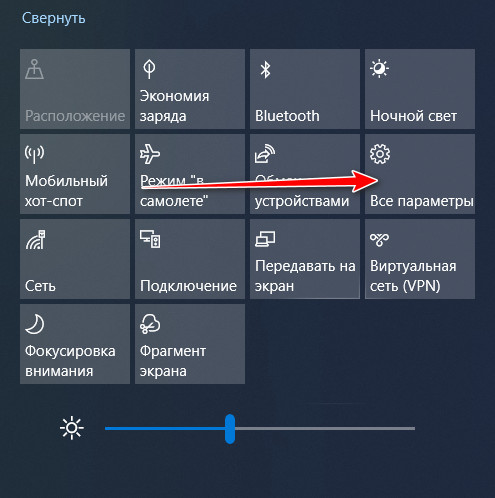
1. Возле часов открываем настройки параметров и выбираем «Все параметры».
2. Открываем «Система» → «Питание и спящий режим» → «Дополнительные параметры питания» (находится справа) → «Настройка схемы электропитания» (на данный момент вашей по умолчанию) → «Изменить дополнительные параметры питания».


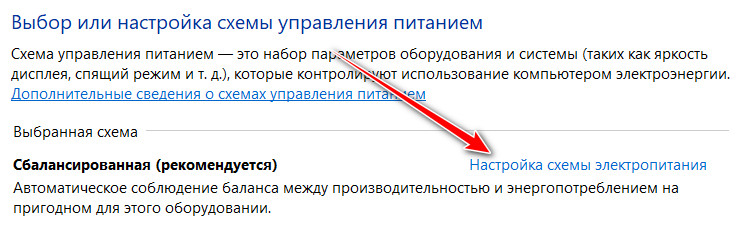
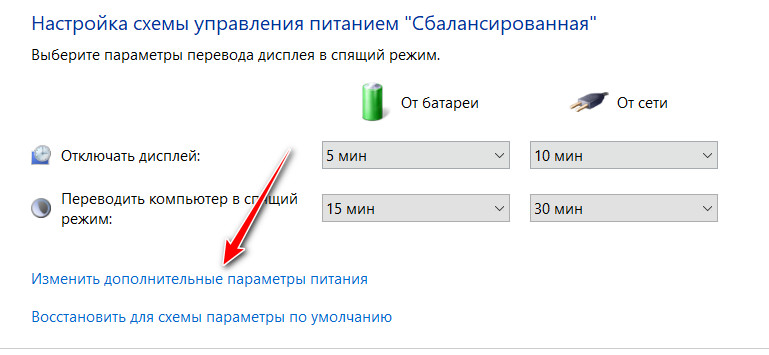
Примечание. Все внесенные изменения будут касаться текущей схемы питания на данный момент.
3. Далее откроется окно управления параметрами. Найдите параметр «Кнопки питания и крышка» и выберите: «От батареи» и «От сети»: «Действие не требуется».
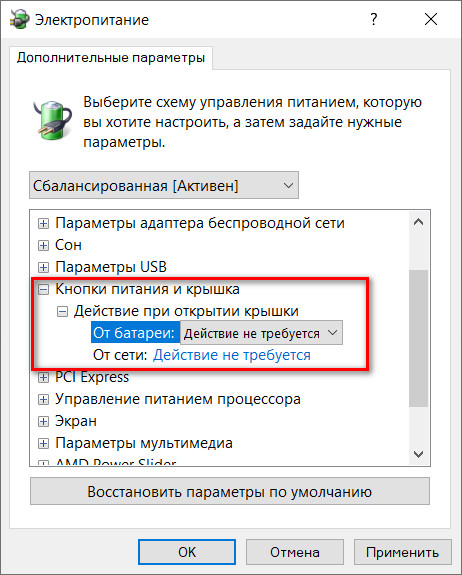
Параметр «Кнопки питания и крышка» может не показываться в настройках. Для того чтобы его активировать нужно открыть командную строку или PowerShell от имени администратора.
Далее скопировать и вставить следующую команду: powercfg -attributes SUB_BUTTONS 99ff10e7-23b1-4c07-a9d1-5c3206d741b4 -ATTRIB_HIDE.
После этого нажать Enter.
Вспоминаем, что командную строку можно открыть, нажав на клавиши Windows + R и введя в открытое окно cmd. Далее подтвердить клавишей Enter.
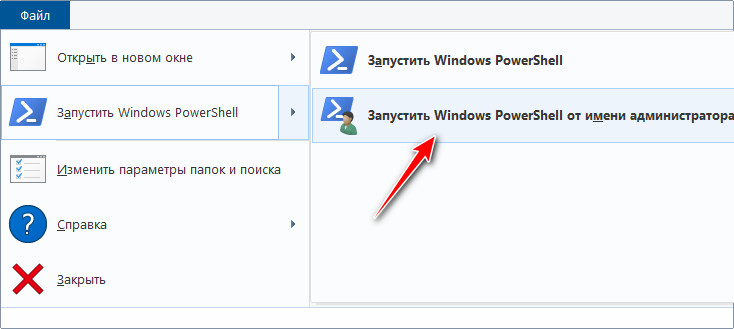
PowerShell можно открыть с любой папки. Для этого нужно открыть «Файл» → «Запустить Wndows PowerShell» → «Запустить Wndows PowerShell от имени администратора». Также открыть можно из меню «Пуск».
Но, скорее всего, никакого эффекта от данных действий вы не получите. Если данный параметр включен в BIOS, то и выключить его можно только оттуда.
1. Для этого перед загрузкой операционной системы нужно зайти в настройки BIOS. Это можно сделать, нажав клавишу F2 (данная клавиша используется в моем ноутбуке. У вас может быть другая. Более подробно смотрите в инструкции к устройству, или ищите в интернете).
2. Далее нужно найти параметр «Flip to Boot» и убедившись, что его значение Enabled, нажать на нем Enter. Из списка нужно выбрать Disabled.
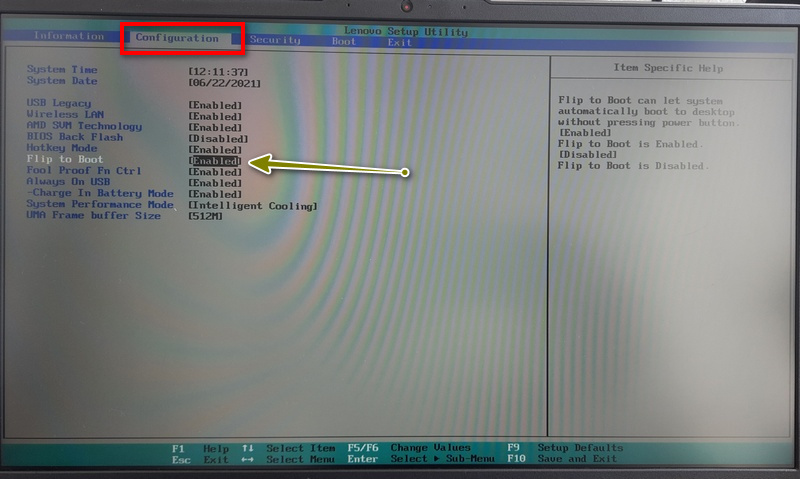
3. Для сохранения внесенных изменений нужно нажать на клавишу F10 и подтвердить свои действия, выбрав Yes и нажать Enter.

После этого операционная система при открытии ноутбука, загружаться больше не будет.
Как сделать чтобы ноутбук включался при открытии крышки?

Приветствую ребята
Как сделать чтобы ноутбук включался при открытии крышки: зажмите Win + R > powercfg.cpl > OK > нажимаем Настройки отключения дисплея > Изменить дополнительные параметры системы > разворачиваем раздел Кнопки питания и крышка.
Разбираемся
При закрытии крышки ноутбук может выключаться, переходить в режим сон (когда содержимое текущего сеанса Windows записывается в оперативную память) или вообще ничего не делать. Но что насчет открытия крышки? Оказывается на это событие тоже можно назначать действие, сегодня узнаем как))
Сразу скажу, что бывает, что ноутбук не поддерживает изменение действия при открытии крышки. Обычно это старые модели или новые бюджетные. В любом случае стоит попробовать изменить действие.
Итак, сперва нужно открыть окно Электропитание:
- Зажмите клавиши Win + R, вставьте команду powercfg.cpl, нажмите ОК.
- Второй способ — через панель управления. Зажмите кнопки Win + R, вставьте control или control panel, нажмите ОК. Откроется панель управления, в правом верхнем углу Просмотр проверьте что выставлено Крупные значки. Теперь находим и запускаем значок Электропитание.
Далее нажимаем одну из этих кнопок:

Внимание, параметры изменяются для текущей выбранной схемы электропитания.
Далее нажимаем Изменить дополнительные параметры питания:

Появится небольшое окошко, здесь нужно найти раздел Кнопки питания и крышка > Действия при открытии крышки:

Собственно здесь мы и можем поменять действие при открытии крышки.
Однако раздел Кнопки питания и крышка может быть скрыт. Тогда попробуйте зажать Win + X, затем выбрать пункт PowerShell от администратора и вставьте следующую команду:
powercfg -attributes SUB_BUTTONS 99ff10e7-23b1-4c07-a9d1-5c3206d741b4 -ATTRIB_HIDE

Вставьте команду и нажмите Enter. После этого проверьте не появился ли раздел Кнопки питания и крышка в окошке Электропитание (Дополнительные параметры).
Редкие модели ноутов позволяют через биос настроить действие при открытии крышки, посмотрите, может ваш ноут именно такая редкая модель))
Надеюсь данная информация оказалась полезной. Удачи и добра, до новых встреч друзья
После открытия крышки ноутбук включается
Интересная ситуация на некоторых современных ноутбуках — выключаем, он нормально выключается и закрываем крышку. А при открытии крышки ноутбука, он сам включается.
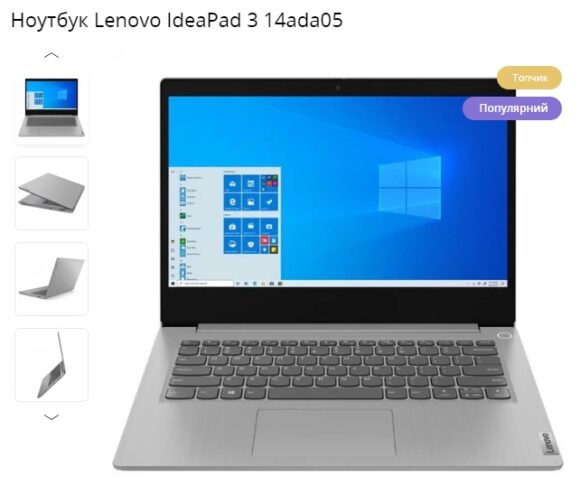
Не всем нужна такая опция, многие привыкли к классическому поведению ноутбука: открываем крышку и нажимаем кнопку включения и только после этого должно происходить включение.
В Windows есть такая опция — Действие при открытии крышки:
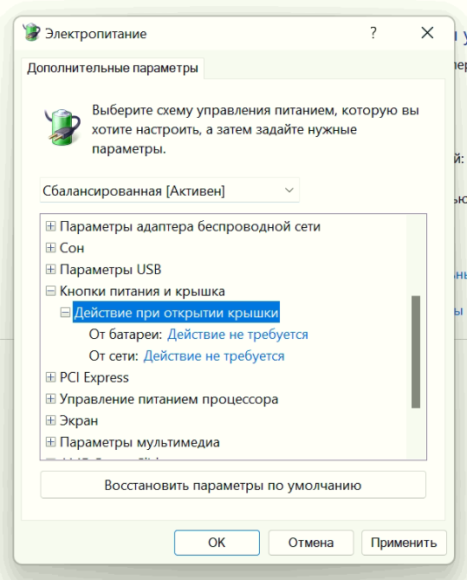
Эти настройки находятся в Панели управления — Оборудование и звук — Электропитание — Настройка схемы электропитания
Обычно вы этих настроек не найдете, они скрыты. Их можно активировать специальной строкой.
В командной строке, которая запущена с правами Администратора выполняем:
powercfg -attributes SUB_BUTTONS 99ff10e7-23b1-4c07-a9d1-5c3206d741b4 -ATTRIB_HIDE
powercfg -attributes SUB_BUTTONS 99ff10e7-23b1-4c07-a9d1-5c3206d741b4 -ATTRIB_HIDE
После этого появится опция как на изображении выше.
Однако эти настройки не всегда помогают. На форуме Microsoft обсуждалась подобная проблема и специалисты пришли к выводу, что опция включения ноутбука зашита в BIOS и настройки в Windows в данном случае не работают.

Получается автовключение нужно отключать в BIOS, однако вопрос — если там есть такой пункт?
P.S. К сожалению настройка была удаленной и в BIOS я добраться не мог.