
Как отключить новую пустую вкладку Google Chrome?
С недавних пор пользователям стабильного канала Google Chrome включили новую пустую вкладку по умолчанию. Это та самая вкладка, на которой теперь поиск Google (и дудлы). Приложения при этом переехали в панель закладок. Деталей там много, но мы в очередной раз не будем пересказывать вам всю суть нововведения. Если вы до сих пор не в курсе, то прочитайте наш обзор. А сегодня мы расскажем, как можно вернуть прежний вид новой вкладки.
На данный момент отключить новую «новую вкладку» все еще можно через эксперимент. Переходим по адресу chrome://flags/#enable-instant-extended-api (ссылка не кликабельна — копируйте). И переключаем значение в «Отключено». Перезапускаем браузер и готово! Главное понимать, что в будущем этот эксперимент могут убрать вообще, и возможность отключить нововведение пропадет.
Если вы не хотите отключать новый вид вкладки, а просто хотите убрать кнопку «Приложения» из панели закладок, то делается это элементарно. Клик правой кнопкой мыши и снимаем галочку у «Отображать ярлыки приложений».
А теперь опрос для сообщников. Вы сознательно перешли на новый вид вкладки или предпочли его отключить?
UPD. Текущий способ больше не работает. Но вы можете попробовать вот это расширение.
Как отключить раздражающие группы вкладок в Chrome для Android и вернуть привычную функцию «Открыть в новой вкладке»
Некоторое время назад в фирменном браузере Google для Android появилась новая функция автоматической группировки новых вкладок. Нововведение пришлось по душе далеко не всем пользователям и большинство из нас предпочли бы пользоваться более привычной опцией «Открыть в новой вкладке», которую из браузера убрали.
Сегодня мы расскажем вам как избавиться от автоматической группировки вкладок в браузере Chrome для Android и как вернуть исчезнувшую из него функцию «Открыть в новой вкладке».
Для этого вам нужно сделать следующее:
1. Перейдите в меню скрытых настроек браузера по адресу Chrome://flags и найдите флаг chrome://flags//#enable-start-surface набрав его название в строке поиска или скопировав и вставив в адресную строку браузера его адрес.

2. В этом флаге выберите опцию «Enabled Single Surface V2 Finale»
3. Найдите флаг chrome://flags//#enable-tab-grid-layout и среди его опций выберите «Enabled without auto group»
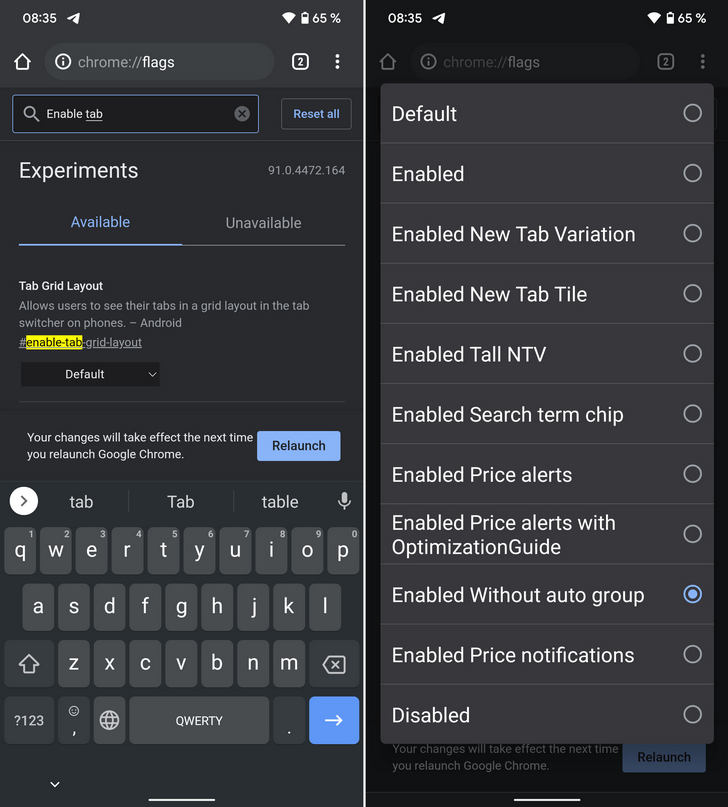
4. Перезапустите браузер нажав на появившуюся внизу экрана кнопку «Relaunch».
Всё, теперь когда вы войдете в главное меню Chrome вы увидите, что здесь появился привычный нам пункт «Открыть в новой вкладке». При этом пункт «Открыть в новой вкладке в группе» здесь остался и теперь у вас есть возможность воспользоваться этой функцией, когда вы этого пожелаете, а не когда это считает делать нужным компания Google.
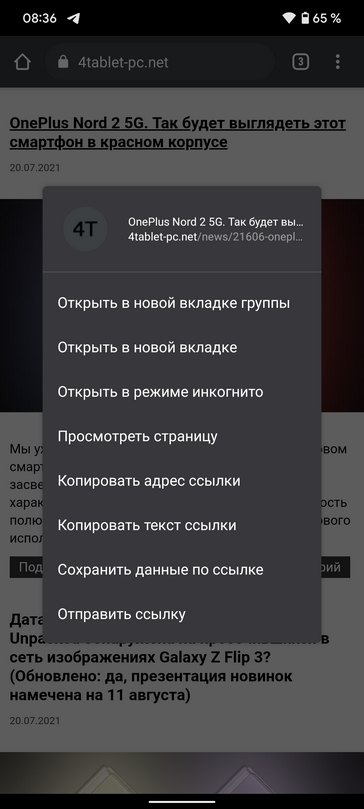
Всё перечисленное выше работает в стабильной версии Chrome 91 для Android. Будем надеяться, что в следующих версиях браузера упомянутые выше скрытые настройки не исчезнут. А может быть Google опомнится и сделает их доступными по умолчанию.
Похожие материалы:
- В Chrome для Android появится поддержка RSS. Как её активировать в Chrome Beta
- Браузер Google Chrome для Android получил оформление в стиле Android 12. Как включить его
- Браузер Chrome для Android получит новый виджет с быстрыми действиями аналогичный виджету из iOS
- В Chrome для Android появилась функция «непрерывной навигации» по результатам поиска Google. Как включить её
- Android 12 получил возможность делиться ссылками из браузеров с панели многозадачности (последних запущенных приложений)
- chrome
- браузер
- программы для android
- советы и подсказки
Как отключить обновление вкладок Google Chrome

В последних версиях Google Chrome по умолчанию включена функция сна (приостановки) и выгрузки неактивных вкладок, приводящая в результате к тому, что при возврате на вкладку по прошествии некоторого времени она перезагружается. Такого рода перезагрузку вкладок можно отключить несколькими способами.
В этой инструкции подробно о том, как отключить обновление вкладок Google Chrome при повторном переходе к ним как встроенными средствами браузера, так и с помощью расширений, специально предназначенных для этой цели.
- Отключение приостановки и перезагрузки вкладок в настройках Chrome
- Расширения для управления выгрузкой вкладок
Отключение перезагрузки вкладок Chrome в настройках браузера
Первые вариант, возможно, не самый удобный, но не требует установки каких-либо сторонних расширений или программ и позволяет отключить автоматическое обновление конкретных вкладок, которые были не активны.
Сделать это можно, используя следующие шаги:

- В Google Chrome в любой момент времени перейдите на страницу chrome://discards (вы даже можете добавить её в закладки).
- Откроется страница со списком открытых в текущий момент времени вкладок.
- В столбце «Auto discardable», нажав на «Toggle» отключите автоматическую выгрузку вкладок, которые всегда нужно оставлять загруженными и не обновлять при переходе на них.
- Закройте вкладку «Discards».
Готово, но, как было отмечено выше, способ может оказаться не самым удобным: если вы закроете вкладку, а затем снова перейдёте на тот же сайт в новой вкладке, все описанные действия придётся повторить вновь.
Расширения для отключения автоматического обновления неактивных вкладок Chrome

Более продвинутый вариант — The Great Suspender, это расширение доступно на русском языке и позволяет:
- Перевести все вкладки в режим сна или вывести из него (Приостановить все вкладки или Возобновить все вкладки).
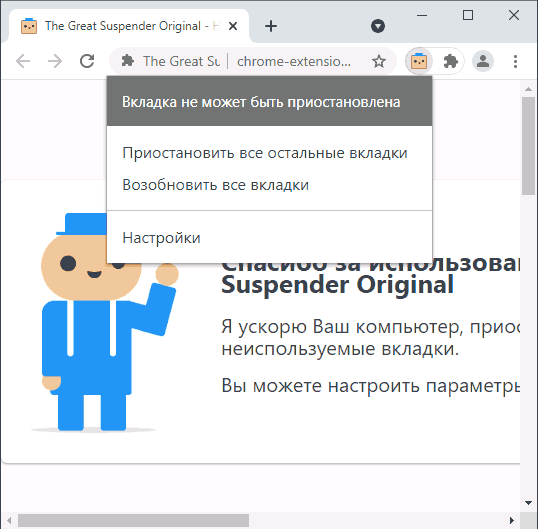
- В разделе настроек настроить автоматическое поведение: включить время, после которого вкладки выгружаются, установить отметки, запрещающие выгрузку (и, как следствие — обновление) закреплённых вкладок, вкладок, содержащих несохраненные данные пользовательского ввода, проигрывающие аудио, активные вкладки в отдельных окнах Chrome.

- Дополнительно вы можете отключить спящий режим для всех вкладок при питании от сети, либо вручную задать адреса сайтов, выгрузка вкладок которых запрещена.
- В расширении есть и расширенные функции, такие как управление состоянием открытых вкладок сочетаниями клавиш.
Это не все доступные варианты расширений в магазине Chrome для рассматриваемой задачи, но одни из самых популярных и с хорошей репутацией на момент написания этой статьи.
А вдруг и это будет интересно:
- Лучшие бесплатные программы для Windows
- Тормозит мышь в Windows — варианты решения
- Как удалить пользователя Windows 11
- В манифесте указана неизвестная структура в Microsoft Store — варианты решения
- Как добавить комментарии, теги и рейтинги к папке Windows
- Не удается войти в учетную запись Windows — как исправить?
- Windows 11
- Windows 10
- Android
- Загрузочная флешка
- Лечение вирусов
- Восстановление данных
- Установка с флешки
- Настройка роутера
- Всё про Windows
- В контакте
- Одноклассники
-
Боб 04.05.2021 в 08:23
- Злой юзверь 25.05.2023 в 19:34
- Dmitry 26.05.2023 в 09:38
Для тех, кто в борьбе с отключением группировки вкладок в мобильной Google Chrome и нижней панельки, выскакивающей при переходе на сайты, и съедающей экран.


Общеизвестно что в феврале 2021г. Гугл выкатила обновление интерфейса своего мобильного браузера, добавив функции группировки вкладок и дополнительной нижней панельки управления сгруппированными вкладками. Выглядит это так (фото с открытых источников):


По началу это нововведение было «добровольным», и включалось через меню экспериментальных функций flags. Со временем панелька и группировка перешла в обязательные атрибуты браузера. Кому-то она «зашла», а кого-то буквально «выбешивает» выскакивающая нижняя панель, съедающая и без того небольшое экранное место. Но у пользователя долгое время оставалась возможность относительно просто ее отключить, через меню flags, просто отключив функции «Tab group» . В 2022 году ситуация усугубилась тем, что в меню flags разделы отвечающие за отключение группировки и панельки стали упорно пропадать, а с каждым новым обновлением панель возвращалась.
В сети масса негативных и гневных отзывов «борцов» с этой панелью, и требованиями сделать эту функцию доступной к простой настройки и отключению по усмотрению пользователя: есть масса «народных» обсуждений этой темы и алгоритмов действий по ее отключению на профильных сайтах, есть и официальные массовые обращения в оф. поддержку Гугл. Но Гугл упорно молчит, усложняя и загоняя, с каждым обновлением, возможность отключения панели, все глубже и глубже в недра меню flags.
Поскольку я также отношусь к «истовым поборникам» с этой панелью и группировкой вкладок, и неоднократно с переменным успехом сносил ее, полагаю будет правильным с моей стороны поделиться накопленным опытом с единомышленниками, что могут быть и тут, на ресурсе клуба ДНС.
И так, кто желает отключить «восставшую», с последним обновлением мобильного Хрома, группировку вкладок и нижнюю панель браузера Гугл хром — может проделать следующие манипуляции с настройками меню flags (естественно на свой страх и риск — хотя если что-то пошло не так, вы всегда можете сбросить одной кнопкой в меню «reset all» все неудачные настройки флагов ))))
2023 год — март. Google Chrome версии 111.0.5563.58
В строке браузера набираем текст: chrome://flags и заходим в спец меню настройки браузера. (подсказка для тех кто впервые с этим столкнулся), и далее:
Общий смыл (как и в более поздних способах борьбы) включить (enabled) флаги Temporarily unexpire M109 flags, и Temporarily unexpire M110 flags — тогда в меню появятся нужные настройки. Без включения этих флагов все попытки выключить группировку тщетны (нужные настройки скрыты и/или отключены, и эти флаги их делают доступными) . Далее нажимаем кнопку Relaunch (перезапуск Chrome) и включенные флаги м109 и м110 применяются в системе, открывая доступ к нужным нам флагам настроек вкладок
Настройку Tab Grid Layout я поставил в «Enabled WitHout auto group-group first» ( что переводиться как — «Включено без автоматической группировки — сначала сгруппируйте», что нам и надо). ( На другом смартфоне эта настройка у меня в режиме «Enabled WitHout auto group» работает аналогично успешно) . Далее я отключил (disabled) все настройки связанные со вкладками «Tab» — это Tab Groups Continuation ( переводиться как Продолжение групп вкладок), Tab groups on tablets (переводиться как Группы вкладок на планшетах) и Tab selection editor V2 (переводиться как Редактор выбора вкладок V2). При этом, похоже определяющей, оказалась именно настройка Tab selection editor V2 — только после перевода ее в disabled группировка прекратилась и нижняя панель перестала выскакивать.
Ну и далее нажимаем кнопку Relaunch (перезапуск Chrome) + для гарантии можно остановить приложение Гугл хром и запустить его заново, или перезагрузить смартфон полностью
После чего радуемся старому варианту вкладок на отдельной странице, простыми парными плитками с вертикальной прокруткой, отсутствию группировки вкладок в одну плитку, и самое главное — отсутствию выскакивающей снизу дополнительной панельки, с иконками вкладок в группах, съедающей экранное место.
Конечно нет 100% гарантии, как этот способ сработает на смартфонах разных марок и с разными модификациями ОС. Лично у меня сработало на Sony Xperia 5 III на ОС Андроид 11. Надеюсь и остальным тоже поможет. Сразу отмечу что возможно со следующим обновлением Хрома все слетит, и панель появится повторно, в связи с чем потребуются либо такие же, либо похожие ( если поменяют функционал меню flags) манипуляции.
Наглядно на Google Chrome версии 111.0.5563.58 настройки флагов для выключения группировки вкладок и отключения нижней панели вкладок — выглядят так: