
Как загрузить (скачать) музыку на iPhone?
Есть несколько способов, чтобы загрузить вашу музыку на Apple iPhone. Самый простой и доступный из них — использование официальной программы iTunes от Apple. Cкачать iTunes можно на официальном сайте.
Порядок действий для загрузки музыки:
1. Подключаем iPhone к компьютеру с помощью провода и запускаем iTunes. Ваш iPhone должен определиться и быть доступным из приложения:
Музыку, которую вы хотите загрузить, нужно предварительно добавить в iTunes. Просто перетащите папку с музыкой или отдельный трек в раздел “Музыка” в программе iTunes или воспользуйтесь меню “Файл” > “Медиатека” > “Импортировать”.
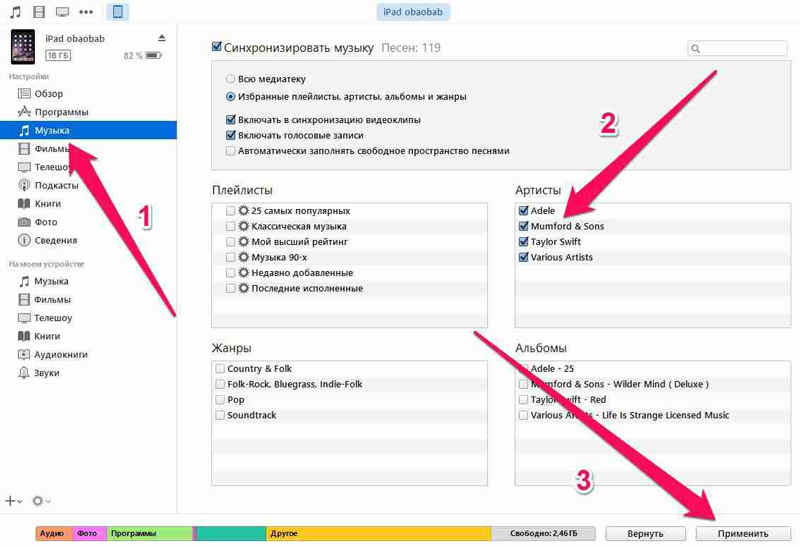
2. Теперь выберите музыку из списка под меню “Настройки”, затем установите флажок “Синхронизировать музыку”. В этом же меню вы можете выбрать загружать ли всю музыку из iTunes в ваш iPhone или только отдельные альбомы или плейлисты.
3. Чтобы музыка оказалась на iPhone, нажмите кнопку “Синхронизировать” в правом нижнем углу программы. Выбранные в списке синхронизации треки станут доступны в программе “Музыка” на самом iPhone.
Обратите внимание, что на iPhone можно добавлять музыку или видео только из одной медиатеки iTunes. В случае если ваш iPhone уже синхронизирован с другой медиатекой (и на нем уже есть музыка), то она будет удалена. Помните об этом и выберите на каком компьютере вы будете проводить все эти действия.
Если вы хотите управлять загружать песни вручную — перейдите на вкладку “Обзор” и установите флажок напротив параметра “Обрабатывать музыку и видео вручную”:
Теперь в разделе “Музыка” в медиатеке iTunes начните перетягивать любую песню или альбом. Слева появится панель с устройствами (iPhone нужно предварительно подключить к компьютеру). Перетягиваем то, что мы выбрали на название вашего iPhone в списке и песни будут в него загружены.
Кроме того, вы можете воспользоваться облачными сервисами от Apple: iCloud, iTunes Match и Apple Music. Если вы приобрели музыку в магазине Tunes (в этой программе можно покупать отдельные треки или альбомы), то все они будут храниться в вашем облаке и их можно будет скачать на устройство в любое время.
Зайдите в “Настройки” — “Музыка” на iPhone и включите функцию “Показ всей музыки”:
Теперь список всех треков, приобретенных в магазине iTunes, появится в общем списке музыки. Нажмите на иконку облака рядом названием песни или альбома чтобы скачать их на ваш iPhone. Если у вас множество треков в медиатеке и вы не намерены покупать их заново, воспользуйтесь сервисом iTunes Match. Этот платный сервис распространяется по подписке позволяет хранить ваши песни в облаке. iTunes просканирует вашу медиатеку и если обнаружит совпадения с существующими песнями на серверах Apple, то вам просто разрешат их слушать и скачивать (но при этом песни не будут отмечены как купленные). Все песни которые в ассортименте Apple не найдутся, будут загружены в облако. Всего можно загрузить до 25 тысяч уникальных треков.
И наконец вы можете воспользоваться новым сервисом потоковой трансляции Apple Music. Подписчики Apple Music получают доступ ко всему каталогу Apple Music. Эти песни, альбомы и плейлисты можно добавить в собственную медиатеку. В программе “Музыка” найдите песню, альбом или плейлист, который требуется добавить. Нажмите значок “Другие параметры” (три красных точки) справа от названия песни или альбома. Нажмите “Добавить в Мою музыку”. Для того чтобы эти треки оставались доступными в режиме оффлайн, выберите опцию “Сделать доступным офлайн” в том же меню.
Если использование iTunes вас утомляет, вы можете воспользоваться альтернативными программами для загрузки и прослушивания музыки на iPhone. Для загрузки музыки с ПК “одним кликом” вам поможет программа Waltr. Бесплатный период использования составляет две недели — достаточно чтобы понять, готовы ли вы платить 30$, чтобы отказаться от использования iTunes в пользу Waltr.
Как скачать музыку на iPhone или iPad: все лучшие способы слушать музыку на iOS
Несмотря на все разнообразие стриминговых сервисов и облачных хранилищ, большинство пользователей предпочитают хранить музыку на своих мобильных устройствах. В этом материале мы расскажем о том, как загрузить аудиозаписи в iPhone или iPad различными способами.
Как скачать музыку на компьютер из Интернета (Вконтакте, YouTube и т.д.)
Существует множество сервисов и сайтов с огромными музыкальными архивами. При желании, скачать желаемую песню можно из Вконтакте, YouTube, торрент трекеров или, например, с сайта zaycev.net.
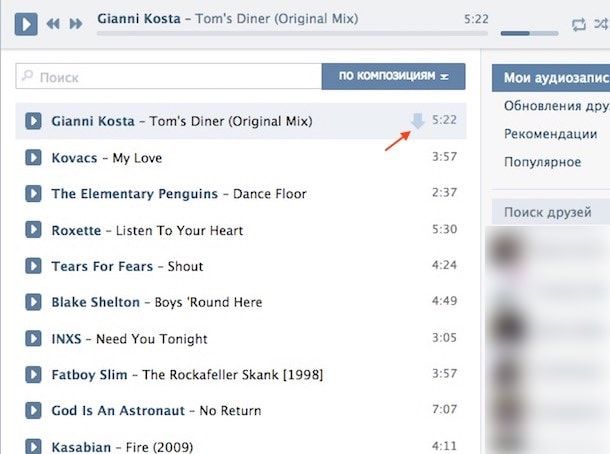
Более подробно о программах для скачиваниия музыки на компьютер, мы рассказывали в этом материале.
Чтобы избежать в дальнейшем проблем с совместимостью, мы рекомендуем скачивать музыку в формате “Mp3”.
Как загрузить музыку с компьютера на Айфон или Айпад через iTunes бесплатно (рекомендуем)
1. Установите программу iTunes на компьютер Windows или Mac. Ссылка для скачивания.
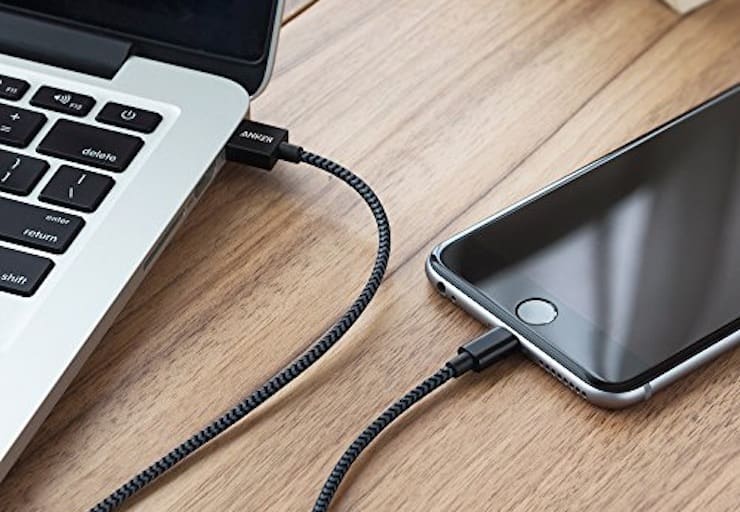
2. Запустите iTunes и подключите iPhone или iPad к компьютеру при помощи Lightning-кабеля. Программа iTunes должна определить подключенное устройство (на панели должен появиться соответствующий значок).
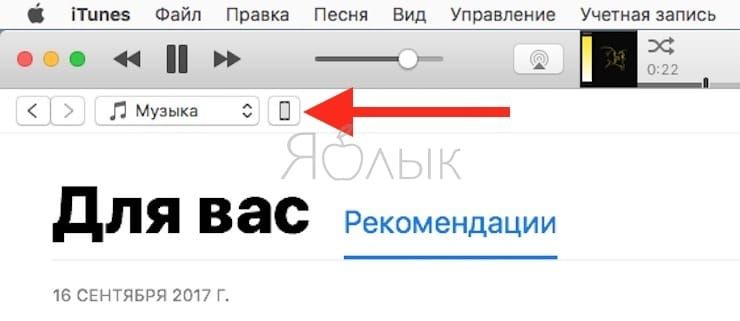
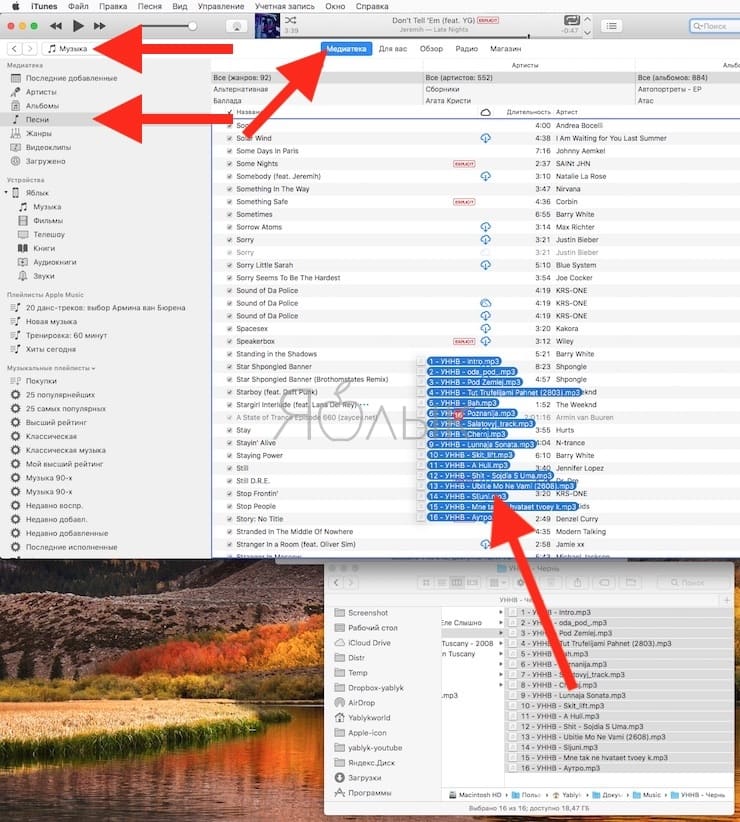
3. Загрузите нужные аудиозаписи в Медиатеку iTunes. Это можно сделать двумя способами:
- через меню Файл –> Добавить файл в медиатеку…
- путем перетаскивания песен из папки при помощи мыши в (необходимо предварительно открыть в iTunes раздел Музыка и выбрать вкладку Песни).
4. Нажмите на иконку подключенного устройства и перейдите в раздел Музыка.
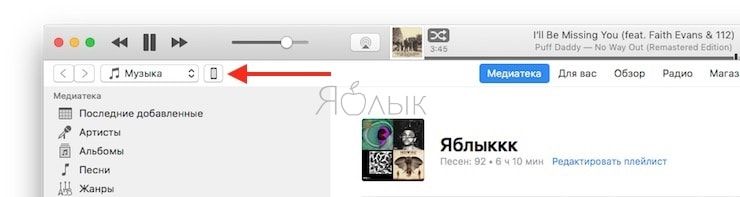
5. Нажмите галочку напротив надписи Синхронизировать музыку
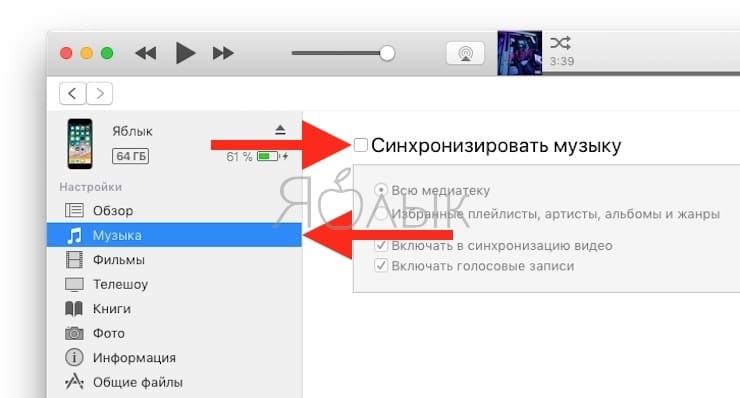
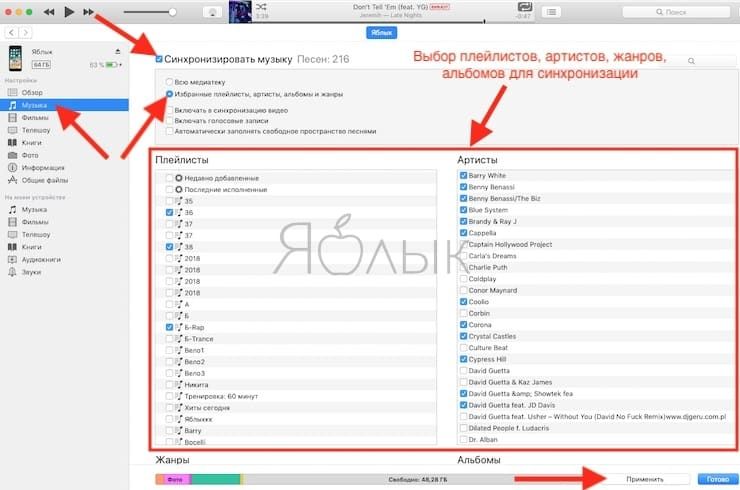
и выберите, какие именно композиции должны синхронизироваться с iPhone: “Всю медиатеку” или “Избранные плейлисты, артисты, альбомы и жанры”.
6. Нажмите кнопку Применить для начала синхронизации.
7. Синхронизация может занять несколько минут в зависимости от количества синхронизируемоего контента. Песни появятся в приложении Музыка на iPhone или iPad.
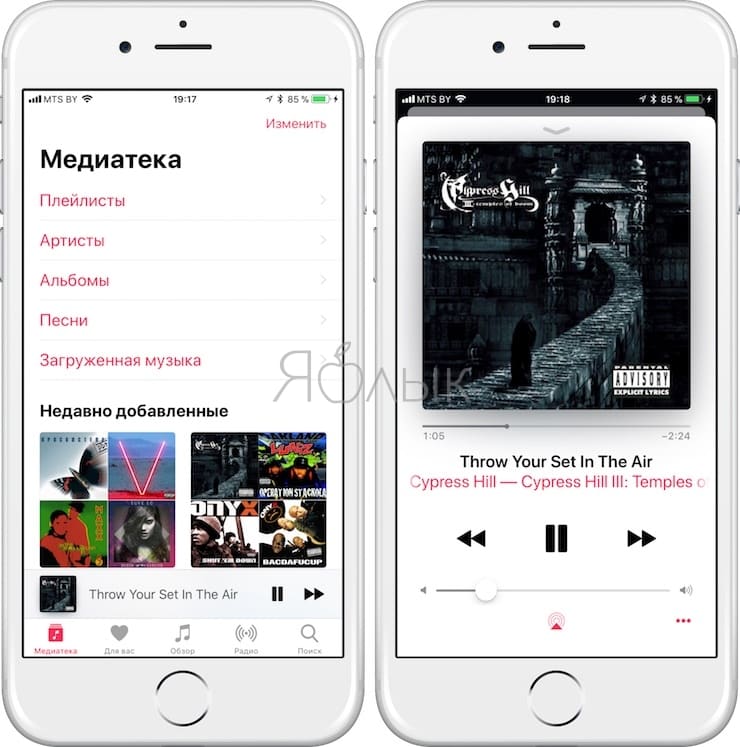
Для добавления музыки, необходимо повторить вышеописанные действия, выбрав в п.5 новые наименования (артисты, альбомы, плейлисты, песни).
Главным преимуществом этого способа является организация домашней медиатеки в iTunes (создание собственных плейлистов и другие возможности), которой удобно пользоваться на компьютере и без особого труда переносить на iPhone или iPad. Также необходимо отметить, что вся музыка будет воспроизводиться на iOS-устройствах посредством стандартного приложения Музыка, которое обладает отличным дизайном и всеми необходимыми возможностями для удобного прослушивания.
Главным недостатком этого способа является привязка к компьютеру и необходимость использования кабеля.
Как загружать музыку с компьютера на iPhone или iPad без iTunes
Google Play Music (рекомендуем)
Для загрузки музыки на iPhone или iPad необязательно использовать iTunes или другие файловые менеджеры. К примеру, для этой цели можно использовать сервис Google Play Музыка, причем оформлять платную подписку не потребуется (однако кредитная карта необходима).
3. Перейдите на страницу регистрации в сервисе Google Play Музыка.
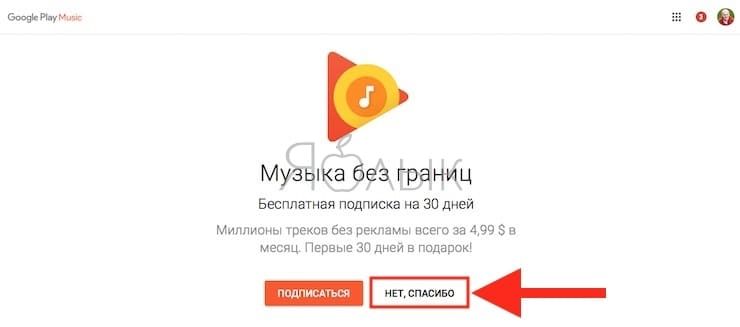
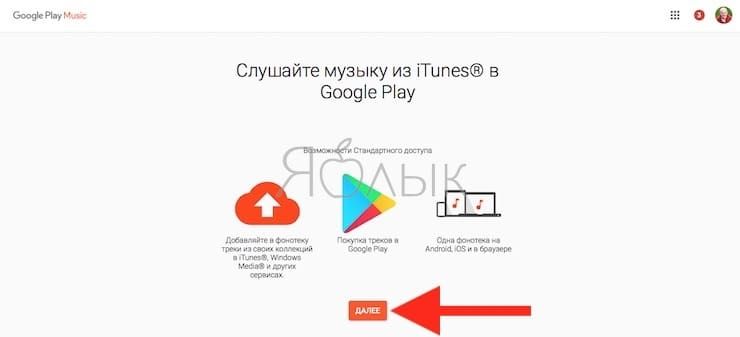
4. Пройдите процедуру регистрации бесплатного аккаунта:
- нажмите на главном экране кнопку “Нет, спасибо”;
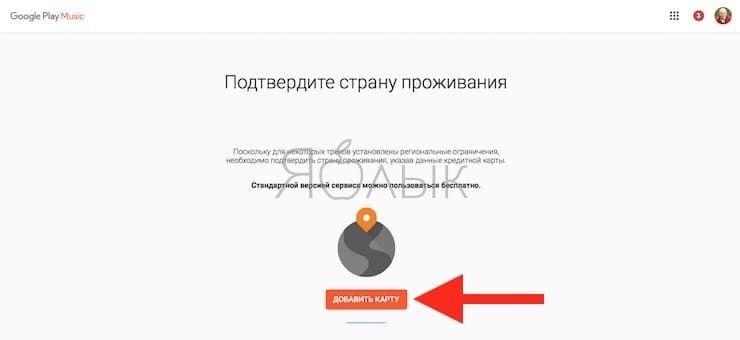
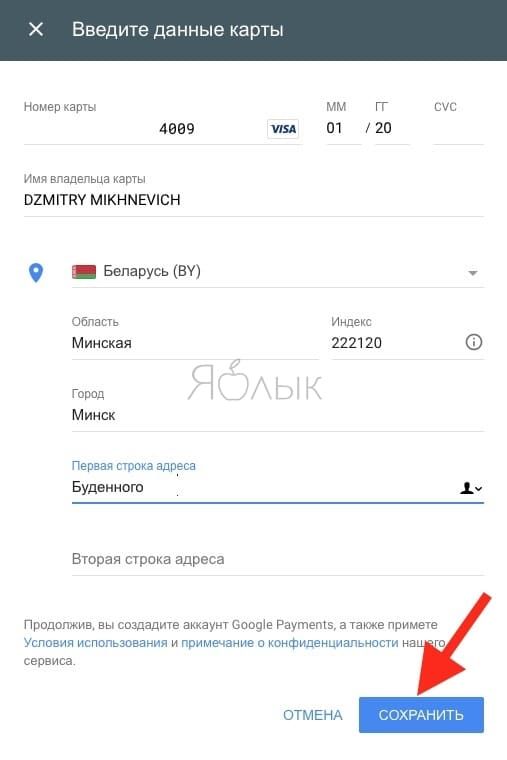
- нажмите “Добавить карту”, а затем “Добавить кредитную или дебетовую карту”;
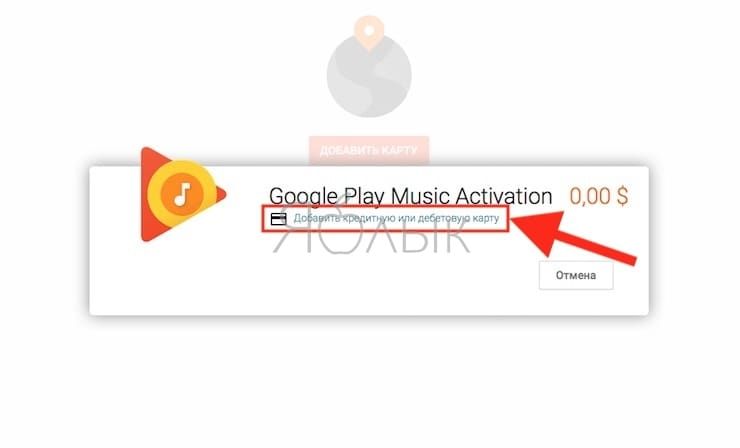
- введите данные кредитной карты и нажмите “Сохранить” (плата не будет взиматься);
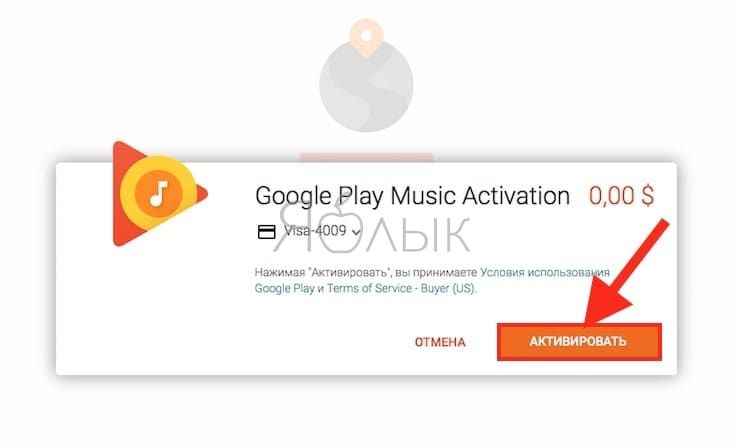
- нажмите “Активировать” чтобы принять условия использования Google Play Music.
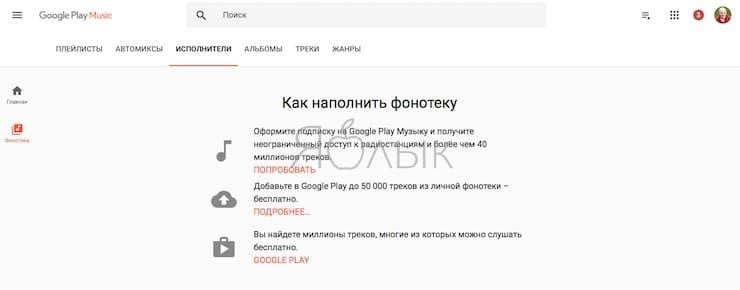
Переходим к загрузке песен в “облако” и на iPhone (iPad).
5. Скачайте на компьютер Менеджер загрузки Google Play Music, который необходим для загрузки музыки в медиатеку. Менеджер загрузки Google Play Music доступен для Windows и macOS.
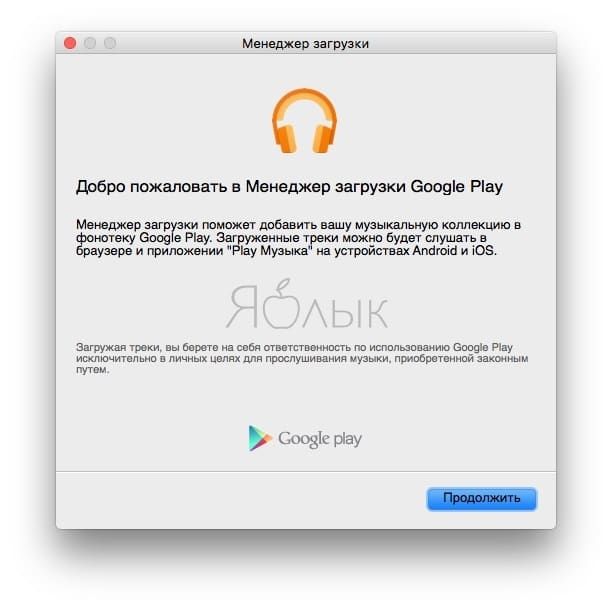
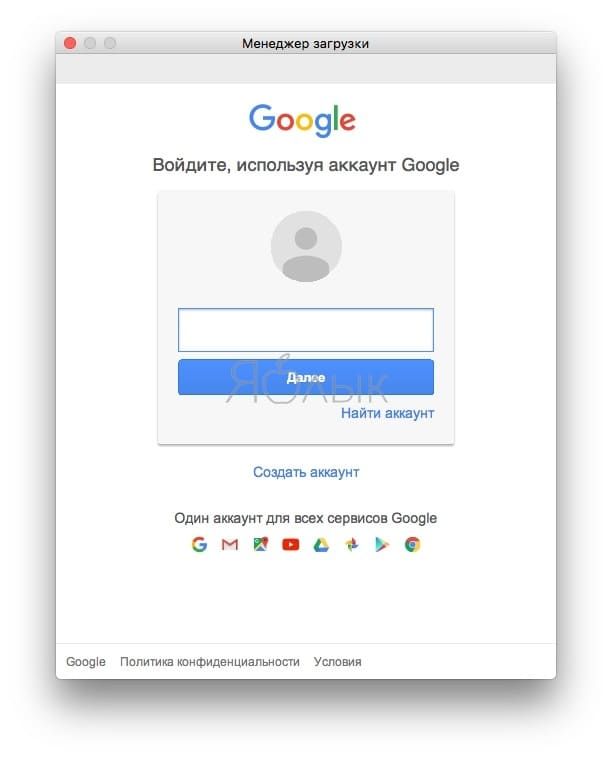
6. Запустите Менеджер загрузки Google Play Music и авторизируйтесь, используя логин и пароль от аккаунта Google (Gmail).
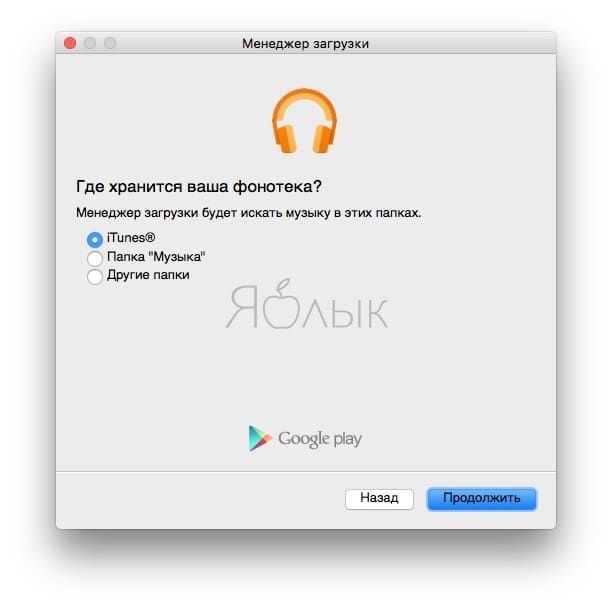
7. Выберите место на компьютере, где Менеджеру загрузки Google Play Music искать музыку и нажмите Продолжить.
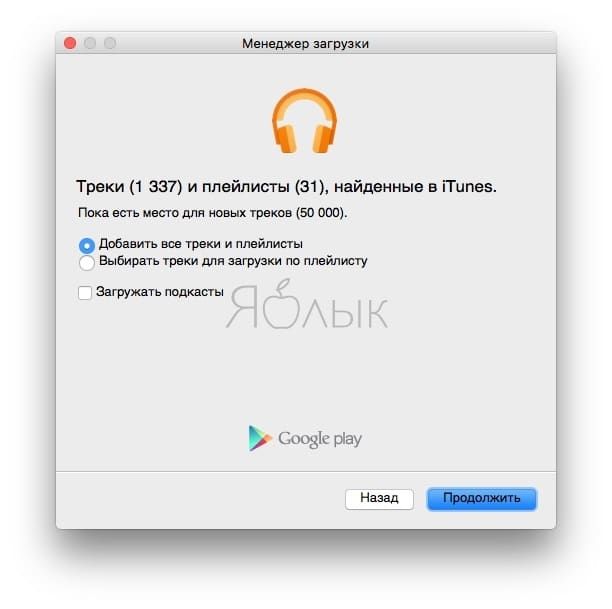
8. Выберите музыку, обнаруженную Менеджером загрузки на компьютере и нажмите Продолжить.
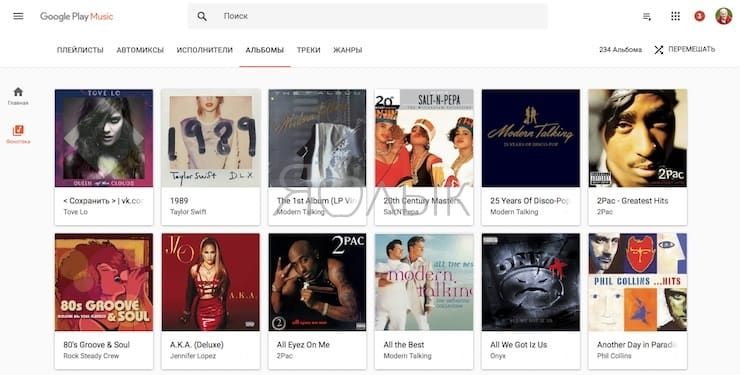
9. Начнется загрузка музыки в медиатеку Google Play Music. Это может занять длительное время — все зависит от количества загружаемой музыки и скорости интернет-соединения.
Загруженные файлы будут помещены в соответствующие разделы.
10. Откройте на iPhone или iPad скачанное в п.2 iOS-приложение Google Play Музыка и авторизируйтесь при помощи логина и пароля от аккаунта Google (Gmail).
Вот и все! Музыка начнет появляться в приложении на iPhone или iPad.
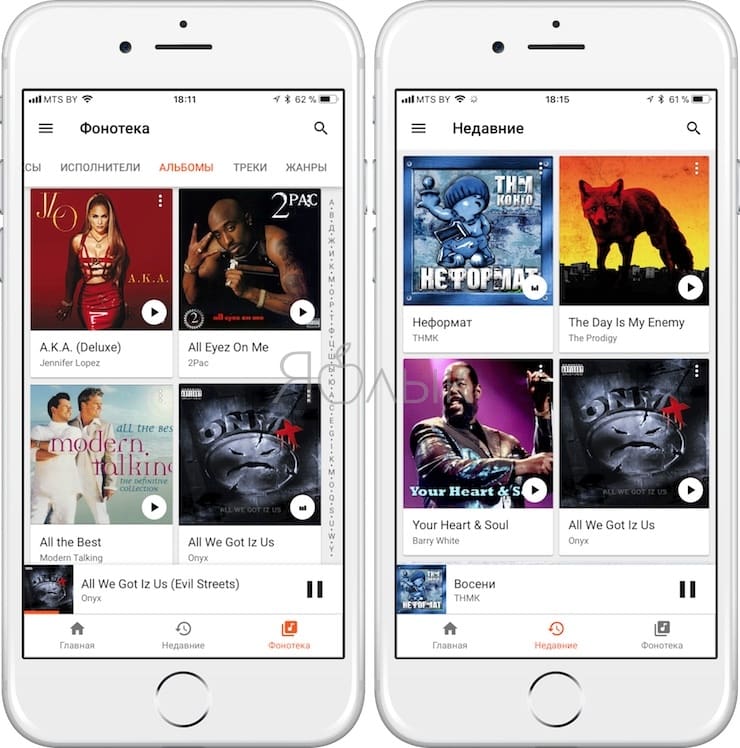
Чтобы прослушать музыку выберите в главном меню раздел «Фонотека».
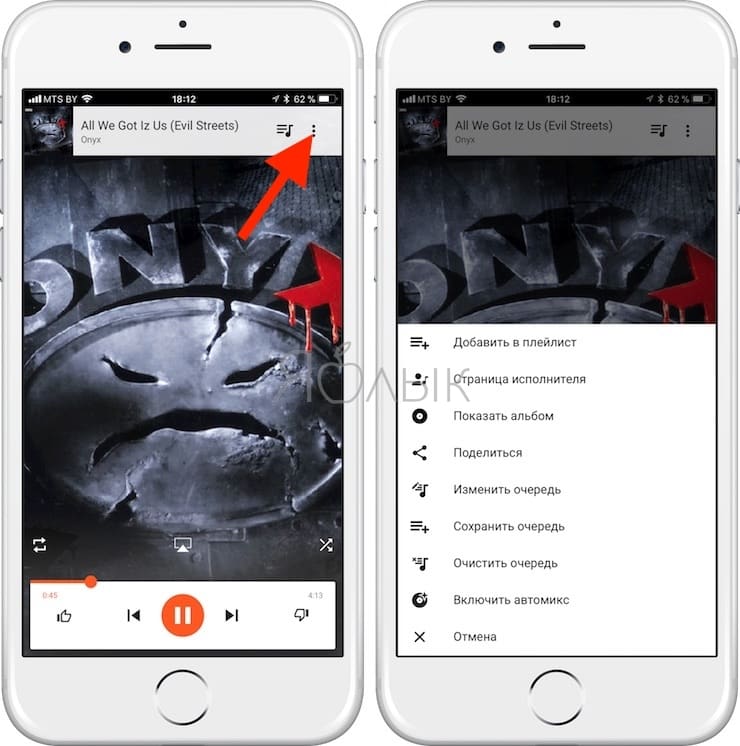
Нажатие на значок с изображением трех вертикальных точек в плеере откроет параметры текущей песни:
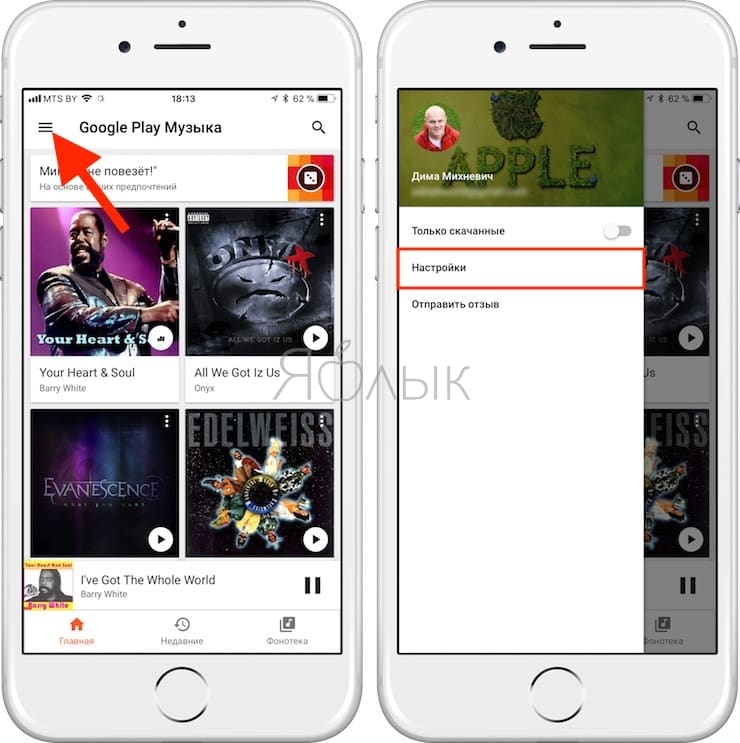
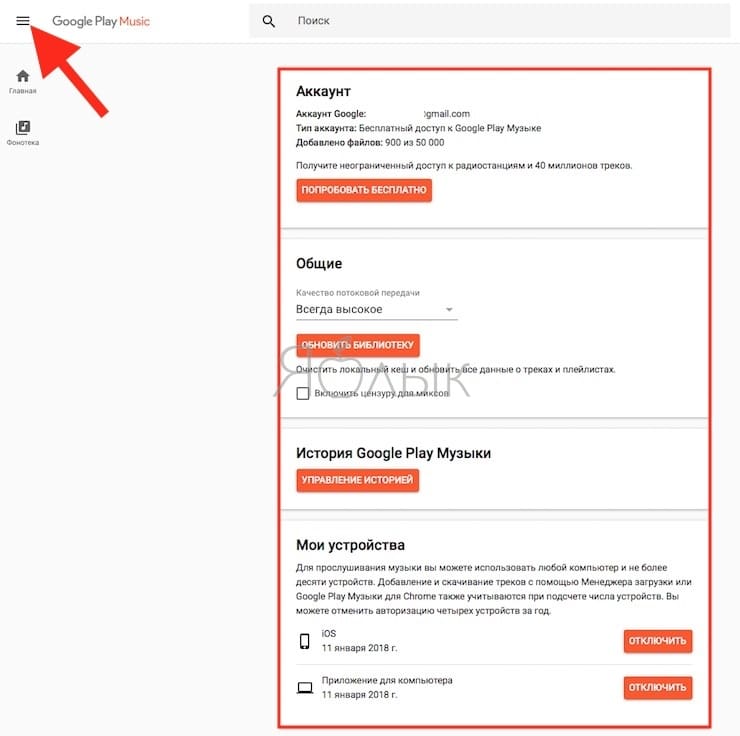
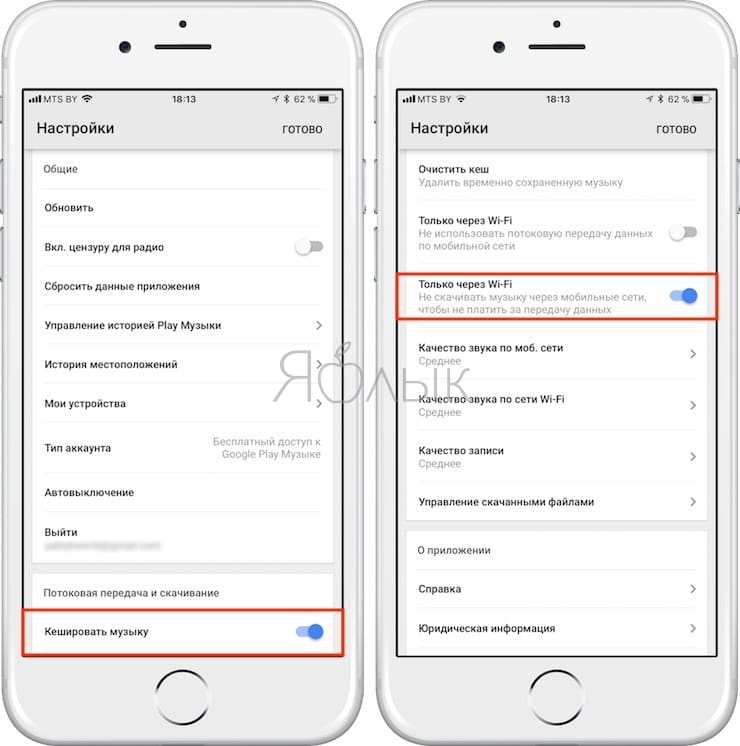
Не забудьте посетить раздел Настройки в приложении и на сайте сервиса. Здесь находится информация о количестве загруженных треков, параметрах качества, связанных устройствах, настройках кэширования и т.д.
Приложение позволяет сохранять (кэшировать) загруженную музыку в память гаджета, так что насладиться любимыми мелодиями можно будет и без подключения к интернету. Стоит отметить, что загрузка музыки в сервисе ограничена 50 тыс. песен, но этого количества с лихвой хватит даже самым страстным меломанам.
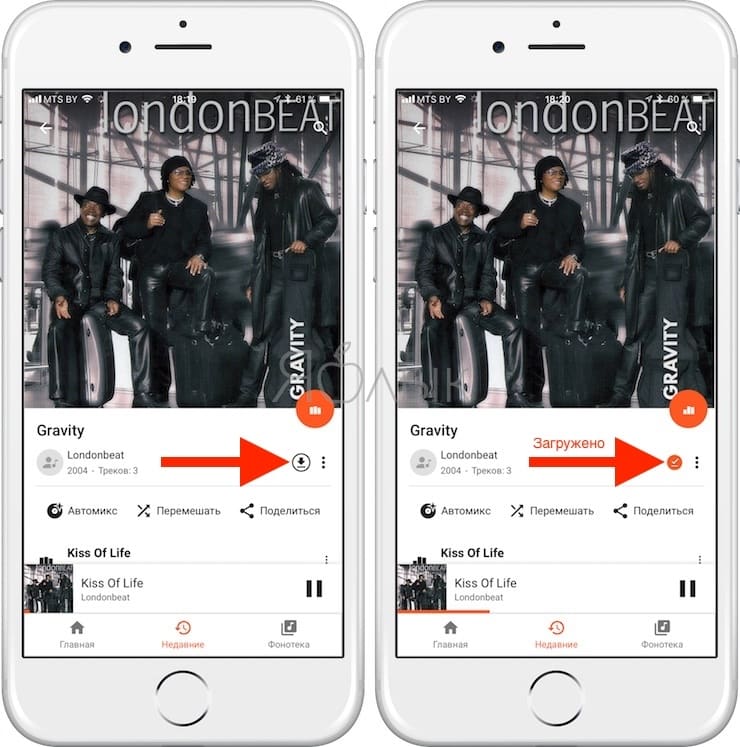
Для того чтобы сохранить (кэшировать) песню в приложении Google Play Music, необходимо запустить воспроизведение трека и нажать на значок со стрелочкой в кружке. После загрузки, значок изменится на “галочку в оранжевом кружке”.
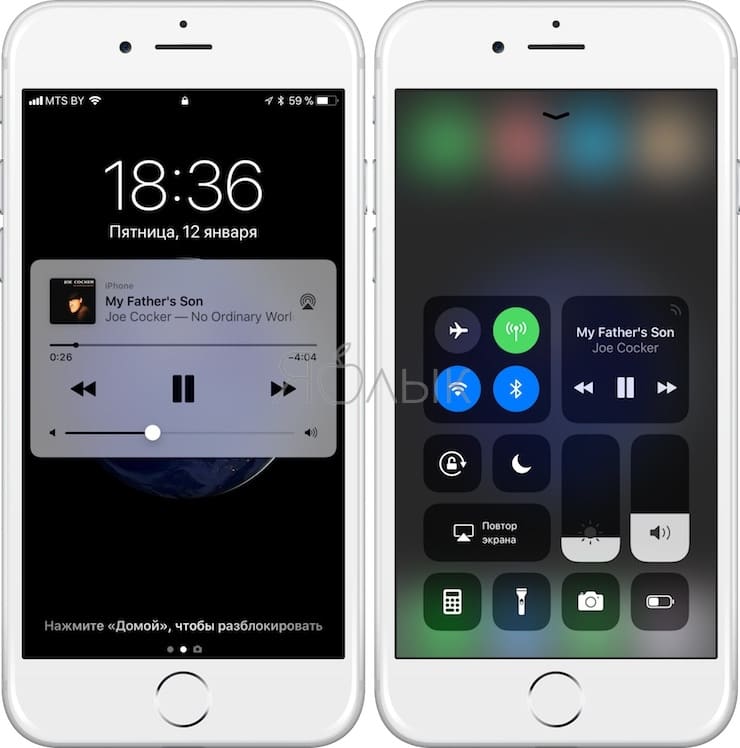
Google Play Музыка вполне можно использовать как альтернативу нативному приложению «Музыка» на iPhone или iPad. Сервис предлагает удобный интерфейс, а воспроизводимые треки отображаются в Пункте управления и на экране блокировки. Рекламы в приложении нет, что очень существенно.
Waltr
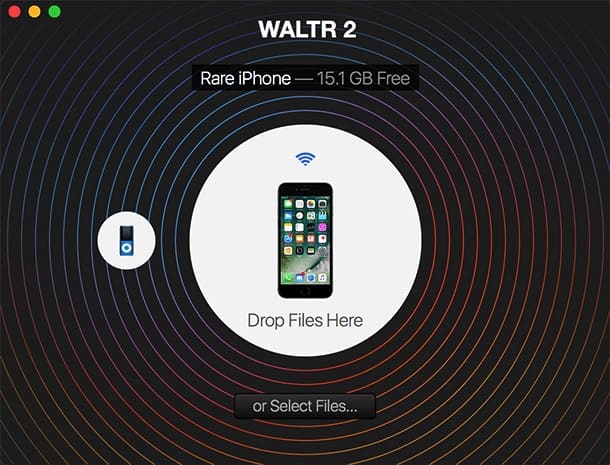
Естественно, существует масса и других альтернатив яблочному медиакомбайну iTunes, которые позволяют в несколько кликов скопировать нужный контент с компьютера на мобильное устройство. Например, можно воспользоваться десктопной программой Waltr от Softorino. Ее принцип работы предельно прост, и даже несмотря на англоязычный интерфейс, перенести музыку на iPhone или iPad сможет даже ребенок. По сути, необходимо лишь подключить девайс к “большому брату” и перетащить нужные файлы в окно программы.
Программа недешевая – лицензия обойдется покупателю в $36, однако предусмотрена пробная версия.
Telegram, FileMaster и другие iOS-приложения, позволяющие загрузить музыку на iPhone и iPad напрямую с интернета или с компьютера посредством Wi-Fi
Если вы хотите перенести музыку с компьютера на iPhone или iPad, а Lightning-кабеля нет под рукой, выручит Wi-Fi соединение. Естественно, понадобится также специальный (обычно бесплатный) софт для iOS – PlayerXtreme, FileMaster или многие другие. Работают эти программы по следующему алгоритму: убедившись, что iДевайс и компьютер находятся в одной Wi-Fi сети, скопируйте IP-адрес, отображаемый в мобильном приложении, и введите его в адресную строку браузера на компьютере.
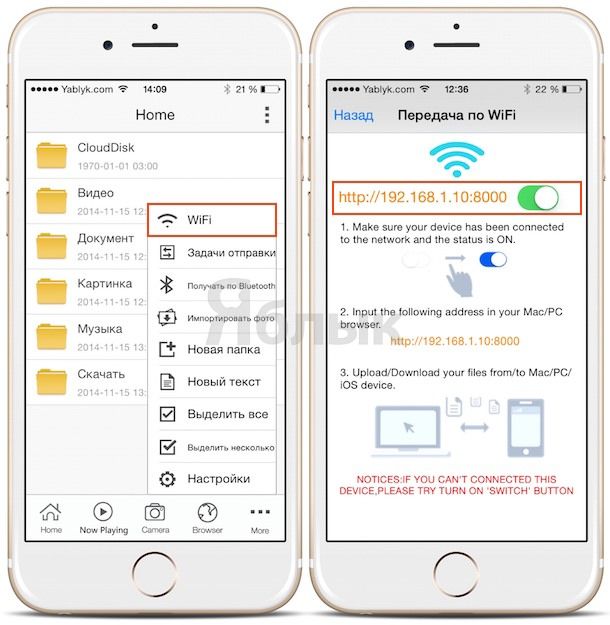
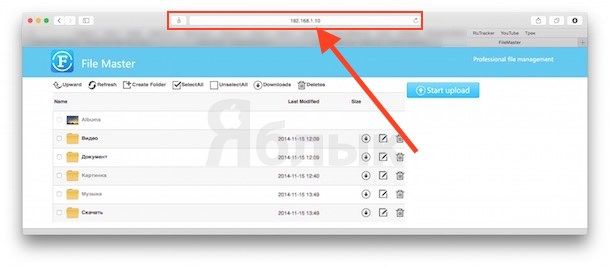
Если соединение успешно установлено, вы получите доступ к фреймворку для загрузки файлов.
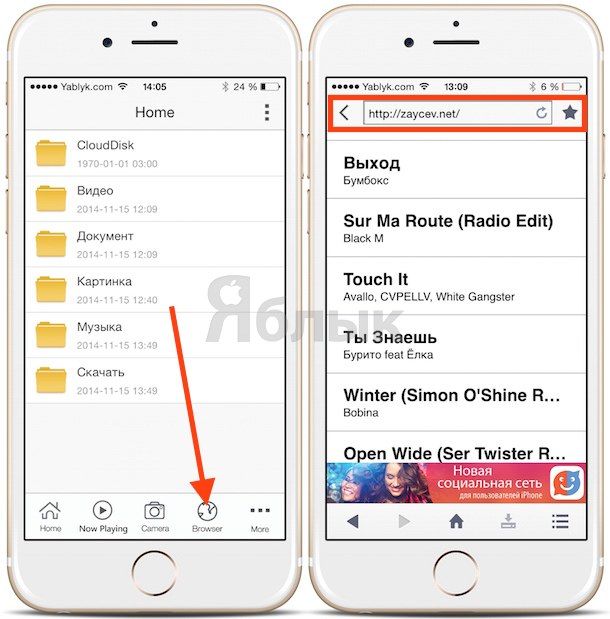
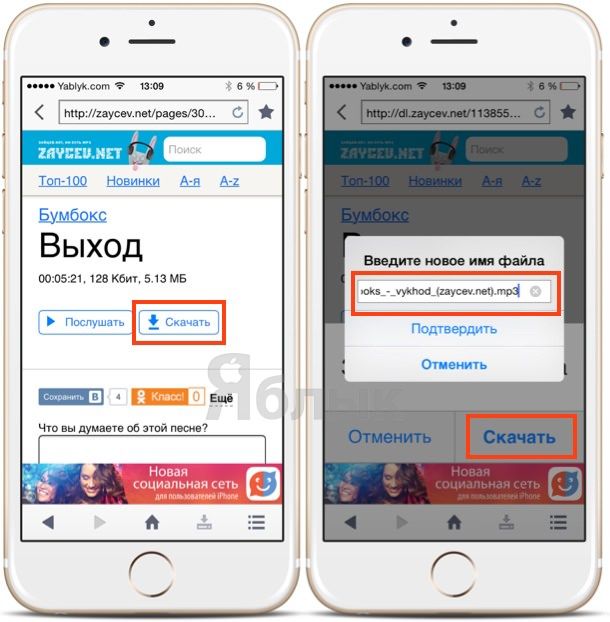
Приложение FileMaster также позволяет загружать контент из онлайновых медиахранилищ. Работает все очень просто – встроенный браузер позволяет отыскать нужную композицию на сторонних ресурсах и скачать ее при помощи кнопки “Загрузить”.
Далее остается перенести полученный аудиофайл из раздела “Скачать” в “Музыка”, для этого используется стандартная процедура “вырезать/вставить” (подробно).
Также стоит отметить набирающий популярность способ прослушивания музыки в приложении Telegram, о котором мы подробно рассказали в этом материале.
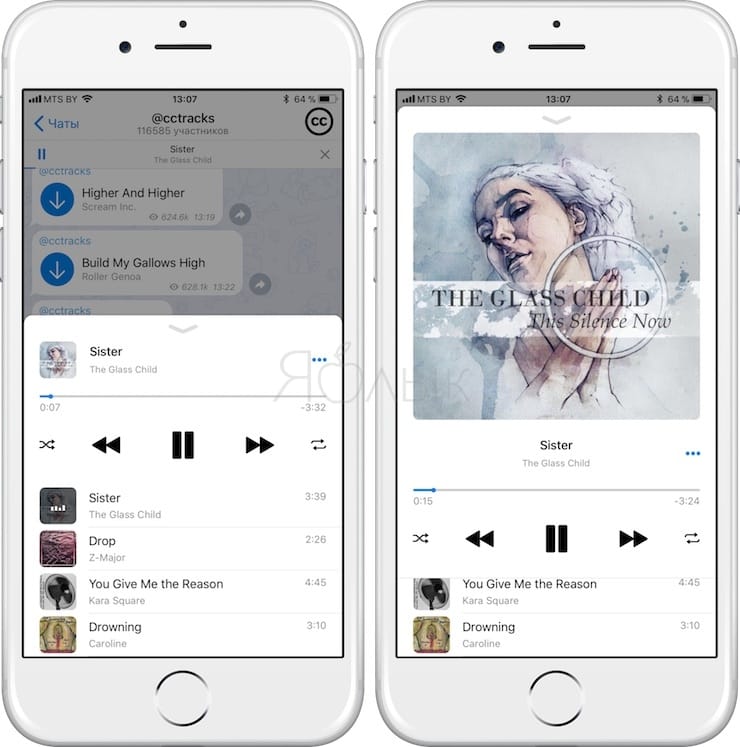
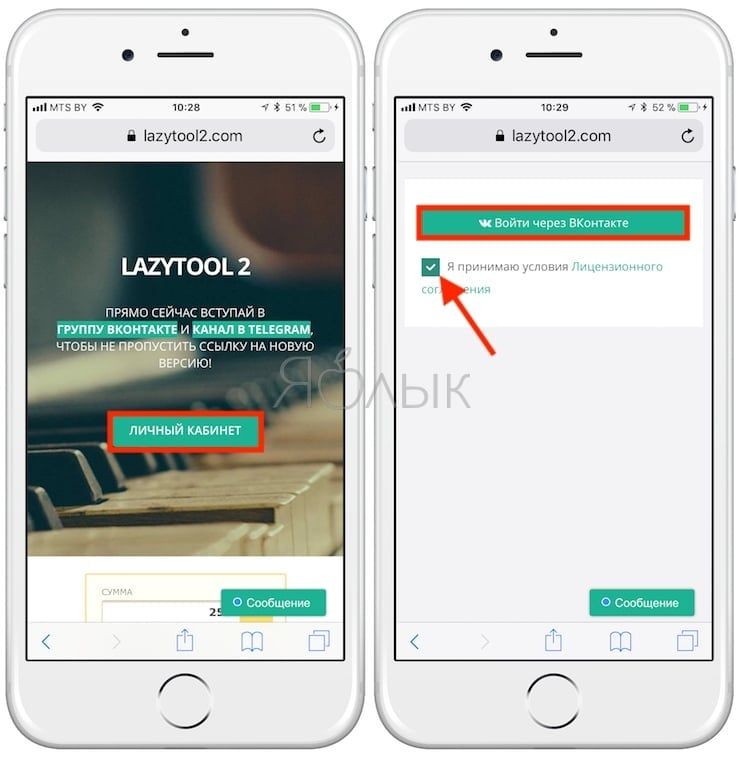
Кроме того, существуют ряд сторонних неофициальных сервисов, предлагающих возможность получить доступ к бесплатному и (платному) скачиванию музыки напрямую на iPhone или iPad из социальной сети Вконтакте (настоятельно НЕ рекомендуем).
Одним из самых популярных является LazyTool 2 (обзор), приложение которого устанавливается через профиль разработчика iOS. К сожалению, подобные сервисы достаточно нестабильны и часто банятся.
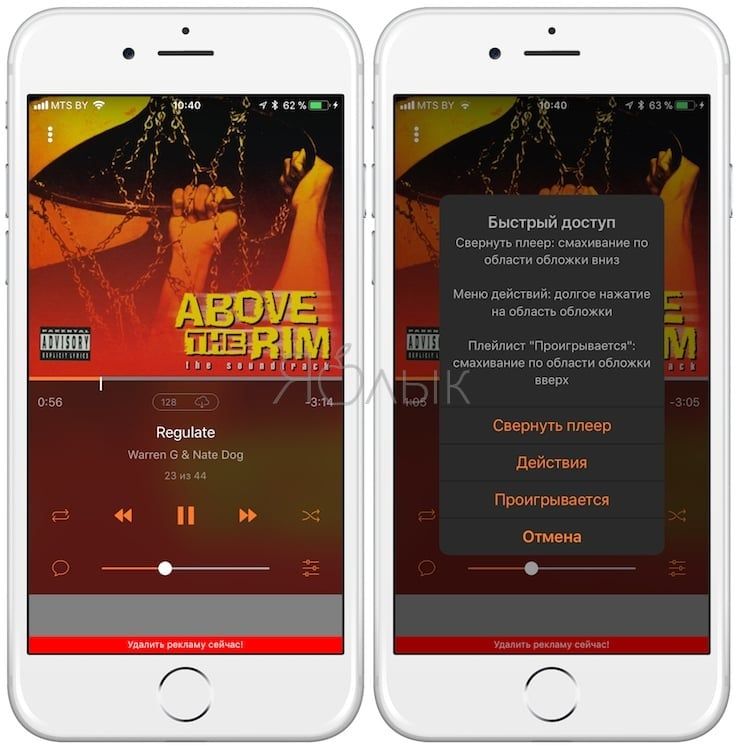
Как слушать музыку на Айфоне или Айпаде, используя подписку на потоковый сервис — самый удобный способ (очень рекомендуем)
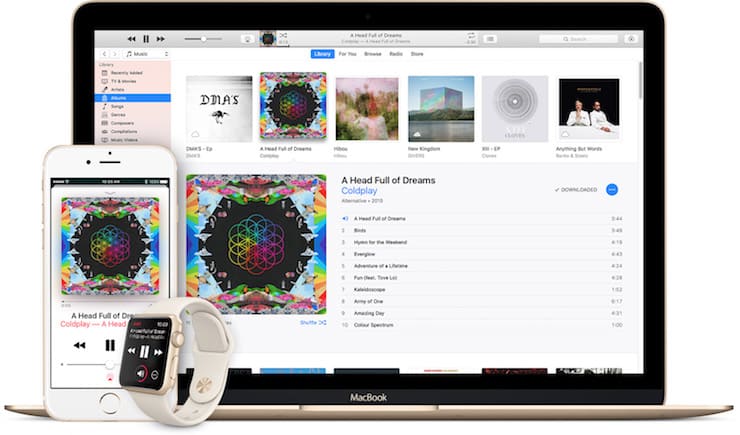
Перечисленные выше методы в основном ориентированы на потребителей пиратского контента – тем, кто приобретает музыку или подписывается на легальные стриминговые сервисы, такие сложности ни к чему.
Главные преимущества платных потоковых (стриминговых) сервисов
- доступ к десяткам миллионов песен в любом месте, где есть Интернет;
- возможность скачивать песни на устройства для прослушивания без Интернета;
- высокое качество звучания;
- нет необходимости использования компьютера;
- нет рекламы;
- собственная медиатека доступна на любом совместимом устройстве (компьютер, смартфон, планшет);
- качественные рекомендации (плейлисты, песни, музыканты) подобранные с учетом предпочтений пользователя.
Например, подписавшись на Apple Music, можно буквально в несколько тапов скачать понравившуюся композицию (из каталога в 40 миллионов песен) на iPhone, iPad, iPod Touch, Mac, Apple Watch, Apple TV, компьютер с Windows или Android-устройство (подробная инструкция здесь).
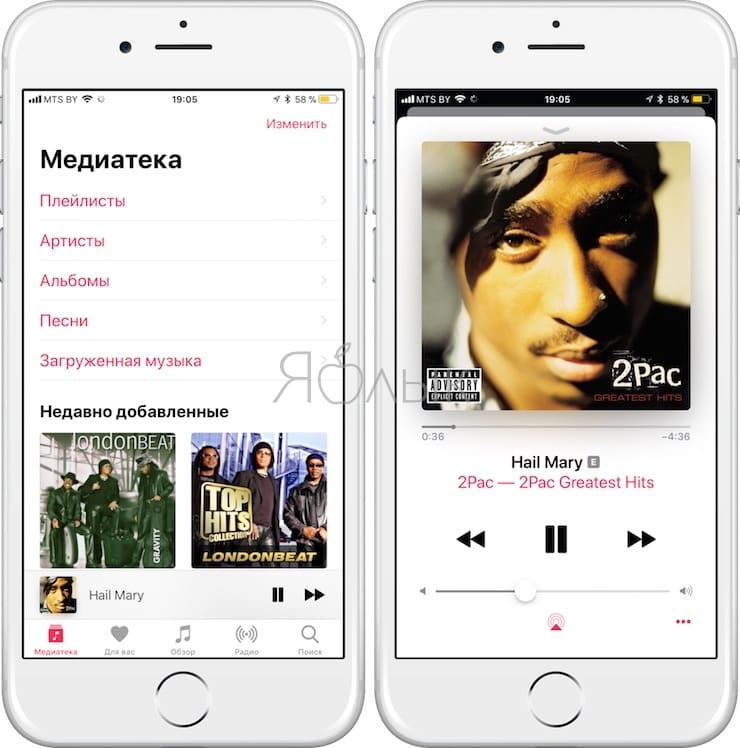
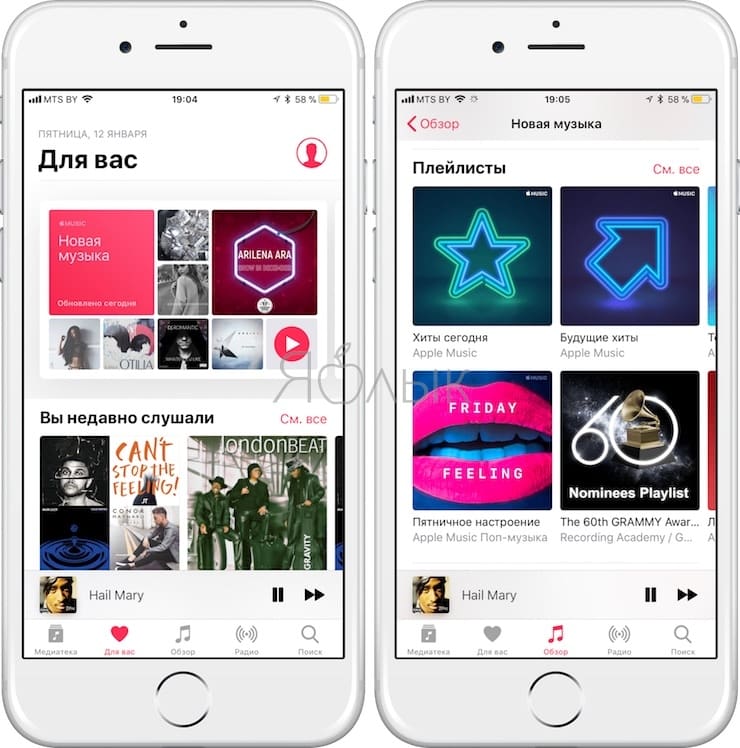
Также стоит обратить внимание на дополнительные тарифы Apple Music, позволяющие сэкономить:
- Студенческая подписка — 75 рублей в месяц;
- Семейная подписка — 269 рублей в месяц на 6 человек или 45 рублей в месяц с человека;
- Индивидуальная подписка с оплатой за год — 141 рубль в месяц.
PS. Кстати, первые 3 месяца подписки предоставляются БЕСПЛАТНО.
Главные конкуренты Apple Music в России
Среди популярных аналогов Apple Music можно выделить следующие платные сервисы:
- Яндекс.Музыка — 169 рублей в месяц;
- Музыка Вконтакте (работает посредством приложения Boom) — стоимость 149 рублей в месяц.
- Быстро разряжается батарея на Айфоне, почему и что делать? 30 способов решения.
- Лучшие игры для iPhone и iPad по версии Яблык.com: 60 самых-самых.
- Как научить iPhone проговаривать имя того, кто вам звонит.
Комментариев к статье (16 комментариев)
Денис 12.01.2018 в 20:42
Все почувствовали этот вкус СВОБОДЫ? вот это прям ухх, аж голова кружится от свободы действий, пздц( что бы просто скинуть музыку инструкция в 2 страницы(( Войдите, чтобы ответить
Яблык 12.01.2018 в 22:44
хм… Да нет же, к сожалению, Вы не разобрались. Здесь представлено много способов, выберите, наиболее удобный для Вас Войдите, чтобы ответить
Денис 12.01.2018 в 23:03
Да я конечно же утрирую ситуацию!!) и я давно пользуюсь выше описаными способами! Просто могли бы упростить некоторые обыйденые действия!) спасибо за интересные посты) удачи в проекте!) Войдите, чтобы ответить
Яблык 12.01.2018 в 23:08
К счастью, нас читают и девочки тоже 🙂 Как правило, “упрощенные” инструкции им тяжело даются, поэтому считаем, что лучше один раз разжевать, чем потом пользователям придется лопатить комменты или искать информацию где-то на стороне. Спасибо Вам и Всего Доброго! Войдите, чтобы ответить
Яблык 12.01.2018 в 23:08
К счастью, нас читают и девочки тоже 🙂 Как правило, “упрощенные” инструкции им тяжело даются, поэтому считаем, что лучше один раз разжевать, чем потом пользователям придется лопатить комменты или искать информацию где-то на стороне. Спасибо Вам и Всего Доброго! Войдите, чтобы ответить
Денис 12.01.2018 в 23:03
Да я конечно же утрирую ситуацию!!) и я давно пользуюсь выше описаными способами! Просто могли бы упростить некоторые обыйденые действия!) спасибо за интересные посты) удачи в проекте!) Войдите, чтобы ответить
Яблык 12.01.2018 в 22:44
хм… Да нет же, к сожалению, Вы не разобрались. Здесь представлено много способов, выберите, наиболее удобный для Вас Войдите, чтобы ответить
Денис 12.01.2018 в 20:42
Все почувствовали этот вкус СВОБОДЫ? вот это прям ухх, аж голова кружится от свободы действий, пздц( что бы просто скинуть музыку инструкция в 2 страницы(( Войдите, чтобы ответить
Сергей 15.01.2018 в 02:58
Возможно использование плееров со своей медиатекой (Capriccio, Golden Ear и т.д.), в которых возможно сразу открывать файлы (передавать из других программ) скаченные браузером или телеграммом, вотсапом и другими сразу минуя компьютер. Еще раз – у них помимо доступа к эппловской медиатеки, есть свои папки – куда можно кидать свои альбомы и с компьютера тоже. Войдите, чтобы ответить
Сергей 15.01.2018 в 02:58
Возможно использование плееров со своей медиатекой (Capriccio, Golden Ear и т.д.), в которых возможно сразу открывать файлы (передавать из других программ) скаченные браузером или телеграммом, вотсапом и другими сразу минуя компьютер. Еще раз – у них помимо доступа к эппловской медиатеки, есть свои папки – куда можно кидать свои альбомы и с компьютера тоже. Войдите, чтобы ответить
Валерий 07.02.2018 в 20:58
п.5. синхронизации через itunes кнопки “синхронизировать” нет. При “применить” результата нет. Юзабельность – ноль. Войдите, чтобы ответить
Валерий 07.02.2018 в 20:58
п.5. синхронизации через itunes кнопки “синхронизировать” нет. При “применить” результата нет. Юзабельность – ноль. Войдите, чтобы ответить
Евгения 23.07.2018 в 23:24
А что, при переносе в медиатеку через iTunes деление на папки не сохраняется. ((( а при каком способе сохраняется? Не всегда хочется слушать все на случайном выборе, иногда хочется послушать песни, собранные в конкретной папке – а ее-то и нету… Войдите, чтобы ответить
Евгения 23.07.2018 в 23:24
А что, при переносе в медиатеку через iTunes деление на папки не сохраняется. ((( а при каком способе сохраняется? Не всегда хочется слушать все на случайном выборе, иногда хочется послушать песни, собранные в конкретной папке – а ее-то и нету… Войдите, чтобы ответить
Имя 13.03.2019 в 17:26
А как всю эту музыку ставить на звонок? Жаль, что ничего не сказано, то ли дело на iphone-gps.ru Войдите, чтобы ответить
Имя 13.03.2019 в 17:26
А как всю эту музыку ставить на звонок? Жаль, что ничего не сказано, то ли дело на iphone-gps.ru Войдите, чтобы ответить
Как скачать музыку на iPhone

Есть несколько способов скачать музыку на iPhone: с помощью Apple Music, с помощью iTunes Store, с помощью приложений для потокового просмотра музыки, через iCloud. Не забывайте, что при скачивании музыки, обязательно учитывайте авторские права и использование легальных и лицензированных источников.
65003 , Украина , Одесская область , Одесса , улица Одария, 2/1
Если вы ищете интернет-магазин Apple iPhone в Одессе и желаете купить дешево Apple iPhone со склада по хорошей цене от поставщика — рекомендуем ознакомиться с ассортиментом нашего каталога.

Сразу после покупки первого девайса от компании Apple пользователи интересуются, как скачать музыку бесплатно на Айфон и слушать ее без Интернета. Сложности со скачиванием музыки прежде всего связаны с тем, что производитель по умолчанию лишил владельцев яблочной техники обширной коллекции аудиофайлов. Ведь все треки через приложение Apple Music являются платными. В США и во многих европейских странах уже давно принято платить за прослушивание музыкальных треков, но для жителей СНГ – это еще в новинку.
Скачать музыку на Айфон
Как на iPhone скинуть песни
- iTunes – это один из самых первых проверенных методов. Скачать с айтюнса можно безопасно, так как это лицензированная программа от Apple, которая имеет синхронизацию с разными версиями, моделями устройств.
- WALTR – это отличный вариант, как скачать музыку на Айфон без Apple Music. Но такой процесс установки с компьютера требует предварительного скачивания программы на ПК, после чего телефон можно подключать к компьютеру и перекидывать все аудиофайлы.
- iDownloader Pro – универсальный файлообменник, позволяющий бесплатно скачать треки с Интернета. Однако открывать музыку нужно будет только через данное приложение. Недостаток этой программы в том, что при одновременном скачивании большого количества треков, «страдают» общие показатели производительности iPhone.
- Free Music Download Pro – еще одно известное приложение для скачивания музыки с Гугл, для ее прослушивания в режиме онлайн. По сравнению с предыдущей программой, в этом случае даже при одновременной загрузке множества треков производительность устройства остается на высоком уровне.
- SoundCloud – приложение можно скачать в App Store, где удастся создавать собственные плейлисты с актуальными треками. Программа скачивается на телефон без компьютера.
- iTools – это усовершенствованная программа по типу iTunes, но для ПК, функционирующих на базе ОС Windows. Синхронизация устройств может происходить по Wi-Fi.
Музыка на iPhone
Таким образом, даже новички смогут понять, какое приложение нужно, чтобы скачать музыку на Айфон, регулярно пополняя собственную музыкальную коллекцию новыми хитами.
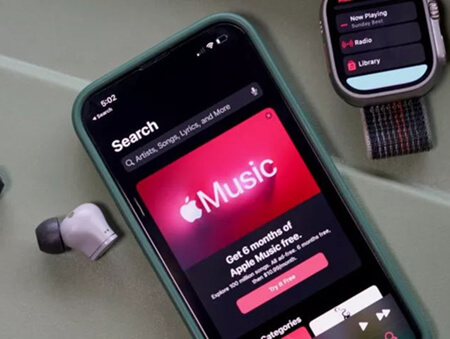
Особенности загрузки музыки с Apple Music
Чтобы добавить музыку с Apple Music без айтюнса в собственную медиатеку, потребуется выполнить несколько простых шагов:
- Заходим в программу.
- Выбираем и нажимаем на конкретный трек, удерживая его название (или полноценный альбом).
- Нажимаем «Добавить в медиатеку».
Cкачать музыку на Айфон c Apple Music
Не менее простым и быстрым является процесс скачивания музыки на iPhone 14 Pro Max через Apple Music:
- Заходим в программу.
- Выбираем нужный альбом или отдельный трек, добавляя его в медиатеку.
- Нажимаем на данный трек, удерживая кнопку.
- Нажимаем «Загрузить».
По завершению процесса скачивания прослушивать музыку можно будет в офлайн режиме, независимо от наличия/отсутствия Интернета.
Как быстро удалить музыку с Айфон
Разобравшись с тем, как скачать музыку на Айфон через Гугл или с Телеграма на устройство, может возникнуть проблема с удалением треков. Но все намного проще, чем кажется на первый взгляд.
Для удаления аудиофайлов со смартфона потребуется:
- Зайти в основные настройки, выбирая пункт «Музыка».
- Выбираем необходимый пункт – «Загруженная музыка» или «Оптимизация хранилища».
- Нажимаем «Все песни».
- В открывшемся списке выбираем определенный трек, зажимаем его название.
- Открывается опция «Удалить».
Таким образом, удастся очистить созданный альбом, удаляя ненужные композиции.
Сторонние программы для скачивания аудиофайлов
Выясняя, как скачать музыку из Интернета на Айфон, важно знать про несколько сторонних программ для быстрого скачивания треков:
- Finder – этот вариант позволяет скачать музыку с Макбука, после чего выполняется комплексная синхронизация. Выбор данной программы обусловлен отсутствием iTunes в более новых версиях macOS.
- eMusic – в первую очередь важно пройти регистрацию на этом портале. Затем, заходим в собственный профиль, выбирая Upload Music. Скачивание треков осуществляется в облачный сервис eMusic с помощью окна браузера.
- Evermusic – такой софт предусматривает возможность стримить, копировать различные треки из всевозможных облачных сервисов.
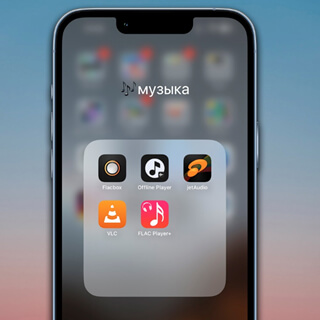
Офлайн-плеер для iPhone
Также, удастся скачать аудиофайлы через приложение Documents. Для этого достаточно открыть подходящий сайт для скачивания через Documents. Чтобы прослушивать аудиофайлы в офлайн режиме многие владельцы iPhone прибегают к функционалу «Google Play Музыки».
В каких приложениях можно скачивать музыку на iPhone?
Когда были детально разобраны все методы и варианты, как скачать музыку на Айфон без приложения, потребуется ознакомиться с топ самых известных программных продуктов.
Чаще всего пользователи смартфонов применяют такие приложения:
- YouTube Music. С Ютуба можно скачивать, как актуальные новинки, так и популярную классику. Дополнительный бонус – возможность смотреть концерты любимых певцов в режиме реального времени.
- Deezer. Универсальное приложение для телефонов, работающих на базе iOS и Android. Нужно пройти регистрацию и выбрать предпочтения в музыкальных направлениях.
- Spotify Music. Если воспользоваться Премиум подпиской, можно слушать различные аудиофайлы даже без доступа в Интернет.
- Pandora. Несмотря на небольшой список треков, это приложение покоряет своей многофункциональностью.

Слушать музыку на iPhone
Если пользователь отказывается тратить собственные деньги на скачивание треков на iPhone, можно воспользоваться списком программ для бесплатного скачивания: Freegal Music, iDownloader, специальное приложение для музыки Apple, Google Play Музыка, Amazon Музыка или Паз (приложение было создано на базе Google Music). Поэтому каждый владелец устройства может самостоятельно решить: стоит ли тратить деньги на пополнение музыкальных альбомов.
Как перекинуть музыку с компьютера на айфон 7/8/X/12-шаговая инструкция
Если вы часто используете iPhone для развлечения музыкой на ходу, вам следует подумать о том, как передавать музыку с компьютера на телефон. Всем известно, что нужно использовать iTunes. Это, несомненно, один из способов, известных большинству пользователей Apple. В дополнение к этому, есть и другие простые методы, которые вам полезны. Эта статья поможет вам перенести музыку с компьютера на iPhone с подробными инструкциями.
- Способ 1 . Как закачать музыку на айфон с компьютера через айтюнс
- Способ 2. Как перенести музыку на айфон с компа с помощью Google диска
- Способ 3. Самый быстрый способ перекинуть песни с компьютера на айфон
Способ 1 . Как закачать музыку на айфон с компьютера через айтюнс
- Подключите ваш айфон к личному компьютеру.
- Проверите серию приложения и откройте iTunes на компьютере. Если вас приветствует сообщение с предложением «обновить iTunes», тогда нажмите «Обновить iTunes» и перезагрузите компьютер после выполнения полного процесса обновления.
- Нажмите «Доверьтесь этому компьютеру» при появлении запроса на экране компьютера. Вам, также, может быть, понадобится нажать то сообщение на экране своего iPhone.
- Щелкните по значку «Устройство» в виде телефона, выберите нужный айфон и перейдете на страницу своего устройства.
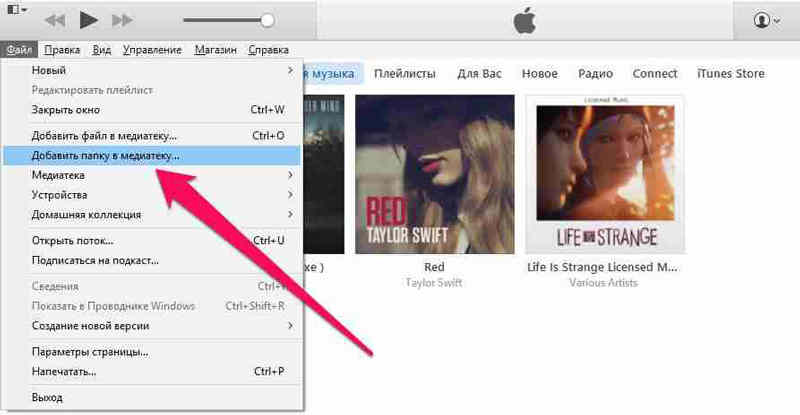
- Нажмите «Файл» в верхнем левом углу окна iTunes и появится раскрывающееся меню.
- Нажмите «Добавить папку в библиотеку». Этот параметр примерно находится в середине раскрывающегося меню. При нажатии на это появляется всплывающее окно.
Песни будут скопированы в приложение apple музыку (на iPhone). Теперь все выбранные песни можно открыть на iPhone в любое время, даже если устройство не подключено к интернету.
Способ 2. Как перенести музыку на айфон с компа с помощью Google диска
- Откройте Google диск на компьютере.
- Перейдите на страницу https://www.drive.google.com/ в любом браузере.
Способ 3. Самый быстрый способ перекинуть песни с компьютера на айфон
Приложение Tenorshare iCareFone поддерживает перемести 9 типов файла: контакты, музыки, приложение, видео, фото, заметки, календарь, Bookmark, iBooks с ПК на iPhone 13/ 13 Pro (Max) / iPhone 12 / 11/11 Pro (Max) и др. Оно полностью совместимо с Windows 11/10/8.1/8/7 and Mac OS X 10.14 EI Capitan, 10.10 Yosemite, 10.9 Mavericks, 10.8, 10.7, 10.6, 10.5.

-
Подключите iPhone к компьютеру через USB-кабель.
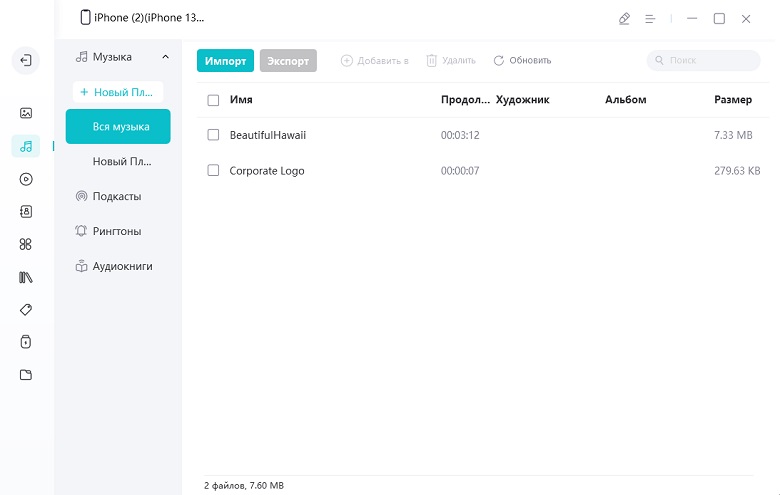
Запустите программу. Шелкните по кнопке «Управление» из основного интерфейса.
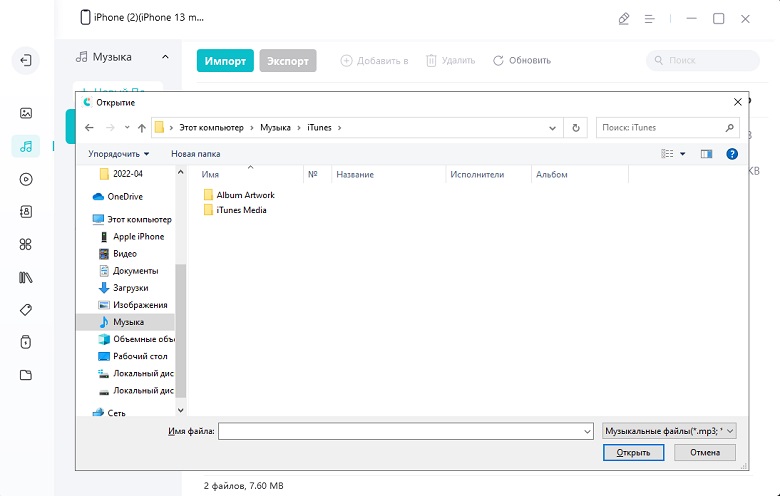
С помощью iTunes невозможно выбрать музыки, которые вы хотите перекинуть, но в программе Tenorshare iCareFone удобно просмотреть все файлы по типам и определено выбрать, функция «Управление» позволяет управлять 8 типами файлов: фотографии, музыка, видео, контакты, сообщения, приложения, книги и закладки (Safari). В то же время, обратите внимание, Tenorshare iCareFone не полная бесплатная, она позволит передать 20 файлов. Если вы хотите перенести больше, то обновите до версии Pro. Ссылка покупки ниже представляется.
Конечно, кроме управления данными айфона, Tenorshare iCareFone является инструментом все-в-одном, чтобы исправить все вопросы для iPhone, iPad и iPod. С этим удивительным инструментом, вам легко очистить от ненужных файлов и ускорить ваши устройства, созлать резервные копирования и восстановить iOS устройства в случае потери данных и т.д.
Все эти способы весьма полезны. Вы можете выбрать наиболее подходящий для перемещения музыки с компьютера на iPhone. А если вы хотите перенести приобретенную музыку из iTunes Store и скопировать песни, которые не купили в iTunes Store, iCarefone – тоже отличный вариант.
Обновление 2021-11-23 / Обновление для Перенести iPhone данные