
Как добавить границу страницы в Google Docs
Google Docs не предоставляют таких возможностей, как Microsoft Word, но бесплатный онлайн-инструмент обладает удивительной гибкостью. Например, в его арсенале нет определенной функции границы страницы, но их вполне возможно создать. Добавить рамку в Документы Google возможно тремя разными способами: с помощью таблицы, рисования и с помощью изображения.
Границы страниц в Google Документах: зачем они вообще нужны?
Причин может быть несколько. Во-первых, границы могут придать вашей странице более законченный вид. Во-вторых, границы могут ограничить пространство для заметок на полях. Наконец, их можно использовать в качестве ориентира для обрезки ножницами.
Границы страницы в Google Документах с помощью таблицы 1 × 1
Достаточно простой и быстрый способ создать границы в Google Docs — это использование таблицы. Создайте границу 1 × 1 и расширьте ее, охватив всю страницу. Так вы сможете получить красивую настраиваемую цветную границу страницы, которая отлично смотрится.
Д обавьте таблицу размером 1 × 1
На панели инструментов вашего документа Google нажмите кнопку Вставка > Таблица и щелкните только верхний левый квадратик.
Настройте линии таблицы
Щелкнув внутри таблицы, вы можете использовать инструменты настройки в правой части панели инструментов, чтобы граница выглядела так, как вам нравится.

Далее нажмите Формат > Таблица > Свойства таблицы.
Настройте толщину границы таблицы, заполнение и пр. Нажмите «ОК».

Нажмите Файл > Настройка страницы.
Отрегулируйте поля между границей и краем страницы.
Справа вы увидите размеры полей в сантиметрах. По завершении настройки нажмите ОК.


Как добавить границы страниц в Google Docs с помощью инструмента рисования
Если вы хотите получить более интересные границы страницы, можете нарисовать их самостоятельно.
Нажмите Вставка > Рисование > +Новый.
Щелкните на Фигуры и выберите нужную из перечня.

Перетащите и растяните фигуру так, чтобы она соответствовала размерам страницы, а затем с помощью инструментов карандаша и линии настройте внешний вид.

Нажмите кнопку T, чтобы вставить/написать текст внутри фигуры. C помощью панели отформатируйте расположение текста внутри фигуры, шрифт, размер шрифта и пр.

Нажмите Сохранить и закрыть.
В любой момент фигуру можно отформатировать, нажав на её границы, а затем в нижнем левом углу Изменить.
Как использовать изображение для границы страницы в Google Docs
Если вы сделать границы более красивыми, добавить собственный узор, также воспользуйтесь с помощью инструмента для рисования:
Нажмите Вставка > Рисунок > +Новый.
Щелкните значок изображения на панели инструментов.

Загрузите изображение со своего ПК, Google Диска, URL-адреса или найдите через поиск.
Измените размер изображения, чтобы оно соответствовало странице.
Нажмите значок T, чтобы добавить текст на изображение.

Нажмите Сохранить и закрыть.
В любой момент вы можете изменить картинку, щелкнув по ней и нажав Изменить.

Как добавить границу вокруг абзаца в Google Документах
Что, если вы хотите ограничить границей конкретный абзац, а не всю страницу? Это можно сделать через форматирование стилей абзаца:
Нажмите Формат > Стили абзацев > Границы и заливка.
Выберите границы, которые вы желаете видеть, установите ширину, цвет, отступ и тип линии.
Нажмите Применить. (Кнопка Сбросить пригодится в том случае, если границы абзацы станут не нужны.)


Рамка будет отображаться вокруг вашего абзаца.
Вот таким образом Google Docs позволяют сделать границы страницы и абзаца.
Оставьте свой комментарий!
Работа с листами в Google Таблицах

Для каждого файла Google Таблиц можно создавать отдельные листы (по умолчанию лист будет один).
Добавление листов осуществляется нажатием кнопки “+”, расположенной в левом нижнем углу:
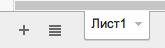
Для того, чтобы перейти на нужный лисит, необходимо кликнуть по его названию в списке листов или кликнуть на кнопку с четырьмя полосками и выбрать нужный лист.
Активный лист будет подсвечен белым, неактивные останутся серыми.
При клике правой кнопкой мыши по ярлыку листа откроется контекстное меню:
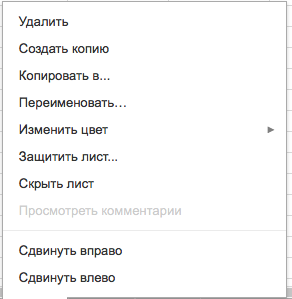
Контекстное меню содержит следующие команды:
- Удалить – для удаления листа;
- Создать копию – скопировать лист (будет создана полная копия листа вместе со всем его содержимым);
- Копировать в… – создать копию листа в другом файле Google Таблиц;
- Переименовать – изменить название листа;
- Изменить цвет – установить собственный цвет для ярлыка листа;
- Защитить лист… – защита листа от внесения изменений при совместном доступе с другими пользователями;
- Скрыть лист – лист пропадет из списка листов (но не удалится). Для того, чтобы вернуть скрытый лист, необходимо перейти в меню “Вид” – “Скрытые листы” и выбрать лист для отображения;
- Посмотреть комментарии – отобразит все комментарии к листу (при отсутствии комментариев команда будет неактивна);
- Сдвинуть вправо / Сдвинуть влево – переместить ярлык листа по отношению к другим листам (можно просто перетянуть ярлык листа в нужное место).
Чтобы проделать действия одновременно с несколькими листами, их предварительно нужно выделить, зажав Ctrl (Cmd на Mac).
Расписание ближайших групп:
Как добавить страницу в Google Документы

Microsoft Word был де-факто приложением для обработки текста и редактирования документов с 1980-х годов. Но все это изменилось с запуском Google Docs в 2006 году. Изменились предпочтения людей, и они начали переходить на документы Google, которые предлагали лучшие функции и удобный интерфейс. Пользователям стало проще редактировать и публиковать документы в Google Docs, что сделало возможным совместную работу над проектами с членами команды в режиме реального времени. В этой статье мы объясним, как добавить страницу в Документы Google, чтобы улучшить общее представление вашего документа.
Как добавить страницу в Google Документы
Любой, кто представляет профессиональный документ или работает над важным офисным документом, прекрасно понимает, что разрывы страниц необходимы. Статья, написанная всего в одном монотонном абзаце, выглядит очень неуклюже. Даже такая безобидная вещь, как использование того же слова, в целом выглядит тяжеловесно. Следовательно, становится важным научиться включать разрывы страниц или как добавить страницу в приложение Google Docs или его веб-версию.
Зачем добавлять страницу в Google Документы?
Есть несколько причин, по которым новая страница добавляется к списку важных утилит при использовании этого программного обеспечения для написания, например:
- Когда вы продолжаете добавлять контент на с��ою страницу, разрыв автоматически вставляется, когда вы дойдете до конца.
- Если вы добавляете цифры в виде графиков, таблиц и изображений, страница будет выглядеть странно, если на ней нет разрывов. Итак, важно понимать, когда и как поддерживать преемственность.
- Благодаря вставке разрывов страниц внешний вид статьи преобразуется в хорошо представленную информацию, которую легко понять.
- Добавление новой страницы после определенного абзаца обеспечивает ясность текста.
Теперь, когда вы знаете, почему в документе важны разрывы, пришло время узнать, как добавить еще один документ в Документы Google.
Примечание: шаги, упомянутые в этом посте, были реализованы в Safari, но остаются неизменными независимо от используемого вами веб-браузера.
Метод 1. Используйте параметр вставки (для Windows и macOS)
1. Откройте любой веб-браузер и зайдите в свою учетную запись на Google Диске .
2. Щелкните здесь документ , который хотите отредактировать.
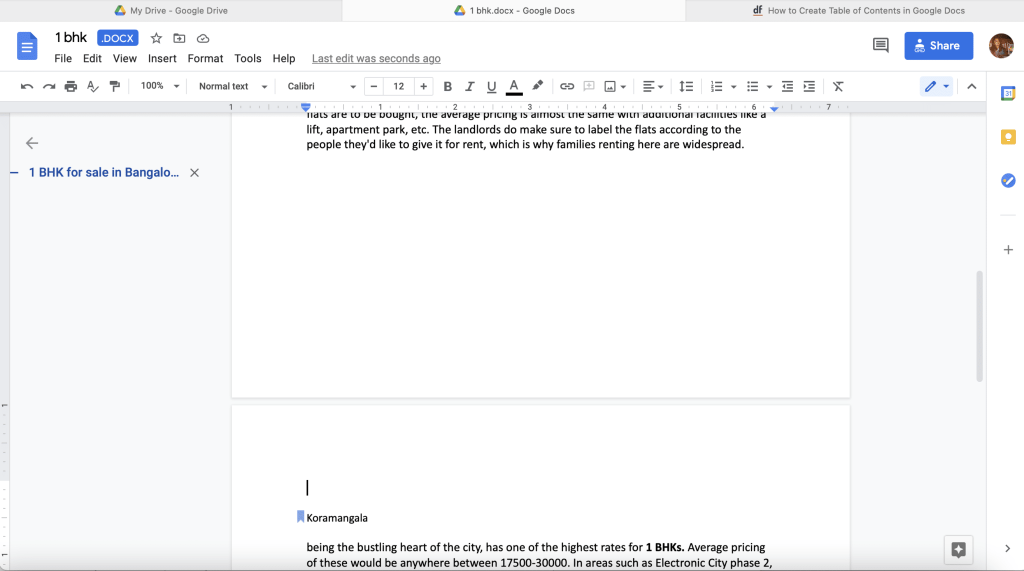
3. Прокрутите до абзаца, после которого вы хотите добавить новую страницу. Поместите курсор туда, где вы хотите, чтобы произошел перерыв.
4. В строке меню вверху выберите « Вставить»> «Разрыв»> «Разрыв страницы» , как показано ниже.

Вы увидите, что новая страница была добавлена именно туда, куда вы хотели.
Метод 2: используйте сочетание клавиш (только для Windows)
Вы также можете использовать сочетания клавиш в операционной системе Windows, чтобы добавить новую страницу в Документы Google, как показано ниже:
1. Откройте документ, который вы хотите отредактировать, на Google Диске.
2. Затем прокрутите вниз до абзаца, в который вы хотите вставить разрыв.
3. Поместите курсор в желаемое место.
4. Затем нажмите Ctrl + Enter клавиши на клавиатуре. Новая страница будет добавлена через несколько секунд.
Как добавить страницу в приложение Google Docs?
Если вы используете Документы Google на мобильном устройстве, таком как телефон или планшет, мы вам поможем. Вот как добавить страницу в приложение Google Docs:
1. На мобильном устройстве нажмите значок Google Диска .
Примечание. Вы можете загрузить мобильное приложение Google Диск для Android или iOS , если оно еще не установлено.
2. Затем нажмите на нужный документ .
3. Коснитесь значка карандаша, отображаемого в правой части экрана.
4. Поместите курсор в то место, где вы хотите вставить новую страницу.
5. Нажмите значок (плюс) + в строке меню вверху.
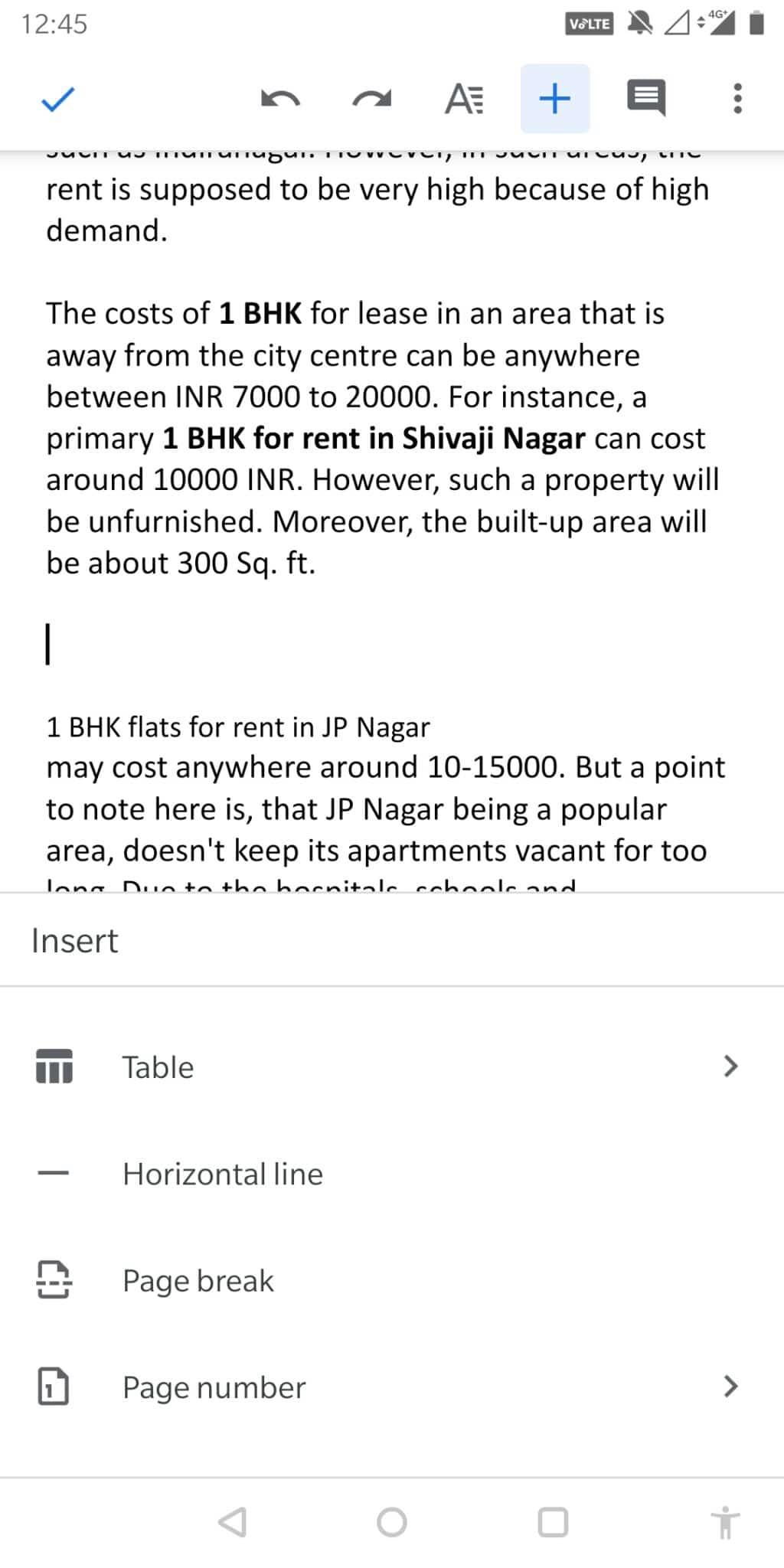
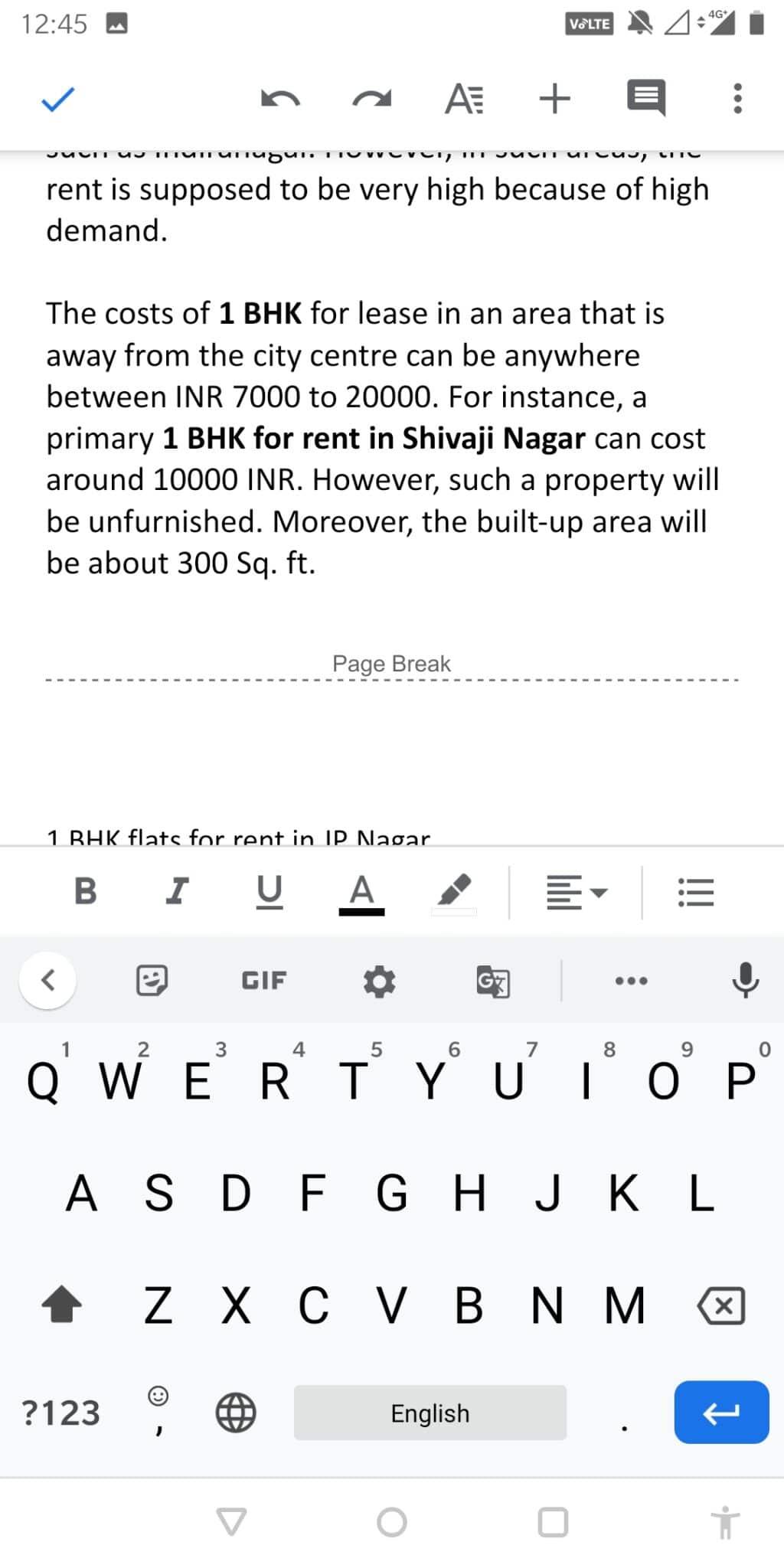
5. В открывшемся списке выберите « Разрыв страницы» .
6. Вы заметите, что новая страница была добавлена внизу абзаца.
Как удалить страницу из Google Docs?
Если вы практиковались, как добавить новую страницу в Документы Google, скорее всего, вы добавили страницу в ненужном месте. Не волнуйтесь; удалить страницу так же просто, как добавить новую. Выполните следующие действия, чтобы удалить недавно добавленную страницу из Документов Google:
1. Поместите курсор непосредственно перед первым словом, в которое вы добавили новую страницу.
2. Нажмите клавишу Backspace, чтобы удалить добавленную страницу.
Часто задаваемые вопросы (FAQ)
Q1. Как добавить страницу в приложение Google Документы?
Вы можете открыть документ Google через Google Диск и выбрать « Вставка»> «Разрыв»> «Разрыв страницы» . Вы также можете добавить страницу в приложение Google Docs, нажав на значок карандаша> значок плюса, а затем выбрав разрыв страницы .
Q2. Как создать несколько страниц в Документах Google?
В Документах Google невозможно создать несколько вкладок. Но вы можете добавить несколько страниц в Документы Google, следуя методам, упомянутым в этом руководстве.
Рекомендуемые:
- Как исправить ошибку отказа в доступе к Google Диску
- Как создать график в Google Doc
- Как открыть файл Pages в Windows 10
- Исправить программное обеспечение Logitech Gaming, не открывающееся
Мы надеемся, что данные пошаговые инструкции помогли вам добавить страницу в приложение или веб-версию Google Docs . Не стесняйтесь спрашивать дальше через раздел комментариев ниже!
Как сделать титульную страницу в Google Docs (с советами)

На протяжении всего обучения студентам часто приходится писать эссе и исследовательские работы. Помимо информационного содержания, учебным документам может потребоваться титульный лист. Google Docs предоставляет простую программу, которую можно использовать для персонализации профессиональной титульной страницы.
В этой статье мы обсудим, что такое титульная страница и как сделать титульную страницу в Google Docs, а также дадим советы по созданию хорошо оформленной титульной страницы.
Что такое титульный лист?
Титульный лист, или титульная страница, — это первая страница эссе или исследовательского документа. Он предоставляет идентифицирующую информацию о документе и авторе и помогает заданию выглядеть более профессионально. Титульный лист также защищает документ от пятен и разводов.
Написание титульного листа с использованием стиля APA
Информация, включаемая в титульный лист, варьируется в зависимости от стиля форматирования проекта. При использовании стиля APA (Американская психологическая ассоциация) ваша титульная страница должна включать следующую информацию:
- Название работы
- Имя автора
- Учреждение автора, например, ваша школа, университет или компания
Эта информация должна быть расположена по центру титульного листа шрифтом Times New Roman размером 12 пунктов. Стиль APA чаще всего используется в социальных науках, таких как социология, психология и антропология, а также в образовании.
Влияние еженедельного консультирования младших школьников на академическую успеваемость
Саманта Миллер
Университет Айовы
Написание титульной страницы с использованием стиля MLA
Титульные страницы менее распространены при использовании стиля MLA (Modern Language Association), но ваш преподаватель или руководитель может потребовать их наличия. Включите следующую информацию:
- Имя автора
- Имя профессора или руководителя
- Название и номер курса
- Название учреждения
- Срок исполнения
- Название статьи
Расположите информацию по центру титульной страницы и выберите легко читаемый шрифт, например Times New Roman, размером 12.
Саманта Миллер
Доктор. Джозеф Трамбл
Выпускник факультета психологии PSY610
Университет Айовы
3 мая 2016 г
Влияние еженедельного консультирования младших школьников на академическую успеваемость
Стиль MLA требует использования заголовков во всей статье в левом верхнем углу, с отступом в один дюйм от верха страницы. Заголовки должны включать ваше имя, имя преподавателя, название и номер курса и дату, каждый в отдельной строке. Кроме того, стиль MLA предусматривает заголовки в правом верхнем углу каждой страницы после титульного листа с указанием вашей фамилии и номера страницы. Например, заголовок на третьей странице может быть следующим Джонсон-3.
Вы также можете добавить графику или другое искусство на титульную страницу, если это одобрено вашим преподавателем или руководителем. Если вы не уверены, нужно ли добавлять титульный лист к вашей работе, спросите своего преподавателя. Без нее вы можете потерять очки или выглядеть непрофессионально.
Как сделать титульный лист в Google Docs
Ниже описаны шаги по созданию титульного листа с помощью Google Docs:
1. Откройте Google Docs
Вы можете получить доступ к Документам Google через свой аккаунт Gmail или посетив сайт docs.google.com.
2. Откройте новый документ
По ссылке Начните новый документ, выберите Пустой документ.
3. Редактирование макета страницы
Если вам нужно изменить характеристики страницы, например, поля или макет страницы, выберите Файл в верхней части страницы, затем выберите Настройка страницы.
4. Добавьте рамку
Чтобы добавить рамку в Google Docs, используйте функцию таблицы. Если вы добавляете рамку, подумайте об уменьшении размера полей. Добавьте ячейку таблицы, выбрав Вставить. Наведите курсор Таблица и выберите таблицу с одной ячейкой. Когда таблица появится в документе, перетащите нижнюю границу в нижнюю часть страницы. Вы можете отредактировать стиль границы в меню редактирования таблицы.
5. Добавьте текст
Выберите стиль текста, включая шрифт, размер и стили заголовков. Напечатайте информацию о титульной странице в соответствии с используемым стилем форматирования.
6. Отформатируйте свой текст
Выделите текст и выберите выравнивание по центру в меню редактирования. Выделив текст, выберите кнопку межстрочного интервала в меню редактирования. Выберите Дубль из выпадающего меню.
7. Добавить изображение
Если вы хотите добавить изображение, нажмите Вставка в верхнем меню. Наведите курсор на Изображение и выберите местоположение изображения, например, Google Drive или файл с фотографиями на вашем компьютере.
8. Нанесите текст на изображение
Чтобы добавить текст поверх изображения, используйте инструмент рисования. Выберите Вставить в меню редактирования и наведите курсор на Рисование. Выберите Новый. В инструменте рисования вы можете добавить изображение с помощью поля для вставки изображения. Поместив изображение в инструмент рисования, выберите кнопку текстового поля. Внутри текстового поля вы можете набирать и форматировать содержимое с помощью кнопок выравнивания, цвета текста, цвета фона, размера и шрифта. Когда ваше изображение будет готово, нажмите кнопку Сохранить и закрыть. Изображение должно появиться в вашем документе Google.
9. Сохраните свой документ
Документ Google остается обновленным на диске Google. Если вы хотите сохранить файл на своем компьютере, выберите Файл и наведите курсор Скачать. Выберите тип файла, который вы хотите сохранить, и предпочтительное место для его хранения.
Советы по созданию хорошо оформленной титульной страницы
Вот несколько советов по оформлению титульной страницы для вашего проекта:
- Создать непосредственно в Google Docs. Некоторые функции других текстовых редакторов могут быть некорректно перенесены в Google Docs, например изображения и форматирование. Чтобы избежать несоответствий, загружайте изображения и набирайте текст непосредственно в Google Docs.
- Используйте свободное пространство. Используйте двойной интервал между строками и отделяйте изображения от строк текста. Это поможет вашей титульной странице выглядеть организованной и позволит читателям легко находить информацию.
- Выделите свой заголовок. Рассмотрите возможность выделения заголовка, сделав его жирным и на несколько шестерок больше, чем остальной текст.
- Выберите профессиональный шрифт. Ваш шрифт должен иметь четкие линии и быть легко читаемым. Используйте одинаковый шрифт для всего текста.
- Используйте шаблон. В Google Docs есть несколько шаблонов титульных страниц. Вы можете получить доступ к ним, открыв Google Docs, выбрав Новый, затем выберите Галерея шаблонов. Прокрутите вниз до раздела Образование и выберите шаблон. Вы можете редактировать цвета и шрифты и загружать собственные изображения.
- Просмотрите свою титульную страницу. Проверьте свою титульную страницу на наличие орфографических и грамматических ошибок. Вы также должны убедиться, что используете подходящий формат в соответствии с указаниями задания и что у вас есть вся необходимая информация.
Ключевые слова:
- indeed.com