
Как сделать часы в Powerpoint
Презентации в PowerPoint давно стали стандартом представления аудитории любой информации: доклады на конференциях, годовые-месячные-недельные отчеты, бизнес-тренинги и т.д. Хорошая презентация должна укладываться в отведенное для докладчика время. Опытные докладчики с легкостью выполняют последнее требование. Но чаще всего время летит незаметно, и в итоге появляются несколько «штрафных» минут.
Возьмем какую-нибудь конференцию, на доклад приходится 15 минут: 10 минут на сам доклад, 5 минут на вопросы аудитории. Председатель секции следит за временем, это его зона ответственности. Каждому, кто выходит за рамки дозволенного — не укладывается в отведенное время — председатель делает замечание, а порой и не одно. Поэтому идея таймера для презентации лежит на поверхности. Вот как встроить таймер в презентацию. Показано на примере презентации Presentations-Tips.ppt (скачать)(кстати, очень полезная презентация)
I. Создаем сам видео-файл таймера. Вот, например, как сделать видео-файл в Matlab (gen_timer.m 1010 )
II. Встраиваем полученный видео-файл в первый слайд презентации (можно во второй):
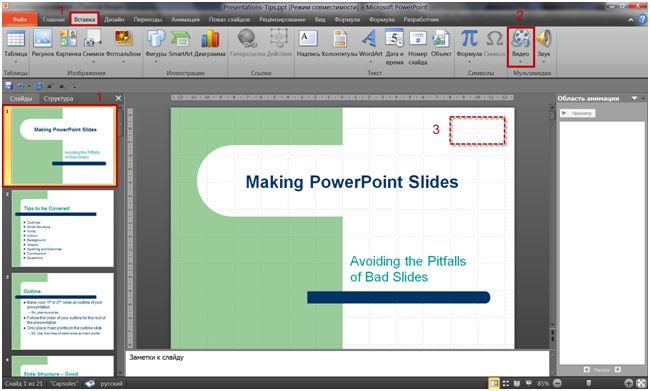
(1) Активируюем первый или второй слайд презентации, открываем вкладку «Вставка» ленты в PowerPoint;
(2) Кнопка «Вставить Видео», выбрать полученный файл timer.avi;
(3) Перетащить вставленное видео в нужное место на слайде.
III. Редактируем свойства анимации у вставленного видео-файла:
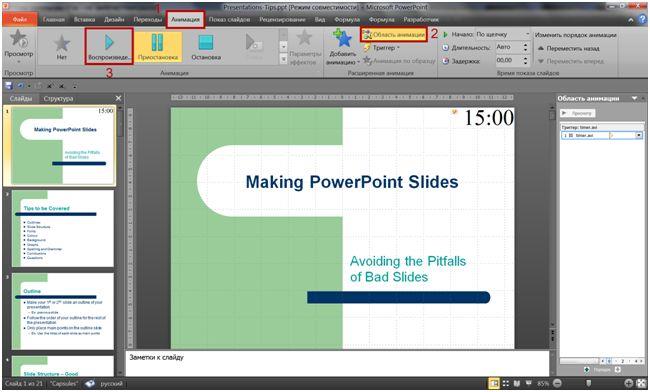
(1) Открываем вкладку «Анимация»;
(2) Активируем область анимации;
(3) Меняем эффект по умолчанию для видео «Приостановка» на «Воспроизведение».
IV. Редактируем свойства в анимации.
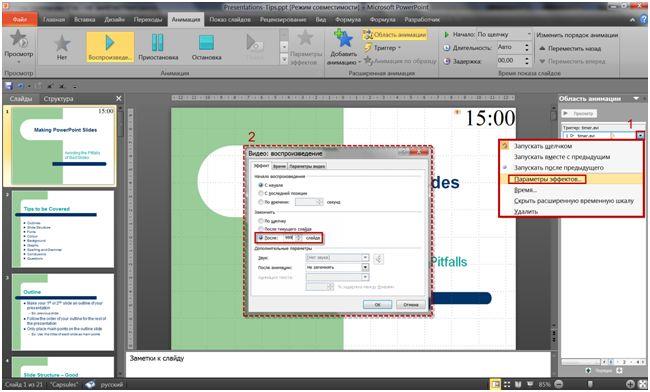
(1) В области анимации у эффекта «Воспроизведение» выбираем «Параметры эффектов»;
(2) В параметрах «Видео:воспроизведение» ставим в пункте «Закончить»-«после 999 слайдов». Можно поставить запуск таймера в режим «вместе с предыдущим», т.е. он будет запускаться сразу, как появится слайд с таймером, а можно оставить запуск по щелчку.
Теперь при запуске показа слайдов после первого слайда начнется обратный отсчет таймера. При этом таймер продолжает работать даже, если Вам нужно будет вернуться на предыдущие слайды.Остановить или запустить таймер можно, нажав по нему левой кнопкой мышки. Выйти из полноэкранного показа слайдов при включенном таймере можно, нажав два раз ESC (первое нажатие останавливает таймер) или по сочетанию клавиш ALT+F4.
Файлы для скачивания
Таймеры с дискретностью 1мин,5мин,10мин,15мин,20мин,25мин,30мин
Timer 1-30min (gif).zip 1360
Timer 1-30min (avi).zip 768
Как вставить часы в PowerPoint
Постоянно смотреть на часы на стене или на часы, чтобы быть в курсе событий, может отвлекать и может показаться грубым во время презентации. Следите за презентацией и сохраняйте концентрацию, вставив в презентацию часы.
Вставьте часы в PowerPoint
Есть несколько способов сделать это. Первый — использовать встроенную функцию PowerPoint, которая позволяет незаметно отображать время и дату в презентации. Этот метод не является интерактивным и обновляет время/дату только при смене слайдов во время презентации. Это очень полезно, если вы хотите следить за временем.
Второй способ — добавить живые часы, которые можно загрузить с нескольких сторонних веб-сайтов. Использование этого метода позволяет отображать обновления в реальном времени во время презентации, а не только при смене слайдов. Вероятно, лучше всего использовать его, когда вы хотите, чтобы аудитория смотрела на вашу презентацию.
Встроенная функция PowerPoint.
Чтобы использовать встроенную функцию PowerPoint, откройте презентацию PowerPoint, с которой мы будем работать, и перейдите на вкладку «Вставка».
Здесь найдите раздел «Текст» и выберите «Дата и время».

После выбора появится окно «Верхний и нижний колонтитулы». Здесь установите флажок рядом с «Дата и время» и выберите «Обновлять автоматически». Это позволит дате и времени обновляться каждый раз при смене слайдов. Теперь выберите стрелку рядом с отображаемой датой.

Вам будет предложено несколько различных вариантов даты и времени на выбор. Выберите тот, который вам больше всего нравится использовать в презентации. В этом примере мы будем использовать третий вариант снизу, который отображает часы, минуты и секунды в 24-часовом формате.

Если вы хотите исключить это из титульного слайда, просто установите флажок «Не показывать на титульном слайде». Когда вы будете готовы, нажмите «Применить ко всем», чтобы вставить часы на все слайды.

Теперь вы увидите выбранный вами вариант даты и времени в левом нижнем углу презентации. Отображаемые время и дата совпадают с системными часами, поэтому убедитесь, что они установлены правильно.

Использование онлайн-флеш-часов для PowerPoint
Как мы уже говорили выше, на нескольких разных веб-сайтах есть флэш-часы, которые вы можете использовать в своей презентации. Мы будем использовать часы, скачанные сFlash-часыв этом примере, но не стесняйтесь просматривать и находить веб-сайт, который вам нравится, поскольку основная предпосылка для его работы та же.
Зайдите на сайт Flash-Clocks и убедитесь, что у вас включен Adobe Flash Player. Оказавшись там, вы найдете большую галерею различных часов на выбор: от аналоговых до цифровых и даже винтажных. Выберите тип, который вы хотите использовать. Мы рассмотрим цифровые варианты.

Просмотрите большую галерею доступных часов и найдите те, которые вам нравятся. Найдя его, нажмите ссылку «Код HTML-тега» над часами.

Здесь вы найдете код для встраивания. Выделите и скопируйте все из https:// в .swf, как показано на рисунке ниже.

Перейдите в адресную строку, вставьте код и нажмите «Ввод». Если вы используете Chrome, вы получите сообщение о том, что файлы этого типа могут повредить ваш компьютер. Поскольку он взят с надежного веб-сайта, вы можете нажать «Сохранить». На ваш компьютер будет загружен файл .swf (Shockwave Flash Object).

Чтобы вставить файл в PowerPoint, просто перетащите его. Подобно тому, как вы вставляете видео на YouTube, вы увидите только черный ящик в начале. Ничего страшного, ведь во время презентации вы увидите часы вживую. Измените размер и положение часов.
Когда вас устроит ее размер и положение, скопируйте и вставьте диаграмму на каждый слайд презентации.

Теперь, когда вы воспроизведете презентацию, часы будут отображаться в режиме реального времени!
Хотя этот вариант может немного выделяться, он позволит вам отображать текущее время в режиме реального времени на протяжении всей презентации.
Похожие сообщения

Как конвертировать Word в Excel?
Если вы хотите преобразовать документ Word в формат Excel на ПК с Windows, вот полное руководство по…

Как создать щит в Майнкрафте
Щиты — один из самых важных компонентов боя в Minecraft. Вы даже не можете думать о том, чтобы выжить…

Как использовать iPhone в качестве веб-камеры в Windows 11
В этой статье Как использовать iPhone в качестве веб-камеры в Windows 11? 1. Используйте Epoccam 2. Используйте…

Как добавить или удалить разрыв раздела или страницы в Документах Google
Разрыв страницы — это специальный конструктор в электронном документе, который завершает текущую страницу и начинает…

Как удалить Windows Copilot в Windows 11
На прошлой неделе Microsoft представила Windows Copilot, помощника с искусственным интеллектом на базе Bing Chat с последним обновлением KB5030310. Многие пользователи…

Как создать папку или файл из командной строки Windows
Командная строка Windows (CMD) — мощный инструмент для запуска команд и выполнения различных задач на вашем компьютере. Один из…

Ошибка отложенной записи в Windows 11: как ее исправить
В этой статье Как исправить сбой отложенной записи в Windows 11? 1. Отключите кэширование записи на диск 2.…

Исправлено: ошибка EXCEPTION_ILLEGAL_INSTRUCTION в Windows 11.
УСТАНОВИТЕ X, НАЖМЯ НА ЗАГРУЗИТЬ ФАЙЛ Сообщение от нашего партнера Чтобы устранить проблемы с системой Windows на ПК, вам понадобится…

Что означает ОЗУ? [Определение и различные типы]
Оперативная память — это довольно простой и понятный термин, связанный с аппаратным обеспечением компьютера, с которым должен быть знаком каждый пользователь компьютера. Но это…

DTS Sound Unbound для Windows 11: скачать и установить
DTS Sound Unbound — это приложение, которое раскрывает пространственный звук DTS:X для вашего устройства, который может быть потрясающим, особенно…
Как вставить часы в PowerPoint

Постоянный взгляд на часы на стене или на часы, чтобы не отставать от времени, может отвлекать и, возможно, показаться грубым во время презентации. Следите за презентацией и оставайтесь сфокусированными, вставляя часы в презентацию.
Вставка часов в PowerPoint
Есть несколько способов сделать это. Первый использует встроенную функцию PowerPoint, которая позволяет ненавязчиво показывать время и дату в презентации. Этот метод не является живым и обновляет время и дату только после переключения слайдов во время презентации. Это в основном удобно, если вы хотите следить за временем.
Второй метод – добавление часов реального времени, которые можно загрузить с нескольких сторонних веб-сайтов. Использование этого метода позволяет отображать обновления в режиме реального времени во время презентации, а не только при переключении слайдов. Это, вероятно, лучше всего использовать, когда вы хотите, чтобы аудитория следила за презентацией.
Встроенная функция PowerPoint
Чтобы использовать встроенную функцию PowerPoint, откройте презентацию PowerPoint, с которой мы будем работать, и перейдите на вкладку «Вставить».

Здесь найдите раздел «Текст» и выберите «Дата и время».

После выбора появится окно «Верхний и нижний колонтитулы». Здесь установите флажок «Дата и время» и выберите «Обновлять автоматически». Это позволит обновлять дату и время каждый раз при смене слайдов. Теперь выберите стрелку рядом с отображаемой датой.

Это вызовет несколько различных вариантов даты/времени для вас на выбор. Выберите тот, который вам больше всего нравится использовать в вашей презентации. В этом примере мы будем использовать третий вариант снизу, который показывает часы, минуты и секунды на 24-часовых часах.

Если вы хотите убрать это из титульного слайда, просто установите флажок «Не показывать на титульном слайде». Когда вы будете готовы, нажмите «Применить ко всем», чтобы вставить часы на все слайды. ,

Теперь вы увидите выбранную дату/время в левом нижнем углу презентации. Отображаемое время и дата совпадают с часами вашей системы, поэтому убедитесь, что они установлены правильно.

Использование онлайн флэш-часов для PowerPoint
Как мы уже говорили ранее, несколько различных веб-сайтов предоставляют часы на основе флэш-памяти, которые вы можете использовать для своей презентации. В этом примере мы будем использовать часы, загруженные с Flash-Clocks, но не стесняйтесь просматривать их и находить понравившийся веб-сайт, поскольку основная предпосылка для выполнения этой работы та же.
Зайдите на сайт Flash-Clocks и убедитесь, что Adobe Flash Player включен. Оказавшись там, вы найдете большую галерею различных часов на выбор, начиная от аналоговых и цифровых, и даже антикварных. Выберите тип, который вы хотели бы использовать. Мы рассмотрим цифровые варианты.

Просмотрите большую галерею доступных часов и найдите тот, который вам нравится. Найдя его, нажмите ссылку «HTML Tag Code», расположенную над часами.

Здесь вы найдете код для встраивания. Выделите и скопируйте все с http: // через .swf, как показано на рисунке ниже.

Перейдите в адресную строку, вставьте код и нажмите «Ввод». Если вы используете Chrome, вы получите сообщение о том, что этот тип файла может нанести вред вашему компьютеру. Так как это с доверенного веб-сайта, можете смело нажимать «Сохранить». Это загрузит файл .swf (Shockwave Flash Object) на ваш компьютер.

Чтобы вставить файл в PowerPoint, просто перетащите. Подобно тому, как вы вставляете видео на YouTube, сначала вы увидите только черный ящик. Это нормально, как вы увидите живые часы во время презентации. Идите вперед и измените размер и переместите часы.
Когда вы будете довольны его размером и положением, скопируйте и вставьте флажок в каждый слайд презентации.

Теперь, когда вы сыграете свою презентацию, часы появятся в режиме реального времени!
Хотя эта опция может выделиться немного больше, это позволит вам отображать текущее время в течение всей презентации в режиме реального времени.
Как вставить часы в PowerPoint

Постоянный взгляд на часы на стене или на часы, чтобы не отставать от времени, может отвлекать и, возможно, показаться грубым во время презентации. Следите за презентацией и оставайтесь сфокусированными, вставляя часы в презентацию.
Вставка часов в PowerPoint
Есть несколько способов сделать это. Первый использует встроенную функцию PowerPoint, которая позволяет ненавязчиво показывать время и дату в презентации. Этот метод не является живым методом и обновляет время / дату только после переключения слайдов во время презентации. Это в основном удобно, если вы хотите следить за временем.
Второй метод — добавление часов реального времени, которые можно загрузить с нескольких сторонних веб-сайтов. Использование этого метода позволяет отображать обновления в режиме реального времени во время презентации, а не только при переключении слайдов. Это, вероятно, лучше всего использовать, когда вы хотите, чтобы ваша аудитория следила за презентацией.
Встроенная функция PowerPoint
Чтобы использовать встроенную функцию PowerPoint, откройте презентацию PowerPoint, с которой мы будем работать, и перейдите на вкладку «Вставка».

Здесь найдите раздел «Текст» и выберите «Дата и время».

После выбора появится окно «Верхний и нижний колонтитулы». Здесь установите флажок «Дата и время» и выберите «Обновлять автоматически». Это позволит обновлять дату и время каждый раз при смене слайдов. Теперь выберите стрелку рядом с отображаемой датой.

Это вызовет несколько различных вариантов даты / времени для вас на выбор. Выберите тот, который вам больше всего нравится использовать в вашей презентации. В этом примере мы будем использовать третий вариант снизу, который показывает часы, минуты и секунды на 24-часовых часах.

Если вы хотите убрать это из титульного слайда, просто установите флажок «Не показывать на титульном слайде». Когда вы будете готовы, нажмите «Применить ко всем», чтобы вставить часы на все слайды. ,

Теперь вы увидите выбранную дату / время в левом нижнем углу презентации. Отображаемое время и дата совпадают с часами вашей системы, поэтому убедитесь, что они установлены правильно.

Использование онлайн флэш-часов для PowerPoint
Как мы уже говорили ранее, несколько различных веб-сайтов предоставляют часы на основе флэш-памяти, которые вы можете использовать для своей презентации. В этом примере мы будем использовать часы, загруженные с Flash-Clocks , но не стесняйтесь просматривать их и находить понравившийся веб-сайт, поскольку основная предпосылка для выполнения этой работы та же.
Зайдите на сайт Flash-Clocks и убедитесь, что Adobe Flash Player включен. Оказавшись там, вы найдете большую галерею разных часов на выбор, начиная от аналоговых и цифровых, и даже антикварных. Выберите тип, который вы хотите использовать. Мы рассмотрим цифровые опции.

Просмотрите большую галерею доступных часов и найдите тот, который вам нравится. Найдя его, нажмите ссылку «HTML Tag Code», расположенную над часами.

Здесь вы найдете код для встраивания. Выделите и скопируйте все с http: // через .swf, как показано на рисунке ниже.

Перейдите в адресную строку, вставьте код и нажмите «Ввод». Если вы используете Chrome, вы получите сообщение о том, что этот тип файла может нанести вред вашему компьютеру. Так как это с доверенного веб-сайта, вы можете пойти дальше и нажать «Сохранить». Это загрузит файл .swf (Shockwave Flash Object) на ваш компьютер.

Чтобы вставить файл в PowerPoint, просто перетащите. Подобно тому, как вы вставляете видео на YouTube, сначала вы увидите только черный ящик. Это нормально, так как вы увидите живые часы во время презентации. Идите вперед и измените размер и переместите часы.
Когда вы будете довольны его размером и положением, скопируйте и вставьте флажок в каждый слайд презентации.

Теперь, когда вы сыграете свою презентацию, часы появятся в режиме реального времени!
Хотя эта опция может выделиться немного больше, это позволит вам отображать текущее время в течение всей презентации в режиме реального времени.