
Советы Android. Отображение в строке состояния (статусбаре) времени с часами, минутами и секундами
Скрытое меню настроек интерфейса системы Android (System UI Tuner) появилось в ней несколько лет назад, но до сих пор далеко не все из владельцев устройств с этой операционной системой на борту знают о нём и его функциях.
Сегодня мы хотели бы рассказать вам об одной из наименее известных возможностей, доступных нам в System UI Tuner. Это возможность отображения в строке состояния системы (статусбаре) часов не только с минутами, но и с секундами, что очень удобно во многих ситуациях.
Для того чтобы в строке состояния часы отображались с секундами вам нужно сделать следующее:
1. Включить скрытый в меню настроек системы раздел System UI Tuner. Как это сделать можно узнать в этой статье.
2. Зайти в меню настроек системы и открыть появившийся там в самом конце раздел System UI Tuner
3. Откройте имеющийся в этом разделе пункт «Строка состояния», отвечающий за внешний вид статусбара и в нем выберите «Время»:
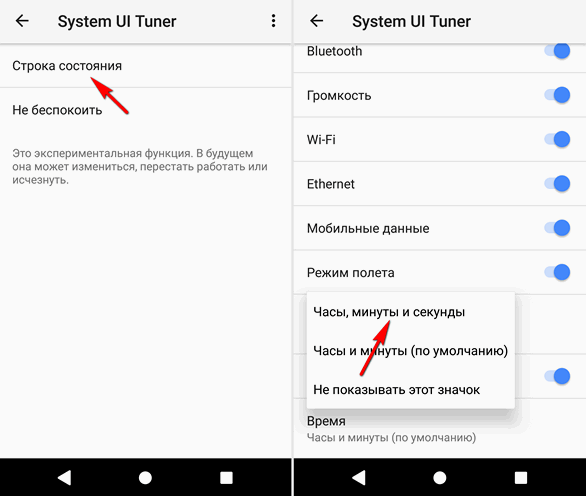
4. Как вы уже, наверняка, догадались здесь нужно кликнуть по «Часы, минуты и секунды», после чего в статусбаре часы будут отображаться с секундами. Здесь же вы всегда можете вернуть отображение часов к прежнему виду, или полностью убрать их из строки состояния.
Похожие материалы:
- Регулятор громкости как в Android 9 (P) на любом смартфоне или планшете
- Скачать лончер Google Pixel оптимизированный для Android Go устройств с малыми объемами оперативной памяти
- Как установить лончер Pixel Launcher из Android 9.0 (P) на любое Android устройство
- Android P-ify: функции и возможности Android 9 (P) на устройствах с операционной системой Android 8.0 Oreo
- В Android P Developer Preview появилась возможность плавного управления уровнями заряда батареи для автоматического включения режима энергосбережения
- интерфейс
- советы и подсказки
Как установить время на телефоне Xiaomi Poco X3 Pro

Любой смартфон представляет собой многофункциональное устройство, используемое в том числе для определения времени. Владелец устройства может наблюдать часы на рабочем столе, экране блокировки и в строке состояния. Однако указанные значения могут отличаться от правильных показателей, и тогда придется самостоятельно установить время на Xiaomi Poco X3 Pro.
Как настроить дату и время на Android
Изменить время на Xiaomi Poco X3 Pro можно при помощи меню настроек. Параметры даты и времени являются основными, а потому вы без труда найдете нужный пункт меню, действуя по инструкции:
- Откройте настройки телефона.
- Перейдите в раздел «Дополнительно», а затем – «Дата и время».
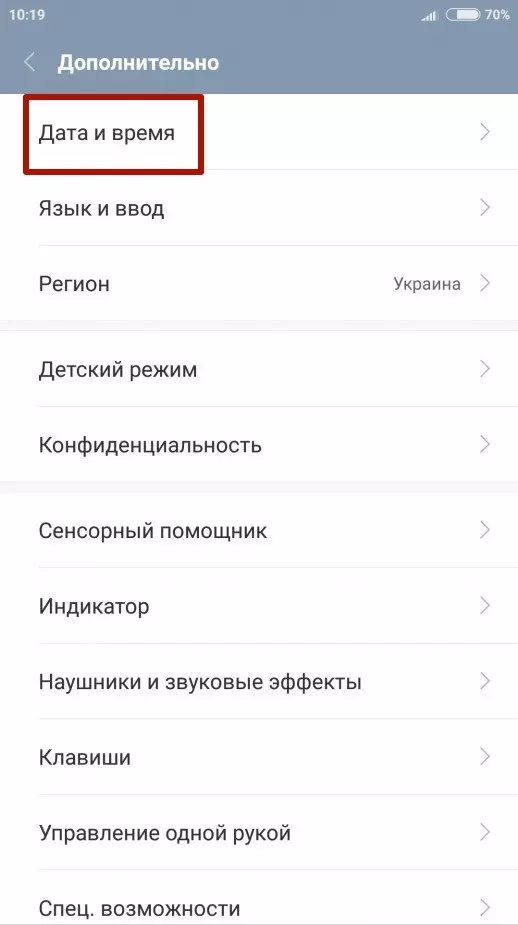
- Откройте вкладку «Время» и установите интересующие значения. Также можно изменить стандартные показатели даты в одноименной вкладке.
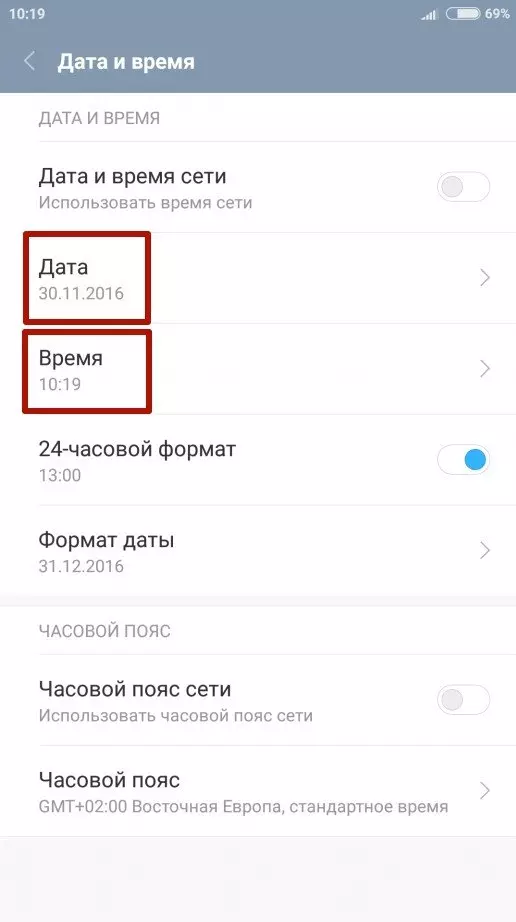
Кроме того, в зависимости от версии Андроид на Xiaomi Poco X3 Pro может быть предустановлено приложение «Часы». Как и настройки устройства, оно прекрасно подходит для изменения параметров даты и времени:
- Запустите «Часы».
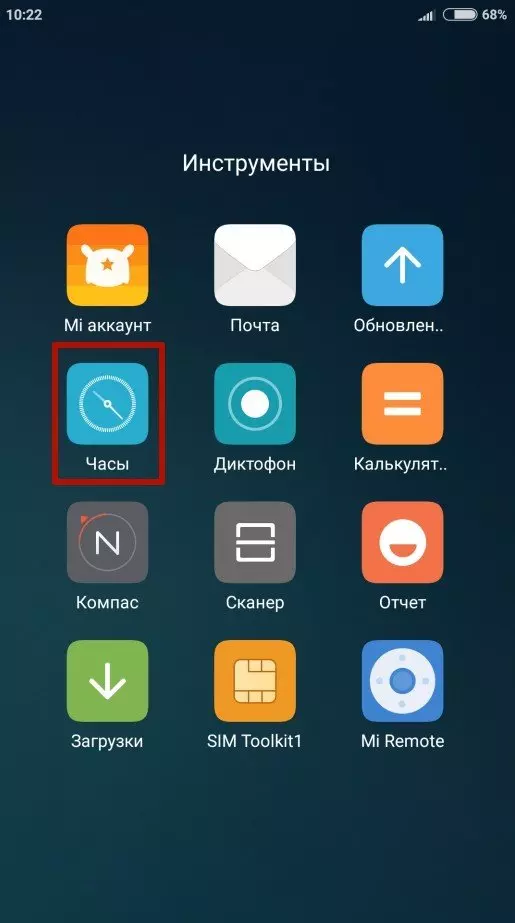
- Нажмите кнопку в виде трех точек.
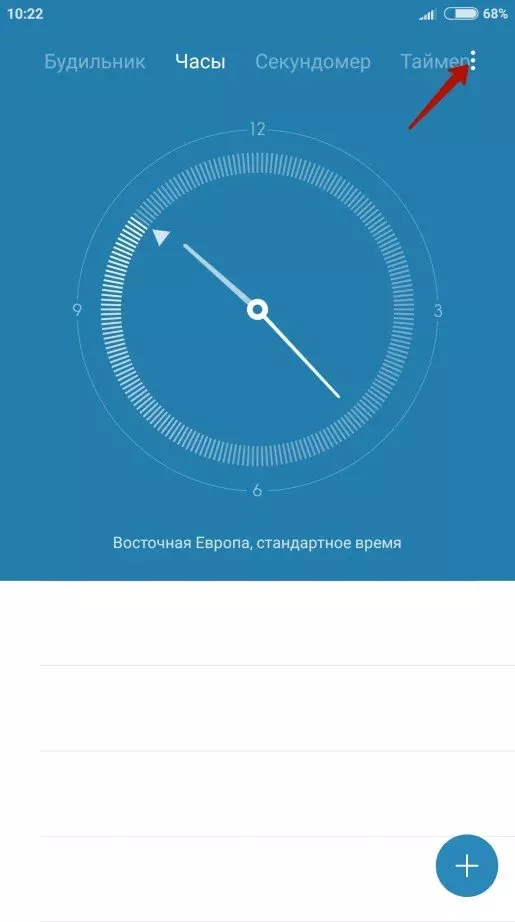
- Откройте вкладку «Настройка даты и времени».
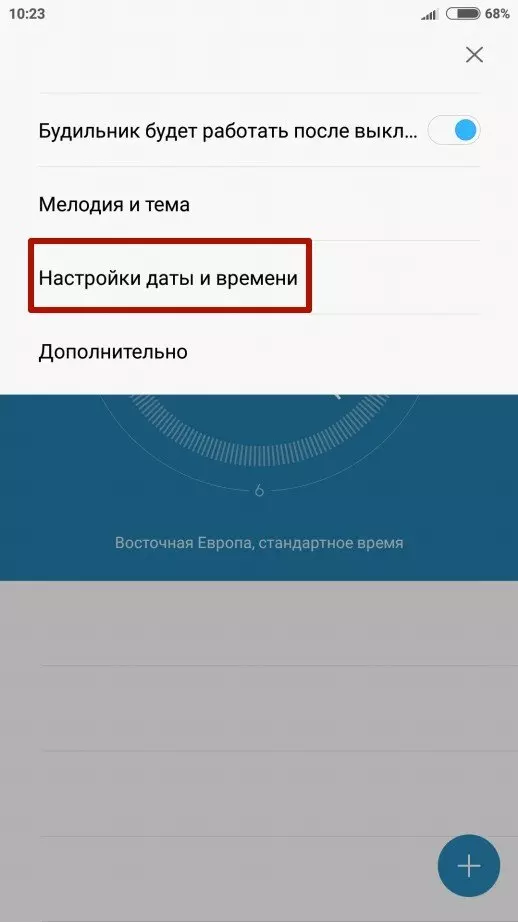
- Зарегистрируйте новые параметры.
Указанные пользователем значения автоматически сохраняются и не нуждаются в дополнительном подтверждении. Новые данные начинают отображаться как в строке состояния, так и в других местах, где установлены часы.
Дополнительные настройки даты и времени
Помимо непосредственных показателей даты и времени вы можете изменить другие настройки, косвенно влияющие на работу функции. В частности, это касается формата даты и часов, а также выбор часового пояса. Однако главным параметром, на который стоит обратить внимание, будет автоматическое определение времени. Активировав данную опцию, вы избежите проблем со сбившимися часами, и показатели всегда будут актуальны.
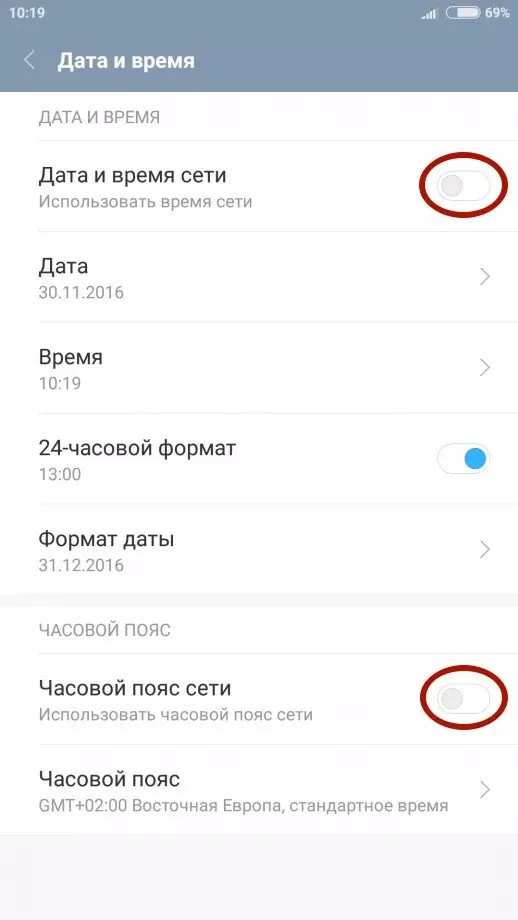
В то же время известны обратные случаи, когда после переключения ползунка «Время сети», часы начинают отставать на несколько часов. Подобная ситуация связана с неверным определением часового пояса или сбоем в работе операционной системы. Проблема решается через самостоятельную установку времени по инструкции, рассмотренной в предыдущем пункте.
Установка часов на главный экран
Рассматривая вопрос даты и времени, нельзя обойти стороной установку часов на главный экран, чтобы необходимые сведения всегда были на видном месте, а не прятались в строке состояния. Итак, установить время на экране телефона можно по следующей инструкции
- Задержите палец на свободной области главного экрана.
- Откройте вкладку «Виджеты».
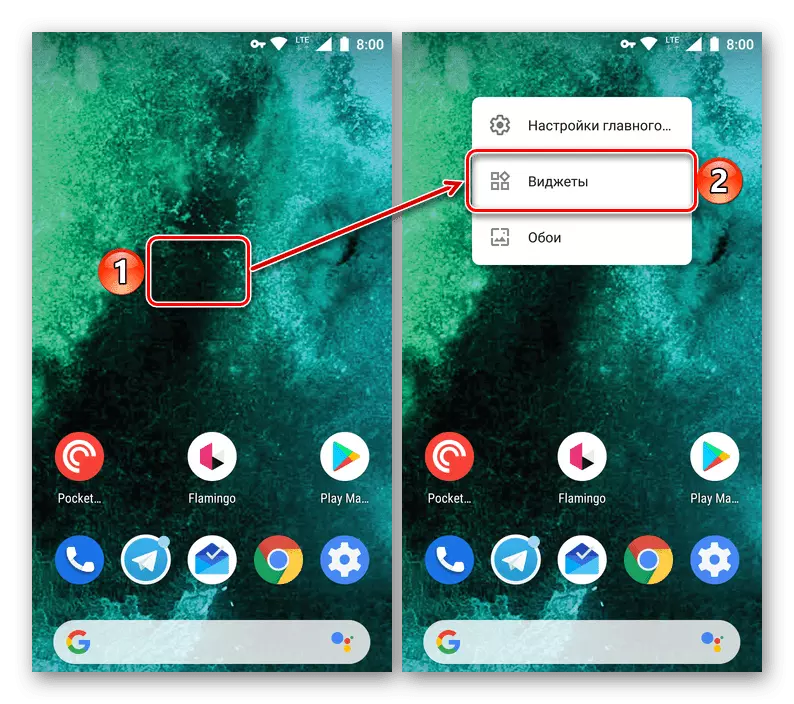
- Выберите понравившийся значок.
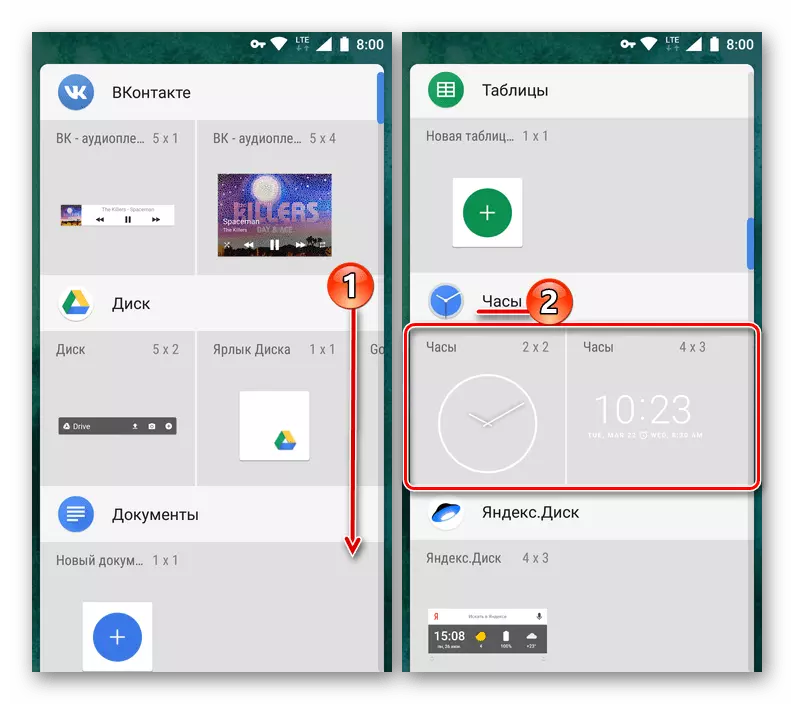
- Разместите виджет в нужном месте.
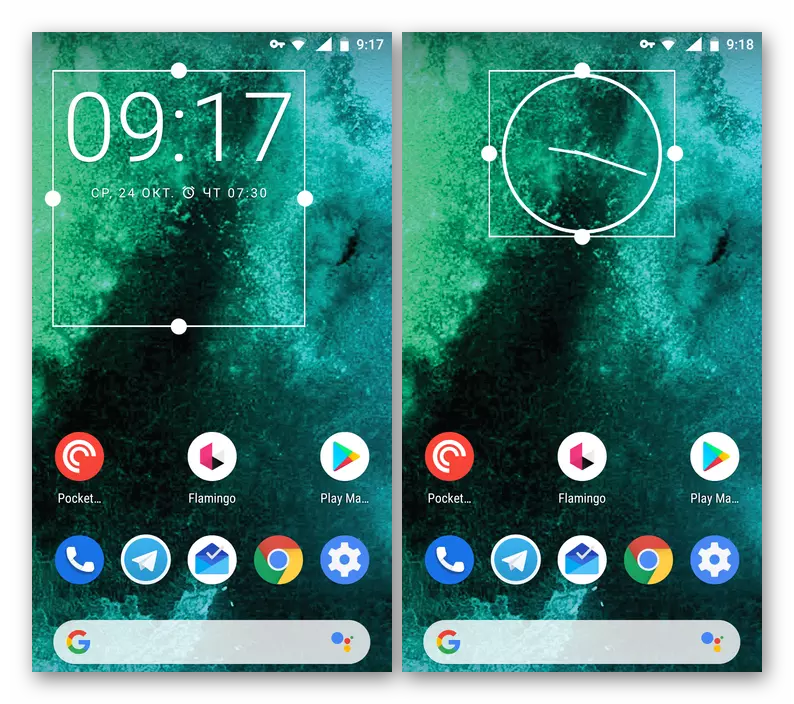
Теперь часы будут отображаться не только в строке состояния, но и на главном экране. Тапнув по виджету, вы можете автоматически перейти к настройкам времени, если в дальнейшем их потребуется изменить.
Поделитесь страницей с друзьями:
⏲️ Как поменять часы на экране блокировки в MIUI 10
Оболочка MIUI радует большинство пользователей компании Xiaomi. Она красочная, стабильная и постоянно обрастает новыми опциями. В последней стабильной версии MIUI 10 появилась новая фишка, а именно выбор стиля часов на экране блокировки. Как это сделать на вашем телефоне Xiaomi, сейчас расскажем.

Для начала необходимо обновить свой смартфон до крайней версии MIUI 10 с индексом 10.3.3. Если обновления пока нет, то стоит чуть-чуть подождать.
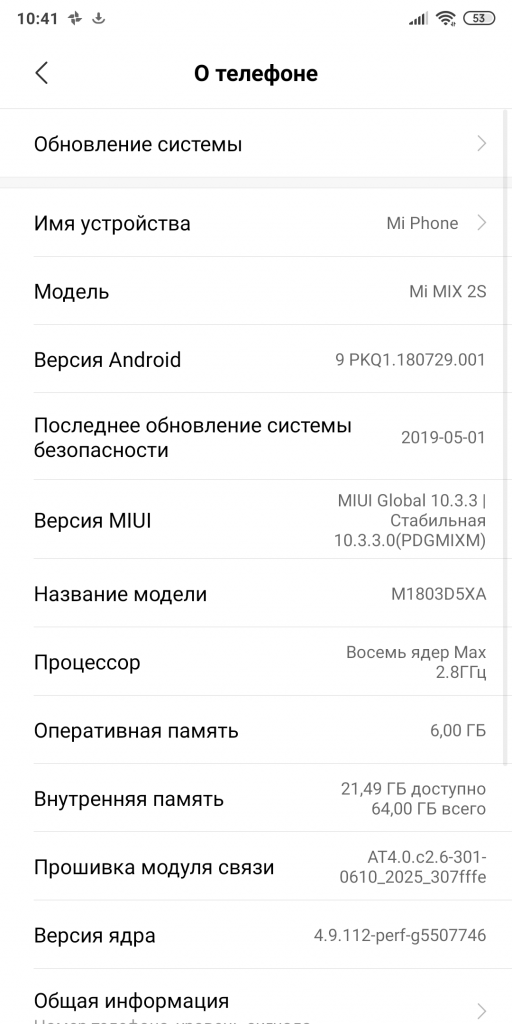
Далее запускаете «Настройки» смартфона и находите пункт «Блокировка и защита». Отмечаем, что перевод может немного отличаться.
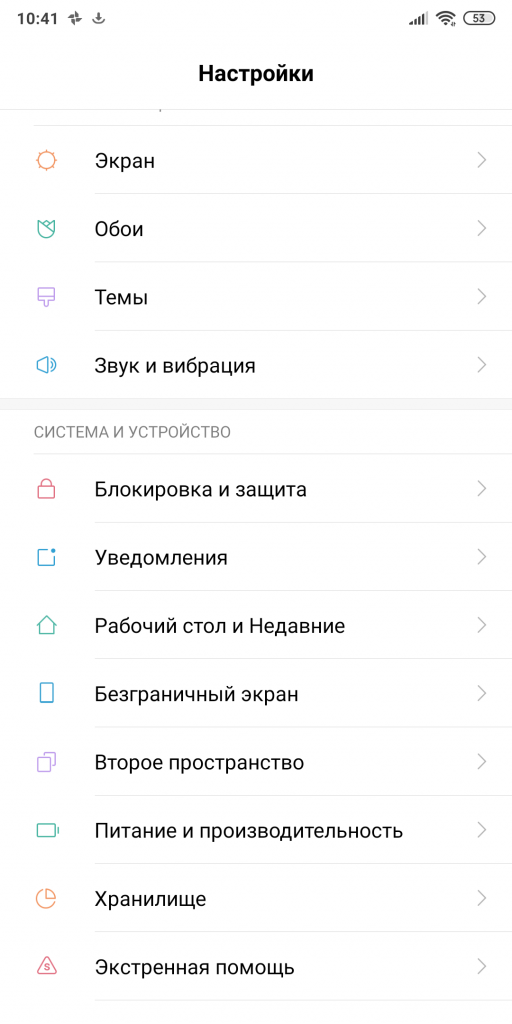
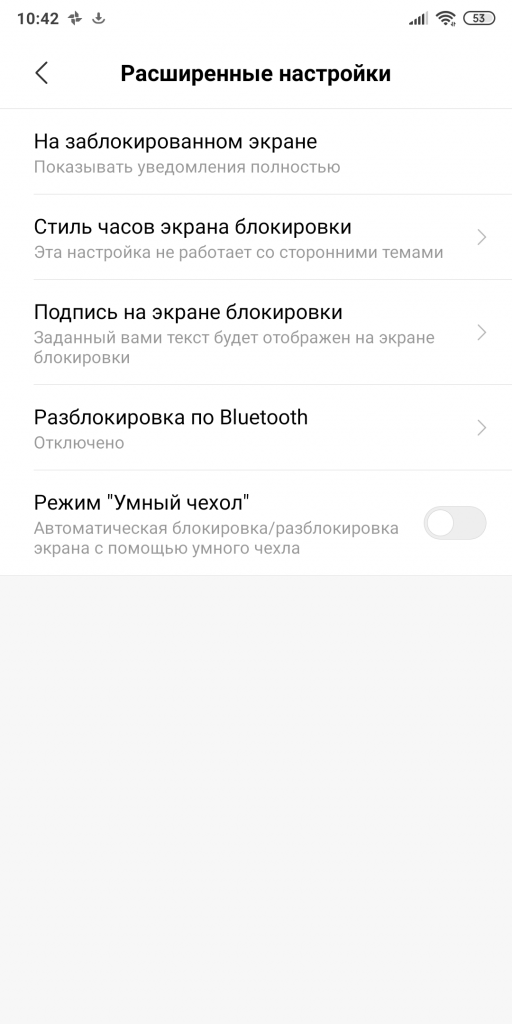
Далее переходите в пункт «Расширенные настройки».
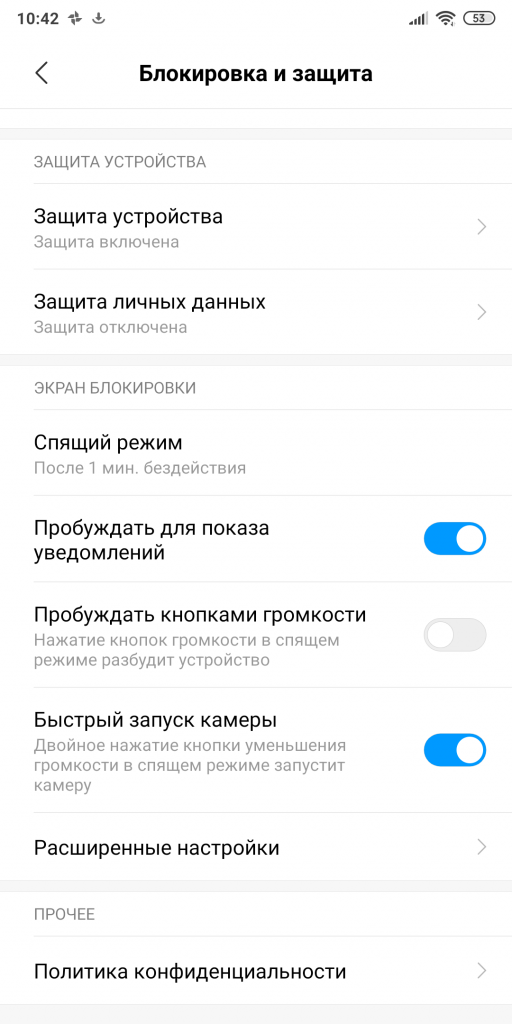
Здесь и находится пункт под названием «Стиль часов экрана блокировки». Для смены стиля часов переходите в данный раздел.
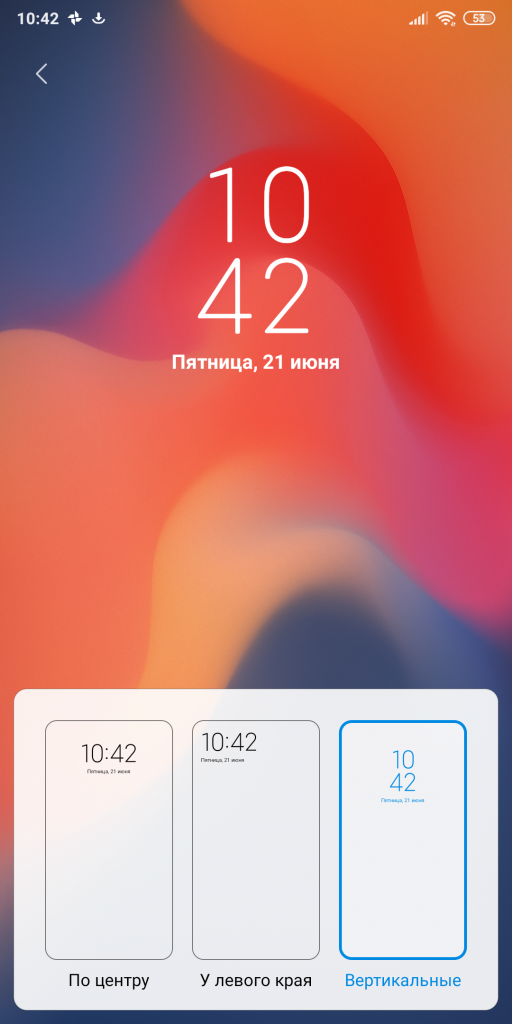
Теперь вы можете выбрать один из трех заготовленных стилей часов. Хочется отметить, что на данный момент времени данная опция работает только со стандартными темами MIUI 10, если у вас установлена кастомная тема (экран блокировки), то отображение часов не изменится.
Узнавайте новое вместе с Xistore!
Как поменять часы на Xiaomi (Redmi): виджет на рабочем столе и на экране блокировки
Часы на рабочем столе Xiaomi (Redmi) – это виджет, который необходимо устанавливать из меню виджетов.
На телефоне предустановлено 3 варианта, каждый из которых отличается друг от друга. Чтобы добраться до виджетов и поменять часы, удерживайте нажатие пальцем на пустом месте дисплея в течение трёх секунд, после чего появится всплывающее меню, одной из иконок которого будут «Виджеты». 
Войдя внутрь, вы сразу увидите соответствующий раздел, в котором представлены 3 варианта. Выбирайте тот, который больше нравится, после чего он появится на дисплее. 
Предыдущий виджет путём перетаскивания возможно удалить, если оттащить его на иконку «Мусорка», которая удобно расположилась в верхней части экрана.

Если вас не устраивает ни один из вариантов, в магазине Google Play возможно выбрать из десятков вариантов. Сторонние авторы создали огромное множество стилей и функционала виджетов часов, которые возможно менять на Xiaomi хоть каждый день.
После установки приложения снова войдите в меню «Виджеты», прокрутите список до тех пор, пока не увидите вновь установленный вариант.
Как поменять часы на экране блокировки Xiaomi
Часы на заблокированном экране – часть темы оформления, их невозможно поменять без изменения выбранной темы.
Все манипуляции с темами осуществляются через одноимённое приложение «Темы», которое является элементом прошивки MIUI. Найдите его на рабочем столе и запустите. 
Пролистайте список предложенных тем, для каждой из которых представлены несколько скриншотов. Понравившеюся тему необходимо установить в память Xiaomi. 
В нижней части экрана вы увидите 3 вкладки, правая из которых — это менеджмент установленных тем, обоев и иных элементов украшения Xiaomi. Кстати, в предустановленной теме на Xiaomi возможно поменять один из двух типов часов сделать это возможно в меню «Стиль блокировки». 

Релевантная информация:
- Наушники Type-C для телефона Xiaomi: как выбрать лучшие наушники для вашего устройства?
- Всё о версиях USB на телефонах Xiaomi (Redmi): как узнать, как проверить и какая актуальная версия
- Подпись на экране блокировки и активном экране Xiaomi (Redmi)
- Как установить виджет с погодой на экране MIUI 11 на Xiaomi (Redmi)
- Ярлыки приложений на рабочем столе Xiaomi (Redmi): как добавить и как удалить