
Как посмотреть сохранённые пароли на Android-смартфоне
Мы привыкли, что при создании пароля браузер или другое приложение предлагает свои, более надёжные и замысловатые варианты, а также спрашивает, не желаем ли мы сохранить код для последующего автоматического входа. При необходимости можно посмотреть сохранённые на Android-смартфоне пароли. Есть два проверенных способа.
Развернуть
Где на Android посмотреть пароли, сохранённые через «Автозаполнение»
Некоторые производители смартфонов предлагают свои сервисы сохранения паролей, например Samsung или Huawei. Правило тут общее: если вы сохранили пароль в одном сервисе, то посмотреть его можно в нём же, а не в другом. В какой ящик положили, в таком и возьмите — в остальные нет смысла заглядывать.
Ниже мы разберём подробнее просмотр паролей, которые сохранены в сервисе Google, универсальном для Android-гаджетов.
Доступы к сайтам и приложениям на Android сохраняются в специальном инструменте — менеджере паролей. Вот как попасть в него через меню «Автозаполнение»:
Необходимо зайти в настройки устройства и найти там учётную запись Google. Она может как находиться в самом меню настроек, так и скрываться в подразделе «Аккаунты» или «Учётные записи».
Облегчаем себе жизнь с функцией автозаполнения паролей на смартфоне
Ваш андроид-смартфон умеет запоминать данные для входа в приложения и сайты. Встроенный менеджер паролей может облегчить вам жизнь, поскольку не придется помнить длинные и сложные пароли. Настройка функции очень легко, как это сделать, читайте дальше.
Поделиться
Это не только удобно, но и полезно
Менеджеры паролей не только сохраняют ваши данные для входа, но и облегчают создание надежных, уникальных паролей для каждой программы или веб-сайта, которые вы используете. Это важно, поскольку хакеры имеют множество стратегий для обхода слабых паролей, а повторное использование паролей может скомпрометировать несколько аккаунтов, если кто-то украдет ваши данные для входа.
24 Канал рассказал, как включить и настроить автоматическое заполнение паролей. Здесь сразу стоит заметить, что на Android у вас есть выбор, когда дело доходит до менеджеров паролей. Но если вы не хотите иметь дело с разными непонятными приложениями, просто воспользуйтесь бесплатным менеджером паролей, встроенным в ваш телефон.
Почему именно стандартный менеджер паролей
Преимущество использования встроенного решения для Android заключается в том, что она бесплатна и не требует отдельной установки. Менеджер паролей Google удобно привязывает ваши зашифрованные пароли к вашей учетной записи Google, поэтому ваши сохраненные логины доступны где угодно, где вы вошли с помощью своей учетной записи Google. Компания также будет следить за вашими паролями и уведомлять вас, если они будут скомпрометированы.
Как включить Google Password Manager на Android
- На устройстве Android перейдите к «Настройке»;
- Выберите «Конфиденциальность»;
- Далее «Служба автозаполнения от Google» или воспользуйтесь поисковой строкой в меню настроек, чтобы найти «Автозаполнение»;
- Включите «Использовать автозаполнение из Google»;
- Убедитесь, что вы вошли в правильный аккаунт Google;
- Нажмите «Пароли» в списке меню «Автозаполнение», чтобы открыть меню Менеджер паролей;
- Нажмите значок настроек в форме шестерни в правом верхнем углу, а затем включите «Предлагать хранить пароли», если вы хотите, чтобы устройство хранило данные для входа в приложения, которыми вы пользуетесь, и веб-сайты, которые вы посещаете в Chrome.
Включив эти настройки, телефон будет предлагать новые пароли каждый раз, когда вы создаете новые учетные записи в приложениях или на веб-сайтах, и сохраняет их в безопасном месте. Однако есть еще несколько дополнительных настроек, которые можно включить.
Простой вход
- Если вы хотите сделать вход еще проще, включите «Автоматический вход», и телефон будет автоматически вводить сохраненные имена пользователей и пароли каждый раз, когда появляется соответствующий запрос.
- Для дополнительной безопасности включите «Уведомление о пароле», чтобы получать уведомления, если любой из ваших паролей будет найден в Интернете.

Ваш смартфон поможет запомнить пароли для легкого входа / Фото Shutterstock
Как управлять сохраненными паролями с помощью Google Password Manager
Если в устройстве включен менеджер паролей Google, вы можете искать, просматривать и изменять сохраненные пароли в меню менеджера паролей Google. Все сохраненные данные для входа отображаются в списке внизу экрана.
Коснитесь одного из веб-сайтов или приложений из списка, чтобы просмотреть информацию об учетной записи и текущем сохраненном пароле (для доступа к этому меню необходимо ввести пин-код, пароль или отпечаток пальца на экране блокировки). Входя в систему, вы можете изменить или удалить сохраненный пароль.
Проверка безопасности
Если вы получили предупреждение о безопасности пароля или хотите проверить надежность каждого сохраненного пароля, перейдите к:
- Настройка;
- Конфиденциальность;
- Служба автозаполнения от Google;
- Пароли и выберите «Проверить пароли», чтобы открыть инструмент «Проверка паролей»;
- На следующем экране нажмите кнопку «Проверить пароли» и следуйте инструкциям.
Экспорт данных паролей
Вы можете экспортировать данные паролей из Google Password Manager. Для этого сделайте следующее:
- Настройка;
- Конфиденциальность;
- Служба автозаполнения от Google;
- Пароли;
- Настройка;
- Экспорт паролей.
Это создаст файл с вашими данными паролей, который вы сможете импортировать в другой сервис, например, 1Password, или использовать в качестве резервной копии для хранения в автономном режиме.
Автоматическое заполнение личной информации, платежных данных и т.п.
Хотя телефоны Android не привязаны к Менеджеру паролей Google, они могут сохранять и автоматически заполнять много другой полезной личной информации, например ваше имя, день рождения и пол; адреса вашего дома, места работы или мест, которые вы часто посещаете; а также способы оплаты, например, номера кредитных карт или Google Pay.
Вы можете включить эти функции и редактировать любую сохраненную информацию следующим образом:
- Настройка;
- Конфиденциальность;
- Служба автозаполнения от Google.
Как посмотреть все пароли на Android: где они хранятся?

Если вы хотите увидеть какие-либо пароли, которые вы используете на своем мобильном телефоне, в этом руководстве мы шаг за шагом объясним, где они хранятся и как вы можете получить к ним доступ.
Огромное количество цифровых услуг, которые мы используем, делает его сложно запомнить каждый из паролей которые мы используем для защиты наших данных. Если вы решите сохранить их на своем мобильном телефоне, они будут храниться там, и вы сможете обращаться к ним при необходимости. Но где хранятся пароли на Android? Мы собираемся объяснить это вам в этом руководстве.
В случае, если вы используете один и тот же пароль для всех сервисов, вам будет очень легко его запомнить. Однако, если вы используете трюки, чтобы иметь более безопасный пароль, наверняка вам сложно запомнить разные сочетания букв, цифр и знаков препинания. Даже если вы не используете менеджер паролей, вы можете видеть пароли, сохраненные на вашем Android, как для веб-страниц и приложений, так и для соединений WiFi.
Узнайте, где хранятся пароли на вашем мобильном телефоне.
Где посмотреть пароли для приложений и веб-страниц
В ваш мобильный Android встроен один из лучших менеджеров паролей, которые вы можете использовать. это администратор гугла и не только он отвечает за хранение паролей, которые вы используете на своем смартфоне. Кроме того, этот менеджер уведомляет вас, когда один из них был вовлечен в утечкучтобы вы могли быстро изменить его до того, как «хакеры» смогут взломать ваш аккаунт.
Менеджер паролей Google отвечает за хранение всех используемых вами паролей, если вы даете ему разрешение, принимая сообщение, которое появляется на экране после первого ввода учетных данных. Если хочешь просматривать пароли приложений, установленных на вашем мобильном телефоне, и часто используемых вами веб-страниц, Таким образом, вы можете сделать это со своего мобильного телефона:
- Войдите в приложение Настройки.
- Проведите пальцем вниз и нажмите на «Google».
- Нажмите на раздел «Автозаполнение».
- Войти в «Автозаполнение с помощью Google».
- Доступ к меню «Пароли».
- Нажмите на пароль, который вы хотите увидеть, и введите свой метод разблокировки, чтобы подтвердить, что это вы.
Вот как легко получить доступ к диспетчеру паролей Google, где вы можете увидеть сохраненные вами пароли от приложений и веб-страниц. Вышеупомянутый процесс объясняется на примере мобильного телефона Xiaomi, хотя дальнейшие шаги очень похожи на смартфоны других производителей.
Просто войдите в меню «Google» из настроек и найдите там раздел «Пароли». Как мы объяснили, прежде чем увидеть пароль вы должны ввести свой графический ключ, PIN-код, пароль или отпечаток пальца кнопку разблокировки, чтобы подтвердить, что вы тот, кто хочет получить доступ к информации.
Как поставить пароль на свой мобильный Android
Вы должны знать, что из самого раздела «Пароли» вы можете отредактируйте сохраненные учетные данные, а также удалите их. менеджер совершенно бесплатно, вам не нужно ничего платить за его использование. При желании вы даже можете создать ярлык для менеджера паролей Google на главном экране.
Где посмотреть пароли от WiFi
Другая возможность заключается в том, что вам когда-нибудь понадобится узнать пароль сети Wi-Fi, к которой вы подключились и не имеют доступа к маршрутизатору или бумаге, на которой он написан. В этом случае вы можете использовать свой мобильный Android для просмотра паролей WiFi, так как он хранит их все. С одной стороны, если ваш терминал рутирован, вы можете использовать приложение для восстановления пароля Wi-Fi для доступа к каталогу паролей. Это бесплатное приложение, и вы можете загрузить его из магазина Google Play.
С другой стороны, если на вашем мобильном телефоне Android нет root, просмотр паролей сети Wi-Fi становится сложным, поскольку Android шифрует эту информацию на любом мобильном телефоне с помощью операционная система выше Android 6.0 Marshmallow. Если у вас есть модель до этой версии, вы можете выполнить процесс, который мы объясним шаг за шагом и который предполагает наличие определенных навыков работы с компьютером.
Начиная с Android 10, в операционную систему интегрирована функция, которая позволяет нам просматривать и обмениваться паролями WiFi с помощью нескольких простых шагов. Вот что вам нужно сделать:
- Войдите в приложение настроек, а затем Раздел «Wi-Fi и сети».
- Войдите в раздел «Wi-Fi» и коснитесь раздела «Сохраненные сети».
- Выберите сеть, пароль которой вы хотите увидеть.
- Играть кнопка доляобозначено значком QR-кода.
- Введите метод разблокировки экрана, который вы настроили, вы получите доступ к экрану, на котором вы можете увидеть QR-код которые другие люди с телефонами, обновленными до Android 10, могут сканировать для подключения. Также, пароль появится под QR-кодом.
Благодаря этим простым процедурам вы можете получить доступ к паролям, хранящимся на вашем мобильном телефоне Android. Если вы когда-нибудь захотите использовать эти учетные данные на других устройствах, вы можете иметь быстрый доступ к ним из терминала.
Где посмотреть сохраненные пароли на телефоне
Ох уж эти пароли! Много лет назад, когда это начиналось — всё казалось забавным. Сейчас же каждый современный человек имеет множество аккаунтов и учётных записей на различных сервисах, а к ним, соответственно, должны быть и пароли. И каким-то образом избавиться от защитных буквенно — цифирно — символьных последовательностей в обозримом будущем не удастся. Само-собой, когда их количество переваливает за 20, то полагаться на память уже не получится. Я покажу где найти сохраненные пароли в телефоне — будь-то обычный Android либо дорогущий яблочный iPhone.

У обоих платформ есть свои, вшитые в систему, хранилища паролей. Хотя они несколько спрятаны от глаз обычных пользователей, найти их не так и сложно. Как правило, там хранятся пароли не только от сайтов, на которые Вы заходили через веб-браузер, но ещё и от приложений и сервисов, которые установлены на телефоне. Причём, даже если вы удалили приложение, то зачастую учётная запись, которая в нём использовалась, останется. Так что, если поставить эту программу вновь, то пользователю не придётся заново её вводить! Так где же найти сохранённые на телефоне пароли?! Сейчас покажу.
Как посмотреть сохранённые пароли на Android
Порядок действий, позволяющий узнать сохранённый пароль от сайта или приложения в Андроиде, такой. Открываем настройки телефона:
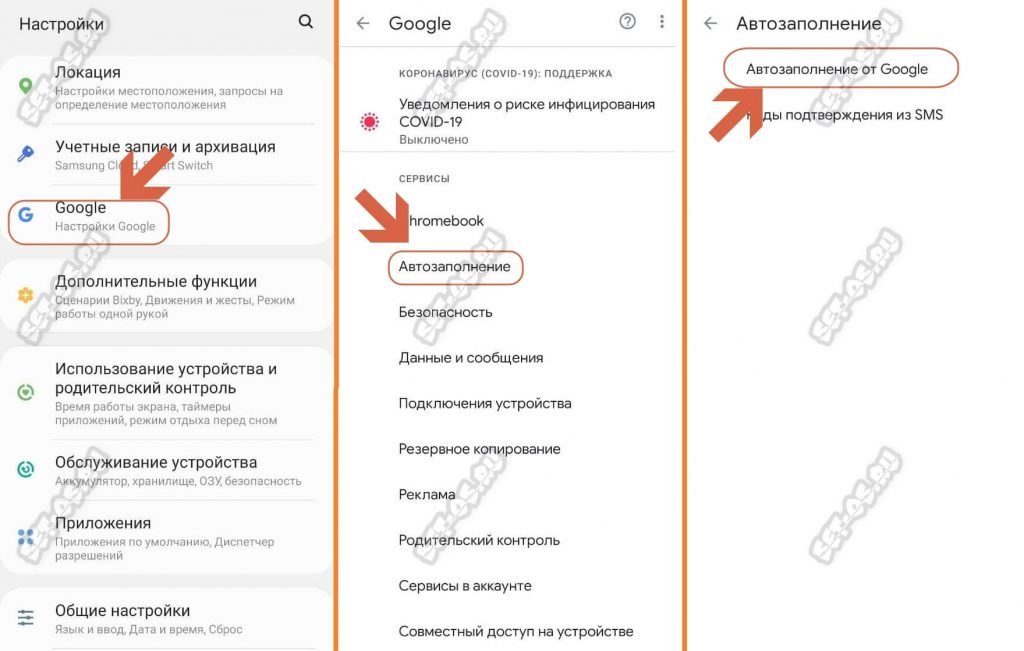
Находим учётные записи Google. В зависимости от оболочки, используемой на телефоне, настройки учётки могут располагаться как в корневом разделе, так и в разделе «Учётные записи» или «Аккаунты». У меня в примере телефон Samsung с оболочкой OneUI и пункт «Настройки Google» находится в корневом разделе меню телефона. Затем надо выбрать пункт «Автозаполнение» >>> «Автозаполнение от Google».
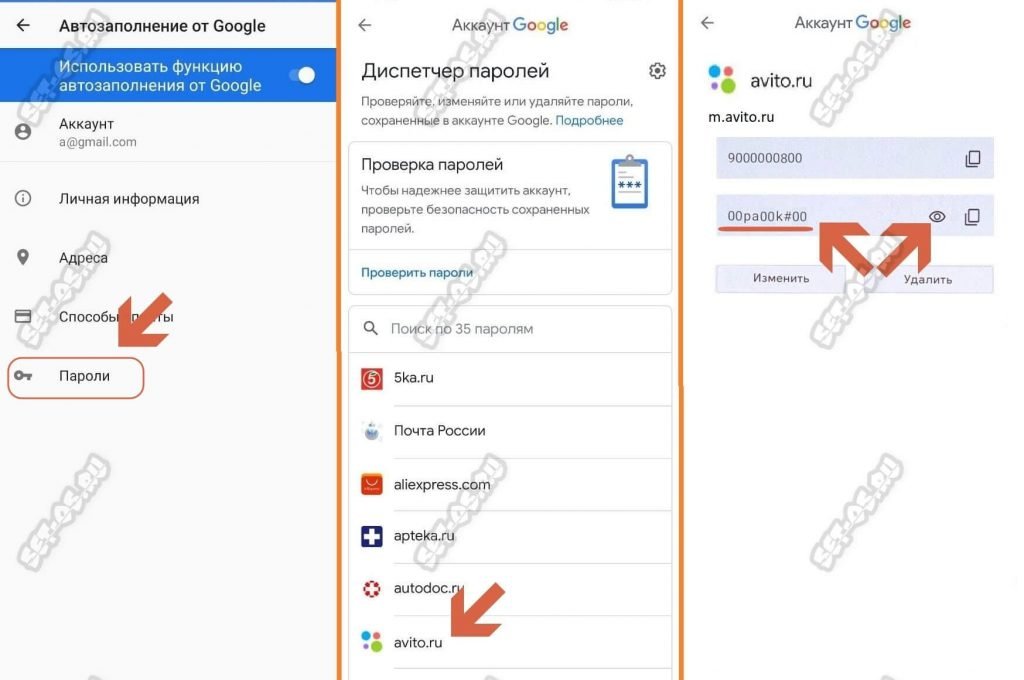
В параметрах автозаполнения будет раздел «Пароли» — вот он то нам и нужен. Там хранятся все сохранённые логины и пароли телефона на Android. Например, мне надо посмотреть сохранённый пароль от Авито — я выбираю его в списке и вот они — логин и пароль для доступа к сервису!
Внимание! Для просмотра сохранённого пароля Андроид потребует ввести ПИН-код или отпечаток пальца!
Где хранятся пароли на iPhone и iPad
Теперь перейдём к «яблочным» гаджетам — Айфонам и Айпадам. Там, в принципе, по смыслу всё идентично. Откройте «Настройки» и перейдите в раздел «Пароли»:
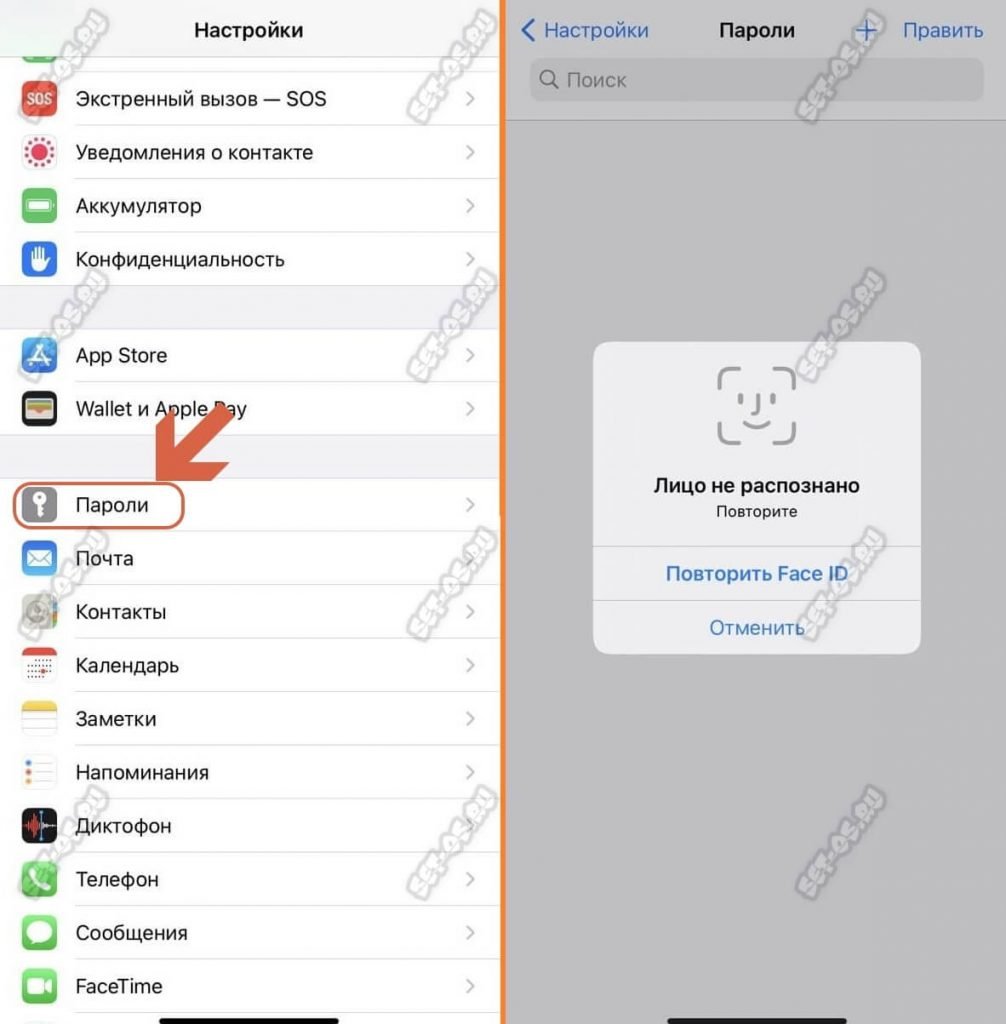
Здесь iPhone потребует от Вас пройти аутентификацию через Face ID или код-пароль. После этого, Вам откроется список всех сохранённых на телефоне паролей:
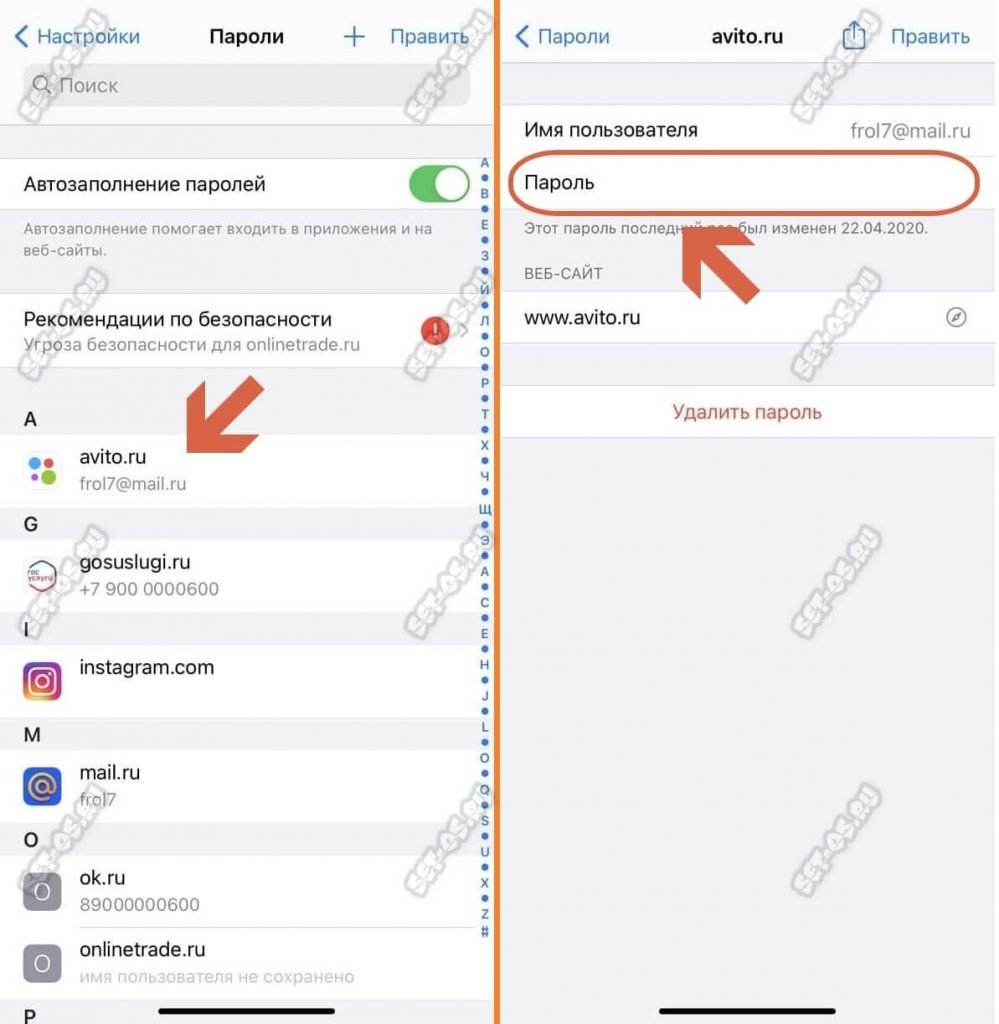
Для примера, я снова буду смотреть пароль от Авито. Нахожу сайт в списке и выбираю его. В следующем окне будет отображён логин для сервиса, а строчкой ниже — пароль.
P.S.: Чтобы посторонние не смогли посмотреть Ваши сохранённые на телефоне пароли, случайно завладев телефоном, всегда пользуйтесь защитой доступа. Хотя бы через PIN-код.