
Как размыть фон в видеозвонке в мессенджерах
iOS 15 вышла в официальный релиз. Новая ОС может похвастаться большим набором функций и возможностей. Об одной из таких мы поговорим в этой статье. Размытие фона в видео звонках. Очень полезная функция учитывая, особенно в тех реалиях, которых мы живем сейчас. Удаленная работа, диктует новые правила жизни и работы. Создать домашний офис не у каждого есть возможность, но теперь это не нужно, с новой функцией iOS 15, размытие фона. Вести переговоры и совещания можно прямо на кухне в тот самый момент когда там же готовится борщ.
Как размыть фон на iPhone
В первую очередь необходимо проверить доступна ли на вашем iPhone эта функция, обновлено ли устройство до последней версии. Для этого заходим в меню “Настройки”, “Основные”, “Об этом устройстве”, “Версия ПО”. В первую очередь Apple разрабатывали данную функцию FaceTime, однако в других приложения для видеозвонков данная технология тоже работает: WhatsApp, Viber, Instagram, Telegram, Skype, Messenger. А на самом деле в любом, где есть доступ к видеокамере. Чтобы размыть фон в видеозвонке прежде всего надо сделать звонок в любом из приложений. Затем открыть Панель быстрого доступа. Для этого делаем свайп от правого верхнего угла вниз. На смартфонах с Face ID. Или смахните от нижнего края вверх на смартфонах с кнопкой Home. В меню Пункта управления в верхней части есть раздел “Видеоэффекты”. Жмем ее. В открывшемся экране выбираем “Портрет”. Теперь закрываем Панель управления и обратно возвращаемся к звонку. Если все сделано правильно, фон за вам станет размытым. Это только первый раз может показаться долгим, после двух-трех таких звонков, размытие фона будет делаться за считанные доли секунд. Очень скоро ощутите неоценимую пользу от этой функции.
Как сделать размытый фон на ios 15
Будь в курсе последних новостей из мира гаджетов и технологий
iGuides для смартфонов Apple

iOS 15: как размыть фон во время звонка FaceTime

20 июля 2021, 19:30
В iOS 15 компания Apple внесла несколько улучшений в сервис FaceTime, включая новые визуальные и звуковые эффекты для улучшения качества видеозвонков.
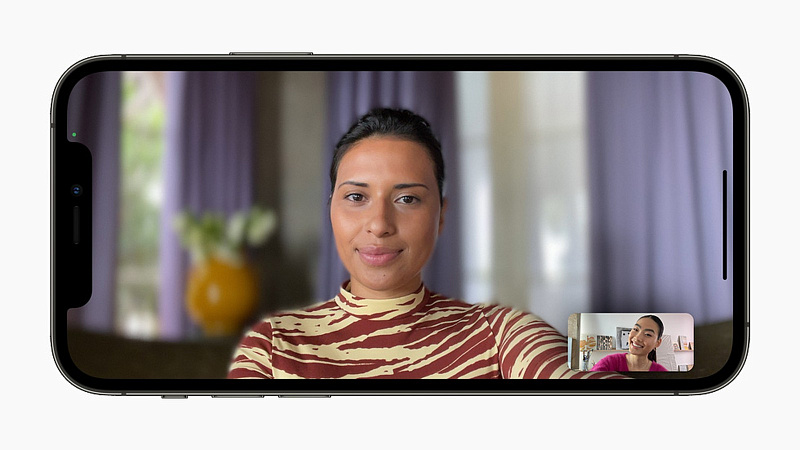
- Запустите приложение FaceTime и начните видеозвонок.
- Откройте пункт управления, проведя по диагонали вниз от правого верхнего угла экрана.
- Нажмите кнопку видеоэффектов. Не забудьте подписаться на канал нашего техноблога в Telegram https://t.me/appdatemedia .
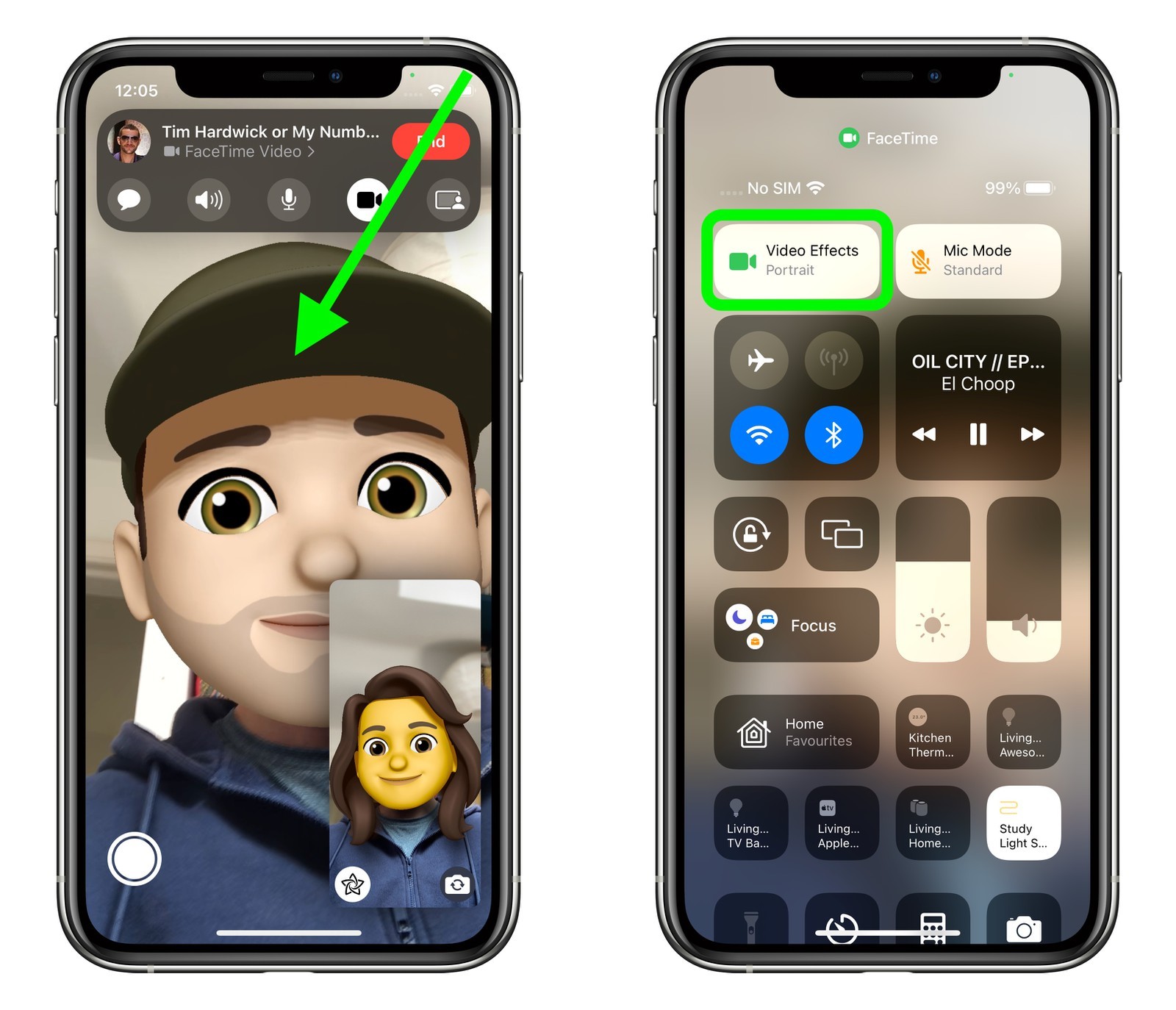
- Выберите портретный режим, чтобы включить его.
- Проведите пальцем вверх от нижней части экрана, чтобы закрыть пункт управления и вернуться к вызову.
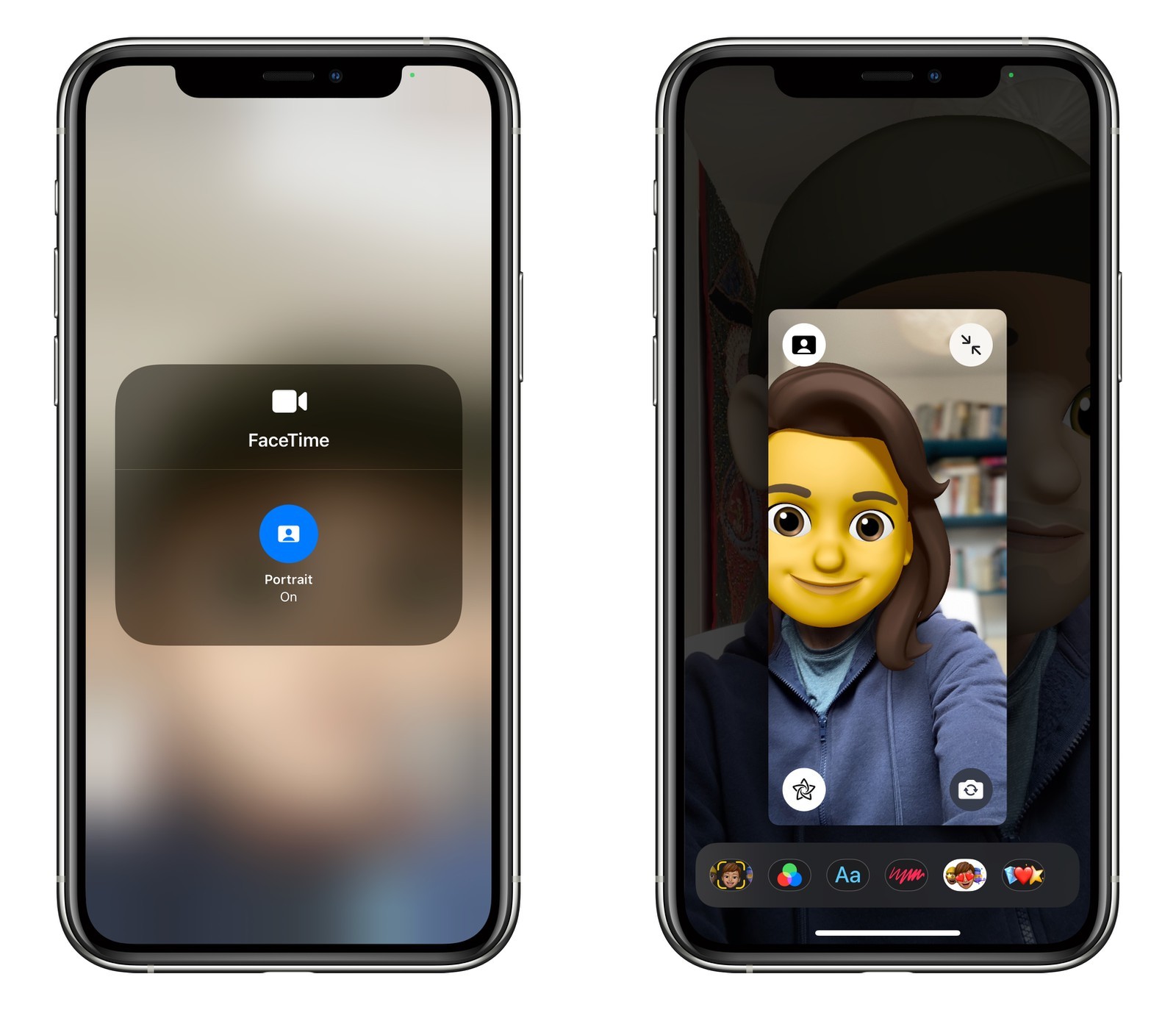
Скорее всего вы не увидите особой разницы в предпросмотре. Зато ваши собеседники помимо вас в кадре будут наблюдать аккуратно размытый фон.
Как размыть задний фон на фото в айфоне
Режим портретной съемки появился еще в iPhone 7 Plus, однако владельцы iPhone почему-то не часто снимают с его помощью. Когда начинаешь спрашивать пользователей, почему они не пользуются этой фичей, многие говорят, что боятся потерять важные детали на заднем фоне и что вообще-то человек красит место, а не место человека. Если вы считаете так же и не фотографируете в режиме портрета на айфоне только из-за сложностей с настройками, вы не правы. Фотографировать с размытием фона на iPhone — легко и просто. И сегодня мы в этом убедимся.
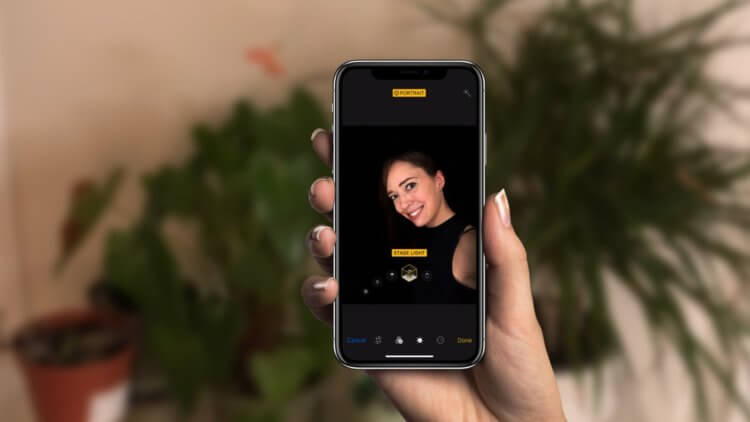
Размыть фон на айфоне — легко.
До появления iPhone 7 Plus пользователи яблочных телефонов говорили о режиме портрета, как о чем-то очень желаемом, но пока недоступном. Но как только Apple представила фишку в большинстве своих устройств, о ней все забыли. Предлагаю пофотографировать в режиме портретной съемки, пока Apple вообще не выпилила эту фичу, как, например, 3D Touch.
Как снимать портрет на айфон
Чтобы сделать фото в режиме Портрет на айфоне, вам достаточно:
- Зайти в приложение Камера.
- Смахнуть в левую сторону один раз.
- Готово, теперь можно делать красивые кадры с размытием заднего фона.
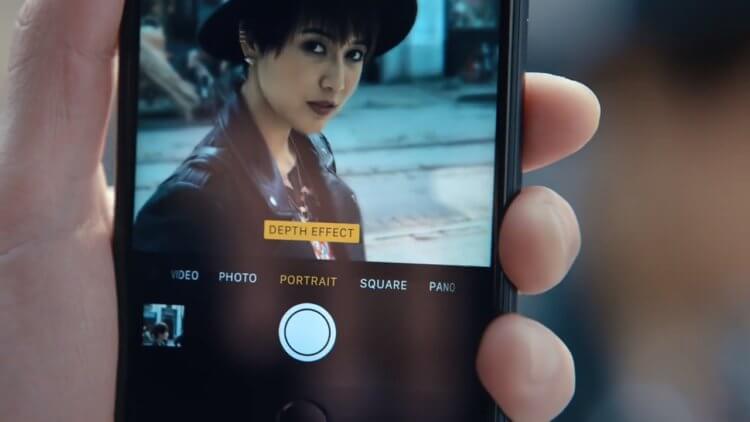
Режим Портрет на айфоне.
Фотографировать в Портрете и правда чуть-чуть сложнее. Но пугаться не стоит. Пока вы делаете снимок, айфон будет давать различные подсказки: Удаление от объекта не должно превышать 2,5 метра, поднесите iPhone поближе к объекту съемки и все в таком духе. Есть еще один небольшой нюанс: в условиях плохой освещенности снимки в портрете либо получаются ужасными, либо не получаются вовсе. Имейте это ввиду.
Технология съемки с размытием приходила к нам постепенно и улучшалась с каждым годом, поэтому в некоторых iPhone есть ограничения. Например, iPhone SE 2020 и iPhone XR умеют снимать в портрете только человека. Если камера не обнаружит лица, сделать снимок не выйдет. Плюс, селфи в режиме портрет умеет снимать только iPhone X и старше. Остальные модели этой фишки лишены.
Что такое студийный свет на айфоне
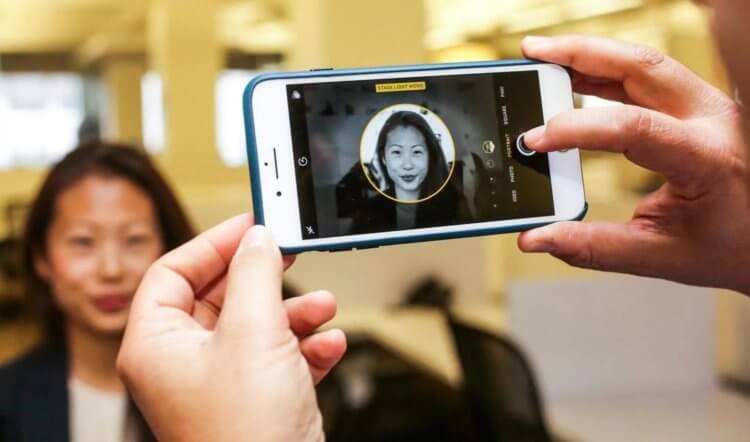
Настройки освещения на iPhone 8 Plus.
На моделях iPhone 8 Plus и старше появилась еще одна крутая фича: портретное освещение. С ее помощью вы можете применять к снятым фото разных эффекты, играющие со светом. Обычно я их игнорирую, ибо предпочитаю пост обработку, но многим пользователям фишка очень нравится. Как только вы зайдете в режим портрет в Камере, приложение покажет название эффекта освещения (Естественный свет), подсветив его желтым цветом.
Судя по всему, Apple понимает, что пользователям не хочется париться насчет настоек, поэтому предлагает разные сценарии использования портретного освещения:
- Студийный свет для осветления черт лица.
- Контурный свет для более эффектного направленного освещения.
- Сценический свет для выделения объекта съемки в свете прожектора.
- Сценический свет — ч/б для сценического освещения в классической черно-белой гамме.
- Светлая тональность — ч/б для отображения объекта в оттенках серого на белом фоне.
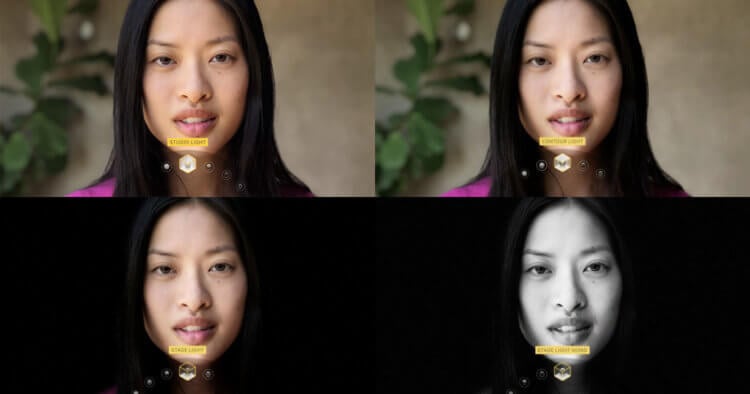
Разные настройки портретного освещения на айфоне наглядно.
Попробуйте сделать несколько кадров с разными эффектами, найдите личные сценарии использования фишки и пользуйтесь. Уверен, что каждый откроет для себя много нового, ибо о встроенных инструментах камеры задумывается крайне мало пользователей.
Подписывайтесь на нас в Яндекс.Дзен, там вы найдете много полезной и интересной информации из мира Apple.
Как размыть фон на айфоне
Если вы снимали в режиме Портрет и вдруг поняли, что камера айфона размыла фон слишком сильно, сильно переживать не стоит. В телефонах яблочной компании существуют настройки степени размытия и насыщенности эффектов портретного освещения, о которых я говорил выше.
Чтобы сильнее размыть фон на айфоне, следуйте инструкции:
- Откройте приложение Фото и найдите необходимый снимок, снятый в режиме Портрет.
- Нажмите Править в правом верхнем углу.
- Затем тапните по кнопке с буквой f в верхнем левом углу.
- Внизу появится ползунок, с помощью которого вы сможете настроить все под себя.
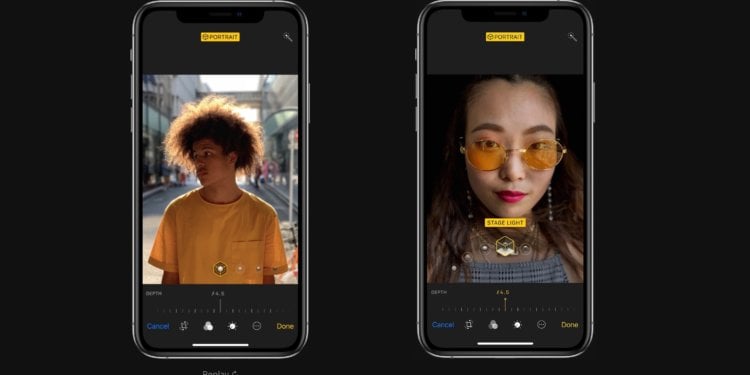
Настройка глубины резкости и портретного освещения в айфоне.
Там же можно убрать студийный свет, если вдруг вы применили его не к месту. Кстати, если хотите убрать размытие со снимка, просто выкрутите ползунок с буквой f до максимальных значений.
Учтите, что редактировать можно только те фотографии, которые сделаны на ваш смартфон. Если фото переслали вам через AirDrop или любым другим способом, исправить степень размытия не выйдет. Меня это больше всего огорчает. Часто выходит так, что фотографирует жена и пересылает мне уже готовые фото. А с ними ничего не сделать.
Как фотографировать портрет на айфон 7

Владельцам iPhone 7 пора обновляться. Режим портрета — одна из причин.
Обратите внимание, что не все iPhone поддерживают портретный режим. Чтобы размыть задний фон, вам понадобится Phone 7 Plus, iPhone 8 Plus, iPhone X и старше. При этом снимать с размытием здесь тоже можно, о том, как это сделать мои коллеги рассказывали еще в 2016.
Конечно, если вы хотите размыть фон на уже готовом снимке, можно воспользоваться специальными программами, коих очень много. Но есть еще один достаточно простой способ: постарайтесь максимально приблизить объект фото к камере своего iPhone 7 и младше и оцените полученный эффект.
6 функций Айфона, которыми пользуются по ошибке.
А вы часто снимаете в режиме Портрет? Если нет, обязательно расскажите в нашем Телеграм-чате или в комментариях ниже, почему забросили это дело?
Как размыть фото на iPhone

С появлением смартфонов и их камер с высоким разрешением делать потрясающие фотографии стало проще, чем когда-либо. Однако иногда вы можете захотеть размыть некоторые части фотографии по соображениям конфиденциальности, художественным или эстетическим причинам. Если у вас есть iPhone, вам будет приятно узнать, что размыть фотографию на вашем устройстве легко и просто. В этой статье мы расскажем вам о том, как размыть фотографию на iPhone. Мы заметили тенденцию в том, что в последние годы размытие фотографий становится все более популярным, особенно в социальных сетях. Люди размывают свои фотографии по многим причинам, включая защиту частной жизни, сокрытие конфиденциальной информации или просто добавление уникального штриха к своим изображениям. Кроме того, размытие может помочь создать малую глубину резкости, благодаря чему объект фотографии выделяется более четко и выглядит как 3D снимок. В этой инструкции мы расскажем, как размыть фото под разные задачи. От эстетического “эффекта” до сохранения вашей конфиденциальности.
Как эстетически размыть фото на Айфон
- Сделайте снимок как Живое фото.
- Перейдите фотопленку.
- Откройте это фото и нажмите сверху на режим.
- Выберите “Длинная экспозиция”.

Подобные действия красиво размоют фото в движении. Но этот эффект применится ко всему фото, то есть вы не сможете размыть какие-то конкретные его части.
Как размыть фон фото на Айфон
- Перейдите в Камеру.
- Нажмите на режим портрет.
- Сверху есть ползунок, который отвечает за размытие и фокус.
- Используйте его для настройки размытия.
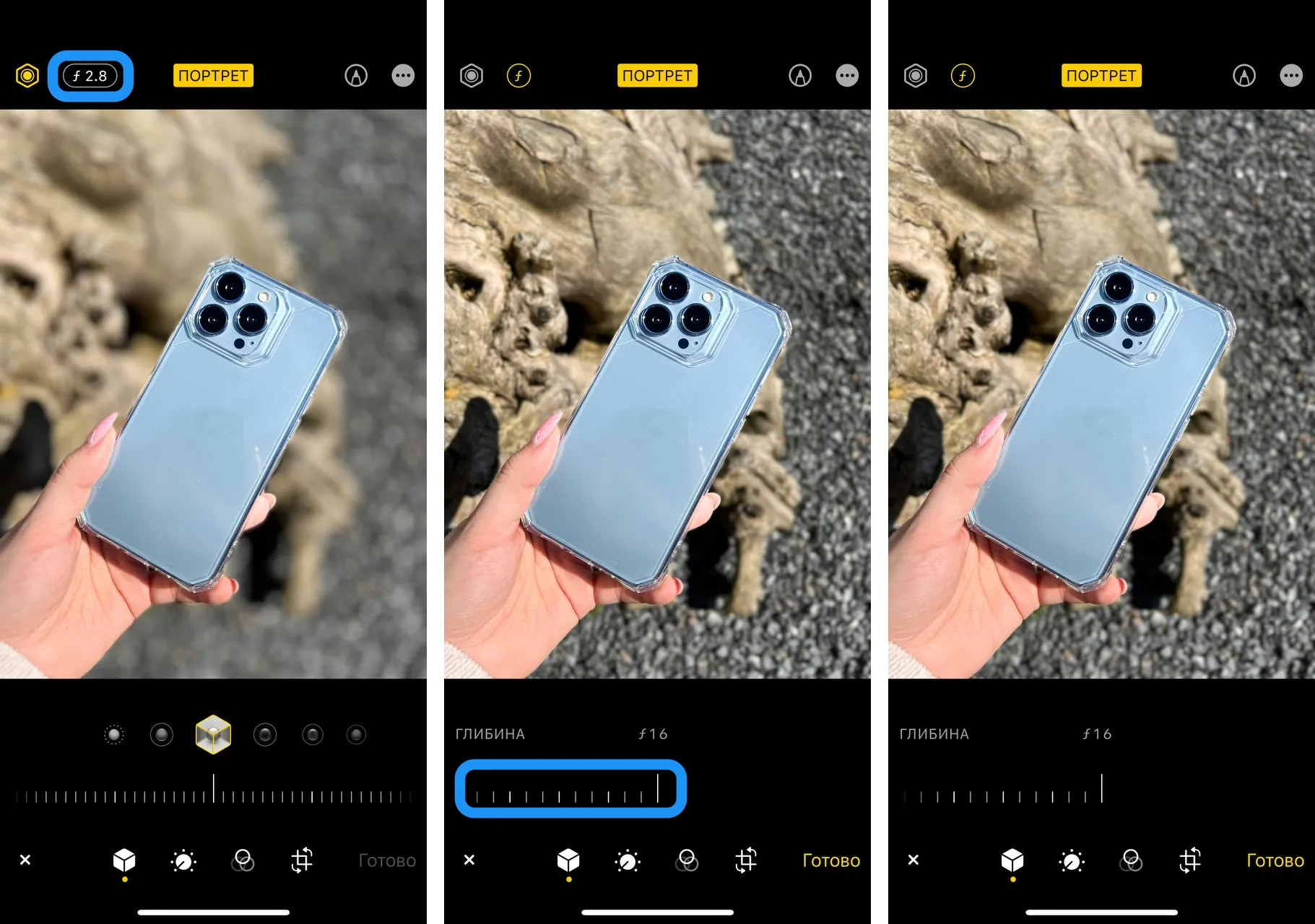
Эта функция доступна на моделях iPhone, оснащенных двухлинзовой системой камер, таких как iPhone 7 Plus, iPhone 8 Plus, iPhone X и более новых моделях. Кроме того, вы после можете размыть фон и настроить глубину фото, снятых в режиме портрет, уже в фототеке.
Как размыть предмет на фото в Айфон
- Используйте стороннее приложение (у меня PicsArt).
- Открываем фото, переходим в эффекты.
- Выбираем блюр.
- Настраиваем размытие нужной части или предмета.
- Сохраняем.

Вы можете использовать любое понравившееся вам приложение или графический редактор. В PicsArt мне удобно делать размытие определенных частей и настраивать его глубину, плюс здесь есть возможность быстро вырезать человека или фон, чтобы размыть его на фото.
В заключение хочу сказать, что размытие фотографии на iPhone — это простой и понятный процесс. Если вы хотите защитить свою конфиденциальность, добавить творческий штрих к своим фотографиям или создать особый эффект, есть несколько способов добиться желаемого эффекта. Следуя шагам, описанным в этой статье, вы сможете легко размывать снимки на iPhone и поднять свое мастерство фотографии на новый уровень.