
Как с Хонора перенести данные на Самсунг и ничего не потерять
Как с Хонора перенести данные на Самсунг? Для переноса контактов воспользуйтесь учетной записью Гугл, Блютуз или Вай-Фай, а также экспортом на накопитель. Если необходимо копировать приложения или заметки, пригодятся специальные утилиты, к примеру, CloneIt или Phone Clone. Ниже подробно рассмотрим инструкции для каждого из вариантов.
Как перенести данные с Хонора на Самсунг
Принцип переноса данных с Honor на Samsung зависит от типа информации, которая нуждается в «транспортировке». Проще всего переместить номера (для этого предусмотрено несколько способов), а с заметками и приложениями все немного труднее. Ниже рассмотрим каждый из путей.
Контакты
Для начала рассмотрим, как перенести контакты с Хонора на Самсунг, ведь эту работу необходимо сделать в первую очередь. Отметим, что телефоны могут храниться в нескольких местах: на SIM карте, в памяти мобильного устройства или в учетном профиле. Рассмотрим каждый из вариантов:
- СИМ-карта. Этот способ применяется в редких случаях, ведь на SIM можно хранить ограниченное число номеров. Кроме того, здесь ограничено число полей и нельзя добавить изображение пользователя.
- Память. Проще всего перенести данные с Honor на Самсунг, если контакты находятся в памяти смартфона. Такой вариант более распространенный, ведь он открывает большие возможности для пользователей.
- В учетной записи . Преимущество метода в том, что информация хранится в облаке, поэтому порядок переноса данных с Хонор на Самсунг подразумевает синхронизацию с аккаунтом на телефоне Андроид. Это самый удобный вариант, если боитесь случайно удалить данные. Так будет проще восстановить контакты на телефоне Хонор.
Для удобства приведем пошаговую инструкцию с рассмотрением популярных методов переноса с Хонора на Самсунг.

Через учетную запись
Наиболее простой способ — воспользоваться возможностями аккаунта:
- Убедитесь в наличии соединения с Сетью.
- Перейдите в Настройки.
- Войдите в раздел Аккаунты и синхронизация.
- Найдите Google и перейдите в профиль.
- Войдите в телефонную книгу и настройки.
- Кликните на пункт Импорт / Экспорт.
- Жмите на Импорт из накопителя.
- Жмите на аккаунт Google.
Теперь рассмотрим, как перенести данные с Honor на Samsung после подготовительных шагов. Войдите в приложение Контакты, а после перейдите в Настройки. Там выберите Импорт / Экспорт, а далее Экспорт из Накопителя. В появившемся перечне найдите Гугл-аккаунт и пройдите синхронизацию.
Возможен и более простой вариант, как перекинуть контактные данные с Хонор на Самсунг через учетную запись. Общий алгоритм такой:
- Войдите в Настройки, Аккаунты и Google на Хонор.
- Жмите на Синхронизацию.
- Зайдите в эту же учетную запись на Самсунг.
- Перейдите в Аккаунты, выберите Google и нужную учетную запись. При необходимости смените аккаунт.
- Выберите пункт Синхронизация.
В обоих случаях можно указать информацию, требующую транспортировки.
Через Блютуз и Вай-Фай
Много вопросов касается переноса данных с Хонора на Самсунг А71 или другую модель с помощью беспроводной связи. Для этого сделайте следующие шаги:
- Войдите в телефонную книгу с нового устройства.
- Войдите в меню экспорта и выберите пункт, позволяющие копировать данные через Блютуз или Вай-Фай.
- Включите Блютуз на втором устройстве и найдите его на смартфоне.
- Подтвердите сопряжение и разрешите устройствам синхронизироваться.
- Выполните транспортировку информации.
С помощью накопителя
При желании можно перенести контакты данные с Хонора на Самсунг без программы с помощью вставленной SD-карты. Для этого сделайте следующее:
- Перейдите в Контакты и Настройки.
- Найдите пункт Импорт / Экспорт.
- Выберите Экспорт на накопитель.
- Укажите контакты для переноса.
- Сохраните данные на накопителе под определенным именем.
- Переставьте карту в другой телефон или копируйте данные.
- Также войдите в Контакты и Импорт / Экспорт, а после Импорт с накопителя.
- Дождитесь загрузки контактной информации.
Заметки
При замене телефона часто возникает дилемма, как перенести заметки с Хонора на Самсунг, ведь сделать это вручную не всегда удается. Для этого применяются специальные программы, к примеру, Phone Clone. Приложение доступно для скачивания в Гугл Плей. С его помощью можно перенести СМС, заметки, календарь, фотографию, музыку и другие данные.

Плюсы софта состоят в полной поддержке разных устройств, быстрая скорость, поддержка Андроид от 4.4 и выше. Чтобы перенести заметки с Honor на Samsung, потребуется несколько шагов:
- Скачайте утилиту по приведенной выше ссылке на оба устройства.
- Запустите софт на старом устройств и укажите, что это старый телефон.
- Проделайте ту же операцию на новом девайсе и сканируйте QR код.
- Выберите информацию, которую нужно переместить.
- Дождитесь транспортировки данных.
Приложения
При необходимости переноса данных с Хонора на Самсунг для приложений подойдет указанная выше или другая программа — CloneIT. Она доступна в Плей Маркете. Утилита позволяет переместить до 12 разных типов сведений, среди которых и приложения. Софт отличается высокой скоростью передачи и дополнительными опциями.

Алгоритм действий прост:
- Загрузите софт на оба девайса.
- Запустите утилиту на старом телефоне и выберите Отправитель.
- Откройте CloneIt.
- Войдите в софт на новом смартфоне.
- Укажите, что это получатель.
- Дождитесь, пока оба девайса увидят друг друга.
- Кликните Подключиться.
- Укажите виды информации, которые необходимо отправить.
Зная, как с Хонора перенести данные на Самсунг, вы сможете с легкостью копировать информацию и сэкономить время на ее перенос вручную. В комментариях поделитесь, какими способами пользуетесь вы, и с какими трудностями приходилось столкнуться.
Как перенести данные на Самсунг : 3 комментария
- Екатерина26.11.2020 в 06:13 Добрый день. Подскажите, а что делать если через программа Cloneit телефоны не могу найти друг друга?
- Дмитрий Абрамов27.11.2020 в 08:02 Здравствуйте, Екатерина.
Приложения установлены на оба смартфона?
Как перенести данные с honor на samsung



HONOR 50 Lite


HONOR 50 Lite

HONOR MagicBook 16

HONOR MagicBook View 14

HONOR MagicBook 15 AMD

HONOR MagicBook X 15

HONOR MagicBook 14 AMD
HONOR MagicBook View 14
HONOR MagicBook 16
HONOR MagicBook 14 AMD
HONOR MagicBook 15 AMD

HONOR MagicBook 14 2021

HONOR MagicBook 15 2021

HONOR MagicBook X 14
HONOR MagicBook X 15
Носимые устройства Аксессуары Аудио HONOR CHOICE

HONOR MagicWatch 2

HONOR Watch ES

HONOR MagicWatch 2 42mm

HONOR Band 6

HONOR Band 5
Защитный бампер для HONOR 50
Защитный бампер для HONOR 50 Lite

HONOR Earbuds 2 Lite

HONOR AM115

HONOR Sport AM61R

HONOR CHOICE Earbuds X
О бренде
События HONOR

HONOR 50 Lite
Серия HONOR N
HONOR 50 Lite
Серия HONOR X
HONOR MagicBook 16
HONOR MagicBook View 14
HONOR MagicBook 15 AMD
HONOR MagicBook X 15
HONOR MagicBook View Серия
HONOR MagicBook View 14
HONOR MagicBook N Серия
HONOR MagicBook 16
HONOR MagicBook 14 AMD
HONOR MagicBook 15 AMD
HONOR MagicBook 14 2021
HONOR MagicBook X Серия
HONOR MagicBook X 14
HONOR MagicBook X 15
Носимые устройства
HONOR MagicWatch 2
HONOR Watch ES
HONOR MagicWatch 2 42mm
HONOR Band 6
Аксессуары
Защитный бампер для HONOR 50
Защитный бампер для HONOR 50 Lite
HONOR Earbuds 2 Lite
HONOR AM115
HONOR Sport AM61R
HONOR CHOICE
HONOR CHOICE Earbuds X
События HONOR
Популярные продукты
Рекомендуемые продукты
Уведомление о платформе HONOR
Добро пожаловать на платформу HONOR. Чтобы предоставить вам более качественные услуги, нам необходимо получить информацию об устройстве, сети, идентификаторе учетной записи и использовании. Мы обещаем принять соответствующие меры безопасности для защиты вашей личной информации. Нажимая СОГЛАСЕН, вы подтверждаете, что согласны с этими условиями, а также Заявление о платформе HONOR и конфиденциальности и Пользовательское соглашение платформы HONOR.
Я хотел(а) бы получить последнюю информацию о компании и продуктах HONOR. * Вы можете отказаться от подписки в любое время. Пожалуйста, ознакомьтесь с нашей «Политикой конфиденциальности» для получения более подробной информации.
Перенос данных при помощи Smart Switch на смартфоны Samsung Galaxy
Приложение Smart Switch позволит перенести необходимые данные на ваше мобильное устройство Samsung Galaxy. Вы сможете передать список контактов, музыку, сообщения, настройки приложений и др.
Передача данных возможна при помощи USB-кабеля, беспроводным способом, через компьютер или карту памяти. Любой выбранный вариант осуществляется быстро и без особых усилий.
Системные требования для работы с приложением Smart Switch:
- Мобильные устройства:
- ОС Android 4.3 и выше, iOS 5 и выше, BlackBerry 7, 10 и выше, Windows Mobile 8.1, 10 и выше;
- В других случаях (версия Android ниже 4.3 или смартфон является обычным телефоном) установите на мобильное устройство приложение Kies.
- Windows 7 и выше (версии N и KN на Windows 7, 8, 10);
- Процессор 2.4 GHz;
- ОЗУ 512 MB;
- Место на жестком диске ~ 100 MB;
- Ссылка для скачивания — https://www.samsung.com/global/download/smartswitchwin/;
- MacOS X 10.5 и выше (модели, выпущенные после 2013 г.);
- Процессор 1.8 GHz;
- ОЗУ 512 MB;
- Место на жестком диске ~ 100 MB;
- Ссылка для скачивания — https://www.samsung.com/global/download/smartswitchmac/.
Перенос данных на смартфоны Samsung Galaxy при помощи USB-кабеля
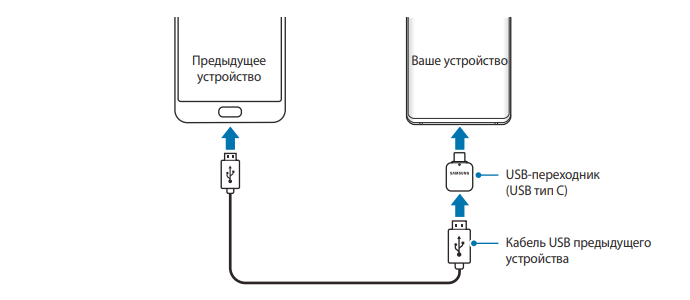
- Подключите одно устройство к другому при помощи USB-кабеля и переходника USB Type-C. Перед началом процесса передачи убедитесь в наличии достаточного количества заряда батарей на мобильных устройствах. При низком заряде процесс может автоматически остановиться. Также ни в коем случае не отсоединяйте кабель от устройств во время передачи. Это может привести к сбою передачи или повреждению гаджетов.
- На принимающем устройстве Samsung Galaxy во всплывающем окне нажмите на кнопку Smart Switch >Получить данные. Если всплывающее окно отсутствует, перейдите в Настройки >Учетные записи и архивация >Smart Switch.
- На раздающем устройстве нажмите Разрешить. После настройки подключения на вашем смартфоне появится список данных для передачи. Выберите нужные позиции и нажмите Передать. Если на гаджете отсутствует приложение для передачи данных Smart Switch, скачайте софт из официальных магазинов приложений Google Play или Galaxy Store.
- Далее действуйте согласно инструкции на экране смартфона. После окончания процесса перед вами появится список переданных данных.
Беспроводная передача данных при помощи приложения Smart Switch на смартфоны Samsung Galaxy
- Активируйте на раздающем устройстве приложение Smart Switch. На принимающем откройте приложение настроек и перейдите в Учетные записи и архивация >SmartSwitch. Затем разместите смартфоны рядом друг с другом.
- В приложении Smart Switch на раздающем смартфоне нажмите Отправить данные >По беспроводной связи.
- Выберите нужные позиции для передачи и нажмите на кнопку Отправить.
- На принимающем устройстве Samsung Galaxy нажмите Получить. Далее следуйте подсказкам на экране для завершения процесса.
Передача данных при помощи резервной копии на карте памяти на смартфонах Samsung Galaxy
- Создайте резервную копию данных на внешний носитель на передающем устройстве.
- Извлеките карту памяти и установите ее в новое устройство Samsung Galaxy.
- Откройте приложение настроек на вашем смартфоне и перейдите в Учетные записи и архивация >SmartSwitch > >Восстановить.
- Далее следуйте инструкциям на экране смартфона и закончите процесс передачи данных.
Перенос данных с компьютера на смартфон Samsung Galaxy и со смартфона на компьютер при помощи приложения Smart Switch
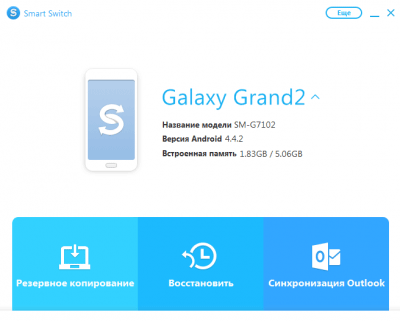
Передача данных со смартфона на ПК
- Установите приложение Smart Switch на ваш компьютер (ссылки на скачивание смотрите в разделе Системные требования в начале инструкции) и активируйте его.
- Подключите смартфон Samsung Galaxy к ПК. Дождитесь окончания установки драйверов для работы с мобильным устройством.
- Когда устройство определится, на компьютере в приложении Smart Switch нажмите кнопку Еще в верхнем правом углу.
- Далее Настройки и вкладка Элементы архивации. Выберите нужные позиции и нажмите Ок.
- Вернитесь в главное меню приложения и кликните по кнопке Резервное копирование.
- Дождитесь окончания процесса копирования данных на компьютер. В конце операции перед вами появится отчет по скопированным данным. Нажмите Ок.
Передача данных с ПК на смартфон
- Подключите смартфон Samsung Galaxy к вашему компьютеру при помощи USB-кабеля. Откройте приложение Smart Switch и дождитесь определения мобильного устройства.
- В главном меню приложения нажмите Восстановить. Программа предложит вам последний сохраненный файл резервного копирования. При желании нажмите Выберите другой архивный файл для выбора нужного варианта.
- Снова нажмите Восстановить, затем дождитесь окончания процесса.
- Перед вами появится отчет по восстановленным данным на смартфоне Samsung Galaxy. Нажмите Ок.
Если у вас остались вопросы по использованию приложения Smart Switch на мобильных устройствах Samsung Galaxy и ПК с различными ОС, напишите нам в комментариях.
Перенос содержимого с устройства Android на iPhone, iPad или iPod touch
Готовы к переходу на ОС iOS? Загрузите приложение «Перенос на iOS», которое поможет перейти от использования устройства Android к работе с новым iPhone, iPad или iPod touch.

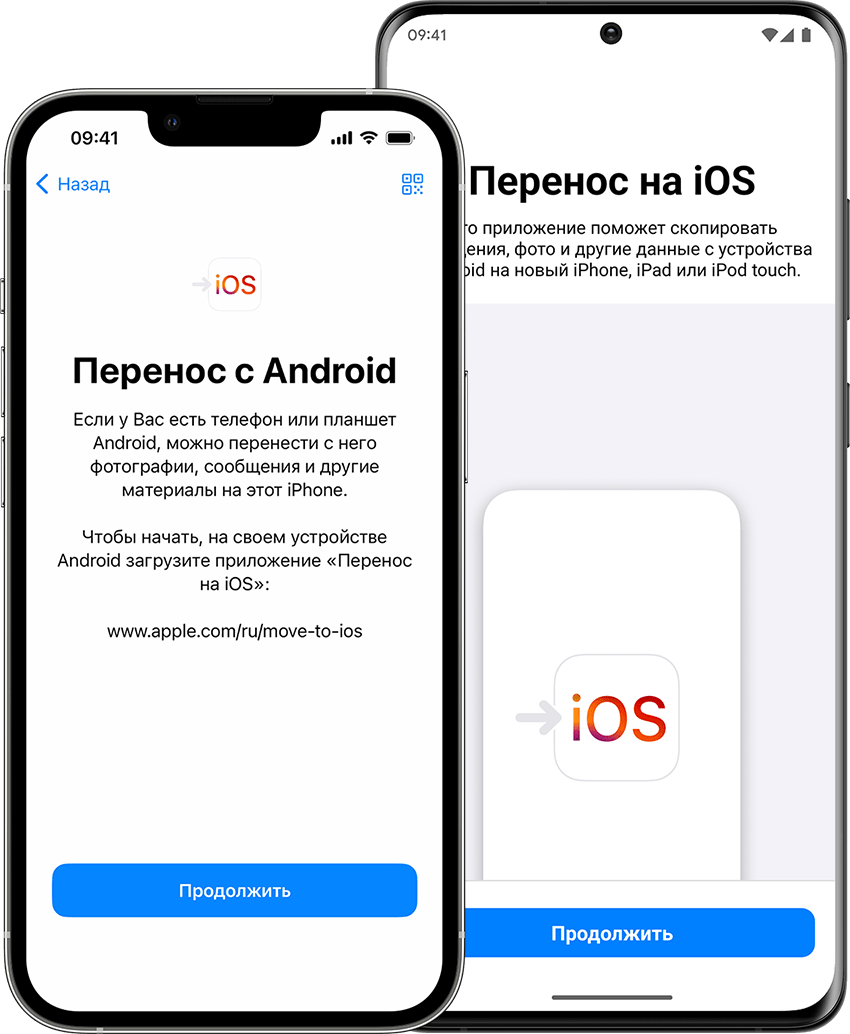
Подготовка
- Убедитесь, что на устройстве Android включен модуль Wi-Fi.
- Подключите новое устройство iOS и устройство Android к их источникам питания.
- Убедитесь, что содержимое, которое требуется переместить, включая содержимое на внешней карте памяти Micro SD, поместится на вашем новом устройстве iOS.
- Если требуется перенести закладки из браузера Chrome, обновите Chrome на устройстве Android до последней версии.

Начало работы на устройстве Apple
Включите новое устройство Apple и положите его рядом с устройством Android.
Следуйте инструкциям по настройке на экране устройства Apple.
На экране быстрого начала работы нажмите «Настроить вручную», а затем продолжайте следовать инструкциям на экране. Вас могут попросить активировать eSIM.
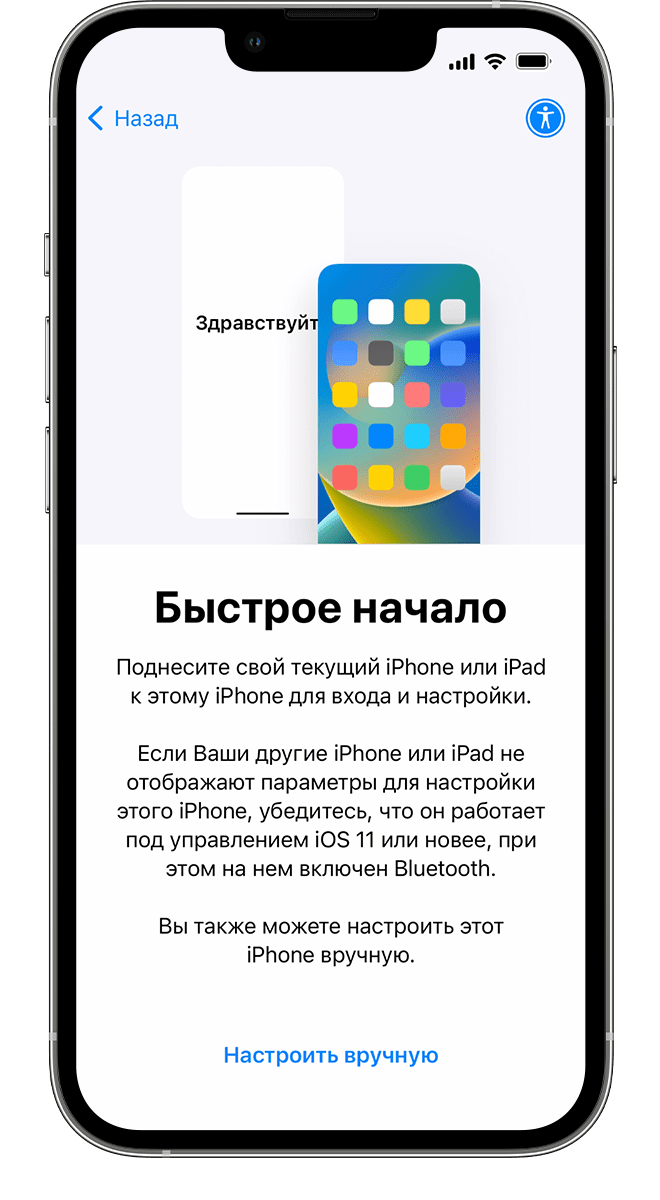
Команда «Перенести данные с Android»
Дождитесь появления экрана «Приложения и данные». Затем нажмите «Перенести данные с Android». (Если настройка уже завершена, необходимо стереть данные с устройства iOS и начать заново. Ели вы не хотите этого делать, просто перенесите содержимое вручную.)
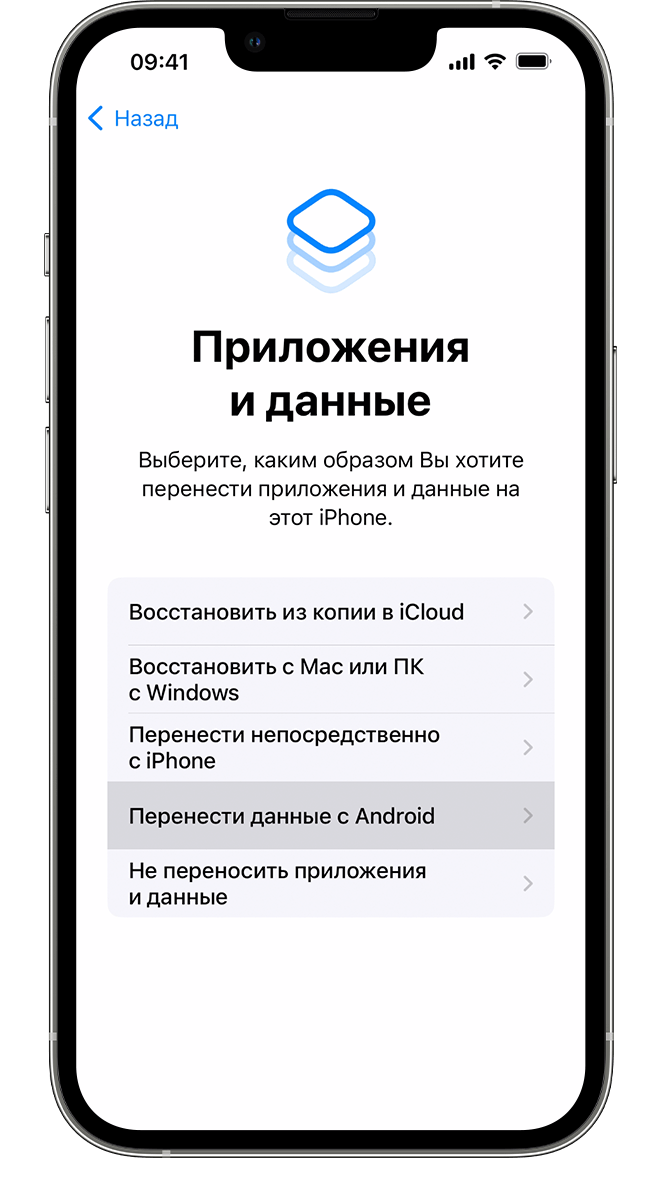
Открытие приложения «Перенос на iOS»
На устройстве Android откройте приложение «Перенос на iOS». Если у вас нет этого приложения, нажмите кнопку QR-кода на новом устройстве iOS и отсканируйте QR-код с помощью камеры устройства Android, чтобы открыть магазин Google Play. Нажмите «Продолжить» и ознакомьтесь с условиями использования. Чтобы продолжить, нажмите «Принимаю».
Ожидание кода
Когда на устройстве iOS появится экран «Перенос с Android», нажмите «Продолжить» на нем. Подождите, пока не появится 10- или 6-значный код. Если на устройстве Android отображается сообщение о плохом качестве интернет-соединения, игнорируйте его.
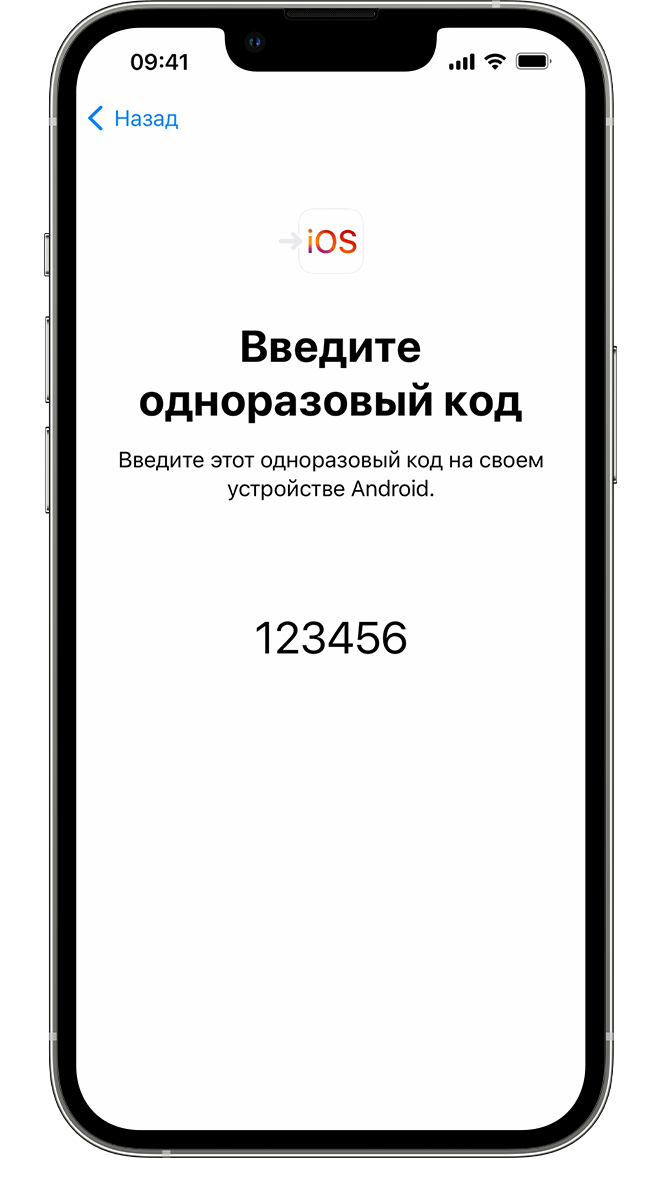
Использование кода
Введите полученный код на устройстве с Android.
Подключение к временной сети Wi-Fi
Устройство iOS создаст временную сеть Wi-Fi. Когда появится запрос, нажмите «Подключиться», чтобы подключить устройство Android к этой сети. Подождите, пока не появится экран «Перенос данных».
Выбор содержимого и ожидание
На устройстве Android выберите содержимое, которое нужно перенести, и нажмите «Продолжить». Даже если на устройстве Android появится уведомление о завершении процесса, ничего не предпринимайте, пока индикатор загрузки на устройстве iOS не заполнится. Устройства должны находиться рядом и быть подключенными к источнику питания до завершения переноса. Продолжительность переноса зависит от объема переносимого содержимого.
Переносится следующее содержимое: контакты, история сообщений, фотографии и видеозаписи с камеры, фотоальбомы, файлы и папки, настройки универсального доступа, настройки дисплея, веб-закладки, учетные записи электронной почты, сообщения и медиафайлы WhatsApp и календари. Кроме того, будут перенесены некоторые из бесплатных приложений, если они доступны и в Google Play, и в App Store. После завершения переноса можно будет загрузить любые бесплатные приложения, для которых была найдена соответствующая версия в App Store.
Настройка устройства iOS
Когда индикатор загрузки на устройстве iOS дойдет до конца, нажмите «Готово» на устройстве Android. Затем нажмите «Продолжить» на устройстве iOS и завершите его настройку, следуя инструкциям на экране.
Завершение
Убедитесь, что все содержимое перенесено. Перенос музыки, книг и файлов PDF необходимо выполнить вручную.
Чтобы загрузить приложения, которые были установлены на устройстве Android, перейдите в App Store на устройстве iOS и загрузите их.
Помощь при переносе данных
- До завершения переноса не следует выполнять на устройствах никаких действий. Например, на устройстве Android приложение «Перенос на iOS» должно все время оставаться открытым на экране. Если во время переноса данных вы использовали другое приложение или принимали телефонные вызовы на устройстве Android, содержимое не будет перенесено.
- На устройстве Android необходимо отключить все приложения и настройки, которые могут повлиять на стабильность подключения к сети Wi-Fi, например Sprint Connections Optimizer или «Интеллектуальное переключение сетей». После этого найдите пункт Wi-Fi в меню настроек и удалите все известные сети, удерживая их названия и выбирая соответствующий вариант. Затем повторите попытку переноса.
- Перезапустите оба устройства и повторите попытку.
- На устройстве Android отключите соединение с сотовой сетью передачи данных. Затем повторите попытку переноса.
Помощь после переноса данных
- Если после переноса данных приложение «Сообщения» не работает должным образом, см. инструкции в этой статье.
- Если приложения с устройства Android не отображаются на новом устройстве iOS, найдите их в магазине App Store и загрузите на новое устройство.
- Возможно, вы обнаружите, что перенесено не все содержимое, при этом на устройстве iOS закончилось свободное пространство, или что устройство iOS может оказаться заполнено до завершения процедуры переноса. В этом случае сотрите данные на устройстве iOS и повторите процедуру переноса. Убедитесь, что объем содержимого на устройстве с Android не превышает объем свободного пространства на устройстве iOS.
Информация о продуктах, произведенных не компанией Apple, или о независимых веб-сайтах, неподконтрольных и не тестируемых компанией Apple, не носит рекомендательного или одобрительного характера. Компания Apple не несет никакой ответственности за выбор, функциональность и использование веб-сайтов или продукции сторонних производителей. Компания Apple также не несет ответственности за точность или достоверность данных, размещенных на веб-сайтах сторонних производителей. Обратитесь к поставщику за дополнительной информацией.
Как с Хонора перенести данные на Самсунг и ничего не потерять

Как с Хонора перенести данные на Самсунг? Для переноса контактов воспользуйтесь учетной записью Гугл, Блютуз или Вай-Фай, а также экспортом на накопитель. Если необходимо копировать приложения или заметки, пригодятся специальные утилиты, к примеру, CloneIt или Phone Clone. Ниже подробно рассмотрим инструкции для каждого из вариантов.
Как перенести данные с Хонора на Самсунг
Принцип переноса данных с Honor на Samsung зависит от типа информации, которая нуждается в «транспортировке». Проще всего переместить номера (для этого предусмотрено несколько способов), а с заметками и приложениями все немного труднее. Ниже рассмотрим каждый из путей.
Контакты
Для начала рассмотрим, как перенести контакты с Хонора на Самсунг, ведь эту работу необходимо сделать в первую очередь. Отметим, что телефоны могут храниться в нескольких местах: на SIM карте, в памяти мобильного устройства или в учетном профиле. Рассмотрим каждый из вариантов:
- СИМ-карта. Этот способ применяется в редких случаях, ведь на SIM можно хранить ограниченное число номеров. Кроме того, здесь ограничено число полей и нельзя добавить изображение пользователя.
- Память. Проще всего перенести данные с Honor на Самсунг, если контакты находятся в памяти смартфона. Такой вариант более распространенный, ведь он открывает большие возможности для пользователей.
- В учетной записи . Преимущество метода в том, что информация хранится в облаке, поэтому порядок переноса данных с Хонор на Самсунг подразумевает синхронизацию с аккаунтом на телефоне Андроид. Это самый удобный вариант, если боитесь случайно удалить данные. Так будет проще восстановить контакты на телефоне Хонор.
Для удобства приведем пошаговую инструкцию с рассмотрением популярных методов переноса с Хонора на Самсунг.
Через учетную запись
Наиболее простой способ — воспользоваться возможностями аккаунта:
- Убедитесь в наличии соединения с Сетью.
- Перейдите в Настройки.
- Войдите в раздел Аккаунты и синхронизация.
- Найдите Google и перейдите в профиль.
- Войдите в телефонную книгу и настройки.
- Кликните на пункт Импорт / Экспорт.
- Жмите на Импорт из накопителя.
- Жмите на аккаунт Google.
Теперь рассмотрим, как перенести данные с Honor на Samsung после подготовительных шагов. Войдите в приложение Контакты, а после перейдите в Настройки. Там выберите Импорт / Экспорт, а далее Экспорт из Накопителя. В появившемся перечне найдите Гугл-аккаунт и пройдите синхронизацию.
Возможен и более простой вариант, как перекинуть контактные данные с Хонор на Самсунг через учетную запись. Общий алгоритм такой:
- Войдите в Настройки, Аккаунты и Google на Хонор.
- Жмите на Синхронизацию.
- Зайдите в эту же учетную запись на Самсунг.
- Перейдите в Аккаунты, выберите Google и нужную учетную запись. При необходимости смените аккаунт.
- Выберите пункт Синхронизация.
В обоих случаях можно указать информацию, требующую транспортировки.
Через Блютуз и Вай-Фай
Много вопросов касается переноса данных с Хонора на Самсунг А71 или другую модель с помощью беспроводной связи. Для этого сделайте следующие шаги:
- Войдите в телефонную книгу с нового устройства.
- Войдите в меню экспорта и выберите пункт, позволяющие копировать данные через Блютуз или Вай-Фай.
- Включите Блютуз на втором устройстве и найдите его на смартфоне.
- Подтвердите сопряжение и разрешите устройствам синхронизироваться.
- Выполните транспортировку информации.
С помощью накопителя
При желании можно перенести контакты данные с Хонора на Самсунг без программы с помощью вставленной SD-карты. Для этого сделайте следующее:
- Перейдите в Контакты и Настройки.
- Найдите пункт Импорт / Экспорт.
- Выберите Экспорт на накопитель.
- Укажите контакты для переноса.
- Сохраните данные на накопителе под определенным именем.
- Переставьте карту в другой телефон или копируйте данные.
- Также войдите в Контакты и Импорт / Экспорт, а после Импорт с накопителя.
- Дождитесь загрузки контактной информации.
Заметки
При замене телефона часто возникает дилемма, как перенести заметки с Хонора на Самсунг, ведь сделать это вручную не всегда удается. Для этого применяются специальные программы, к примеру, Phone Clone. Приложение доступно для скачивания в Гугл Плей. С его помощью можно перенести СМС, заметки, календарь, фотографию, музыку и другие данные.
Плюсы софта состоят в полной поддержке разных устройств, быстрая скорость, поддержка Андроид от 4.4 и выше. Чтобы перенести заметки с Honor на Samsung, потребуется несколько шагов:
- Скачайте утилиту по приведенной выше ссылке на оба устройства.
- Запустите софт на старом устройств и укажите, что это старый телефон.
- Проделайте ту же операцию на новом девайсе и сканируйте QR код.
- Выберите информацию, которую нужно переместить.
- Дождитесь транспортировки данных.
Приложения
При необходимости переноса данных с Хонора на Самсунг для приложений подойдет указанная выше или другая программа — CloneIT. Она доступна в Плей Маркете. Утилита позволяет переместить до 12 разных типов сведений, среди которых и приложения. Софт отличается высокой скоростью передачи и дополнительными опциями.
Алгоритм действий прост:
- Загрузите софт на оба девайса.
- Запустите утилиту на старом телефоне и выберите Отправитель.
- Откройте CloneIt.
- Войдите в софт на новом смартфоне.
- Укажите, что это получатель.
- Дождитесь, пока оба девайса увидят друг друга.
- Кликните Подключиться.
- Укажите виды информации, которые необходимо отправить.
Зная, как с Хонора перенести данные на Самсунг, вы сможете с легкостью копировать информацию и сэкономить время на ее перенос вручную. В комментариях поделитесь, какими способами пользуетесь вы, и с какими трудностями приходилось столкнуться.
Как перенести данные на Самсунг : 3 комментария
- Екатерина26.11.2020 в 06:13 Добрый день. Подскажите, а что делать если через программа Cloneit телефоны не могу найти друг друга?
- Дмитрий Абрамов27.11.2020 в 08:02 Здравствуйте, Екатерина.
Приложения установлены на оба смартфона?
Как перенести данные и сделать резервную копию с помощью Smart Switch на телефоне Galaxy
Самый простой способ переноса данных со старого устройства на новое — это использовать Smart Switch. Smart Switch позволяет переносить контакты, музыку, фото, календарь, текстовые сообщения, настройки устройства и т. д. на ваше новое устройство Galaxy. Ознакомьтесь с приведенным ниже руководством, чтобы узнать о возможностях Smart Switch.
Прежде чем вы попробуете выполнить приведенные ниже рекомендации, убедитесь, что программное обеспечение вашего устройства и соответствующие приложения обновлены до актуальной версии. Чтобы обновить программное обеспечение вашего мобильного устройства, выполните следующие действия:
Шаг 1. Откройте Настройки > Обновление ПО.
Шаг 2. Нажмите Загрузка и установка.
Шаг 3. Следуйте инструкциям на экране.
Для чего используется Smart Switch?
Вы можете использовать Smart Switch для резервного копирования данных телефона на ПК или SD-карту, восстановления данных из резервной копии на телефон или переноса данных со старого телефона на новый.
Приложение Smart Switch предварительно устанавливается на устройства Galaxy по умолчанию. Перенос данных можно выполнить тремя способами. Перенос данных со старого телефона на новый телефон Galaxy через USB-кабель, Wi-Fi или с помощью компьютера. Используйте наиболее удобный для вас метод. Процедура переноса выполняется очень просто.
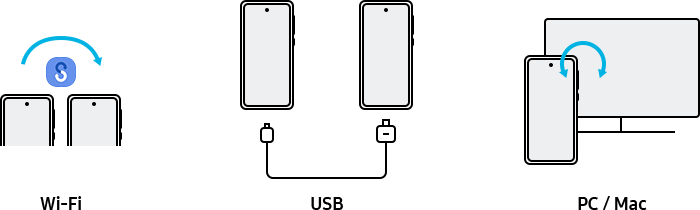
Что можно переносить?
- С Android-устройства: контакты, планировщик, сообщения, заметки/голосовые заметки (только устройство Galaxy), фото, видео, музыку, настройки будильника (только устройство Galaxy), журнал вызовов, изображение главного экрана/экрана блокировки (только устройство Galaxy), настройки Wi-Fi (только устройство Galaxy), документы, параметры электронной почты (только устройство Galaxy), настройки (только устройство Galaxy ), скачивание установленных приложений, данные приложений (только устройство Galaxy) и расположение элементов на главном экране (только устройства Galaxy).
- Из iCloud: контакты, календарь, заметки, фото, видео, документы (вы можете импортировать синхронизируемые данные с вашего устройства iOS на iCloud).
- С iOS-устройств с помощью OTG USB: контакты, планировщик, сообщения, заметки, фото, видео, музыку, голосовые заметки, настройки будильников, журнал вызовов, закладки, настройки Wi-Fi, документы, список рекомендованных приложений.
- С устройств Windows Mobile (ОС 8.1 или 10): контакты, графики, фото, документы, видео, музыку.
- С устройств BlackBerry: контакты, планировщик, заметки, фото, видео, музыка, записи голоса, журнал вызовов, документы.
- Перенос некоторых элементов может быть ограничен в зависимости от производителя устройства и версии ОС.
- Контент, защищенный DRM (цифровыми средствами защиты авторских прав), не может быть перенесен в Smart Switch.
- Перенос данных увеличивает расход аккумулятора вашего телефона.
- Прежде чем начать перенос данных, убедитесь, что ваше устройство заряжено до достаточного уровня. Если заряд батареи низкий, перенос данных может быть прерван.
- Данная функция может не поддерживаться на некоторых устройствах или компьютерах.
- Переносится только контент, которым вы владеете, или если у вас есть права на перенос.
Перенос данных через беспроводное соединение — это предпочтительный способ копирования данных на новый телефон. Это быстрый способ, при использовании которого ваш телефон может быть подключен к зарядному устройству во время переноса. Для переноса данных с предыдущего телефона на новый телефон, попробуйте использовать Smart Switch, выполнив следующие шаги.
Сперва проверьте, что на оба телефона установлено приложение Smart Switch. Когда вы будете готовы, разместите два телефона рядом друг с другом.
Шаг 1. Откройте Настройки и выберите Учетные записи и архивация.
Шаг 2. Выберите Перенос данных с прeдыд. устр.
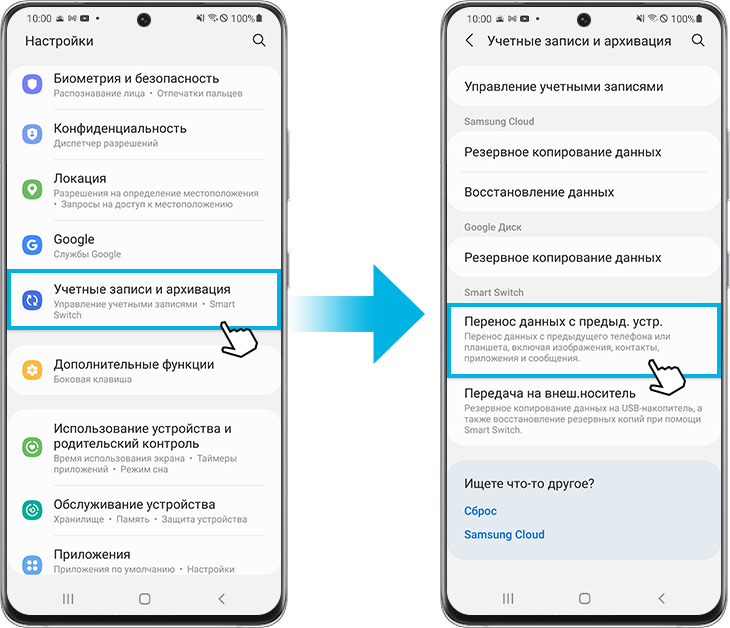
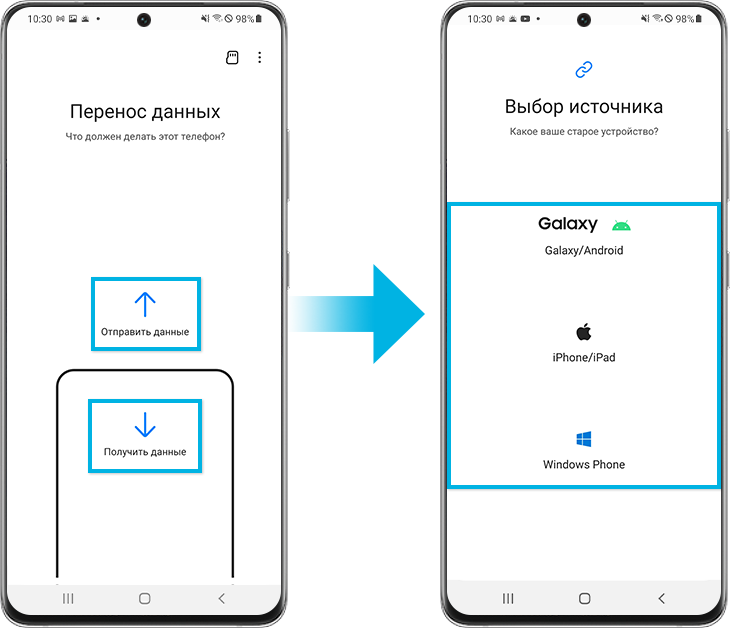
Шаг 3. Коснитесь Получить данные на вашем новом телефоне и коснитесь Отправить данные на старом телефоне.
Шаг 4. Проверьте ОС вашего старого телефона и выберите соответствующий источник.
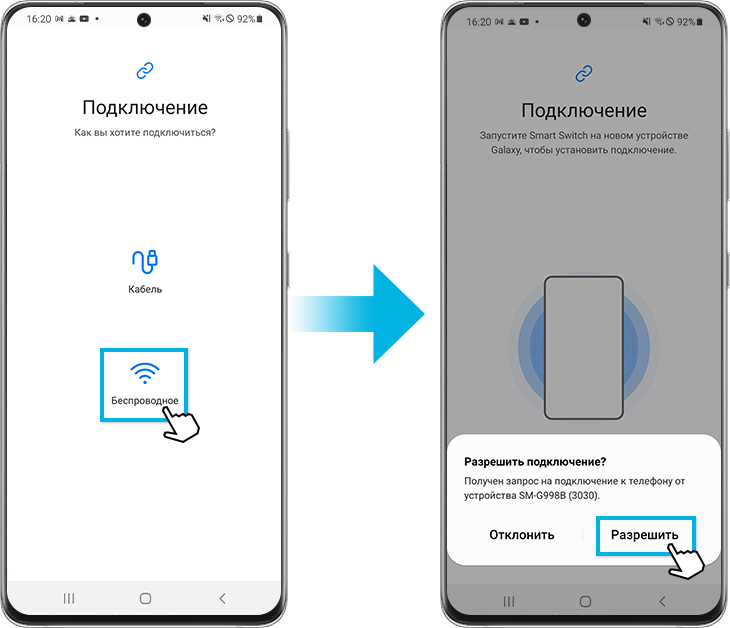
Шаг 5. Выберите Беспроводное соединение.
Шаг 6. Откройте Smart Switch на вашем старом устройстве, затем коснитесь Разрешить, чтобы разрешить соединение с вашим старым телефоном.
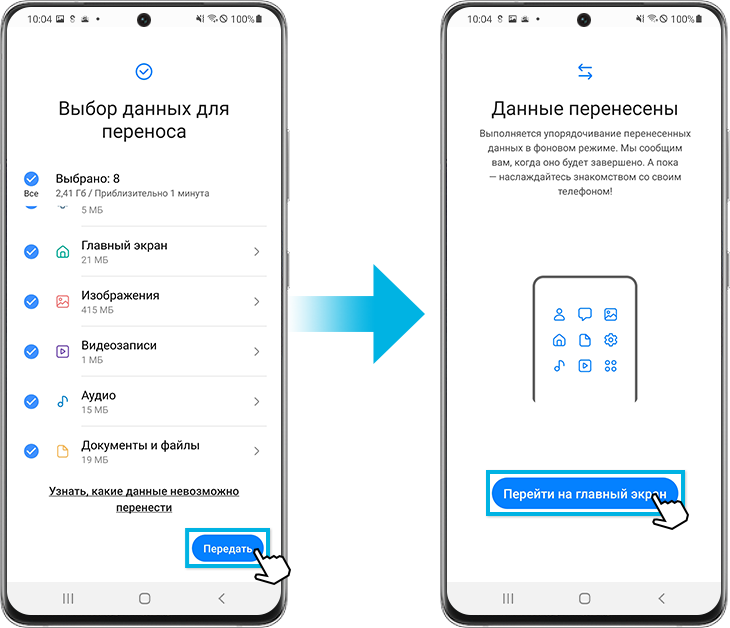
Шаг 7. Выберите данные, которые нужно перенести, а затем коснитесь Передать справа снизу.
Шаг 8. После того как перенос будет завершен, коснитесь Перейти на главный экран.
Как перенести данные со старого телефона iOS, используя iCloud
Шаг 1. Запустите Smart Switch на новом телефоне Galaxy, и затем коснитесь Получить данные.
Шаг 2. Выберите iPhone/iPad , а затем коснитесь Получить данные из iCloud.
Шаг 3. Введите свой iCloud ID и пароль, а затем коснитесь Войти.
Шаг 4. Введите код подтверждения и коснитесь OK.
Шаг 5. Выберите данные, которые вы хотите перенести, затем Импорт , а затем еще раз Импорт .
Вы можете соединить ваш предыдущий телефон с новым телефоном через USB-кабель, чтобы легко и быстро перенести данные. Выполните приведенные далее шаги, используя приложение Smart Switch.
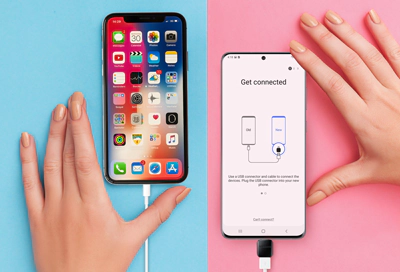
Шаг 1. Соедините ваш новый телефон и предыдущий телефон с помощью USB-кабеля вашего телефона. В зависимости от модели предыдущего телефона Вам может понадобиться USB-переходник.
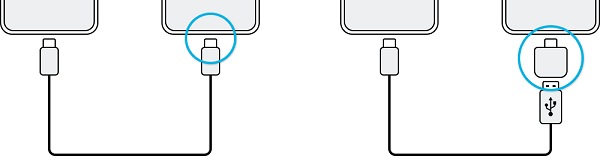
①C к кабелю C ②Разъем USB
Шаг 2. При появлении всплывающего окна выбора приложения коснитесь Smart Switch, а затем коснитесь Получить данные.
Шаг 3. Коснитесь Разрешить на старом телефоне. Если приложение не установлено, скачайте его в Galaxy Store или Play Store. Когда устройство распознает старый телефон, на экране появится список данных, которые вы можете перенести.
Шаг 4. Выберите нужный элемент и коснитесь Перенести.
- Не отключайте USB-кабель от устройства во время переноса файлов. Это может привести к потере файлов или выходу устройства из строя.
Скачайте версию приложения Smart Switch для компьютера с сайта www.samsung.com/smartswitch, чтобы перенести данные между телефоном и компьютером. Сохраните резервную копию данных со старого телефона на компьютер и импортируйте данные на ваш телефон.
Шаг 1. На компьютере скачайте и запустите Smart Switch.
- Если ваш старый телефон не является телефоном Samsung, сделайте резервную копию данных на ваш компьютер с помощью программного обеспечения производителя устройства. Затем перейдите к четвертому шагу.
Шаг 2. Подключите старый телефон к компьютеру с помощью USB-кабеля телефона.
Шаг 3. Выполните инструкции, показанные на экране компьютера, чтобы сохранить на нем резервную копию ваших данных. Затем отключите предыдущий телефон от компьютера.
Шаг 4. Подключите ваш телефон к компьютеру с помощью USB-кабеля телефона.
Шаг 5. Выполните инструкции, показанные на экране компьютера, чтобы перенести данные на ваш телефон.
Как перенести данные с одного смартфона Android на другой

Покупка нового смартфона — событие приятное, но с ним связаны и некоторые хлопоты. Ведь на купленный телефон нужно перенести массу информации со старого. От установленных приложений вместе с настройками до сохраненных из интернета картинок. Если заниматься всем этим по отдельности, можно потратить несколько часов и все равно забыть что-нибудь важное. К счастью, большинство информации можно перенести автоматически.
Перенос средствами Google
Если вы пользуетесь стандартными средствами для планирования, звонков и отправки СМС-сообщений, то большая часть вашей информации будет привязана к Гугл-аккаунту. Информация может быть сохранена в резервной копии и восстановлена в любой момент с любого Андроид-устройства. Нужно будет только подключиться к сети и войти в свой аккаунт.
То же можно сделать при покупке нового смартфона. Нужно сохранить на старом резервную копию в облаке Гугла и восстановить ее с нового. Но не вся информация на старом сохранится в облако автоматически. Потребуется произвести некоторые подготовительные действия. Кроме того, объем облачного хранилища, используемого для хранения переносимой информации, не безграничен. Бесплатно Google предоставляет 15 Гб. Если у вас на смартфоне данными, видео- и фотофайлами занято больше, придется либо докупать дополнительное пространство, либо от чего-то при переносе отказаться.
Перенос основной информации
Чтобы создать в облаке резервную копию, нужно зайти в настройки резервного копирования телефона. Они могут быть в разделе «Google — Резервное копирование», «Система — Резервное копирование» или «Система — Дополнительные настройки — Резервное копирование»
Если резервное копирование отключено, система предложит его включить. После этого можно настроить, что будет копироваться в облако, что нет. По умолчанию система сохраняет следующие данные:

-
писок контактов, сохраненных в аккаунте Гугл. Контакты, сохраненные на телефоне, в резевную копию не попадут. Если какие-то контакты хранятся у вас в памяти телефона, их следует перенести в аккаунт Гугл перед созданием резервной копии. Для этого можно воспользоваться стандартными средствами системы. В меню приложения контакты выберите пункт «Переместить контакты», после чего укажите, откуда и куда (Память телефона — Ваш гугл-аккаунт). Если в меню нет пункта «Переместить контакты», выберите пункт «Экспортировать контакты». Сохраните контакты в виде VCF-файла, затем найдите его в памяти телефона с помощью приложения Гугл Файлы или аналогичного и откройте его. Выберите аккаунт гугл как место хранения для добавляемых контактов.

- Календарь со всеми задачами. Сохраняются данные только стандартного календаря Гугл. Если вы используете другой календарь, настройте на нем синхронизацию с календарем гугл. Большинство сторонних приложений это позволяют.
- SMS и MMS сообщения. Сохранятся только в том случае, если вы используете соответствующее приложение Гугл. Если вы пользуетесь альтернативными оболочками, сохранность СМС при резервном копировании Гугл не гарантируется.
- Список установленных приложений. При этом сами они в облаке не сохраняются, туда записывается только информация о приложениях, установленных через Google Play. Информация о приложениях, установленных из других источников, не сохранится. Если приложение хранит данные и настройки в облаке с привязкой к вашему аккаунту, они восстановятся автоматически. А если настройки и данные хранились локально в памяти, они также не сохранятся.
- Журнал звонков
Фото- и видеофайлы, хранящиеся на устройстве, также можно сохранить на облаке Гугл, но по умолчанию эта опция отключена. Можно включить ее в настройках в разделе «Резервное копирование» и ваши медиафайлы будут загружены в облако. Но только в том случае, если они удовлетворяют определенным требованиям:
- В хранилище должно быть достаточно свободного места под них. Бесплатно предоставляется 15 Гб на один аккаунт.
- Объем изображений должен быть не более 200 Мб, видеофайлов — не более 10 Гб
- Разрешение изображений должно быть не менее 256х256 пикселей
Убедитесь, что у вас достаточно места на облачном хранилище, включите все опции резервного копирования и нажмите кнопку «Начать копирование». Через некоторое время вся указанная информация будет сохранена в облаке.

На новом телефоне вся сохраненная информация восстановится автоматически. Во время начальной настройки сразу после входа в аккаунт вам будет предложено восстановить имеющуюся резервную копию.
Если новый телефон не совсем новый и первоначальная настройка на нем уже выполнена, восстановить бэкап из облака можно двумя способами:

- Сброс смартфона. Откройте настройки и выберите пункт меню «Система — Сброс настроек» или «Система — Дополнительные настройки — Сброс настроек». Выберите «Удалить все данные». Телефон вернется к заводским настройкам и после перезагрузки снова запустит мастер начальной установки. Но этот способ годится, только если на новом телефоне пока нет никакой важной информации.
- Добавление аккаунта. Откройте настройки и выберите пункт «Аккаунты». Он также может называться «Пользователи и аккаунты» или «Синхронизация». Нажмите «добавить аккаунт» и введите данные аккаунта вашего старого телефона. После этого в списке аккаунтов появится новый пункт. Выберите его и запустите синхронизацию аккаунта.
Перенос файлов
Файлы (документы, музыка, локальные данные приложений) автоматически на облако Гугл не копируются. Но их можно скопировать туда вручную. Если в облаке Гугл места уже недостаточно, и докупать его не хочется, можно воспользоваться любым другим облачным хранилищем. Практически все они предоставляют какой-то объем бесплатно. Более того, если вам не хватит бесплатного места и во втором хранилище, точно так же можно установить третье, четвертое и так далее. Функционал их примерно одинаков, действия по сохранению и восстановлению файлов схожи для всех облачных хранилищ.Для сохранения файлов в облаке следует выбрать их в файловом менеджере — Google Files или аналогичном. После этого их следует отправить в облако. Для этого надо воспользоваться пунктом меню «Скопировать на Google диск», «Копировать в…», «Поделиться…». В двух последних случаях нужно будет выбрать подходящее облако в предложенном списке.

На новом телефоне потребуется войти в свой аккаунт гугл и открыть приложение Диск. После чего можно скачать все сохраненные файлы на новый телефон. При использовании других облачных хранилищ действия те же. Разве что нужно будет войти не в гугл-аккаунт, а ввести логин и пароль, заданные при регистрации в соответствующем облачном сервисе.
Перенос сообщений мессенджеров
Сторонние приложения могут хранить свои данные различными способами и далеко не всегда они восстановятся автоматически при повторной установке приложения. Для мессенджеров это так же справедливо, как для любых других приложении. Автоматически восстановят историю сообщений Telegram (за исключением секретных чатов), Скайп, Facebook* Messenger. В Whatsapp и Viber нужно сначала настроить резервное копирование на одном телефоне, затем восстановить его со второго.В Whatsapp надо зайти в настройки, выбрать пункт «Чаты — Резервная копия чатов». Здесь можно выбрать нужный аккаунт Гугл для хранения резервной копии, настроить частоту автоматического резевирования, разрешить или запретить сохранять в бэкапе видеофайлы.

Когда вы в первый раз войдете в свой аккаунт Whatsapp с другого смартфона, вам будет предложено восстановить сохраненные чаты.
На Viber нужно выполнить аналогичные действия. В старом телефоне следует открыть настройки Viber и выбрать «Учетная запись — резервное копирование». Здесь также можно задать частоту автоматического резервирования и определить, включать ли в бэкап медиафайлы.
На новом телефоне вам будет предложено восстановить сохраненную историю переписок сразу после активации Viber.
Перенос данных с помощью фирменных утилит
Некоторые производители снабжают свои смартфоны приложениями, позволяющими максимально упростить перенос данных на новое устройство. С помощью таких приложений перенести данные можно легко и быстро без ограничений на занятый ими объем и зачастую даже без подключения к Интернету.
Huawei/Honor
Для переноса данных используется приложение Phone Clone. Приложение нужно запустить на обоих смартфонах — как старом, так и новом. Старый смартфон при этом может быть от любого производителя и работать под управлением любой ОС.После запуска приложения на старом смартфоне нужно нажать кнопку «Это старый телефон», на новом — «Это новый телефон». Далее на новом телефоне появится QR-код, который нужно будет сосканировать камерой старого телефона. После этого телефоны соединятся друг с другом. При чем вам даже не нужна сеть Wi-Fi — приложение может устанавливать соединение между смартфонами напрямую. Вам остается только выбрать данные, которые нужно «забрать» со старого телефона и запустить копирование.

Samsung
Для переноса данных со старого телефона на новый марки Samsung можно воспользоваться фирменным приложением Smart Switch. Оно позволяет передать данные как беспроводным способом, так и по кабелю.Перед копированием информации нужно установить Samsung Smart Switch на старое устройство. На новом нужно открыть настройки и выбрать «Учетные записи и архивация — Smart Switch». Дальнейшие действия зависят от выбранного способа передачи.
При передаче по Wi-Fi на старом телефоне нужно выбрать «Отправить данные — по беспроводной связи». Далее нужно отметить пересылаемые данные и нажать кнопку «Отправить». На новом телефоне нажмите кнопку «Получить».
При передаче по кабелю соедините два устройства USB-кабелем. На старом телефоне появится запрос на подключение, нажмите «Разрешить». Далее выберите пересылаемые данные и нажмите «Передать».

Xiaomi/realme
Для переноса информации со старого телефона на новый Xiaomi или realme можно воспользоваться утилитой miMover.Нужно установить приложение на старый смартфон, на новом оно уже стоит по умолчанию. Затем нужно запустить miMover на обеих устройствах и определить их роли — на одном нажать «Я полчатель», на другом — «Я отправитель». На экране нового смартфона появится QR-код, который нужно отсканировать старым смартфоном. После этого можно выбрать нужные виды данных и запустить их передачу на новое устройство.

Перенос с помощью сторонних утилит
Существует также некоторое количество сторонних утилит, облегчающих процесс переноса данных со старого смартфона на новый. Теоретически они запускаются на любых устройствах. А практически полной совместимости со всеми устройствами нет ни у одного приложения. Нет никакой гарантии, что оно запустится на вашем смартфоне и действительно перенесет все данные без повреждений.
InShare
Простое в использовании приложение для быстрой передачи музыки, фотографии, приложений, документов и контактов с одного устройства Android на другое. Нужно скачать приложение на оба устройства, запустить и определить их роли. Далее на старом смартфоне можно выбрать для пересылки нужные приложения, медиафайлы и документы.
Приложение может работать как в существующей сети Wi-Fi, так и устанавливать непосредственное соединение между двумя смартфонами в режиме HotSpot.
Smart Transfer: File Sharing
Приложение аналогичное предыдущему, как по функционалу, так и по возможностям. Его также нужно установить на оба гаджета, затем определить роли, выбрать нужные данные и запустить передачу.
Titanium backup
Ультимативное приложение, способное создать на новом смартфоне среду, полностью идентичную той, что была на старом. Сохранятся все приложения со всеми настройками и данными. Все документы и ярлыки на новом смартфоне будут на своих местах. Все прекрасно, но нужен root-доступ на обоих гаджетах.
Перенос данных с Android на iOS
Если вы купили iPhone на замену старого Android-смартфона, можно также воспользоваться сторонними приложениями. Некоторые из них есть как в Google Play, так и в AppStore — они позволяют переносить данные между разными системами. Но лучше воспользоваться приложением «Move to iOS» от самого Apple. Приложение доступно в Google Play и его следует установить на старый смартфон под управлением Android.

На iOS устройстве этим способом можно воспользоваться только в момент первоначальной настройки. Для этого нужно сначала запустить приложение на старом смартфоне, затем на гаджете Apple в меню восстановления выбрать пункт «Перенести данные с Android». На экране появится код, который следует ввести в приложение, запущенное на Android-устройстве.

Выбранные данные из аккаунта Google будут перенесены автоматически. Более того, приложение предложит вам установить из AppStore аналоги приложений, которые были у вас на Android (если они есть, конечно).
Не существует простого и универсального решения по полному переносу всех данных и настроек с любого телефона на любой. Если вы пользуетесь стандартными средствами, большую часть данных можно перенести с помощью облака Гугл. Некоторые производители комплектуют свои телефоны приложениями, облегчающими перенос данных со старых смартфонов. Если у вас на новом телефоне есть такое приложение, можно воспользоваться им. Существуют и сторонние приложения для переноса данных, но не всех устройствах они работают надежно и предсказуемо.
Как перенести данные на новый телефон Android
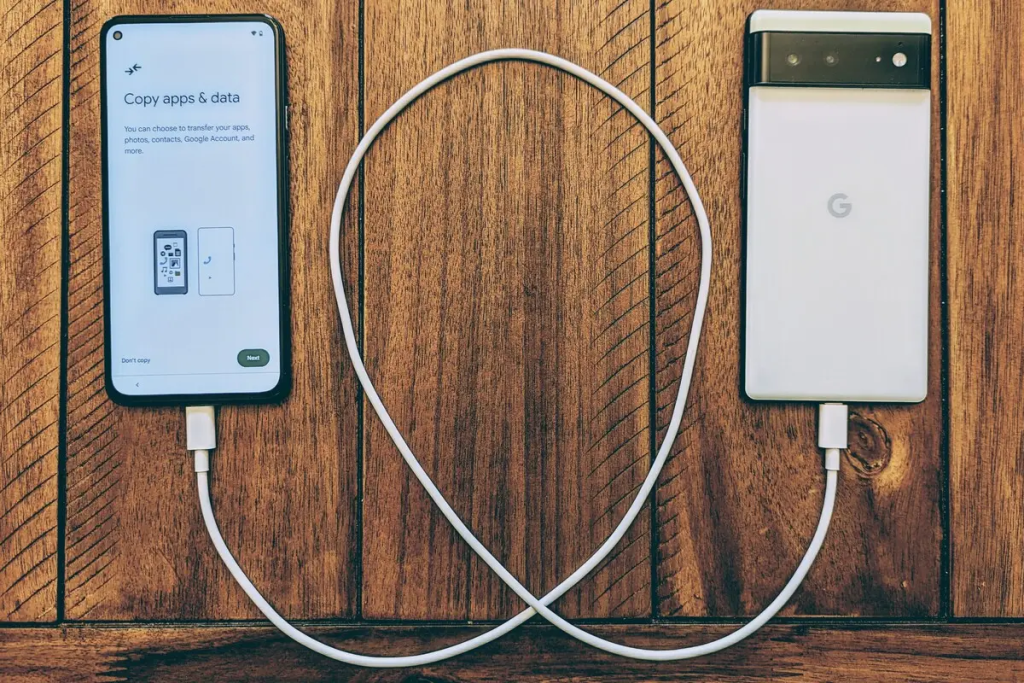
При покупке нового телефона, выходе из строя старого или его повреждении пользователям необходимо сохранить и перенести важную информацию с одного устройства на другое. Это могут быть фото- и видеофайлы, документы, контакты и другие данные.
В статье мы рассмотрим способы переноса данных с одного телефона Андроид на другой, их преимущества и недостатки, какой вариант быстрее и удобнее.
Как перенести данные с одного телефона Андроид на другой
Люди меняют мобильные девайсы каждые 1,5–2 года. Прежние модели смартфонов устаревают, в них скапливается «мусор», мешающий устройству нормально функционировать. Иногда вследствие механических повреждений телефоном становится неудобно пользоваться, и возникает необходимость перенести некоторые файлы на новый гаджет.
Возврат 21 день
78 990 ₽ Выгода 28 600 ₽
Возврат 21 день
10 790 ₽ Выгода 3 300 ₽
Возврат 21 день
13 990 ₽ Выгода 6 700 ₽Есть несколько способов копирования информации со смартфона на смартфон: можно сделать это вручную или с помощью специальных программ для переноса.
Синхронизация через учетную запись Google
Использование стандартных сервисов Google за считаные минуты позволит перенести необходимые файлы с одного устройства на другое. Практически у каждого владельца телефона на Android-платформе имеется индивидуальный аккаунт Google, где хранятся важные сведения. На Гугл Диске содержатся даже файлы большого размера.
Как открыть на новом телефоне Google Диск:
- войти в настройки старого смартфона;
- выбрать раздел «Аккаунты»;
- ввести данные своей учетной записи – логин и пароль;
- кликнуть опцию «Синхронизация» (рядом с именами файлов должны стоять галочки);
- добавить аккаунт Google на новый телефон;
- выбрать команду «Еще» и кликнуть «Синхронизировать» (желаемые файлы отобразятся на новом телефоне).
Если учетная запись Google у пользователя отсутствует, ее нужно создать. Для этого необходимо пройти все этапы регистрации на сервисе Google, указав Ф. И. О., электронный адрес и пароль. После регистрации можно заняться переносом данных.
При покупке нового телефона сразу после включения система предложит войти в свой аккаунт Google. Данные при этом восстановятся автоматически.
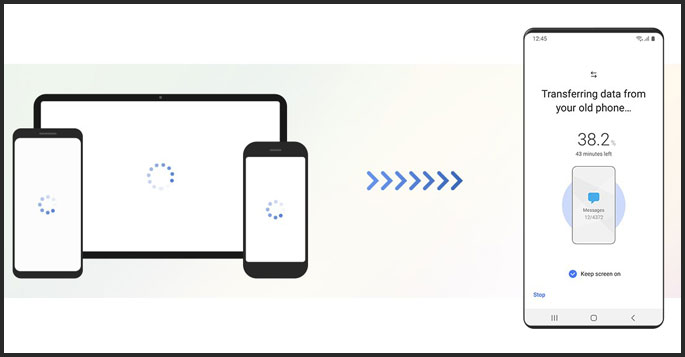
Резервное копирование
Как правило, резервное копирование уже включено в Android по умолчанию, но бывают и исключения. Поэтому следует удостовериться, что вся необходимая информация сохранена в аккаунте Гугл – контакты, почта, настройки, данные приложений и другие сведения, которые надо перенести.
Алгоритм действий:
- На старом устройстве нужно открыть настройки.
- Войти в систему и выбрать «Дополнительные настройки».
- Перейти в раздел «Резервное копирование». Проверить, активен ли бегунок «Загружать на Google Диск».
- В разделе «Аккаунт» указать нужный адрес.
- Кликнуть «Начать копирование» и «Продолжить».
Процесс резервного копирования сохранит информацию на Google Диск. Это может занять немало времени, особенно если в памяти устройства накопилось много данных, требующих переноса. После завершения процесса можно перестать пользоваться старым телефоном.
Перейти в резервное копирование можно и сразу из Гугл Диска. Для этого следует открыть приложение и нажать 3 горизонтальные черточки слева вверху, после чего перейти в настройки, затем открыть «Резервное копирование и сброс». Дальше следует повторить вышеуказанные действия.
Сторонние приложения для переноса данных
Не менее эффективны специальные приложения для переноса информации с Андроида на Андроид. Их нужно скачать в официальном магазине приложений и запустить на обоих устройствах.
Чаще всего для переноса данных используют:
- CLONEit. Запускают программу на двух смартфонах, на старом нажимают «Отправить» и создают беспроводную точку доступа. На новом кликают «Получить» и после сопряжения выбирают желаемые файлы, которые надо перенести. Подтверждают действие.
- Smart Transfer: File Sharing. После скачивания на смартфоны принимают пользовательское соглашение и предоставляют доступ к данным, иначе программа не запустится. С помощью сканера QR-кодов подключают телефоны друг к другу. Далее выбирают информацию для переноса ее с одного гаджета на другой.
- Mi Cloud (если оба телефона Xiaomi). Синхронизация происходит через аккаунт, как и в Google. При отсутствии аккаунта следует его создать на одном из устройств. Для этого после загрузки приложения указывают личные данные и принимают пользовательское соглашение, сочиняют пароль для входа. Установив программу на втором телефоне, входят с него в созданный аккаунт и запускают процесс переноса. В отличие от Google Диска Mi Cloud предлагает лишь 5 Гб облачного хранилища.
Перенос данных на Самсунг со смартфона Android
На смартфонах Samsung поддерживается приложение Smart Switch. Его нужно установить из магазина приложений на оба телефона и запустить.
С его помощью доступны 3 варианта передачи данных:
- Беспроводной. На раздающем устройстве активируют Smart Switch, на принимающем открывают приложение настроек, переходят в раздел «Учетные записи и архивация», затем – в Smart Switch. Разместив смартфоны рядом друг с другом, на раздающем устройстве выбирают «Отправить данные» и «По беспроводной связи». После выбора нужных позиций кликают «Отправить», а на принимающем устройстве – «Получить».
- Перенос через кабель USB. Смартфоны подключают друг к другу через USB-шнур и переходник USB Type-C, на принимающем устройстве нажимают Smart Switch и «Получить данные», на раздающем – «Разрешить», выбирают нужные позиции и кликают «Передать». Перед началом процесса передачи необходимо убедиться, что батареи на обоих смартфонах хорошо заряжены. При низком заряде процесс может автоматически остановиться. Также нельзя отсоединять кабель от устройств во время передачи, чтобы не произошел сбой или повреждение гаджетов.
- Посредством внешнего хранилища. Вставляют карту microSD или USB-накопитель OTG в старый телефон, запускают Smart Switch и кликают «Дополнительные параметры». Переходят в опцию «Передача на внешнее хранилище», а затем в «Резервное копирование». Выбрав контент для создания резервных копий, запускают действие, после завершения которого извлекают хранилище из старого смартфона и вставляют его в новый. На нем запускают Smart Switch, переходят в «Дополнительные параметры», кликают «Передача на внешнее хранилище» и «Восстановить», выбирают контент и подтверждают действие.
Как перенести данные с телефона Honor/Huawei на новый Андроид
Для быстрого и безопасного переноса контента между старым смартфоном Хонор и новым гаджетом Honor разработаны специальные программы от компании Huawei, позволяющие транспортировать всю информацию.
Phone Clone работает на ОС Андроид и на iOS.
Для переноса данных нужно:
- скачать приложение на оба гаджета;
- запустить программу на новом, нажать «Это новый телефон» и разрешить доступ ко всем параметрам системы;
- выбрать ОС старого телефона (у Honor это Андроид), после чего на экране появится QR-код;
- запустить приложение на старом телефоне, нажать «Это старый телефон» и разрешить доступ к пользовательским файлам и программам;
- после отображения на дисплее QR-кода отсканировать отображаемый код на новом устройстве;
- выбрать файлы, которые нужно перенести, и нажать кнопку «Перенос».
Syncios Huawei Data Transfer функционирует с помощью подключения к ПК. Для переноса приложение устанавливают на компьютер, подключают к нему оба телефона с помощью кабеля USB, выбирают на ПК Transfer и контент для переноса, нажимают Next.
Перенос данных на новый телефон Android вручную
Старые модели смартфонов Android могут не поддерживать современные способы передачи информации. Можно воспользоваться простыми, но действенными методами переноса данных со старого смартфона на новый.
Перенести данные через microSD
На старом смартфоне открывают «Проводник», выбирают файлы для переноса, копируют их на карту памяти с помощью соответствующей команды. После процедуры переноса карту microSD извлекают и вставляют в новое устройство.
Перенос данных через USB-кабель
Старый телефон подключают к ПК с помощью шнура USB. Затем копируют нужную информацию в ПК, отсоединяют старый смартфон и подключают новый, после чего копируют на него файлы с ПК.
Перенести данные через NFC/Bluetooth
Указанным способом можно переносить любые файлы, за исключением текстовых сообщений, контактов, истории вызовов.
Включают Bluetooth или NFC в разделе «Беспроводные сети» на обоих устройствах. Активируют Android Beam. Для переноса данных кладут телефоны на близком друг от друга расстоянии. На одном из них выбирают файлы и нажимают «Передать», на другом – «Принять».
Комфортная замена одного телефона другим предполагает перенос необходимой важной информации из памяти одного в память другого. Для этого используют беспроводные и проводные способы, а также передачу файлов с помощью MicroSD или специальных приложений. Стоит отметить, что эти программы следует скачивать только из проверенных источников – официальных магазинов приложений, чтобы перенести данные можно было максимально безопасно.