
Как перенести данные с Андроида на Андроид
На смартфонах завязаны социальные сети, игры, фото- и видеосъемка, не говоря уже о том, что для многих смартфон стал полноценным рабочим инструментом. Но, как бы мы ни привязывались к своему гаджету, приходит время, когда необходимо менять его на новый. И тут встает вопрос: как перебросить данные с одного девайса на другой? В этом тексте мы подробно разберем, как перенести данные с Андроида на Андроид.
- Перенос данных с Андроида на Андроид с помощью сервисов Google — подготовка
- Что можно перенести через гугл-аккаунт
- Восстановление данных из резервной копии телефона Android
- Синхронизация данных с Андроида на Андроид вручную
- Как передать данные с помощью приложений
- Фирменные приложения
- Сторонние приложения для переноса
Перенос данных с Андроида на Андроид с помощью сервисов Google — подготовка
В штатных средствах мобильной операционной системы от Google есть все для переноса данных с Андроида на Андроид. Но сперва для того, чтобы перекинуть данные, нужно провести некоторые подготовительные действия.
- Убедитесь, что оба ваши устройства заряжены, потому что в ином случае (если один из них выключится) всю процедуру копирования придется начинать сначала. В идеале можно оба смарта в течение всего мероприятия подключить к розеткам.
- Проверьте, что на смартфоне-«доноре» авторизована ваша учетная запись в Google. Если нет, то авторизуйтесь — сделать это можно в настройках, нужная вам опция называется «Аккаунты». В том случае, если у вас нет учетной записи Google, ее можно создать все в той же вкладке «Аккаунты» в настройках.
- Подключите оба устройства к одной сети Wi-Fi. Если делать перенос данных с телефона на телефон Android по мобильному интернету, то может быть съедено много трафика — на лимитированных тарифах это влетит вам в копеечку.
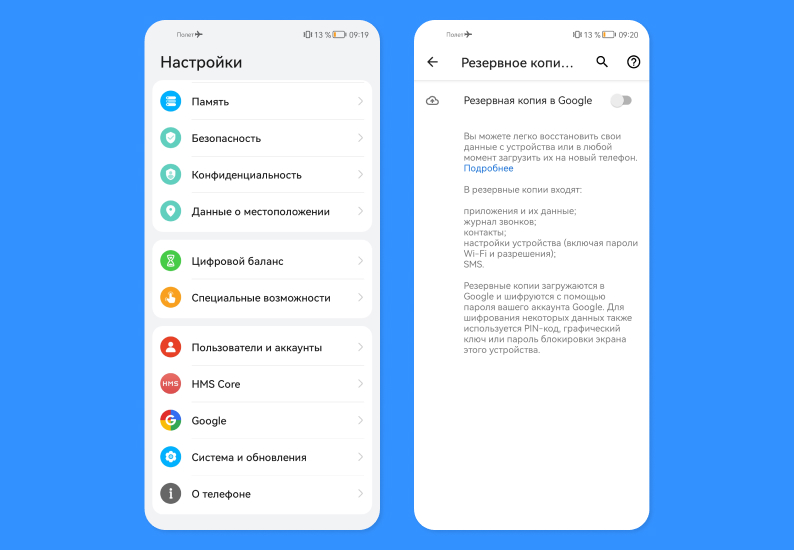
- Выполните резервное копирование вашего устройства. Для этого зайдите в «Настройки», выберите пункт «Аккаунты» или Google — в оболочках разных производителей может называться по-разному — и найдите строчку «Резервное копирование». В этом же окне, кстати, можно сделать активным автозагрузку, а также запретить выполнять ее через мобильные сети. Есть несколько обязательных условий, которые необходимо соблюсти — для резервного копирования используется отдельный сервис Google диск. Бесплатно он предоставляет не более 15 Гб места для хранения, притом что ваши изображения или фото ограничены 200 Мб, а видео — 10 Гб. Если у вас достаточно места в этом облаке, нажмите на кнопку «Начать копирование» и дождитесь окончания выполнения данной задачи.
Теперь все готово для того, чтобы передать данные с Андроида на ваше новое устройство.
Ранее мы рассказывали:
Что можно перенести через гугл-аккаунт
Итак, все подготовительные меры приняты, теперь можно определиться с тем, что именно будет «транспортироваться» с одного аппарата на другой.
- Приложения Но это не сами приложения, а их список, для того, чтобы на новом устройстве началось их скачивание из онлайн-магазина Google Play. Отсюда также следуют определенные ограничения. Например, если программа была удалена из Google Play, то и на новое устройство скачаться ей будет неоткуда. То же самое касается и приложений, установленных из сторонних источников. Речь о тех, которые вы распаковывали самостоятельно из APK-контейнеров или устанавливали из других магазинов вроде HUAWEI AppGallery (что это за сервис, мы уже рассказывали).
- SMS Тут все просто: если вы пользовались фирменным приложением от Google для обмена короткими сообщениями, то все они будут перенесены на новый гаджет. В противном случае их «миграция» не состоится.
- Журнал звонков С ним ситуация почти аналогичная. С родной гугловской звонилкой проблем никаких не возникнет — весь список соединений будет перенесен в идентичном виде за все годы использования. Если в качестве основного приложения для совершения голосовых вызовов была установлена сторонняя программа, то перенос может быть выполнен не всегда корректно или только частично.
- Настройки устройства Этот пункт будет перенесен автоматически. И, скорее всего, вы этого даже не заметите, так как под этот пункт в основном подпадают те данные, которые больше интересны самой корпорации Google — вроде времени активности GPS на вашем телефоне и другой технической информации.
- Данные аккаунта Google Один из самых важных пунктов, потому что именно он включает в себя информацию из телефонной книги со всеми контактами, запланированные мероприятия в календаре и т. д. С переносом никаких проблем не возникнет.
- Фото и видео Для их корректного переноса обязательно нужно дополнительно установить приложение «Google Фото». Без него ничего не получится.
Восстановление данных из резервной копии телефона Android
Теперь старый телефон после всех проделанных манипуляций наконец-то можно отложить в сторону. Приступаем непосредственно к переносу данных на новое устройство. И здесь может быть два варианта.
- Телефон совсем новый и ни разу не включался. В этом случае в ходе первоначальной настройки система сама предложит авторизоваться в аккаунте Google, на что необходимо согласиться и дальше следовать указаниям и подсказкам виртуального ассистента. Перенос при таком раскладе произойдет плавно и без каких-либо особых усилий с вашей стороны.
- Но бывают ситуации, когда новый смартфон не совсем новый. Им уже кто-то пользовался до вас, либо вы сами активировали его, пропустив пункт с переносом данных. Можно сбросить телефон до заводских настроек и начать все с самого начала. Но если в памяти уже есть какие-то файлы, которые не хочется терять, придется идти другим путем. Нужно отдельно лезть в настройки и делать все вручную.
Синхронизация данных с Андроида на Андроид вручную
В меню настроек найдите пункт «Аккаунты». У него, в зависимости от прошивки и производителя, могут быть другие названия вроде «Пользователи и аккаунты» или «Синхронизация». Там нажмите кнопку «Добавить» и введите данные от вашей учетной записи Google.
После успешной авторизации появится еще одна кнопка — «Синхронизировать». Нажмите на нее, после чего запустится процесс переноса данных.
Ранее мы рассказывали:
Как передать данные с помощью приложений
Для переноса данных совсем не обязательно пользоваться штатными средствами, предусмотренными Google. О плавном переезде с одного устройства на другое успели подумать и реализовать в виде отдельных приложений как крупные бренды, так и разработчики сторонних сервисов.
Фирменные приложения
Samsung
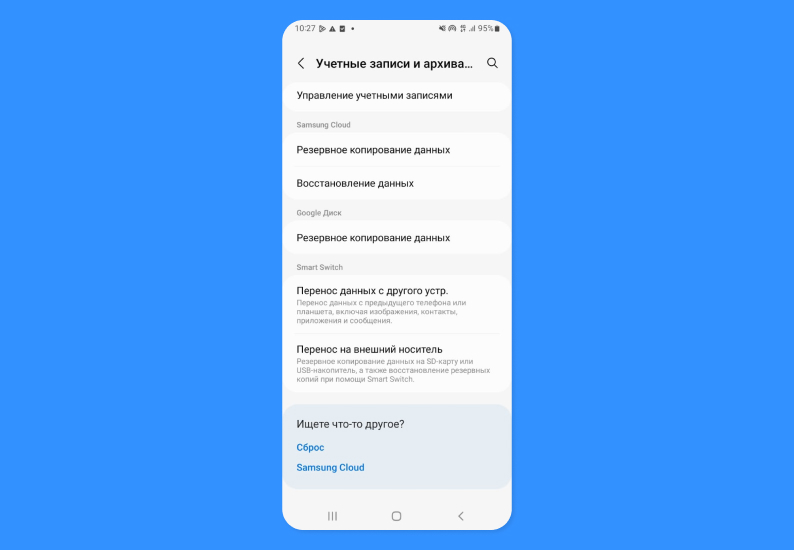
Приложение для «клонирования» на аппаратах южнокорейского вендора называется Smart Switch. Его главным преимуществом можно назвать то, что, помимо беспроводного способа передачи файлов, поддерживается и трансфер информации напрямую по проводу. В первом случае процесс по своему алгоритму аналогичен «миграции» файлов и настроек по схеме Google. При подключении кабеля на старом телефоне появится запрос на подключение, который нужно «Разрешить», а далее выбрать, что именно пересылать, и нажать «Передать».
Huawei/Honor
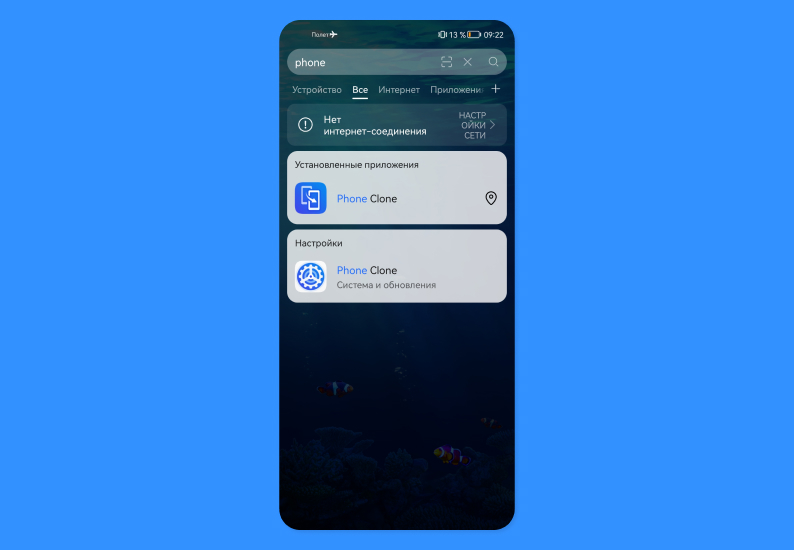
Приложение китайского гиганта называется Phone Clone. Его нужно запустить на обоих девайсах. На старом телефоне в главном меню выбрать позицию «Это старый телефон», а на новом — «Это новый телефон», после чего считать QR-код, появившийся на новом телефоне при помощи камеры старого, и дождаться окончания переноса данных.
Xiaomi
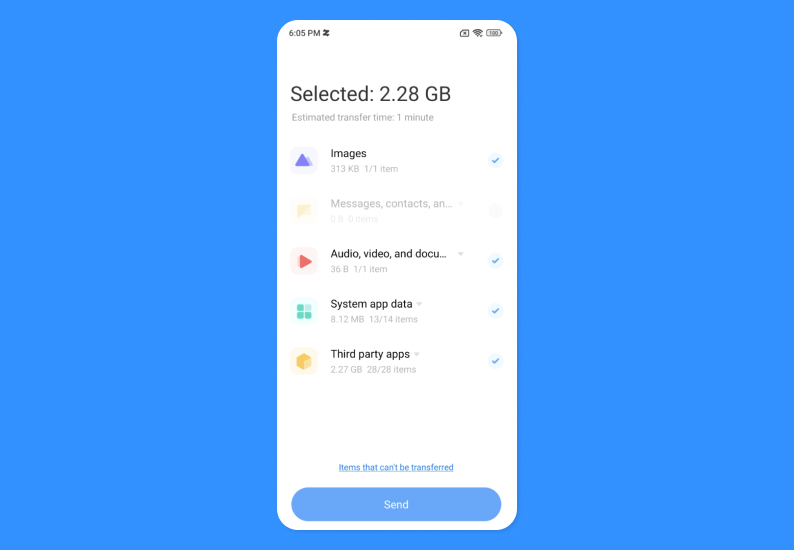
У Xiaomi фирменное приложение называется miMover. Процесс переноса полностью аналогичен тому, как это устроено на Huawei, с той лишь разницей, что свою утилиту Xiaomi разместили в Google Play и ей можно воспользоваться по назначению на смартфонах других марок. Таких приложений, впрочем, в онлайн-магазине представлено много — о них подробнее в следующем пункте.
Сторонние приложения для переноса
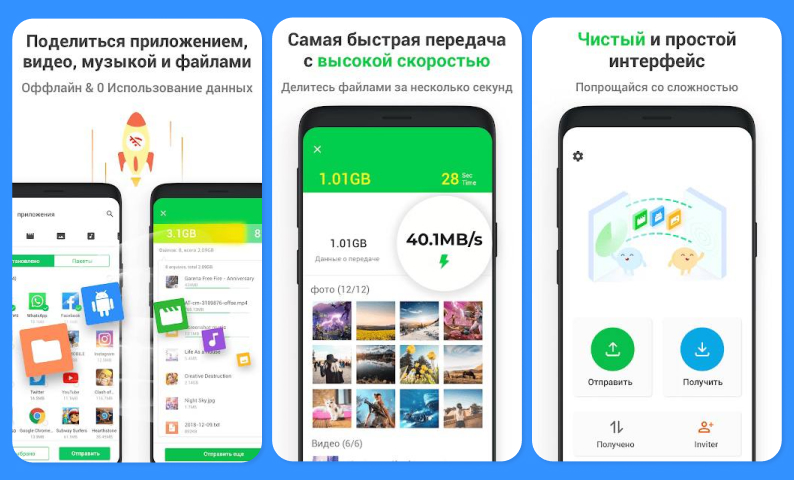
InShare
Популярное приложения для передачи данных. Можно отдельно выбирать списки того, что вам необходимо скопировать — видео, фотографии, музыку, приложения, файлы pdf и т. д. Пользоваться можно даже при отсутствии сети: например, посредством Bluetooth.
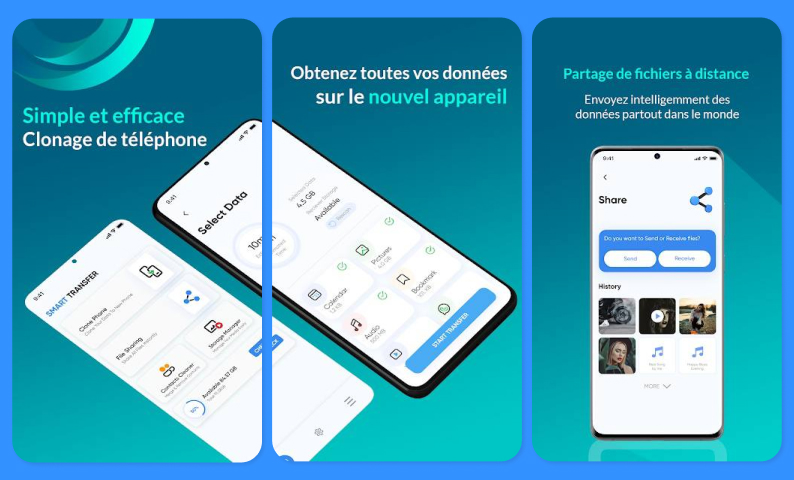
Smart Transfer: File Sharing
Мощное межплатформенное решение для передачи контента. Главная фишка заключается в возможности «миграции» не только с Android на Android, но и с Android на iOS и обратно.
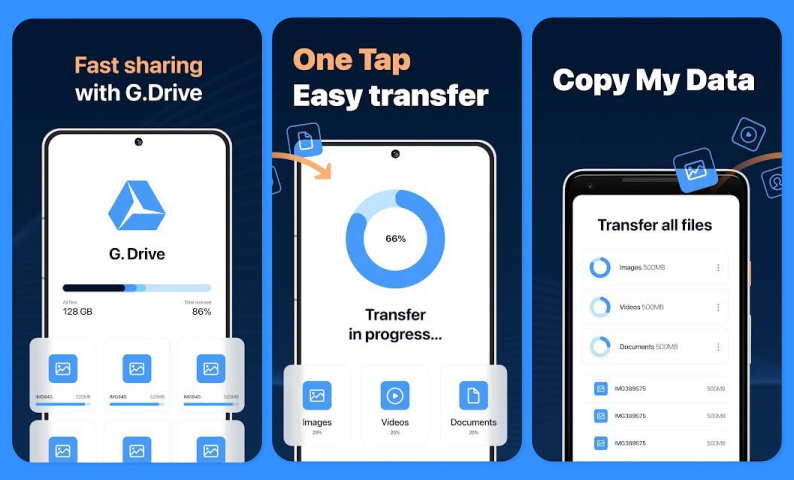
Copy My Data: Transfer Content
Утилита с очень высоким рейтингом и интуитивно понятным интерфейсом. Отзывы полнятся кейсами о том, что приложение Copy My Data справилось там, где другие решения не помогли, в особенности по части синхронизации событий в календаре. Поэтому, если предыдущие способы по каким-либо причинам не сработали, попробуйте воспользоваться Copy My Data.
Другие способы переноса данных
Есть и более архаичные способы для трансфера данных. Можно, например, попробовать перекинуть все фото и видео на карту памяти MicroSD, вытащить ее из старого телефона и вставить в новый. Недостаток данного способа заключается в том, что так не получится синхронизировать учетную запись, перенести номера телефонов, установленные/купленные приложения, историю просмотра браузера и т. д.
Передача «по воздуху» через протоколы NFC или Bluetooth будет иметь аналогичные ограничения, но при этом еще и скорость обмена данными будет кратно ниже.
Прямая передача файлов через USB-кабель возможна, но не на всех моделях и не у всех производителей.
Как перенести данные с honor на realme
1.Попробуйте найти ответ на официальном сайте https://www.realme.com/ru в разделе [Поддержка] → [Устранение неполадок] 2.Обратитесь на официальную горячую линию realme по телефону 8-800-707-25-75 или по почте service.ru@realme.com 3.Обратитесь в авторизированный сервисный центр, актуальный список авторизованных сервисных центров можно найти на официальном сайте в разделе [Поддержка] → [Сервисные центры realme]. Также актуальный список сервисных центров можно узнать на горячей линии. Внимание! Избегайте поиска сервисных центров через поисковики. Актуальный список можно узнать только на официальном сайте и на горячей линии.
Во всех смартфонах realme используются качественные аккумуляторы, которые достаточно быстро заряжаются и долго сохраняют запас энергии. Вопреки распространенному мнению, к первой зарядке смартфона нет никаких особых требований (например, нет необходимости заряжать смартфон в течение 12 часов). Однако, существует несколько советов по тому, как продлить срок службы аккумулятора. Во-первых, используйте оригинальное зарядное устройство и кабель. Во-вторых, не используйте и не заряжайте смартфон в экстремальных температурных условиях. Рекомендуемый температурный диапазон работы устройства от 16° C до 25° C. Если вы заряжаете смартфон за пределами данных температур, зарядка прекратится и на экране появится соответствующее уведомление.
Перейдите в [Настройки]> [Дополнительные настройки]> [Резервное копирование и сброс]> [Резервное копирование и восстановление]> [Создать резервную копию]. Выберите сохраняемые данные и запустите процесс, нажав клавишу «Начать», резервная копия сохранится в папке в памяти телефона. Также вы можете сохранить свои данные на компьютере, подключив к нему телефон или перенести их на другой смартфон с помощью встроенного приложения Копия телефона. * Названия настроек и последовательность действий могут незначительно отличаться от вашего телефона. * Советуем периодически создавать резервную копию телефона, чтобы избежать потерю данных в случае возникновения сбоя операционной системы. * Чтобы завершить процесс резервного копирования, убедитесь, что уровень заряда аккумулятора смартфона realme не менее 50%, не выключайте и не перезагружайте телефон во время процесса сохранения данных. * Резервные копии будут удалены при прошивке телефона в Сервисном центре, стирании данных или сбросе до заводских настроек.
Если ваш телефон упал в воду, или в него попала какая-либо другая жидкость, то необходимо как можно скорее принять меры по сохранению устройства. Выключите смартфон, достаньте SIM-карту и карту памяти, протрите насухо при помощи мягкой ткани или салфетки, аккуратно потрясите аппарат, пока не удалите всю жидкость. Вы также можете воспользоваться феном с холодным воздухом, чтобы просушить телефон (не используйте горячий воздух во избежание еще больших повреждений). Данный способ не гарантирует дальнейшую работу смартфона, даже если он включился и на первый взгляд функционирует исправно, поэтому рекомендуем обратиться в Авторизованный сервисный центр.
Для того, чтобы избежать царапин и других механических повреждений на смартфоне, рекомендуем использовать оригинальный чехол и защитную пленку. Оригинальный чехол гарантирует надежную защиту смартфона и идеально подходит под его форму. Защитная пленка, входящая в комплект, соответствует размерам и форме дисплея, не перекрывает камеру и датчик освещенности, а также обеспечивает необходимую чувствительность экрана.
Вставьте иголку для извлечения SIM-карты в отверстие на боковой части смартфона, после нажатия лоток выдвинется, и вы сможете установить или изъять SIM-карту. *Если размер SIM-карты не подходит, обратитесь к Оператору, не обрезайте ее самостоятельно. *Прежде чем извлечь SIM-карту отключите телефон.
Смахните пальцем вверх в нижней части экрана, чтобы увидеть все открытые приложения> выберите необходимое приложение> в правой верхней части экрана нажмите на значок выбора функций (три горизонтальных полоски) > далее «Блокировать».
Существует два способа разблокировки смартфона. Вы можете попробовать разблокировать устройство самостоятельно с помощью сервиса Find My Device от Google или обратиться в Авторизованный Сервисный Центр. Обратите внимание, что любой из способов приведет к удалению всей информации со смартфона. https://image01.realme.net/general/20210412/1618209792626.pdf (для более подробной инструкции скопируйте ссылку и вставьте ее в браузер)
Со временем в отверстие динамика, разъем USB и разъем для наушников попадает пыль и другие инородные частицы, что может стать причиной снижения качества звука или отсутствия заряда телефона. Таким образом необходимо периодически очищать поверхность и отверстия устройства при помощи сухой зубной щетки или мягкой тканью, слегка смоченной в этиловом спирте. * Не пытайтесь снять заднюю крышку телефона.
Существует два способа, чтобы сделать скриншот: 1. Нажмите одновременно на кнопку Включения и кнопку Уменьшения громкости; 2. Смахните тремя пальцами вниз по экрану. Чтобы сделать длинный скриншот выполните шаги 1 или 2, затем нажмите на значок [Длинный снимок] и сдвигайте изображение вверх для выбора нужного размера, далее нажмите клавишу «Готово».
Если ваш смартфон зависает, возникают сбои в работе, появляются сообщения о том, что память переполнена, даже после того как вы удалили большую часть файлов, то вы можете произвести Сброс телефона до заводских настроек. Обратите внимание, что сброс настроек приведет к потере всей информации на телефоне, поэтому заранее сделайте резервную копию на компьютере или SD-карте. Чтобы произвести сброс перейдите в [Настройки] > [Дополнительные настройки] > [Резервное копирование и сброс] > [Сброс до заводских настроек]> [Стереть все данные].
Если смартфон работает со сбоями (например, не удается перезапустить его, обновить систему или стереть данные), вы можете восстановить нормальную работу при помощи обновления версии ПО в Recovery Mode (Режим Восстановления). Скачайте на компьютер последнюю версию прошивки вашего телефона с официального сайта производителя, перенесите ее в память телефона или на SD-карту. Для входа в Режим Восстановления на выключенном устройстве нажмите и удерживайте кнопки Питания и Уменьшения громкости. Далее выберите язык> «Install from storage device», затем выберите прошивку из папки, куда вы заранее ее переместили, начните процесс установки. * Сделайте резервную копию данных перед обновлением системы. * Подключите к телефону зарядное устройство, убедитесь, что уровень заряда более 40%. * Обновление системы занимает около 3-5 минут. Не отключайте телефон в процессе обновления.
Если ваш телефон зависает, работает со сбоями, а экран не реагирует на нажатия, рекомендуем выполнить Принудительную перезагрузку. Для этого нажмите и продолжайте удерживать кнопки Питания и Увеличения громкости около 8 секунд, пока телефон не выключится и не начнется процесс загрузки. Если смартфон не включается, попробуйте подзарядить его в течении 30 минут и повторить Принудительную перезагрузку. Если проблему не удалось решить самостоятельно, свяжитесь с Горячей Линией для консультации либо обратитесь в Авторизованный Сервисный Центр.
Если приложению для совершению каких-либо действий нужен доступ к данным или функциям смартфона (например, доступ к камере или контактам), необходимо либо подтвердить запрос данных в приложении, либо выдать необходимые разрешения в настройках телефона, для этого перейдите в [Настройки]> [Безопасность]> [Разрешения].
Приложение «Копия телефона» позволяет быстро и безопасно перенести всю информацию со старого смартфона на новый. Для копирования запустите приложение «Копия телефона» на обоих устройствах, затем на новом устройстве выберите «Это новый телефон», на старом — «Это старый телефон» и отсканируйте QR-код, сгенерированный новым устройством. Не прерывайте процесс и держите телефоны рядом друг с другом.
1. По любым вопросам о смартфонах realme, новинках, функциях и технических особенностях вы можете обращаться на Горячую Линию, отправив вопрос на почту service.ru@realme.com или позвонив по номеру 8-800-707-25-75 2. Если ваш смартфон сломался, можете обратиться в Авторизованный Сервисный Центр realme, где будет гарантирован качественный и профессиональный ремонт.
Перед тем, как отправиться в Авторизованный Сервисный Центр, мы рекомендуем выполнить несколько шагов: 1. Создайте резервную копию данных. 2. Выйдите из Google аккаунта и отключите блокировку телефона. 3. Возьмите чек о покупке и гарантийный талон, для того чтобы предоставить его при необходимости. 4. Принесите не только смартфон, но и все аксессуары, нуждающиеся в ремонте. 5. Возьмите паспорт, права или какой-либо другой документ, удостоверяющий личность.
После проверки Авторизованный Сервисный Центр сообщит вам стоимость ремонта. Если случай гарантийный, то ремонт будет произведен бесплатно. Если же смартфон был поврежден в результате падения, попадания жидкости или какой-либо другой причине, не покрывающейся гарантией, то стоимость ремонта будет варьироваться в зависимости от сложности ремонта и стоимости запчастей.
Как правило, ремонт телефонов выполняется в течении нескольких дней. Сроки могут зависеть от сложности ремонта и наличия запасных частей на складе сервисного центра.
Гарантия не распространяется на любые из перечисленных ниже условий: 1. Гарантийный срок истек. 2. Дефект вызван нарушением правил и условий по эксплуатации и хранению телефона, изложенных в руководстве пользователя. 3. Клиент самостоятельно разобрал, отремонтировал телефон и/или обратился в неавторизованный Сервисный Центр. 4. Повреждения возникли в результате форс-мажорных обстоятельств (например, пожар, землетрясение, наводнение и т.д.). 5. Пользователь не может предоставить гарантийный талон, документ, подтверждающий покупку, либо модель, штрих-код изменены и/или не совпадают; 6. Дефект возник вследствие естественного износа деталей при эксплуатации (корпус, клавиатура, дисплей и т.д.). 7.Неисправности и повреждения вызваны неосторожными действиями. 8. Штрих-код и гарантийный талон повреждены, стерты, изменены или переписаны.
Если ваш смартфон упал в воду, или в него попала какая-либо другая жидкость, то необходимо как можно скорее принять меры по сохранению. Однако даже после этого смартфон нуждается в профессиональном ремонте, поэтому обратитесь в Авторизованный Сервисный Центр (такой ремонт является негарантийным).
1. Войдите на главную страницу realme Link и щелкните карточку устройства, чтобы войти в него, прокрутите вниз и нажмите «удалить устройство» 2. Пожалуйста, перезагрузите Bluetooth на устройстве. 3. Нажмите и удерживайте кнопку питания на часах в течение 3 секунд. После того, как появится меню выбора, выберите «перезагрузить». 4. Завершите процесс работы приложения r ealme Link и повторно войдите в приложение. 5. Обновите приложение r ealme Link. 6. Если ни одна из вышеперечисленных операций не поможет, попробуйте повторно привязать устройство: отключите и разорвите пару с устройством через Bluetooth, удалите карточку часов в приложении и зажмите кнопку питания часов на 15 секунд, чтобы сбросить часы до заводских настроек и заново привяжите устройство.
1. Пожалуйста, нажмите и удерживайте кнопку питания в течение 2-3 секунд. После того, как появится всплывающее окно с запросом на выход, следуйте инструкции на экране. 2. Если не получается выйти из режима экономии энергии, удерживайте кнопку питания в течение 3 секунд, чтобы перезагрузить часы, или в течение 15 секунд, чтобы сбросить часы до заводских настроек.
Пожалуйста, выполните следующие действия для сопряжения: 1. Включите на телефоне Bluetooth. 2. Откройте крышку зарядного футляра, поместите наушники внутрь, затем нажмите у удерживайте кнопку (кнопка располагается справа сбоку) 3 секунды для переключения наушников в режим сопряжения. При первом использовании устройства откройте крышку с наушниками внутри, сопряжение начнётся автоматически. 3. Светодиодный индикатор на зарядном устройстве будет мигать зеленым. 4. Найдите“realme Buds Air Pro” в списке устройств Bluetooth для завершения процесса сопряжения. После того как сопряжение с наушниками завершено, они автоматически подключаться при открытии футляра.
Откройте приложение realme link — добавьте устройство (плюс в правом верхнем углу) — безопасность — выберите realme Samart Cam 360 — далее действуйте по инструкции на экране смартфона
Зайдите в приложение Realme Link, на главном экране найдите realme smart cam (включите камеру, если она была выключена), в меню камеры нажмите «Управление» и с помощью стрелок изменяйте угол обзора камеры.
Во время включенного экрана телефона уведомления на часы приходить не будут. Если вы хотите включить данную функцию, войдите в приложение Realme Link. Нажмите на часы—[настройки] (шестеренка в правом верхнем углу)-[уведомления] и отключите переключатель «показывать сообщения только при выключенном экране».
Выключите часы (нажмите и удерживайте боковую кнопку в течение 3 секунд) и повторите сопряжение.
Первое использование Вложите два наушника в футляр и удерживайте многофункциональную кнопку в течение 3-х секунд, после того как загорится зеленый индикатор наушники готовы к сопряжению. В списке Bluetooth на своем устройстве выберете realme Buds Air 2 neo . Использование Наушники автоматически будут сопрягаться с последним устройством сопряжения. Наушники автоматически выключаются через 10 минут бездействия. После такого как наушники выключились, вложите их обратно в футляр, закройте крышку, затем откройте ее, наушники автоматически установят соединение с устройством. Сенсорное управление 1. Двойное касание: воспроизведение/пауза; принять/завершить звонок 2. Тройное касание: следующий трек 3. Задержка на 2 секунды: отклонить входящий вызов 4. Задержка на 2 секунды одновременно правого и левого наушника: Переход в режим снижения шума Сопряжение с новым устройством Выньте обо наушника из футляра, подождите несколько секунд. Найдите realme Buds Air 2 neo в списке Bluetooth на новом устройстве
Перенос данных на новый смартфон при помощи Mi Mover
После покупки нового смартфона очень часто возникает необходимость перенести данные со старого устройства на новое. В этом вам поможет оригинальное приложение Xiaomi — Mi Mover.
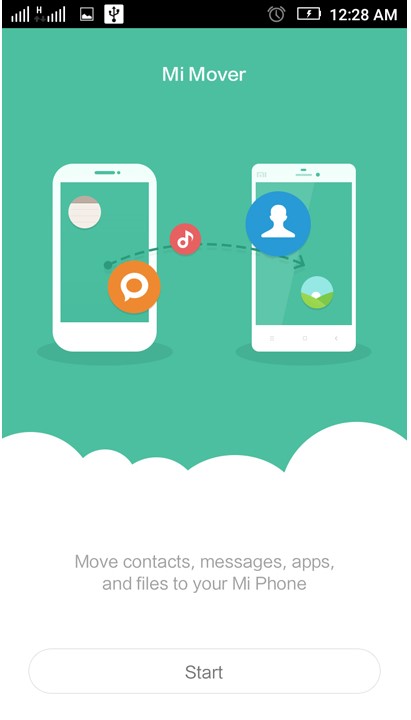
Вы можете использовать эту программу только на смартфонах под управлением операционной системы Android. Перенести информацию можно с телефона любого производителя, но только на смартфон Xiaomi.
Первое, что вам нужно сделать, это установить приложение Mi Mover на оба устройства. Это приложение изначально предустановлено на смартфоны Xiaomi, хотя в последних версиях прошивки оно было скрыто в настройках. Вы можете найти его по следующему пути: «Настройки» — «Дополнительные настройки» — «Mi Mover».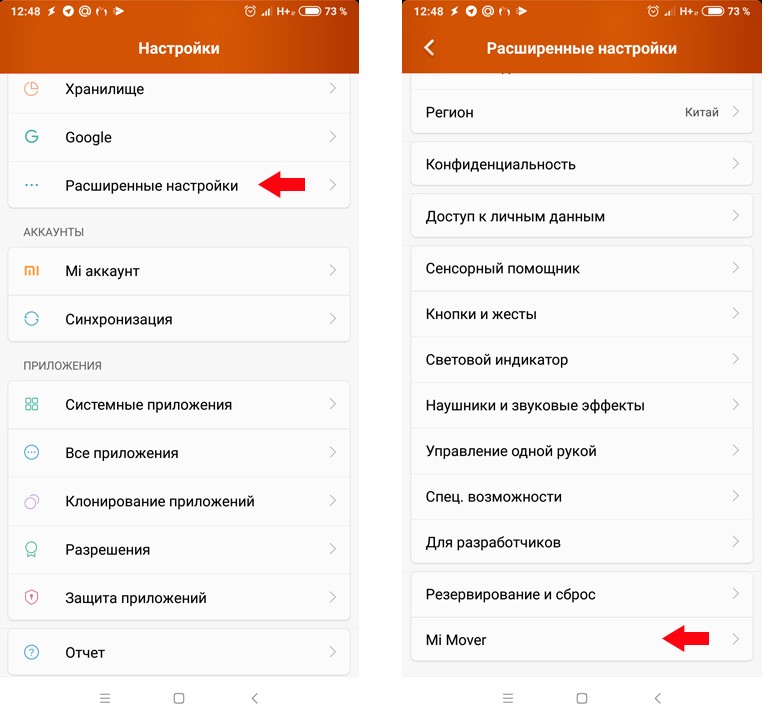
После запуска приложения появится окно, в котором нужно выбрать «Получатель» и «Отправитель». «Получатель» в нашем случае — новое устройство, на которое мы планируем импортировать данные со старого смартфона. «Отправитель» — соответственно смартфон, с которого вы хотите экспортировать данные.
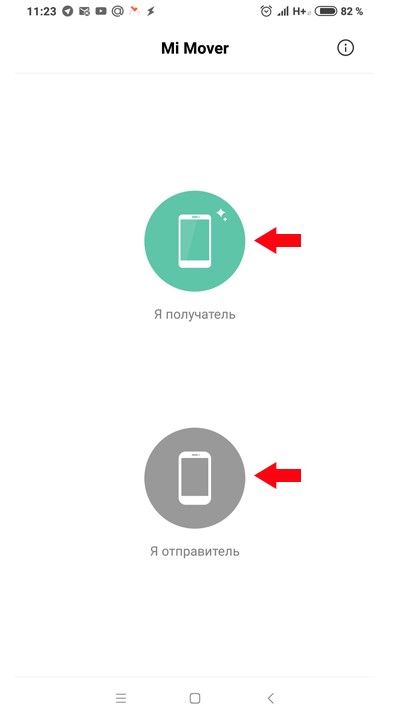
После выбора передающего и принимающего устройств на новом смартфоне появится штрих-код, который необходимо отсканировать на старом телефоне для сопряжения смартфонов друг с другом.
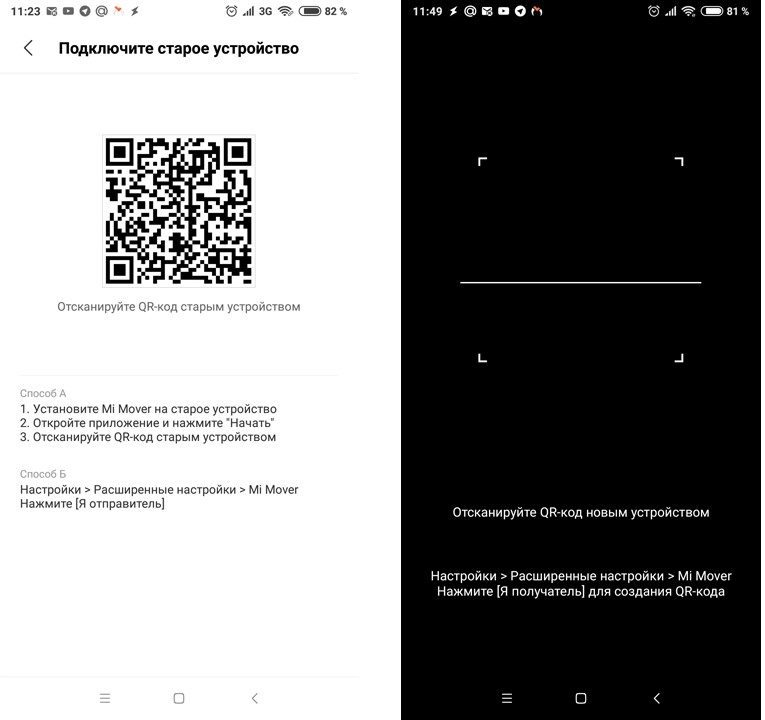
После установления соединения Wi-Fi появится список, в котором вы можете отметить, что именно нужно передать. Доступные варианты включают приложение, журнал вызовов, смс и адресную книгу.
Продолжительность процесса передачи данных зависит от объема передаваемой информации и может занимать от одной до нескольких десятков минут.
Обратной стороной при переносе приложений является то, что передаются только сами программы, а не данные и кеш. То есть все приложения придется заново настраивать.
Как видите, процесс переноса данных со старого смартфона на новый очень прост и не занимает много времени. Напишите нам в комментариях, если информация, представленная в этом руководстве, была для вас полезной.
Как перенести данные на новый телефон Android
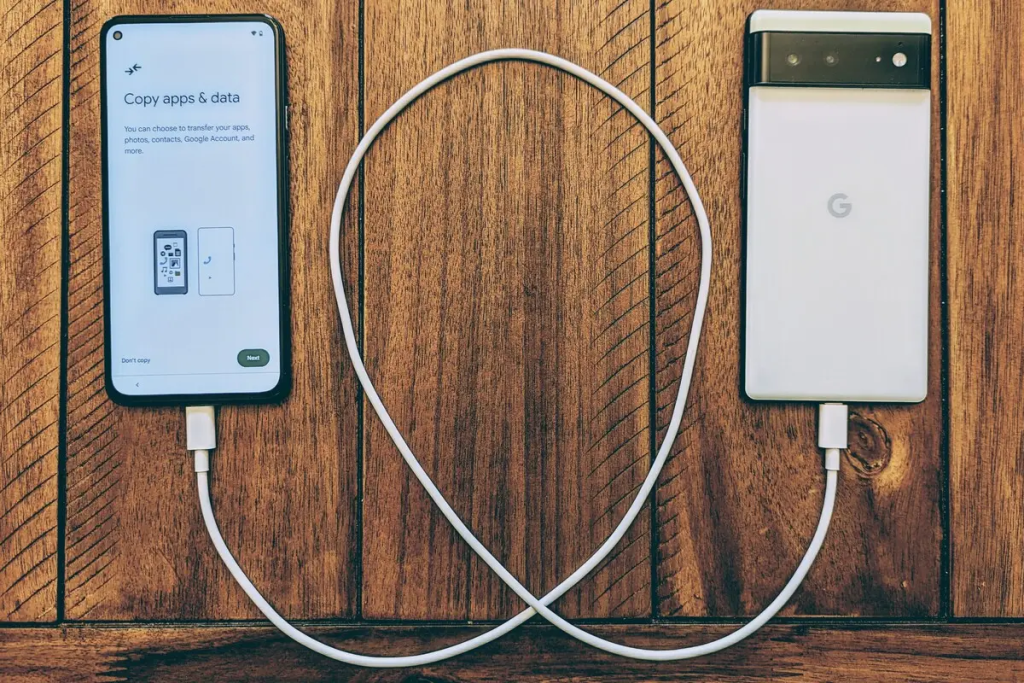
При покупке нового телефона, выходе из строя старого или его повреждении пользователям необходимо сохранить и перенести важную информацию с одного устройства на другое. Это могут быть фото- и видеофайлы, документы, контакты и другие данные.
В статье мы рассмотрим способы переноса данных с одного телефона Андроид на другой, их преимущества и недостатки, какой вариант быстрее и удобнее.
Как перенести данные с одного телефона Андроид на другой
Люди меняют мобильные девайсы каждые 1,5–2 года. Прежние модели смартфонов устаревают, в них скапливается «мусор», мешающий устройству нормально функционировать. Иногда вследствие механических повреждений телефоном становится неудобно пользоваться, и возникает необходимость перенести некоторые файлы на новый гаджет.
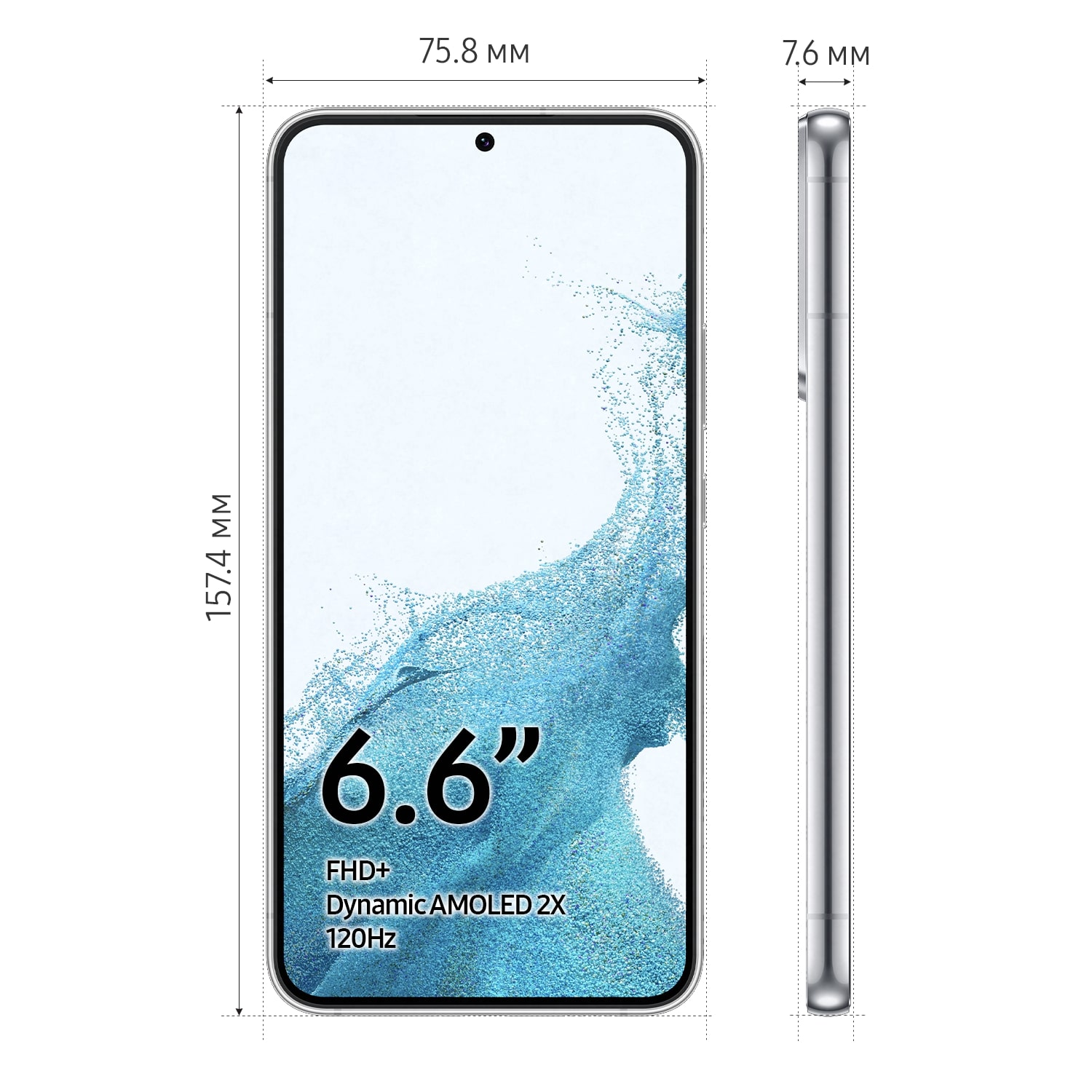
Возврат 21 день
78 990 ₽ Выгода 28 600 ₽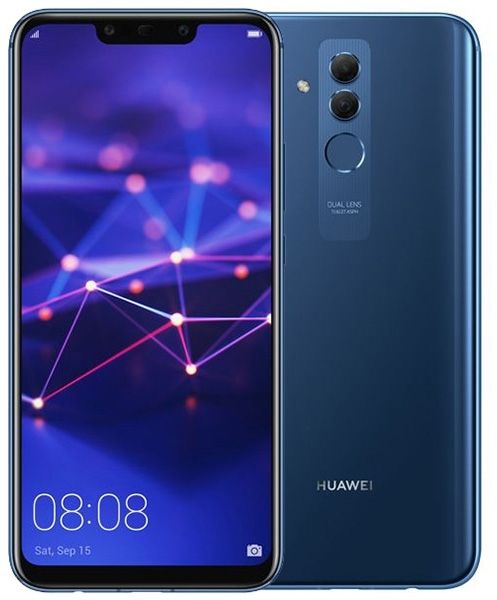
Возврат 21 день
10 790 ₽ Выгода 3 800 ₽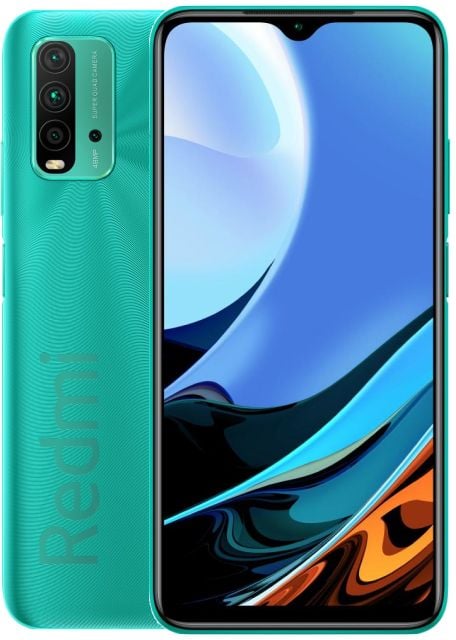
Возврат 21 день
16 990 ₽ Выгода 8 000 ₽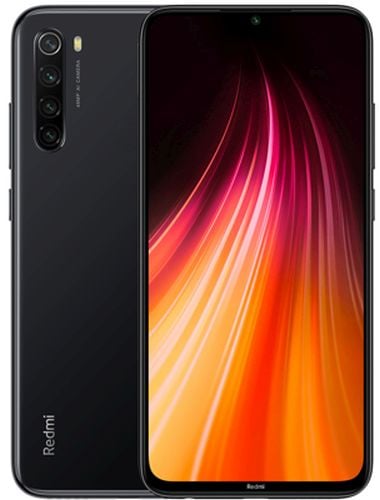
Возврат 21 день
13 990 ₽ Выгода 6 700 ₽Есть несколько способов копирования информации со смартфона на смартфон: можно сделать это вручную или с помощью специальных программ для переноса.
Синхронизация через учетную запись Google
Использование стандартных сервисов Google за считаные минуты позволит перенести необходимые файлы с одного устройства на другое. Практически у каждого владельца телефона на Android-платформе имеется индивидуальный аккаунт Google, где хранятся важные сведения. На Гугл Диске содержатся даже файлы большого размера.
Как открыть на новом телефоне Google Диск:
- войти в настройки старого смартфона;
- выбрать раздел «Аккаунты»;
- ввести данные своей учетной записи – логин и пароль;
- кликнуть опцию «Синхронизация» (рядом с именами файлов должны стоять галочки);
- добавить аккаунт Google на новый телефон;
- выбрать команду «Еще» и кликнуть «Синхронизировать» (желаемые файлы отобразятся на новом телефоне).
Если учетная запись Google у пользователя отсутствует, ее нужно создать. Для этого необходимо пройти все этапы регистрации на сервисе Google, указав Ф. И. О., электронный адрес и пароль. После регистрации можно заняться переносом данных.
При покупке нового телефона сразу после включения система предложит войти в свой аккаунт Google. Данные при этом восстановятся автоматически.
Резервное копирование
Как правило, резервное копирование уже включено в Android по умолчанию, но бывают и исключения. Поэтому следует удостовериться, что вся необходимая информация сохранена в аккаунте Гугл – контакты, почта, настройки, данные приложений и другие сведения, которые надо перенести.
Алгоритм действий:
- На старом устройстве нужно открыть настройки.
- Войти в систему и выбрать «Дополнительные настройки».
- Перейти в раздел «Резервное копирование». Проверить, активен ли бегунок «Загружать на Google Диск».
- В разделе «Аккаунт» указать нужный адрес.
- Кликнуть «Начать копирование» и «Продолжить».
Процесс резервного копирования сохранит информацию на Google Диск. Это может занять немало времени, особенно если в памяти устройства накопилось много данных, требующих переноса. После завершения процесса можно перестать пользоваться старым телефоном.
Перейти в резервное копирование можно и сразу из Гугл Диска. Для этого следует открыть приложение и нажать 3 горизонтальные черточки слева вверху, после чего перейти в настройки, затем открыть «Резервное копирование и сброс». Дальше следует повторить вышеуказанные действия.
Сторонние приложения для переноса данных
Не менее эффективны специальные приложения для переноса информации с Андроида на Андроид. Их нужно скачать в официальном магазине приложений и запустить на обоих устройствах.
Чаще всего для переноса данных используют:
- CLONEit. Запускают программу на двух смартфонах, на старом нажимают «Отправить» и создают беспроводную точку доступа. На новом кликают «Получить» и после сопряжения выбирают желаемые файлы, которые надо перенести. Подтверждают действие.
- Smart Transfer: File Sharing. После скачивания на смартфоны принимают пользовательское соглашение и предоставляют доступ к данным, иначе программа не запустится. С помощью сканера QR-кодов подключают телефоны друг к другу. Далее выбирают информацию для переноса ее с одного гаджета на другой.
- Mi Cloud (если оба телефона Xiaomi). Синхронизация происходит через аккаунт, как и в Google. При отсутствии аккаунта следует его создать на одном из устройств. Для этого после загрузки приложения указывают личные данные и принимают пользовательское соглашение, сочиняют пароль для входа. Установив программу на втором телефоне, входят с него в созданный аккаунт и запускают процесс переноса. В отличие от Google Диска Mi Cloud предлагает лишь 5 Гб облачного хранилища.
Перенос данных на Самсунг со смартфона Android
На смартфонах Samsung поддерживается приложение Smart Switch. Его нужно установить из магазина приложений на оба телефона и запустить.
С его помощью доступны 3 варианта передачи данных:
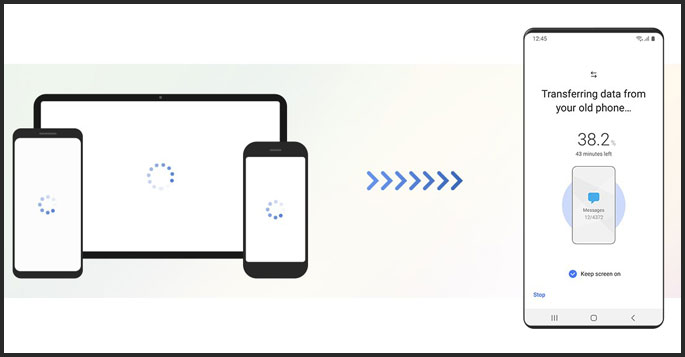
- Беспроводной. На раздающем устройстве активируют Smart Switch, на принимающем открывают приложение настроек, переходят в раздел «Учетные записи и архивация», затем – в Smart Switch. Разместив смартфоны рядом друг с другом, на раздающем устройстве выбирают «Отправить данные» и «По беспроводной связи». После выбора нужных позиций кликают «Отправить», а на принимающем устройстве – «Получить».
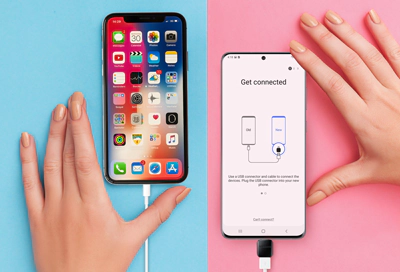
- Перенос через кабель USB. Смартфоны подключают друг к другу через USB-шнур и переходник USB Type-C, на принимающем устройстве нажимают Smart Switch и «Получить данные», на раздающем – «Разрешить», выбирают нужные позиции и кликают «Передать». Перед началом процесса передачи необходимо убедиться, что батареи на обоих смартфонах хорошо заряжены. При низком заряде процесс может автоматически остановиться. Также нельзя отсоединять кабель от устройств во время передачи, чтобы не произошел сбой или повреждение гаджетов.
- Посредством внешнего хранилища. Вставляют карту microSD или USB-накопитель OTG в старый телефон, запускают Smart Switch и кликают «Дополнительные параметры». Переходят в опцию «Передача на внешнее хранилище», а затем в «Резервное копирование». Выбрав контент для создания резервных копий, запускают действие, после завершения которого извлекают хранилище из старого смартфона и вставляют его в новый. На нем запускают Smart Switch, переходят в «Дополнительные параметры», кликают «Передача на внешнее хранилище» и «Восстановить», выбирают контент и подтверждают действие.
Как перенести данные с телефона Honor/Huawei на новый Андроид
Для быстрого и безопасного переноса контента между старым смартфоном Хонор и новым гаджетом Honor разработаны специальные программы от компании Huawei, позволяющие транспортировать всю информацию.
Phone Clone работает на ОС Андроид и на iOS.
Для переноса данных нужно:
- скачать приложение на оба гаджета;
- запустить программу на новом, нажать «Это новый телефон» и разрешить доступ ко всем параметрам системы;
- выбрать ОС старого телефона (у Honor это Андроид), после чего на экране появится QR-код;
- запустить приложение на старом телефоне, нажать «Это старый телефон» и разрешить доступ к пользовательским файлам и программам;
- после отображения на дисплее QR-кода отсканировать отображаемый код на новом устройстве;
- выбрать файлы, которые нужно перенести, и нажать кнопку «Перенос».
Syncios Huawei Data Transfer функционирует с помощью подключения к ПК. Для переноса приложение устанавливают на компьютер, подключают к нему оба телефона с помощью кабеля USB, выбирают на ПК Transfer и контент для переноса, нажимают Next.
Перенос данных на новый телефон Android вручную
Старые модели смартфонов Android могут не поддерживать современные способы передачи информации. Можно воспользоваться простыми, но действенными методами переноса данных со старого смартфона на новый.
Перенести данные через microSD
На старом смартфоне открывают «Проводник», выбирают файлы для переноса, копируют их на карту памяти с помощью соответствующей команды. После процедуры переноса карту microSD извлекают и вставляют в новое устройство.
Перенос данных через USB-кабель
Старый телефон подключают к ПК с помощью шнура USB. Затем копируют нужную информацию в ПК, отсоединяют старый смартфон и подключают новый, после чего копируют на него файлы с ПК.
Перенести данные через NFC/Bluetooth
Указанным способом можно переносить любые файлы, за исключением текстовых сообщений, контактов, истории вызовов.
Включают Bluetooth или NFC в разделе «Беспроводные сети» на обоих устройствах. Активируют Android Beam. Для переноса данных кладут телефоны на близком друг от друга расстоянии. На одном из них выбирают файлы и нажимают «Передать», на другом – «Принять».
Комфортная замена одного телефона другим предполагает перенос необходимой важной информации из памяти одного в память другого. Для этого используют беспроводные и проводные способы, а также передачу файлов с помощью MicroSD или специальных приложений. Стоит отметить, что эти программы следует скачивать только из проверенных источников – официальных магазинов приложений, чтобы перенести данные можно было максимально безопасно.