
Как отключить яндекс директ на айфон
Как отключить Яндекс Директ на компьютере или Андроиде. Как убрать контекстную рекламу Яндекс в браузере
Все пользователи интернета сталкиваются с контекстной рекламой, которая выдает тематические (или нет) объявления товаров, услуг. Всплывает она во всех известных браузерах: Мозила, Гугл Хром, Сафари, Интернет Эксплорер, Опера и т.д. Для тех же, кому она надоела, существует несколько вариантов, как избавиться от Яндекс Директ.
Что такое Яндекс Директ
Всемирная сеть стала прекрасной площадкой для продвижения услуг, продажи товаров самого разного назначения. Конкуренция растет, поэтому необходима дополнительная реклама, чтобы продвигать свой бизнес. Известные гиганты систем поиска предложили своим клиентам вариант размещения объявлений прямо в выдаче или на сайтах партнеров. РСЯ – рекламная сеть Яндекс, которая охватывает огромное количество площадок, позволяя зарабатывать их владельцам и продвигаться рекламодателям.
Главная проблема такой рекламы – навязчивость, она загораживает часть интересного контента, который не получается просмотреть, перед этим не нажав на рекламное объявление. Поэтому пользователи хотят знать, как отключить Яндекс Директ. Как правило, показ рекламы будет соответствовать вашим поисковым запросам: если вы писали «как приготовить смузи», вам будут предлагать блендер, миксер, соковыжималку. Запустить кампанию по продвижению может любой человек. Многих она раздражает, поэтому возникает вопрос, как отключить контекстную рекламу на Яндексе.
Как убрать Яндекс Директ в браузере
Каким бы браузером вы ни пользовались этот способ, как отключить Яндекс Директ, обязательно подойдет. Он является самым эффективным в вопросе борьбы с навязчивыми блоками от Yandex. Объявления подгружаются для вас с отдельного сервера, который подбирает предложения конкретно под ваши запросы в поиске. Убирать их нужно, заблокировав адрес сайта an.yandex.ru. Сделать это можно при помощи специальных программ, к примеру, Proxomitron. Скачайте программу, внесите в список запретов адрес сервера с Директом – и он больше не появится в вашем браузере.
Существует еще один способ, как убрать Директ рекламу с Майл.ру и прочих поисковых сетей. Он подойдет всем пользователям браузеров Google Chrome и Firefox. Оба проводника предлагают магазин с официальными, проверенными приложениями, среди которых есть прекрасная программа AdBlock. Сделать необходимо следующее:
- Перейдите в магазин с приложениями.
- Искать необходимо по названию AdBlock.
- Нажмите кнопку «Установить». Она подтвердит согласие на инсталляцию. Распространяется утилита бесплатно.
- В правом углу сверху вашего проводника появится красный значок с буквами «ABP». Можете нажать по нему и провести необходимые дополнительные настройки.
- В случаях необходимости можно некоторые домены занести в белый список, чтобы видеть на них контекстные объявления.

Как заблокировать Яндекс Директ на Андроиде
Если вы не так активно пользуетесь компьютером, а больше предпочитаете смартфоны, то есть несколько способов, как убрать рекламу Яндекс Директ. Проще всего будет владельцам телефоном с root правами (функция разработчика, админский доступ). Для этого выбираете любое из нижеописанных приложений и устанавливаете его на свой Андроид девайс:
- AdFree. Вам нужно закачать приложение, указать список хостов, с которых следует блокировать навязчивые предложения (его можно найти и скачать в интернете). Главный плюс такого метода – пропадают объявления не только из проводников в сети, но и из всех приложений: игр, программ и т.д. После запуска приложения вам необходимо предоставить ему права суперпользователя (root) и разрешить использовать файл «hosts». Единственный минус – не предусмотрен «белый список» сайтов.
- AdAway. Этот вариант обладает более широким функционалом, распространяется бесплатно, требует root права на Андроид-устройстве. Необходимо установить программу, загрузить список запрещенных хостов при первом запуске утилиты. Чтобы все функционировало правильно, следует перезапустить смартфон. В любое время у вас есть возможность отключить блокировку объявлений. В отличие от предыдущего варианта, эта программа предоставляет возможность составить белый и черный список сайтов. Нужно это, потому что некоторые страницы просто перестают правильно отображаться, если отключить объявления (маркетинговый ход).
Если прав суперпользователя на вашем телефоне нет или они им просто не поддерживаются, то вы по-прежнему можете использовать Adblock и схожие утилиты для установки в ваши проводники на телефоне, чтобы отключить РСЯ. Для серфинга в интернете все используют те же браузеры, что и на компьютере. Процедура установки полностью совпадает с инструкцией для ПК. Главный минус такого способа – в приложениях отключить навязчивую рекламу не получится, ее придется терпеть.
Видео: как удалить Яндекс Директ с рекламой
Продавцы стараются любыми способами рекламировать свои ресурсы или товары. Иногда для этого используются не совсем честные методы: выскакивающая реклама, перенаправления, вирусные скрипты, которые запускают сайт без вашего желания. В некоторых случаях простой блокировки объявлений через приложения становится недостаточно. На видео ниже показаны методы, как отключить Yandex Direct и поиск вирусных программ, которые загружают странички без вашего ведома (этим часто «грешит» компания Майл.ру).
Как отключить Яндекс Директ на компьютере или Андроиде. Как убрать контекстную рекламу Яндекс в браузере
Все пользователи интернета сталкиваются с контекстной рекламой, которая выдает тематические (или нет) объявления товаров, услуг. Всплывает она во всех известных браузерах: Мозила, Гугл Хром, Сафари, Интернет Эксплорер, Опера и т.д. Для тех же, кому она надоела, существует несколько вариантов, как избавиться от Яндекс Директ.
Что такое Яндекс Директ
Всемирная сеть стала прекрасной площадкой для продвижения услуг, продажи товаров самого разного назначения. Конкуренция растет, поэтому необходима дополнительная реклама, чтобы продвигать свой бизнес. Известные гиганты систем поиска предложили своим клиентам вариант размещения объявлений прямо в выдаче или на сайтах партнеров. РСЯ – рекламная сеть Яндекс, которая охватывает огромное количество площадок, позволяя зарабатывать их владельцам и продвигаться рекламодателям.
Главная проблема такой рекламы – навязчивость, она загораживает часть интересного контента, который не получается просмотреть, перед этим не нажав на рекламное объявление. Поэтому пользователи хотят знать, как отключить Яндекс Директ. Как правило, показ рекламы будет соответствовать вашим поисковым запросам: если вы писали «как приготовить смузи», вам будут предлагать блендер, миксер, соковыжималку. Запустить кампанию по продвижению может любой человек. Многих она раздражает, поэтому возникает вопрос, как отключить контекстную рекламу на Яндексе.

Как убрать Яндекс Директ в браузере
Каким бы браузером вы ни пользовались этот способ, как отключить Яндекс Директ, обязательно подойдет. Он является самым эффективным в вопросе борьбы с навязчивыми блоками от Yandex. Объявления подгружаются для вас с отдельного сервера, который подбирает предложения конкретно под ваши запросы в поиске. Убирать их нужно, заблокировав адрес сайта an.yandex.ru. Сделать это можно при помощи специальных программ, к примеру, Proxomitron. Скачайте программу, внесите в список запретов адрес сервера с Директом – и он больше не появится в вашем браузере.
Существует еще один способ, как убрать Директ рекламу с Майл.ру и прочих поисковых сетей. Он подойдет всем пользователям браузеров Google Chrome и Firefox. Оба проводника предлагают магазин с официальными, проверенными приложениями, среди которых есть прекрасная программа AdBlock. Сделать необходимо следующее:
- Перейдите в магазин с приложениями.
- Искать необходимо по названию AdBlock.
- Нажмите кнопку «Установить». Она подтвердит согласие на инсталляцию. Распространяется утилита бесплатно.
- В правом углу сверху вашего проводника появится красный значок с буквами «ABP». Можете нажать по нему и провести необходимые дополнительные настройки.
- В случаях необходимости можно некоторые домены занести в белый список, чтобы видеть на них контекстные объявления.

Как заблокировать Яндекс Директ на Андроиде
Если вы не так активно пользуетесь компьютером, а больше предпочитаете смартфоны, то есть несколько способов, как убрать рекламу Яндекс Директ. Проще всего будет владельцам телефоном с root правами (функция разработчика, админский доступ). Для этого выбираете любое из нижеописанных приложений и устанавливаете его на свой Андроид девайс:
- AdFree. Вам нужно закачать приложение, указать список хостов, с которых следует блокировать навязчивые предложения (его можно найти и скачать в интернете). Главный плюс такого метода – пропадают объявления не только из проводников в сети, но и из всех приложений: игр, программ и т.д. После запуска приложения вам необходимо предоставить ему права суперпользователя (root) и разрешить использовать файл «hosts». Единственный минус – не предусмотрен «белый список» сайтов.
- AdAway. Этот вариант обладает более широким функционалом, распространяется бесплатно, требует root права на Андроид-устройстве. Необходимо установить программу, загрузить список запрещенных хостов при первом запуске утилиты. Чтобы все функционировало правильно, следует перезапустить смартфон. В любое время у вас есть возможность отключить блокировку объявлений. В отличие от предыдущего варианта, эта программа предоставляет возможность составить белый и черный список сайтов. Нужно это, потому что некоторые страницы просто перестают правильно отображаться, если отключить объявления (маркетинговый ход).
Если прав суперпользователя на вашем телефоне нет или они им просто не поддерживаются, то вы по-прежнему можете использовать Adblock и схожие утилиты для установки в ваши проводники на телефоне, чтобы отключить РСЯ. Для серфинга в интернете все используют те же браузеры, что и на компьютере. Процедура установки полностью совпадает с инструкцией для ПК. Главный минус такого способа – в приложениях отключить навязчивую рекламу не получится, ее придется терпеть.

Видео: как удалить Яндекс Директ с рекламой
Продавцы стараются любыми способами рекламировать свои ресурсы или товары. Иногда для этого используются не совсем честные методы: выскакивающая реклама, перенаправления, вирусные скрипты, которые запускают сайт без вашего желания. В некоторых случаях простой блокировки объявлений через приложения становится недостаточно. На видео ниже показаны методы, как отключить Yandex Direct и поиск вирусных программ, которые загружают странички без вашего ведома (этим часто «грешит» компания Майл.ру).
Блокировка интернет-рекламы | AdBlock Plus
Как убрать рекламу в браузере (Chrome, Opera,Firefox, Яндекс, Explorer)
Нашли в тексте ошибку? Выделите её, нажмите Ctrl + Enter и мы всё исправим! Понравилась статья? Рассказать друзьям: Реклама на сайте
Статья обновлена: 13.05.2019
Комментарии для сайта Cackle
Современные люди мало читают газеты, почти не смотрят телевизор, поэтому реклама переместилась в мир интернета. Навязчивые предложения, постоянно всплывающие окна со временем надоедают, поэтому люди задаются вопросом, как их отключить. Одним из поставщиков баннеров является Яндекс.Директ.
Блокировка на компьютере
Стоит помнить, что даже специальные программы-блокировщики рекламы периодически пропускают её. Это происходит из-за постоянного добавления или изменения правил Яндекс.Директа, которые обходят пользовательский фильтр. Расширения не гарантируют полного избавления от баннеров, поэтому иногда приходится пополнять список запрещенных доменов вручную. Стоит заметить, что дополнения смогут заблокировать Яндекс.Директ в любом браузере – Firefox, Google Chrome, Опера, Яндекс.Браузере и других.
AdBlock
AdBlock – одно из самых известных приложений, обладающее специальным настраиваемым фильтром. Чтобы отключить Яндекс.Директ, нужно:
- Скачать расширение.
- Зайти в «дополнения» браузера через меню настроек.
- Найти там иконку установленного приложения, нажать «подробнее».
- Перейти в настройки, убрать галочку с разрешения ненавязчивой рекламы.
- Перейти в настройки фильтра и ввести домен Яндекса (an.yandex.ru).
uBlock
uBlock – еще одно популярное расширение-блокировщик, которое справится с всплывающими окнами при правильной настройке. Чтобы заблокировать Яндекс.Директ необходимо:
- Установить приложение из официального веб-магазина Chrome.
- Через меню браузера зайти в «дополнения», найти там uBlock.
- Зайти в настройки дополнения, найти вкладку «мои фильтры».
- Ввести домен Яндекса (an.yandex.ru).
Очистка кэша
Чтобы убрать рекламу, после установки дополнений нужно очистить кэш браузера. Как это сделать:
- Зайти в «историю» через меню браузера.
- В правой части истории найти «очистить историю».
- Выбираем временной промежуток.
- Ставим галочку с пунктом «файлы, сохраненные в кэше».
- Очищаем историю.
Блокировка вручную
Если какой-то баннер все же появился, блокировку Яндекс.Директ следует произвести вручную. Это не займет много времени, но избавит от появления новых ненужных окон.
Что такое QR код и как его использовать
AdBlock
Если на компьютере установлено это расширение, то убрать рекламу из обозревателя вручную можно следующим образом:
- Нажать по ненужному окну правой кнопкой мыши.
- Найти в списке иконку расширения и выбрать пункт «блокировать эту рекламу».
- Перетаскивать ползунок пока не исчезнет окошко, и нажать «выглядит хорошо».
uBlock
Если на устройстве используется это расширение, то операция немного отличается:
- Нажать на рекламу правой кнопкой мыши и найти иконку.
- Нажать «заблокировать элемент».
- Выделить область баннера мышкой и нажать «создать».
Блокировка на Андроид
Блокировка Яндекс.Директ на Андроиде схожа с операцией на компьютере. Существует три наилучших программы-блокировщика:
- AdAway.
- AdFree.
- Adblock Plus.
Все программы требуют предоставления рут-прав и разрешения использования файлов hosts.
Что нужно сделать:
- Установить приложение.
- Предоставить root программе.
- Скачать новый фал «hosts».
- Перезагрузить смартфон.
Читайте также:
Яндекс.Браузер – один из самых удобных браузеров. Хотя сам он появился не так давно, за лидерские позиции борется довольно ожесточенно.
Но, несмотря на все вводимые обновления, недостатки, как и у всех других приложений, наблюдаются. Среди них особенно неприятно и раздражающе внезапное «выскакивание» рекламных объявления и предложений. Но это нормальное явление и встречается и в остальных браузерах, сегодня мы рассмотрим эту проблему со всех сторон.
Спам и рекламные предложения
Вечные рекламные предложения всегда присутствуют в работе бесплатных приложений и программ, как и на Андроид. От них можно и нужно избавляться по следующим причинам:
AdAway, к сожалению, нельзя на данный момент скачать в Плэй Маркете. Но вы можете скачать его с других приложений на свое андроид-устройство.
Вся идея работы данного приложения заключается в том, что оно редактирует файлы «хотс» (hosts) вашего устройства. А этот файл занимается контролированием обмена данных между яндекс.браузером, установленным на вашем устройстве, и всемирной сетью. «Хотсом» называется системный файл андроида, своеобразная «админка». Поэтому без рут-прав тут не обойтись.
Что нужно сделать вам:
- Установить приложение.
- Скачать новый файл «хотс».
- Перезагрузить мобильное устройство.
Как видите, с помощью специального приложения избавление от раздражающих рекламных баннеров проводится не так сложно.
Adblock Plus
Это приложение занимает лучшее место, оно уникальное в своем роде и годно для использования не только андрод-устройств но и при работе с ПК (персональными компьютерами). После его установки все рекламные баннеры и подозрительные ссылки на сторонние ресурсы пропадают.
Почему Эдблок самый лучший в своем роде? Потому что для его работы не требуется наличие рут-прав (о которых было сказано выше). Достаточна лишь настройка прокси-сервера. Доступный, быстро понимающийся процесс работы, легкий для восприятия интерфейс помогают решить проблему с рекламой в короткие сроки.
- Скачиваете приложение.
- Определяете тип работы.
- Спокойно переходите по страницам.
При желании можете добавлять какие-либо площадки в белые списки, в них реклама отображаться будет.
На любом современном устройстве, включая Android-смартфоны и планшеты, при использовании многих приложений и веб-браузеров можно столкнуться с рекламными объявлениями, особенно назойливыми из которых выступает контекстная реклама вроде Яндекс.Директ. Избавиться от нее можно большим количеством способов с разной эффективностью и в зависимости от места отключения объявлений. По ходу инструкции мы рассмотрим несколько таких методов, распространяющихся как на веб-обозреватели, так и на приложения для Андроид.
Отключение Яндекс.Директ на Android
Произвести отключение Яндекс.Директ на Андроид можно как при помощи приложений, блокирующих рекламу во всех браузерах и приложениях, так и через отдельные веб-обозреватели. Стоит учитывать, что мы не можем гарантировать полное отключение рекламы, так как чаще всего требуется индивидуальный подход сразу из нескольких решений, которые будут озвучены далее.
Читайте также: Как отключить Яндекс.Директ в Яндекс.Браузере на ПК
Способ 1: Браузеры с блокировкой рекламы
Простым решением для отключения Яндекс.Директа будет использование одного из специальных браузеров со встроенной функцией блокировки большинства типов рекламных объявлений. Особенно эффективными из подобных программ являются UC Browser и Brave Browser, предотвращающие появление нежелательного контента в большинстве случаев. Для выбора приложения обратитесь к другой статье на нашем сайте по следующей ссылке.
Подробнее: Лучшие браузеры со встроенной блокировкой рекламы на Android
К сожалению, комбинировать такие решения между собой невозможно, так как блокировка рекламы работает только во время использования браузера. Более того, объявления Яндекс.Директа не всегда определяются и блокируются, из-за чего чаще всего требуются более универсальные варианты.
Способ 2: Приложения для блокировки рекламы
Особого внимания заслуживают программы для Android, блокирующие рекламу в большинстве установленных приложений, в том числе и в браузерах. Достичь же максимальной эффективности позволяет только AdGuard, большинство функций которого предоставляется на платной основе. Чтобы сделать выбор, рекомендуем ознакомиться нашим обзором и лично опробовать представленные продукты.
Подробнее: Способы блокировки рекламы на Android
В отличие от браузеров блокировщики рекламы вполне можно комбинировать между собой, а также с приложениями из прошлого способа. Кроме того, если вы решили использовать подобное ПО, обязательно отключите функцию «Разрешить поисковую рекламу» в настройках и добавьте пользовательские фильтры.
Способ 3: Расширения для мобильного Mozilla Firefox
Данный способ потребует использования браузера Firefox, являющегося единственным в своем роде мобильным веб-обозревателем, поддерживающим магазин расширений и, соответственно, такие плагины как AdGuard и AdBlock. За счет этой особенности можно воспользоваться одним и несколькими расширениями одновременно, настроив их должным образом.
AdGuard для Mozilla Firefox
Скачать Mozilla Firefox из Google Play Маркета
-
Сперва установите дополнение AdGuard из официального магазина. Для этого откройте Firefox, перейдите по следующей ссылке и нажмите кнопку «Добавить».
Перейти к AdGuard AdBlocker в магазине Firefox
Если вы предпочитаете использовать AdBlock, uBlock и прочие аналогичные дополнения, порядок действий может отличаться. Однако для успешной блокировки во всех случаях достаточно указать в списке фильтров представленные выше адреса Яндекса.
Tampermonkey для Mozilla Firefox
Исключительно в качестве дополнительной меры для предыдущего метода можно воспользоваться еще одним расширением для Firefox, установив также отдельно подготовленные скрипты. Метод вполне можно сочетать с AdGuard, получая практически полную защиту от рекламы при использовании рассматриваемого браузера.
- В Mozilla Firefox воспользуйтесь ссылкой, чтобы перейти на официальную страницу расширения. Нажмите кнопку «Добавить» и подтвердите установку через всплывающее окно. Перейти к Tampermonkey в магазине Firefox
- Не внося изменений в расширение, снова откройте адресную строку и перейдите по следующей ссылке. Здесь необходимо нажать кнопку «Установить этот скрипт». Перейти к AdList JS Fixes на Greasy Fork
- Дальше пролистайте страницу немного ниже до конца блока «Установка» и воспользуйтесь кнопкой «Установить». В результате скрип будет добавлен к Tampermonkey. Убедиться в работе скрипта можно, открыв «Настройки» расширения через раздел «Дополнения» в браузере и переключившись на вкладку «Установленные скрипты».
- Как и в случае с AdGuard, может потребоваться дополнительно включить расширение. Для этого используйте главное меню Mozilla Firefox и настройки Tampermonkey.
Представленные настройки отчасти применимы к прочим самостоятельным приложениям для блокировки рекламы. В частности это относится к фильтрам, добавление которых в большинстве ситуаций обязательно.
Способ 4: Фильтры в AdAway
В завершение стоит уделить внимание двум приложениям AdFree и AdAway, позволяющих, равно как и предыдущий способ, добавить собственные фильтры и тем самым заблокировать Яндекс.Директ. Преимущество метода сводится к распространению блокировки не только на какой-то конкретный браузер, но и на прочие приложения с контекстной рекламой. При этом для использования каждой программе требуются РУТ-права.
Подробнее: Получение рут-прав на Android-устройствах
- Оба приложения по определенным причинам отсутствуют в официальном магазине. Поэтому вам придется воспользоваться следующими ссылками и загрузить APK-файл одного из продуктов вручную. Рекомендуется использовать AdAway из-за более частых обновлений и некоторых других особенностей. Именно о нем будет рассказано по ходу дальнейшей инструкции. Перейти на официальный сайт AdAwayПерейти на официальный сайт AdFree
- Скачивание файлов производится стандартно через любой веб-обозреватель, но перед открытием потребуется включить функцию «Неизвестные источники» в настройках смартфона. Разобраться с параметрами и процедурой установки вам поможет другая инструкция. Подробнее: Как открыть APK-файл на Android
- После загрузки и установки откройте приложение и на главной странице нажмите кнопку «Вкл. Блокировку рекламы». В результате будет представлен запрос на добавление прав суперпользователя.
- Дальше вернитесь в приложение, разверните главное меню в левом верхнем углу экрана и перейдите в раздел «Ваши списки». Изначально должна будет открыться вкладка «Черный список» без правил.
- Находясь на странице «Черный список», нажмите кнопку «+» в нижнем правом углу экрана. Заполните поле «Имя источника», указав следующие адреса.
Способ 5: Изменение файла hosts
Если вы не хотите использовать приложение из прошлого способа или столкнулись с проблемами, есть возможность вручную отредактировать файл hosts, добавив нежелательные адреса. Для этих целей также потребуются рут-права, но на сей раз вместе с одним из файловых менеджеров. Идеальным вариантом является ES Проводник, так как включает не только средство просмотра файлов, но и встроенный текстовый редактор.
- В настройках файлового менеджера обязательно включите по умолчанию отключенную опцию «Root-проводник» и только после этого переходите к следующему этапу.
- Разверните корневой каталог устройства «/» и перейдите в папку system/etc . Здесь необходимо выбрать файл «hosts» и открыть с помощью текстового редактора.
- При успешном открытии отобразится несколько стандартных строк, выглядящих примерно следующим образом. Если вы использовали приложения вроде AdAway и AdFree, здесь могут быть и другие правила.
- Для блокировки Директа необходимо добавить на свободные строки следующее. Во время добавления соблюдайте общую структуру файла. 127.0.0.1 an.yandex.ru 127.0.0.1 yabs.yandex.ru
- Завершается редактирование с помощью кнопки «Сохранить» на верхней панели инструментов. Чтобы объявления Яндекс.Директа больше не появлялись, можете дополнительно очистить историю используемого браузера и кэш приложений с рекламой.
При использовании продуктов от Яндекса гарантировать удаление рекламы Яндекс.Директа невозможно, так как в отличие от прочих объявлений реклама в данном случае может быть смешана с основными функциями ПО. Однако в остальных ситуациях комбинация нескольких приложений и фильтров наверняка принесет положительные результаты. Мы рады, что смогли помочь Вам в решении проблемы. Опишите, что у вас не получилось. Наши специалисты постараются ответить максимально быстро.
Помогла ли вам эта статья?
Особенность мобильных операционных систем в том, что они не пускают пользователя туда, куда ему, по соображениям разработчика, попадать и не нужно. С одной стороны это обеспечивает более высокий уровень безопасности и защиту от дурака, но ограничения неминуемо сказываются на функциональности. По этой причине все самые крутые блокировщики рекламы, такие как AdAway, требуют root-права.
Ковыряние с рутом — занятие потенциально опасное. Вы легко можете получить кирпич вместо смартфона, и гарантия на него распространяться уже не будет. По этим причинам мы собрали инструменты, которые работают без рута.
Приложение AdGuard
Платный блокировщик рекламы, который не требует root-прав и работает не только в браузере, но и в других приложениях, играх и так далее. Стоимость годовой лицензии на одно Android-устройство составляет 149 рублей.
Скачать AdGuard для Android →
Приложение NetGuard
Существуют версии NetGuard с блокировщиком рекламы и без него. Второй вариант по сути представляет собой фаерволл, не требующий root-прав, и официально доступен в Google Play.
NetGuard с блокировщиком рекламы распространяется бесплатно через GitHub. Инструкция по установке и настройке на английском языке находится здесь.
Скачать NetGuard для Android с блокировщиком рекламы →
Браузер AdBlock
К сожалению, Eyeo приостановила поддержку и развитие отдельного приложения AdBlock Plus для Android. Множество багов, ограничения в зависимости от версии операционной системы и наличия root-прав вынудили разработчиков отказаться от проверенного инструмента в пользу браузера.
Преимущество AdBlock Browser в том, что приложение официально доступно в Google Play и не требует практически никаких манипуляций после установки. По умолчанию браузер разрешает показ так называемой приемлемой рекламы, но пользователь может отключить эту опцию в настройках.
Браузер Opera
Android-браузер от Opera также имеет встроенный блокировщик рекламы. Для его активации необходимо зайти в раздел «Экономия трафика» в настройках приложения.
Расширения для браузера Firefox
Мобильный браузер Firefox для Android поддерживает расширения, и среди них есть блокировщики рекламы. Вы можете установить популярный AdBlock Plus, если вам устраивает его политика «честной» рекламы, более «строгий» uBlock Origin или любой другой аналог. Обращайте внимание на рейтинг и количество пользователей выбранного расширения. Чем выше эти показатели, тем, как правило, качественнее и надёжнее кандидат на установку.
Скачать расширение AdBlock Plus для мобильного Firefox →
Скачать расширение uBlock Origin для мобильного Firefox →
Прежде чем избавляться от рекламы
Подумайте, благодаря чему вы бесплатно и каждый день получаете интересный и полезный контент? Все эти статьи не появляются сами по себе. Их пишут люди, отдавая вам свой опыт, знания, время и силы. А ещё есть корректоры, благодаря которым статьи получаются правильными с точки зрения грамотности и стиля. Есть дизайнеры, которые оформляют материалы и рисуют всё так, чтобы вашим глазам было приятно. Есть разработчики и админы, постоянно обеспечивающие и улучшающие работоспособность сервера, сайта и мобильных приложений. Есть SMM, благодаря которым вы получаете статьи прямо в социалках и мессенджерах. А ещё есть люди, которые поддерживают порядок и организуют все эти процессы.
Вы не платите ни копейки за их работу, потому что это делает реклама. Вряд ли баннер где-то в углу страницы сильно вам навредит, зато ваши любимые сайты смогут и дальше заниматься тем, ради чего вы на них заходите.
Как заблокировать Яндекс Директ навсегда? Быстрое простое решение
Часто бывает так, что установив на компьютер систему и все необходимые программы с нуля, просто радуешься жизни. Но проходит время, и начинаешь замечать, что твоя машина работает все хуже и хуже. Не является исключением в этом случае и работа браузеров, с помощью которых мы выходим во всемирную Сеть — Интернет. Зачастую случается, что не успел оглянуться, а уже через две три недели в google chrome появилась реклама и медленно работает не только сам браузер, но и весь компьютер. Значит, пришло время навсегда отключить Яндекс Директ. Что для этого нужно сделать? Поверьте, совсем немного, почти также просто, как сделать копию текста с защищенного (заблокированного) сайта. Но вначале, не забудьте, что весь Интернет, как и этот сайт, существует именно благодаря рекламе.В тот момент, когда ее не станет или она не будет приносить хоть какой-нибудь доход — вы поймете, что реклама не только двигатель торговли, но еще и кровеносная система 90% сайтов в Сети.
Ну, а теперь к теме. Свои пять копеек в убийство Интернета.
85 Replies to “Как заблокировать Яндекс Директ навсегда? Быстрое простое решение”
Всё хорошо, но ка кэто сделать-то?
конкретно вот это: «В моем случае добавление такого правила на прокси-сервера с установленным UserGate 2.8 дало желаемый результат.»
В разделе Фильтры Юзергейта нужно добавить две строки, указанные в статье: *an.yandex.ru* и
*googlesyndication.com*
Так это просто реклама UserGate 2.8 .
Ну да, реклама. И два десятка юзеров на нем сидят. И более-менее чистый трафик получают. Так как и Яндекс Директ и реклама Гугла в основном блокируется.
можно в файл hosts на своём компьютере добавить строчку:
127.0.0.1 an.yandex.ru googlesyndication.com
Но лучше всё-же в какой-нибудь фильтр трафика, ну даже в тот же adblock добавить в фильтры блокировки эти сайты.
Об этом и речь — суть в том, что именно блокировать, а как — у каждого свои методы.
Спасибо, красава, полезная статья.
Пожалуйста! Только не забывайте за что существует Интернет — если всю рекламу порежете — останутся одни библиотеки. А к оффлайну ох как трудно будет привыкать :).
Доход в интернете далеко не только от директа. Будут лучше SEO-оптимизаторы, компании будут прилагать больше усилий чтобы удержать клиента — качество обслуживания вырастет. Назойливая реклама — это самая эффективная реклама на старте, со временем, если проект качественный — более эффективны другие инструменты. Интернет без контекстной рекламы не рухнет, но изменится. Надеюсь не в худшую сторону ��
В чем-то согласен с Вами. Вы уже что-то из «более эффективных» инструментов пробовали? Поделитесь.
Вы глубоко заблуждаетесь. Есть огромное количество сайтов, да даже не огромное, а подавляющее, например, как этот. Которые ничем не торгуют, а предлагают полезный контент, обучающие статьи и т.д. За какие шиши содержать сайт?! Скажите мне на милость. Я сам веб мастер и отлично знаю о чем говорю. Втюхивать ненужные товары или бредокурсы не всем по душе. Вы дождетесь того времени, когда за чтение статьи будете платить деньги. Ведь вы приходите в киоск и покупаете газету, так и в сети скоро будет. Дождетесь.
Подавляющее количество сайтов, «например как этот», платят за хостинг 100-200 р. в месяц. Невозможно содержать? Так не беритесь делать.
Только одни делают для себя (есть еще такие энтузиасты), другие — чтобы заработать на рекламе. Кстати первые — если правильно монетизировать ресурс — смогут получить больше вторых. ИМХО.
Ну а вторые делятся на тех, кто развивает нормальные ресурсы, и ГС, наполненные понятно чем. Потому без блокировки рекламы Яндекса и Гугла в некоторых случаях просто не обойтись. Но ни одному владельцу сайта это не выгодно. Такова се ли ви.
Я согласен платить за нужную мне инфу. Без рекламы. Мало денег — смени работу. Хороший программер найдет, чем заняться. Без рекламы.
А если в хостах прописать, не поможет?
Попробуйте и, если не трудно, напишите результат. Думаю, публика будет благодарна.
Прописал в хост, всё работает.
127.0.0.1 an.yandex.ru
Вообще красота, спасибо.
Что то как то не задумывался об этом)
Теперь можно на локале на ad.yandex.ru поднять свою рекламу)
Или что то типа «кури меньше», «жри меньше», «спорта больше» и смотреть свою «рекламу» )
Спасибо, прописал в хосте, радуюсь))
Яндекс уже совсем … ставит рекламные блоки закрывающие экран , без возможности его убрать. И даже передвинуть не дает. Только отрицательные эмоции вызывает.
Может, то не Яндекс, а владельцы некоторых сайтов? Или все-таки Яндекс?
Здравствуйте. Я новичок, и у меня есть очень глупый вопрос — где найти правила фильтрации сетевого трафика?
Здравствуйте, Майкл! Это зависит от того, чем Вы пользуетесь. Если нужно, давайте удаленно попробую посмотреть. У Вас TeamViewer есть?
вот та же беда — совсем не понятно где найти все это и куда вписывать адреса
Я использую privoxy на шлюзе. Рекламу решает, но яндекс директ всё равно проходит… на самом яндексе, в частности в их новостях hттр://news.yandex.ru. Там (находясь на уже той странице) если щёлкнуть по «Новости» в жёлтом обрамлении, сверху слева, то уже справа появляется реклама, если щёлкнуть ещё раз, пропадает, ещё появляется. Скорее из спортивного интереса, это можно заблокировать?
Приветствую, Влад!
«Из спортивного интереса» сделал то, о чем Вы писали. У меня такой рекламы нет. АдблокПлюс в Хроме включен и в его статистике блокирования ничего нет, но реклама Яндекс Директ не отображается
Судя по всему, роль играет регион, на который показываются Новости.
Как вариант — посмотрите логи своего прокси на шлюзе. С каких доменов (ip) поступает реклама? Их и попробуйте добавить в правила фильтрации, чтобы заблокировать яндекс директ
Похожие публикации:
- Как вывести массив в питоне
- Как вытащить из стиральной машины отсек для порошка
- Как заблокировать в яндекс почте
- Как заполнять кудир для ип на усн 6 эквайринг
Как отключить яндекс директ в iphone — подробные видео-инструкции

В современном мире информационных технологий и гаджетов, очень легко запутаться. Зачастую, разобраться в том, как подключить или отключить какую-то опцию разобраться без помощи попросту невозможно. Наш сайт поможет вам в этом. На данной странице мы показываем как отключить яндекс директ в iphone. Выполняя простые пошаговые инструкции, вы сможете повторить весь этот сложный процесс. Обратите внимание, что некоторые моменты, у вас могут отличаться. Это происходит потому что, на разных устройствах могут отличаться версии программного обеспечения. Однако в целом, скорее всего, вы сможете понять как отключить яндекс директ в iphone.
Инструкция: как отключить «Яндекс.Директ»
Реклама, как известно, двигатель прогресса. Разве можно не использовать такой огромный ресурс, как Интернет, в качестве средства для продвижения своего товара? Вот только многие пользователи устают от чрезмерного количества рекламных объявлений и баннеров. Вследствие этого они ищут способы, как избавиться от навязчивости рекламы, в частности интересуются, как отключить «Яндекс.Директ».
Что такое «Яндекс.Директ»?

Это детище популярнейшей поисковой системы рунета – «Яндекса». Приложение заинтересует тех, кто хочет наиболее выгодно поместить свою рекламу на просторах Интернета. Дело в том, что объявления, размещенные таким способом, будут показаны пользователю только тогда, когда тематика предмета его поискового запроса будет схожа с рекламой. Поэтому у предпринимателей и компаний этот сервис довольно популярен. Еще бы, ведь реклама направлена лишь на потенциальных клиентов. Вот только порой такая реклама вызывает раздражение у пользователей. Еще бы, когда-то вы выбирали удочку в подарок дедушке, давно ее купили, а вам еще две недели в объявлениях предлагается посетить те или иные сайты с каталогами этих самых удочек. После такого наверняка задумаешься, как отключить «Яндекс.Директ», да побыстрее. Со способами достижения этой цели вы и познакомитесь дальше.
Блокировка сервера
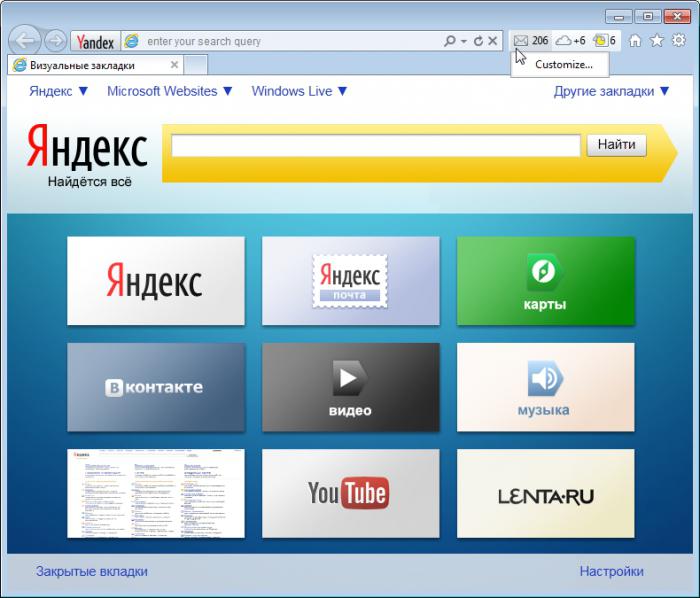
Этот способ подойдет для пользователей абсолютно любого браузера. К тому же этот метод едва ли не самый эффективный для решения проблемы, связанной с вопросом о том, как отключить «Яндекс.Директ». Рекламу на просматриваемых вами страницах можно увидеть после того, как она загрузится с постороннего сервера. Так что если заблокировать доступ к этому серверу, то и никакой надоедающей рекламы на сайтах не будет. Но для этого просто знать адрес сайта, с которого загружаются объявления «Яндекс.Директ», недостаточно. Для его блокировки понадобится скачать специальную программу, например Proxomitron. В случае если вы пользуетесь браузером Firefox, то можете скачать специальный плагин для него — Adblock Plus. После установки откройте плагин или программу и введите туда следующую строчку: http://an.yandex.ru/*. Так вы отключите «Яндекс.Директ».
Internet Explorer

Теперь остановимся на проблеме чуть конкретнее и разберем, как удалить «Яндекс.Директ» и прочие рекламные объявления из вашей сетевой жизни. В зависимости от того, каким браузером вы пользуетесь, в этом деле могут возникнуть некоторые нюансы. В основном, все сводится к тому, чтобы найти подозрительные приложения к вашему браузеру и избавиться от них. Итак, если вы предпочитаете Internet Explorer, то после того как запустите его, нажимайте на иконку с изображением шестеренки в верхнем углу. Выбирайте «Настроить настройки». Ищите раздел «Панели инструментов и расширения». Внимательно просмотрите появившийся список. Те расширения, что как-то связаны с Java и Microsoft – безвредны, а вот насчет прочих стоит больше узнать в Интернете. Удалять подозрительные дополнения нужно через «Панель управления» из меню «Пуск».
Google Chrome, Opera, Mozilla Firefox
Во всех этих трех браузерах вопросы с «Яндекс.Директ» (как выключить лишнюю рекламу в Интернете) решаются примерно одинаково. Заходите в меню браузера в раздел «Расширения» и там удаляйте то, что кажется вам подозрительным. Не стоит отправлять в корзину все подряд. Перед удалением поищите данные по тому или иному расширению в сети.
Программы

Если же вы прошерстили свои списки расширений и приложений вдоль и поперек, но никаих вредоносных вещей там не обнаружили, то стоит попробовать воспользоваться специальными программами. Они обезопасят ваш компьютер от различных угроз и рекламных программ. Среди них стоит отметить такие программы, как SpyHunter и Malwarebytes Anti-Malware. Обе они отлично уживаются с антивирусами, не занимают много места и прекрасно защищают от лишней рекламы и вирусов, созданных для ее распространения. Но «Яндекс.Директ» все-таки не принесет вам никакого вреда, поэтому таких радикальных мер не требует. С тем, как отключить «Яндекс.Директ», поможет разобраться программа Adquard. Она убирает рекламные скрипты с сайтов, с которыми вы работаете. Программа уберет рекламу, никак при этом не повлияв на структуру сайтов. Для тех, кто любит смотреть видео на YouTube, приятным бонусом будет то, что Adquard способна убирать рекламу даже из видео.
Итак, вы узнали несколько способов, как отключить «Яндекс.Директ», попутно узнав и о том, как избавиться от остальной рекламы в Интернете. Действительно, нельзя сказать лишь чуть-чуть об одном, не затронув все остальное. Возможно, реклама надоедлива, но некоторые сайты только за ее счет и выживают. Так что если вам нравятся те сайты, которые вы посещаете, то может, и не стоит действовать радикально, отключая рекламу. Тем самым вы поможете ресурсу развиваться и продолжать вас радовать.
Немного истории
«Яндекс.Директ», открытый в 2001 году, сумел стать первым сервисом, ориентированным на поисковую рекламу в русскоязычном сегменте Интернета, тогда как основные конкуренты — Begun и AdWords — добрались до «российской Сети» только к 2002 году.
Как отключить яндекс директ на айфон
Сегодня поисковые системы знают о нас больше, чем родные люди. Еще бы, вы ищите подарок любимой девушке или мужчине ко дню рождения, а поисковик это запоминает и палит всю контору:). Особенно актуально, если у вас общий компьютер.
Контекстная реклама преследует нас даже на сайте с прогнозом погоды и сайтах-новостниках. Если человек заходит на сайт GisMeteo, то он хочет узнать прогноз погоды на ближайшие сутки, но никак не видеть объявления вроде: «Якубович умер», «Он курил с шести лет и бросил за ночь. Узнай, как» и прочее-прочее.
В конце концов, навязчивая контекстная реклама просто раздражает. Особенно, когда мы на самом деле ничего не ищем, но поисковику и рекламодателям кажется, что мы попадаем под их целевую аудиторию. В какой-то момент просто хочется избавиться от информационного шума в своем окружении.
Сегодня мы вам подскажем способ и не один, как отключить контекстную рекламу в Яндекс директ на компьютере и ваших телефонах.
Способ программный
Каким бы браузером вы ни пользовались этот способ вы точно оцените за его простоту и надежность. На данный момент — это самый эффективный способ отключить контекстную рекламу в yandex direct.
Чтобы успешно убрать рекламу, нужно заблокировать сам источник появления рекламы на вашем устройстве. В нашем случае, объявления подгружаются для вас с отдельного сервера, который подбирает предложения конкретно под ваши запросы в поиске. Убирать их нужно, заблокировав адрес сайта an.yandex.ru.
Сделать это можно программными средствами. Среди лучших — программа Proxomitron. Все, что вам нужно сделать — скачать программу, установить ее и в список запретов адрес сервера с Директом — и он больше не появится в вашем браузере.
Существует второй способ избавить от рекламы для тех, кто не хочет ничего скачивать на свое устройство. Мы их понимаем, а поэтому вот для вас решение.
Для блокировки рекламы в Майл.ру и прочих поисковых сетях мы рекомендуем расширение AdBlock. Это расширение очень хорошо очищает страницы от рекламных объявлений. Данное расширение официально можно установить пользователям браузеров Google Chrome и Яндекс.Браузер. Чтобы установить плагин — нужно выполнить следующие действия:
Открыть магазин с приложениями;
В поиске по названию найдите AdBlock;
Нажмите «Установить». Плагин абсолютно бесплатен (даже рекламу не покажет:));
В верхнем правом углу у вас появится значок с буквами «ABP». При нажатии на него откроется окно для дополнительных настроек;
При необходимости, вы можете добавить сайты в белый список и видеть там рекламу.
Немного подробнее рассмотрим вопрос настройки AdBlock. Для абсолютно полной блокировки рекламы в яндексе вы можете провести следующие действия:
Во вкладке «Настройки» уберите флажок с пункта «Разрешить некоторую ненавязчивую рекламу», после чего переключитесь на вкладку «Настройка»;
Здесь вы уже точнее можете настроить блокируемые ресурсы. Щелкаем по ссылке «Блокировать рекламу по её URL» и в блок «Домен страницы» введите следующий адрес: an.yandex.ru. Если вы не из России, то измените домен.ru на тот, что соответствует вашей стране: an.yandex.ua, an.yandex.kz, an.yandex.by. После этого нажмите «Блокировать!».
Способ третий — для более продвинутых пользователей. Удаляем рекламу с помощью uBlock. Блокировщик uBlock, который очень эффективно справляется с рекламными баннерами, если его правильно настроить. Сделать это можно следуя простому алгоритму действий:
Установить плагин из Google Webstore;
Зайдите в его настройки, следуя по пути «Меню»> «Дополнения»;
Внизу списка, перейдите по ссылке «Подробнее» и выберите «Настройки»;
Перейдите на вкладку «Фильтры»;
Внесите туда рекламный домен Яндекса (в нашем случае — an.yandex.ru, если вдруг забыли);
Примените произведенные изменения;
После произведенных изменения рекомендуется почистить кеш браузера, чтобы рекламные объявления не подгружались оттуда;
Если какие-то рекламные объявления все же просачиваются через блокировщик, то вы можете ему помочь самостоятельно, блокируя надоедливый элемент.
Существуют еще несколько известных блокировщиков для очистки от рекламы, таких как AdGuard, но принцип их действия принципиально не отличается, поэтому останавливаться мы на них не будем.
Какие могут быть недостатки у «выпиливателей» рекламы? Казалось бы, никаких, но не так все просто.
Чтобы быстро и эффективно вырезать всю рекламу со страницы, особенно если ее много, нужны ресурсы. Поэтому программы-блокировщики занимают собой существенный объем оперативной памяти;
Отключение рекламы может нарушить работу страницы. Так иногда сайты просто отказываются предоставлять доступ к контенту, если включен блокировщик (в таком случае, можно подыскать не столь принципиальный ресурс). Иногда не работают важные элементы сайта, формы обратной связи, заказа билетов и другие. Поэтому — не перестарайтесь.
Способ мобильный
Если нужно избавиться от рекламы еще и на мобильном устройстве, то процесс ненамного сложнее. Есть несколько способов, как убрать рекламу Яндекс Директ на Андройд. Вы можете это сделать уже сейчас, если у вас на телефоне есть root права (права суперпользователя, доступ для разработчика). Если у вас нет root, то их установку можно заказать в любом сервисном центре для мобильных устройств. Цена не более 1000 рублей. Если у вас уже есть права суперпользователя, то используйте одно из следующих приложений:
AdFree. Алгоритм работы тут простой. Скачать и установить приложение, указать список хостов, откуда блокировать объявления (в интернете он есть в открытом доступе). Главный плюс — можно избавиться ото всех рекламных объявлений не только из поисковиков, но и из игр, приложений и программ. Для заядлых пользователей смартфонов это будет стоить всех потраченных на root денег. У этого приложения есть и минус — отсутствие белого списка. Это значит, что нет возможности внести список сайтов, где бы вы хотели видеть рекламу;
AdAway. Это приложение предоставит более широкий функционал. Приложение распространяется бесплатно, но также, как и предыдущее, требует root прав для своей работы. Загрузите список запрещенных хостов после первого запуска программы. После завершения работы рекомендуем перезапустить устройство. У вас есть возможность выключать и включать блокировку рекламы по своему желанию и, в отличие от предыдущего варианта, вы можете составлять белые и черные списки ресурсов. Это пригодится, если при включенном блокировщике какие-либо важные страницы откажутся работать;
Если прав администраторского доступа у вас на телефоне нет, и вы не хотите оплачивать их установку, то всегда остается решение от компании Adblock и другие похожие программы, чтобы отключить контекстную рекламу в браузере. Главный минус такого этого типа программ — отсутствие возможности удалить рекламу в играх и приложениях.
Моральный выбор
Блокирование рекламы может не нравится владельцам и редакторам интернет СМИ — ведь реклама дает им возможность платить заработную плату журналистам, а значит выпускать новый контент. Но, каждый пользователь сам решает вопрос использования блоков рекламы на своем устройстве. Зачем и почему отключать рекламу — это решает сам каждый пользователь интернета. И, ради справедливости, стоит сказать, что люди применяют подобные решения исключительно тогда, когда иных путей уже нет. Все же, нынешняя реклама куда приятнее прошлой.
Как отключить контекстную рекламу
Сегодня поисковые системы знают о нас больше, чем родные люди. Еще бы, вы ищите подарок любимой девушке или мужчине ко дню рождения, а поисковик это запоминает и палит всю контору:). Особенно актуально, если у вас общий компьютер.
Контекстная реклама преследует нас даже на сайте с прогнозом погоды и сайтах-новостниках. Если человек заходит на сайт GisMeteo, то он хочет узнать прогноз погоды на ближайшие сутки, но никак не видеть объявления вроде: “Якубович умер”, “Он курил с шести лет и бросил за ночь. Узнай, как” и прочее-прочее.
В конце концов, навязчивая контекстная реклама просто раздражает. Особенно, когда мы на самом деле ничего не ищем, но поисковику и рекламодателям кажется, что мы попадаем под их целевую аудиторию. В какой-то момент просто хочется избавиться от информационного шума в своем окружении.
Сегодня мы вам подскажем способ и не один, как отключить контекстную рекламу в Яндекс директ на компьютере и ваших телефонах.
Способ программный
Каким бы браузером вы ни пользовались этот способ вы точно оцените за его простоту и надежность. На данный момент — это самый эффективный способ отключить контекстную рекламу в yandex direct.
Чтобы успешно убрать рекламу, нужно заблокировать сам источник появления рекламы на вашем устройстве. В нашем случае, объявления подгружаются для вас с отдельного сервера, который подбирает предложения конкретно под ваши запросы в поиске. Убирать их нужно, заблокировав адрес сайта an.yandex.ru.
Сделать это можно программными средствами. Среди лучших — программа Proxomitron. Все, что вам нужно сделать — скачать программу, установить ее и в список запретов адрес сервера с Директом — и он больше не появится в вашем браузере.
Существует второй способ избавить от рекламы для тех, кто не хочет ничего скачивать на свое устройство. Мы их понимаем, а поэтому вот для вас решение.
Для блокировки рекламы в Майл.ру и прочих поисковых сетях мы рекомендуем расширение AdBlock. Это расширение очень хорошо очищает страницы от рекламных объявлений. Данное расширение официально можно установить пользователям браузеров Google Chrome и Яндекс.Браузер. Чтобы установить плагин — нужно выполнить следующие действия:
- Открыть магазин с приложениями
- В поиске по названию найдите AdBlock.
- Нажмите “Установить”. Плагин абсолютно бесплатен (даже рекламу не покажет:))
- В верхнем правом углу у вас появится значок с буквами «ABP». При нажатии на него откроется окно для дополнительных настроек.
- При необходимости, вы можете добавить сайты в белый список и видеть там рекламу.
Немного подробнее рассмотрим вопрос настройки AdBlock. Для абсолютно полной блокировки рекламы в яндексе вы можете провести следующие действия:
- Во вкладке “Настройки” уберите флажок с пункта «Разрешить некоторую ненавязчивую рекламу», после чего переключитесь на вкладку “Настройка”.
- Здесь вы уже точнее можете настроить блокируемые ресурсы. Щелкаем по ссылке «Блокировать рекламу по её URL» и в блок «Домен страницы» введите следующий адрес: an.yandex.ru. Если вы не из России, то измените домен.ru на тот, что соответствует вашей стране: an.yandex.ua, an.yandex.kz, an.yandex.by. После этого нажмите «Блокировать!».
Способ третий — для более продвинутых пользователей. Удаляем рекламу с помощью uBlock. Блокировщик uBlock, который очень эффективно справляется с рекламными баннерами, если его правильно настроить. Сделать это можно следуя простому алгоритму действий:
- Установить плагин из Google Webstore.
- Зайдите в его настройки, следуя по пути “Меню”> «Дополнения».
- Внизу списка, перейдите по ссылке “Подробнее” и выберите “Настройки”.
- Перейдите на вкладку “Фильтры”.
- Внесите туда рекламный домен Яндекса (в нашем случае — an.yandex.ru, если вдруг забыли).
- Примените произведенные изменения.
- После произведенных изменения рекомендуется почистить кеш браузера, чтобы рекламные объявления не подгружались оттуда.
- Если какие-то рекламные объявления все же просачиваются через блокировщик, то вы можете ему помочь самостоятельно, блокируя надоедливый элемент.
Существуют еще несколько известных блокировщиков для очистки от рекламы, таких как AdGuard, но принцип их действия принципиально не отличается, поэтому останавливаться мы на них не будем.
Какие могут быть недостатки у “выпиливателей” рекламы? Казалось бы, никаких, но не так все просто.
- Чтобы быстро и эффективно вырезать всю рекламу со страницы, особенно если ее много, нужны ресурсы. Поэтому программы-блокировщики занимают собой существенный объем оперативной памяти.
- Отключение рекламы может нарушить работу страницы. Так иногда сайты просто отказываются предоставлять доступ к контенту, если включен блокировщик (в таком случае, можно подыскать не столь принципиальный ресурс). Иногда не работают важные элементы сайта, формы обратной связи, заказа билетов и другие. Поэтому — не перестарайтесь.
Способ мобильный
Если нужно избавиться от рекламы еще и на мобильном устройстве, то процесс ненамного сложнее. Есть несколько способов, как убрать рекламу Яндекс Директ на Андройд. Вы можете это сделать уже сейчас, если у вас на телефоне есть root права (права суперпользователя, доступ для разработчика). Если у вас нет root, то их установку можно заказать в любом сервисном центре для мобильных устройств. Цена не более 1000 рублей. Если у вас уже есть права суперпользователя, то используйте одно из следующих приложений:
- AdFree. Алгоритм работы тут простой. Скачать и установить приложение, указать список хостов, откуда блокировать объявления (в интернете он есть в открытом доступе). Главный плюс — можно избавиться ото всех рекламных объявлений не только из поисковиков, но и из игр, приложений и программ. Для заядлых пользователей смартфонов это будет стоить всех потраченных на root денег. У этого приложения есть и минус — отсутствие белого списка. Это значит, что нет возможности внести список сайтов, где бы вы хотели видеть рекламу.
- AdAway. Это приложение предоставит более широкий функционал. Приложение распространяется бесплатно, но также, как и предыдущее, требует root прав для своей работы. Загрузите список запрещенных хостов после первого запуска программы. После завершения работы рекомендуем перезапустить устройство. У вас есть возможность выключать и включать блокировку рекламы по своему желанию и, в отличие от предыдущего варианта, вы можете составлять белые и черные списки ресурсов. Это пригодится, если при включенном блокировщике какие-либо важные страницы откажутся работать.
- Если прав администраторского доступа у вас на телефоне нет, и вы не хотите оплачивать их установку, то всегда остается решение от компании Adblock и другие похожие программы, чтобы отключить контекстную рекламу в браузере. Главный минус такого этого типа программ — отсутствие возможности удалить рекламу в играх и приложениях.
Моральный выбор
Блокирование рекламы может не нравится владельцам и редакторам интернет СМИ — ведь реклама дает им возможность платить заработную плату журналистам, а значит выпускать новый контент. Но, каждый пользователь сам решает вопрос использования блоков рекламы на своем устройстве. Зачем и почему отключать рекламу — это решает сам каждый пользователь интернета. И, ради справедливости, стоит сказать, что люди применяют подобные решения исключительно тогда, когда иных путей уже нет. Все же, нынешняя реклама куда приятнее прошлой.
Как убрать яндекс директ с телефона?
Можно также попробовать версию Adblock+ или любой другой плагин с аналогичным функционалом. Чтобы заблокировать рекламу Яндекс Директ в настройках плагина добавляем следующие домены в блок: an.yandex.ru, an.yandex.ua, an.yandex.kz, an.yandex.by.
Как убрать рекламу из приложения Яндекс?
Открываем настройки и нажимаем на «Интерфейс». Находим здесь раздел «Новая вкладка» и строку «Настройки рекламы» — кликаем по ней. В новом окне необходимо снять все галки («Показывать рекламу», «Учитывать мои интересы» и «Учитывать мое местоположение»).
Можно ли заблокировать Яндекс Директ?
Если Вы являетесь владельцем рекламной кампании в системе Яндекс. Директ, то зайдите в сам этот сервси, найдите нужную кампанию. Если Вам просто надоела реклама, то можно установить расширение для браузера AdBlock Plus.
Как убрать яндекс директ на айфоне?
Откройте приложение «Системные настройки» и нажмите «Защита и безопасность». Перейдите на вкладку «Конфиденциальность». Выберите «Реклама от Apple» на боковой панели. Снимите флажок «Персонализированные объявления».
Как убрать рекламу в Яндекс браузере на айфоне?
Нажмите → . В разделе Блокировка содержимого нажмите Блокировка рекламы. Отключите опцию Мешающая реклама.
Что за сайт an yandex ru?
Знакомьтесь – an.yandex.ru. Это сервер, отвечающий за рассылку этого вирусного контента. Следовательно, его просто нужно заблокировать несколькими способами. В предстоящей операции будет участвовать встроенный функционал системы и стороннее расширение.
Как Яндекс подбирает рекламу?
В Рекламной сети Яндекса и внешних сетях возможен показ объявлений с учетом интересов пользователей — поведенческий таргетинг. Анализируя поведение пользователя в интернете, в частности его поисковые запросы, Яндекс подбирает актуальные для него рекламные предложения.
Как заблокировать Яндекс Директ в Opera?
- Открыть простые настройки, нажав на кнопку в правом верхнем углу;
- Затем передвинуть ползунок напротив пункта «Блокировка рекламы» вправо, тем самым активировав функцию встроенного блокировщика.
Как отключить рекламу в Яндекс Почте 2021?
Если вам мешает реклама на Почте Яндекса, с сегодняшнего дня вы можете ее отключить. На Яндекс. Почте в разделе «Настройки» появилась новая опция — «Не показывать баннеры». Выбрав ее, пользователь перестанет видеть баннеры на всех страницах Почты.
как отключить яндекс директ на айфон

Яндекс.Директ позволил отключать показы на десктопах и настраивать корректировки ставок по Android и iOs
- Бюджет от 3000 евро – это гораздо дешевле, чем работать напрямую.
- Для юрлиц и физлиц – юрлица могут получить закрывающие документы, возместить НДС. Физлица могут запустить рекламу без общения с менеджерами.
- 3 способа оплаты – оплачивайте рекламу картой физического лица, с расчетного счета организации, электронными деньгами.

- Android: от -100% до +1200%
- iOS: от -100% до +1200%
- Десктоп: от -100% до +300%
- Открыть магазин с приложениями
- В поиске по названию найдите AdBlock.
- Нажмите “Установить”. Плагин абсолютно бесплатен (даже рекламу не покажет:))
- В верхнем правом углу у вас появится значок с буквами «ABP». При нажатии на него откроется окно для дополнительных настроек.
- При необходимости, вы можете добавить сайты в белый список и видеть там рекламу.
- Во вкладке “Настройки” уберите флажок с пункта «Разрешить некоторую ненавязчивую рекламу», после чего переключитесь на вкладку “Настройка”.
- Здесь вы уже точнее можете настроить блокируемые ресурсы. Щелкаем по ссылке «Блокировать рекламу по её URL» и в блок «Домен страницы» введите следующий адрес: an.yandex.ru. Если вы не из России, то измените домен.ru на тот, что соответствует вашей стране: an.yandex.ua, an.yandex.kz, an.yandex.by. После этого нажмите «Блокировать!».
- Установить плагин из Google Webstore.
- Зайдите в его настройки, следуя по пути “Меню”> «Дополнения».
- Внизу списка, перейдите по ссылке “Подробнее” и выберите “Настройки”.
- Перейдите на вкладку “Фильтры”.
- Внесите туда рекламный домен Яндекса (в нашем случае — an.yandex.ru, если вдруг забыли).
- Примените произведенные изменения.
- После произведенных изменения рекомендуется почистить кеш браузера, чтобы рекламные объявления не подгружались оттуда.
- Если какие-то рекламные объявления все же просачиваются через блокировщик, то вы можете ему помочь самостоятельно, блокируя надоедливый элемент.
- Чтобы быстро и эффективно вырезать всю рекламу со страницы, особенно если ее много, нужны ресурсы. Поэтому программы-блокировщики занимают собой существенный объем оперативной памяти.
- Отключение рекламы может нарушить работу страницы. Так иногда сайты просто отказываются предоставлять доступ к контенту, если включен блокировщик (в таком случае, можно подыскать не столь принципиальный ресурс). Иногда не работают важные элементы сайта, формы обратной связи, заказа билетов и другие. Поэтому — не перестарайтесь.
- AdFree. Алгоритм работы тут простой. Скачать и установить приложение, указать список хостов, откуда блокировать объявления (в интернете он есть в открытом доступе). Главный плюс — можно избавиться ото всех рекламных объявлений не только из поисковиков, но и из игр, приложений и программ. Для заядлых пользователей смартфонов это будет стоить всех потраченных на root денег. У этого приложения есть и минус — отсутствие белого списка. Это значит, что нет возможности внести список сайтов, где бы вы хотели видеть рекламу.
- AdAway. Это приложение предоставит более широкий функционал. Приложение распространяется бесплатно, но также, как и предыдущее, требует root прав для своей работы. Загрузите список запрещенных хостов после первого запуска программы. После завершения работы рекомендуем перезапустить устройство. У вас есть возможность выключать и включать блокировку рекламы по своему желанию и, в отличие от предыдущего варианта, вы можете составлять белые и черные списки ресурсов. Это пригодится, если при включенном блокировщике какие-либо важные страницы откажутся работать.
- Если прав администраторского доступа у вас на телефоне нет, и вы не хотите оплачивать их установку, то всегда остается решение от компании Adblock и другие похожие программы, чтобы отключить контекстную рекламу в браузере. Главный минус такого этого типа программ — отсутствие возможности удалить рекламу в играх и приложениях.
UC Browser + Adguard
Vivaldi + Adguard

Opera + Adguard


Firefox + uBlock Origin

Google Chrome + Adguard

Brave + Adguard



Adguard + kiwi browser + ublock origin + tampermonkey + ru adlist js fixer.
Related posts:
- Как наклонить текст в фотошопе
- Как переустановить windows 8 на ноутбуке
- Как сделать плавное затухание музыки в fl studio
- Как сделать подвал на сайте в html