
Как установить эцп на мак в криптопро с флешки
Порядок настройки:
1) Установка КриптоПро CSP 5.0 R3:
Скачайте файл (загрузка доступна после предварительной регистрации на сайте) и откройте его.
При установке оставьте выбранные по умолчанию опции (КриптоПро ЭЦП Browser Plug-in 2.0 входит в состав).
Следуйте инструкциям установщика.
2 ) Для работы КриптоПро ЭЦП Browser Plug-in 2.0 в используемом браузере должно быть установлено и включено расширение:
3) Установка личного сертификата.
Для корректной работы с некоторыми ключевыми носителями необходима установка дополнительного программного обеспечения:
- Рутокен ЭЦП 2.0, Рутокен ЭЦП 3.0, Рутокен TLS — библиотека для работы через PKCS#11 интерфейс
- JaCarta-2 ГОСТ — Единый клиент JaCarta
- ESMART Token ГОСТ — ESMART PKI Client
- Рутокен S — драйвер для macOS 10.9 — 10.13 или драйвер для macOS 10.14 и новее (после установки драйвера необходима перезагрузка компьютера)
Установка личного сертификата с привязкой к ключевому контейнеру на ключевом носител е (при подключенном ключевом носителе):
Finder
Программы
Инструменты КриптоПро
Контейнеры
выбрать нужный ключевой контейнер
Установить сертификат
Если внутри ключевого контейнера нет сертификата (в столбце Имя субъекта для выбранного ключевого контейнера пусто), то для установки сертификата нужно выполнить:
Finder
Программы
Инструменты КриптоПро
Сертификаты
Установить сертификаты
выбрать файл сертификата (обычно с расширением .cer или .crt)
Если ключ предоставляется в виде PFX-файла, то для установки сертификата нужно выполнить:
Finder
Программы
Инструменты КриптоПро
Сертификаты
Импортировать ключи
выбрать PFX-файл
Установка облачного сертификата описана в инструкции по ссылке .
4) Проверить правильность настройки можно на тестовой странице проверки плагина .
Если настройка произведена корректно, то в поле Сертификат появится строка, соответствующая сертификату.
После выбора сертификата и нажатия кнопки Подписать появится надпись Подпись сформирована успешно.
Если подпись сформирована успешно, но при этом в поле Информация о сертификате в строке Статус: указано:
Ошибка при проверке цепочки сертификатов. Возможно на компьютере не установлены сертификаты УЦ, выдавшего ваш сертификат
то для решения этой проблемы воспользуйтесь информацией по ссылке .
5) Проверка статуса лицензии КриптоПро CSP 5.0:
Finder
Программы
Инструменты КриптоПро
Общее
Активация лицензии КриптоПро CSP 5.0:
Finder
Программы
Инструменты КриптоПро
Общее
Ввести лицензию для меня
Информация по использованию сертификата со встроенной лицензией КриптоПро CSP доступна в ссылке .
Дополнительная информация по работе с лицензиями доступна по ссылке .
Примечания:
a) При необходимости отдельной установки сертификатов
корневых удостоверяющих центров (например, в случае использования неквалифицированного сертификата) или
промежуточных удостоверяющих центров (например, в случае с проблемами автоматического построения цепочки сертификатов по ссылкам из сертификатов)
эти сертификаты можно установить следующим образом:
Finder
Программы
Инструменты КриптоПро
Сертификаты
Установить сертификаты
выбрать файл с нужным сертификатом
b) Информация по работе с ключевыми контейнерами в виде папки с файлами доступна по ссылке .
c) На mac с процессором Apple M1/M2 возможны проблемы, для их решения необходимо сначала попробовать установить пакеты:
d) Информация по входу на портал gosuslugi.ru доступна по ссылке .
e) Информация по входу в личный кабинет ЮЛ или ИП на портале ФНС доступна по ссылке .
Как установить электронную подпись на носителе на Mac
Эта инструкция о том, как установить уже выпущенную подпись на носителе на macOS. Носитель — это флешка, жесткий диск или токен.
30 дней Эльбы в подарок
Оцените все возможности онлайн-бухгалтерии бесплатно
Попробовать бесплатно
Шаг 1. Установить расширение «Помощник диагностики»
Сразу предупредим, что в Safari с подписью работать не получится, поэтому зайдите по этой ссылке через Хром, Оперу, Яндекс браузер или Мозиллу.
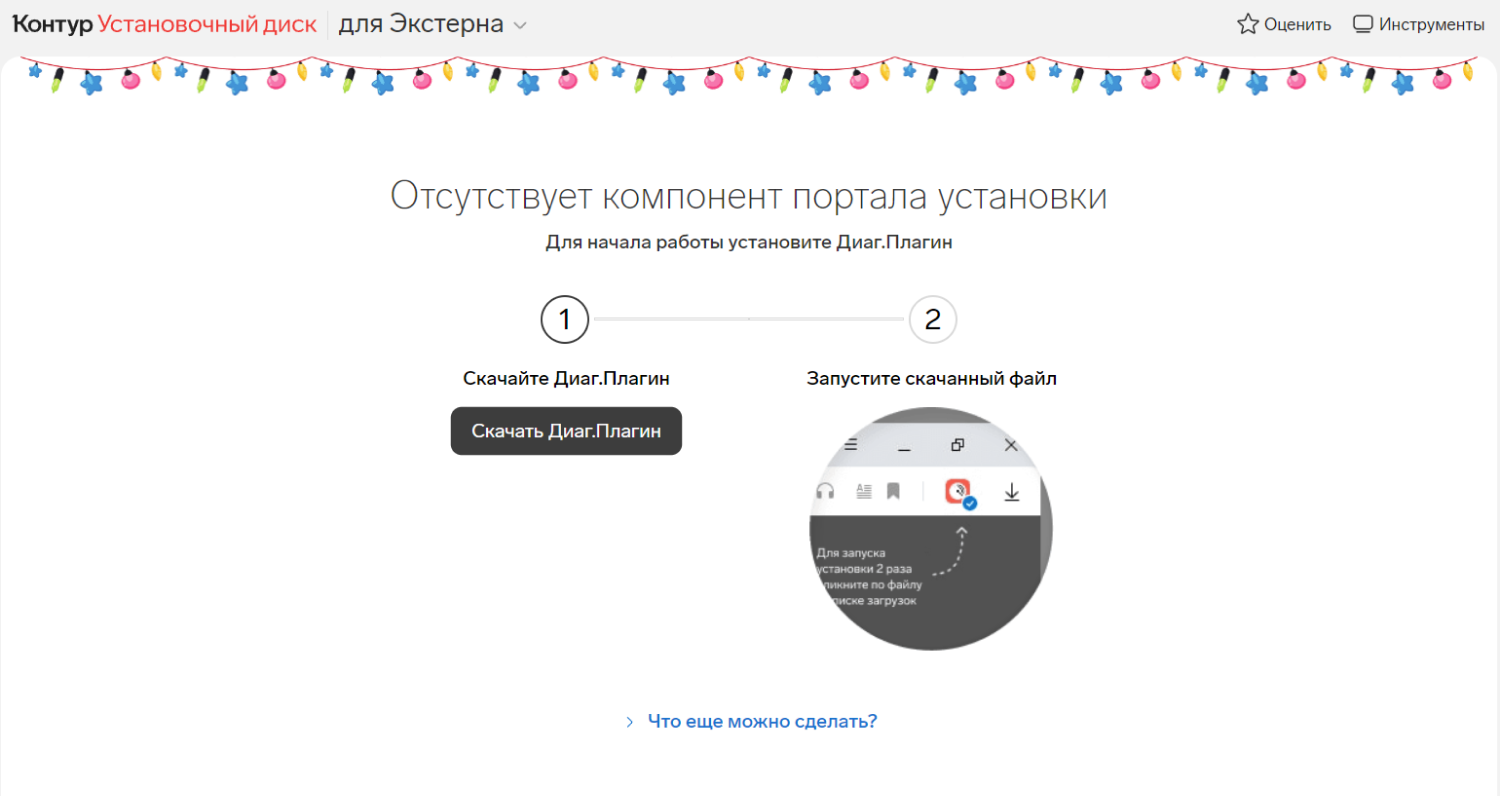
Первым делом скачайте и установите расширение, оно поможет вашему браузеру работать с подписью без ошибок. Это довольно легко — достаточно два раза нажать «Установить».
Шаг 2. Установить плагин Диагностики
Плагин поможет сервисам Контура быстро находить подпись на вашем маке.
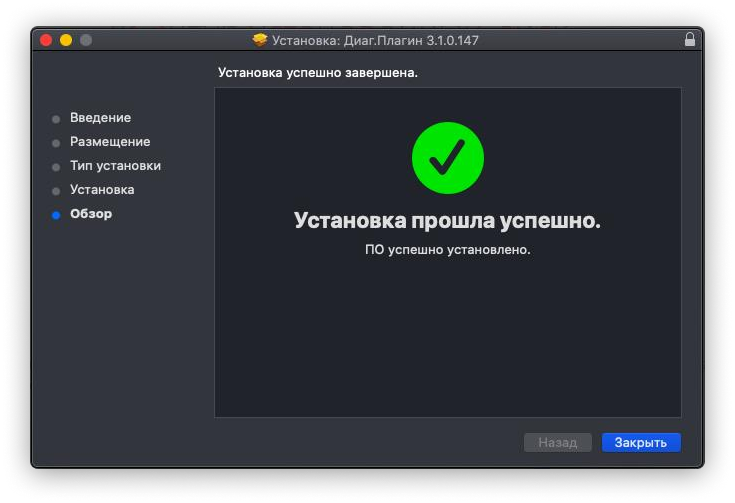
Процесс его установки — стандартный, нажимаете: Продолжить → Установить → вводите пароль → успех.
Шаг 3. Установить КриптоПро, ещё одно расширение и компонент к нему
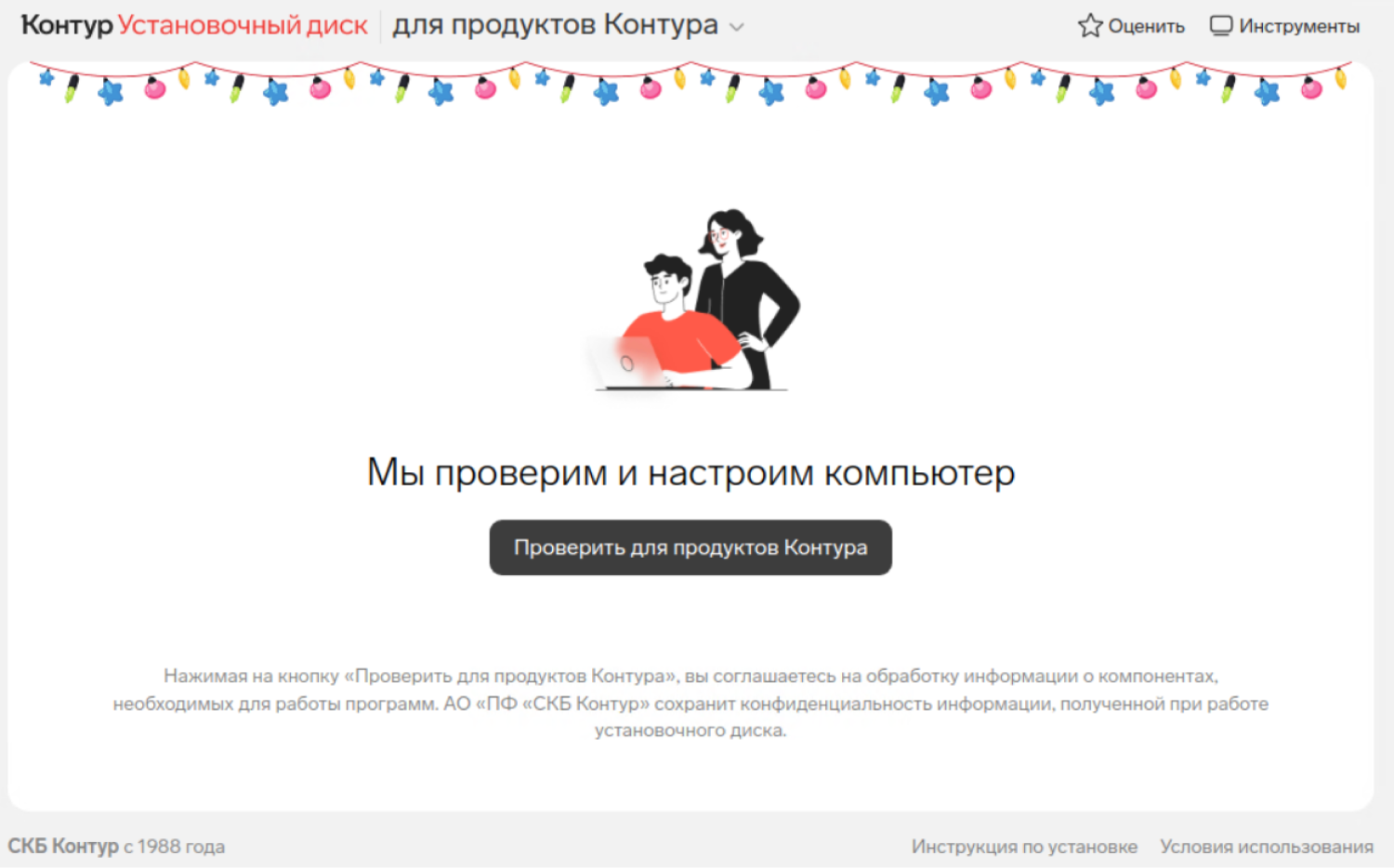
Возвращаемся на установочный диск, там нас ждёт ещё одна установка.
Появится всплывающее окно с просьбой установить расширение, нажимаем «Установить».
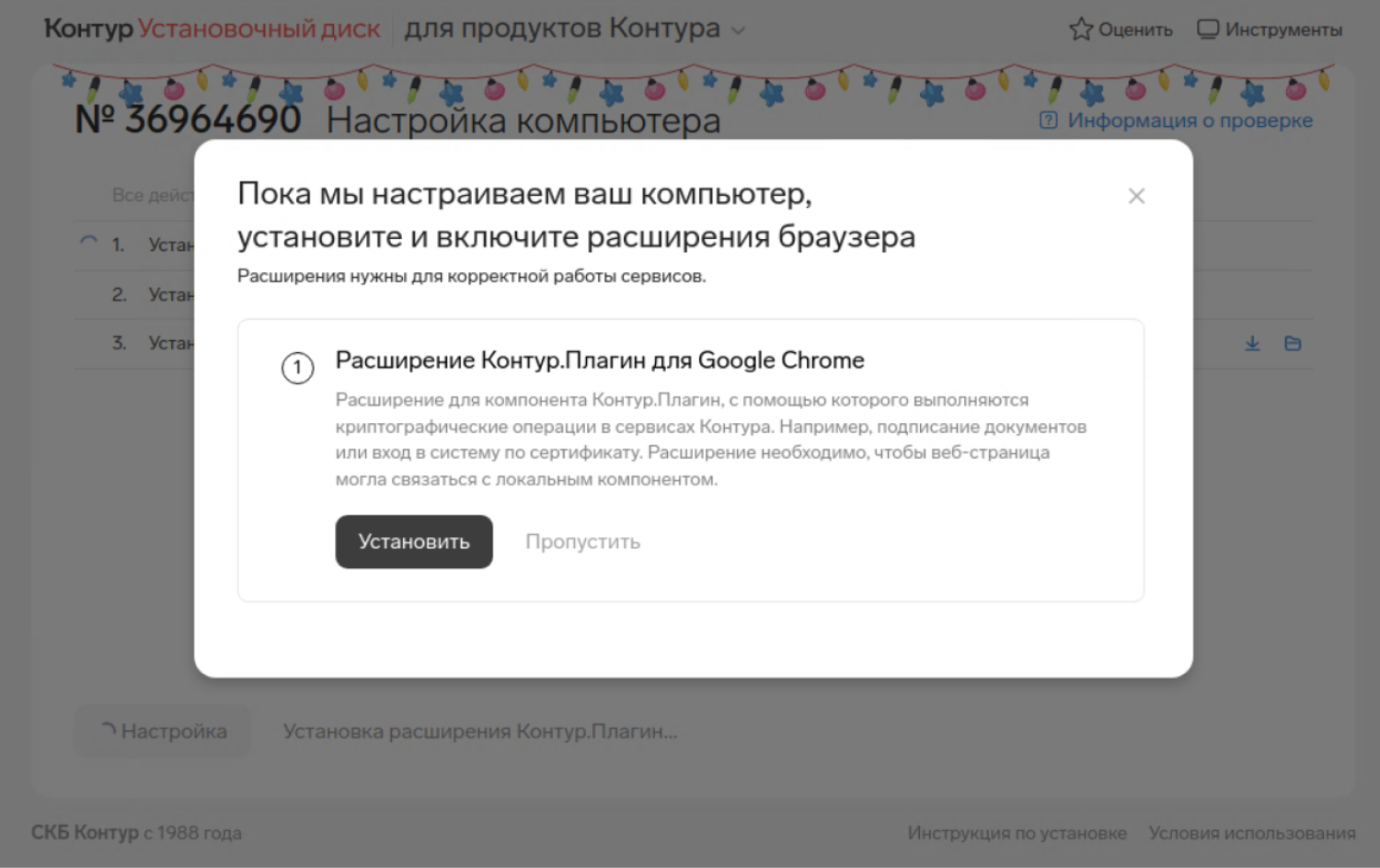
Оно снова установится в вашем браузере.
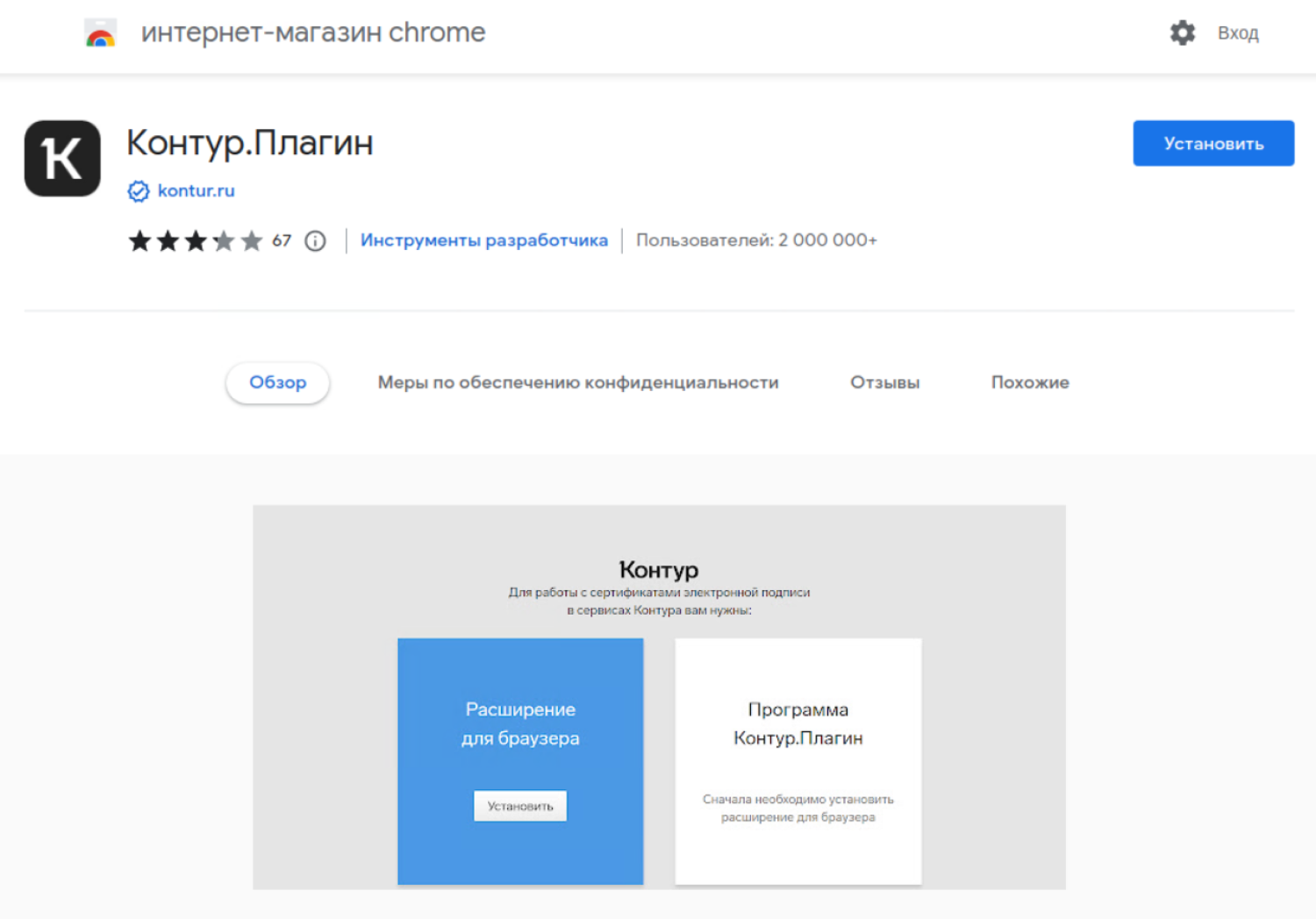
Остаётся установка последних программ: КриптоПро CSP и компонента Контур.Плагина.
Установка этих программ должна начаться автоматически — сразу после успешной установки расширения Контур.Плагина.
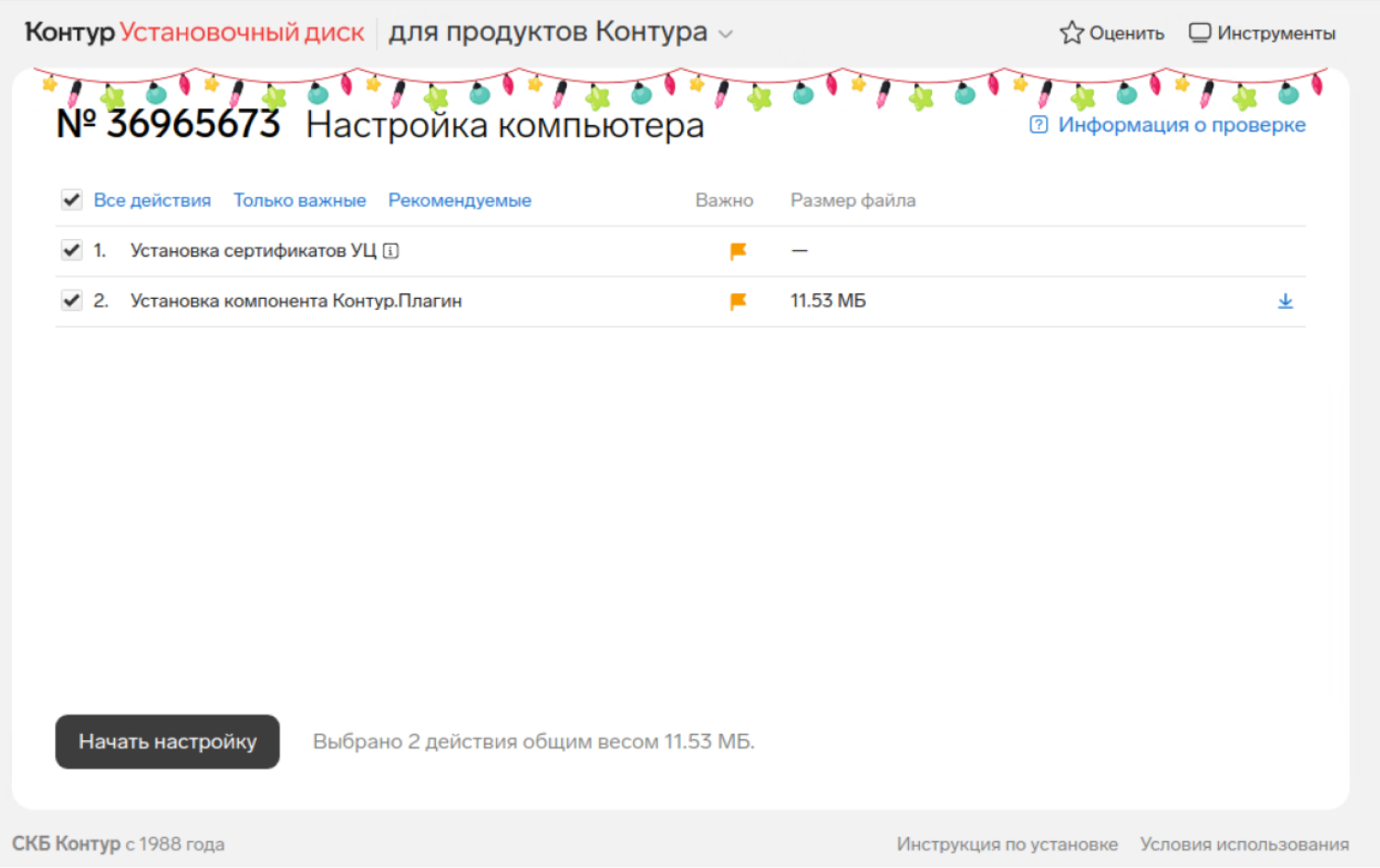
В процессе мак может попросить ввести пароль от учётной записи macos — введите.
Курс молодого ИП
11 видеоуроков для уверенного старта бизнеса
Начать учиться
Шаг 4. Установить подпись на мак
Вставьте флешку с подписью в компьютер, зайдите на https://auth.kontur.ru/, выберите подпись как способ входа — сертификат найдётся и установится автоматически.
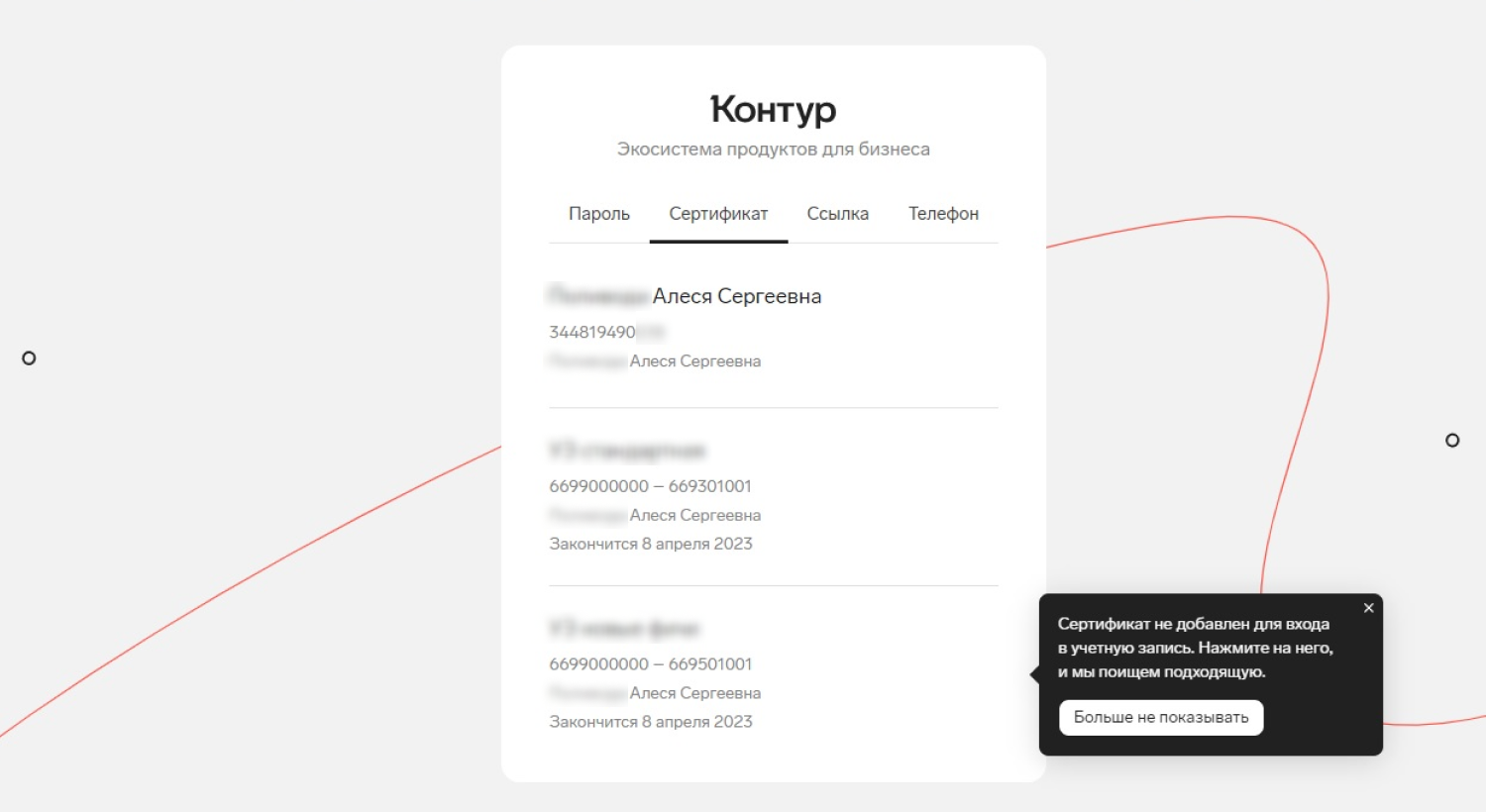
Такая авторизация — это просто способ автоматически установить подпись на компьютер. После этого вы сможете работать с подписью в Эльбе.
Статья актуальна на 28.12.2022
Установка электронной цифровой подписи на MacOS
Активные пользователи MacOS, которые имеют цифровую электронную подпись на USB- носителе (Rutoken и т.д.), часто сталкиваются с необходимостью установки сертификата в локальное хранилище (на жесткий диск). С этой необходимостью столкнулись и мы, но в сети не нашли достойного описания того, как это сделать. В результате родилась эта статья.
Установка КриптоПро
Для того, чтобы скачать дистрибутив КриптоПро, необходимо пройти регистрацию на официальном сайте.
После того, как вы прошли регистрацию, необходимо скачать дистрибутив КриптоПро для вашей операционной системы по ссылке.
Далее запустите скачанный файл и проследуйте инструкциям. Если ваш Мак блокирует установку, то перейдите в «Настройки» -> «Защита и безопасность» и на вкладке «Основные» нажмите кнопку «Открыть».
Установка лицензии КриптоПро
Для установки лицензии необходимо открыть приложение «Терминал». Для его открытия нажмите на значок «лупы» в правом верхнем углу и, в открывшееся поле, введите «терминал», нажмите кнопку ввода.
После того, как откроется терминал, нужно ввести в него команду (можно скопировать текст и вставить в терминал):
sudo /opt/cprocsp/sbin/cpconfig -license -view
Данная команда проверит текущее состояние лицензии. Если вы установили КриптоПро впервые, то вам, скорее всего, будет предоставлен тестовый период. Но мы рекомендуем сразу установить вашу лицензию и забыть об этом до истечения срока лицензии.
Для установки лицензии необходимо выполнить команду:
sudo /opt/cprocsp/sbin/cpconfig -license —set
Вместо вставьте текст вашей лицензии.
Установка электронной подписи в локальное хранилище MacOS
Для начала вам необходимо вставить ваш токен (USB-носитель вашей цифровой подписи) в USB привод Мака. После того, как это будет сделано в окне терминала выполните команду:
sudo /opt/cprocsp/bin/csptest -keyset -enum_cont -fqcn -verifyc | iconv -f cp1251
Данная команда отобразит список контейнеров сертификатов, как локальные, так и USB. Все локальные контейнеры начинаются с «\\.\HDIMAGE\. ». Найдите в данном списке путь до контейнера на USB носителе, у которого вместо «HDIMAGE” будет написано, чаще всего, наименование его производителя, например, «Aktiv Rutoken».
Наконец, скопируем цифровую подпись с USB-носителя на локальный компьютер с помощью команды:
sudo /opt/cprocsp/bin/csptestf -keycopy -contsrc '' -contdest '\\.\HDIMAGE\ '
Далее вам будет предложено ввести пароль для локального контейнера. Придумайте его, запишите в удобное для вас место и введите его в поле.
Тестирование работоспособности
Откройте ваш любимый браузер и перейдите по ссылке (не забудьте установить CryptoPro Browser Plugin).
На открывшейся странице выберите необходимый сертификат и нажмите кнопку подписать. Если не вышла информация об ошибке, то все сработало.
Подписывайтесь на наш YaZen и Телеграм канал, чтобы расширять свой кругозор в Digital сфере.
P.S.: Мы с радостью разработаем для вас сайт, продвинем его в поисковых сетях, настроим контекстную рекламу, а может вы очень продвинутый, тогда мы создадим для вас мобильное приложение, либо разработаем высоконагруженный проект.
Электронная подпись на Mac
Электронная подпись (ЭП) работает не только на Windows, но и на MacOS, и у этой операционной системы есть свои особенности. В статье разберем, как установить и использовать ЭП на макбуках и компьютерах Apple.
Где купить электронную подпись на Mac, и что нужно для ее работы
- Обновить операционную систему: если она устарела, могут возникнут проблемы. Например, сервисы Контура не работают на MacOS ниже версии 10.12
- Скачать подходящий браузер — стандартный для MacOS Safari не подойдет. Нужно загрузить Google Chrome, Яндекс или Opera. А чтобы работать на сайте Налог.ру придется скачать браузер, поддерживающий алгоритмы ГОСТ— Chromium GOST. А некоторые госпорталы и вовсе не будут принимать ЭП, которая установлена на MacOS.
- Установить программу КриптоПро CSP определенной версии, дополнительные компоненты: плагины и расширения для браузера. Как это сделать, мы расскажем ниже.
- Продумать, где хранить подпись: если вы руководитель, понадобится специальный носитель — токен, например, Рутокен Лайт, Рутокен ЭЦП 3.0 или Jacarta-2 SE\PKI\ГОСТ или LT, Esmart Nano. Если в макбуке нет порта для USB, то нужен будет переходник для type c или токен с таким разъемом.
Приобретите электронную подпись для MacOS в Удостоверяющем центре Контура. У нас есть подписи для сотрудников, торгов, отчетности и личных дел. Поможем оформить сертификат ФНС для руководителя.
Как настроить компьютер
Чтобы подготовить компьютер к установке сертификата, воспользуйтесь специальными сервисами.
1. Откройте установочный диск:
- если планируете работать на госпорталах, воспользуйтесь этой ссылкой,
- если только в сервисах Контура, то этой.
2. Установите Контур.Расширение и приложение Диаг.Плагин
3. Запустите проверку системы:
- если работаете в сервисах Контура, нажмите «Проверить для продуктов Контура»,
- если работаете на госпорталах, то — «Проверить для ЭТП и порталов».
4. После того, как система пройдет проверку, выберите все пункты настройки, которые предложит веб-диск и нажмите кнопку «Начать настройку» — компоненты и система установятся автоматически.
Как установить сертификат электронной подписи на Mac OS
Если вы приобрели сертификат, но еще не выпустили электронную подпись, воспользуйтесь инструкцией.
Если подпись уже выпустили, то выполните следующие шаги:
- Вставьте носитель с ЭЦП в компьютер.
- Зайдите на сайт https://auth.kontur.ru, чтобы чтобы установить сертификат.
- Он загрузится автоматически и появится в списке ваших сертификатов.
- Если сертификат не появился, пройдите диагностику и обратитесь в техподдержку
Как скопировать сертификат электронной подписи
Сертификаты от УЦ ФНС копировать нельзя. Если вы планируете перенести сертификат от другого удостоверяющего центра, выполните следующие действия:
- Открыть Finder, в папке «Программы» найти инструменты КриптоПро\Cptools и запустить их.
- В новом окне нажать на кнопку «Показать расширенные».
- Во вкладке «Контейнеры» выбрать нужный контейнер из списка.
- Нажать кнопку «Скопировать контейнер как».
- Придумать название контейнера, а затем нажать кнопку «Ок».
- Программа спросит, куда вы хотите скопировать контейнер. В списке выберите нужный носитель. Например, жесткий диск или токен.
- Чтобы защитить ЭП, вы можете установить на контейнер пароль. После этого нажмите кнопку «Ок», чтобы завершить копирование.
Другие способы копирования можно изучить по этой ссылке.
Как подписывать документы в Mac OS
После того, как сертификат появится на компьютере, вы можете воспользоваться сервисом для создания и проверки электронной подписи. Например, Контур.Крипто. Если вы используете сертификат Контура, установка и настройка компьютера произойдет автоматически и вы сможете сразу приступить к работе. Подробнее о том, как создавать и проверять подпись в Контур.Крипто, вы можете прочитать в этой статье.
Чтобы получить подпись для Mac в Удостоверяющем центре Контура,оставьте заявку, мы свяжемся с вами, чтобы обсудить детали.