
Как настроить Ютуб на телевизоре Самсунг Смарт ТВ
Как настроить Ютуб на телевизоре Самсунг Смарт ТВ и, прежде всего, правильно установить его? Алгоритм практически на всех моделях, будет одинаковым и предельно простым.
Плюсы и минусы Ютуба на телевизоре
Сегодня все больше людей “уходит” от кабельного и спутникового ТВ, предпочитая смотреть интересующий их контент в интернете. Современные Смарт-ТВ позволяют не только выбирать каналы, но и напрямую подключаться к Ютубу, чтобы на популярном видеохостинге просматривать разнообразный материал.
Безусловно, встроенный в телевизор Ютуб значительно облегчает просмотр и позволяет зрителю выбирать именно тот контент, который ему необходим. Этот безусловный плюс является главной предпосылкой массового производства “умных” устройств и разработкой программ и приложений для успешного запуска.
Недостатков у наличия в телевизоре Ютуба пока никем не было выявлено. Правильная установка и стабильный интернет не предполагает возникновения никаких проблем в эксплуатации.
Скачивание и установка Youtube
Установка приложения на Смарт Тв предельно проста:
- Убеждаемся, что есть стабильный сигнал интернета.
- Заходим через меню в магазин Самсунга.
- В поисковую строку вбиваем “Youtube”.
- Жмем “Скачать” и ожидаем окончания установки приложения на Смарт ТВ.
После этого можно приступать к настройке приложения под свои нужды. Если по-каким-то причинам Ютуб не хочет устанавливаться на вашу модель, можно попробовать другую программу. Пользователи, скачавшие ее в фирменном магазине бренда Самсунг, отмечают, что Video TV Cast работает стабильней, позволяет просматривать контент и на других сайтах, “читает” разные форматы видео и подходит для всех телевизоров, выпущенных с 2010 года.
Как обновить браузер на телевизоре Samsung Smart TV
Video TV Cast устанавливается по такому же алгоритму:
- Сетевым кабелем или адаптером подключаем Смарт ТВ к интернету.
- Ищем Video TV Cast через поиск в магазине и инициируем скачивание.
- Запускаем приложение.
- Заходим на Ютуб и авторизируемся в собственном аккаунте.
После этого можно при желании настроить Ютуб на телевизоре Samsung Smart TV по своему вкусу: убрать надоедливые уведомления, поменять тему или убрать рекламу.

Как еще можно смотреть ролики с Ютуба
Если установка приложения непосредственно на телевизор нежелательна или невозможна, воспользуйтесь иным способом:
- Через ПК скачиваем виджет Youtube с официального портала Samsung Apps.
- Архив выводим в одноименную папку.
- Копируем папку на юсб-флешку.
- Выключаем Смарт-ТВ и вставляем флешку.
- Включаем телевизор.
- Запускам “Смарт-хаб” и видим, что в списке имеющихся приложений появился Ютуб.
Теперь вы можете смотреть ролики с Ютуба на “умном” телевизоре, причем без установки приложения на него.
Возможные проблемы с установкой
Если точное следование вышеприведенным инструкциям не привело к успешной установке приложения на Смарт-ТВ, нужно разобраться, что именно шло не так:
- Проверяем наличие стабильного интернета. Посмотрите, ловят ли сигнал другие устройства, или попробуйте использовать кабель для соединения.
- Пробуем обновить прошивку, скачав нужный файл на сайте Самсунга через ПК и перенеся его на флешку.
Если эти меры не помогают, обращаемся в поддержку. Прежде чем звонить специалистам, подготовьте всю нужную информацию: модель телевизора и версию прошивки.
Еще один метод заключается в связывании устройств посредством утилиты youtube activate. После скачивания программки открываем одновременно и настройки Смарт ТВ, и Ютуб. Выбираем “Связать устройства”, после чего нужно ввести код активации. Далее переходим на Youtube, ищем в меню “Подключенные телевизоры”, и вбиваем напротив “Новый телевизор” код активации. Чтобы завершить успешное связывание, нажимаем “Добавить”.
Как прошить телевизор Samsung — пошаговая инструкция
Все эти подробные инструкции помогут вам наслаждаться интересным контентом на большом экране своего Смарт ТВ. Теперь вы не зависите от программ, транслируемых федеральными каналами, – вы можете смотреть только те видео, которые вас увлекают и будут полезны.
Как обновить Ютуб на телевизоре Самсунг
Иногда после стабильной работы Ютуб неожиданно перестает открываться. Если с сигналом сети все в порядке, целесообразно обновить установленное приложение. Алгоритм достаточно прост:
- Заходим в телевизоре в официальный магазин производителя.
- В поиске забиваем “Youtube”.
- На открывшейся странице приложения выбираем “Обновить”
Есть и другой путь обновления, лежащий через меню Смарт ТВ. Перемещаемся в настройки и идем в раздел с установленным программным обеспечением. Ищем в перечне Ютуб и жмем “Обновить”. После загрузки дополнений целесообразно выключить телевизор и включить вновь, чтобы проверить, стал ли открываться Ютуб. Этот простой метод поможет вам восстановить работу любимого приложения и снова наслаждаться музыкой, а также развлекательными или обучающими видео, которыми наполнен популярнейший хостинг. Безусловно, просмотр интересующего контента на большом экране Смарт ТВ будет удобным и комфортным для вас.

Джеф Коллинс (Написано статей: 142)
Автор статей о программах и настройках устройств. У него всегда можно узнать новости о новых моделях смартфонов и телевизоров, их новых фишках. Просмотреть все записи автора →
Установка Ютуб на телевизор Самсунг Смарт ТВ и восстановление если не работает
Для комфортного просмотра роликов нужно знать, как установить ютуб на Смарт тв Самсунг или иных производителей, чтобы избежать ошибок в последующей работе.
Важно учитывать, что видеохостер удалил свое приложение с телевизоров, которые были выпущены до 2012 года, со старых версий операционных систем Android и Apple TV.
Нужен ли Ютуб на телевизоре
Современные спутниковые антенны не всегда способны удовлетворить вкусам искушенных разнообразием предлагаемого материала зрителей.
Именно поэтому на экране телевизора часто появляются видео, взятые из Ютуба. Споры о том, необходима ли опция, позволяющая пользоваться всеми возможностями видеохостинга на экране современных Смарт ТВ, периодически возникают.

Подавляющее большинство склоняется к тому, что наличие подобной функции облегчает просмотр и делает его комфортным.
По этой причине появляются специальные приложения и программы, позволяющие запустить Ютуб, если на экране появилась ошибка 400 при запуске установленного приложения.
Как установить Ютуб на Смарт ТВ Самсунг
- убедитесь, что подключены к интернету;
- зайдите фирменный магазин;
- в строке поиска напишите «YouTube».
- нажмите «Скачать» и подождите установки программы.
Если не работает youtube, то можно попытаться обновить установленную программу, но в ряде случаев положительных изменений это не принесет. Владельцам Смарт ТВ поможет в решении проблемы приложение Video TV Cast.
Его особенность состоит в том, что:
- оно работает без торможения и вылетов на всех моделях Samsung Smart TV, выпущенных компанией в период с 2010 до 2017 года;
- позволяет воспроизводить не только Ютуб, но и любые другие страницы;
- запускает любые видео пользователя.
Приложение можно установить также на смартфон или планшет этого производителя.
Важно! Как телевизор, так и Video TV Cast должны для корректной работы находиться в одной сети.
После этого в приложении, установленном на телевизоре или мобильном устройстве, нужно перейти по адресу сайта, где требуется воспроизведение видео.
Если программа установлена на смартфоне или планшете, то после перехода на сайт можно одним нажатием отправить выбранное видео непосредственно на телевизор.

Также, используя TV Cast на Смарт ТВ можно входить непосредственно на youtube, авторизироваться на сайте и получать доступ к личной библиотеке видео, подпискам и интересным каналам.
Процесс установки и настройки:
- подключить телевизор к Интернету (для этой цели нужно использовать WI-FI адаптер или сетевой кабель;
- произвести установку приложения;
- запустить его и использовать все функциональные возможности.
Если используется сетевой кабель, то дополнительно придется обжать его с двух сторон.
Еще один способ смотреть видеоролики:
- необходимо скачать виджет под названием youtube;
- распаковать содержимое архива в отдельную папку (назвать ее потребуется аналогично);
- вставить флешку в выключенный телевизор;
- включить его;
- запустить смарт хаб.
В результате в списке будет присутствовать Ютьюб.
Установка на другие модели телевизоров со Смарт ТВ
Проблема с исчезновением или значительным ухудшением работы видеохостинга отмечаются на Sony smart tv, а также Sony bravia и на телевизоре Philips, различных ТВ приставках.
Для них не подходит утилита Video tv cast, но разработаны другие способы устранения неприятной ошибки. Одной из программ, способных запустить работу Ютуба, является приложение ForkPlayer (распространяется бесплатно).
Его потребуется скачать на устройство и запустить двойным кликом. После этого на главном экране программы появятся знакомые буквы «YouTube». После перехода в меню пользователю становятся доступны:
- поиск нужного видео по названию в поиске;
- поиск плейлистов;
- поиск каналов, на которые оформлена подписка или известно их название.
Имеется удобная возможность, позволяющая добавлять неограниченное количество каналов в избранное. На начальной странице можно просматривать список видео, находящихся на данный момент в тренде.
Выбирая FokPlayer, нужно помнить: он может не открывать некоторые ссылки. Возможность авторизации отсутствует, что делает невозможным оставление отзывов и использование подписки.
Что делать, если Ютуб не работает

Если любимый телеканал доступен только исключительно на сторонних ресурсах в интернете, комплект триколор ТВ требует обновления или в его списке отсутствуют необходимые передачи, пользователи выбирают видео в интернете.
После обновления прошивок Ютуб пропал во многих Смарт ТВ. Это не вина спутника или интернет провайдера, так как изменения внес непосредственно Google.
Для обладателей телевизоров LG, Samsung, Philips, Sony можно воспользоваться следующим методом:
- на пульте нажать кнопку «Смарт ТВ»;
- войти в магазин приложений;
- выбрать приложение Ютьюб (или найти его в поиске);
- провести установку.
Если видео не будут воспроизводиться после обновления, то нужно установить специальную программу youtube tv приложение в формате apk, после чего просматривать ролики через эту утилиту.
Также для обладателей Смарт ТВ разработана утилита, позволяющая смотреть видео на телевизоре. Предварительно потребуется активировать youtube activate: войти в настройки телевизора и одновременно открыть Ютуб, после выбрать функцию «связать устройства», в завершении ввести запрашиваемый программой код.
После этого нужно войти в настройки самого видеохостинга, выбрать там функцию «Подключенные телевизоры» и повторно вписать код активации, но уже в строку «Новый телевизор». Для успешного завершения потребуется нажать на кнопку «Добавить».
Таким образом, вернуть на Смарт ТВ любимые каналы и ролики можно. Для этой цели разработаны различные виджеты, приложения и программы. Стабильность работы определяется скоростью интернет соединения и особенностями имеющейся прошивки, поэтому некоторые пользователи сталкиваются со сбоями.
В 90% случаев при успешно проведенном подключении, можно пользоваться преимуществами Ютуба перед триколор или другими компаниями.
Приложение на Youtube не включает Full hd 



Скажите, почему когда смотрю через смарт тв ютуб и видео в формате точно 1080 р, оно не воспроизводится в таком качестве? Вылетает только режим 720 р.
Если грузить фильмы с карты памяти в таком же качестве, то открываются нормально.
Может приложение Ютуб не видит, какой экран, чтобы определить качество?
Поделиться сообщением

Поселившийся
Полезность: 0 | сообщение № 2 отправлено 14:05, 22.08.2019
Prokopev (21.08.2019, 18:40) писал:
Скажите, почему когда смотрю через смарт тв ютуб и видео в формате точно 1080 р, оно не воспроизводится в таком качестве? Вылетает только режим 720 р.Если грузить фильмы с карты памяти в таком же качестве, то открываются нормально.
Может приложение Ютуб не видит, какой экран, чтобы определить качество?
Не пробовали подключать через Интернет кабель? Какая у вас скорость Интернета — больше 50 Мбит/сек? Может продавцы обманули с максимальным разрешением. Можно зайти в настройках ТВ и посмотреть, какое стоит максимальное значение, если 720, то точно обманули
Как смотреть YouTube на телевизоре, даже если у вас нет Smart TV

Гораздо приятнее смотреть видео с большого экрана телевизора, нежели через смартфон или даже ПК. Как настроить трансляцию роликов с YouTube на ТВ?
Как вывести «Ютуб» на дисплей телевизора со встроенным «Смарт ТВ»
Если у вас современный ТВ со «Смартом», смотреть видеоролики на YouTube вам будет проще всего.
Скачиваем программу YouTube на телевизор с функцией Smart TV
Приложение «Ютуб» есть и в телевизорах. Это самый удобный способ смотреть ролики видеохостинга, так как обычно ничего настраивать не нужно — программа предустанавливается в систему. То есть утилита уже должна быть на вашем «Смарт ТВ» сразу после покупки телевизора.
Просто откройте меню приложений и найдите там красную иконку «Ютуба». Запустите программу. Войдите в свою учётную запись с помощью логина и пароля либо создайте новый аккаунт Google. Слева будет список разделов:
- Поиск по видео.
- Главная страница с тематиками.
- Рекомендуемое видео.
- История ваших просмотров.
- Жанры роликов (спорт, игры, музыка, новости и т. д.).
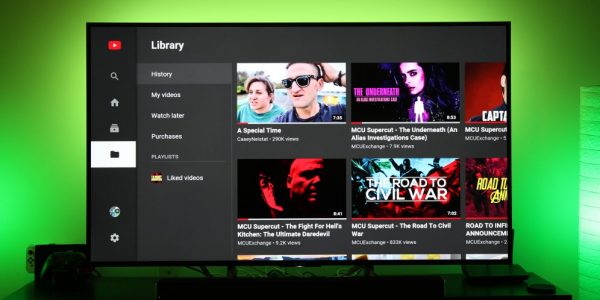
Слева будет несколько вкладок с разделами приложения
Конечно, иногда вследствие каких-то сбоев софт может быть отсутствовать, но эта проблема решаема. Нужно просто самому вручную установить программу обратно через магазин приложений. В Android TV это «Плей Маркет». На телевизорах LG это LG Store:
-
Щёлкните на пульте на кнопку Smart, чтобы перейти в этот режим телевизора. Откройте перечень приложений. Отыщите и запустите там розовую плитку LG Store.
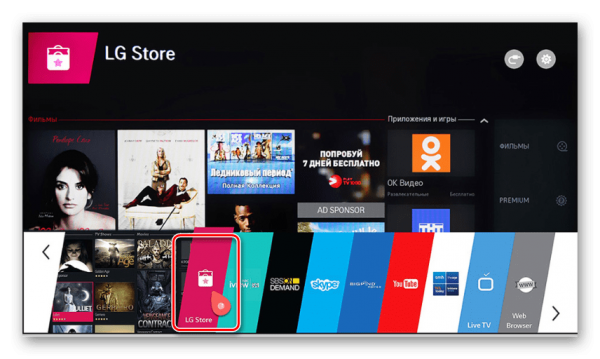
Зайдите в магазин программ LG Store
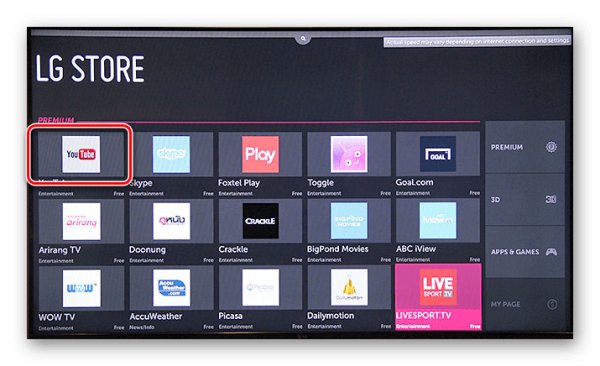
Откройте «Ютуб» в списке программ
Если у вас телевизор Sony или Philips, скачать утилиту YouTube можно в разделе App Gallery.
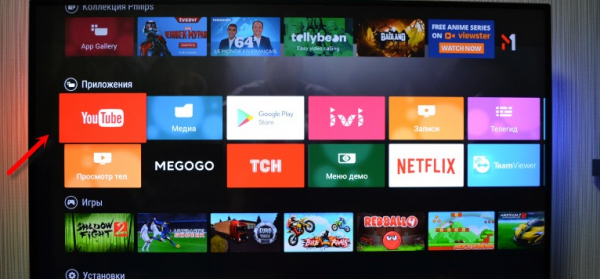
Отыщите красную плитку в меню «Приложения»
Смотрим «Ютуб» через смартфон или компьютер
Вы можете соединить YouTube на телефоне/компьютере и телевизоре через сеть «Вай-Фай». Главное, чтобы оба девайса были подключены к одному и тому же роутеру, то есть чтобы они были в одной локальной сети.
Плюс такого подключения — вы сможете управлять интерфейсом «Ютуба» (искать ролики, запускать их и т. д.) не с помощью пульта от ТВ, а через программу на телефоне или компьютере (через сайт).
Автоматическое подключение
Откройте приложение на телефоне. Тапните по иконке в виде экрана со значком «Вай-Фая» на верхней панели. Два устройства должны автоматически соединиться. Теперь все видео, которые вы запускаете на смартфоне будут передаваться на большой экран телевизора.
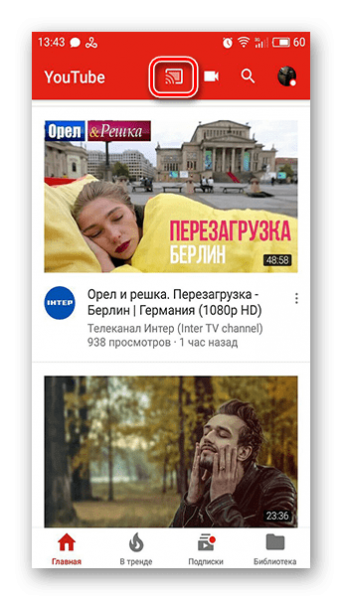
Нажмите на квадратную иконку вверху
Ручное подключение
Если автоматом связь не установилась, используйте ручной способ:
- Откройте программу «Ютуб» на телевизоре. Перейдите там в раздел с настройками.
- Выберите плитку «Связать устройство» либо «Подключить телевизор к телефону».
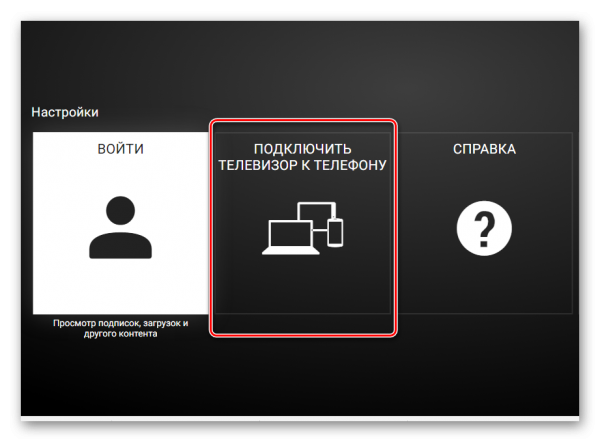
Выберите вторую плитку
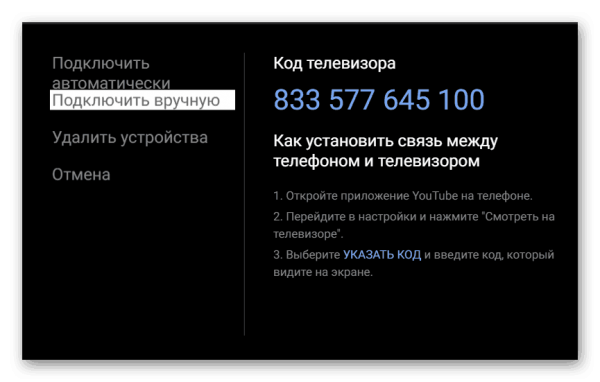
На экране высветится код
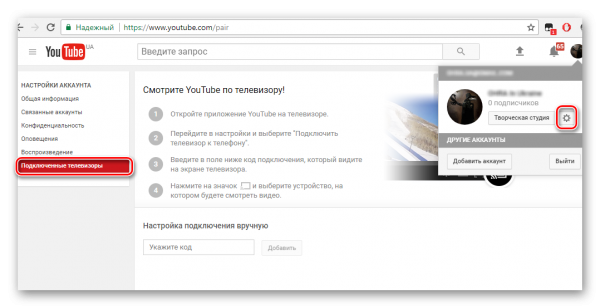
Зайдите в настройки своего профиля на ПК
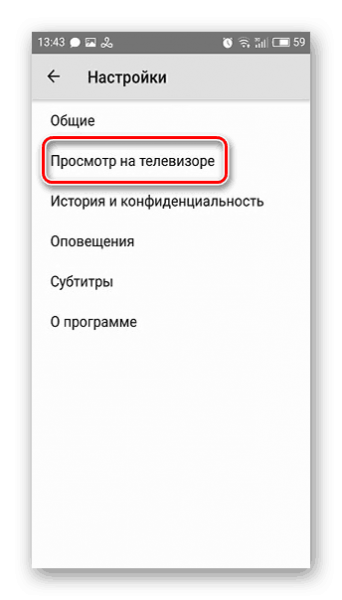
Выберите второй пункт в меню
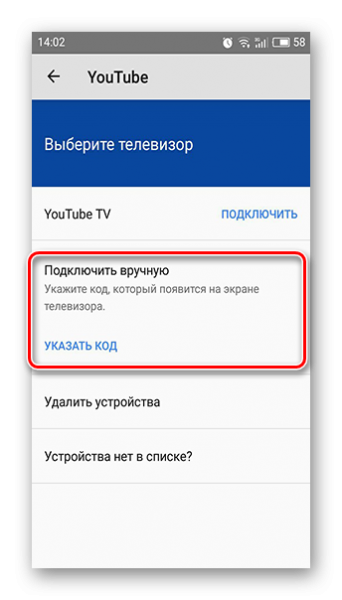
Вбейте код с экрана ТВ
Просмотр YouTube на телевизоре без встроенного Smart TV
Если «Смарта» на телевизоре у вас нет, вам нужно использовать дополнительное устройство, чтобы получить доступ к роликам YouTube: приставка Android, Apple TV, игровые консоли PS или XBox либо медиаплеер Google Chromecast.
Подключение телевизора к компьютеру по HDMI
Нет «Смарт ТВ», но есть выход HDMI на телевизоре? Тогда вам будет проще настроить связь между компьютером и ТВ с помощью специального кабеля HDMI:
-
Один конец шнура вставьте в порт HDMI на компьютере (либо в телефоне), второй — в телевизор.
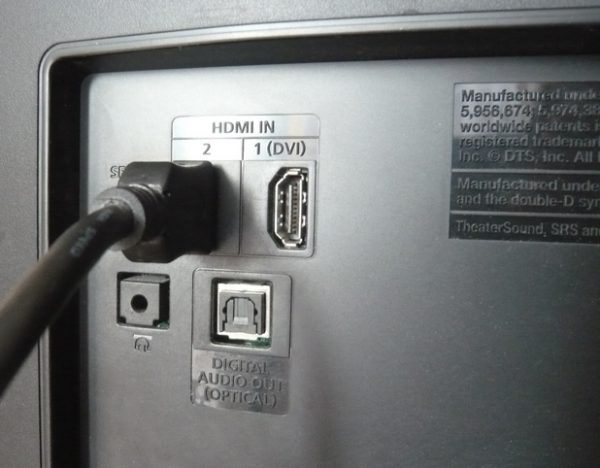
Подключите HDMI-кабель к ТВ и ПК
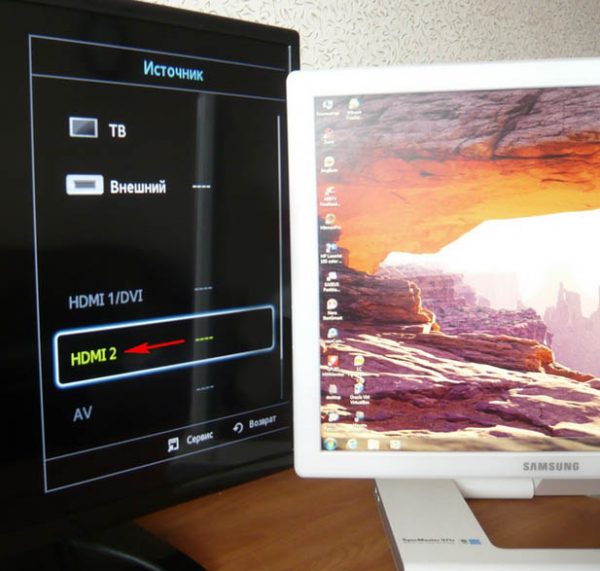
Выберите в списке выход HDMI
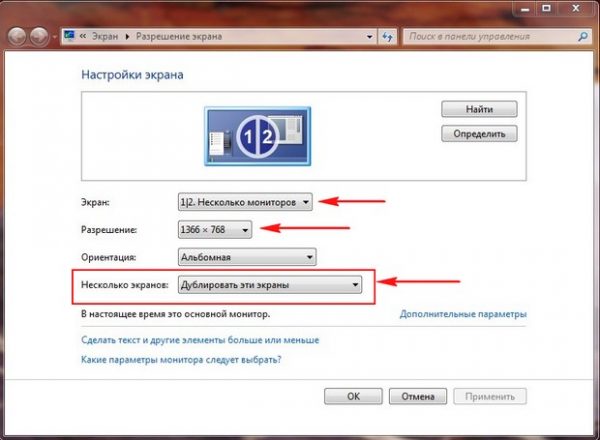
Настройте разрешение экрана на ПК
Через игровые приставки
Если к своему ТВ вы спокойно подключаете игровую консоль, даже старую Xbox 360, вы можете через неё «сёрфить» по «Ютубу». Как включить видеохостинг на Xbox:
- Подключаем приставку к телевизору и включаем всё оборудование. Заходим в Xbox Live. Переходим в список приложений. Отыщите там YouTube. Если его нет, перейдите в My Apps. Найдите там программу и установите её.
- Откройте «Ютуб» и войдите в свой аккаунт. Появится код из нескольких цифр.
- На компьютере перейдите по адресу http://youtube.com/activate в любом браузере. Войдите при необходимости в тот же аккаунт и напишите код, который появился на приставке.
- Теперь снова откройте «Ютуб» на консоли. Нажмите на Y на геймпаде, чтобы запустить панель для поиска. Напишите запрос на нужное видео (в качестве пробела используйте Y, кнопку X используйте для удаления символов).
Через медиаплеер Chromecast
Если у вас телевизор без Android TV, но на нём есть выход HDMI, вам нужно купить адаптер Chromecast. С помощью него вы можете выводить на экран телевизора изображение YouTube с телефона или компьютера. То, что вы будете делать на экране смартфона в утилите «Ютуб», будет отображаться на ТВ. При этом вам не нужен будет кабель HDMI — подключение будет беспроводное.
Подробно распишем все шаги:
-
Подключите Chromecast к телевизору (вставьте в выход HDMI). С помощью Micro-USB подключите Chromecast к USB-порту телевизора. Если у вас нет USB-выхода на ТВ, запитайтесь прямо от розетки.
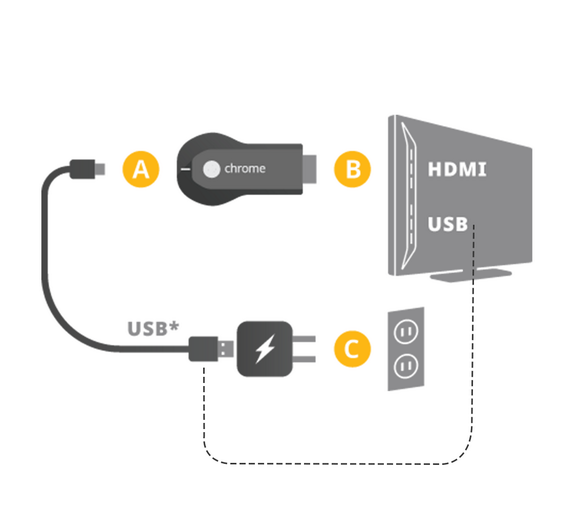
Подключите адаптер Chromecast к ТВ
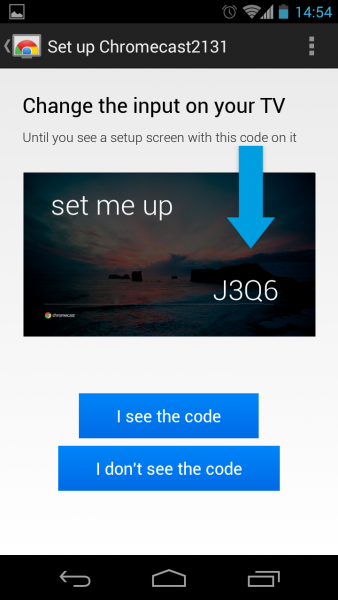
Щёлкните по первой синей кнопке
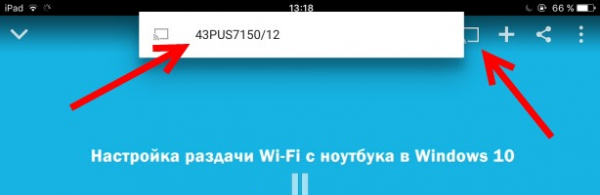
Выберите свой Chromecast
Через приставку Android Smart TV или Apple TV
Вы можете сами добавить в ваше ТВ-устройство опцию «Смарт ТВ», подключив к нему специальную приставку, например, на платформе «Андроид».
Устройство можно подключить через выход HDMI или даже обычный «тюльпан» (не каждая приставка поддерживает такие выходы).
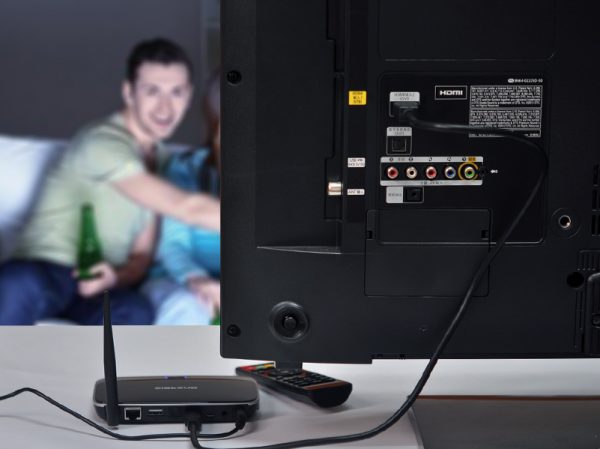
Android-приставка обычно подключается к ТВ через HDMI
Всё довольно просто: вы подключаете приставку к телевизору с помощью соответствующего кабеля из комплекта. В меню «Источники» на телевизоре выбираете порт, к которому подключили Android TV. Подключаете приставку к интернету, а затем ищите в списке приложений программу YouTube. Если её там нет, скачиваете софт с «Плей Маркета».
Если вы пользуетесь iPhone, iPad, тогда вам лучше приобрести приставку Apple TV. Принцип подключения и настройки такой же, только скачивать приложение нужно будет уже с iTunes Store. С помощью этой приставки вы сможете в дальнейшем связывать свой «Айфон» и другие «яблоки» с телевизором.
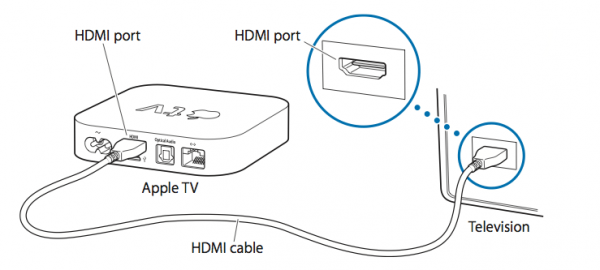
Соедините приставку Apple TV с телевизором
Если у вас есть Smart TV, просто находите в разделе программ «Ютуб». Открывайте его и приступайте к поиску интересных видео. Можно также настроить дублирование экрана с помощью кабеля HDMI (если у вас нет Smart TV) или самого приложения YouTube. Ещё варианты — приставки Apple TV или Android TV и адаптер Chromecast.
- Автор: Екатерина Васильева
- Распечатать