
Как узнать, какой дисплей установлен на смартфоне Xiaomi?
Сегодня только глухой не слышал о продукции от Сяоми. Выйдя на широкий рынок, эта относительно молодая компания смогла полностью изменить понятия о конкуренции, вытеснив мировых гигантов с первых мест.
.jpg)
В самом начале своего пути данная фирма специализировалась на разработке программного обеспечения для Android, лишь со временем обратив внимание на перспективу производства пользовательской электроники. Диверсифицировав свое производство, Xiaomi решили не строить собственные мощности для изготовления определенных компонентов смартфонов, они воспользовались уже имеющимися на рынке предложениями.
По сути, современный сотовый – это своеобразный конструктор, который собран из множества разнообразных деталей, изготовленных по всему земному шару. Так, например, дисплеи для телефонов Сяоми производят на трех основных китайских фабриках: EBBG, Tianma и BOE. Казалось бы, они должны быть одинаковыми, но нет. Вследствие различий некоторых производственных моментов, а также нормативных показателей, экраны, произведенные на двух разных заводах могут значительно отличаться друг от друга. Для примера, дисплеи, изготовленные на фабрике Tianma слегка отдают фиолетовым цветом, а нижние кнопки у них исключительно серого цвета. Матрицы же от EBBG придают изображению желтоватый оттенок, который становится особенно заметным в темных помещениях. Экраны же от BOE отличаются более матовой поверхностью, а также яркостью и насыщенностью оттенков.
Как вы могли заметить, отличия данных дисплеев довольно ощутимы и заметны невооруженным глазом. Но бывают случаи, когда клиенты предъявляют жалобу из-за подобных различий, сетуя на якобы бракованный товар, который в действительности же лишь немного отличается по цветопередаче. Поэтому в данной статье мы расскажем Вам, как же самостоятельно определить производителя Вашего дисплея, не прибегая при этом к разборке устройства.
Первый способ
Чтобы воспользоваться данным методом, Вам потребуется попасть в специальное “инженерное меню” Вашего гаджета. Для этого нужно:
- Зайти в “Настройки”, далее найти пункт “О телефоне” или “Об устройстве” и зайти внутрь.
- В открывшемся меню нужно найти строку с информацией о ядре, где обычно указана текущая его версия.
- Нажав 5 раз на данную строчку Вы сможете открыть “инженерное меню”.
В открывшемся меню Вам предложат выбрать несколько позиций, но нас будет интересовать кнопка с данными о системе. В некоторых устройствах она называется “Информация о версии”, либо “Информация о телефоне”, на английском языке — “Device view”. Выбрав данный пункт, Вы сможете ознакомиться с определенным набором системных данных и характеристик нашего гаджета, среди которых указан и производитель матрицы. В строчке “LCD” обычно и указан производитель (Vendor).
Второй способ
Для того, чтобы узнать информацию о Вашем экране данным способом, Вам потребуется обычная панель набора номера. Введите одну из следующих комбинаций для получения необходимых данных:
- *#*#6484#*#*;
- *#*#4636#*#*;
- *#*#3646633#*#*.
Используя данный способ, Вы также попадете в специальное меню, где Вам нужно будет выбрать пункт “Информация об устройстве”, либо “Device view”. В открывшемся меню Вы также без проблем сможете отыскать строку “LCD” с информацией о производителе матрицы, установленной на Вашем смартфоне.
Помните, что если уведомить поставщика о том, изделие какого именно производителя Вас интересует, то Вы гарантировано получите нужный продукт, не испытывая визуального дискомфорта от смены привычной цветовой гаммы. Ну а купить надежные и качественные дисплеи для смартфонов Сяоми Вы всегда можете на просторах интернет-магазина “GSM-Комплект”. Просто выберите необходимую деталь, воспользовавшись удобным фильтром по моделям в боковом меню нашего сайта, оформите заказ и ожидайте прибытие нужной запчасти уже на следующий день!
Как узнать тип матрицы дисплея смартфона или планшета
Приветствую!
С помощью дисплея пользователь получает визуальную информацию, может осуществлять различные манипуляции с устройством, благодаря сенсорному управлению. И дисплеи, что ныне устанавливаются в мобильные устройства, подразделяются на несколько типов, от которых напрямую зависит качество отображаемой информации. Давайте рассмотрим, какие ныне бывают дисплеи в смартфонах и планшетах и как определить, какой тип дисплея установлен в имеющемся в вашем распоряжении устройстве.
Какие типы дисплеев можно встретить в смартфонах и планшетах
На сегодняшний день мы имеем следующую ситуацию с типами технологий, по которым производятся дисплеи для мобильных устройств:
- TFT TN – данный тип дисплея ранее встречался массово, на заре становления мобильных гаджетов. Его отличает доступная цена, а вот в качестве отображения информации он звёзд с неба не хватает. Низкое время отклика, ограниченная цветовая гамма, углы обзора также весьма ограничены – при отклонении можно наблюдать существенные искажения отображаемой информации. К счастью, на сегодняшний день такие дисплеи в мобильные устройства практически не устанавливаются, чего нельзя сказать о компьютерных мониторах, где они по сей день массово устанавливаются…
- IPS – дисплеи, созданные по данной технологии, могут похвастаться весьма и весьма качественным отображением информации, всей палитры цветов. И с углами обзора полный порядок, изображение не искажается даже при существенном отклонении. На сегодняшний день данные дисплеи используются в абсолютном большинстве мобильных устройств.
- OLED – дисплеи на органических светодиодах. Актуальный тренд в технологии дисплеев. Данные дисплеи устанавливаются в устройства высокого ценового диапазона, хотя всё чаще их можно увидеть и в устройствах среднего ценового диапазона. К преимуществам можно отнести сниженное энергопотребление, непревзойдённое качество отображения информации.
Как определить тип дисплея мобильного устройства
Здесь нам поможет одна небезызвестная утилита, имеющая название AIDA64. Будем считать, что вы воспользовались Google Play и установили её оттуда.
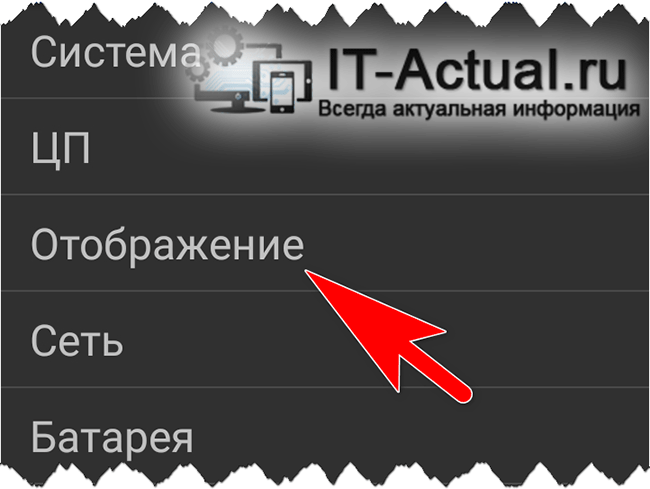
- Открыв озвученное выше приложение на своём смартфоне (или планшете), осуществите нажатие по пункту, что называется Отображение.
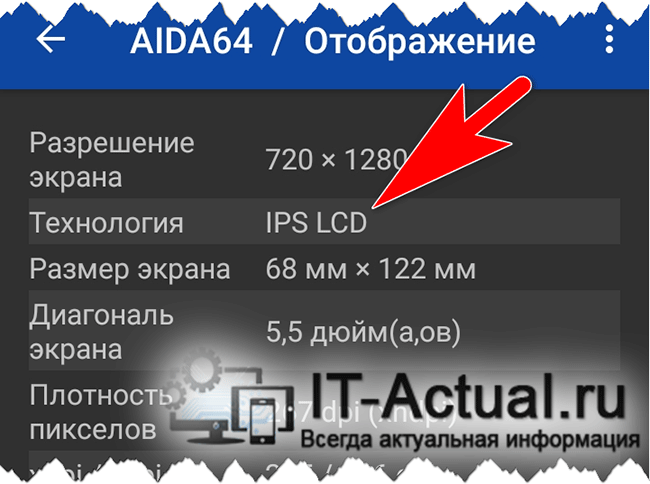
- Здесь отображается различная техническая информация, включая и нужную нам. В строке Технология указывается тип дисплея.
Видеоинструкция
Выяснив информацию, остаётся только попрощаться. До новых встреч в интересных и познавательных материалах!
Мы рады, что смогли помочь Вам в решении поставленной задачи или проблемы.
В свою очередь, Вы тоже можете нам очень помочь.
Просто поделитесь статьей в социальных сетях и мессенджерах с друзьями.
Поделившись результатами труда автора, вы окажете неоценимую помощь как ему самому, так и сайту в целом. Спасибо!
Попробуйте найти другие ответы на сайте
. или задайте вопрос в комментариях, где Вам обязательно ответят в кратчайшие сроки.
Как узнать что менять: модуль, матрицу или тачскрин?
 Как узнать, что менять: модуль, матрицу или тачскрин?
Давайте разберемся! Постараемся выяснить что все же вышло из строя.
Начнем, пожалуй, с причин. Разделим их на группы, как и все, что связанно с техникой. Вы не раз в своей жизни слышали, что гарантия не распространяется за механические повреждения и залитые жидкостью. От этого и оттолкнемся.
Можно долгое время беседовать о залитых устройствах, причинах отказа работы сенсора после попадания жидкости. Их может быть масса! Жидкость и ток, эта смесь непредсказуема! А непредсказуема она потому — что может вывести из строя практически любой элемент системы. А может и после попадания жидкости с устройством будет все в порядке, оно после полного высыхания, заработает как прежде. Но сразу оговорюсь, не стоит тешить себя надеждами, что все пройдет и гаджет «оживет».
«Ожить» он может лишь в случае, если он был отключен, иногда «оживает» если сразу отключен, но главное после всего он хорошенечко просох. Так чтоб с гарантией, что короткого замыкания при включении — не произойдет. И тут есть одно важное условие, жидкость, в которой «искупалась» или была залита техника, была ВОДА. Да именно если это была вода, есть шансы. Если это сладкий чай, пиво, вино, сок. Все что содержит — сахар, газы, красители, любые примеси. Это губительно для электроники. Будьте готовы, что после этого, может потребоваться дорогостоящий ремонт, при попадании воды тоже, не расслабляйтесь, ремонт может коснуться всех. Лучше не рисковать, а нести в ближайший сервис, пусть проведут чистку, и восстановят, если потребуется пострадавшие части. Чтоб сделать устройство не ремонтопригодным нужно либо полное отсутствие запчастей, что бывает крайне редко или что-то фантастическое, например, расколоть устройство топором. Тогда и возможность ремонтировать пропадет. Но мы говорим о попадании жидкости, ремонт будет упираться лишь в целесообразность восстановления. Итог залили — идем в сервис.

Теперь перейдем к топору. Шутка, топор хоть вещь и полезная, но мы не будем его рассматривать. Все же если по Вашему устройству действительно прошелся топорик, пришлите нам фото, интересно посмотреть. Сохраните остатки на память. (Разместим лучшие фото в этой статье).
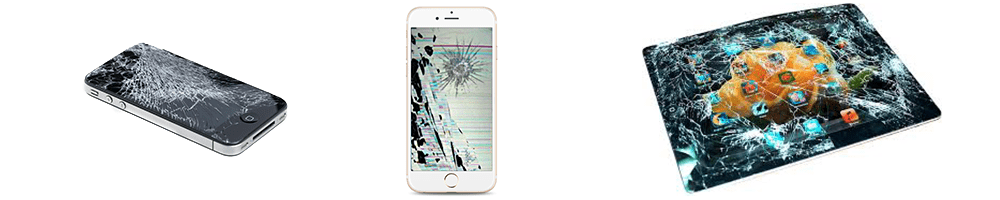
Говоря о механических повреждениях, нужно четко понимать, что все они последствия удара! Не бывает такого, что сенсор трескается, как лед, сам по себе. Ну и раз мы решили узнать, что менять, нам нужно понимать силу удара и масштаб повреждений. В любом устройстве с сенсором, д исплейный модуль состоит, грубо говоря, из двух частей — это тачскрин и дисплей. Дисплей отвечает за картинку, тасчкрин за взаимодействие с устройством. И если Ваше устройство подает «признаки жизни», то ремонту быть.
Если же устройство не подает «признаков жизни», то несите в сервис и после диагностики принимайте решение о целесообразности ремонта. «Признаки жизни» при неработающем дисплее и сенсоре, это любое подтверждение работы устройства, индикации, вибрации, звук. Значит «пострадавший» еще «в сознании», и не все потеряно. А если «признаков жизни» нет, то только диагностика сможет выявить поломку, ремонтопригодны сейчас все устройства, дело в цене. Нам известны случаи, когда ради информации покупалось такое же устройство — донор, и перепаивалась память. Ведь, в большинстве случаев, персональные гаджеты, становятся хранителями информации представляющими особую ценность для пользователя. Отошли немного от темы, вернемся к дисплейным модулям и их механическим повреждениям.
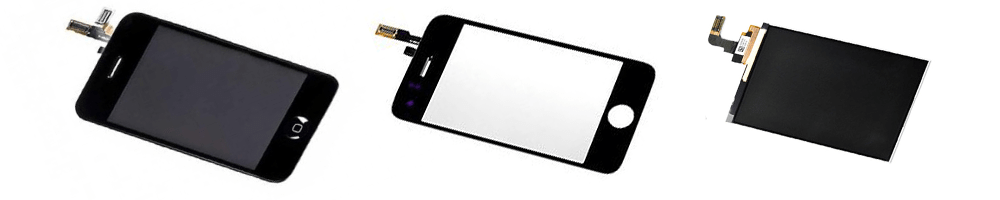
На современные устройства, как правило, есть 3 варианта замены:
тачскрин
дисплей
модуль (это тачскрин и дисплей в сборе)
тачскрин — устройство ввода информации, представляющее собой поврхность, реагирующую на прикосновения к ней.
дисплей — электронное устройство, предназначенное для визуального отображения текстовой и графической информации.
модуль — устройство предназначенное для визуального отображения информации с реагирующей на прикосновения поверхностью.
Из чего состоит дисплейный модуль?
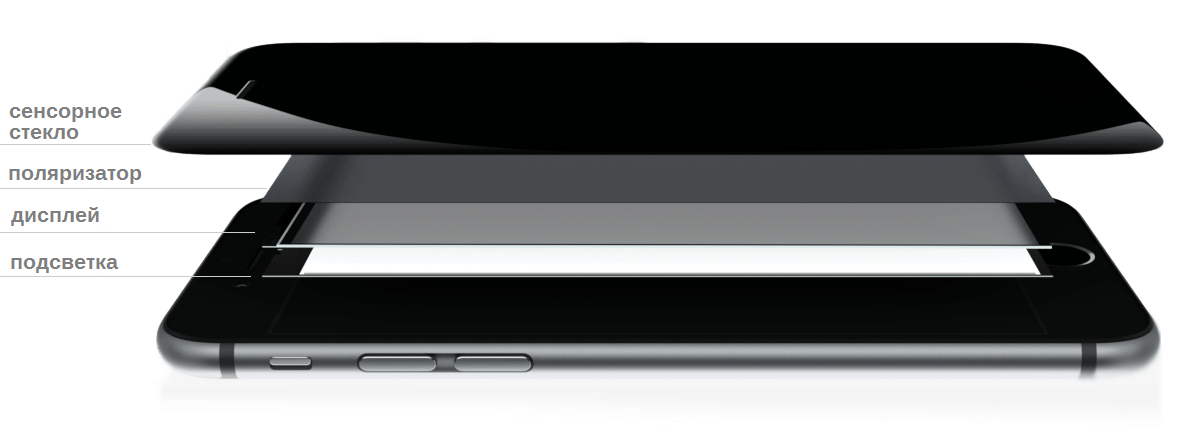
Если не вдаваться в детали, модуль состоит из: сенсорного стекла (тачскрина), и дисплея, склеенных между собой. Клей обеспечивает лучшую цветопередачу, без воздушной прослойки, картинка выглядит «сочнее». И такой способ исключает попадание пыли между слоев.
В последнее время началась активная гонка технологий производств дисплеев: LED, AMOLED, IPS, AHVA,PLS. Каждый хочет сделать свой экран ярче, «точнее», «сочнее». Мы не станем затрагивать технологии изготовления и их различия. Но любой современный дисплей состоит из: поляризационного слоя, он нужен для более точной цветопередачи, собственно дисплея и подсветки.
Как правило, модуль, представляет собой полностью готовую к замене часть. Исключения составляют некоторые вариации, когда для установки модуля может потребоваться рамка. Рамка служит для плотного склеивания корпуса и модуля. Зачастую, если ремонтировать самостоятельно, то модуль ставить проще .
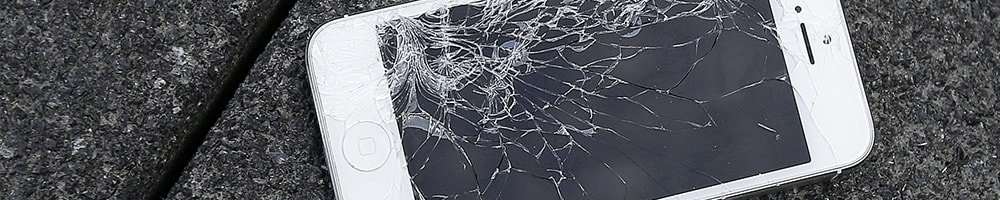
Итак перейдем к «симптомам» и рассмотрим варианты.
Сенсорное стекло — целое, дисплей поломан.
На стекле устройства — «паутинка», сенсор работает, изображение есть.
На дисплее устройства — «паутинка», сенсор не работает, изображение есть.
На дисплее устройства — «паутина», сенсор не работает, дисплей поломан.
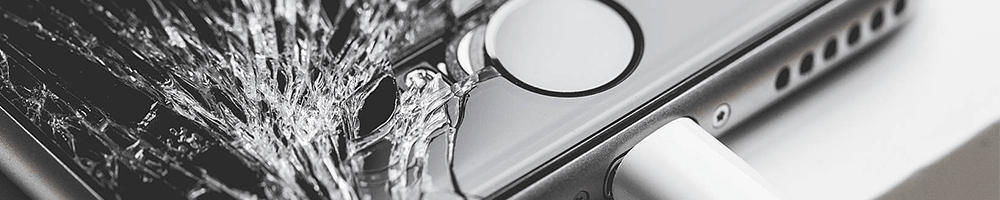
Однозначно замена модуля, или тачскрина и дисплея вместе, в такой ситуации так же устройством пользоваться невозможно.
Простая таблица для самостоятельной «диагностики», визуально легче воспринимать информацию.
| «паутинка» на стекле | сенсор работает | дисплей исправен | рекомен дации |
| нет | да | нет | замена дисплея или модуля |
| есть | да | да | замена тач скрина или модуля |
| есть | нет | да | замена тач скрина или модуля |
| есть | нет | нет | замена модуля |
- «Паутинка» на стекле — наличие сколов и / или трещин.
- сенсор работает — устройство корректно отзывается на прикосновения.
- дисплей исправен — дисплей полностью в рабочем состоянии, не рябит, показывает «как новый».
Не относитесь предвзято к таблице, рекомендации по замене модуля, везде. Да, по стоимости модуль дороже, но стоимость замены модуля, зачастую ниже, это и быстрее и надежней. Как правило, если изначально дисплей шел склеенным с тачскрином, замена модуля в итоге выйдет не многим дороже замены тачскрина. Ведь не все сервисы возьмутся расклеивать модуль, велик риск повредить дисплей осколком сенсорного стекла, а иногда такое сделать просто невозможно технически. Да и просто потому, что на большинство техники отдельно тачскринов для продажи не делают. Поэтому всегда при необходимости ремонта оборудования с сенсором, мы говорим о ноутбуках, планшетах и телефонах. В первую очередь узнайте о возможности и стоимости, отдельной замены дисплея или тачскрина, и сравните со стоимостью модуля.

Надеемся, что данная информация была Вам полезна, Команда 3Delectronics.ru.
На сайте легко и просто выбрать необходимые запчасти
Для этого введите название модели ноутбука в главном поиске.
Как узнать, какой тип матрицы стоит на ноутбуке?
Для проведения ремонта или покупки новых комплектующих необходимо знать, какая матрица в ноутбуке установлена, и какие именно модели подойдут для замены. Самый простой способ выяснить — разобрать устройство, отсоединить матрицу и прочитать маркировку на ней. Однако самостоятельная разборка ноутбука – непростая и опасная задача, поэтому лучше воспользоваться одним из нескольких иных способов. Как узнать, какая матрица в ноутбуке?
Способы определения типа матрицы
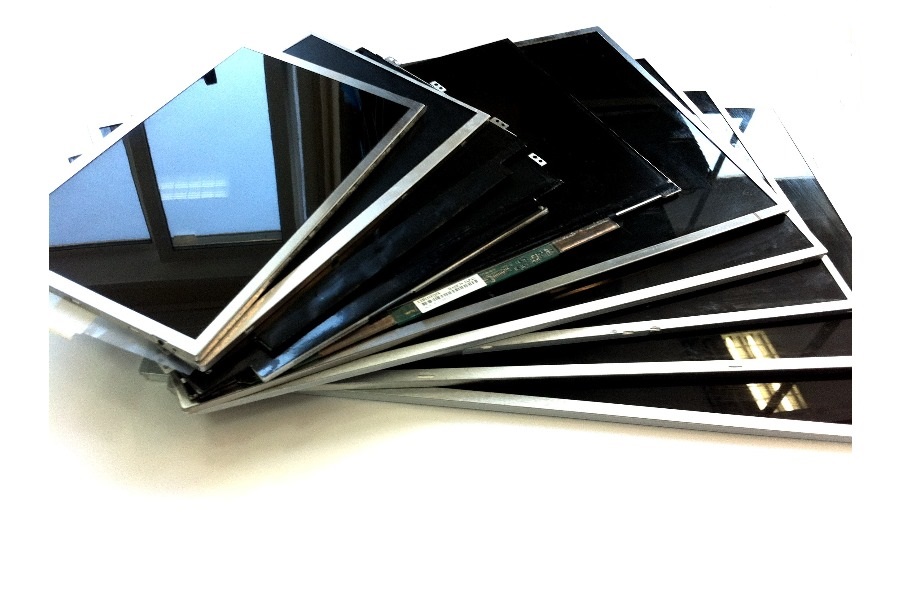
Первый и самый простой вариант – найти нужную информацию в документации на ноутбук, если она сохранилась. Там будет указано все об основных параметрах экрана: разрешение, диагональ дисплея, тип подсветки, а также прочие особенности. Для замены необходимо подобрать матрицу соответствующего типа и размера.
Однако, если устройство используется давно, определить тип матрицы ноутбука из документов чаще всего не представляется возможным. В этом случае можно воспользоваться одним из нескольких дополнительных способов:
- Скачайте и поставьте на компьютер программу Everest, другое название этого приложения — AIDA64. Скачать ее можно по ссылке ниже. Скачать программу Everest Запустите программу и зайдите во вкладку «Отображение». Вы увидите заголовок «Имя монитора», а под ним будет указан производитель матрицы и ее модель. Обычно этой информации уже достаточно для поиска нужных запчастей. Это же приложение поможет правильно определить размер матрицы ноутбука, в информации будет прописаны максимальная видимая область, соотношение сторон и максимальное разрешение.
- Изучите этикетку на самом ноутбуке, очень часто изготовитель размещает на ней необходимую информацию. Обычно указывается технология подсветки (LED либо CCFL), кроме того, на этикетке указывается тип матрицы, диагональ и разрешение.
- Самый надежный способ узнать, какая матрица подойдет для ноутбука – получить консультацию специалистов. Позвоните по нашим номерам, и наши сотрудники назовут тип матрицы, подходящий по всем параметрам вашей модели ноутбука, а также помогут подобрать самый выгодный вариант по стоимости и характеристикам. В нашем каталоге всегда присутствуют матрицы для ремонта ноутбуков Dell, HP и других популярных марок.
Основные типы матриц ноутбуков
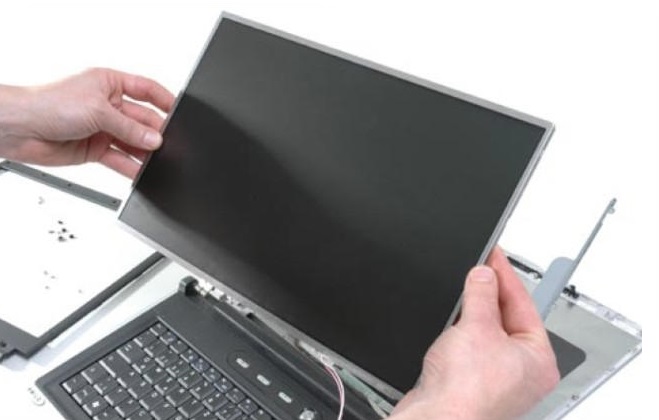
Чтобы разобраться, какая матрица стоит на ноутбуке, важно суметь прочитать маркировку производителя. Не всегда есть необходимости менять матрицу на оригинальную деталь того же изготовителя, чаще всего можно подобрать совместимый аналог, обладающий теми же размерами и техническими параметрами.
Самые распространенные современные типы матриц обозначаются следующими аббревиатурами:
- TN+Film – наиболее распространенный вариант, именно такие матрицы устанавливаются на ноутбуках бюджетной категории. Они отличаются небольшими углами обзора, а если на экране появляются битые пиксели, они выглядят как яркие точки.
- Матрицы MVA обладают большим углом обзора и улучшенной цветопередачей, а также повышенной контрастностью изображения. Характерный признак – битый пиксель выглядит как черная точка.
- Матрицы IPS. Они имеют угол обзора в 180 градусов, при этом изображение практически не искажается. Битые пиксели выглядят черными точками, исправная матрица отличается высокой контрастностью изображения.
Во всех случаях лучший ответ на вопрос, как определить модель матрицы ноутбука – обратиться в сервисный центр. Это одна из наиболее дорогостоящих деталей, поэтому при выборе необходимо предварительно разобраться во всех параметрах.