
Как узнать матрицу ноутбука
Привет, друзья. В этой статье рассмотрим, как узнать матрицу ноутбука. Эта информация нам потребуется, если станет вопрос о замене дисплея ноутбука. По модели матрицы экрана мы сможем узнать, сколько она стоит, есть ли вообще на рынке, а, возможно, ей можно подобрать совместимую альтернативную модель, которая будет лучше по значимым для нас характеристикам. Узнать матрицу ноутбука, если он рабочий, можно с помощью программ для диагностики комплектующих компьютера. Если ноутбук нерабочий, узнать модель матрицы можно по маркировке на ней самой, разобрав верхнюю часть конструкции устройства. Давайте рассмотрим и один, и другой способ.
↑ Как узнать матрицу ноутбука
↑ Как узнать матрицу ноутбука в программе AIDA64
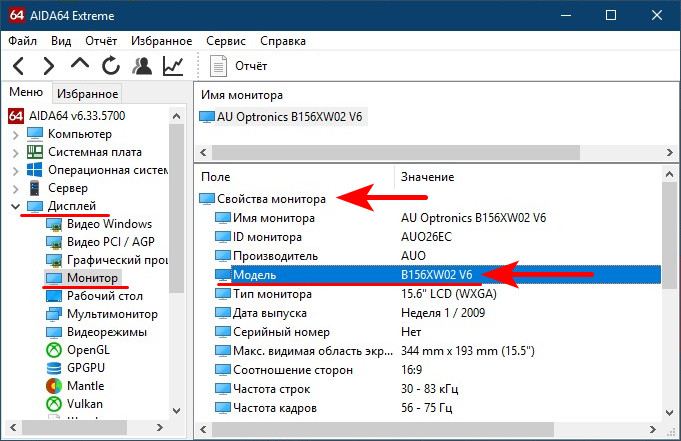
Если ноутбук рабочий, модель матрицы можно посмотреть в различных программах для диагностики компьютерных комплектующих. Например, в известной AIDA64. В этой программе идём в раздел «Дисплей», в подраздел «Монитор». И блоке свойств монитора смотрим графу «Модель». Указанное в этой графе значение – это и есть модель матрицы ноутбука.
↑ Как узнать матрицу ноутбука по маркировке на ней самой
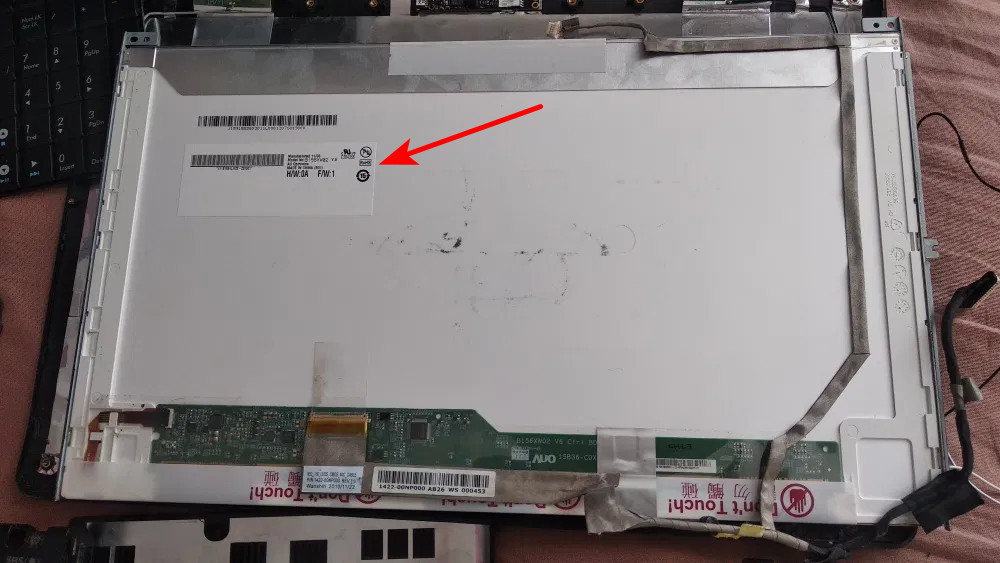
Если ноутбук нерабочий, он не загружается ни с жёсткого диска, ни со съёмного устройства, чтобы мы могли посмотреть модель матрицы в AIDA64 на LiveUSB, нам остаётся только вариант разборки верхней части конструкции устройства. Не прибегайте к этому варианту, если не уверены в своих действиях, лучше обратитесь к специалисту-компьютерщику или в сервисный центр. Разобрав верхушку ноутбука, на тыльной стороне матрицы смотрим наклейку-маркировку.
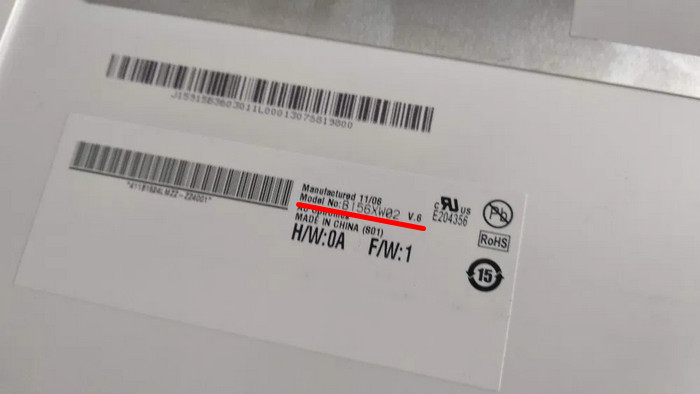
На ней должна быть указана модель матрицы.
tagsКлючевые слова
Рекомендуем другие статьи по данной теме
Заметили ошибку
Выделите и нажмите Ctrl+Enter
Комментарии (3)
Рекламный блок
Навигация
- Windows (все версии)
- Windows 10
- Лицензирование и активация
- Windows 8.1
- Windows 7
- Windows XP
- Установка Windows
- Драйвера
- Обновления Windows
- Восстановление Windows
- Перенос (миграция, клонирование) Windows
- Учётные записи и пароли
- Чистка, оптимизация, твики
- Сборки и дистрибутивы Windows
- Кастомизация
- Функционал Windows
- Безопасность
- Антивирусы
- Восстановление данных
- Резервное копирование
- Шифрование данных
- Загрузочный носитель
- LiveDisk
- Разное
- Другие операционные системы
- Веб-дизайн
Облако тегов
Архив статей
Сейчас обсуждаем

admin
Модель вашего ноутбука называется так: Acer Aspire A315-41-R4Y5?
Гость Денис
Доброе утро. Подскажите пожалуйста, у меня ноутбук Acer AMD RYZEN 5 3500U WITH RADEON VEGA MOBILE
Гость Анатолий
Гость Arkadiy, В реестре лучше удалить побольше, чем поменьше, но в разумных пределах! Если что
Гость Анатолий
щёлкнешь случайно открыть файл. А какой-то нехороший чел добавил галку о том, что установить
Гость Алексей
Добрый день. Есть вопрос по мультизагрузочной флешке Ventoy. Изначально была идея создания
О проекте RemontCompa.ru
RemontCompa — сайт с огромнейшей базой материалов по работе с компьютером и операционной системой Windows. Наш проект создан в 2010 году, мы стояли у истоков современной истории Windows. У нас на сайте вы найдёте материалы по работе с Windows начиная с XP. Мы держим руку на пульсе событий в эволюции Windows, рассказываем о всех важных моментах в жизни операционной системы. Мы стабильно выпускаем мануалы по работе с Windows, делимся советами и секретами. Также у нас содержится множество материалов по аппаратной части работы с компьютером. И мы регулярно публикуем материалы о комплектации ПК, чтобы каждый смог сам собрать свой идеальный компьютер.
Наш сайт – прекрасная находка для тех, кто хочет основательно разобраться в компьютере и Windows, повысить свой уровень пользователя до опытного или профи.
Разделы сайта
- Регистрация на сайте
- Новое на сайте
- Статистика
- Пользовательское соглашение
- Об авторе
- Карта сайта
- RSS подписка
- Правила сайта
- Обратная связь
Социальные сети
© Copyright © 2010-2021. RemontCompa.ru Копирование материалов сайта запрещено!
Как узнать, какой тип матрицы стоит на ноутбуке?
Для проведения ремонта или покупки новых комплектующих необходимо знать, какая матрица в ноутбуке установлена, и какие именно модели подойдут для замены. Самый простой способ выяснить — разобрать устройство, отсоединить матрицу и прочитать маркировку на ней. Однако самостоятельная разборка ноутбука – непростая и опасная задача, поэтому лучше воспользоваться одним из нескольких иных способов. Как узнать, какая матрица в ноутбуке?
Способы определения типа матрицы
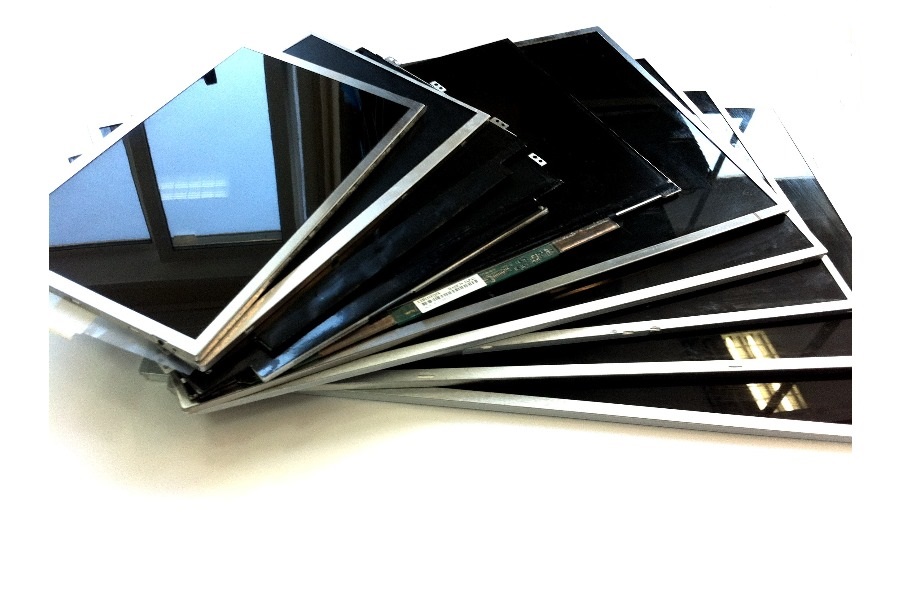
Первый и самый простой вариант – найти нужную информацию в документации на ноутбук, если она сохранилась. Там будет указано все об основных параметрах экрана: разрешение, диагональ дисплея, тип подсветки, а также прочие особенности. Для замены необходимо подобрать матрицу соответствующего типа и размера.
Однако, если устройство используется давно, определить тип матрицы ноутбука из документов чаще всего не представляется возможным. В этом случае можно воспользоваться одним из нескольких дополнительных способов:
- Скачайте и поставьте на компьютер программу Everest, другое название этого приложения — AIDA64. Скачать ее можно по ссылке ниже. Скачать программу Everest Запустите программу и зайдите во вкладку «Отображение». Вы увидите заголовок «Имя монитора», а под ним будет указан производитель матрицы и ее модель. Обычно этой информации уже достаточно для поиска нужных запчастей. Это же приложение поможет правильно определить размер матрицы ноутбука, в информации будет прописаны максимальная видимая область, соотношение сторон и максимальное разрешение.
- Изучите этикетку на самом ноутбуке, очень часто изготовитель размещает на ней необходимую информацию. Обычно указывается технология подсветки (LED либо CCFL), кроме того, на этикетке указывается тип матрицы, диагональ и разрешение.
- Самый надежный способ узнать, какая матрица подойдет для ноутбука – получить консультацию специалистов. Позвоните по нашим номерам, и наши сотрудники назовут тип матрицы, подходящий по всем параметрам вашей модели ноутбука, а также помогут подобрать самый выгодный вариант по стоимости и характеристикам. В нашем каталоге всегда присутствуют матрицы для ремонта ноутбуков Dell, HP и других популярных марок.
Основные типы матриц ноутбуков
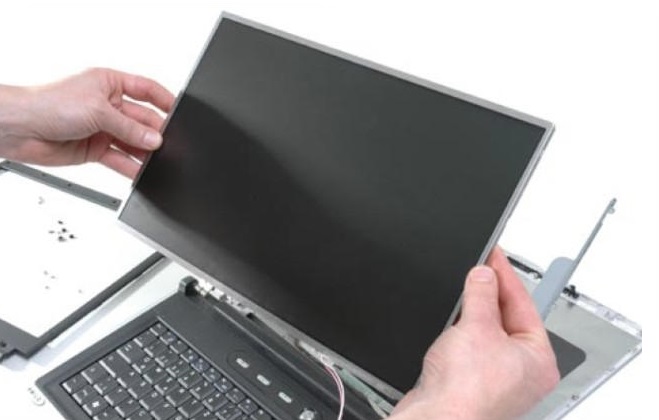
Чтобы разобраться, какая матрица стоит на ноутбуке, важно суметь прочитать маркировку производителя. Не всегда есть необходимости менять матрицу на оригинальную деталь того же изготовителя, чаще всего можно подобрать совместимый аналог, обладающий теми же размерами и техническими параметрами.
Самые распространенные современные типы матриц обозначаются следующими аббревиатурами:
- TN+Film – наиболее распространенный вариант, именно такие матрицы устанавливаются на ноутбуках бюджетной категории. Они отличаются небольшими углами обзора, а если на экране появляются битые пиксели, они выглядят как яркие точки.
- Матрицы MVA обладают большим углом обзора и улучшенной цветопередачей, а также повышенной контрастностью изображения. Характерный признак – битый пиксель выглядит как черная точка.
- Матрицы IPS. Они имеют угол обзора в 180 градусов, при этом изображение практически не искажается. Битые пиксели выглядят черными точками, исправная матрица отличается высокой контрастностью изображения.
Во всех случаях лучший ответ на вопрос, как определить модель матрицы ноутбука – обратиться в сервисный центр. Это одна из наиболее дорогостоящих деталей, поэтому при выборе необходимо предварительно разобраться во всех параметрах.
Как узнать какая матрица стоит на ноутбуке

Аккумуляторы к ноутбукам и телефонам
Categories Советы и рекомендации
Как узнать какая матрица стоит на ноутбуке

5 / 5 ( 51 голос )
Очень часто пользователи интересуются, как узнать какая матрица стоит на ноутбуке. Это необходимо в том случае, если старая вышла из строя, разбилась или есть желание просто заменить её на новую. На сегодняшний день существует два способа сделать подобное.
Следует оговориться и сказать, что первый подойдёт лишь в том случае, если экран показывает. Итак, из интернета нужно будет сказать и установить программку «EVEREST». Запустив программу, нужно будет открыть вкладку «отображение», а дальше выбрать пункт «монитор». На экране появится не только модель матрицы, но и её характеристики.
Второй способ заключается в снятии передней декоративной рамки. Весь лэптоп разбирать не нужно, как это делают некоторые. Перед разборкой следует не забыть и выключить ноутбук. После снятия матрицы необходимо обратить внимание на наклейки, расположенные на обратной стороне. Информация о матрице находится на той, где указана диагональ разбираемого ноутбука.
Если она равна 10.1 дюйма, тогда на наклейке будут обозначения 101, ежели 15.6 дюймов, тогда 156 и так далее.
Как узнать какая матрица стоит на ноутбуке
Экран – одна из наиболее уязвимых частей ноутбука. В случае его повреждения нормально пользоваться лэптопом становится невозможно. При таких неисправностях важно узнать, какая матрица стоит на ноутбуке, чтобы поменять ее на оригинальную деталь или полностью подходящий аналог.
- Типы матриц
- Способ с разборкой
- Способ без разборки
- На что важно обратить внимание
Типы матриц
В ноутбуках применяются в основном два типа матриц: TN (Twisted Nematic) и IPS (In-Plane Switching). Некоторые из них также используют экран типа PLS (Plane to Line Switching). Гораздо реже можно встретить очень дорогие матрицы, построенные по технологии IGZO.
Матрицы TN самые дешевые в производстве и чаще всего встречаются в недорогих ноутбуках. И, как правило, TN уступает IPS. В последнее время появились ноутбуки с экранами TN, которые обновляют изображение 120 раз в секунду и не уступают качеством даже хорошим лаптопам с дисплеем IPS. К сожалению, параметры самых дешевых матриц TN значительно отличаются даже от уровня слабых IPS.
Способ с разборкой
Самый точный способ заключается в разборке крышки портативного ПК. После разборки необходимо найти ярлык производителя, на котором нанесена заводская информация об устройстве. OEM номер матрицы указан с обратной стороны (например NV156FHM-N42 или B156HAN01.2). Если маркировка начинается с NV- или NT- значит матрица производства BOE, а если B- то AUO, цифры указывают на размер диагонали, например 156 — это диагональ 15.6.
Это самый верный способ. Однако применять его непрофессионалам не рекомендуется, поскольку самостоятельная разборка может привести к серьезному повреждению устройства.
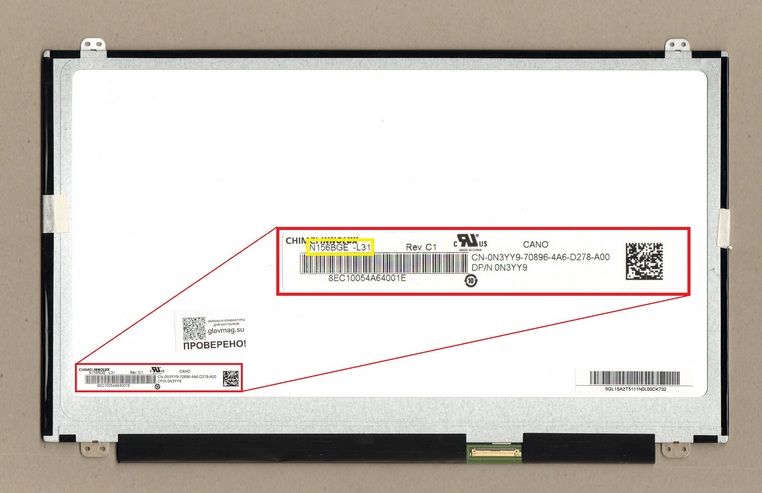
К примеру: в заводском номере матрицы N156BGE-L31 зашифрован размер диагонали 15.6”, а начальная буква N обозначает производителя — CHIMEI (INNOLUX).
Способы без разборки
Элементарный способ, как определить тип матрицы ноутбука — это найти ее номер на официальном сайте производителя. Для этого нужно вначале узнать точную модель лэптопа. Ее можно узнать на наклейке, которая расположена с нижней стороны корпуса лэптопа. При своей простоте, этот метод не самый надежный из-за высокой вероятности ошибки.
Еще один метод, как узнать модель матрицы ноутбука, не разбирая устройство, заключается в использовании специального ПО для просмотра конфигурации компьютера. Наиболее распространенной программой, подходящей для этой цели, является утилита EVEREST (AIDA64). Скачать ее можно на сайте производителя. После запуска программы в ее рабочем окне нужно перейти на вкладку «Монитор» В ней можно узнать характеристики матрицы ноутбука, включая название ее модели и заводской номер. Программа дает точный результат, полученные данные можно использовать для покупки новой детали. Минус метода состоит в том, что его можно использовать только для лэптопа с рабочим экраном.
На что важно обратить внимание
- для матриц производства AUO обязательно необходимо сверяться с ревизией. Например — B156HAN02.1 H/W:3A В данном примере H/W:3A — это ревизия. Если Вы не обратили на это внимание, с большой долей вероятности матрица будет либо шире чем надо, либо не будет иметь креплений.
- если родная матрица 1366×768, то матрица с разрешением 1920×1080 может не запуститься. Потребуется двухканальный шлейф.
- на некоторых сериях ноутбуков (особенно X- серия Asus, например X550/X555/X554 и т д) может устанавливаться матрицы как с 40-пин разъемом так и с 30-пин.
- матрицы с разрешением 1920×1080 и 3840×2160 также имеют разные разъемы подключения.
- матрицы 60-120-144 Гц — имеют разные разъемы.