
Поиск в новом приложении Outlook для Mac
Для поиска сообщений электронной почты и контактов в Outlook для Mac можно использовать строку поиска, расположенную в верхней части страницы.
При использовании поиска из почтового ящика результаты будут включать сообщения, контакты и файлы.
Поиск сообщения электронной почты, контакта или файла
- В поле Поиск в верхней части Outlook введите текст для поиска (контакт, тема, фрагмент сообщения или имя файла).
- После этого в поле поиска выберите Выйти из поиска
 или выберите любую папку в области навигации, чтобы выйти из поиска.
Используйте фильтры, чтобы уточнить поиск

Фильтры поиска можно использовать для уточнения поиска с помощью таких параметров, как Папки, От, Кому, Тема, ключевые слова, диапазоны дат и вложения. Чтобы использовать фильтры поиска, выберите Фильтры в конце поля «Поиск».
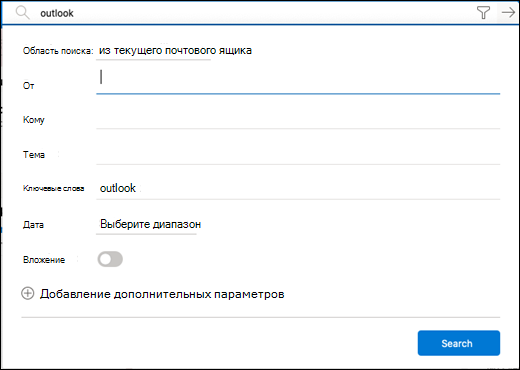
Уточнение результатов с помощью расширенного синтаксиса запросов (AQS)
С помощью расширенного синтаксиса запросов (AQS) вы можете уточнить результаты. В поле поиска введите ключевое слово AQS из таблицы ниже, поставьте двоеточие и введите искомое слово. Например, чтобы найти сообщения с темой, которая содержит слово «отчет», введите subject:отчет в поле Поиск.
Ключевое слово AQS
Осуществляет поиск в поле От.
Как искать слово на Mac (руководство + объяснение)

Всемогущий эксперт по написанию текстов, который хорошо разбирается в проблемах Mac и предоставляет эффективные решения.
В любой программе для Mac есть единственная клавиатурная команда, которая может помочь и позволить вам искать определенные слова. Вы можете быстро найти такое ключевое слово на своем Mac, используя уже встроенные в него инструменты. Вам повезет, если вы когда-нибудь захотите быстро найти что-то, что можно будет увидеть на экране вашего компьютера. Вот как искать слово на Mac.
Часть 1. Как искать слово на Mac с помощью сочетания клавиш
На вашем Mac есть быстрое и простое сочетание клавиш для отслеживания слов на странице, будь то конкретный документ, электронное письмо или, возможно, случайный веб-адрес. Это полезная поисковая система для регулярного использования. Вот как вы можете найти ему хорошее применение:
- Нажмите и удерживайте клавишу Command и клавишу «F» с любой из сторон пробела на клавиатуре.
- Когда вы вводите ключевое слово или фразу в поле поиска платформы (отображается в верхнем углу экрана), выделенное слово фактически появляется на экране, а когда есть несколько записей, вы можете переключаться между несколькими из них. его, нажав «Enter».
Во многих других программах нажатие Command + клавиша F на клавиатуре также вызывает строку поиска.

Вы должны помнить, что необходимо вводить точные слова, конкретные фразы или структуры, чтобы узнать, что вы искали, используя эту технику. Таким образом, вы будете знать, как искать слово на Mac. В результате, если предыдущая попытка не удалась, вы также можете попробовать несколько другие варианты или структуры вашей поисковой фразы.
Каждый раз, когда вы нажимаете клавишу Command и клавишу «F», когда находитесь в Finder, или вы можете сделать это, когда нет других активных приложений, вы будете отправлены в окно поиска, где вы всегда можете найти программы. , папки и файлы на Mac.
Часть 2. Как искать слово на Mac с помощью предварительного просмотра
Вы также можете использовать панель поиска Mac. Это еще один способ поиска слова на Mac. Это можно сделать вместо использования ярлыка, который мы обсуждали ранее, для доступа к текстовому документу через предварительный просмотр. Вот как это использовать:
- Откройте документ в режиме предварительного просмотра. Альтернативой будет щелчок правой кнопкой мыши по его значку и затем выбор «Открыть с помощью». После этого выберите «Предварительный просмотр».
- Для поиска необходимой части текста используйте поле поиска на верхней панели инструментов документа. Вы можете искать в своем документе, если в нем есть текст, который можно выделить.

Часть 3. Как найти текст на веб-странице в OS X
Вы не должны просматривать длинные веб-страницы. Эти ярлыки для Mac и iOS помогают нам определять точные термины и фразы на веб-странице.
- Чтобы открыть панель поиска на странице, нажмите клавишу Command + клавишу «F». Вы также можете открыть окно поиска, перейдя в меню «Правка»> «Найти»> «Найти».
- Введите ключевое слово или фразу в соответствующее поле и нажмите «Enter». В то же время Safari выделит все вхождения термина на странице.
- Чтобы перейти к результатам поиска, просто используйте кнопки со стрелками влево и вправо.
- Важно: чтобы расширить результаты поиска, выберите один из вариантов «Содержит» или «Начинается с», просто щелкнув соответствующий параметр в окне поиска.
Часть 4. Как найти текст на странице в iOS
Возможность нажимать на слово также очень полезна на небольших мобильных или планшетных устройствах. Кроме того, здорово знать, как искать слово на устройствах Mac и iOS.
- На странице, на которой вы выбрали поиск, нажмите кнопку «Поделиться».
- Нажмите «Найти на странице» и прокрутите до нижнего меню вправо.
- Введите поисковый запрос или фразу в соответствующее поле. Safari будет продолжать выделять поисковые совпадения по мере ввода.
- Чтобы просмотреть результаты поиска, просто используйте кнопки со стрелками вверх и вниз.

Часть 5. Вывод
Техника поиска слова на Mac проста, если вы знаете основные сочетания клавиш и пошаговые инструкции, упомянутые выше. Таким образом, мы также научили вас, что он также работает с большинством приложений или приложений, в которых вы можете использовать его не только с Safari, но также с Word или Notes. Удачного поиска!
Рейтинг: 4.8 / 5 (на основе 78 рейтинги)
Как быстро искать файлы в macOS, или как устроен поиск на Mac
Иногда случается так, что вы плодотворно работали, сохранили документ, вышли из программы и… забыли куда сохранили важный файл. Может быть вы скачали файл из сети и он исчез, или работали с документом больше месяца назад и просто не помните где его расположили. Вне зависимости от того, как вы потеряли файл, существует несколько эффективных приёмов по его поиску и в этом материале мы расскажем как это сделать.

Поиск Spotlight
Если вы быстро хотите найти файл, то, в первую очередь, необходимо воспользоваться встроенным поиском macOS (подробно о Spotlight). Вызвать окошко Spotlight можно из панели меню справа (иконка с изображением лупы) или сочетанием клавиш CTRL + Пробел (иногда Command (⌘) + Пробел). Список результатов будет составляться не только исходя из данных, расположенных на Mac, но и из поисковых запросов в Интернете. Все данные отобразятся в левом боковом меню Spotlight, по которому удобно сёрфить клавишами вверх и вниз или же прокруткой колёсика мышки.
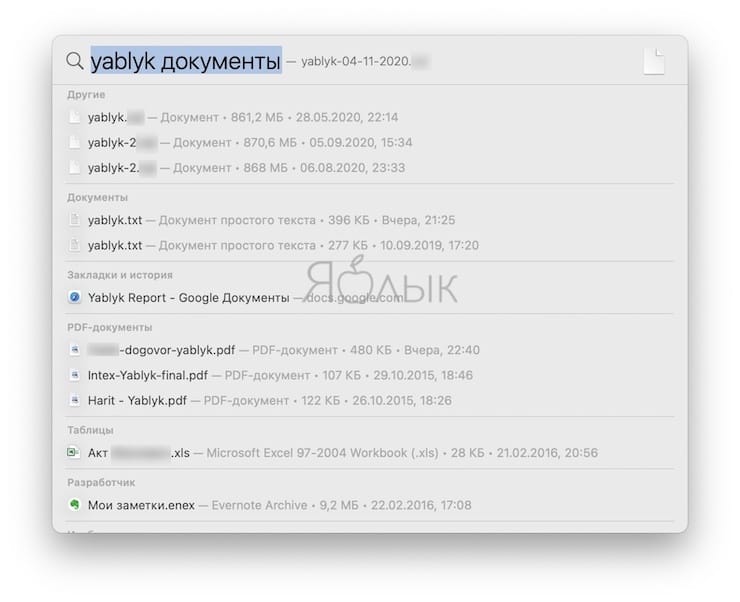
Кстати, если прокрутить список вниз, то там будет доступна опция просмотра всего содержимого в Finder или в Интернете.
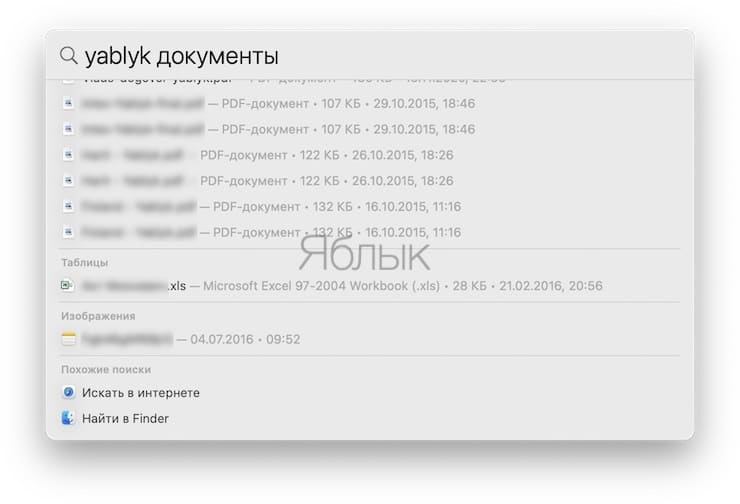
Одним из важнейших преимуществ Spotlight является возможность поиска файлов в других приложениях. Например, он находит документы, созданные внутри приложения Ulysses, или заметки в Evernote. Аналогичным образом механизм шерстит письма среди почты и сообщения в iMessage.
Поиск Finder
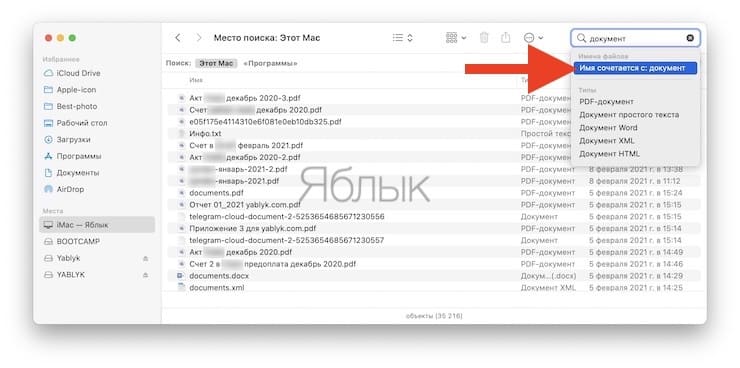
Самый простой и, пожалуй, древний способ отыскать какой-нибудь файл — это обратиться за помощью к проводнику Finder. Для этого необходимо открыть данное приложение и в строке поиска, расположенной в правом верхнем углу, ввести интересующий запрос.
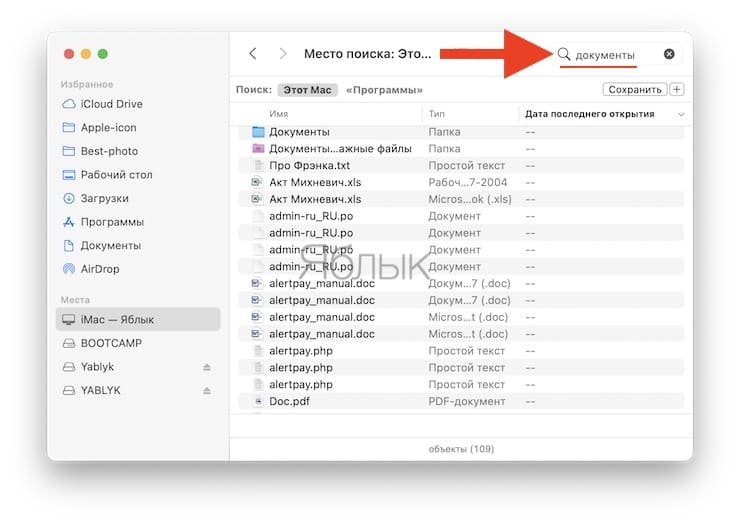
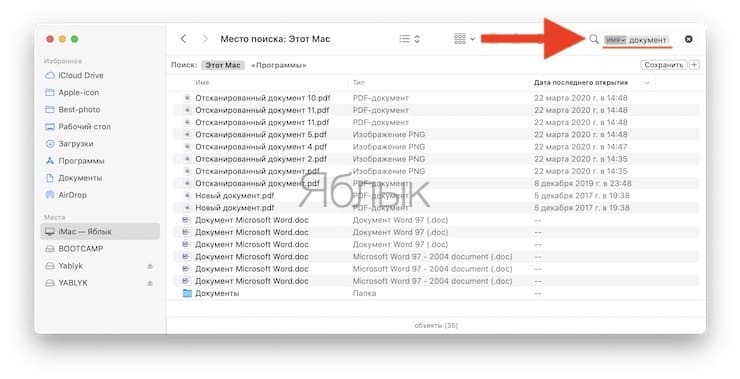
Нажав на клавишу Return (Ввод), вы увидите список найденных файлов, причём поиск текста будет осуществляться и внутри документов. Ну, а если вы хотите увидеть результат только среди названия файлов, то необходимо в появившемся меню выбрать пункт «Имя содержит».
Смарт-папки
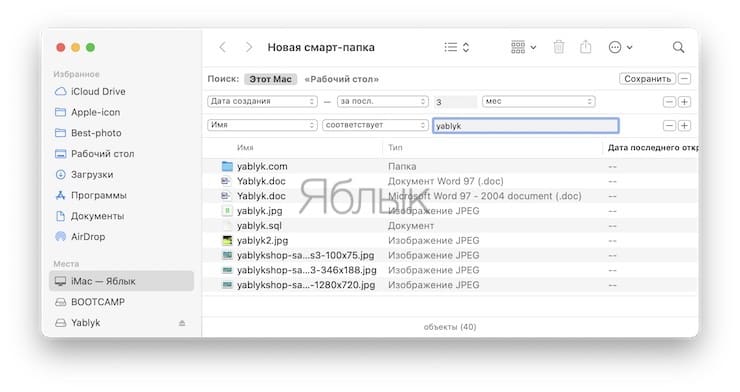
Продвинутым способом поиска файлов по заданным критериям станут смарт-папки (подробно), которые могут быть известны вам ещё из iTunes. Благодаря им вы, к примеру, сможете отыскать все файлы, созданные за последние семь дней, и так далее.
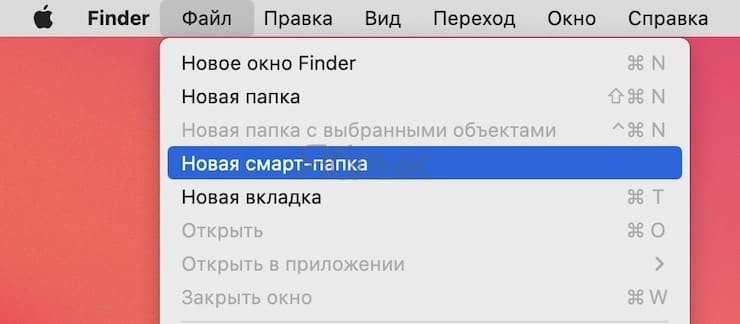
Для того, чтобы их создавать откройте в Finder меню Файл → Новая смарт-папка.
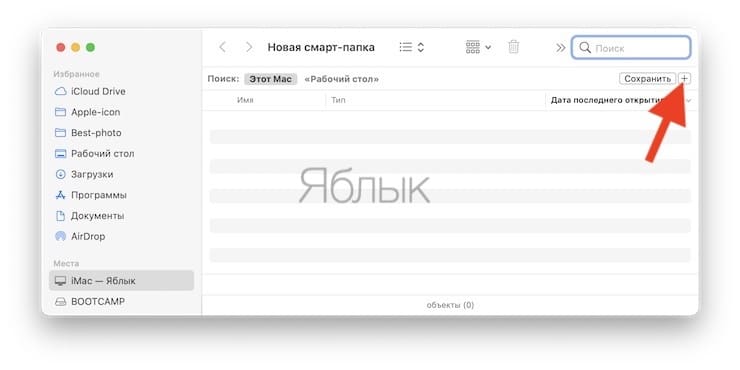
В новом окне появится фиолетовая смарт-папка, в которой, нажимая на кнопку с плюсиком «+», можно добавлять критерии поиска.
Также возможно искать файлы через Терминал, но этот способ скорее гиковский, да и требует он определённых навыков, выходящих за рамки даже продвинутого пользователя Mac.
�� Смотрите также:
- Универсальное управление: возможность Mac, вызывающая вау-эффект.
- Finder на Mac (macOS): 9 полезных советов.
- 10 полезных мультитач-жестов для трекпада MacBook.
�� Мы в Telegram и YouTube, подписывайтесь!
Новичкам. 10 сочетаний клавиш для быстрой навигации по Mac OS X
Пользователям, которые недавно приобрели Mac, будет полезно узнать сочетания клавиш на клавиатуре, позволяющие более оперативно работать с Mac OS X. Отметим, что для новичков клавиатура от Apple на первый взгляд может показаться непонятной, поскольку она значительно отличается от клавиатур для ПК.
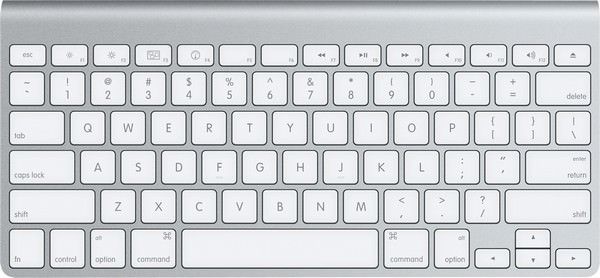
На клавиатуре отсутствуют многие привычные клавиши, позволяющие осуществлять навигацию по операционной системе как можно более эффективно и быстро, однако есть их определенные сочетания, которые их с успехом заменяют и дополняют.
1. Как выйти из приложения
Для того чтобы закрыть приложение, необходимо нажать ⌘Command + Q.
2. Как закрыть активное окно
Если вы не хотите закрывать приложение полностью, а только одно открытое окно, достаточно нажать ⌘Command + W.
3. Как открыть новую вкладку
Многие приложения используют вместо окон вкладки. Для того чтобы открыть новую вкладку без необходимости входить в меню файла, нужно нажать ⌘Command + T.
4. Как открыть переключатель приложений в Mac OS X
Переключатель приложений в Mac OS X позволяет легко переключаться между открытыми программами без использования мыши. Для того чтобы активировать переключатель, необходимо нажать ⌘Command + Tab.
5. Как открыть поиск Spotlight
Данный поиск позволяет искать приложения в Mac OS X. Для того чтобы его открыть, можно нажать Ctrl + Пробел.
6. Как ускорить закрытие приложения
Иногда приложение «зависает», и пользователь вынужден принудительно закрыть его. Для того чтобы вызвать окно принудительного завершения программ необходимо нажать ⌘Command + ⌥Option + Esc.
7. Как выполнить команды «копировать», «вставить» и «отменить»
Пользователям, привыкшим к клавиатуре для ПК, будет легко привыкнуть к командам «копировать», «вставить» и «отменить» на Mac. Для этого необходимо нажать сочетание клавиш ⌘Command + Z («отменить»), ⌘Command + X («вырезать»), ⌘Command + C («копировать») и ⌘Command + V («вставить»).
8. Как находить нужные слова и фразы
Для того чтобы найти на web-странице или где-нибудь в Mac OS X нужное слово или словосочетание, нужно вызвать строку поиска, нажав ⌘Command + F.
9. Как запустить Quick Look
Утилита Quick Look позволяет с просматривать медиа-файлы, не открывая их. Для того чтобы запустить ее, нужно один раз кликнуть на нужный файл и нажать на клавиатуре пробел. То же самое можно сделать, нажав комбинацию ⌘Command + Y.
10. Как открыть окно для выключения и перезагрузки компьютера
При необходимости выключить Mac, перезагрузить его или отправить в спящий режим, нужно открыть соответствующее окно, нажав Ctrl + Eject.
- Есть ли клавиша Delete в Mac OS X?
- Полезные советы по набору текста в OS X.
- Как быстро управлять окнами OS X.
- Горячие клавиши для управления Корзиной в OS X.
- Скрытые возможности программы Снимок Экрана в OS X.
- Клавиатурные сокращения. Синхронизация между iPhone, iPad и OS X через iCloud.
- Альтернатива кнопкам Home, End, PgUp и PgDown из PC на Mac.
- Скрытые возможности клавиши Option (Alt) в Mac OS X.