
Поиск на странице
Вы можете выполнять поиск определенных слов и фраз на отдельных страницах.
Как выполнить поиск на странице
- Выберите меню «Страница» > «Найти на странице». (Меню «Страница» находится рядом с верхним правым углом окна Safari и представляет собой значок с изображением страницы с отогнутым углом.)
- В поле поиска с правой стороны строки поиска введите слово или фразу, которую Вы хотите найти на веб-странице.
- Для изменения направления поиска используются кнопки «Назад» и «Вперед». По завершении нажмите «Готово».
Как выполнить поиск по HTML-коду страницы
- Выберите меню «Страница» > «Показать программный код страницы». (Меню «Страница» находится рядом с верхним правым углом окна программы Safari и представляет собой значок с изображением страницы с отогнутым углом.)
- В окне «Показать программный код страницы» выберите «Правка» > «Поиск» > «Найти».
Близкие темы
Поиск на странице
Safari > Поиск на странице
- Справка Safari
- О программе «Safari»
- Навигация и поиск
- Просмотр во вкладках
- Улучшение поиска
- Быстрый возврат к результатам поиска
- Возврат на домашнюю страницу
- Повторный просмотр веб-страниц
- Поиск в закладках
- Поиск тем на страницах RSS
- Поиск в Интернете
- Поиск на странице
- Поиск в журнале истории
- Просмотр страниц RSS
- Просмотр веб-страниц
- Как избежать подменных сайтов
- Защита частной информации во время работы в Интернете
- Сертификаты и безопасные веб-сайты
- Очистка списка загрузок
- Удаление информации автозаполнения
- Удаление информации пароля
- Очистка журнала истории
- Очистка кэша
- Определение безопасных веб-сайтов
- Конфиденциальность посещения веб-сайтов, защищенных паролем
- Управление файлами cookie
- Удаление файлов cookie
- Сброс Safari
- Настройка прокси-сервера
- Отключение предупреждений об угрозе безопасности
- Что такое файлы Cookie?
- Что такое фишинг?
- Что означает изображение замка?
- Автоматическое заполнение формуляров
- Автоматический ввод паролей
- Автоматизация RSS
- Блокирование контента
- Блокирование всплывающих окон
- Создание закладок для страниц RSS
- Создание закладок для веб-страниц
- Хранение закладок на панели
- Хранение закладок в меню
- Если загруженный файл отсутствует
- Если не удается сохранить пароль
- Если шаблон стиля неверен или отсутствует
- Если веб-страница не открывается
- Если веб-страница искажена
- Если не работает функция автозаполнения
- Если необходимой закладки нет на панели закладок
- Если не работают какие-либо функции веб-сайта
- Если не отображаются изображения
- Если Safari не удается открыть веб-сайт
- Если Safari не удается открыть окно
- Если не удается сохранить или распечатать веб-страницу
- Если необходимо удалить плагин
- Если возникли проблемы во время загрузки
- Обратная связь Safari
Safari
- поиск по странице в safari
- safari поиск на странице
- поиск на странице в сафари
- поиск на странице safari
- safari поиск по странице
- поиск по странице safari
- 21435
Как искать слово на Mac (руководство + объяснение)
Всемогущий эксперт по написанию текстов, который хорошо разбирается в проблемах Mac и предоставляет эффективные решения.
В любой программе для Mac есть единственная клавиатурная команда, которая может помочь и позволить вам искать определенные слова. Вы можете быстро найти такое ключевое слово на своем Mac, используя уже встроенные в него инструменты. Вам повезет, если вы когда-нибудь захотите быстро найти что-то, что можно будет увидеть на экране вашего компьютера. Вот как искать слово на Mac.
Часть 1. Как искать слово на Mac с помощью сочетания клавиш
На вашем Mac есть быстрое и простое сочетание клавиш для отслеживания слов на странице, будь то конкретный документ, электронное письмо или, возможно, случайный веб-адрес. Это полезная поисковая система для регулярного использования. Вот как вы можете найти ему хорошее применение:
- Нажмите и удерживайте клавишу Command и клавишу «F» с любой из сторон пробела на клавиатуре.
- Когда вы вводите ключевое слово или фразу в поле поиска платформы (отображается в верхнем углу экрана), выделенное слово фактически появляется на экране, а когда есть несколько записей, вы можете переключаться между несколькими из них. его, нажав «Enter».
Во многих других программах нажатие Command + клавиша F на клавиатуре также вызывает строку поиска.

Вы должны помнить, что необходимо вводить точные слова, конкретные фразы или структуры, чтобы узнать, что вы искали, используя эту технику. Таким образом, вы будете знать, как искать слово на Mac. В результате, если предыдущая попытка не удалась, вы также можете попробовать несколько другие варианты или структуры вашей поисковой фразы.
Каждый раз, когда вы нажимаете клавишу Command и клавишу «F», когда находитесь в Finder, или вы можете сделать это, когда нет других активных приложений, вы будете отправлены в окно поиска, где вы всегда можете найти программы. , папки и файлы на Mac.
Часть 2. Как искать слово на Mac с помощью предварительного просмотра
Вы также можете использовать панель поиска Mac. Это еще один способ поиска слова на Mac. Это можно сделать вместо использования ярлыка, который мы обсуждали ранее, для доступа к текстовому документу через предварительный просмотр. Вот как это использовать:
- Откройте документ в режиме предварительного просмотра. Альтернативой будет щелчок правой кнопкой мыши по его значку и затем выбор «Открыть с помощью». После этого выберите «Предварительный просмотр».
- Для поиска необходимой части текста используйте поле поиска на верхней панели инструментов документа. Вы можете искать в своем документе, если в нем есть текст, который можно выделить.

Часть 3. Как найти текст на веб-странице в OS X
Вы не должны просматривать длинные веб-страницы. Эти ярлыки для Mac и iOS помогают нам определять точные термины и фразы на веб-странице.
- Чтобы открыть панель поиска на странице, нажмите клавишу Command + клавишу «F». Вы также можете открыть окно поиска, перейдя в меню «Правка»> «Найти»> «Найти».
- Введите ключевое слово или фразу в соответствующее поле и нажмите «Enter». В то же время Safari выделит все вхождения термина на странице.
- Чтобы перейти к результатам поиска, просто используйте кнопки со стрелками влево и вправо.
- Важно: чтобы расширить результаты поиска, выберите один из вариантов «Содержит» или «Начинается с», просто щелкнув соответствующий параметр в окне поиска.
Часть 4. Как найти текст на странице в iOS
Возможность нажимать на слово также очень полезна на небольших мобильных или планшетных устройствах. Кроме того, здорово знать, как искать слово на устройствах Mac и iOS.
- На странице, на которой вы выбрали поиск, нажмите кнопку «Поделиться».
- Нажмите «Найти на странице» и прокрутите до нижнего меню вправо.
- Введите поисковый запрос или фразу в соответствующее поле. Safari будет продолжать выделять поисковые совпадения по мере ввода.
- Чтобы просмотреть результаты поиска, просто используйте кнопки со стрелками вверх и вниз.

Часть 5. Вывод
Техника поиска слова на Mac проста, если вы знаете основные сочетания клавиш и пошаговые инструкции, упомянутые выше. Таким образом, мы также научили вас, что он также работает с большинством приложений или приложений, в которых вы можете использовать его не только с Safari, но также с Word или Notes. Удачного поиска!
Рейтинг: 4.8 / 5 (на основе 78 рейтинги)
Как найти нужное слово на странице Safari для iPhone
Часто бывает, когда в огромном массиве информации нужно найти маленькую деталь, слово или мысль. И если раньше нужно было часами листать документ, то компьютер это дело упростил. Несложная комбинация на десктопе включает поиск по странице и найти нужное не составит труда.
Но что же делать, когда на открытой странице сайта нужно найти какую-то информацию, а открыть его можно только на мобильном Safari. Конечно, можно по старинке листать страницу вверх-вниз, съедая море времени, но можно поступить и проще. Итак, есть два способа поиска слова на странице в Safari. Первый:1. Открой нужную страницу в Safari
2. В поле ввода (где прописывается адрес сайта) впиши нужное слово
3. Выбери пункт, который появился
4. Вуаля!Второй способ не сложнее:
1. Открой нужную страницу в Safari
2. Вызови меню центральной кнопкой на нижней панели
3. Выбери «Поиск по странице»
4. Введи слово
5. Вуаля!Оба метода включают интерактивную возможность поиска слов на странице (в случае, если их много). Пользуйся!
Добавить комментарий Отменить ответ
Этот сайт использует Akismet для борьбы со спамом. Узнайте, как обрабатываются ваши данные комментариев.
Поиск с помощью Spotlight на Mac

Spotlight помогает быстро находить приложения, документы, электронные письма и другие объекты на Mac. Если включены Предложения Siri, Вы также можете находить новости и просматривать результаты спортивных матчей, прогноз погоды, цены на акции и многое другое. Кроме того, Spotlight может выполнять вычисления и преобразования.
Siri. Произнесите, например: «Сколько сантиметров в дюйме?» или «Что такое бланширование?» Узнайте, как использовать Siri.
Поиск
- На компьютере Mac выполните одно из указанных ниже действий.
- Нажмите значок Spotlight (если он отображается) в строке меню.
- Нажмите сочетание клавиш Command-пробел.
- Нажмите в ряду функциональных клавиш на клавиатуре (при наличии).
Окно Spotlight можно перетянуть в любое место рабочего стола.
Совет. Если в строке меню нет значка Spotlight, его можно добавить, используя настройки Пункта управления.
- В поле поиска начните вводить запрос — результаты появляются уже при вводе текста. Spotlight отображает топ-совпадения вверху списка; нажмите топ-совпадение, чтобы просмотреть или открыть его. Spotlight также предлагает варианты для поиска на основе Вашего запроса; их можно просмотреть в Spotlight или в интернете.
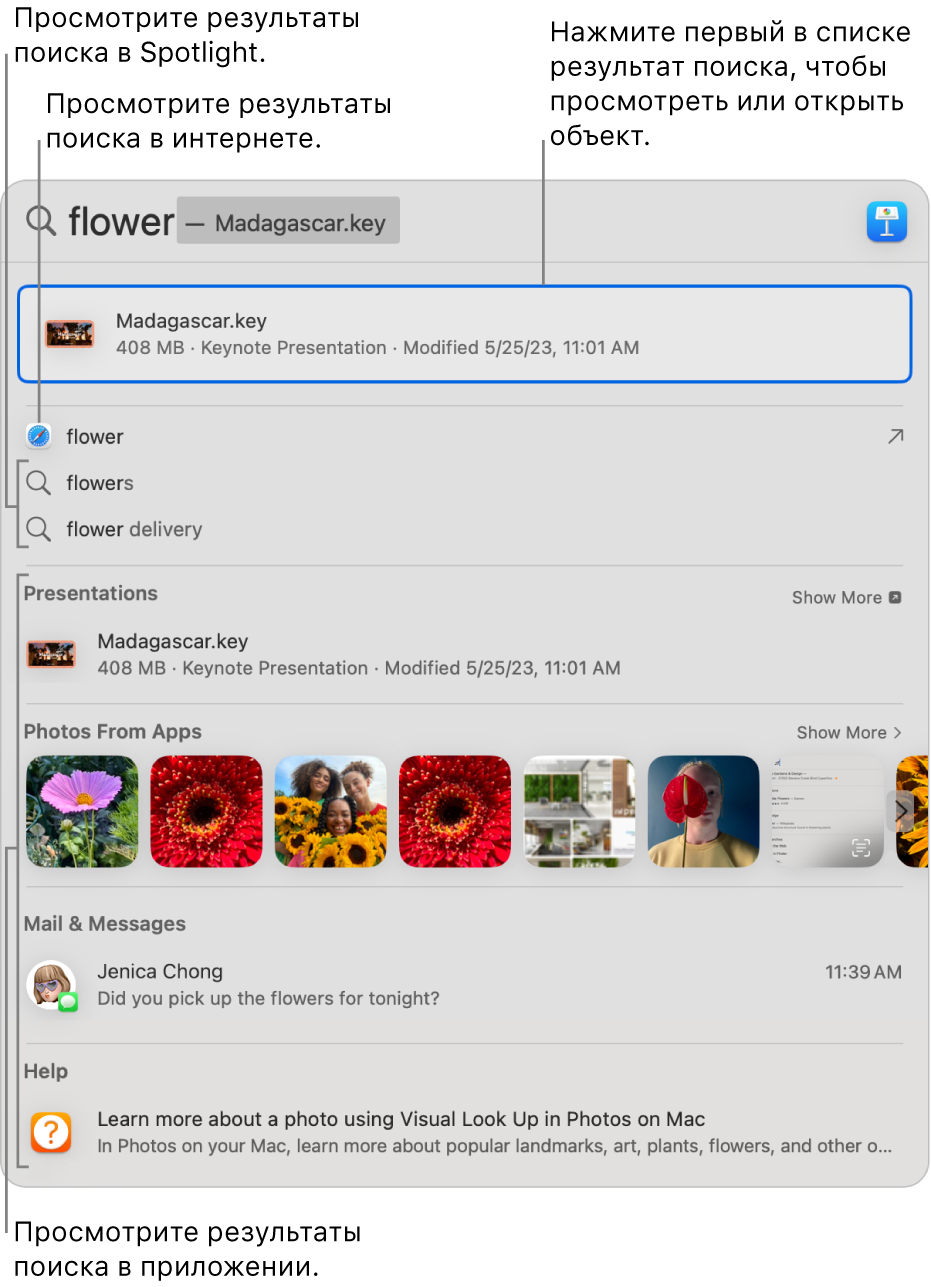
- В списке результатов можно сделать следующее.
- Просмотр результатов поиска предлагаемого запроса в Spotlight. Нажмите объект, перед которым отображается значок Spotlight
 .
. - Просмотр результатов поиска предлагаемого запроса в интернете. Нажмите объект, рядом с которым отображается значок стрелки
 .
. - Открытие объекта. Дважды нажмите его. Можно также выбрать объект и нажать клавишу Return. В результате этого действия может открыться приложение, например «Сообщения»
 , «Просмотр справки»
  или другое.
 - Включение или выключение настройки. Выполняя поиск настройки через Spotlight, нажмите ее, чтобы включить или выключить (например, VoiceOver).
- Выполнение быстрого действия. При вводе номера телефона, адреса электронной почты, даты или времени можно выполнить быстрое действие, например начать вызов FaceTime или отправить электронное письмо.
- Просмотр местоположения файла на Mac. Выберите файл, затем нажмите и удерживайте клавишу Command. Местоположение файла отображается внизу окна предварительного просмотра.
- Копирование объекта. Перетяните файл на рабочий стол или в окно Finder.
- Просмотр всех результатов на Вашем Mac в Finder. Выполните прокрутку до конца списка результатов, затем нажмите «Найти в Finder». Чтобы уточнить результаты в Finder, см. раздел Сужение результатов поиска.
- Просмотр результатов поиска предлагаемого запроса в Spotlight. Нажмите объект, перед которым отображается значок Spotlight
- Вычисления. Введите математическое выражение, например «956*23,94» или «2020/15».
- Конвертация валют. Введите сумму в валюте, например «100 долларов США», «100 йен» или «300 крон в евро».
- Преобразование температур. Введите температуру, например «98,8 фаренгейт», «32 цельсий» или «340 кельвинов в фаренгейты».
- Преобразование единиц измерения. Введите величину, например «25 фунтов», «54 ярда», «23 стоуна» или «32 фута в метры».
- Просмотр мировых часов. Введите запрос о времени в какой-либо точке мира, например «время в Париже» или «Япония местное время».
Если включен режим покоя или Вы превысили лимит, заданный для приложений в настройках Экранного времени, значки приложений в результатах затемняются, и отображается значок песочных часов

Выполнение вычислений и преобразований в Spotlight
Можно ввести математическое выражение, сумму в валюте, температуру и многое другое в поле поиска Spotlight и получить результат конвертации или вычисления прямо в поле поиска.

Можно включить в поиск Spotlight или исключить из него определенные папки, диски и типы информации (например, электронные письма или сообщения). См. разделы Выбор предлагаемых категорий для Spotlight и Запрет на поиск Spotlight в файлах.
Если Вы хотите, чтобы поиск Spotlight выполнялся только на компьютере Mac и не включал результаты из интернета, Вы можете выключить Предложения Siri для Spotlight.