
Как скрывать текст уведомлений на заблокированном экране iPhone
Настройки iOS позволяют гибко изменять параметры уведомлений на заблокированном экране.
Для этого сделайте следующее:
1. Перейдите в Настройки – Уведомления – Показ миниатюр.
2. Выберите подходящий способ отображения.
Здесь можно указать:
- Всегда – текст уведомлений будет всегда отображаться на экране.
- Если разблокировано – будет отображать текст только ока iPhone не будет заблокирован.
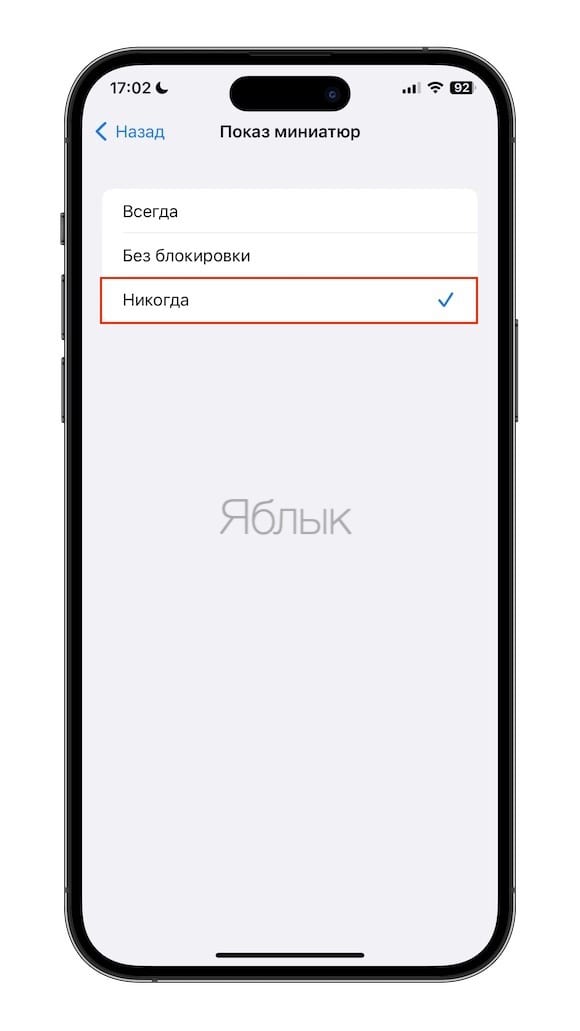
- Никогда – текст уведомлений никогда не будет отображаться на экране блокировки.
Обратите внимание, что раздел Показ миниатюр есть в настройках уведомлений для каждого конкретного приложения (Настройки – Уведомления). Так можно ограничить показ текста сообщений на заблокированном экране лишь для конкретных программ или игр.
Кроме этого для каждого приложения можно вовсе отключить отображение уведомлений оставив при этом показ бейджей с количеством пропущенных сообщений. Для этого активируйте переключатель Допуск уведомлений и отключите опции На заблокированном экране и Показ банерами.
Как установить, удалить и поменять фото контакта на Samsung Galaxy
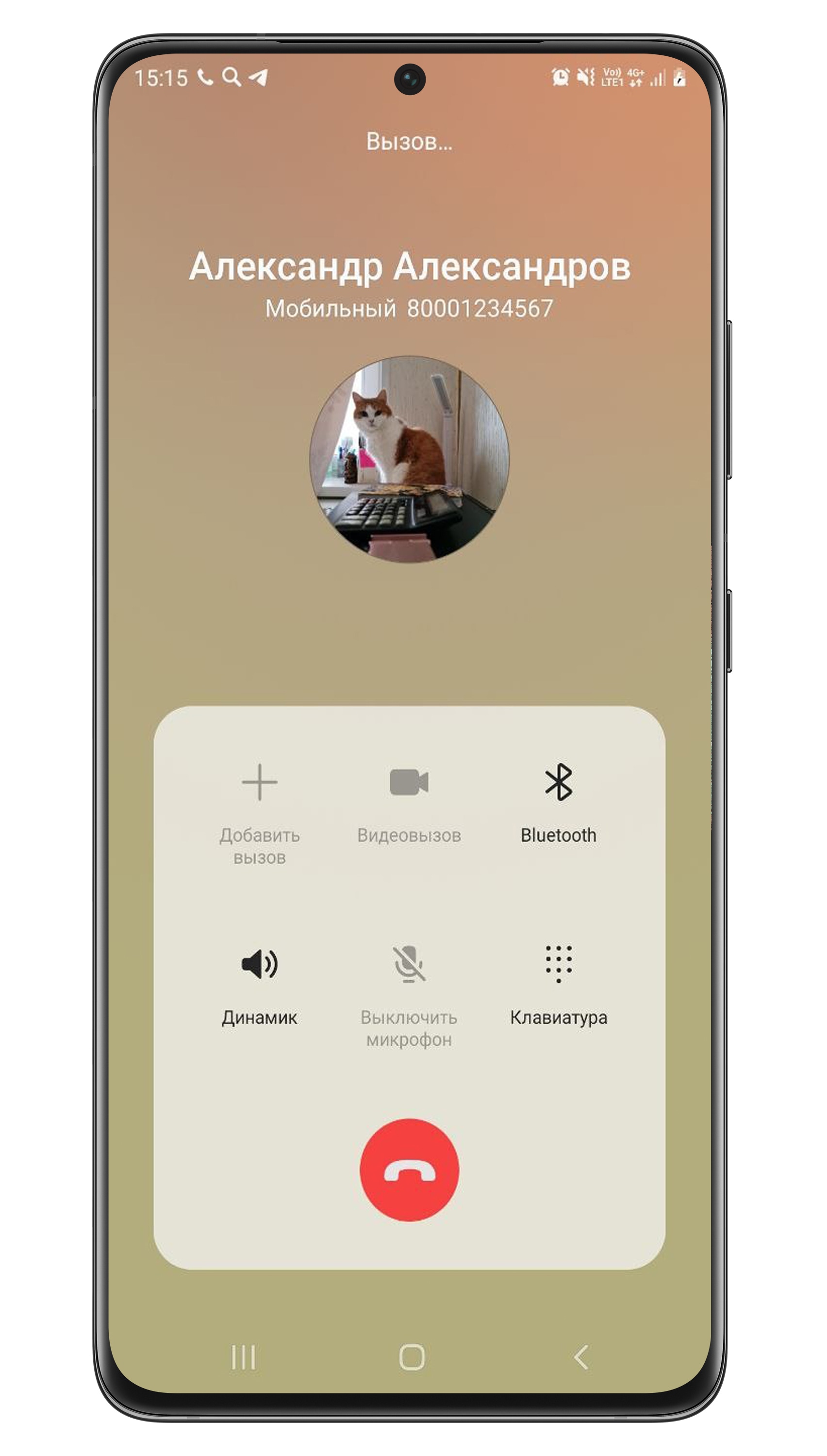
• Если контакт был перенесен из Google, то эскиз изображения будет маленький. Это особенность устройств Android.
• Если контакт хранится на SIM-карте, присвоить контакту фото нельзя.
Как установить фотографию для контакта
- Откройте Контакты.
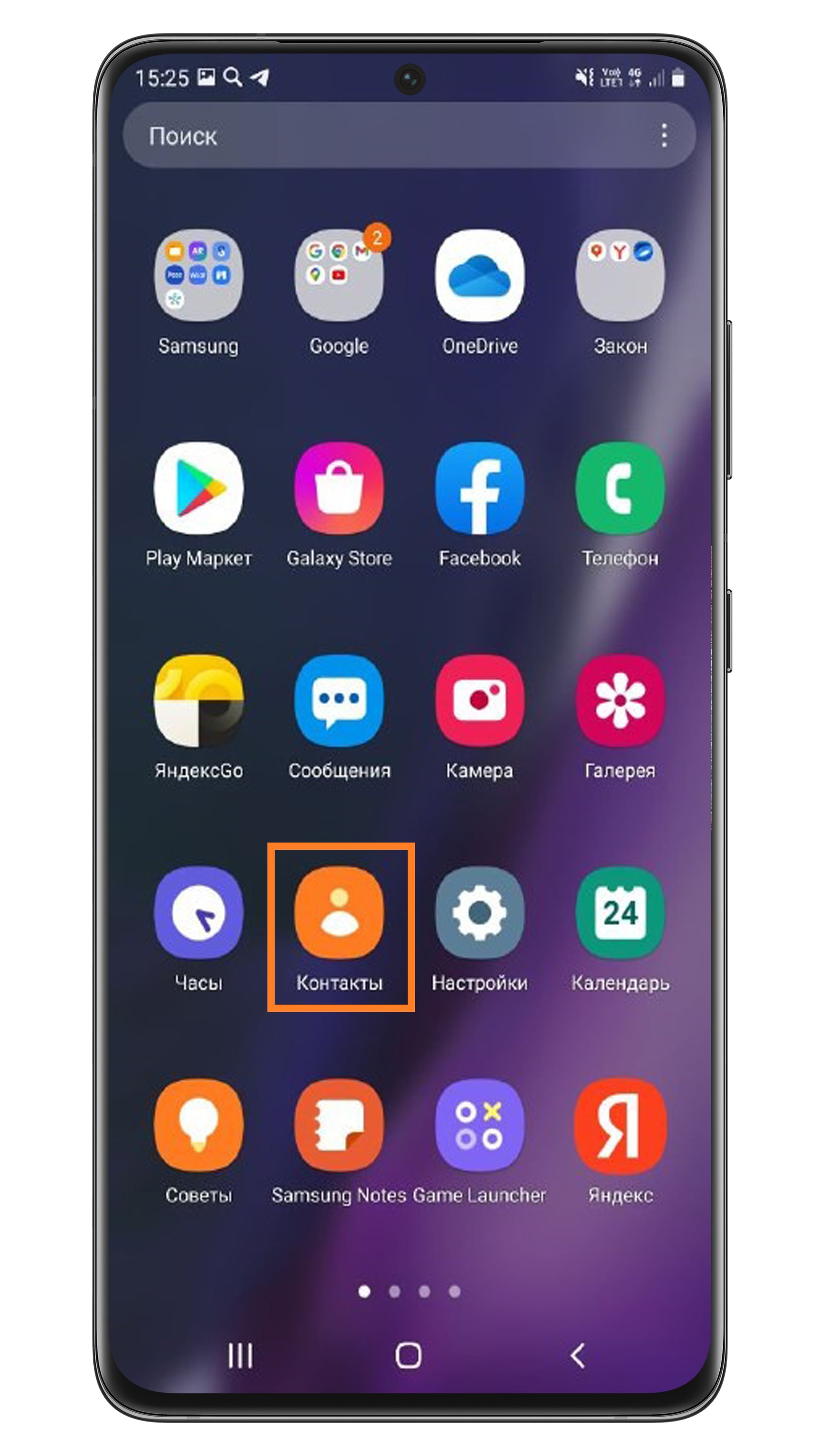
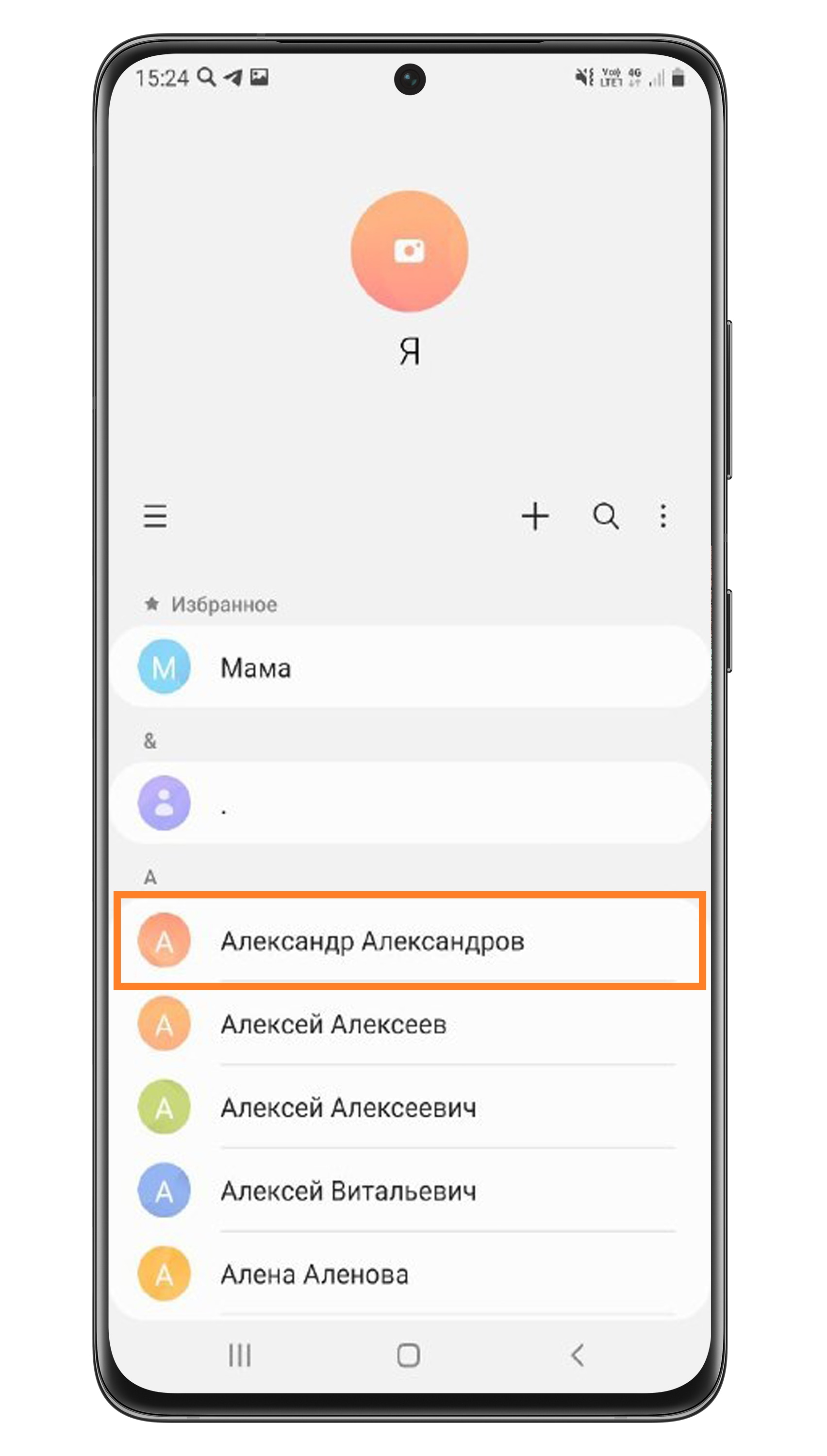
- Нажмите на контакт, для которого хотите установить фотографию.
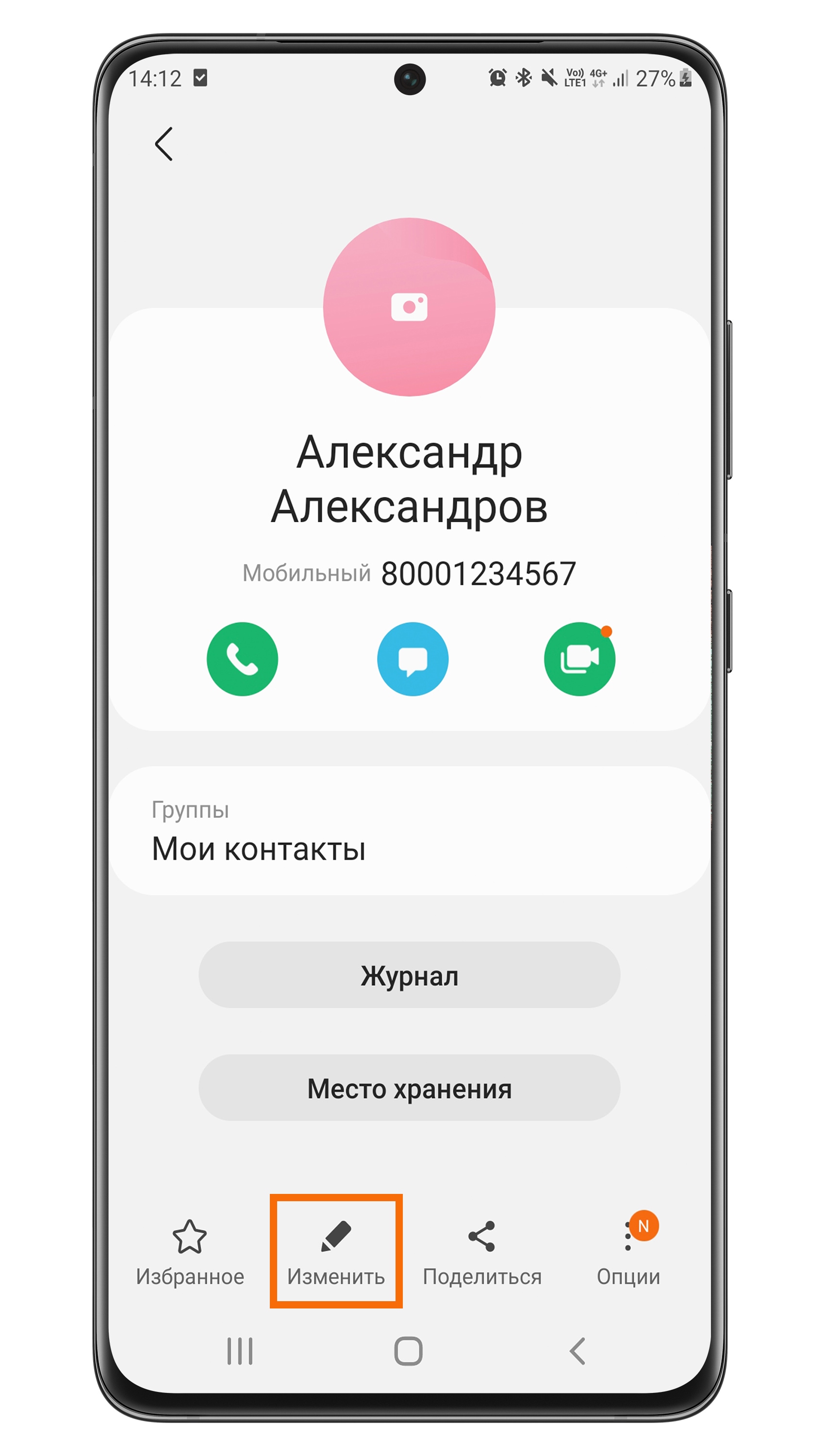
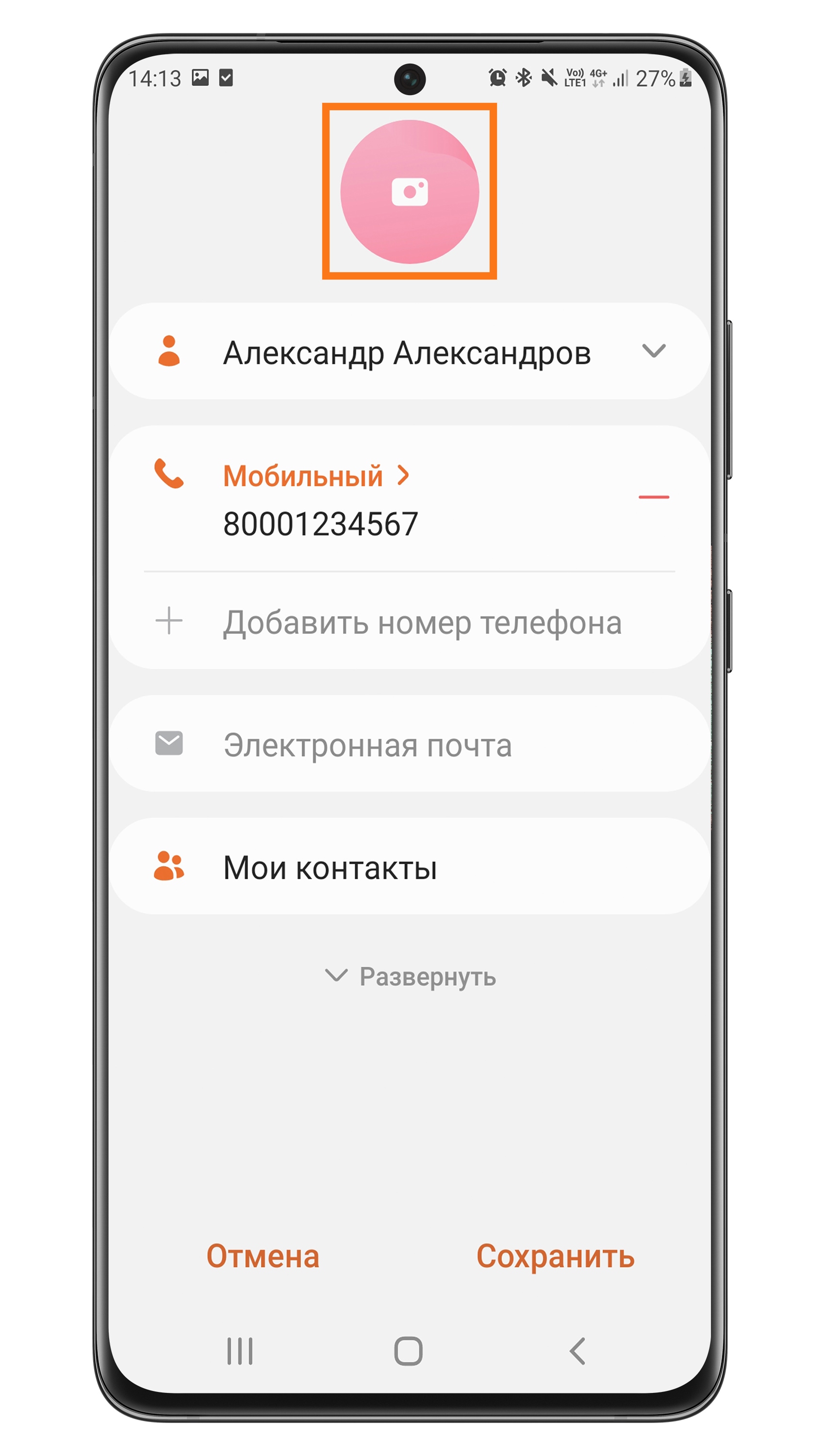
- Нажмите Изменить.
- Нажмите на значок камеры.
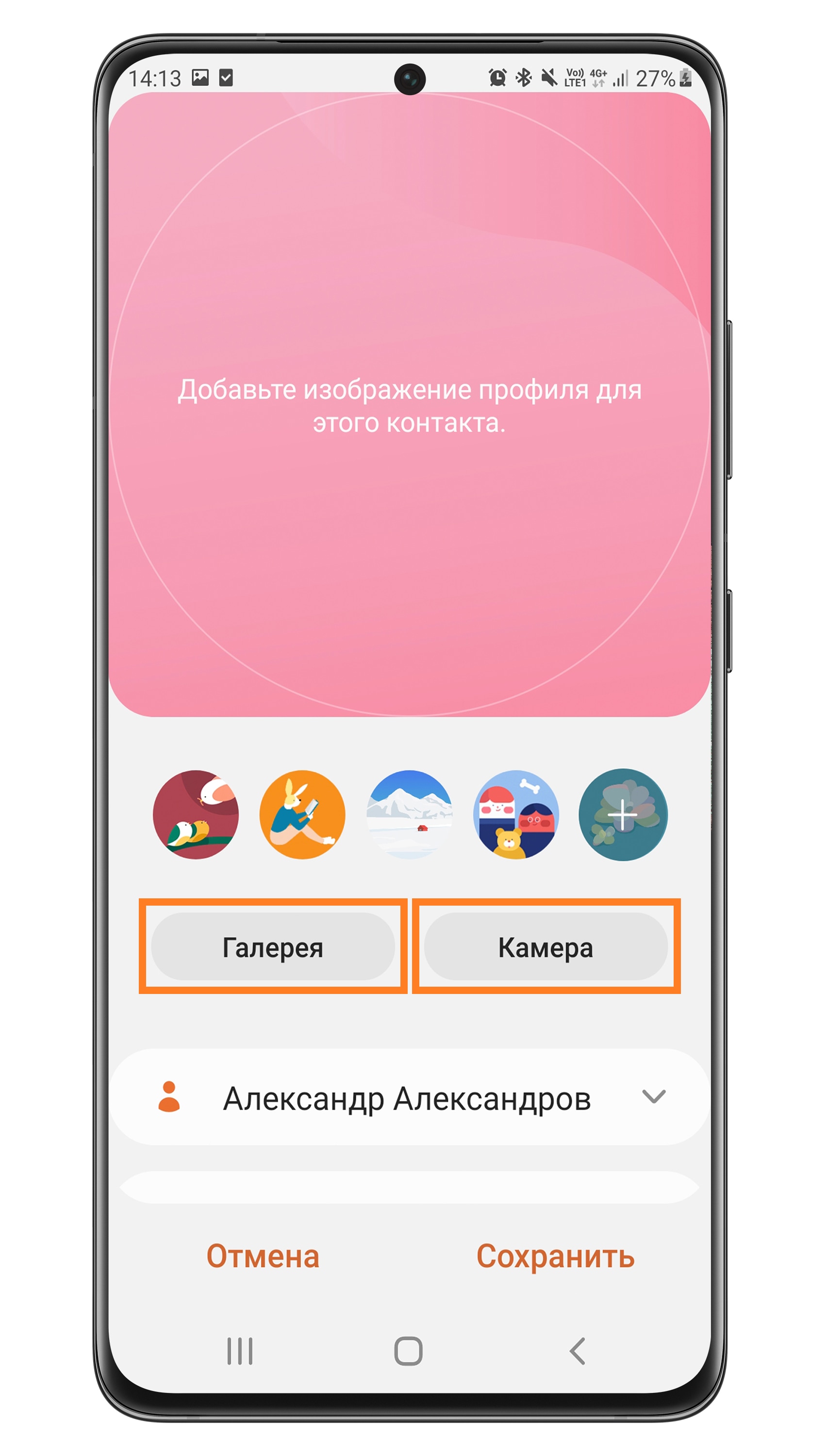
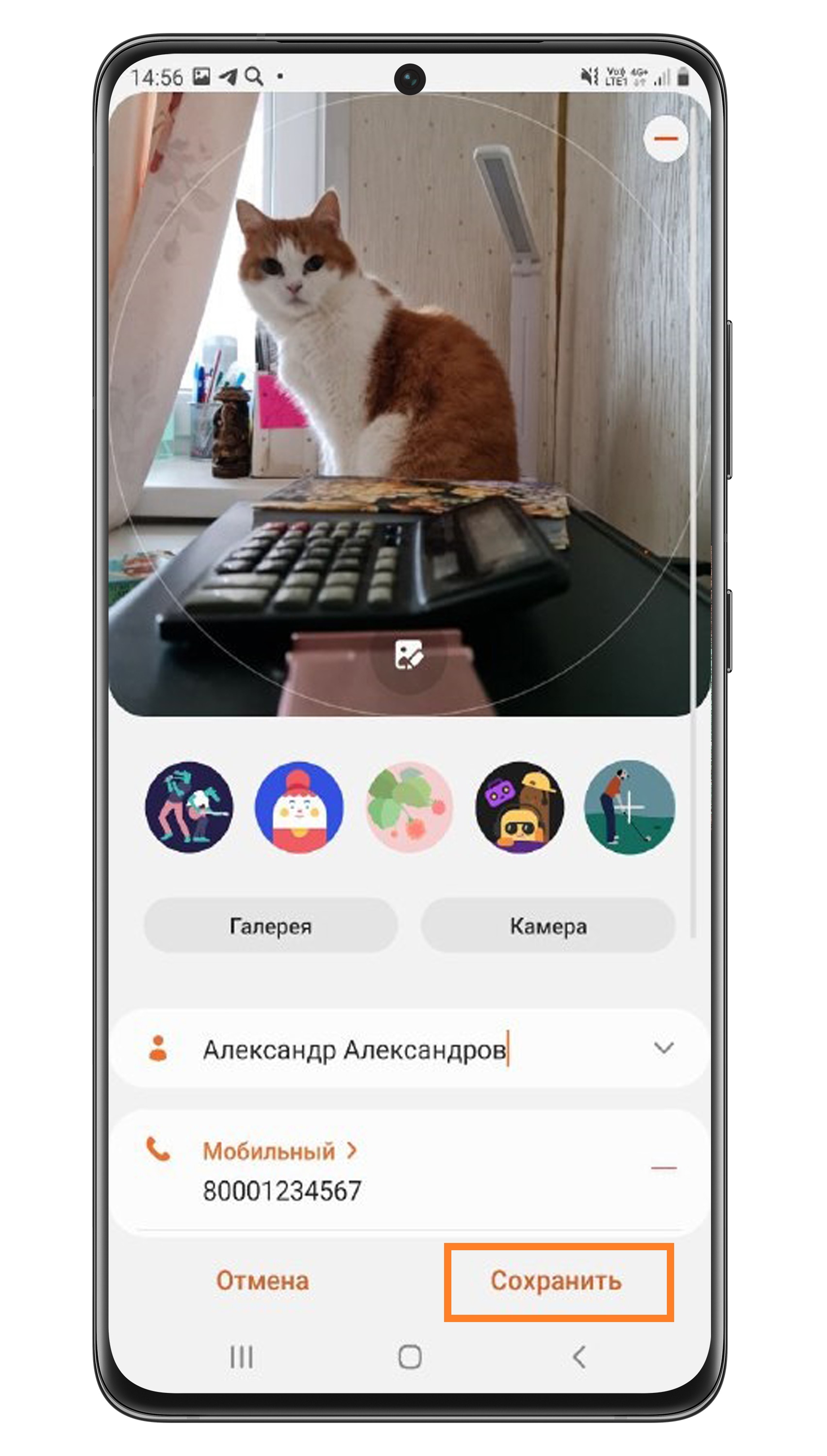
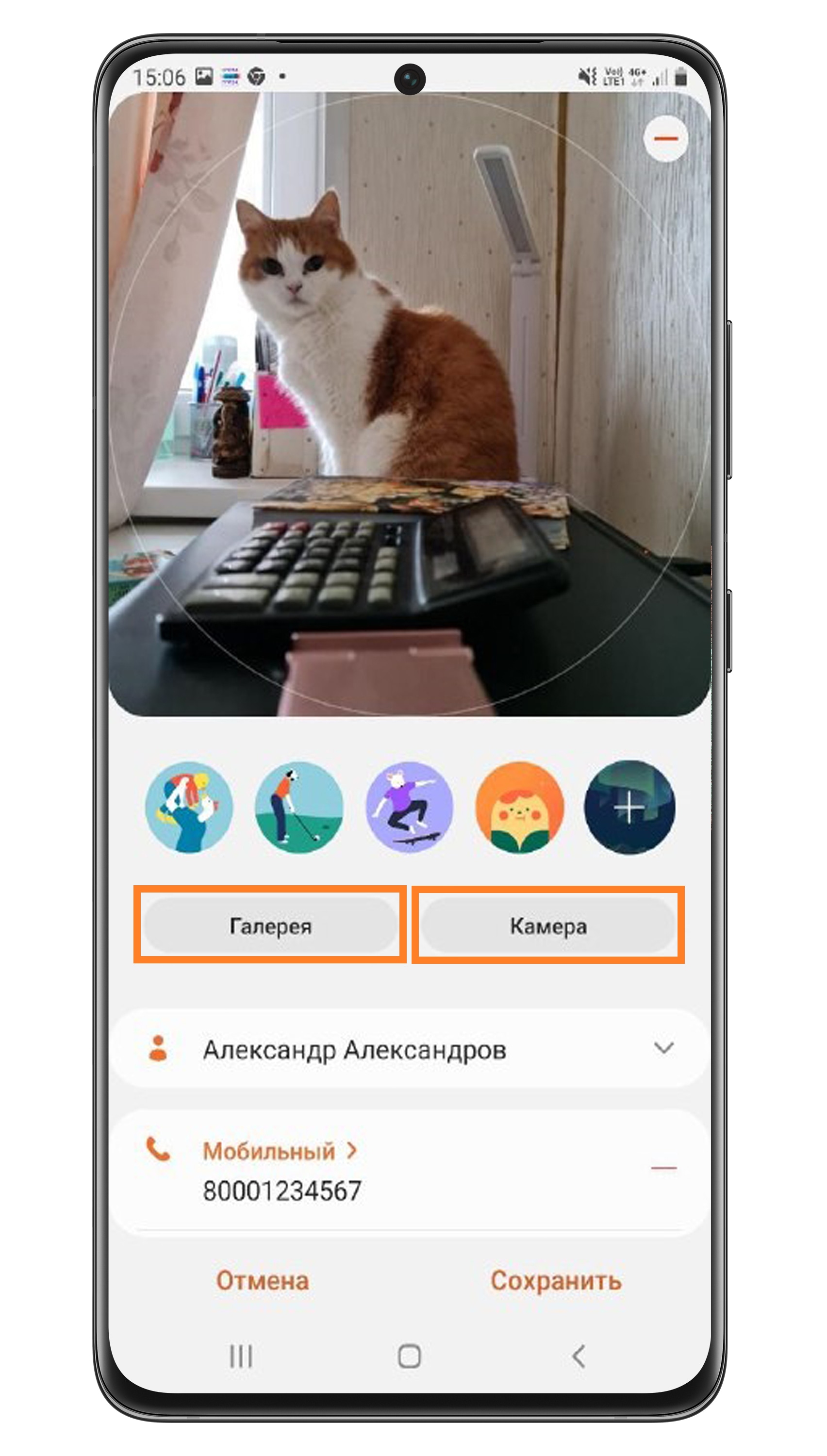
- Выберите Галерея, чтобы установить фотографию из альбомов, или Камера, чтобы сделать новую фотографию.
- Для выбранной (или созданной) фотографии можно настроить область, которая будет отображаться в качестве изображения контакта.
Чтобы настроить ее размер, потяните за уголок рамки.
Рамку можно переместить, чтобы выбрать другую область. Удерживайте нажатие внутри рамки и перемещайте ее.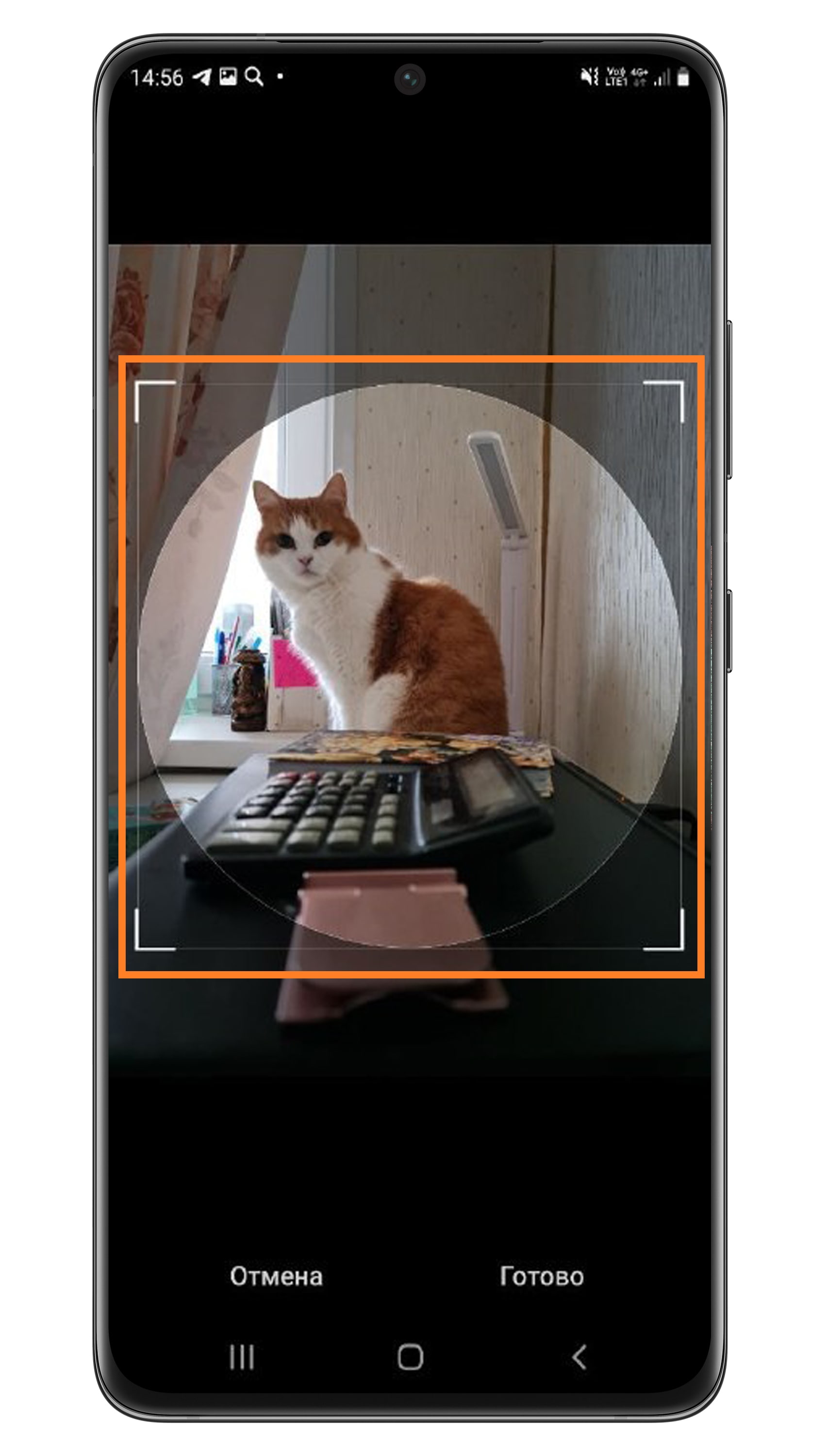
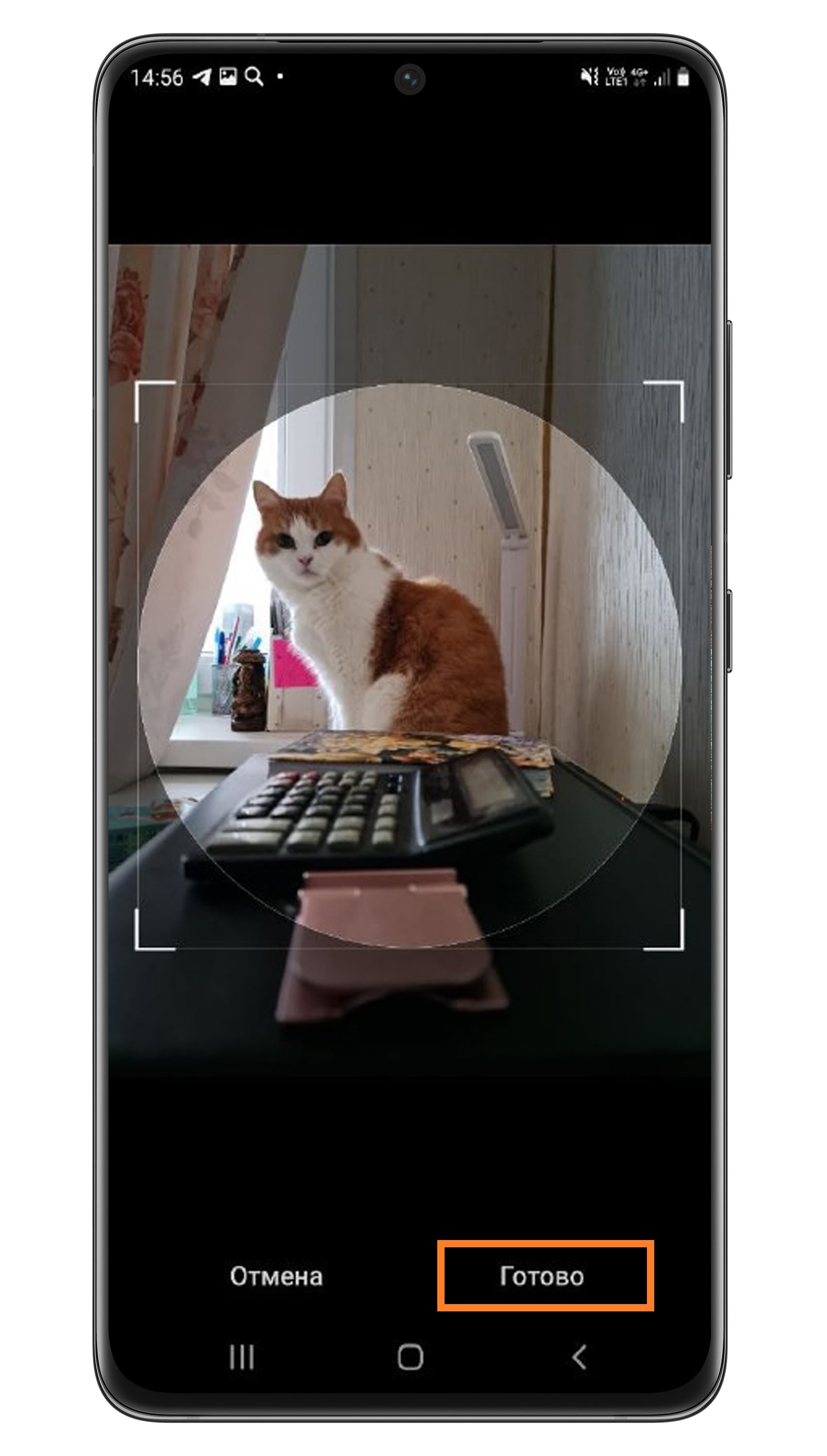
- Нажмите Готово, после того как настроите фотографию.
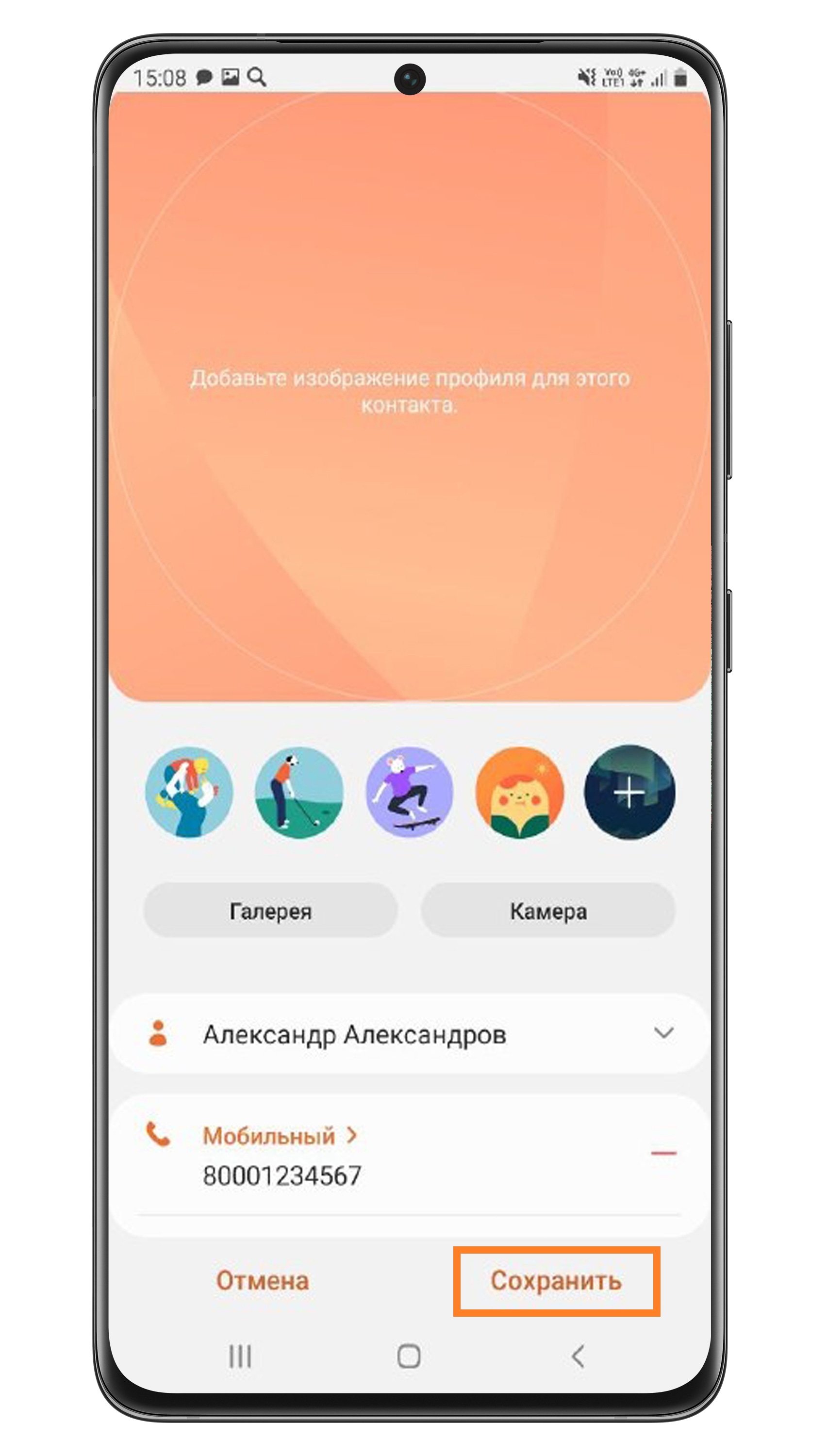
- Сохраните изменения.
Как удалить или поменять фото контакта
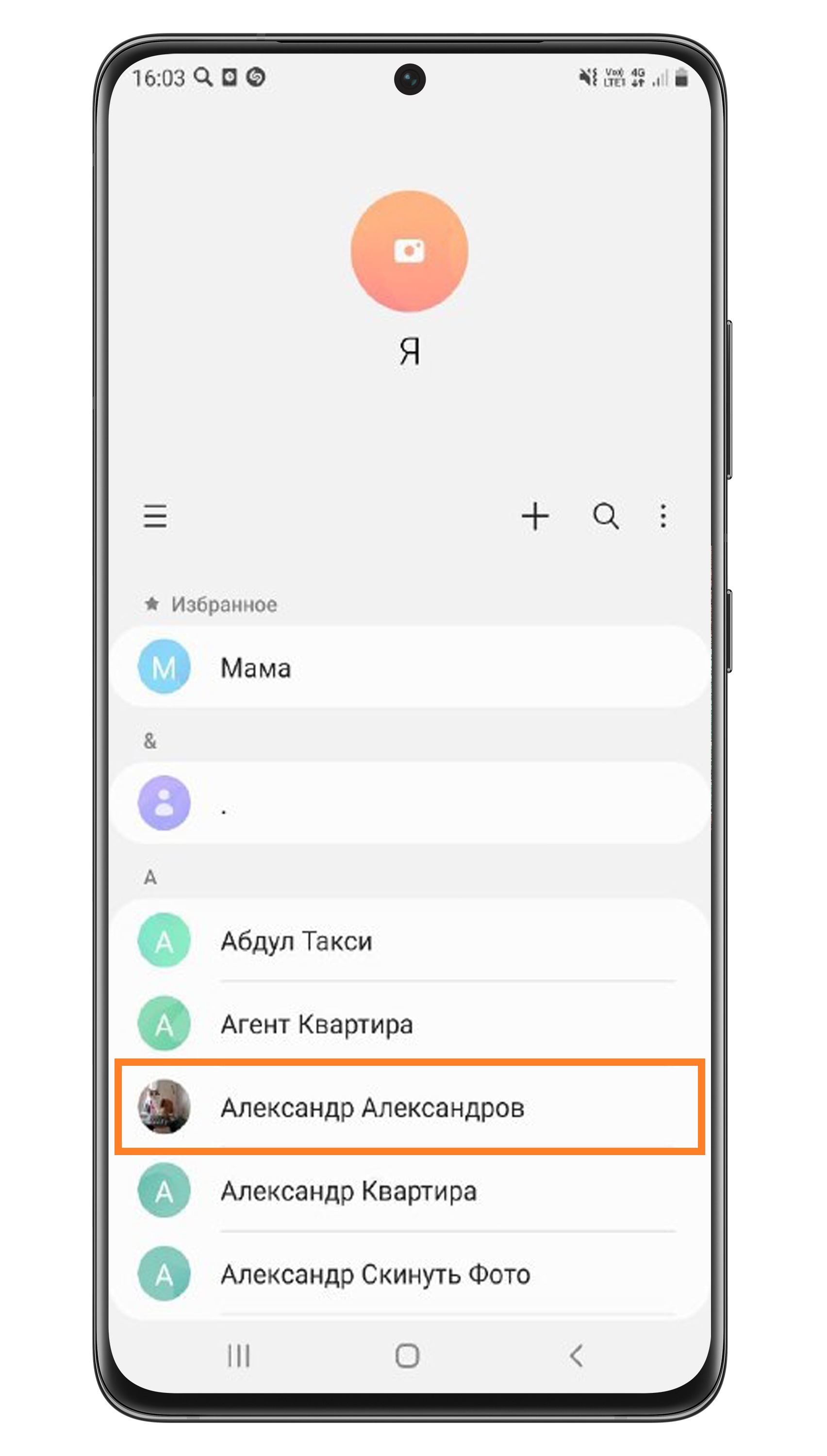
- Чтобы удалить или поменять фото, вновь откройте карточку контакта.
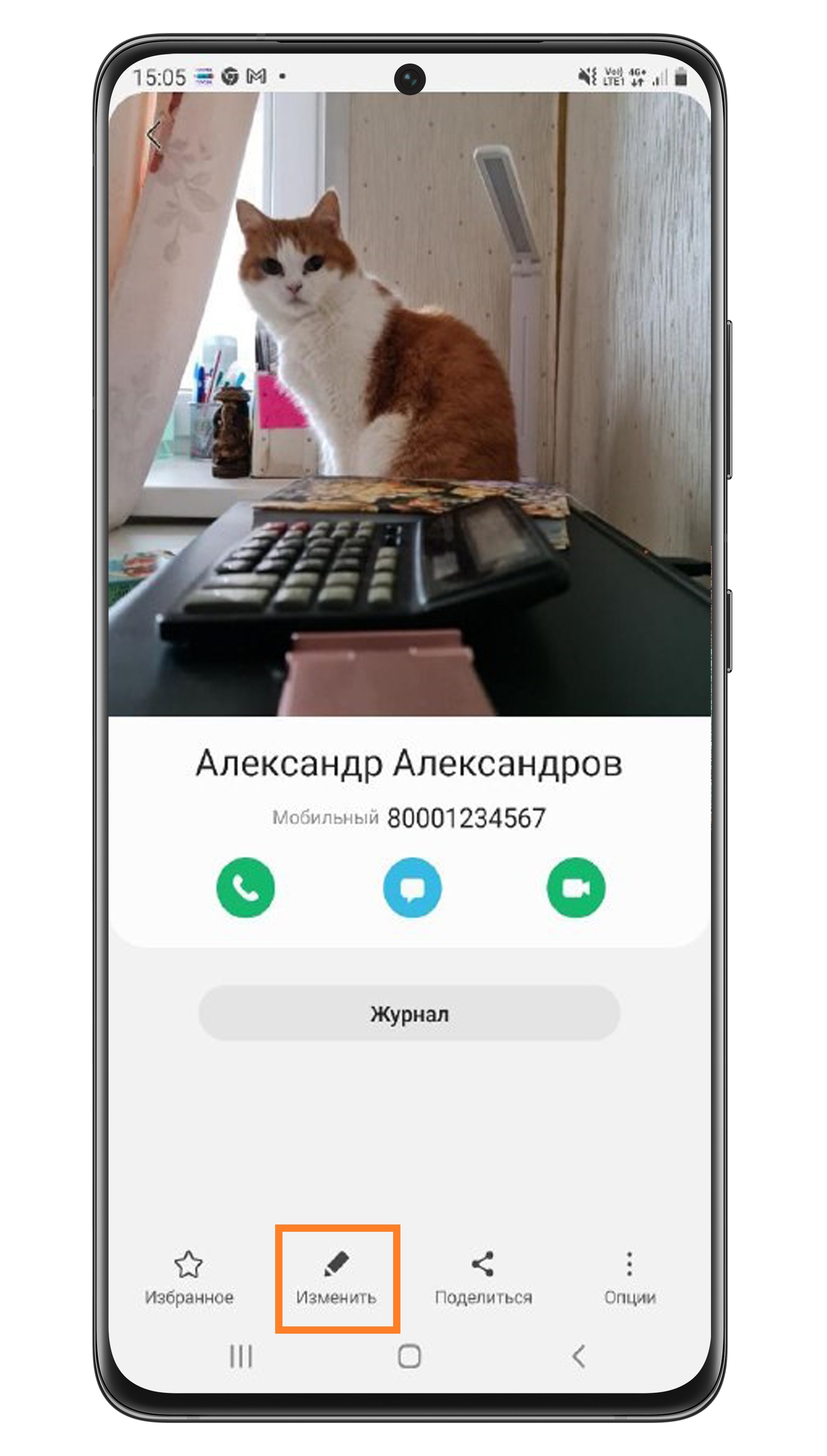
- Нажмите Изменить.
- Затем нажмите на круг с фото.
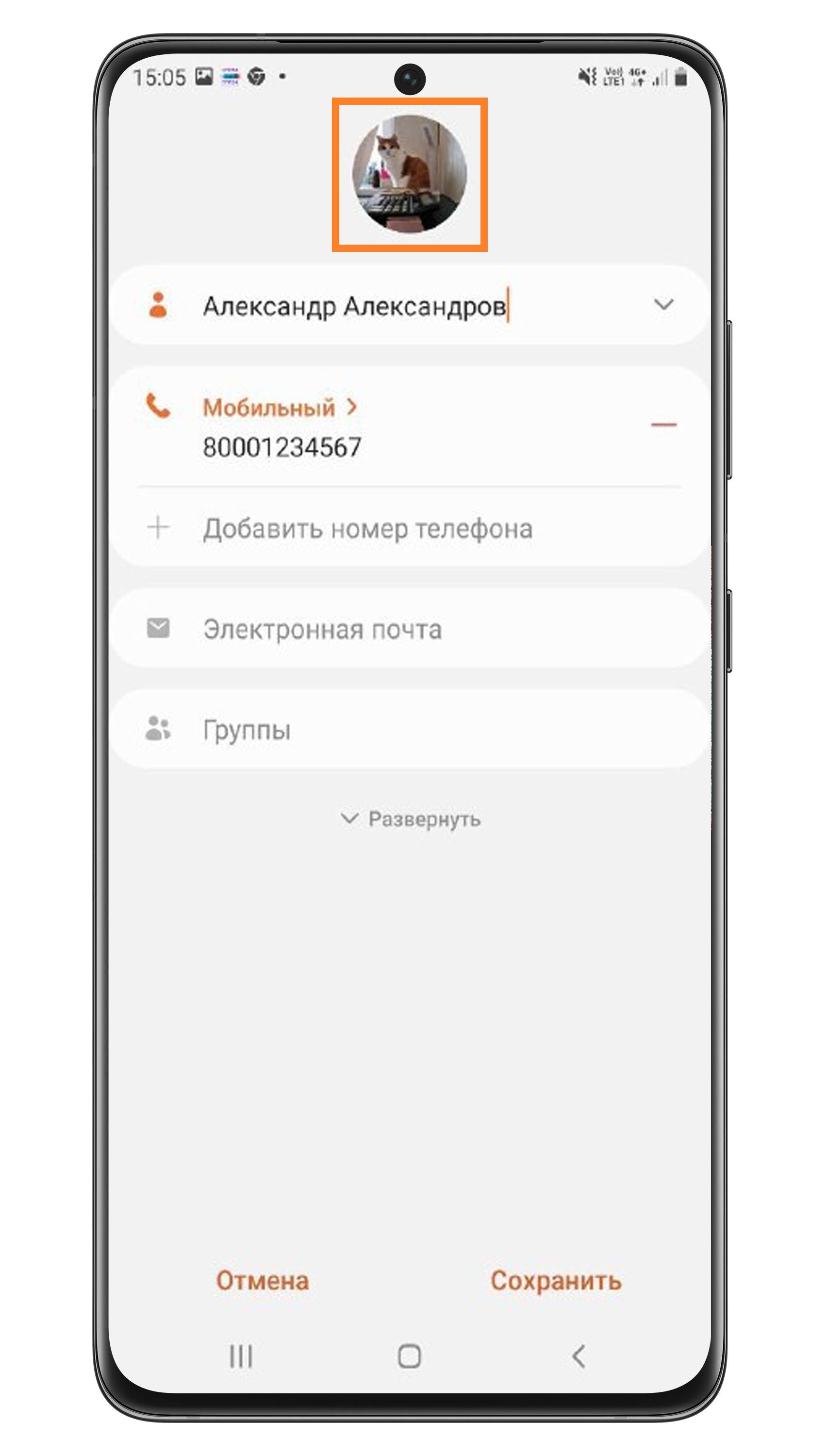
- Чтобы удалить, коснитесь знака «–» в углу.
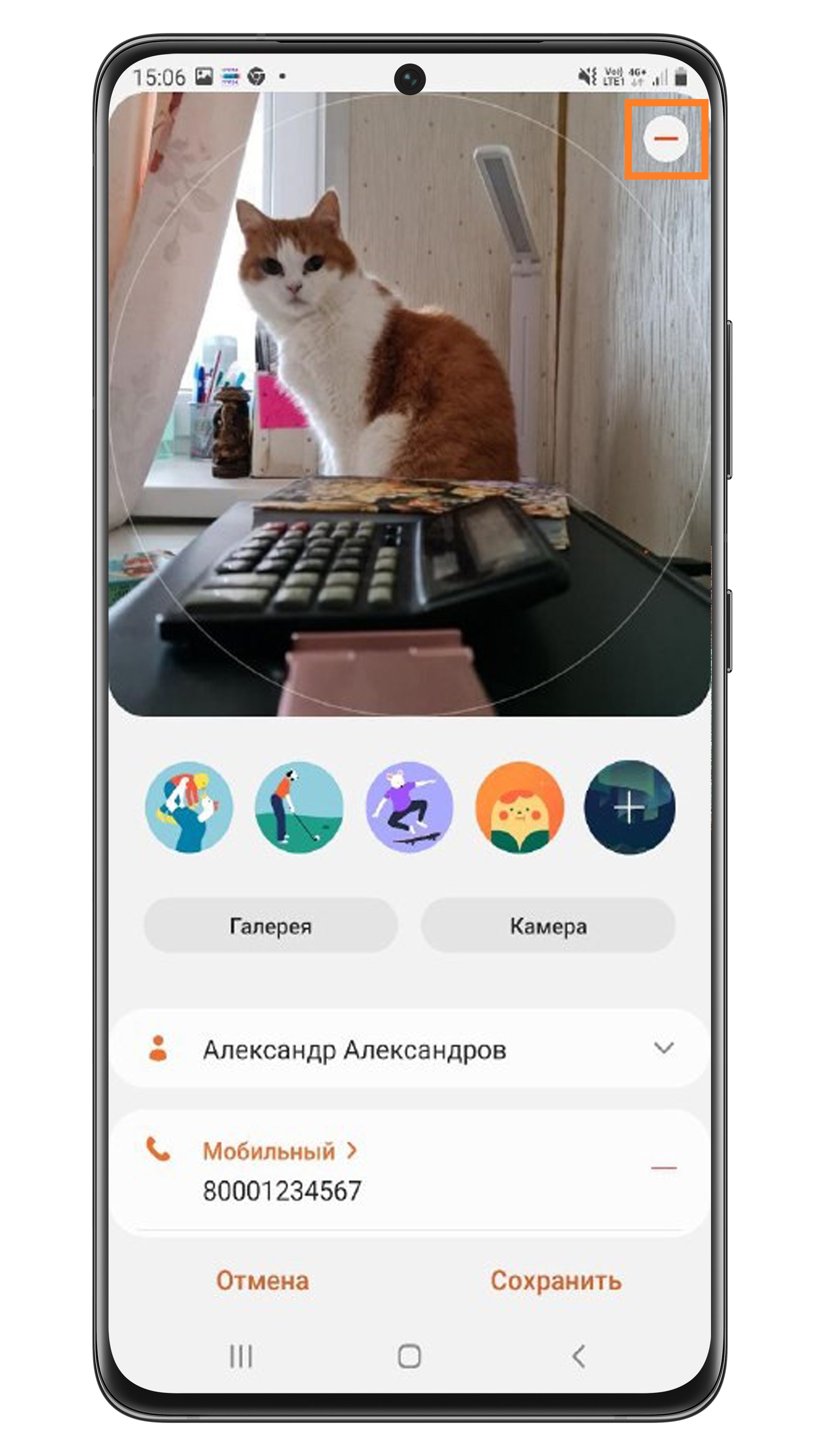
- Чтобы поменять фото, нажмите Галерея для выбора фото или Камера для создания нового. Далее действуйте так же, как когда устанавливали фото в первый раз.
- В конце сохраните изменения.
Почему фотография контакта маленькая
При входящем звонке фотография контакта отображается не на весь экран
Это особенность дизайна операционной системы. Настроить отображение фотографии контакта на весь экран, к сожалению, нельзя на Android 8-12.
На более ранних версиях Android фото во время вызова автоматически открывается на весь экран, если фотография контакта в высоком разрешении. Если фото подтягивается из аккаунта Google (в низком качестве), то оно отображается в маленьком окне.
Фото при добавлении к контакту уменьшается.
То, что фотографии контактов уменьшаются — это нормально. Это концепт всех устройств серии Galaxy.
Фото контактов Google кэшируются и отражаются в более низком качестве. Перенастроить это, к сожалению, нельзя.
Как убрать фотографии контактов в уведомлениях
Спасибо! Ваши отзывы помогают другим пользователям находить самую полезную информацию.
*Мы сожалеем, что это не было полезным для вас. Можем ли мы что-то улучшить? Введите здесь свой комментарий.
Устройства
- Общие сведения о компании
- ESG
- Инвестирование
- Политика конфиденциальности
- Безопасность продуктов
- Вакансии
© 2011-2023 HTC Corporation
Как правильно настроить уведомления для WhatsApp, VK и Telegram на iPhone
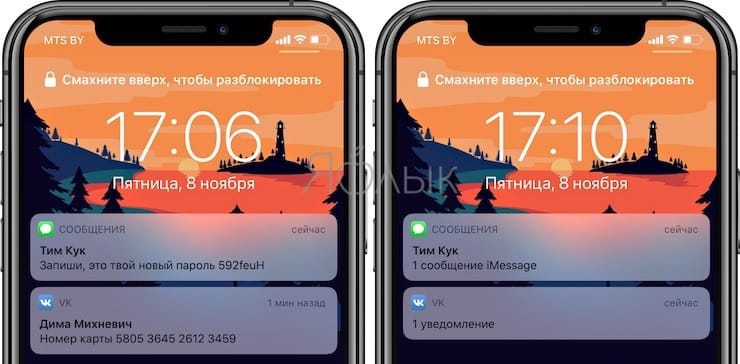
Мало просто блокировать экран смартфона. Может так случиться, что любой посторонний человек, взявший ваш iPhone в свои руки, сможет прочитать информацию с уведомлений. Если вы хотите убрать личные разговоры в мессенджерах с экрана блокировки, то вы можете отключить предварительный просмотр уведомлений двумя различными способами (при этом уведомления все равно будут приходить, но содержание будет скрыто).
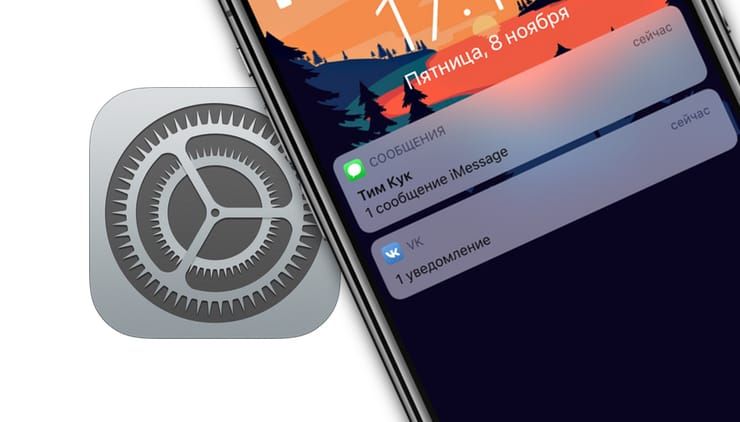
Как отключить предварительный просмотр уведомлений на экране блокировки для всех приложений на iPhone
1. Откройте приложение «Настройки», а затем перейдите в раздел «Уведомления».
2. В верхней части меню нажмите на «Показ миниатюр».
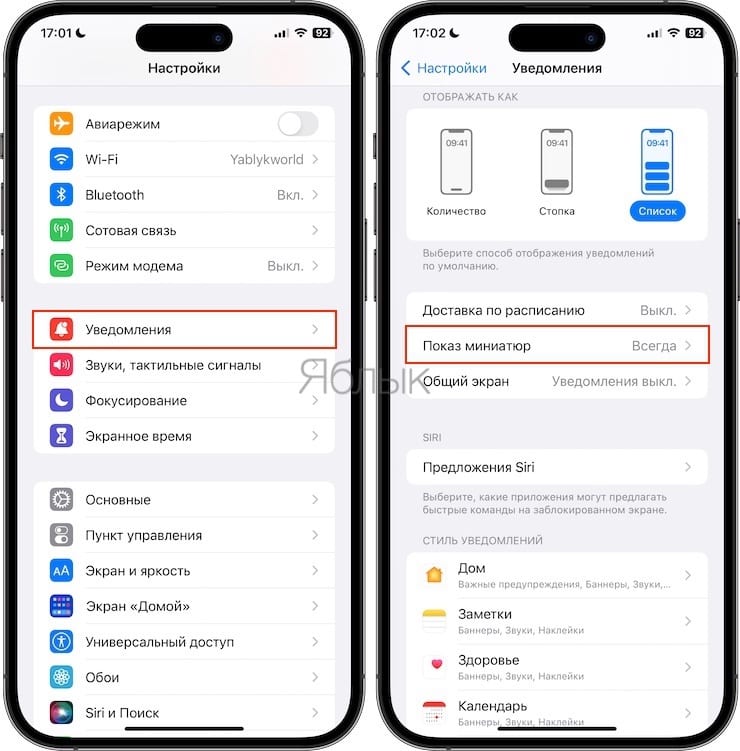
Вам будет дано три варианта поведения устройства. Выберите «Без блокировки» для раскрытия уведомлений только после сканирования лица при помощи Face ID или после считывания отпечатка пальца датчиком Touch ID.
3. Если же вы особенно осторожны и не хотите, чтобы на экране блокировки отображалось какое-либо содержимое уведомлений, то выберите «Никогда».
Было и стало:
Как отключить предварительный просмотр уведомлений для WhatsApp, VK (Вконтакте), Telegram, Вайбер и т.д. на iPhone
Предыдущий метод работает по принципу «все или ничего» для каждого поступающего на ваш iPhone уведомления. Но что делать, если вы хотите отключить предварительный просмотр уведомлений только для конкретных приложений, например, WhatsApp, VK (Вконтакте), Telegram и т.д., а для других приложений оставить прежний режим?
1. Откройте на iPhone приложение «Настройки» и перейдите в раздел «Уведомления».
2. Перейдите в параметры уведомлений для необходимого конкретного приложения и выберите пункт «Показ миниатюр».
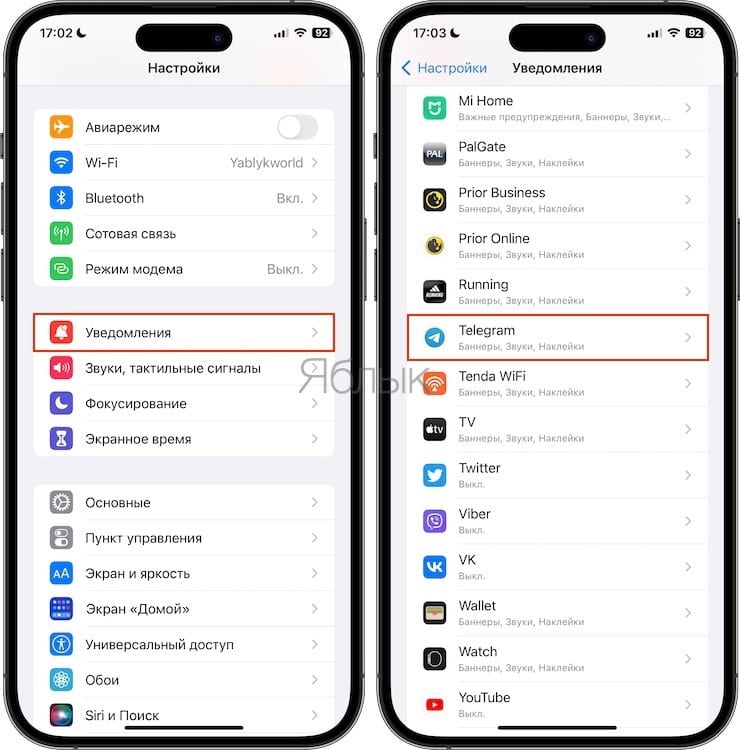
3. Выберите необходимый вариант: Без блокировки (если телефон разблокирован, вы увидите содержимое сообщения) или Никогда (текст сообщения будет недоступен на экране блокировки).
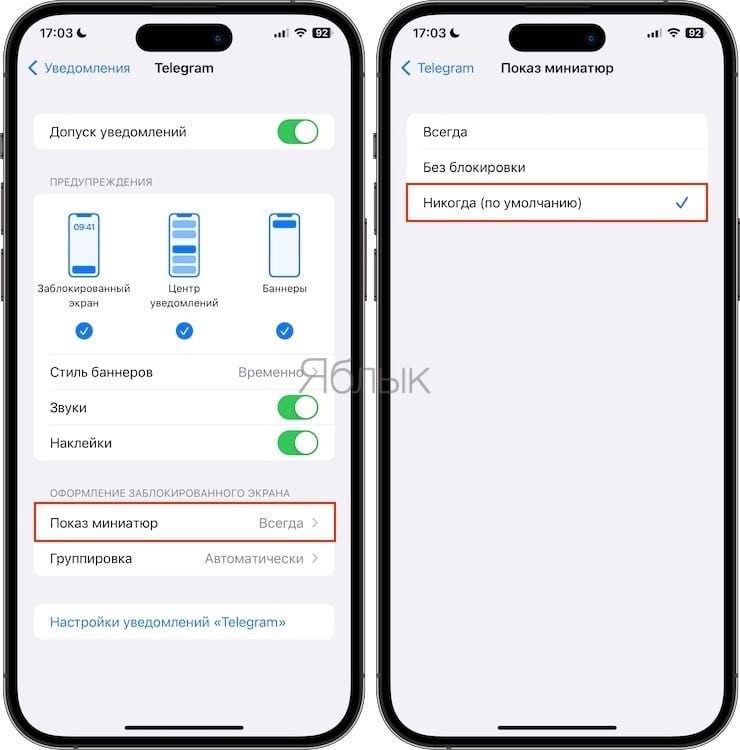
Теперь, при получении нового сообщения, в уведомлении будет указано имя отправителя, а в области содержимого будет просто написано «Сообщение».
�� Смотрите также:
- Как отключить автоматическое сохранение фото и видео в WhatsApp для iPhone.
- Черно-белый экран на Айфоне: как сделать и зачем это нужно?
- Фото контакта при звонке на весь экран iPhone – как сделать?
�� Мы в Telegram и YouTube, подписывайтесь!