
Инструкция по удалению фотографии в Zoom на телефоне
Каждый пользователь сервиса Zoom может устанавливать фото профиля в любое время. Также, если установленная аватарка разонравится пользователю, он может удалить фотографию в зуме.
Стоит отметить, что удалить фото в зуме можно как через мобильное устройство, так и через персональный компьютер. о том, как это сделать рассказано ниже.
Инструкция по удалению фото профиля в Zoom
На телефоне
Важно! Пользователь не может убрать фото в зуме через мобильное приложение с телефона полностью. Однако, он может сменить его на другое изображение.
Делается это следующим образом:
- Сперва потребуется открыть приложение Zoom и открыть правую вкладку, которая располагается в нижней панели;
- После этого необходимо нажать на верхнюю строчку, на которой отображено имя пользователя и адрес электронной почты;
- Теперь пользователь должен нажать на раздел под названием «Фотография пользователя»;
- Откроется меню, в котором можно как выбрать уже готовую фотографию, так и сделать новый снимок. В нем пользователь должен выбрать наиболее подходящий ему вариант.
После выполнения вышеописанных действий старая фотография должна удалиться, а на ее месте появится новое изображение.
Удалить аву через мобильное устройство пользователь, также может воспользовавшись встроенным браузером. Для этого потребуется перейти на официальный сайт сервиса и авторизоваться. Необходимо перейти в раздел личного профиля и нажать на кнопку «Удалить», которая находится рядом с главным изображением.

На компьютере
Стоит отметить, что в программе Zoom для персональных компьютеров не имеются специальные настройки для изменения профиля, в связи с чем делается это только через официальный сайт сервиса.
Убрать аватарку в зуме через персональный компьютер можно следующим образом:
- Сперва потребуется посетить официальный сайт сервиса, на котором пользователь должен авторизоваться в свой профиль. Для этого необходимо вписать личный адрес электронной почты и пароль;
- После того как пользователь войдет на страницу, он должен перейти в раздел под названием «Профиль»;
- В этом разделе потребуется нажать на кнопку «Удалить», находящейся под основной фотографией профиля;
- Откроется окно подтверждения, в котором пользователь должен нажать на кнопку с надписью: «Да».
Как поставить новую фотографию в Zoom
Если у пользователя появилось желание добавить новую фотографию в профиль, он может сделать это следующим образом:
- Нужно войти в приложение через мобильное устройство или же авторизоваться через компьютерную версию сервиса;
- Затем потребуется нажать на значок аватарки пользователя, находящейся в правом верхнем углу;
- Откроется меню, в котором пользователь должен выбрать пункт с надписью: «Изменить мое изображение». После это откроется профиль пользователя;
- На открывшейся странице нужно нажать на кнопку «Изменить», находящейся под фотографией профиля;
- Теперь потребуется выбрать необходимое изображение и загрузить его в программу, отредактировав ее по желанию;
- После этого потребуется нажать на кнопку «Сохранить».
как убрать аватарку в зуме
Как изменить изображение профиля Zoom на изображение по умолчанию?
В приложении Zoom вы можете изменить изображение своего профиля, выбрав «Мой профиль» в раскрывающемся меню, которое появляется после нажатия на значок, представляющий изображение вашего профиля по умолчанию, которое можно найти в правом верхнем углу.
Почему я не могу изменить изображение своего профиля Zoom?
Коснитесь параметра «Настройки», расположенного в правом нижнем углу экрана. После этого коснитесь имени своей учетной записи, расположенного в верхней части экрана. 3. Выберите параметр «Фото профиля», затем решите, хотите ли вы сделать новую фотографию или выбрать одну из фотографий, которые у вас уже есть.
Как удалить фото профиля на ноутбуке?
Удалить изображение из своего аккаунта. Запустите проводник, щелкнув его значок на панели задач. Если вы не видите значок «Проводник» на панели задач, выберите «Пуск», а затем введите «Проводник» в строке поиска…. Возможно, папка AppData была скрыта; проверьте настройки видимости в проводнике, если вы не можете его найти. Удалите изображение профиля, которое вы решили больше не использовать.
Что означает отсутствие аватарки?
Вы не сможете увидеть чье-либо изображение профиля в окне чата или в Messenger, если они деактивировали свою учетную запись.

как убрать аватарку в зуме
Как удалить фото профиля из электронной почты?
Запустите любой веб-браузер по вашему выбору, перейдите на страницу account.google.com и войдите в систему, если вы еще этого не сделали. Затем выберите «Личные данные» в меню, которое появляется на боковой панели слева. Прокрутите страницу вниз, а затем нажмите ссылку «Перейти к обо мне» под заголовком «Выберите, что видят другие». Чтобы загрузить свою фотографию, выберите опцию «Изображение профиля». Чтобы удалить изображение профиля, выберите кнопку «Удалить» на панели инструментов.
Почему вы удалили свой DP?
Удаляя свой DP, вы сообщаете человеку, с которым у вас были разногласия, что вы все еще расстроены им. Проще говоря, это способ сообщить, что проблема по-прежнему актуальна для вас.
Как сохранить свой профиль в Zoom?
Вы найдете ссылку с надписью «изменить» в самом верху страницы вашего профиля, рядом с вашим именем и пустой фотографией профиля. Просто перейдите по этой ссылке, чтобы загрузить изображение в свой профиль. Далее, для того, чтобы загрузить новое фото, вам нужно будет нажать на кнопку «Загрузить». Выберите файл фотографии, чтобы открыть его на своем компьютере.
Как сохранить свой профиль в Zoom?
Вы найдете ссылку с надписью «изменить» в самом верху страницы вашего профиля, рядом с вашим именем и пустой фотографией профиля. Просто перейдите по этой ссылке, чтобы загрузить изображение в свой профиль. Далее, для того, чтобы загрузить новое фото, вам нужно будет нажать на кнопку «Загрузить». Выберите файл фотографии, чтобы открыть его на своем компьютере.
Как быстро очистить историю просмотров во всех браузерах
Все браузеры запоминают список посещенных вами веб-страниц. Но вы можете удалить этот список в любое время, очистив историю просмотров. Для чего это нужно? Возможно, вашим компьютером пользуется кто-то еще, и вы не хотели бы, чтобы другой человек знал, что вы искали. Также переполненная история браузера может замедлять работу вашего устройства. Рассмотрим, как можно быстро очистить историю просмотров во всех браузерах.

В большинстве браузеров (Google Chrome, Firefox, Microsoft Edge, Brave и Opera) для очистки истории есть специальные сочетания клавиш. Например, чтобы перейти в диспетчер истории в Windows, нажмите Ctrl + Shift + Delete. Для Mac работает следующая команда — Command + Shift + Delete, для Chromebook — Ctrl + Shift + Backspace.
Нажав соответствующие клавиши, просто выберите период времени, за который необходимо удалить историю (1 час, 24 часа, 7 дней, 4 недели, все время) и поставьте галочки напротив тех данных, которые нужно убрать из истории браузера.
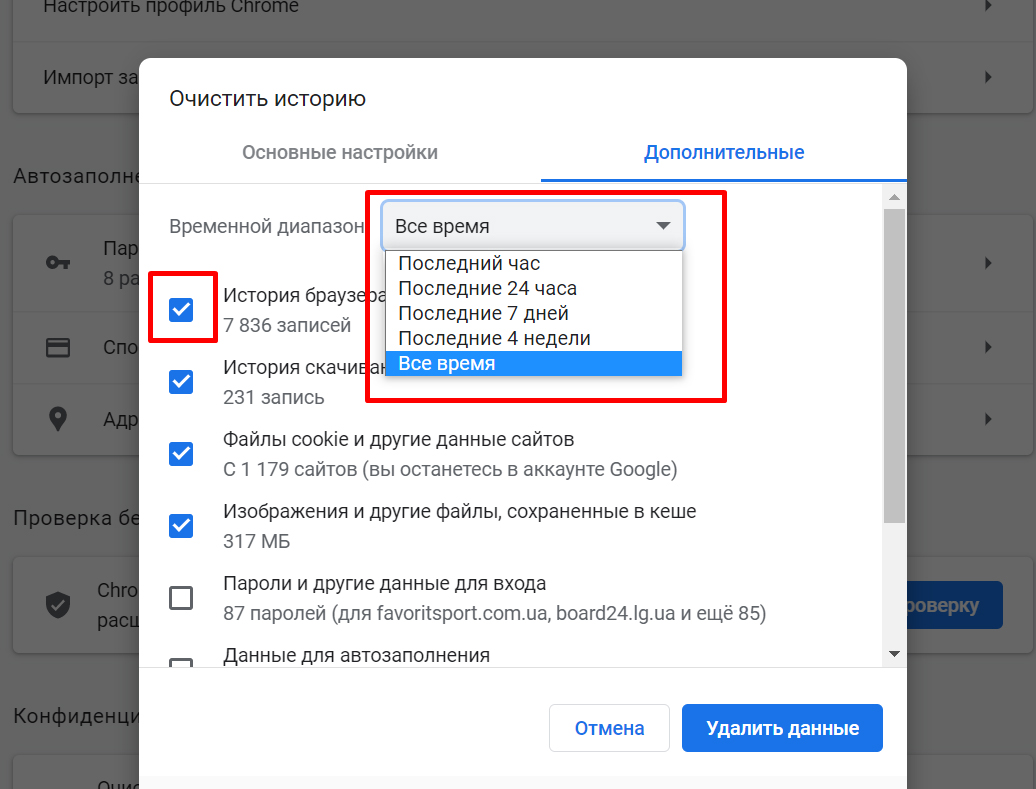
Пример удаления истории просмотров в браузере Google Chrome
Если вы используете Safari, то способ будет отличаться. В браузере от Apple, в отличие от большинства остальных, нет определенного сочетания клавиш для очистки истории поиска. Тем не менее, очистить поиск можно в два нажатия. Для этого в верхнем меню выберите История/Очистить историю. И далее уже указывайте временной отрезок, за который необходимо удалить данные. Все просто.


Как очистить историю поиска в Safari
Что касается мобильных браузеров, то для них тоже есть интересные возможности. Например, недавно Google запустила новую функцию, которая позволяет удалять последние 15 минут просмотра на смартфонах. Пока что она доступна только для пользователей iOS, но разработчики пообещали, что до конца года заработает и для Android.

Новая функция Google позволяет удалить историю поиска за последние 15 минут
Чтобы стереть поиск за последние 15 минут, откройте мобильное приложение Google, нажмите на значок профиля и выберите соответствующий раздел, как на фото выше. Если вы вдруг передумали или нажали нечаянно, внизу есть клавиша отмены, но действовать придется быстро.
Как удалить загруженную тему, шрифт (стиль текста) или обои
Откройте приложение Темы , перейдите в раздел Я > Темы/Стили текста/Обои , нажмите и удерживайте элемент, чтобы удалить его.
1. Вы не можете удалить элемент, который используется на данный момент. Чтобы удалить используемый элемент, сначала настройте другую тему, шрифт (стиль текста) или обои.
2. Чтобы посмотреть историю покупок, выберите Темы > Я > Темы/Стили текста/Обои > История покупок . Вы можете удалить приобретенные элементы, но они буду отображаться в истории покупок, чтобы при необходимости вы могли загрузить их повторно.
3. Предустановленные темы, шрифты (стили текста) и обои невозможно удалить.