
Ремонт принтеров
Вы купили принтер и с радостью, что беспроводные технологии наконец-то дошли и до Вашего малого офиса, спешите напечатать первое фото или страницу текста что называется «по-воздуху», не связывая себя тяжким бременем проводов. Да вот беда: не доводилось прежде иметь дело с беспроводными интерфейсами принтеров. Сердце замирает от предвкушения первой качественной фотки с моря, а в голове пульсирует немой вопрос без ответа: как подключить принтер через WiFi? Инструкции от производителя принтера с одной стороны рассказывают все подробно и детализировано, но с другой стороны эти разъяснения зачастую не развеивают туман неведения. Особенно если инструкция напечатана на незнакомом нам языке.
На самом деле нет ничего сложного. Мы сами прошли это — поделимся с Вами. Заранее просим прощения у продвинутых пользователей и профессионалов в системном администрировании. Эта статья вряд-ли будет Вам полезной, т.к. мы намеренно сделаем ее упрощенной для понимания большинства пользователей не имеющих регулярного тесного контакта с цифровой техникой.
Итак.
Wi-Fi маршрутизатор, в народе называемый роутер (та самая коробочка, как правило, с антенкой, смотрящей вверх или вниз, подключенная к розетке и к сети Internet при помощи сетевого Ethernet-шнура)
Печатающее устройство, которое поддерживает беспроводное подключение Wi-Fi (как правило, на принтере или на упаковке должен быть один из подобных значков:
компьютер, ноутбук или мобильное устройство (смартфон, планшет), подключенные к беспроводной сети. Этот пункт для подключения не обязателен, но необходим для полноценной проверки печати на принтере без проводов. Перед подключением рекомендуем установить необходимые драйвера печатающего устройства с диска или загруженные с официального сайта производителя. Если смартфон и планшет поддерживает функцию AirPrint, то установка драйверов не требуется.
Подключение принтера через Wi-Fi при помощи ввода пароля SSID
Пожалуй, самый простой способ способ подружить Вашего печатающего помощника с беспроводной Wi-Fi-сетью — это авторизовать устройство в сети введя пароль SSID. Это тот пароль, который Вы обычно вводите в первый раз, для того, чтобы подключить к домашней или офисной сети свой ноутбук, планшетный компьютер или смартфон. Рассмотрим последовательность наших действий на примере подключения принтера Epson.
1 Загрузите в принтер обычную бумагу и нажмите кнопку Состояние.
2 С помощью утилиты настройки маршрутизатора на компьютере введите пин-код WPS, указанный на странице состояния сети на маршрутизаторе — точки доступа.
3 Нажмите кнопку Wi-Fi и удерживайте ее в течение 3х секунд.
4 Индикаторы состояния Wi-Fi мигают попеременно.
5 Для подключения принтера к сети может понадобиться несколько минут.
6 Когда индикатор состояния сети включится зеленым, настройка Wi-Fi завершена.
7 Для использования принтера через Wi-Fi необходимо убедиться в том, что на компьютере настроено подключение Wi-Fi.
8 Теперь вы можете использовать принтер удаленно.
Epson l366 как подключить по wifi
21 июн 2017, 14:17
Здравствуйте. Что-то никто не реагирует, что ж напишу я.
Погуглил, если я правильно понял, алгоритм действий для подобных случаев следующий:
1) Присоединить wifi принтер к wifi роутеру
2) Запросить ip адрес принтера
3) Настроить на компьютере сервер печати CUPS
4) Присоединить компьютер через lan или wifi к роутеру (?)
С 2,3 и 4 пунктами понятно, на сайте разработчика есть данная заметка https://goo.gl/ZxnL44 , но вот что делать с 1-м?! Но вы говорите, что на windows уже настраивали, следовательно, принтер должен быть подключен к роутеру.
P.S.: было бы логично в сети увидеть также инструкцию вида
1) установить спец. драйвера
2) создать точку доступа у wifi принтера
3) подключиться напрямую через wifi модуль компьютера к принтеру
Но я ее не увидел.
Вы не готовы!
root
Chocobo Сообщения: 10015 Зарегистрирован: 27 авг 2016, 22:57 Решено: 215 Откуда: НН Благодарил (а): 814 раз Поблагодарили: 3006 раз Контактная информация:
печать через wifi epson l366! Как настроить?
21 июн 2017, 16:00
Девайс довольно специфичный, мне например нечего сказать про беспровод в епсонах толком
В теме желательно присутствовать человеку с подобной железякой


Chocobo
Unborn Сообщения: 1920 Зарегистрирован: 03 сен 2016, 13:36 Решено: 24 Благодарил (а): 5 раз Поблагодарили: 264 раза Контактная информация:
печать через wifi epson l366! Как настроить?
21 июн 2017, 17:50
Chocobo писал(а): В теме желательно присутствовать человеку с подобной железякой
Да это до китайской пасхи можно ждать.
root писал(а): Но вы говорите, что на windows уже настраивали, следовательно, принтер должен быть подключен к роутеру.
Поискать принтер в локальной wi-fi сети. Может и настраивать уже ничего не нужно. Добавить и всё.
Unborn
glpub Сообщения: 1 Зарегистрирован: 27 окт 2017, 13:08 Контактная информация:
печать через wifi epson l366! Как настроить?
27 окт 2017, 13:19
Хоть и старая тема, но может кому-то пригодится
Чтобы подключить L366 через вайфай, нужен комп с виндой, подключенной через этот самый вайфай к нужной точке доступа
Насколько я понимаю, софт/драйвера L366 берут настройки вафли именно из активного подключения
После того, как подключили комп к роутеру, можно подключать принтер по USB и устанавливать драйвера и где-то (уже не помню где) указать, что подключение будет через вафлю
Если драйвера установились нормально, можно отсоединять USB и смотреть, подключился ли принтер к вайфаю, может быть придется нажать кнопку вай-фай на принтере.
После успешного подключения принтера к точке доступа его можно выключать/перегружать, настройки вайфая сохранятся.
Как-то так.
glpub
lisok77 Сообщения: 2 Зарегистрирован: 03 дек 2017, 01:54 Контактная информация:
печать через wifi epson l366! Как настроить?
03 дек 2017, 04:27
Перед действием на компе, подключите принтер к роутеру по wi-fi что бы принтер получил локальный ай-пи! Эта информация есть в инструкции! Я например делал так-
Для этого я через вебморду своего роутера (у меня Асус rt-g32) нажал на красную кнопку «Нажмите кнопку для включения режима WPS», а на принтере кнопку WI-FI ( через несколько секунд принтер подключился и получил локальный ай-пи 192.168.1.21) ,после того как перестанет моргать светодиод wi-fi а начнет гореть постоянно, это и будет означать что принтер в сети. Для того чтоб увидеть локальный ай-пи достаточно нажать на кнопку на которой нарисована буква «i» с тремя квадратиками и принтер напичатает всю информацию в которой и будет указан локальный ай-пи.
Теперь сам процесс подключения.
1) Скачиваем драйвера и утилиты от сюда- это мой диск на гугле (потерял ссылки на официальный сайт, но насколько я помню чтоб скачать с сайта эпсона пришлось попотеть потому сохранил на всякий случай в облаке. Те кто сомневается в скачиваемых файлах, может поискать нужные пакеты у эпсона на сайте с первого поста).
2) Устанавливаем epson-inkjet-printer-escpr_1.6.16-1lsb3.2_amd64.deb
3)Устанавливаем epson-printer-utility_1.0.2-1lsb3.2_amd64.deb — НЕ ОБЯЗАТЕЛЬНО но точно не помню, я устанавливал.
4) Идем в «Меню»-«Администрирование»-«Принтеры» нажимаем на «+Добавить» нажимаем на выпадающее меню «Сетевой принтер» и наш принтер должен появится для выбора с указанным локальным адресом. Если по каким-то причинам принтер не определился, то нажмите на «Найти сетевой принтер» и пропишите его ай-пи в окошко с правой стороны и нажмите «найти». После если все хорошо определилось появится «порт 9100», выпадающие «Соединение» в котором будет (у меня так отобразилось) AppSocket/HP JetDirect ни чего менять не надо, а нажмите «Вперёд»
5)появится окно с надписью «Поиск драйверов» и через какое-то время » Выберите драйвер», выбираем Epson (если точка уже стоит на против Epson (рекомендуемый) то просто) жмем «Вперёд»
6) В следующем окне выбираем драйвер для L386. (Это брат близнец у которого все характеристики как и у нашего принтера L366 но по каким то причинам отсутствующем в выборе драйверов) и жмем «Применить» . Распечатываем пробную страницу и радуемся!
Теперь для тех кто хочет получить сканер-
1)розархивировать содержимое imagescan-bundle-linuxmint-18-1.3.21.x64.deb.tar.gz
2) заходим в папку imagescan-bundle-linuxmint-18-1.3.21.x64.deb
3) запускаем файл install.sh и устанавливаем все что предложит установщик.
4) после установки откройте в текстовом редакторе файл imagescan.conf (этот файл с моими настройками) который находится в папке imagescan-bundle-linuxmint-18-1.3.21.x64.deb и поменяйте ай-пи на свой. Сохраняем файл и копируем его.
5) далее идем в файловый менеджер и открываем его от ROOTa, выбираем «Файловая система» ищем папку «ЕТК» в ней «imagescan» и в папку imagescan вставляете файл (можете с заменой, можете предварительно сохранить в другую папку оригинальный файл) imagescan.conf , закрываем файловый менеджер.
6) идем «Меню»- «Графика»- и выбираем по желанию программу которой Вам будет удобно сканировать это «Image Scan» или «Простое сканирование»
Если выбираете Простое сканирование (она мне удобней тем, что можно от сканировать несколько страниц в один документ) в настройках программы возможно придется выбрать не L366, а Epson PID.
Ну вот как-то так.
Как подключить принтер через WiFi. Пошаговая инструкция
Вы купили принтер и с радостью, что беспроводные технологии наконец-то дошли и до вашего малого офиса, спешите напечатать первое фото или страницу текста что называется «по-воздуху», не связывая себя тяжким бременем проводов. Да вот беда: не доводилось прежде иметь дело с беспроводными интерфейсами принтеров. Сердце замирает от предвкушения первой качественной фотки с моря, а в голове пульсирует немой вопрос без ответа: как подключить принтер через WiFi? Инструкции от производителя принтера с одной стороны рассказывают все подробно и детализировано, но с другой стороны эти разъяснения зачастую не развеивают туман неведения. Особенно если инструкция напечатана на незнакомом нам языке.
На самом деле нет ничего сложного. Мы сами прошли это — поделимся с вами. Заранее просим прощения у продвинутых пользователей и профессионалов в системном администрировании. Эта статья вряд-ли будет вам полезной, т.к. мы намеренно сделаем ее упрощенной для понимания большинства пользователей не имеющих регулярного тесного контакта с цифровой техникой.
Исходные данные. Что у нас должно быть
- Электричество (логично).
- Wi-Fi маршрутизатор, в народе называемый роутер (та самая коробочка, как правило, с антенкой, смотрящей вверх или вниз, подключенная к розетке и к сети Internet при помощи сетевого Ethernet-шнура).
- Печатающее устройство, которое поддерживает беспроводное подключение Wi-Fi (как правило, на принтере или на упаковке должен быть один из подобных значков: ).
- Компьютер, ноутбук или мобильное устройство (смартфон, планшет), подключенные к беспроводной сети. Этот пункт для подключения не обязателен, но необходим для полноценной проверки печати на принтере без проводов. Перед подключением рекомендуем установить необходимые драйвера печатающего устройства с диска или загруженные с официального сайта производителя. Если смартфон и планшет поддерживает функцию AirPrint, то установка драйверов не требуется.
Подключение принтера через Wi-Fi при помощи ввода пароля SSID
Пожалуй, самый простой способ “подружить” вашего печатающего помощника с беспроводной Wi-Fi-сетью — это авторизовать устройство в сети введя пароль SSID. Это тот пароль, который вы обычно вводите в первый раз, для того, чтобы подключить к домашней или офисной сети свой ноутбук, планшетный компьютер или смартфон. Рассмотрим последовательность наших действий на примере подключения принтера Epson.
Обратите внимание: для того, чтобы подключить принтер этим способом, он должен быть оснащен ЖК-дисплеем.
- заходим в настройки принтера (иконка с ключём и отверткой).
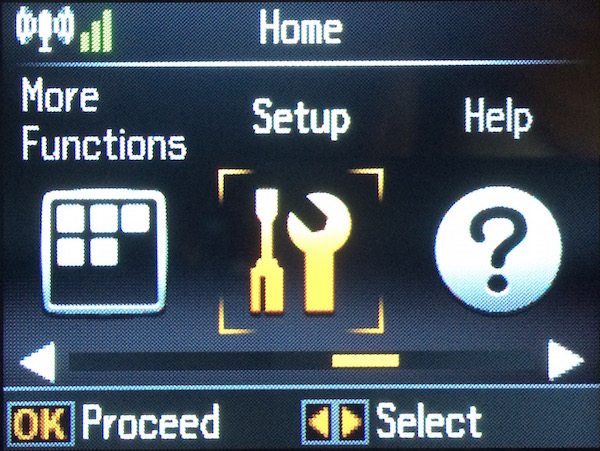
- выбираем пункт «Настройки Wi-Fi».
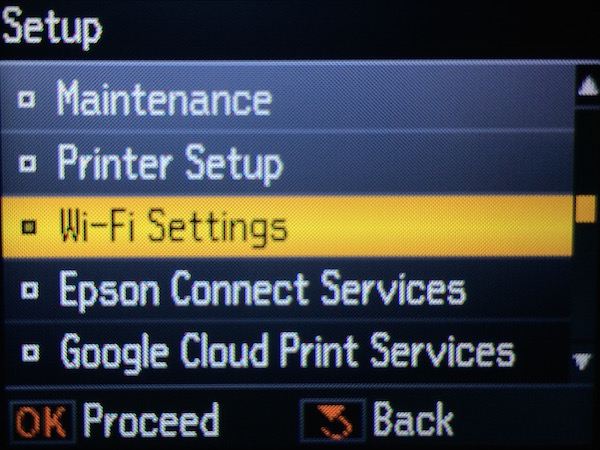
- заходим в меню «Установка Wi-Fi-соединения».
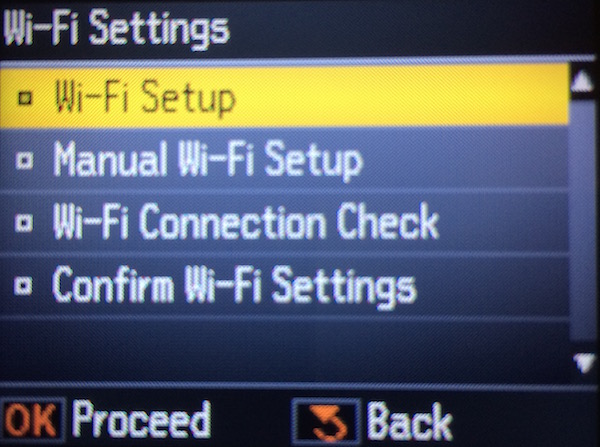
- заходим в меню «Мастер установки беспроводной сети».
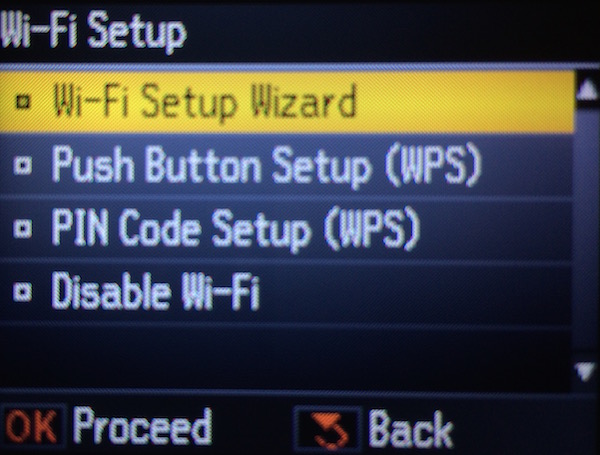
- после этого выбираем свою сеть из списка найденных. Надеемся вы не забыли как называется ваша сеть? Забыли?? Тогда посмотрите в своем ноутбуке или смартфоне к какой сети они подключены, а затем выберете это же название в списке на экране принтера.
- После того, как вы выбрали вашу сеть — вам будет предложено ввести SSID-пароль с помощью клавиш принтера. Если вы забыли ваш пароль или он слишком длинный — мы рекомендуем вам перейти ко второму способу настройки сети — без ввода пароля.
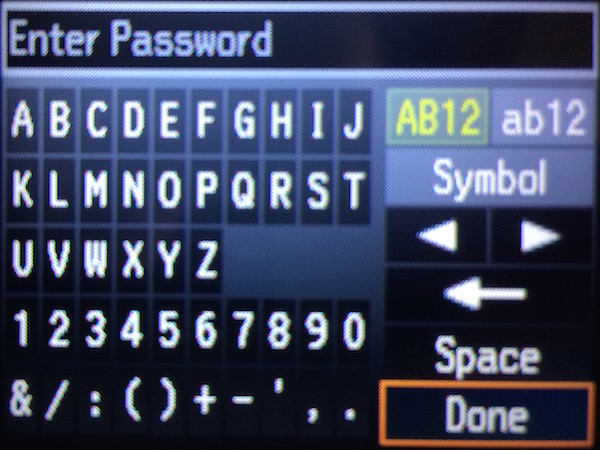
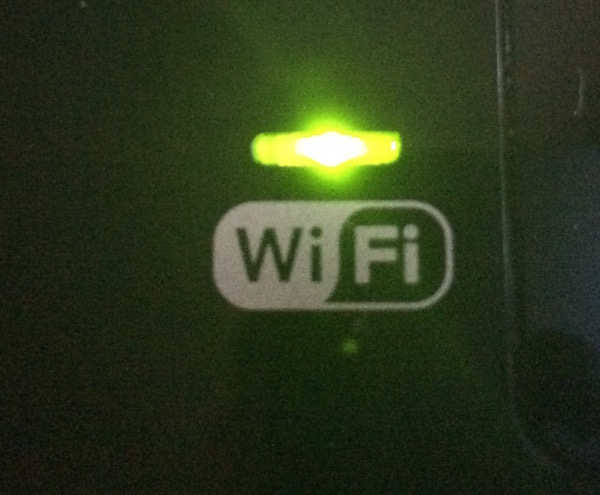
- как только вы ввели верный пароль — значек Вай-фай на панели принтера засияет зеленым цветом. Это не означает, что все пропало. Наоборот — можете себя поздравить: вы разобрались как подключить Epson через WiFi со вводом пароля.
- после установки соединения и при условии, что ваш компьютер подключен к той же самой сети и на нем установлен необходимый драйвер, ваш ПК и принтер должны «увидеть» друг друга и можно печатать без проводов в свое удовольствие.
Подключение принтера через Wi-Fi без ввода пароля SSID
Данный способ подключения пригодится в том случае, если ваш принтер не оборудован ЖК-дисплеем, т.е. вы физически не можете ввести SSID-пароль. Также мы рекомендуем этот способ, если ваш SSID-пароль слишком длинный и сложный (трудоемкий и долгий ввод символов) или вы случайно забыли пароль.
- если у Вас принтер с ЖК-дисплеем — проделываете операции по трем первым картинкам из первого способа, т.е. заходите в настройки и установка Wi-Fi. Выбираете в списке «Подключение с помощью кнопки WPS»
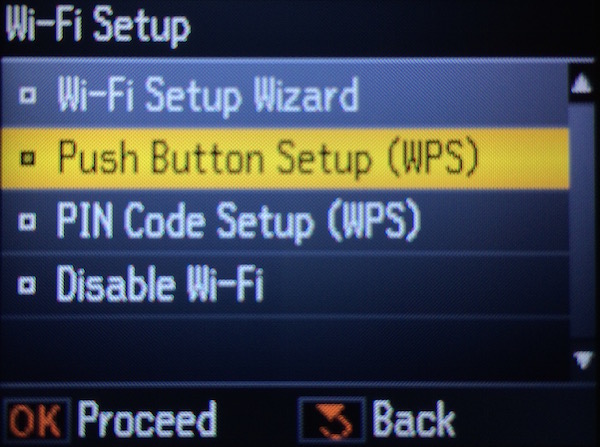
- Если у Вас принтер без ЖК-дисплея, то на панели нужно нажать кнопку с пометкой Wi-Fi
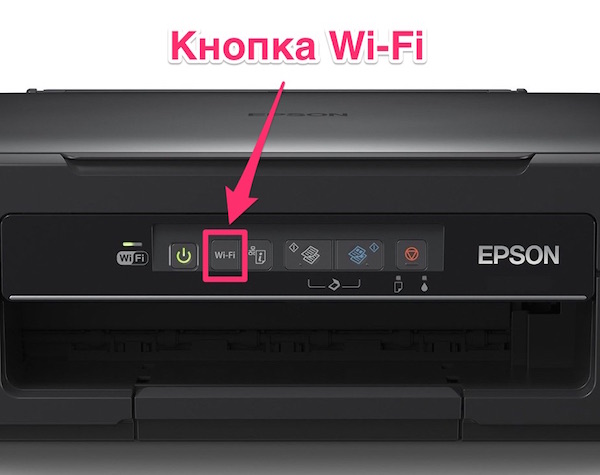
- далее принтер начнет сканирование и попытку подключения к беспроводной сети. В это время на ЖК-дисплее появится сообщение о том, что нужно нажать WPS-кнопку на маршрутизаторе (роутере). На принтере же без ЖК-дисплея просто будет мигать индикатор над надписью Wi-Fi.
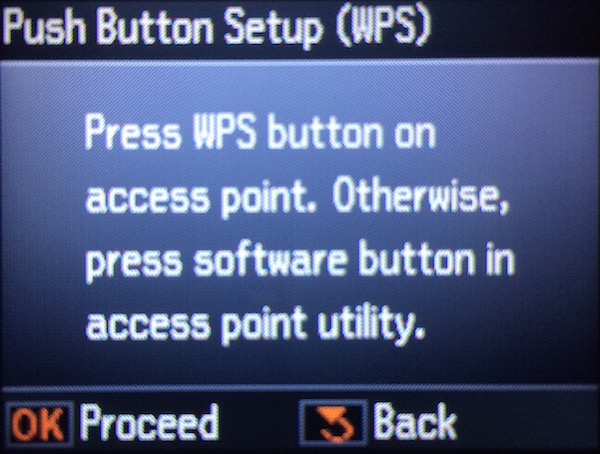
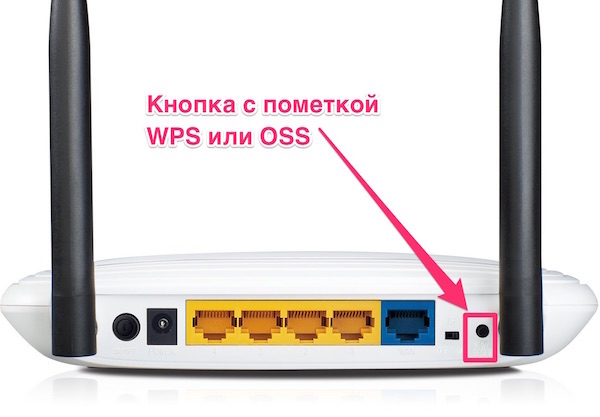
- далее нам следует найти на своем роутере и нажать кнопку WPS (на некоторых роутерах она пишется как OSS). Нажав эту кнопку мы даем понять роутеру, что принтер, который «стучится» в двери сети — не чужое устройство и мы даем согласие на это подключение. Кнопка WPS — это обычно маленькая неприметная кнопка с задней или боковой стороны корпуса роутера. Для примера мы привели фото популярной модели TP Link.
- если мы нажали верную кнопку и операция прошла успешно — принтер подтвердит это с помощью зеленой индикации. Если индикатор Wi-Fi горит зеленым цветом и не мигает — можно печатать.
Видео по настройке Wi-Fi принтера без Ж/К-дисплея
У Вас остались вопросы? Что-то не получается? Пишите нам в комментариях под статьей и мы постараемся подсказать вам как подключить принтер через WiFi.
Форум по СНПЧ: L366 — Отключить wi-fi на принтере — Форум по СНПЧ

- Новости
- · Статьи
- · Отзывы
- · Инструкции
- · Заказать профайл
- · Купить КОД СБРОСА памперса
- · Программа PrintHELP
- Просмотр новых сообщений

Вход
Новый пользователь? Регистрация Помощь
- Магазин RESETTERS
- Чат
- Правила форума
- Скачать PrintHelp
- Понижение прошивки
- Форум по СНПЧ
- >EPSON — СНПЧ, заправка и ремонт
- >Настройки принтеров
Бесчиповые прошивки для Epson: Пошаговая инструкция по установке. Купить Код Активации
- Вы не можете создать новую тему
- Вы не можете ответить в тему
L366 — Отключить wi-fi на принтере
| Сообщение #1 Отправлено 15 сентября 2017 — 11:03 12marselo12
принтер epson l366. wi fi мешает стабильной работе принтера. как навсегда отключить данную функцию
| Сообщение #2 Отправлено 15 сентября 2017 — 11:16 Barranno
Посмотрите в руководстве пользователя, там должно быть.
| Сообщение #3 Отправлено 15 сентября 2017 — 12:51 Barranno
Если на принтере отсутствуют ЖК-панель и возможность подключения к Ethernet, беспроводное соединение может быть отключено путем инициализации сетевых настроек. Чтобы выполнить инициализацию сетевых настроек, см. Инициализация настроек сетевого интерфейса.
Если вы хотите вернуть сетевые настройки к значениям по умолчанию, выключите принтер, а затем одновременно нажмите на кнопки и .