
Как выделить текст жирным в Telegram: все способы


Я уже делал статью со всеми возможными вариантами оформления текста в Телеграмме. В этой же расскажу, как сделать текст жирным всеми возможными способами:
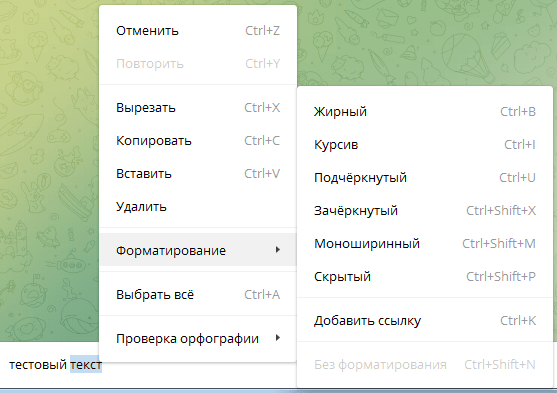
1. Жирный текст через контекстное меню
- Выделите текст
- Нажмите на него правой кнопкой мыши
- В открывшемся меню выберите пункт “Форматирование”
- Выберите “Жирный”
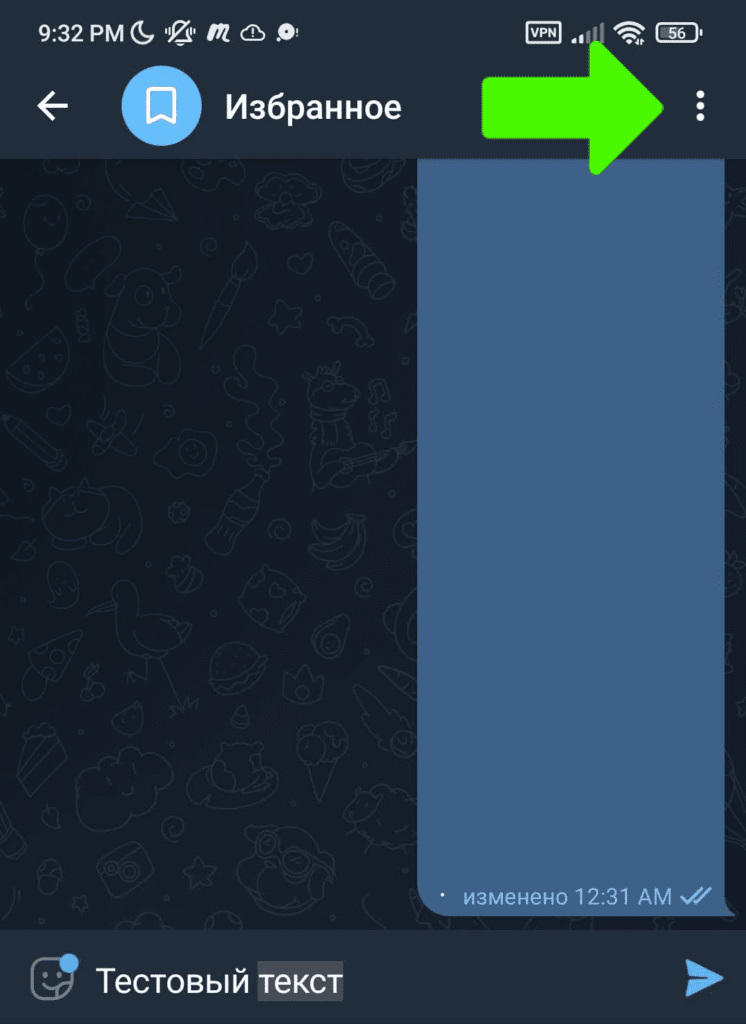
- Выделите текст
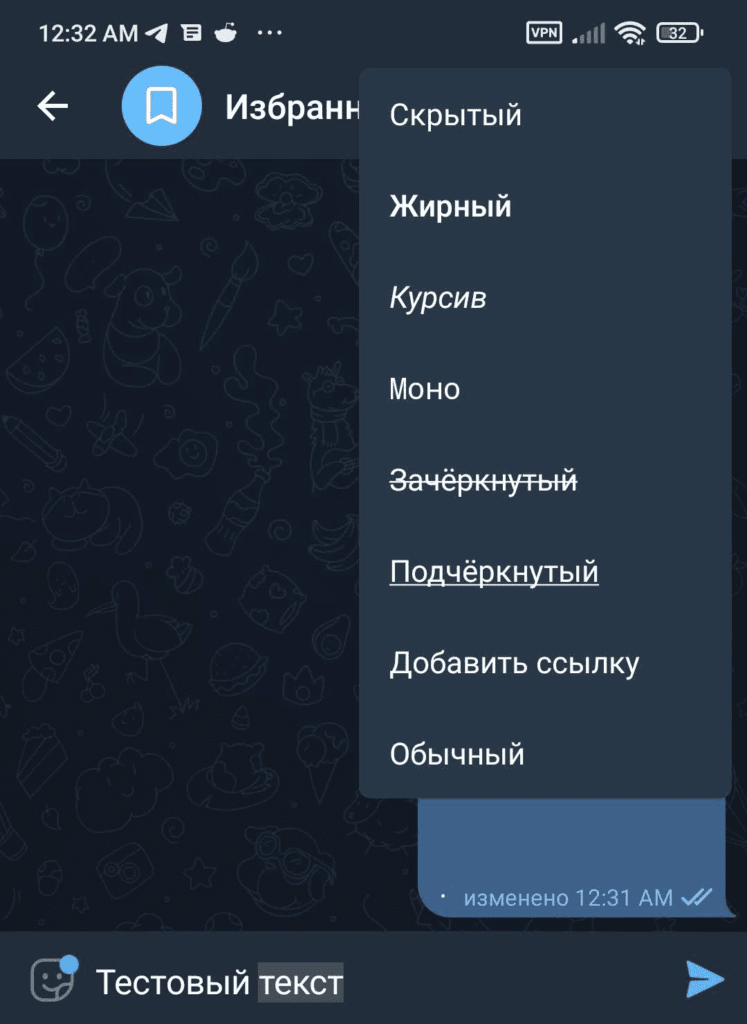
- Нажмите на 3 точки справа сверху
- В место привычного меню откроется меню форматирования
- Выберите в нем “Жирный”:
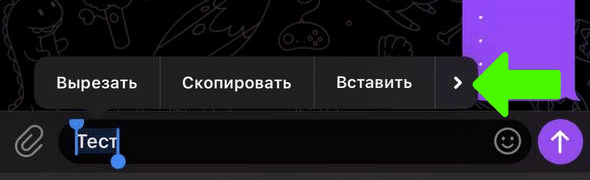
- Выделите текст.
- В появившемся контекстном меню нажмите на “Форматировать” или “BIU” (если этих пунктов нет, то нажмите на стрелку ▶ справа).
- Выберите нужный вариант форматирования (их можно прокручивать стрелками ◀ ▶ по бокам).
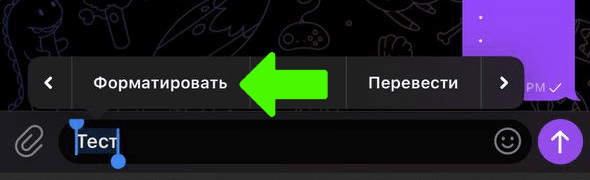
- Выделите текст
- Нажмите на него правой кнопкой мыши
- В открывшемся меню выберите пункт “Преобразования”
- Выберите “Жирный”
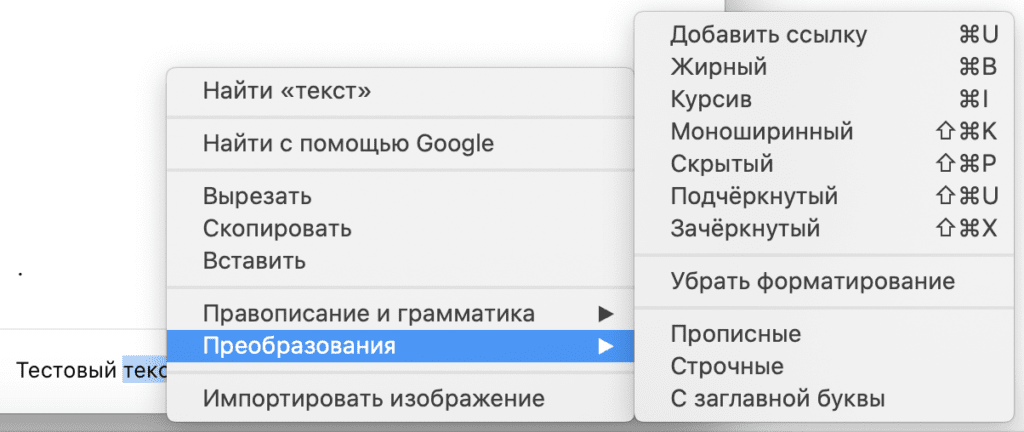
Telegram Web
Выделите текст и вы сразу увидите меню форматирования текста. Иконка “B” это как раз то, что вам нужно:
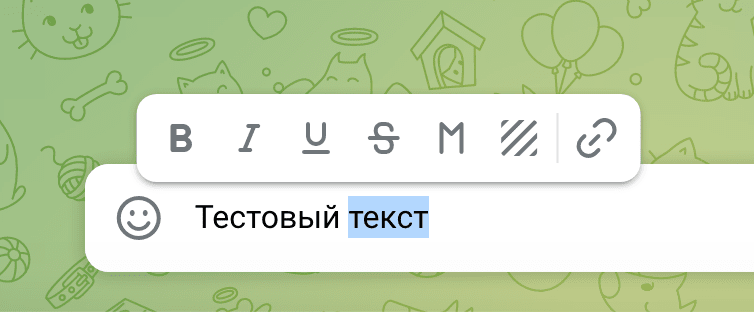
2. Жирный текст через горячие клавиши
Windows: Ctrl + B
MacOS: ⌘ + B
3. Жирный текст через Markdown (спецсимволы)
Просто поставьте по 2 звездочки с обеих сторон текста:
**Этот текст станет жирным**
И отправьте его.
4. Жирный текст через ru.piliapp.com
К сожалению, этот способ работает только для текста на английском.
Сначала заходите сюда: https://ru.piliapp.com/cool-text/bold-italic/ и в форме пишите текст. После этого выбираете жирный шрифт и копируете его в буфер обмена и вставляете в Телеграм:
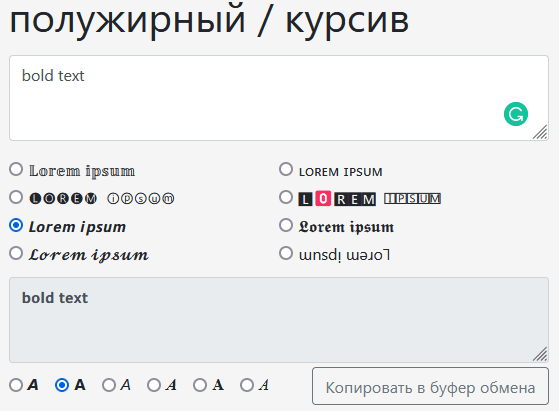
Кстати, около кнопки копирования у некоторых шрифтов появляются дополнительные опции, этот шрифт был по-умолчанию курсивом, а я его убрал через эту опцию.
Вот так этот жирный выглядит рядом со стандартным жирным текстом:

Чуть меньше размером, но чернее.
5. Форматирование через бота @bold
Еще один вариант сделать текст жирным, это использовать бота @bold:
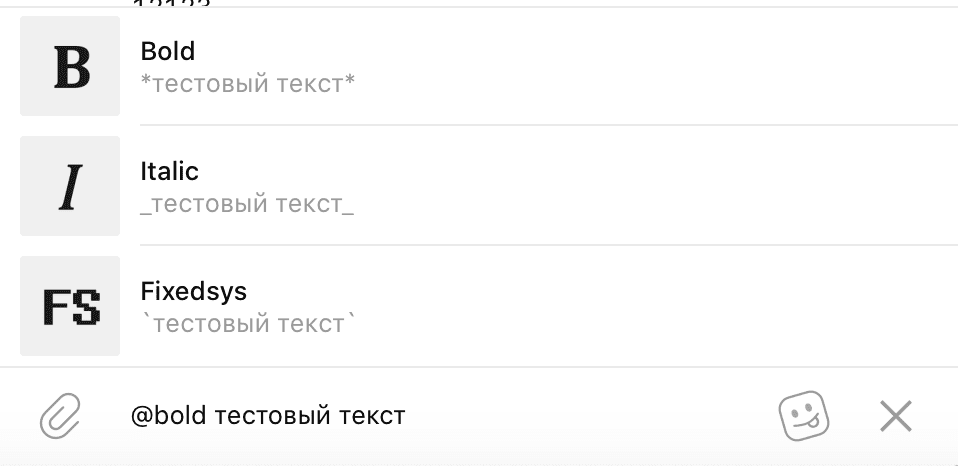
Просто начните писать сообщение со слов @bold и пишите текст, который нужно форматировать, после этого чуть подождите и появится меню. В нем выберите “Bold”.
После выбора варианта форматирования из того меню текст сразу отправится, имейте это в виду!
Изменить шрифт в Telegram: жирный, курсив, зачеркнутый, размер
Общение через мессенджеры – популярное занятие. Дешевле чем сотовая связь, не так шумно – можно и на лекции, и на собрании пользоваться. Только один большой минус – невозможно передать интонацию. При чтении мы привыкли обращать внимание на выделение текста жирным или курсивом. Это привлекает внимание и передает важность сообщения. Можно ли изменить шрифты в телеграмме и как этого добиться? Об этом сегодня пойдет речь.

Форматирование текста в Telegram
Телеграмм пока не дает больших возможностей по оформлению шрифта, но все же элементарные операции, чтобы изменить шрифт, нам доступны:
- масштаб;
- курсив;
- жирность;
- выделение кода;
- проверка грамматики.
Большая часть этих операций выполняется ботами. Если вы еще не умеете ими пользоваться – ничего страшного. Это простая и, самое главное, стандартная операция для большинства из них.
Бот – специальная программа, которая предоставляет пользователю мессенджера некоторые возможности.
Например, разные боты присылают информацию о погоде, отправляют файл на гуглдиск, позволяют изменить форматирование сообщений и т.д.
Как писать красивым шрифтом в Telegram
К сожалению, сразу выбрать шрифт пока невозможно. Но вы можете использовать возможности специального бота, чтобы получить жирный шрифт в телеграмме. Кроме него доступен курсив и оформление в виде кода. Конечно, увлекаться, выделяя все подряд, не стоит. Но и пропускать такую возможности тоже не дело.
Чтобы выделить текст в сообщении, необходимо выполнить простые действия:
- В строке сообщения набрать @bold и текст. @bold – относительно новый бот, который не надо искать в контактах и добавлять, как другие. Он работает «на лету».
- После того, как текст набран над строкой сообщения, появится список с возможным оформлением. В нем вы найдете обозначения «B» — жирный , «I» — курсив, «FS» — шрифт системных сообщений (fixedSys). Именно они подсказывают, как сделать жирный шрифт текст в телеграмме, курсив или код.

- С помощью мыши следует выбрать нужное форматирование. Это позволить изменить текст. Сообщение уйдет собеседнику с пометкой «via @bold».

Таким образом, пользователи телеграмм имеют выбор: шрифт курсива, шрифт программистов или жирный. Причем, это работает одинаково хорошо на любой платформе. Не важно, обладатель вы iphone или android, а то и вовсе пользуетесь вариантом Telegram для ПК — @bold позволит изменить ваше сообщение в любой ситуации.
И все-таки мало? Хочется большего? Тогда воспользуемся сторонним сервисом.
Расширяем возможности форматирования
Сайте 4txt.ru представляет собой инструмент для оформления текста в мессенджерах и соцсетях. Простой и доступный, он позволяет обойти ограничения по форматированию текста и изменить его. Не повторяет возможностей @bold – изменить начертания нельзя. Но мы уже знаем, как писать жирным шрифтом непосредственно в телеграмме, поэтому потеря не велика.
Можно воспользоваться специальным сайтом Telegra ph для Телеграм — сервис редактирования статей.
Зато с помощью 4txt вы сможете получить в телеграмм:

- зачеркнутый и подчеркнутый шрифт;
- зеркальный и перевернутый текст;
- транслетированное сообщение (английскими буквами);
- кодированный азбукой Морзе текст.
Как сделать ̶з̶а̶ч̶е̶р̶к̶н̶у̶т̶ы̶й̶ текст в Телеграмм
Эта простая инструкция поможет вам получить в telegram зачеркнутый шрифт:
- Откройте в браузере сайт 4txt.ru;
- Выберите вкладку «Перечеркнуть»;
- В поле слева введите сообщение;
- В правом поле выделите результат и скопируйте его в буфер обмена (CTRL+c);
- Перейдите в телеграмм и вставьте текст строку сообщений (CTRL+v);
- Нажмите кнопку «Отправить».
Это позволит изменить текст и ваш собеседник получит форматированное сообщение.
Узнав, как зачеркнуть слово в телеграмме с помощью сервиса 4txt, вы без труда разберетесь, как изменить шрифт в остальных вкладках – принцип работы одинаков.
Проверка орфографии в Телеграмм
Печатая, мы торопимся и часто совершаем досадные опечатки. А кто-то просто плохо знаком с правилами грамматики и орфографии. Но проверка орфографии в телеграмме на компьютере тоже доступна. За это отвечает специальный бот — @GrammarNaziBot. Его можно добавить в приватный чат или групповой. Любая ошибка будет сопровождаться комментарием и правильным вариантом. Комментарии бота бывают очень язвительными и забавными. Кроме проверки орфографии и грамматики, вы еще и развлечетесь.
Внимание! В данный момент бот временно не работает.
Давайте разберемся, как включить проверку орфографии в телеграмме.
- Откройте программу и наберите в строке поиска название бота — @GrammarNaziBot.
- Если вы не ошиблись в символах, его название появится в левой части окна. Щелкните по нему.
- В правой части появится кнопка «Начать». Нажимаем.
- В сообщениях набираем /start. Это команда, которая инициирует любой бот.
- Попробуйте ввести слово с ошибкой – бот сразу вас поправить.
Добавьте его в чат. Для этого необходимо выполнить следующие действия:
- Создайте новый чат. Для этого щелкните в левом верхнем углу на значок меню, выберите команду «Создать группу» и введите имя группы.
- Добавьте в новую группу собеседников и списка контактов, который появился на экране.
- Если в списке нет имени бота, введите его название в строке поиска и добавьте в группу.
После этого бот примет активное участие в вашем общении. Однако следует заметить, что в работе @GrammarNaziBot бывают перебои. Поэтому если он не комментирует ошибки, значит проблема в нем, а не в телеграмм.
Как изменить и увеличить шрифт в Телеграмме
Изменить размер шрифта в телеграмм меняется для всех элементов одновременно. Вы не можете изменить размер отдельных символов или слов в сообщении. Единственная возможность управлять размером – масштабирование.
Вы можете изменить масштаб для себя, но не для собеседника – он будет видеть текст в соответствии со своими настройками. Чтобы изменить масштаб, выполните следующее:
- В левом верхнем углу щелкните по меню.

- Выберите пункт «Настройки»

- В появившемся окне прокрутите вниз, до раздела «Масштабирование» и установите нужный вам масштаб.

Этот принцип действует на всех устройствах: десктоп, андроид, iphone.
Как в Телеграме сделать жирный шрифт
Разработчики «Телеграма» стараются не отставать от других платформ и совершенствуют свой мессенджер регулярно. Теперь в нем есть универсальный редактор текста, с помощью которого можно писать слова различными базовыми типами шрифта. Но некоторые пользователи не знают, как написать сообщение жирным шрифтом или, например, курсивом. Есть несколько основных способов, как в «Телеграме» поменять тип шрифта.
Как сделать жирный шрифт или курсив
- Напишите текст, например, «Как дела?».
- Выделите его и нажмите на значок трех точек в правом верхнем углу.
- Из выпадающего меню выберите нужный вариант (жирный, курсив, зачеркнутый и т. д.) и отправьте сообщение.
Взыскательному пользователю может помочь микробот. Это бот-текст для автоматического выполнения команд @bold. Диалог с ботом вести не нужно, достаточно вставить его имя перед текстом, подготовленным к отправке. Например: «@bold как дела?». Над сообщением всплывут варианты от бота.
Выбирайте жирный шрифт и отправляйте сообщение. В этом случае в диалоге появится текст, написанный жирным шрифтом, но с пометкой «via @bold». Так разработчики распространяют свой продукт. Получатель сообщения нажмет на буквы и перейдет к боту, где сможет ознакомиться с его возможностями.

Как в «Телеграме» сделать жирный шрифт на айфоне
Для устройств на платформах iOS существует иной способ преобразования текста:
- Напишите текст и выделите его.
- Откроется меню, в нем нужно нажать стрелочку вправо.
- Выберите опцию: «B/U», потом жирный шрифт, он применится ко всему выделенному тексту.
Всего для пользователей устройств с iOS доступно шесть функций. С помощью стрелок вправо и влево можно полистать меню и познакомиться со всеми опциями.
Как в «Телеграме» сделать жирный шрифт на устройствах с Андроид
Для телефонов и планшетов на Андроиде доступны все три варианта, перечисленных выше. Можно использовать любой из них, который придется по вкусу и покажется удобным.
Как в приложении «Телеграм» сделать жирный шрифт на компьютере
Для пользователей ПК существует два способа сделать шрифт жирным (или любым другим) в приложении. Приложение в версии для ПК называется Telegram Desktop. В нем есть встроенный редактор текста.
Напишите текст и выделите его. Кликните правой кнопкой мышки. Откроется меню, в нем выбирайте опцию «Форматирование» для Windows или «Преобразование» для macOS. Программа предложит разные стили, остается только выбрать нужный.
Тем, кто использует персональный компьютер для общения в «Телеграм», доступны горячие клавиши, способные быстро изменить шрифт текста. Например, для Windows выделенный текст станет жирным, если нажать Ctr+B, и курсивным, если применить комбинацию Ctr+I.

Жирный текст и другие виды шрифта, другие способы
Существует еще несколько вариантов преобразования слов с помощью сторонних ресурсов.
4txt.ru (cайт)
У него не слишком большой функционал. Но, помимо возможностей встроенного редактора «Телеграма», есть набор опций, которые невозможно найти в меню мессенджера. Например, на этом сайте можно перевернуть надпись вверх ногами, отзеркалить текст и т. д.
Когда переходите на этот сайт, сразу открывается поле для ввода текста. Набираете слова, переводите в нужный стиль и копируете. Затем сообщение нужно вставить в окно диалога и отправить. Единственный недостаток в том, что изменить можно только весь текст, а не отдельные слова из него.
ru.piliapp.com (cайт)
Ресурс похож на предыдущий, имеет в меню много интересных опций с разными стилями текста. Помимо жирного шрифта и стандартных тем, можно испробовать массу других вариантов (шесть разновидностей только подчеркнутого текста).
Принцип работы такой же, как и у предыдущего сайта. Недостаток тот же — невозможность изменить стиль отдельных слов в сообщении.
Мнение пользователей
Анна Арнаутова, 19 лет, автор телеграм-канала: «Это потрясающе, что в «телеге» есть встроенный редактор и существуют другие сайты для форматирования сообщений. Иногда хочется внести в текст настроение, а смайлики или стикеры не совсем уместны. Возможность применять разные стили к шрифту выручает в этом!»
Василий Левков, 23 года, программист, ведет свой телеграм-канал: «Могу поделиться лайфхаком, на который мало кто обращает внимание. Во встроенном редакторе и у бота приложения есть вариант шрифта «моно». Такое редактирование делает все буквы и знаки одинаковой ширины. Текст выглядит интересно, но особенность не в этом. При использовании опции для моноширинного шрифта выделенные слова или текст автоматически копируются в буфер обмена. А на ПК еще и выделяются цветом!»
Итоги
В приложении «Телеграм» можно общаться нескучно, интересно. Легко придать интонацию сообщению, выделив слова или весть текст жирным шрифтом, курсивом или использовав любой другой нестандартный стиль.
5 способов сделать жирным шрифт в Telegram

Telegram позволяет разнообразно форматировать текст, чтобы подчеркнуть в сообщении главное. Как можно сделать жирным шрифт Telegram – читайте в материале Фактов ICTV.
Как можно форматировать текст в Telegram
По умолчанию любые сообщения в мессенджере пишутся в стиле regular. Это обычный шрифт, не имеющий жирного выделения, наклона или подчеркивания. Однако если вам понадобится выделить определенную фразу или слово в сообщении, их можно выделить, например жирным шрифтом.
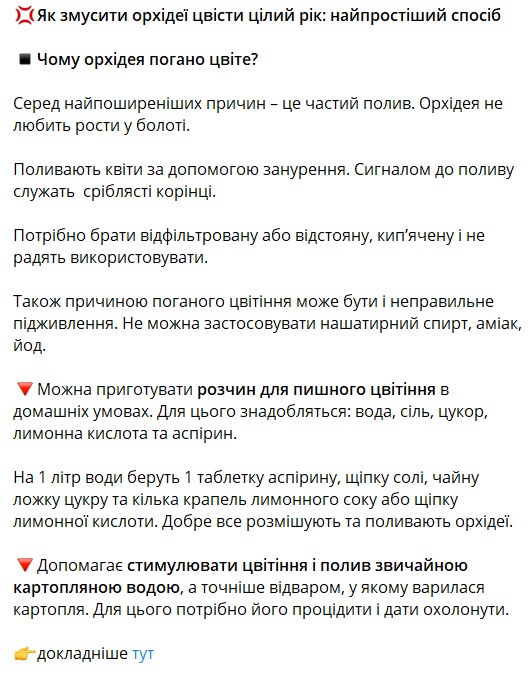
Приведем пример уместного способа форматировать сообщение в телеграмм-канале. Здесь жирным выделены заголовок поста и ключевые фразы.
Сейчас смотрят
Как сделать жирный шрифт в ТГ
Существует пять способов выделить слово или фразу в телеграмм-сообщении жирным. Три из них можно использовать в зависимости от того, на каком гаджете вы пишете пост. И еще два предполагают использование бота либо специализированного сайта.
Меню редактирования
Таким способом текст можно сделать жирным и на смартфоне, и на компьютере.
- Выделяем нужный фрагмент текста, после чего появится контекстное меню.
- Выбираем раздел “Форматирование” и жирный стиль шрифта.
При необходимости здесь же можно прикрепить ссылку на нужную вам фразу.

Горячие клавиши
При работе с десктопной версией Телеграмма значительно проще и быстрее выделить текст жирным с помощью классических горячих клавиш. Для этого нужно набрать Ctrl либо Cmd + В в зависимости от операционной системы вашего компьютера.
Символы
Еще один способ – при наборе перед и после нужного текста ввести специальные символы. Чтобы выделить текст жирным шрифтом в Телеграмм нужно поставить две звездочки – **текст**
Интернет-ресурсы для форматирования
В сети есть сайты, которые помогают менять внешний вид текста. Например, здесь легко добавить не только стандартное, но и необычное форматирование. Это может быть:
- зачеркивание слэшем;
- двойное подчеркивание;
- подчеркивание пунктирной линией;
- подчеркивание волнистой линией.
Также буквы могут быть заключены в круги.
Бот в Telegram
Кроме этого, сделать в Телеграмме текст жирным можно с помощью Markd own Bot , который может автоматически отредактировать текст. Для этого понадобится:
- Подписаться на бот.
- Отметить его перед введением нужного текста в чате
- Выбрать из меню с вариантами формата – жирный .

Есть у этого способа и минусы:
- использование разных стилей текста в одном сообщении невозможно;
- в сообщении будет указано, что был использован бот.
Чтобы избежать этих неудобств, лучше всего отправить созданные сообщения в “Избранное” и уже оттуда сделать копию для десктопной версии – так все сделанное вами форматирование сохранится.