
Как добавить отпечаток пальца на телефоне Xiaomi
Датчик отпечатков пальцев в телефоне Сяоми (в том числе и Редми) – это новейшая технология блокировки, созданная для повышения безопасности и защиты владельца телефона и его данных. Отпечатки пальцев уникальны, как и ДНК человека.
Это означает, что если кто-то установит в своем телефоне Xiaomi (Redmi) блокировку по отпечаткам пальцев, никто другой не сможет его разблокировать. В этой инструкции мы опишем способ настройки датчика отпечатков пальцев в смартфоне Xiaomi.
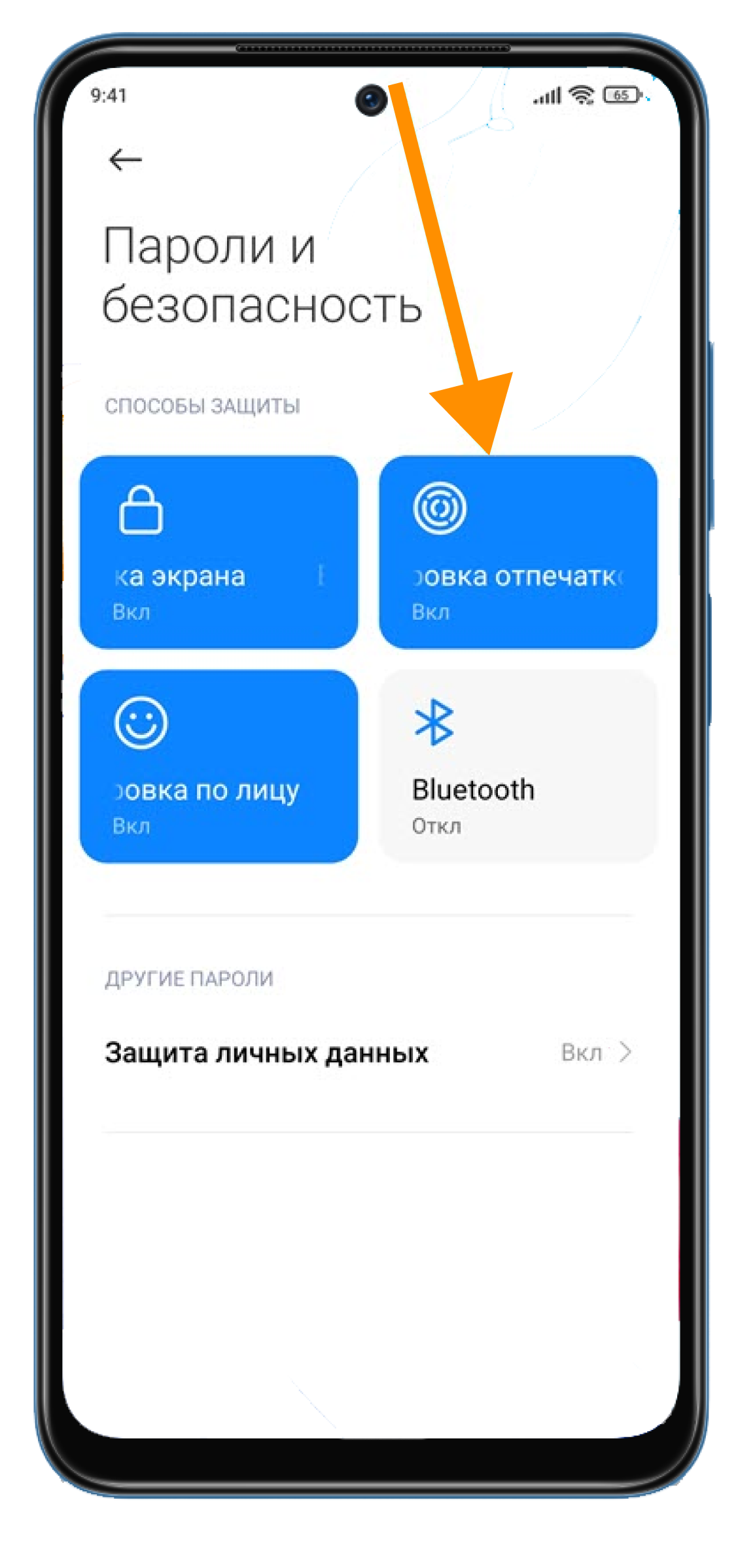
1. Перейдите в настройки и кликните на раздел « Пароли и безопасность ».
2. Нажмите на блок « Разблокировка отпечатков ».
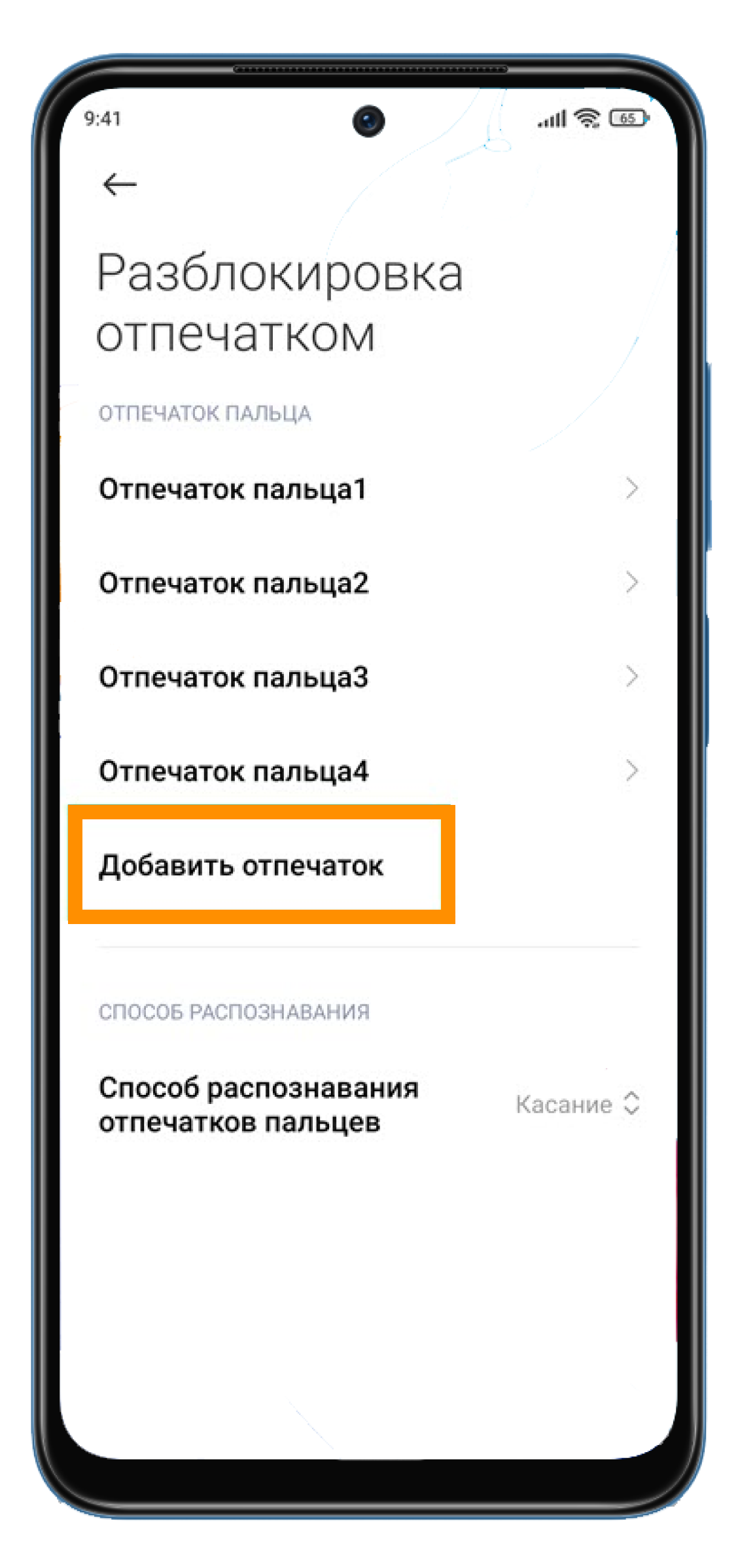
3. Переходим в пункт « Добавить отпечаток ».
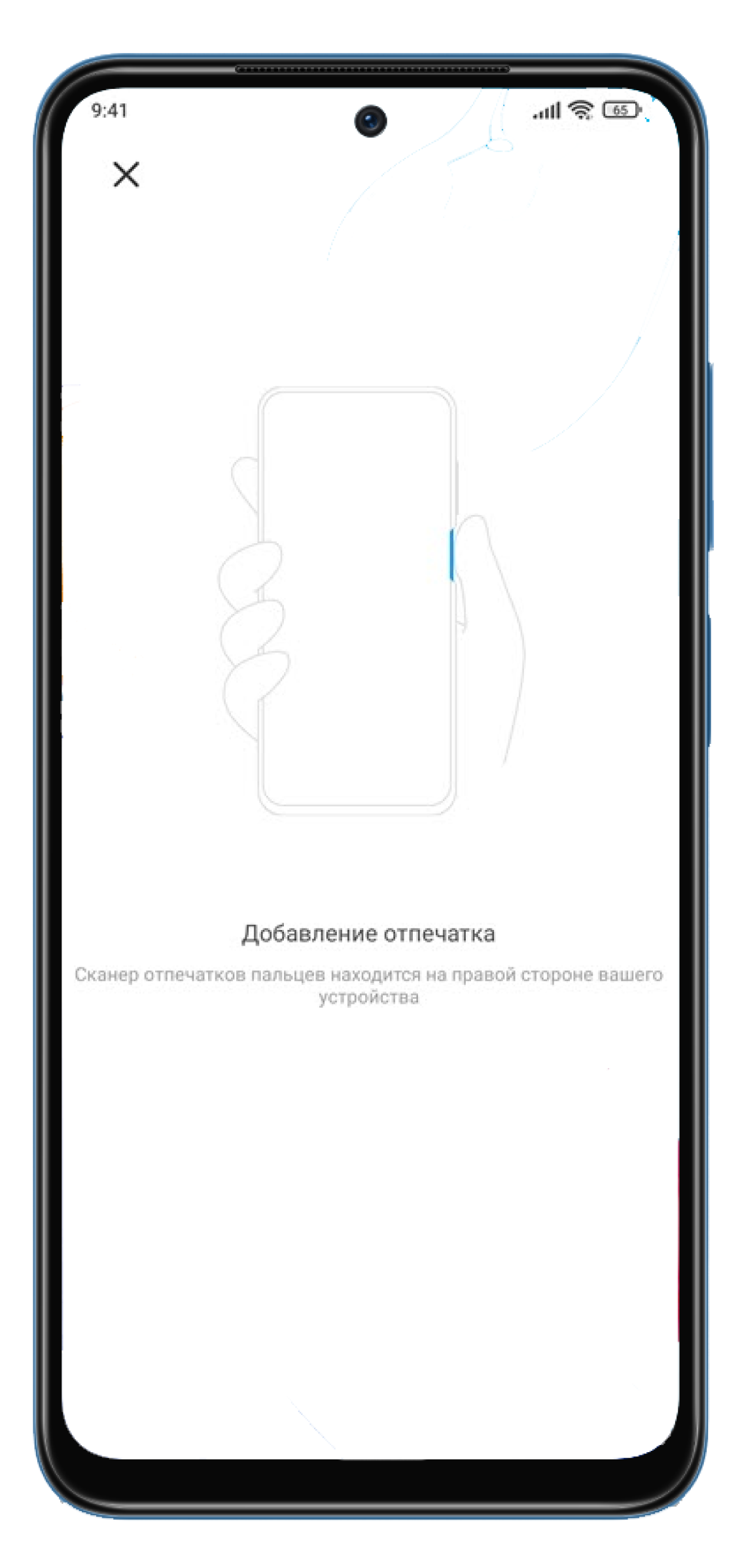
4. Далее вам следует на правой стороне смартфона нажать на сканер отпечатков пальцев. Происходит данный процесс так: нужно приложить палец к сканеру и убирать его после вибрации до тех пор, пока шкала не будет полностью заполнена.
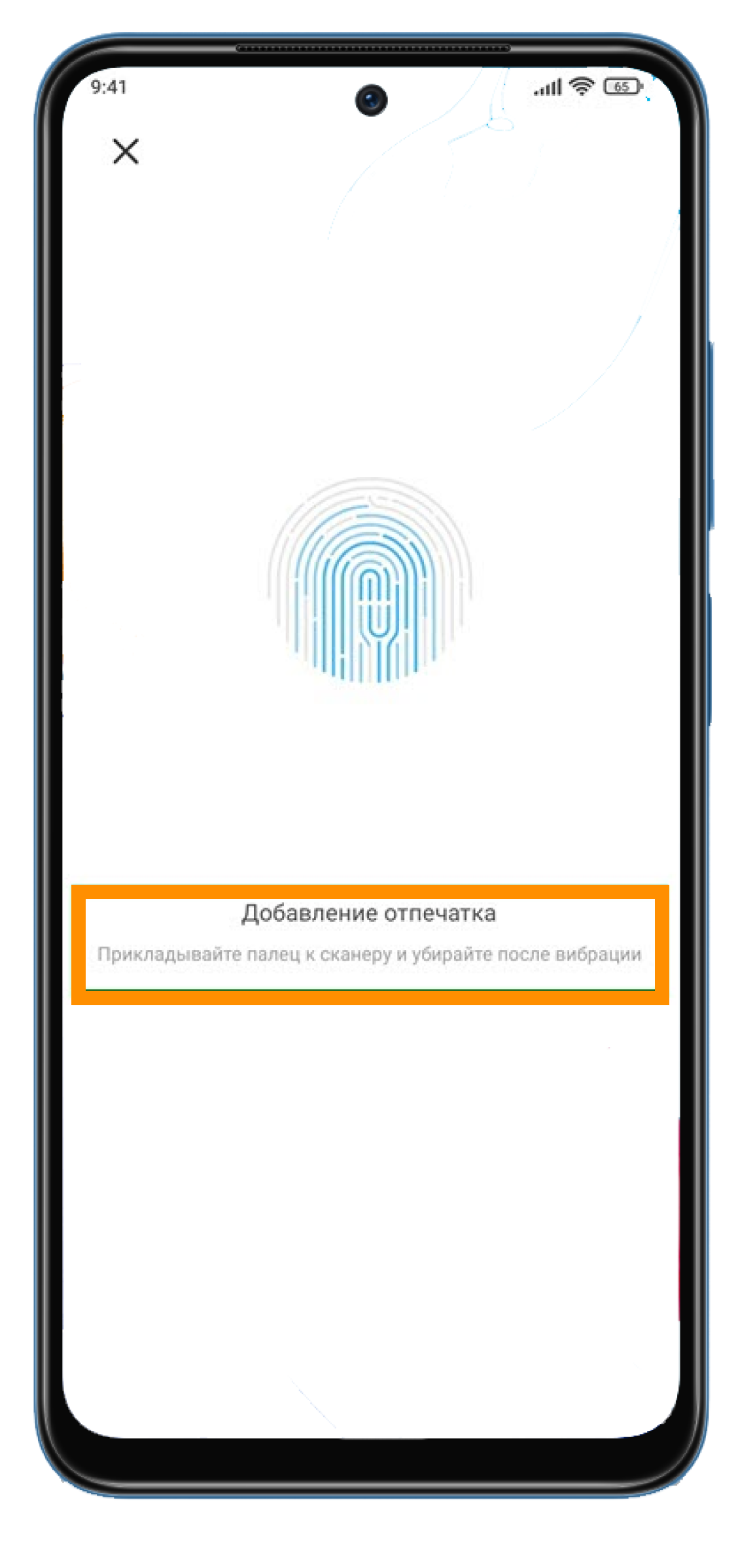
5. По окончанию процесса вы сможете присвоить имя отпечатку (по желанию). Далее нажимаем на вкладку « Готово ».
Как настроить отпечаток пальца на телефоне Xiaomi Mi Play

Разработчики Xiaomi Mi Play позаботились о создании продвинутой системы защиты пользователей. Однако многие владельцы смартфона продолжают обращаться к помощи менее эффективных инструментов безопасности вроде графического ключа, не подозревая о том, как настроить отпечаток пальца на Xiaomi Mi Play. Операция по настройке дактилоскопа не займет много времени и в дальнейшем может защитить как сам телефон, так и его отдельные приложения.
Как добавить отпечаток пальца
Вне зависимости от того, какую именно информацию вы хотите защитить на Xiaomi Mi Play, сначала нужно зарегистрировать основной отпечаток пальца. Обычно подобное предложение появляется после первого включения устройства, но если вы пропустили этот этап, можно настроить защиту постфактум:
- Откройте настройки Андроид.
- Перейдите в раздел «Экран блокировки и отпечатки пальца» (иногда искомый пункт называется «Безопасность»).
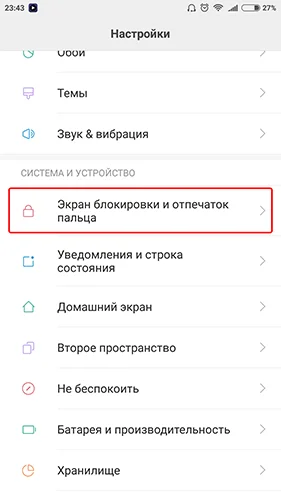
- Выберите «Управление отпечатками пальцев».
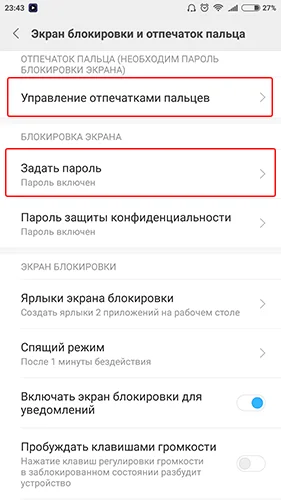
- Нажмите на «Добавить отпечаток пальца».
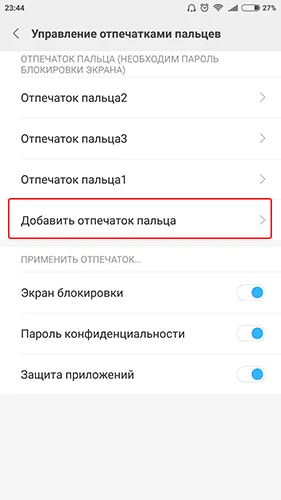
- Следуйте инструкциям, которые появятся на экране.
В процессе настройки вам понадобится ввести графический ключ (пароль), если он ранее был зарегистрирован, или создать новый. Это будет альтернативным средством разблокировки, если сканер перестанет работать. Далее потребуется несколько раз приложить палец к дактилоскопу и через минуту можно будет с уверенностью сказать, что телефон полностью защищен.
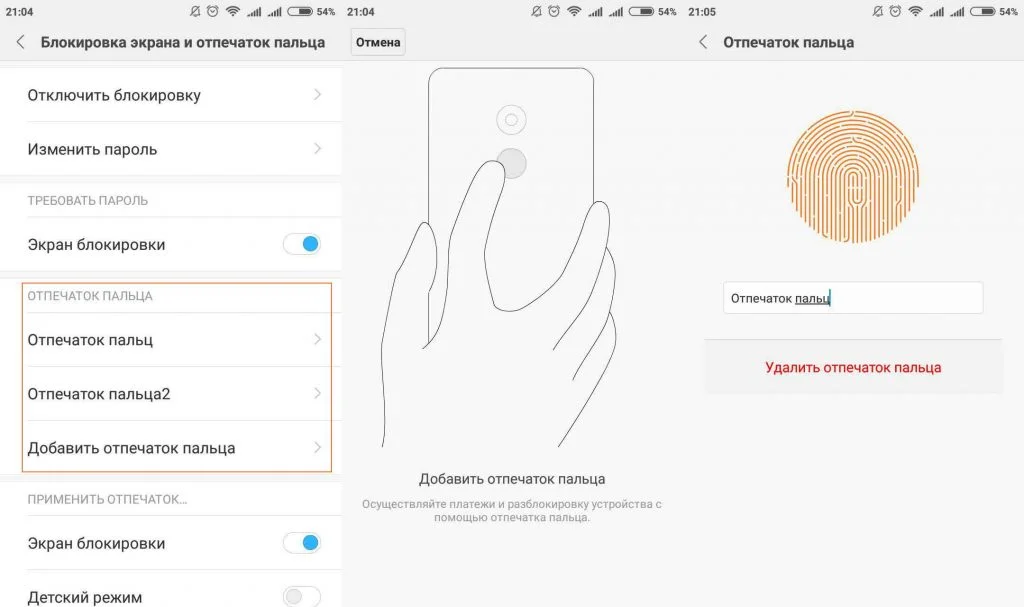
Обратите внимание, что Xiaomi Mi Play позволяет добавить несколько отпечатков, присвоив каждому имя. Это сделано для удобства разблокировки в зависимости от того, какой палец прикладывается к дактилоскопу. Также данную фишку можно использовать в случае, когда устройством пользуетесь не только вы, но и другой человек.
Отпечаток в отдельных приложениях
В случае кражи смартфона существует большой риск того, что злоумышленник получит доступ к персональным данным пользователя, включая банковские счета. Особенно эта проблема актуальна среди людей, использующих приложения онлайн-банков.
К счастью, практически все подобные программы позволяют отдельно защитить доступ к банковским счетам. Причем вам нужно просто добавить отпечаток пальца на Xiaomi Mi Play через настройки, а затем скан автоматически подгрузится в приложение. Нужно лишь подтвердить данное средство входа в параметрах программы.

Если программа не защищена отпечатком
Как правило, защита сканом пальца предусматривается только приложениями, которые каким-либо образом взаимодействуют с денежными средствами пользователя. «Галерея» и условная игра остаются подвержены опасности. К счастью, смартфон Xiaomi Mi Play позволяет принудительно установить защиту на отдельные программы:
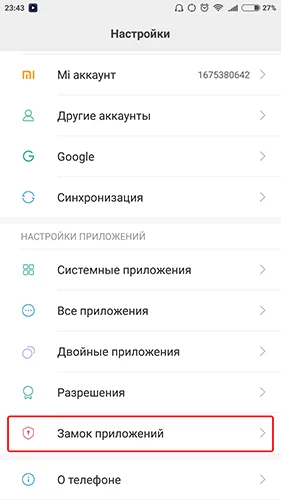
- Откройте настройки устройства.
- Найдите опцию «Замок приложений» (может называться иначе в зависимости от версии прошивки).
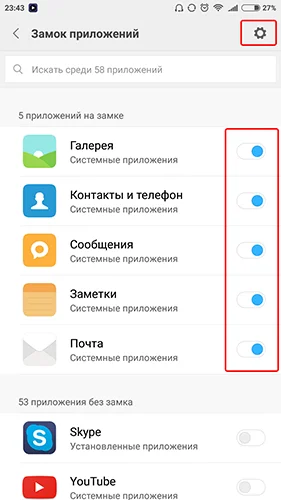
- Отметьте программы, которые нужно принудительно защитить.
- В настройках опции подтвердите использование дактилоскопа.
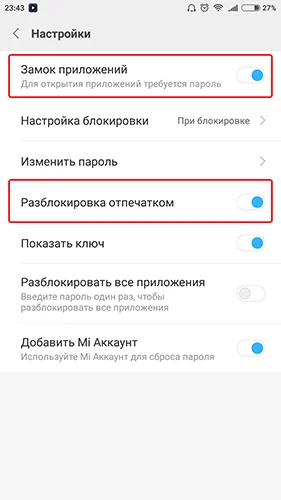
Теперь при попытке открыть даже самую безобидную программу злоумышленника постигнет неудача, так как Xiaomi Mi Play начнет требовать приложить палец к дактилоскопу.
Почему не работает отпечаток пальца на Xiaomi Mi Play
Иногда продвинутое средство защиты дает сбой, и пользователь не может разблокировать свой Xiaomi Mi Play, так как устройство не распознает палец владельца телефона. Происходит это по нескольким:
- человек прикладывает к сканеру не тот палец, который был зарегистрирован;
- отпечаток не был заранее настроен, или сбились настройки;
- пользователь прикладывает мокрый или грязный палец;
- дактилоскоп повредился или засорился.
Выйти из сложившейся ситуации помогает альтернативный способ авторизации через пароль или графический ключ. Но как заставить сканер снова работать? Сначала нужно проверить чистоту пальцев и самого дактилоскопа. Далее потребуется проверить наличие зарегистрированных отпечатков и при необходимости создать новый. В случае, если на Xiaomi Mi Play не отошел шлейф, соединяющий сканер с системной платой, проблема должна быть решена.
Поделитесь страницей с друзьями:
Настройка отпечатка пальца на xiaomi redmi note 10


Поэтапная настройка отпечатка пальца на xiaomi redmi note 10, чтобы вы могли воспользоваться всеми преимуществами.
Более быстрого и безопасного процесса разблокировки. Продолжайте читать, чтобы узнать все об этом!
Распознавание отпечатков пальцев становится все более популярным способом защиты наших телефонов и других устройств. Хiaomi redmi note 10 не является исключением. Установка отпечатка пальца на redmi note 10 обеспечивает повышенную безопасность, удобство и более быструю разблокировку вашего устройства. В этой статье мы расскажем, как установить отпечаток пальца, преимущества установки отпечатка пальца на redmi note 10. А также пошаговое руководство по настройке отпечатка пальца на xiaomi redmi note 10.

Настройка отпечатка пальца на xiaomi redmi note 10
Определение отпечатка пальца
Отпечаток пальца — это уникальный рисунок гребней и впадин на отпечатках пальцев человека. Который может быть использован для идентификации. Отпечатки пальцев формируются во время внутриутробного развития плода и являются уникальными для каждого человека. Нет двух людей с одинаковыми отпечатками пальцев!
Как работает отпечаток пальца на xiaomi redmi note 10
В xiaomi redmi note 10 используется биометрическая технология для распознавания пальца пользователя в качестве ввода для разблокировки устройства или выполнения других функций. Таких как вход в приложения или на веб-сайты. Эта технология работает путем сканирования изображения пальца с высокой точностью с помощью ультразвуковых волн. И последующего сопоставления его с изображениями, хранящимися в базе данных. Если изображение совпадает, то доступ предоставляется, если нет, то в доступе будет отказано.


Преимущества установки отпечатка пальца на xiaomi redmi note 10
Установка отпечатка пальца на ваш xiaomi redmi note 10 имеет ряд преимуществ:
- Повышенная безопасность и защита конфиденциальности: добавив биометрическую блокировку, такую как отпечатки пальцев или технология распознавания лиц, на свое устройство, вы можете гарантировать, что доступ к нему имеете только вы. Поскольку никто другой не должен иметь такие же точные отпечатки или черты лица, как у вас! Это обеспечивает дополнительный уровень безопасности против потенциальных злоумышленников. Пытающихся получить несанкционированный доступ к вашим данным или информации, хранящейся на вашем телефоне.
- Повышенное удобство и скорость: с технологией распознавания отпечатков пальцев, установленной на вашем телефоне, вам больше не придется запоминать длинные пароли. Все, что вам нужно, это всего лишь одно касание! Это упрощает и ускоряет процесс разблокировки таких устройств, как смартфоны. Вместо того, чтобы каждый раз вручную набирать пароли, что может отнимать много времени и быть утомительным. Кроме того, некоторые телефоны позволяют пользователям с несколькими зарегистрированными пальцами разблокировать свои устройства еще быстрее!

Пошаговое руководство по настройке отпечатков пальцев на xiaomi redmi note 10
Вот как вы можете добавить отпечатки пальцев на свой xiaomi redmi note 10:

- зайдите в настройки с главного экрана или из папки приложений
- выберите опцию «экран блокировки и пароль
- нажмите опцию «добавить отпечаток пальца» на вкладке «безопасность
- следуйте инструкциям, предоставленным системой (например, приложите палец к области сенсора несколько раз в процессе настройки).
- когда все пальцы будут зарегистрированы, нажмите «готово» при появлении соответствующего запроса.
- 6) проверьте правильность ввода, попытавшись разблокировать устройство с помощью зарегистрированных пальцев.

Как установить отпечаток пальца на приложение в xiaomi redmi note10: пошаговое руководство
- откройте приложение, требующее аутентификации (т. е. банковские приложения)
- введите пароль., при необходимости введите имя пользователя/пароль, прежде чем перейти к следующему шагу
- найдите опцию «аутентификация по отпечатку пальца» в настройках приложения
- следуйте инструкциям приложения
- после завершения регистрации всех нужных пальцев нажмите «готово», когда появится запрос
- проверьте правильность ввода, попытавшись разблокировать приложение с помощью зарегистрированных пальцев
- наслаждайтесь более безопасной аутентификацией.
Установка биометрической системы блокировки, такой как отпечатки пальцев, становится все более популярной среди пользователей смартфонов благодаря усиленной защите, а также удобству, например, более быстрой разблокировке, чем ручной ввод пароля каждый раз, когда мы хотим получить доступ к чему-то важному. Например, к частной банковской информации и т. д.. Следуя нашему пошаговому руководству, каждый владелец телефона, узнает как производится настройка отпечатка пальца на xiaomi redmi note 10. Чтобы насладиться более безопасной аутентификацией при доступе к защищенным приложениям!

Что делать если сканер перестал работать на xiaomi redmi note 10
Если у вас возникли проблемы со сканером отпечатков пальцев на xiaomi redmi note 10, диагностика и устранение неполадок может оказаться непростой задачей. К счастью, есть несколько способов, которые могут помочь вернуть сканер в рабочее состояние. Вот несколько советов по устранению неполадок и решению проблемы:
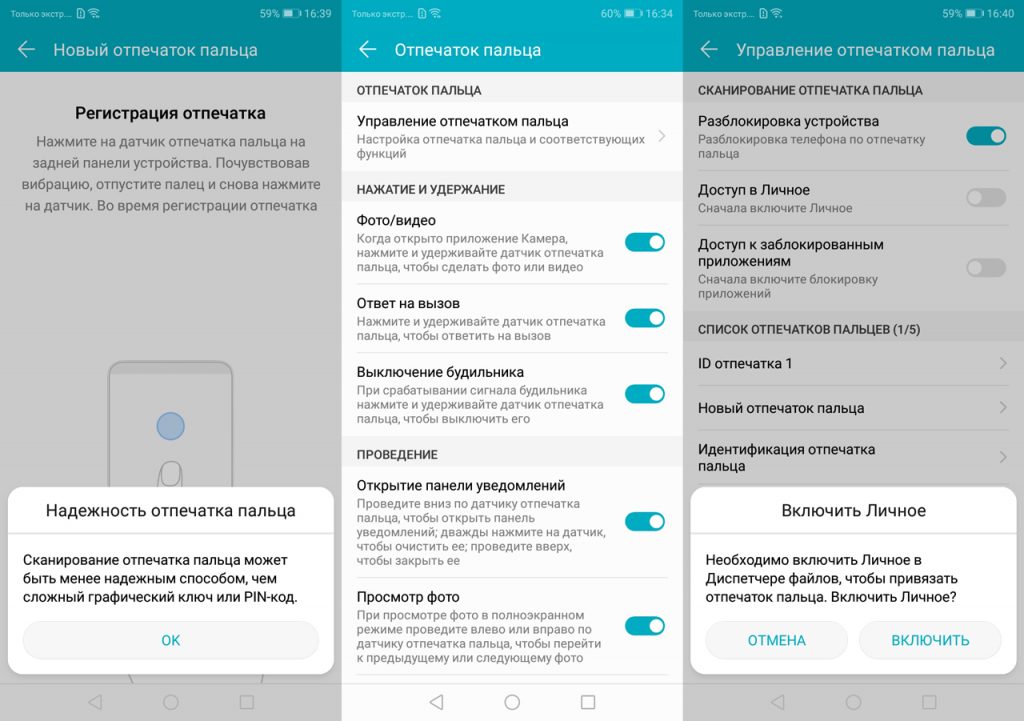
- Проверьте настройки отпечатка пальца на xiaomi redmi note 10
Сначала убедитесь, что сканер отпечатков пальцев включен в настройках. Перейдите в настройки > экран блокировки и безопасность > отпечатки пальцев и убедитесь, что он настроен правильно и включен.
- Очистите сканер
Пыль или грязь могут нарушить точность работы сканера отпечатков пальцев, поэтому обязательно регулярно очищайте его, особенно если вы пользовались им некоторое время, не очищая его должным образом. Используйте мягкую ткань или ватный тампон, смоченный в спирте, чтобы очистить поверхность сканера от грязи или мусора, прежде чем пытаться использовать его снова.
Если один и тот же палец не работает должным образом, попробуйте использовать другие пальцы (если было зарегистрировано несколько пальцев). Иногда один палец может быть зарегистрирован лучше другого, и это может вызвать проблемы с точностью или распознаванием отпечатков пальцев при попытке разблокировать устройство.
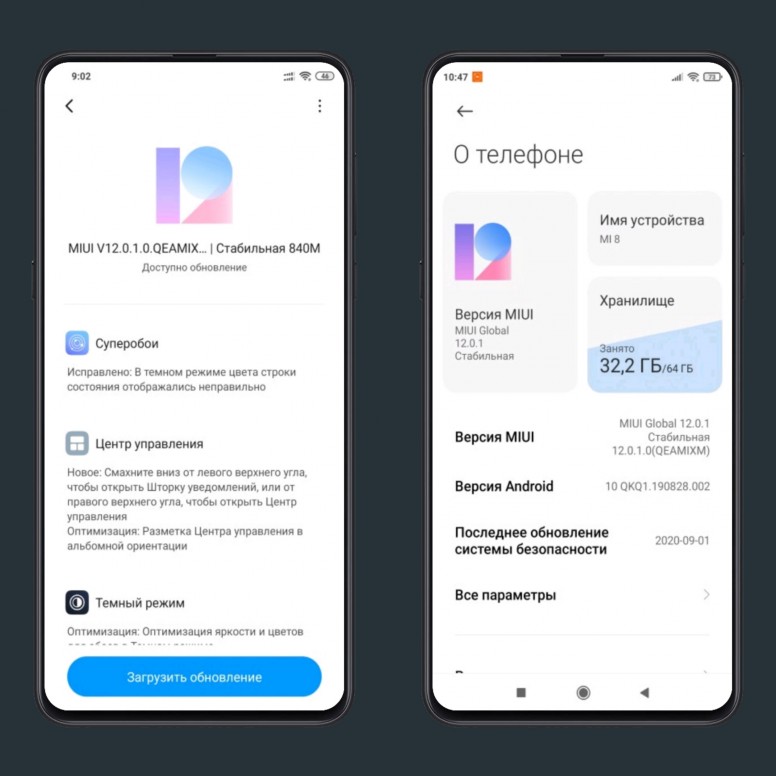
Убедитесь, что вы установили все доступные обновления программного обеспечения для вашего xiaomi redmi note 10. Так как они могут включать важные исправления безопасности и ошибки, которые могут влиять на работу сканера отпечатков пальцев на этом устройстве. Чтобы проверить наличие обновлений, зайдите в настройки > о телефоне > обновление системы > проверить сейчас > загрузить сейчас/установить сейчас (в зависимости от текущей версии android).
- Сброс сканера
Если ни одна из настроек отпечатка пальца на xiaomi redmi note 10 не помогла. То сброс сканера может помочь устранить конфликты между драйверами оборудования и настройками программного обеспечения. Которые могут препятствовать его правильному функционированию — зайдите в настройки > экран блокировки и безопасность > отпечатки пальцев, затем нажмите «сброс» в правом нижнем углу — введите пароль, если появится запрос, затем подтвердите сброс, нажав «сбросить сейчас» в правом нижнем углу экрана (после этого существующие отпечатки пальцев нужно будет зарегистрировать заново).

- Сброс к заводским настройкам
Если ни один из этих методов не сработал, сброс к заводским настройкам поможет решить проблемы с драйверами оборудования или настройками программного обеспечения, которые мешают нормальной работе устройства — зайдите в настройки> система> расширенные настройки> параметры сброса> стереть все данные (сброс к заводским настройкам) — введите пароль при появлении запроса, затем подтвердите сброс к заводским настройкам, нажав «стереть данные» в правом нижнем углу экрана (при этом будут удалены все данные с внутренней памяти, включая фото/видео/файлы и т. д., поэтому перед выполнением этого метода убедитесь, что они сохранены).

Сколько отпечатков пальцев можно поставить в xiaomi?
Xiaomi — это китайская технологическая компания, которая с годами становится все более популярной благодаря своему ассортименту высококачественных и доступных продуктов. Одним из флагманов компании является сканер отпечатков пальцев, который позволяет пользователям безопасно разблокировать свои телефоны одним касанием. Потенциальные покупатели часто задают вопрос: сколько отпечатков пальцев можно хранить в устройстве xiaomi?
Ответ на этот вопрос зависит от модели вашего устройства xiaomi. Последние модели (redmi note 10, mi 9 и mi 10) позволяют хранить на телефоне до пяти различных отпечатков пальцев. Более старые модели (mi 8 и mi 6) позволяют хранить только три пальца, но были разработаны некоторые сторонние приложения, которые позволяют пользователям хранить до пяти пальцев и на этих устройствах.
Важно отметить, что все пять пальцев должны принадлежать одному человеку — отпечатки пальцев нескольких людей не могут храниться на одном устройстве. Это позволяет обеспечить максимальную безопасность и конфиденциальность для всех пользователей, которые используют свои устройства с включенным сканером отпечатков пальцев.
Для того чтобы данные отпечатков пальцев были сохранены правильно, xiaomi рекомендует убедиться, что каждый палец зарегистрирован должным образом, следуя шагам, описанным в руководстве пользователя или онлайн-инструкциях, предоставленных компанией. Кроме того, если вы заменяете старый датчик отпечатков пальцев на новый, важно удалить все существующие данные с телефона перед установкой нового датчика, так как это предотвратит возникновение конфликтов между ними.
Устройства Xiaomi известны своим высоким уровнем безопасности и простотой использования, поэтому доступ к пяти различным отпечаткам пальцев делает их еще более безопасными и удобными, чем когда-либо прежде!


Вывод:
В заключение, настройка отпечатка пальца на xiaomi redmi note 10 — это простой и надежный способ обезопасить свой телефон и данные. Выполнив всего несколько шагов, вы можете быть уверены, что ваше устройство защищено от несанкционированного доступа. Мало того, разблокировка телефона становится быстрее и удобнее, чем когда-либо прежде. Так почему бы не воспользоваться этой функцией уже сегодня?

На какие вопросы мы ответили в статье:
- Что является первым шагом в настройке отпечатка пальца на xiaomi redmi note 10?
A. Загрузите приложение отпечатков пальцев
B. Включить разблокировку по отпечатку пальца
C. Зарегистрируйте отпечаток пальца
D. Введите свой пин-код или пароль - Сколько отпечатков пальцев можно зарегистрировать на xiaomi redmi note 10?
A. 1
B. 5
C. 10
D. Неограниченно - Что необходимо для регистрации отпечатка пальца на xiaomi redmi note 10?
A. Пин-код или пароль
B. Адрес электронной почты
C. Действующая идентификационная карта
D. Номер кредитной карты
КОММЕНТАРИИ
Оставляйте свои комментарии, для улучшения качества рассматриваемой темы.
Расскажите нам о своей проблеме, либо дайте познавательный совет

Олег Дермелев
Здравствуйте! С вашей помощью настройка отпечатка пальца на xiaomi redmi note 10 прошла успешно. Благодарю!

Владимир Матвеев
Отличная работа! Приятно слышать, что вам удалось успешно настроить отпечаток пальца на вашем xiaomi redmi note 10. Спасибо, что поделились с нами этой информацией — она будет полезна другим читателям, которые могут столкнуться с той же проблемой.

Александр Костюк
Добавить отпечаток пальца в xiaomi redmi note 10 очень просто! В этой статье представлены отличные пошаговые инструкции, которым может следовать каждый. Настоятельно рекомендуем прочитать эту статью всем, кто хочет установить на свое устройство дополнительный уровень безопасности.

Виталий Архипов
Потрясающий пост! Я недавно купил xiaomi redmi note 10 и понятия не имел, как поставить отпечаток пальца на приложение. Ваши инструкции было легко выполнить, и теперь я могу быстро и безопасно получить доступ к своим приложениям, используя только отпечаток пальца. Спасибо, что поделились своими советами!

Михаил Говязин
Здравствуйте! Что делать если сканер перестал работать на xiaomi redmi note 10. Я приобрел его с рук и возвратить его нет возможности. Помогите пожалуйста.

Николай Горелов
Если у вас возникли проблемы со сканером на вашем xiaomi redmi note 10, не паникуйте! Сначала попробуйте перезагрузить устройство и посмотреть, решит ли это проблему. Ежели нет, возможно, необходимо переустановить или обновить программное обеспечение сканера. Если все остальное не помогает, обратитесь за помощью в службу поддержки!


Если понравился наш материал, расскажите о нас в соц. сетях.
Мы будем очень рады, за ваши положительные отзывы, ведь мы хотим Вам помочь. И сделать тему более раскрытой и понятной. Спасибо за внимание!
Настроить сканер отпечатков пальцев на Xiaomi для разблокировки экрана
На этой странице вы найдете подробную инструкцию с прикрепленными картинками как настроить разблокировку Xiaomi отпечатком пальца. В нашем примере мы покажем на смартфоне Сяоми с чистой версией Андроид поэтому способ должен подойти и к другим Android телефонам и планшетам.
Настройка разблокировки экрана Xiaomi отпечатком пальца выполняется так:
Открываем на телефоне «Настройки».
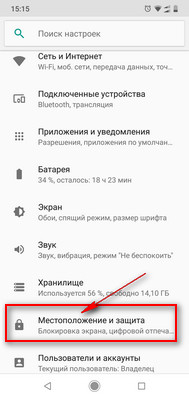
Обычно в настройках в самом вверху бывают подсказки для активации сканера нажав на который можно сразу настроить разблокировку отпечатком, но если таково нету, то ищем пункт «Местоположение и защита».
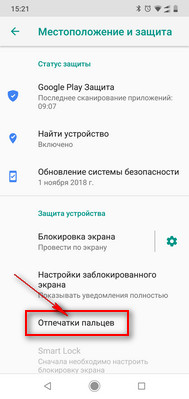
Теперь для начала нам нужно настроить блокировку экрана открыв пункт «Отпечатки пальцев».
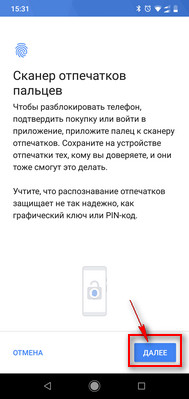
Читаем уведомление о способе распознавания отпечатком пальца и в подтверждении действий нажимаем «Далее». Смотрите ниже на прикрепленные картинки.
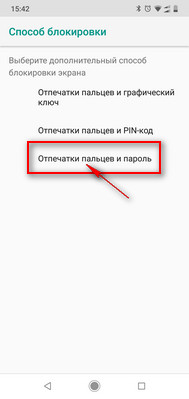
Теперь нам надо выбрать дополнительный способ разблокировки экрана Ксиоми на случай если будут проблемы при разблокировании с отпечатком пальца.
Вы можете выбрать один из предложенных вариантов. Я выбрал пункт «Отпечатки пальцев и пароль».
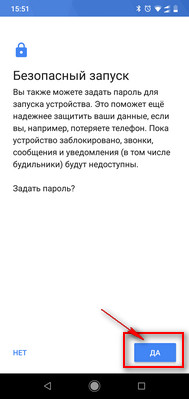
Так же будет предложено настроить «Безопасный запуск» — например если вы потеряли телефон то звонки, сообщения и другие уведомления не будут доступны пока устройство заблокировано. Если согласны задать пароль, то выбираем «Да», если не согласны то «Нет».
Далее задаем пароль и нажимаем «Далее» и еще раз подтверждаем и нажимаем «Да». (Пароль разблокировки на телефон устанавливайте запоминающий, а то многие забывают и начинаются проблемы с поиском информации как сбросить забытый пароль. И еще эти скриншоты не прикрепил слишком много бывает и статья растягивается.)
Будет предложено настроить уведомления, выберите режим уведомлений на экране заблокированного устройства и подтверждаете «Готово».
Коснитесь сканера отпечатков пальцев и нажмите «Далее» после чего предложено будет несколько раз прикасаться к сканеру. (Это делается чтоб с точностью сохранить отпечаток пальца на Xiaomi.) Следите за уведомлениями на экране.
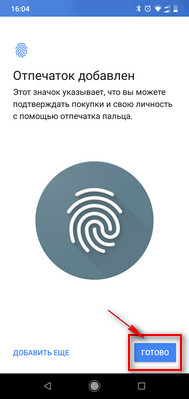
Далее на экране будет указано что отпечаток добавлен и нажимаем «Готово».
Если вам нужно добавить еще отпечатки пальцев, например чтоб телефон кроме вас смогли разблокировать и другие то можете нажать «Добавить еще».
Разблокировку с помощью отпечатка пальца мы настроили. Если у вас что-то произошло не так, то не стоит переживать, вы можете в любое время опять открыть настройки и настроить разблокировку. Самое главное пароль устанавливайте, который в дальнейшем не забудете.
Надеюсь, информация оказалась полезной. Если на вашем телефоне разблокировка отпечатком пальца настраивается по-другому, то просим поделиться информацией ниже в отзывах. Возможно, инфа оставленная именно вами окажется самой полезной. Спасибо за отзывчивость и взаимную помощь!
Отзывы о разблокировке Сяоми сканером отпечатков пальцев
Добавить отзыв или поделиться полезной информацией по теме страницы.
ОБНОВИТЬ СТРАНИЦУ С ОТЗЫВАМИ
Автор:Валерий
07-01-2023
13 час. 32 мин.
Сообщение:
Как настроить запуск приложений через сканер отпечатков пальцев. Видел такую штучку в обзоре. Разблокировал отпечатком не снимая палец перетягивает вверх и появляется менюшка с приложениями которые можно запустить. Очень удобная вещь.
Автор:Ник
06-12-2019
20 час. 02 мин.
Сообщение:
Почему то именно ми а 2 лайт на 9м Андроиде после отпечатка пальца требует ещё и графический ключ ввести.

Смартфоны с самой лучшей камерой 2023. В рейтинге предоставлены телефоны с самой лучшей камерой на сегодняшний день.

Бесплатно телефон по акции. Бесплатные телефоны, смартфоны сенсорные и кнопочные как брендовых производителей Samsung, iPhone так и малоизвестных.
Оставляя отзывы, Вы помогаете
другим сделать правильный выбор.
ВАШЕ МНЕНИЕ ИМЕЕТ ЗНАЧЕНИЕ.
- Копирование материалов и иной информации с сайта для дальнейшего размещения на других ресурсах разрешена только при наличии прямой (активной) и индексируемой ссылки на сайт www.telefoniy.ru или ссылки на страницу где взята информация!
Спасибо за понимание и удачи вам в ваших делах! - Связаться с администратором сайта
- Владелец сайта telefoniy.ru
- Правила пользования сайтом
- Сайт работает с 2011 по 2023 г.