
Как восстановить учетную запись Gmail
Вы не можете зайти в свою учетную запись (почтовый ящик) Gmail, она заблокирована, возникли проблемы с ее подтверждением или просто вам нужно восстановить ранее удаленный аккаунт? В этой статье мы расскажем о различных способах восстановления доступа к почте Gmail, независимо от того, забыли ли вы пароль и секретные вопросы или ваш аккаунт был взломан.
- Забыли пароль Gmail
- Вы не зарегистрировали альтернативные варианты восстановления
Забыли пароль Gmail
Если вы забыли пароль к своей учетной записи Gmail, вы можете восстановить доступ, зайдя на сайт восстановления пароля Gmail и заполнив предложенную форму.
Перед вами откроется следующее окно:

Введите свой адрес электронной почты и нажмите Далее (Next):

Поскольку вы не знаете свой пароль, нажмите Попробуйте другой вопрос (Try a different question). В процессе вас могут попросить либо ответить на ваш секретный вопрос, либо указать альтернативный адрес электронной почты или номер телефона.Вы не зарегистрировали альтернативные варианты восстановления
Если при создании учетной записи вы не зарегистрировали секретный вопрос (и ответ на него), альтернативный адрес электронной почты для восстановления или номер телефона, к которому у вас есть доступ, вы не сможете доказать, что являетесь законным владельцем данной учетной записи. В таком случае, к сожалению, восстановление аккаунта невозможно, и доступ к нему получить вы не сможете.
У Вас изменился номер мобильного телефона
Если при регистрации учетной записи Вы указывали номер своего мобильного телефона, но с тех пор он поменялся, восстановить учетную запись можно, только если вы помните свой пароль. Перейдите по этой ссылке, чтобы начать процесс восстановления, код сброса будет отправлен на ваш альтернативный адрес электронной почты или телефон. Затем вам будет предложено ввести новый пароль.
Ваш аккаунт Gmail был взломан
Если кто-то изменил данные вашей учетной записи, например номер телефона для восстановления или адрес электронной почты для восстановления, если кто-то удалил вашу учетную запись или вы не можете войти по другой причине, Gmail предлагает пошаговый процесс восстановления.
перейдите по этой ссылке на страницу восстановления аккаунта
Введите свой адрес электронной почты или телефон и нажмите кнопку Далее (Next.).
После того, как Вы введете адрес электронной почты, Gmail запросит последний пароль, который Вы использовали для входа, а затем спросит, куда отправить код сброса.

Если у вас нет номера мобильного телефона или адреса электронной почты, по которому можно получить код сброса, нужно будет его создать. Если же в процессе восстановления вы не знаете ответ на какой либо вопрос, нажмите Попробуйте другой вопрос, Так, вы сможете ввести альтернативный адрес электронной почты или номер мобильного телефона, чтобы получить код.


В следующем окне вас попросят ввести шестизначный код сброса, после чего вы получите доступ к своей учетной записи (код сброса отправляется немедленно; проверьте свою электронную почту или смс в телефоне).N. B: После того, как вы восстановили доступ к своей учетной записи, мы рекомендуем сразу же изменить свою информацию для восстановления (секретный вопрос) и пароль.
Аккаунт Gmail недоступен в течение 9 месяцев
Если вы не заходили в свою учетную запись Gmail в течение 9 месяцев, скорее всего, она была удалена с сервера Gmail. Удаленные учетные записи и данные, хранящиеся в них, невозможно восстановить. К сожалению, это тот случай, когда вам придется создавать новую учетную запись, учитывая все меры безопасности (надежный пароль, секретный вопрос и т. д.).
Google не удалось подтвердить, что эта учетная запись принадлежит вам
Если вы видите сообщение: «Google не удалось подтвердить, что эта учетная запись принадлежит вам» (Google couldn’t verify this account belongs to you), это связано с тем, что информация для восстановления учетной записи, которую вы предоставили для подтверждения права собственности на учетную запись, недостаточна, согласно Google. Чтобы убедиться, что вы дали всю возможную информацию, выполните следующие действия:
- Ответьте на как можно больше вопросов о восстановлении. Сделайте все возможное, чтобы заполнить их все, ничего не пропуская. Лучше попробовать угадать ответи, если вы не уверены, чем оставить поле пустым.
- Войдите в свою учетную запись с устройства, с которого вы уже заходили в нее раньше. Если вы сейчас в отпуске или находитесь по другому адресу, то лучше подождать, пока вы не вернетесь домой, чтобы попытаться восстановить соединение на домашнем компьютере. Аналогично, используйте тот же веб-браузер, которым пользовались раньше. Например, если вы обычно используете Google Chrome, не пытайтесь войти в систему с помощью Internet Explorer.
- При вводе паролей и вопросов безопасности убедитесь, что вы не сделали ошибок или опечаток, в том числе в прописных и строчных буквах, потому что все это учитывается.
Image: © Alexey Boldin — Shutterstock.com
Контент нашего сайта создается в сотрудничестве с экспертами в области IT и под руководством основателя CCM.net Жана-Франсуа Пиллу. CCM — ведущий международный сайт о технологиях, доступный на 11 языках.
Как восстановить аккаунт почты Gmail: полное пошаговое руководство
Как же много у нас аккаунтов! Мессенджеры, форумы, социальные сети, несколько почт – запомнить всё невозможно. И ладно бы забывались только пароли, которые легко восстановить, но вместе с ними из головы вылетают и логины. Как вернуть доступ к почте Gmail, если не помнишь о ней ничего?

Главное – без паники! «Корпорация Добра» (Google) поможет в вашей беде, если вы немного побеспокоились об этом заранее. Но кое-что придется сделать и своими ручками. Сегодня речь пойдет о восстановлении аккаунта Gmail в случае потери доступа и удаления.
Что делать при утрате доступа к почтовому ящику
Помню логин, не помню пароль: стандартный способ
Если в памяти сохранилось главное – адрес ящика, ваши дела не так уж плохи. Откройте эту страницу сайта Google в любом браузере.
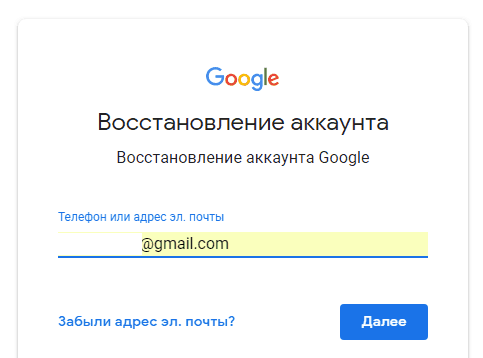
Впишите туда email либо номер телефона, связанный с аккаунтом.
Далее вбейте последний пароль, который помните.
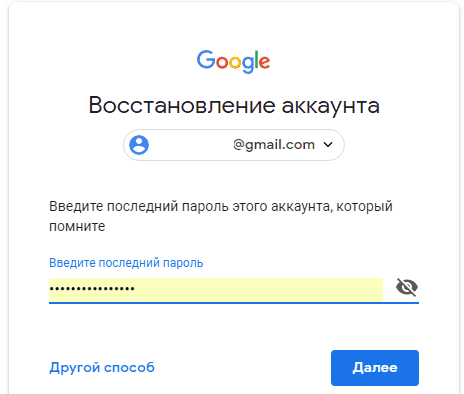
В случае неверного ввода сервис попросит подтвердить, что акк действительно ваш. Он отправит запрос на мобильное устройство, на котором вы тоже использовали эту почту (Гугл запоминает девайсы пользователей).
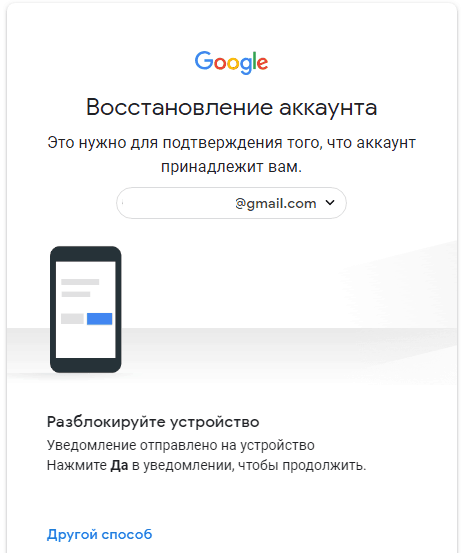
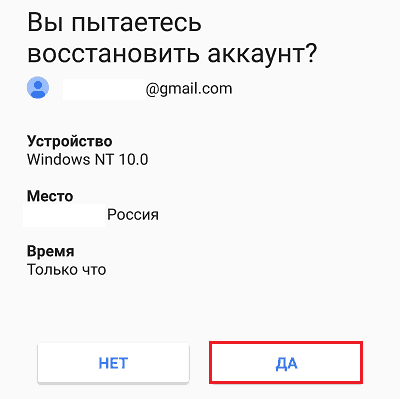
Нажмите в запросе кнопку «Да».
Придумайте новый пароль, введите подтверждение и щелкните «Изменить».
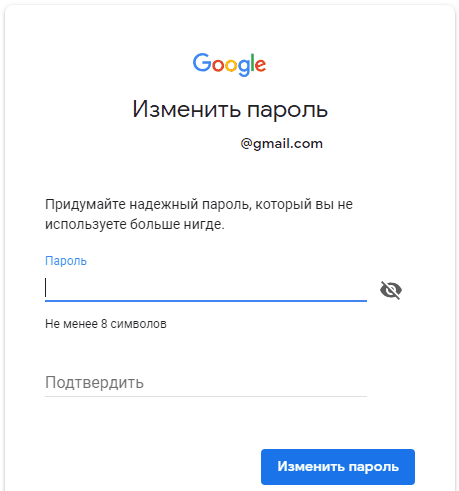
Вот и всё, доступ восстановлен.
Альтернативные способы
К сожалению, память нередко подводит нас в самый неподходящий момент. Что делать, если вы начисто забыли предыдущие пароли или их никогда не было? А вот что:
- Нажмите в форме восстановления «Другой способ».
- Подтвердите аккаунт через мобильное устройство, коснувшись кнопки «Да», как описано выше.
- Если этой возможности тоже нет, снова нажмите «Другой способ». Гугл отправит подтверждение на привязанный к почте номер телефона.
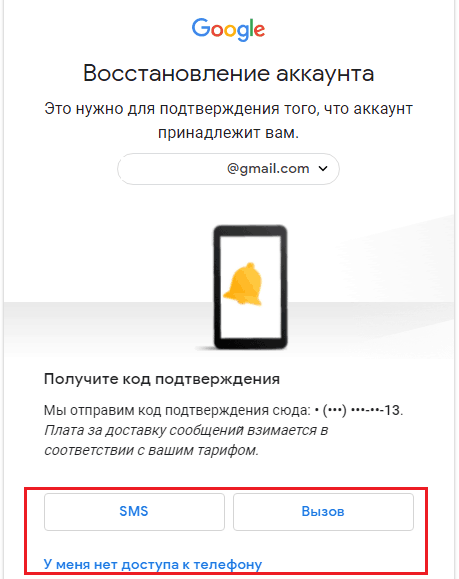
- Введите присланный код и измените пароль.
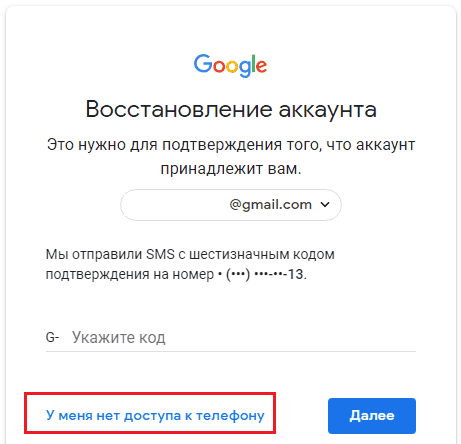
- Номер тоже утрачен? Кликните «У меня нет доступа к телефону». Код подтверждения будет выслан на резервный email.
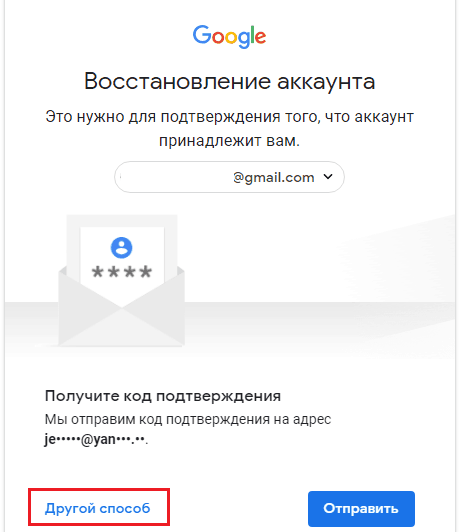
- Снова никак? Ничего, справимся. Еще раз щелкните «Другой способ» и введите заранее сохраненный ответ на секретный вопрос.
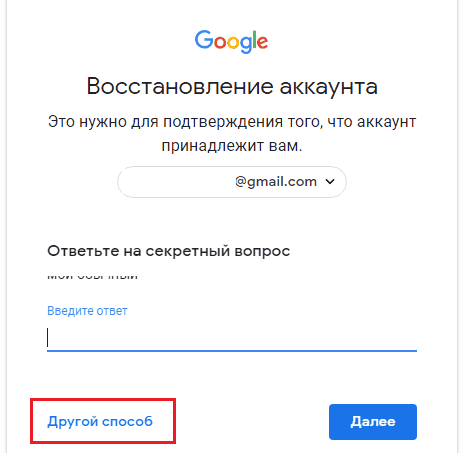
- Что? Вы его не сохранили? Хорошо, что у Гугла есть решение и на этот случай. Надеюсь, вы помните месяц и год, в котором зарегистрировали аккаунт.
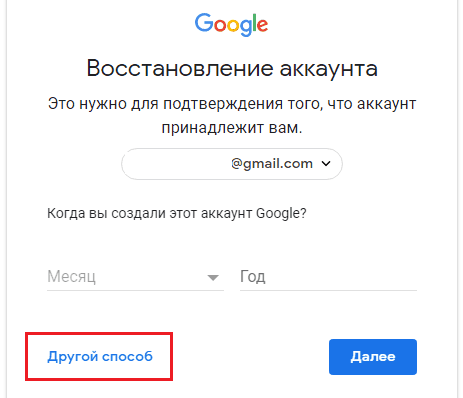
- Тоже запамятовали? Дааа… Теперь вся надежда на службу поддержки. Жмите спасительную кнопку «Другой способ», вводите контактный имэйл и запасайтесь терпением.
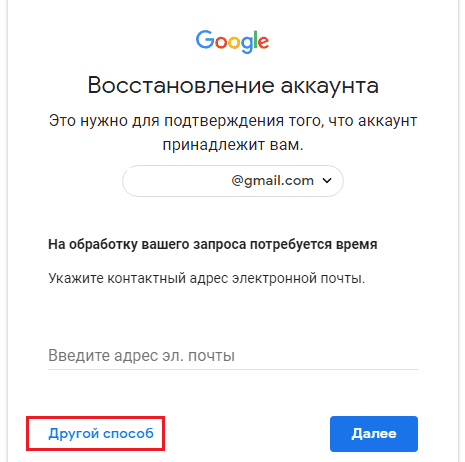
- Не желаете ждать? Увы, но это всё. Щелчок по «Другому способу» в этом окне лишь констатирует факт, что войти в аккаунт не удалось, так как вы не доказали, что он ваш. Начинайте сначала.
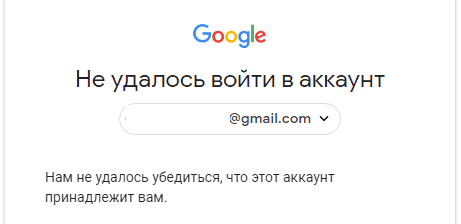
Мораль: восстановление доступа к почте Gmail не займет у вас много времени, если вы предусмотрели это заранее – привязали к ней номер телефона, имеете доступ к резервному email и помните ответ на секретный вопрос.
Не помню ни логин, ни пароль
Порядок восстановления доступа к почте, когда юзер не помнит ни пароль, ни адрес ящика, на несколько шагов длиннее. Первый этап – «вспоминание» логина, довольно прост, но и он требует подтверждения принадлежности аккаунта.
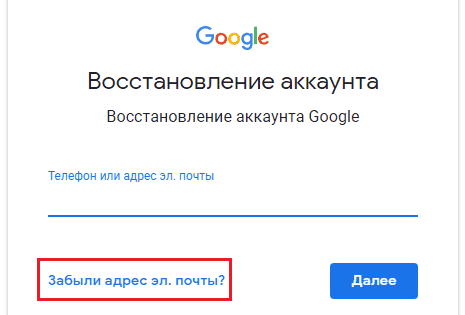
- Снова откройте эту страницу сервиса и нажмите «Забыли адрес электронной почты?»
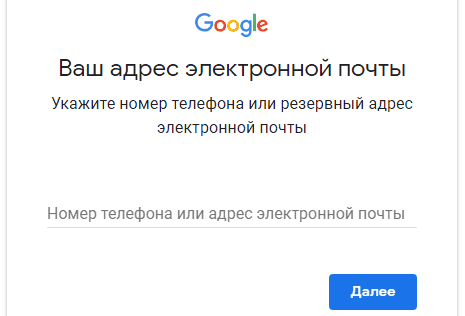
- Введите привязанный номер телефона или резервный email.
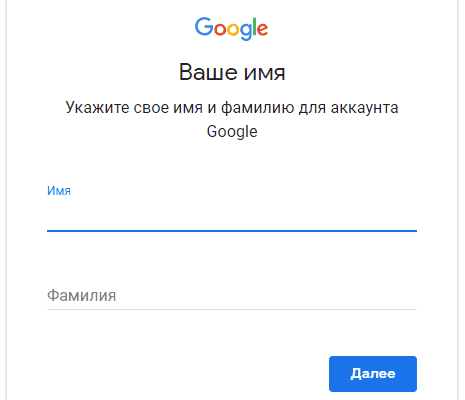
- Впишите имя и фамилию, которые указаны в паспорте вашей учетной записи. В случае неправильного ввода сервис любезно уведомит вас, что такого пользователя нет (несмотря на верно указанный телефон или email).
- Отправьте запрос на высылку SMS с кодом подтверждения и когда получите, введите его в форму.
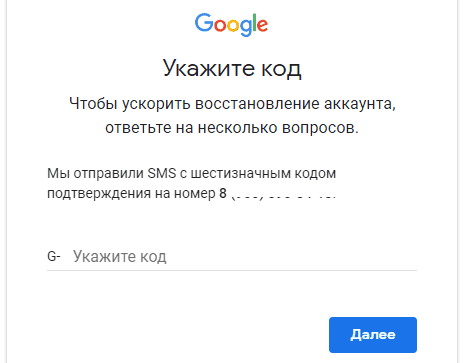
Если код указан правильно, на следующей странице отобразится адрес вашей почты Gmail. Дальше переходите к восстановлению пароля.
Можно ли узнать адрес своей почты Gmail как-нибудь иначе? Если вы активно пользовались ею в последнее время, то можно, и довольно легко. Просто вспомните, кому из людей вы отправляли письма с этого ящика, и спросите адрес у них.
Прочие варианты не всегда бывают эффективны, но и они порой выручают:
- «Прошерстите» почтовую программу или сервис в браузере, через которые вы получали либо отсылали корреспонденцию с адреса @gmail.com. Не нашли на компьютере? Поищите на мобильных девайсах.
- Проверьте, как поживают ваши аккаунты на различных сайтах. Я точно знаю, что в большинство из них вы заходите автоматически по логину и паролю, которые хранит браузер. Не исключено, что одна или несколько учеток зарегистрированы на нужную почту. Не нашли в одном браузере? Поищите в других.
Как восстановить удаленную почту Gmail
Некоторое время назад восстановить почтовый ящик @gmail.com было возможно в течение пяти дней с момента удаления. Сейчас этот срок конкретно не указан. В справочном разделе Гугла есть информация, что восстановлению поддаются аккаунты, которые удалены недавно.
Процедура «воскрешения» проходит точно так же, как описано выше – через форму авторизации. Если ящик сохранился, после ввода адреса и пароля вы получите к нему доступ. Если нет – увидите сообщение, что аккаунт не найден. В последнем случае, увы, ничего поделать нельзя: регистрируйтесь заново.
И берегите свою почту!
Понравилась статья? Оцените её: