
Как записать диск на Макбуке
Чтобы знать, как записать диск на Макбуке, необходимо научиться пользоваться стандартной утилитой или скачать другие, если её функционала мало. Для большинства задач того, что предлагает Apple – вполне достаточно. Процесс записи дисков зависит от объема записываемых данных, поэтому длиться от нескольких минут до нескольких часов.
Бесплатная консультация! Бесплатная диагностика! Гарантия на работу!
Выберите раздел: td>Др. продукты Apple
| ремонт iPhone | ремонт iPad | ремонт iPod | ремонт MacBook | ремонт iMac | Др. продукты Apple |
У нас можно починить всю технику Apple ☎ +7 (812) 953-94-11
Диагностика БЕСПЛАТНО.
+7 (812) 953-94-11, +7 (921) 984-75-12 (Каменноостровский пр-т, 42, м. Петроградская)
Запись диска с данными
Диск с данными записывается следующим образом:
- Вставьте в привод пустой диск;
- На экране появится меню, предлагается выбрать, что хотите сделать с диском;
- Выбираем открыть Finder;
- На рабочем столе появился значок с чистым диском;
- Щелкаем на него, чтобы открыть в Finder;
- Необходимые файлы и папки перетаскиваем в окно чистого диска;
- Переименовать и расположить должным образом файлы и папки нужно сразу (после записи это не сделать);
- Выберите «Файл», «Записать диск без названия»;
- Теперь будет предложено назвать диск;
- Даём диску имя, нажимаем «записать»;
- Всё готово.
Как записать Audio CD?
Для записи аудио диска нам потребуется программа iTunes. Для процесса не требуется особая настройка, необходимо лишь сформировать плейлист. Вот как это делается:
- Открываем iTunes;
- Выбираем «Файл», «Новый», «Плейлист»;
- Даем имя плейлисту. Оно также будет именем записываемого диска;
- Добавляем песни в плейлист. Не забывайте, что обычный Audio CD может содержать около 80-ти минут записи;
- Выбираем порядок песен (в таком случае нужно выбрать «Ручной порядок»);
- Вставляем диск;
- Нажимаем «Файл», «Записать плейлист на диск»;
- Устанавливаем параметры записи, которые считаете нужными;
- Нажимаем «Записать»;
- В скором времени диск будет записан и готов к прослушиванию.
Выбор программ
Стандартная утилита для записи дисков вполне справляется со своими задачами. Если желаете получить больший функционал, расширенные возможности работы с виртуальными приводами и созданием образов – можно обратить внимание на программы сторонних разработчиков. Мировую известность получила утилита DAEMON Tools.
DAEMON Tools – удобный инструмент для эмулирования приводов, создания образов и записи файлов на диск. Программа предлагается для Mac в бесплатном варианте (DAEMON Tools Lite). Но есть и другие её версии, отличающиеся расширенным функционалом. Подробности можно узнать на сайте разработчика.
Burn – отличная программа для записи дисков. Можно записывать на них любые файлы, настраивать доступ добавлять иконку. Также можно делать меню для видеозаписей при записи DVD-дисков. Это пригодится, например, для записи семейной видеохроники.
Записать Audio CD
Опция Записать Audio CD позволяет записать диск с музыкальными файлами. Мастер Записи Audio CD это часть платной группы Прожиг дисков.

Чтобы начать запись, нажмите на иконку на боковой панели, и выполните следующие шаги:
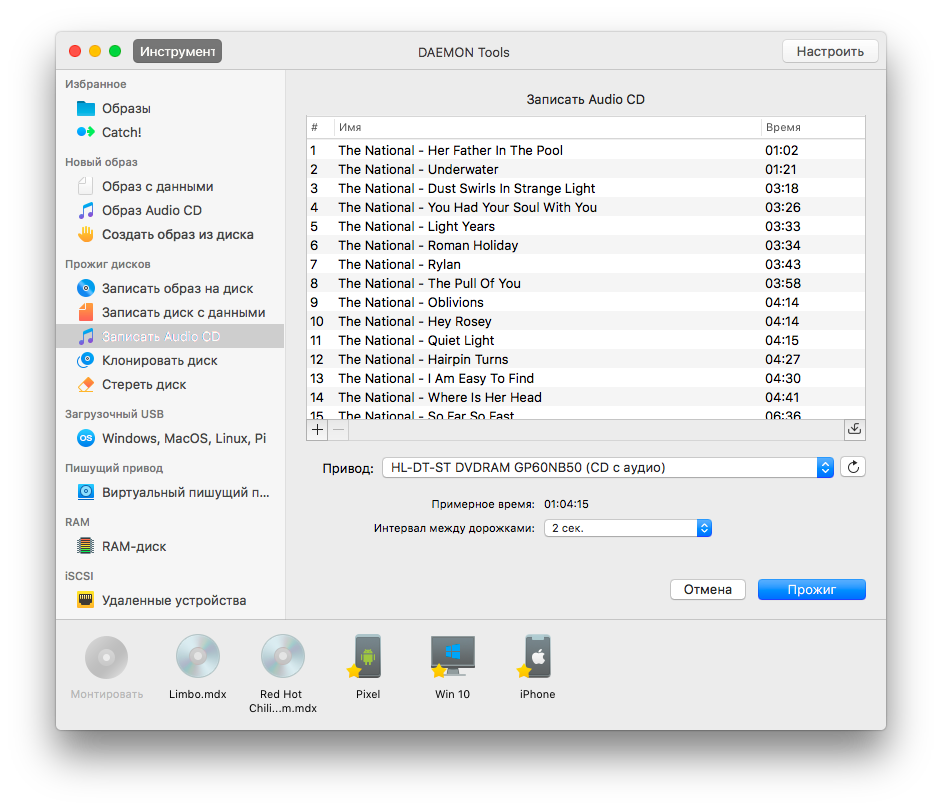
- Заполните список аудиофайлами, которые хотите записать: используйте кнопку Добавить в нижнем левом углу для добавления файлов. Чтобы удалить файл со списка, выберите нежелательный элемент и нажмите на кнопку Удалить, которая находится рядом с кнопкой Добавить.
- Вставьте в дисковод CD-R или CD-RW диск, затем выберите соответствующий Привод, который вы будете использовать для прожига. Нажмите Обновить, если данные о приводах устарели.
- Проверьте Примерное время записанных файлов.
- Укажите Интервал между дорожками.
- Нажмите Прожиг чтобы начать запись данных. Подождите, пока записывается Audio CD. Вы можете следить за прогрессом задачи в главном окне приложения или в меню Dock. По завершению вы получите сообщение в Центре уведомлений Mac OS.
© 2005 — 2023 Disc Soft FZE LLC
Записать образ на диск
Опция Записать образа на диск позволяет сделать виртуальный диск физическим. Мастер Записи образа на диск это часть платной группы Прожиг дисков.

Чтобы начать запись, нажмите на эту иконку на боковой панели и выполните следующие шаги:
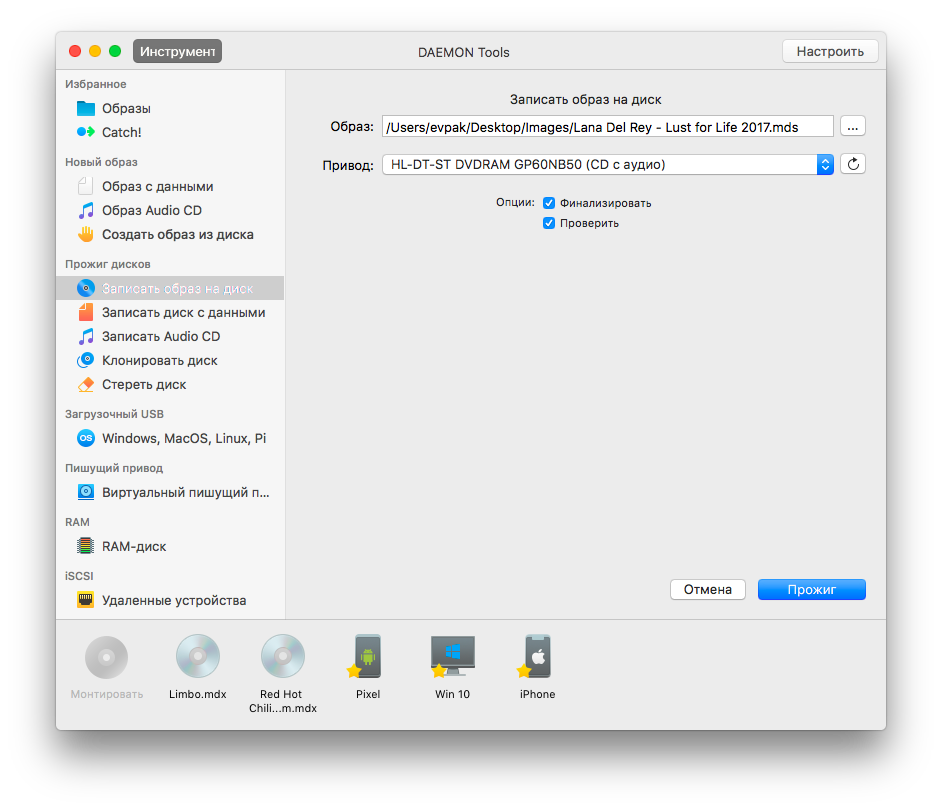
- Вставьте пустой диск в привод. Как только вы это сделаете, вы увидите информацию о диске в окне DAEMON Tools. Нажмите на иконку Обновить, если данные не обновились сами.
- Выберите файл образа, который вы хотите записать.
- Выберите Финализировать если не планируете в дальнейшем записывать что-либо на этот диск.
- Отметьте Проверить чтобы провести контрольную проверку после окончания прожига. Стоит помнить, что этот процесс может занять несколько минут.
- Нажмите Прожиг чтобы начать запись образа. Подождите, пока образ запишется на диск. Вы можете следить за прогрессом задачи в главном окне приложения или в меню Dock. По завершению вы получите сообщение в Центре уведомлений Mac OS.
© 2005 — 2023 Disc Soft FZE LLC
Как записать CD или DVD на Mac

яблоко
Если у вас есть Mac и вам нужно передавать файлы между машинами, делать временную резервную копию или обмениваться файлами с другими, иногда запись на CD или DVD все же помогает. К счастью, macOS упрощает эту задачу. Вот как это сделать.
Что вам понадобится
Если у вас его еще нет, вам понадобится привод для записи компакт-дисков или DVD-дисков, который работает с вашим Mac. Отличным выбором для компьютеров Mac является Apple USB SuperDrive. Просто подключите его к свободному порту USB-A на вашем Mac, и вы готовы к работе. Если на вашем Mac есть только порты USB-C, вам также понадобится адаптер, например адаптер Apple USB-C/USB. Вам также понадобится чистый диск CD-R, CD-RW, DVD-R или DVD-RW.
Программы для Windows, мобильные приложения, игры — ВСЁ БЕСПЛАТНО, в нашем закрытом телеграмм канале — Подписывайтесь:)

Кроме того, имейте в виду, что диски CD-R и DVD-R не являются хорошим выбором для долгосрочного резервного копирования, поскольку они могут стать нечитаемыми в течение нескольких лет или нескольких десятилетий. (На самом деле мы рекомендуем создавать резервные копии любых записанных дисков, которые у вас есть, прежде чем они станут неисправными.)
Учитывая эту историю, записываемые оптические диски следует использовать только в качестве временного решения для хранения данных. Для более надежного резервного копирования рассмотрите возможность покупки NAS, использования внешнего жесткого диска с Time Machine или использования iCloud.
Как записать диск на Mac
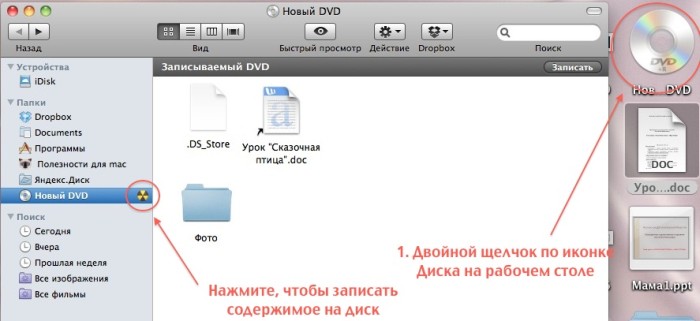
Когда вы будете готовы записать файлы с вашего Mac на компакт-диск или DVD-диск, сначала вставьте чистый диск в привод для записи компакт-дисков или DVD-дисков. Если Finder настроен определенным образом, диск появится на рабочем столе Mac как «CD без названия» или «DVD без названия». И даже если нет, вы увидите ярлык диска «Без названия» на боковой панели каждого окна Finder.

Чтобы скопировать файлы или папки на диск, у вас есть несколько вариантов. Вы можете открыть пустой диск как папку Finder (дважды щелкнув его значок или щелкнув ярлык на боковой панели) и перетащить элементы в окно или использовать копирование и вставку. Или вы можете перетащить файлы прямо на ярлык пустого диска на боковой панели.

После того, как вы перетащите файлы на чистый диск, macOS отследит их в специальной промежуточной области, прежде чем вы навсегда запишете их на диск. Если вы откроете диск «Без названия» в Finder, вы заметите, что на файлах есть стрелки, потому что они являются временными ярлыками — они еще не были записаны на компакт-диск.
В любой момент, прежде чем финализировать диск путем записи, вы можете удалить файлы с диска, открыв диск «Без названия» в Finder и перетащив их в корзину в доке. Это не повлияет на исходные файлы, а только на временные ярлыки.

Когда вы закончите перемещение файлов на компакт-диск или DVD-диск и будете готовы записать их на диск навсегда, щелкните небольшой значок записи рядом с диском на боковой панели (который выглядит как символ ядерного излучения). Или вы можете открыть диск «Без названия» в Finder и нажмите кнопку «Записать» в правом верхнем углу окна.

После нажатия кнопки «Записать» (или значка) введите имя диска и снова нажмите «Записать». Вы увидите индикатор выполнения, показывающий, насколько завершен процесс записи. Когда это будет сделано, вы услышите звуковой сигнал (если динамики вашего Mac не отключены), и ваш новый диск готов. Извлеките его и возьмите его, куда вам нужно.
Когда вы снова вставите его в Mac, вы увидите диск на боковой панели (или на рабочем столе), и вы сможете копировать файлы с него, как если бы это была обычная папка в Finder. Счастливого горения!
Программы для Windows, мобильные приложения, игры — ВСЁ БЕСПЛАТНО, в нашем закрытом телеграмм канале — Подписывайтесь:)