
Как скрыть лишние экраны приложений на iOS 14
В новой iOS 14 Apple предлагает сократить нарастающее количество приложений на вашем iPhone. Вот как скрыть программы, которые вы редко или никогда не используете.
Даже если вам удалось сократить количество экранов рабочего стола на своем iPhone всего до одного или двух, новая iOS 14 предлагает новые функции управления приложениями, которые вам наверняка понравятся. А если вы уже накопили с дюжину экранов, и вам может помочь только Siri в быстром запуске приложений, то эта статья — определенно для вас.
Новая возможность скрывать целые страницы приложений означает, что вам не нужно удалять, а затем повторно загружать приложения, вы можете оставить их там, но в конечном итоге вам не придется перебирать страницы, чтобы найти нужную.
Как скрыть страницы приложений
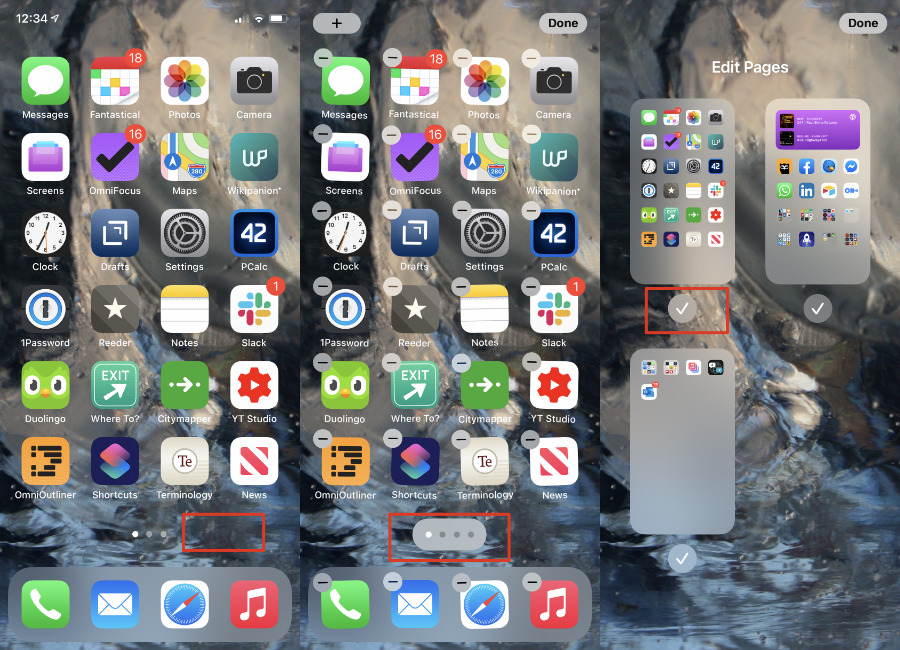
— Нажмите и удерживайте «пустое место» на главном экране
— После выделения точек внизу страницы, нажмите на них
— В отображении страниц выберите, какие из них вы хотите скрыть
— Нажмите, чтобы снять галочку под страницей или страницами, которые вам не нужны
— Нажмите Готово, чтобы выйти из режима редактирования страниц.
— Нажмите Готово еще раз, чтобы закончить
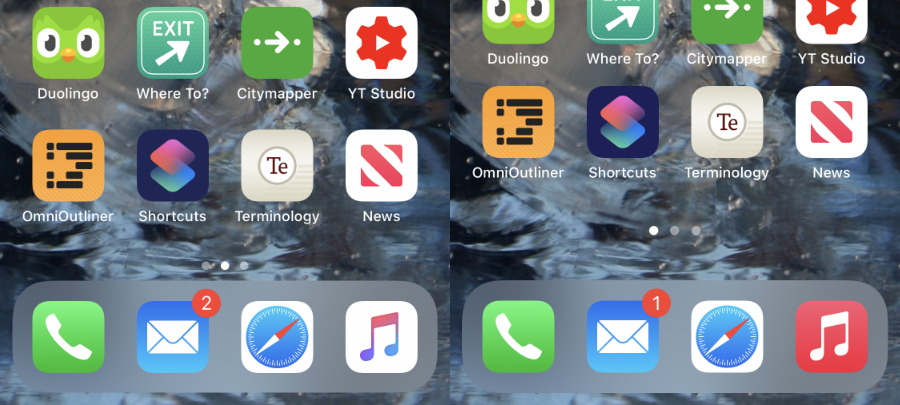
Интересно, что Apple не дала возможности просто нажать на ряд точек, представляющих ваши страницы. Вы должны нажать и удерживать пустую часть экрана, хотя iOS 14 все же упрощает это, уменьшая промежуток между рядами значков.
Конечно, в какой-то момент вы можете захотеть вернуть эти скрытые страницы. Опять же, все начинается с нажатия и удерживания промежутка на пустой части экрана.
Как показать скрытые страницы приложений
— Нажмите и удерживайте пустое место на главном экране
— Когда выделятся точки внизу страницы, нажмите на них
— Из отображения страниц выберите, какие из них вы хотите показать.
— Нажмите, чтобы добавить галочку под страницей или желаемыми страницами
— Нажмите Готово, чтобы выйти из режима редактирования страниц.
— Нажмите Готово еще раз, чтобы закончить
Вы можете перетащить некоторые приложения со страницы, прежде чем скрыть ее. И вы можете потратить некоторое время на организацию приложений, прежде чем решите, какие экраны скрыть.
Но результат все равно тот же. С iOS 14 ваш iPhone покажет вам нужные приложения и поможет перестать «смахивать» туда-сюда, копаться в папках, прямо все то, что нам всем приходилось делать годами.
Заходите на наш сайт ITквариат в Беларуси за новой порцией интересных новостей!
А также подписывайтесь и читайте новости от ITквариат раньше остальных в нашем Telegram-канале !
Как скрыть страницы приложений для iPhone в iOS 14
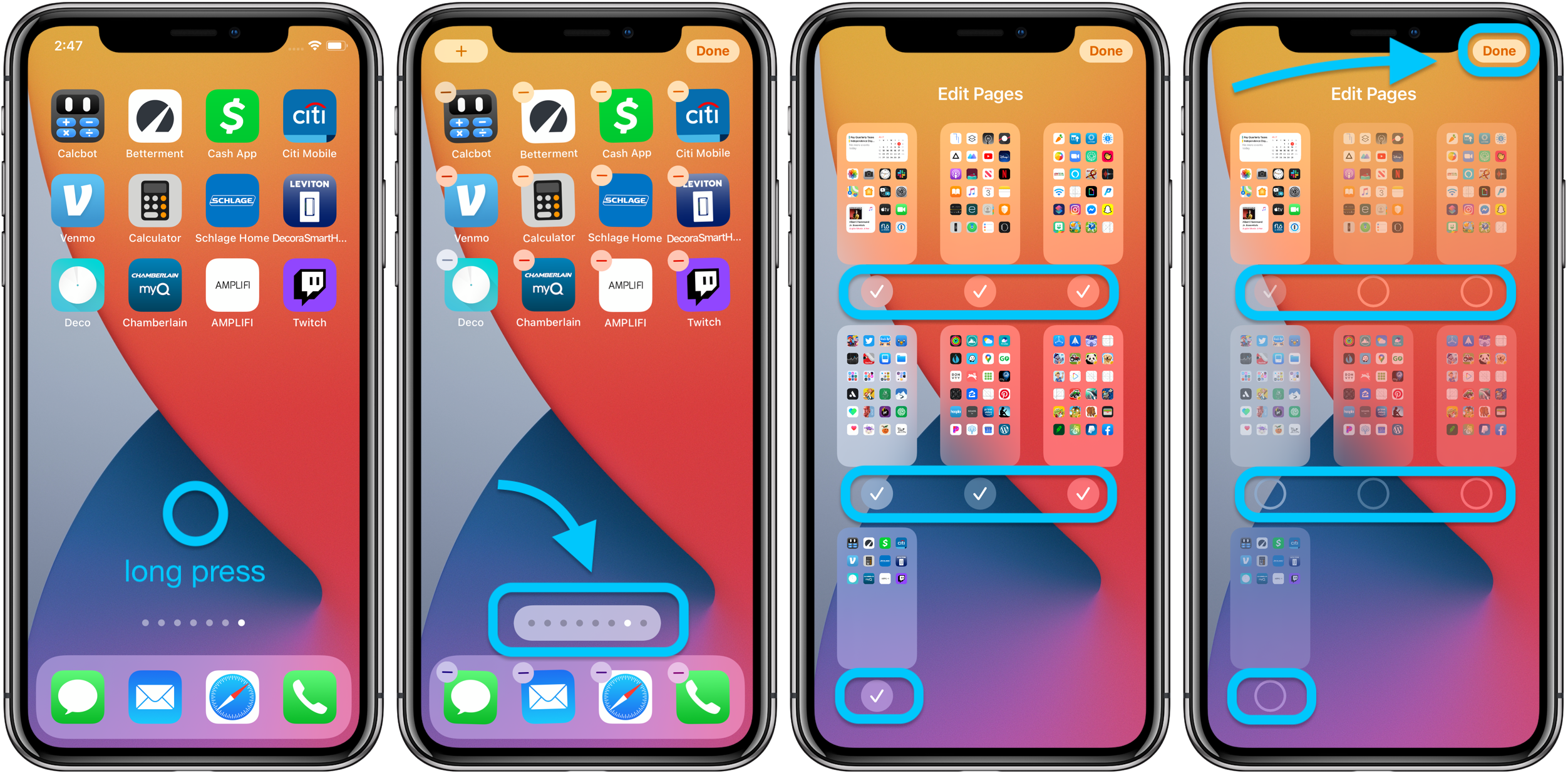
Наряду с совершенно новыми виджетами на главном экране iOS 14 предлагает возможность удалять страницы приложений (без удаления приложений) в качестве еще одного способа настроить ваш опыт. Следуйте инструкциям, чтобы узнать, как скрыть страницы приложений iPhone для более чистой настройки.
Вплоть до iOS 14 основными способами организации и очистки домашнего экрана и других страниц приложений было размещение приложений в папках, их удаление или использование функции выгрузки приложений.
С помощью новейшего программного обеспечения Apple можно скрыть страницы приложений. Этот процесс сохраняет страницы и приложения на вашем устройстве доступными через новую библиотеку приложений, с помощью Siri или поиска в центре внимания, но удаляет их из поля зрения для более простого интерфейса iPhone.
Как скрыть страницы приложений для iPhone в iOS 14
Нажмите и удерживайте пустую область на главном экране или на любой странице приложения (можно также долго нажать на приложение и удерживать или выбрать «Редактировать главный экран»). В режиме редактирования коснитесь значков точек на странице приложения внизу -середине экрана Снимите отметку со страниц приложений, которые вы хотите скрыть. Нажмите «Готово» в правом верхнем углу. Чтобы отобразить страницы приложений в любое время, выполните следующие действия в обратном порядке.

Куда идут загрузки после редактирования страниц приложения
После того, как вы скрыли страницы приложений, вы увидите предупреждение о том, что новые загрузки будут отображаться в разделе «Недавно добавленные» библиотеки приложений. На данный момент по умолчанию новые загрузки приложений также отображаются на главном экране / странице приложения, но вы можете изменить это в приложении «Настройки».

Если вы хотите, чтобы новые загрузки отображались только в библиотеке приложений iPhone, а не на главном экране или на странице приложения:
Перейдите в настройки. Нажмите на главный экран. Вверху в разделе «Загрузки новых приложений» выберите «Только библиотека приложений».
Также есть возможность получить значок уведомления для «Показать в библиотеке приложений», если вы хотите получать напоминания и ярлык.
Как скрыть домашние страницы приложений на iOS 14
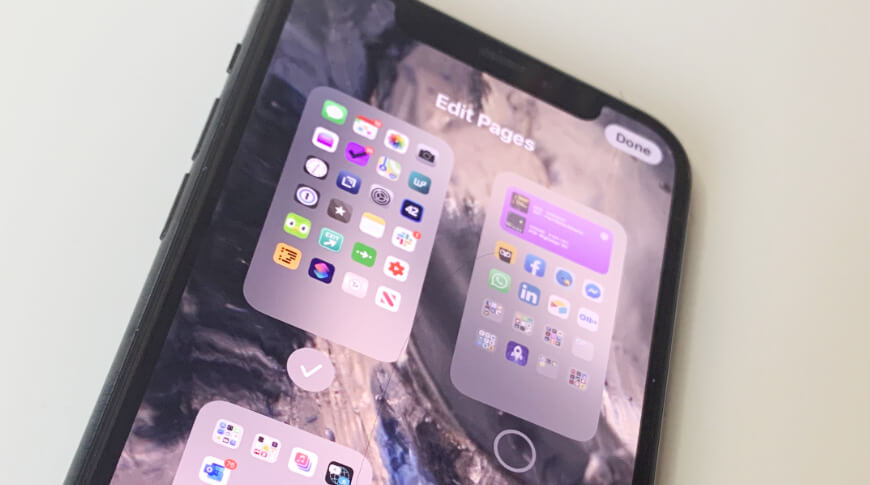
Новая iOS 14 от Apple предлагает новый способ помочь вам приручить постоянно растущее количество приложений на вашем iPhone. Вот как скрыть приложения, которые вы редко или никогда не используете.
Даже если вам удалось сохранить на вашем iPhone всего один-два экрана приложений, новая iOS 14 предлагает новые функции управления приложениями, которые особенно удобны. Если вместо этого у вас сейчас есть дюжина экранов и вам нужно полагаться на Siri, чтобы что-то найти, это определенно для вас.
Комбинация возможности скрывать целые страницы — благо. Это означает, что вам не нужно удалять, а затем повторно загружать приложения, вы можете оставить их там, но в конечном итоге вам не придется рыться по страницам, чтобы получить то, что вам нужно.
Как скрыть страницы приложения
Нажмите и удерживайте пустое место на главном экране. Когда точки страницы внизу выделены, нажмите на них. На отображении страниц выберите, какие страницы вы хотите скрыть. Нажмите, чтобы убрать галочку под страницей или страницами, которые вы не используете. не хочу. Нажмите Готово, чтобы выйти из режима редактирования страниц. Нажмите Готово еще раз, чтобы закончить.
Любопытно, что вы не можете просто нажать на ряд точек, представляющих ваши страницы. Вам нужно нажать и удерживать пустую часть экрана, но iOS 14 упрощает это, уменьшая промежуток между рядами значков.

Слева: iOS 13. Справа: iOS 14. Новая iOS сжала ряды приложений вместе, чтобы образовалось большее пустое место в нижней части экрана.
Теперь между нижним рядом и док-станцией есть большой промежуток, который, кажется, предназначен исключительно для того, чтобы позволить этой возможности нажимать на пустое место.
Конечно, в какой-то момент вы можете захотеть показать эти скрытые страницы. Опять же, вы начинаете с нажатия и удерживания промежутка.
Как показать скрытые страницы приложений

Нажмите и удерживайте пустое место на главном экране. Когда точки страницы внизу выделены, нажмите на них. На отображении страниц выберите, какие из них вы хотите показать. Нажмите, чтобы добавить галочку под страницей или нужными страницами. Готово, чтобы выйти из режима редактирования страниц. Нажмите Готово еще раз, чтобы закончить.
LR: Нажмите и удерживайте пустое место. Нажмите на точки страницы. Снимите флажки со страниц, которые хотите скрыть.
Это действительно точно такой же процесс, только когда вы принимаете разные решения по поводу того, что вы хотите увидеть. Однако на практике у вас гораздо меньше шансов снова показать какую-либо из этих страниц, чем вы можете себе представить.
Вы можете перетащить некоторые приложения со страницы, прежде чем скрыть ее. И вы можете потратить некоторое время на организацию приложений, прежде чем решите, какие экраны скрыть.
Но результат тот же. С iOS 14 ваш iPhone покажет вам нужные приложения и закончит смахивать туда-сюда, копаться в папках, что нам всем приходилось делать годами.
Как скрывать экраны с приложениями на iPhone или iPad в iOS 14
В iOS и iPadOS 14 Apple значительно расширила возможности организации домашнего экрана: теперь на него можно добавить виджеты, а бесконечные страницы с неиспользуемыми приложениями наконец-то скрыть. Показываем, как убрать страницы с главного экрана, не удаляя приложения.

Зачастую из общего числа установленных на iPhone и iPad приложений регулярно используются лишь несколько — все они уместятся на одной странице. Остальные программы занимают сразу несколько страниц и визуально захламляют рабочий стол устройства, даже если сгруппированы в папки. В iOS и iPadOS 14 все страницы с неиспользуемыми или редко используемыми приложениями можно скрыть, оставив одну — с важными.
- Какие устройства поддерживают iOS 14
- Скачать IPSW-файлы iOS и iPad 14 + профили iOS, iPadOS, tvOS, macOS, watchOS
Как скрыть страницы с приложениями с главного экрана на iPhone и iPad
- Войдите в режим редактирования экрана устройства: для этого нажмите на пустую область на главном экране и удерживайте, пока значки не начнут двигаться. Второй вариант — нажмите и удерживайте иконку любого приложения на главном экране, затем в всплывающем меню выберите «Изменить экран «Домой».
- В режиме редактирования нажмите на точки в нижней части экрана — количество точек означает количество страниц на вашем экране.
- В открывшемся окне все страницы вашего экрана будут доступны в миниатюрах. Уберите галочки под миниатюрами страниц, которые вы хотите скрыть. При этом скрыть все страницы не получится — хотя бы одна должна быть видимой.
- Нажмите «Готово» в правом верхнем углу, затем еще раз «Готово» для выхода из режима редактирования.


Скрывая страницы с приложениями вы не удаляете их: программы остаются на устройстве и доступны через поиск Spotlight или в библиотеке приложений. Библиотека приложений — еще одно нововведение домашнего экрана в iOS и iPadOS 14 — классифицирует все установленные на устройстве программы по категориям, находится на последней странице домашнего экрана и не может быть скрыта. В верхней части библиотеки расположена строка поиска нужного приложения, а сами приложения при поиске упорядочены в список по алфавиту.
Кроме того, можно настроить так, чтобы новые приложения сразу уходили в библиотеку. Для этого зайдите в Настройки > Экран «Домой» > поставьте галочку на варианте «В библиотеку (App Library only)».

Чтобы вернуть скрытые страницы с приложениями, так же перейдите в режим редактирования экрана и отметьте галочками нужные страницы.
Более радикальный способ вернуть домашний экран к первоначальному виду — сброс настроек экрана. Для этого перейдите в Настройки → Основные → Сброс → Сброс макета главного экрана. Но используйте этот метод только в крайнем случае: папки с отсортированными приложениями тоже будут сброшены.