
Отключаем автосохранение фото и видео из мессенджеров Viber, WhatsApp и Telegram на iPhone
Большая часть нашего общения по телефону осуществляется посредством мессенджеров. Здесь мы обмениваемся сообщениями, звонками фото и видео. iPhone в этом смысле — идеальное устройство. Если бы не одно, но — ограниченный объем внутренней памяти. Ведь как известно, все мессенджеры, Viber, WhatsApp и Telegram по умолчанию сохраняют полученные из личных сообщений, групп и каналов фото и видео на память телефона. iPhone это не то устройство, где можно установить дополнительный слот памяти. В нашем распоряжении тот объем, при покупке. Рано или поздно память заканчивается и приходится заниматься чисткой, обычно в ручном режиме. Причем скорость заполняемости хранилища очень высокая, буквально через день приходится повторять процедуру снова. В этой статье мы расскажем как отключить автосохранение на iPhone.
Отключаем автосохранение WhatsApp на iPhone
- Открываем WhatsApp и заходим в меню “Настройки”, “Чаты”;
- На экране “Чаты” необходимо деактивировать пункт на “В Фотопленку”.
- Чтобы наверняка закрепить эффект, переходим ниже в “Данные и хранилище”.
- Здесь в меню “Автозагрузка медиа” можно детально настроить тип и способ загружаемого контента.
Отключаем автосохранение в Telegram на iPhone
В отличие от других подобных приложений в Телеграмм не активировано автосохранение по умолчанию. Также у пользователя есть возможно настроить загрузку контента вручную.
- Заходим в приложение и переходим в “Настройки”, “Настройки Чатов”.
- На этом экране нам надо деактивировать пункт “Сохранять в галерее”.
Отключаем автосохранение фото и видео из Viber на iPhone
Механизм действий здесь следующий:
- Заходи в Вайбер, “Еще” в правом нижнем углу
- Затем “Настройки”, “Данные и мультимедиа”.
- В этом экране убираем галочку возле пункта “Сохранять в галерею”.
Теперь для того чтобы фото и видео были сохранены на вашем iPhone необходимо нажать соответствующую кнопку в каждом отдельном мессенджере.
Как сохранить фото с WhatsApp в галерею на iPhone
Одной из возможностей мессенджера WhatsApp является реализованная опция по отправке, получению и сохранению картинок и фотографий. Выполнить это можно вручную, ли настроить автоматическое сохранение. В этой статье рассмотрим, как с Ватсапа сохранить фото в галерею на Айфоне. Каким образом выполнить настройку автозагрузки для отдельных чатов, а также всех получаемых сообщений.
Как с Ватсапа сохранить фото в галерею изображений на смартфонах Apple iPhone
Фотографии из мессенджера, если в нем не изменены настройки, скачиваются в созданную после установки приложения дочернюю папку Images. В этом случае происходит автоматическое сохранение и загрузка. Вот только хранить большой объем файлов – это нагрузка на ваш смартфон.
Удобнее выполнить настройку скачивания в отдельные папки. В дальнейшем их легко можно перекинуть в облако, либо удалить, когда они перестанут быть востребованы. Чтобы разрешить доступ к этому функционалу на iPhone, выполните следующее:
- Перейдите в настройки.
- Нажмите на пункт «Данные».
- Установите галочку напротив надписи «Сохранить медиа».

Именно благодаря активной опции автосохранения и автозагрузки все фото из Ватсапа попадают в галерею. Настроить отправку именно в этот раздел смартфона вы сможете в несколько действий:
- Откройте мессенджер «WhatsApp».
- Перейдите на пункт «Настройки».
- Откройте в списке раздел «Чаты».
- Выберите пункт «Фотопленка», и активируйте сохранение.
Обратите внимание! Настроенная автозагрузка и автосохранение будут направлять в галерею фото из всех чатов, которые есть в вашем мессенджере.

Как с WhatsApp сохранить фото в галерею из отдельных чатов
Впрочем, необязательно все фотографии сохранять в режиме автозагрузки. Ведь вам может поступать масса медиаконтента, который не нужен. А он будет перегружать память телефона, и замедлять его работу. Сохранить фото можно отдельно для каждого чата. Особенно если в него направляется действительно важная информация. Алгоритм будет следующим:
- Откройте Ватсап, и нажмите на наименование чата (имя пользователя, или название группы).
- Откройте профиль выбранного чата.
- Выберите пункт «Видимость медиа».
- Во всплывающем окне выберите «Да», чтобы медиа из этой беседы были доступны в галерее.
Сохранять фотографии из мессенджера можно с телефоном под управлением любых операционных систем. Для каждого объекта это можно выполнять также и вручную. В случае, если файлы перестали отображаться в галерее, переместите папку с медиа в другое место на смартфоне.

Лучше сразу создать дополнительные папки, чтобы в них происходило сохранение фотоконтента. Их проще будет копировать, или очищать, когда возникнет такая потребность.
Для создания хранилища в памяти телефона просто создайте на нем новую папку. Назовите ее так, чтобы вы могли быстро сориентироваться при поиске. В меню настроек укажите местом хранения медиа созданную вами папку.
Частые вопросы:
- Как сохранить фото в WhatsApp на Android
- Как отключить автосохранение входящих картинок в WhatsApp
- Как сохранить историю переписки чатах в Ватсапп
- WhatsApp скачать на компьютер и телефон
Как отключить автоматическое сохранение фото и видео в WhatsApp для iPhone
Популярный мессенджер WhatsApp по умолчанию автоматически сохраняет входящие фотографии и видеоролики в штатную медиатеку iOS. Далеко не всем пользователям нравится эта функция (особенно касается владельцев iPhone с базовым накопителем).
Как отключить автоматическую загрузку фото и видео в WhatsApp для iPhone
1. Откройте WhatsApp на iPhone и перейдите во вкладку «Настройки».
2. Перейдите в меню «Чаты».
3. Установите переключатель напротив пункта «В Фотопленку» в неактивное положение.
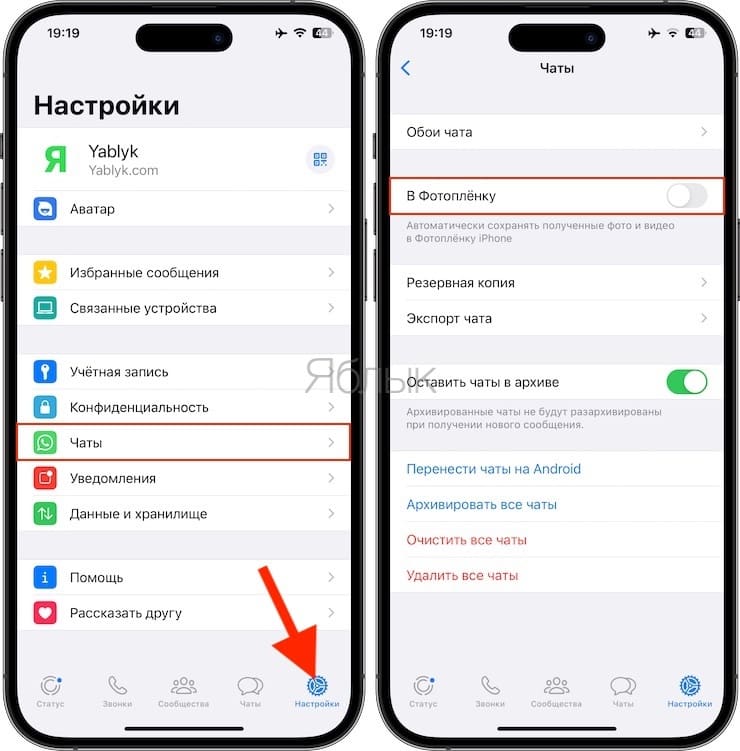
Теперь входящие изображения и видеоролики не будут сохраняться в Фотоплёнке. Сделать это действие для понравившихся медиаматериалов можно вручную.
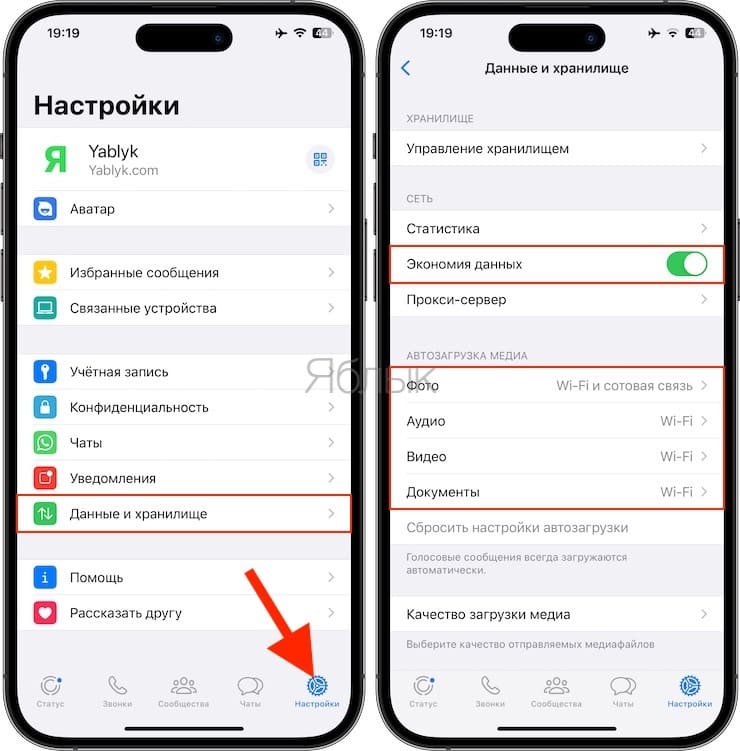
Кроме того, вам может оказаться полезным раздел «Данные и хранилище», в котором имеется категория «Автозагрузка медиа». Здесь устанавливаются ограничения для обработки различных файлов в зависимости от типа интернет-соединения.
А опция «Экономия данных» позволит расходовать меньше трафика при совершении голосовых звонков.
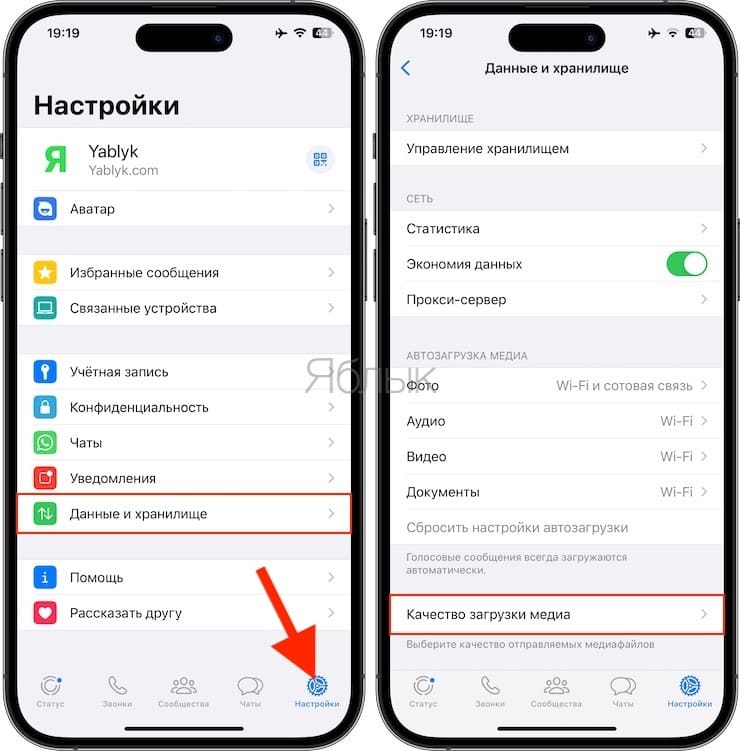
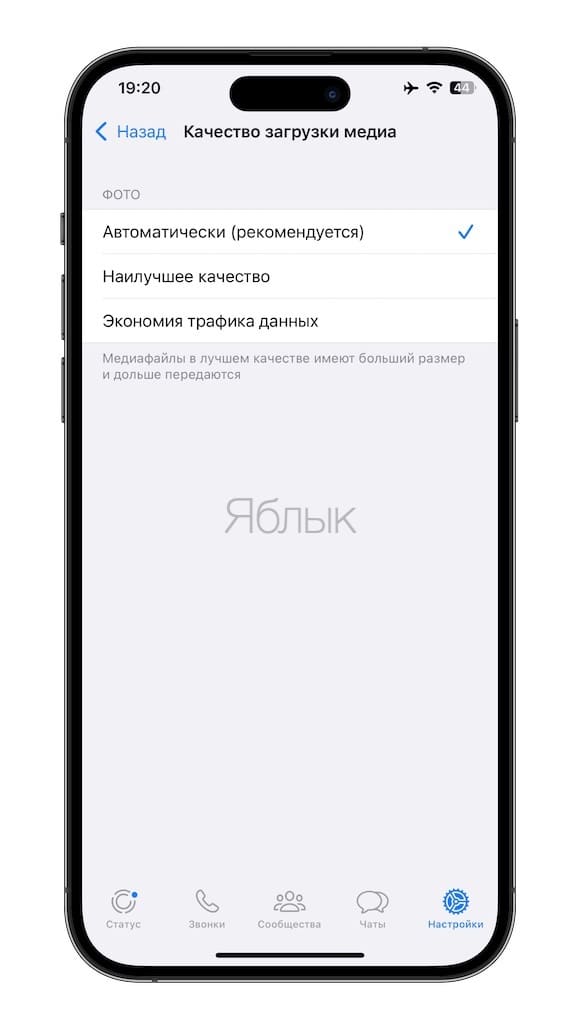
Также обратите внимание на меню «Качество загрузки медиа», в котором можно выбрать качество отправляемых медиафайлов.
�� Смотрите также:
- Как удалять определенные страницы из истории Safari на iPhone, iPad и Mac.
- Нашел iPhone, что делать? Считается ли это кражей и как связаться с владельцем?
- Как заблокировать контакт в Вотсап (WhatsApp) на iPhone и Android.
�� Мы в Telegram и YouTube, подписывайтесь!
Как в WhatsApp отключить функцию автосохранения фото в галерею?

В каждом отдельном чате можно выключить опцию автоматического сохранения файлов. Это нужно, когда в чат приходит много ненужной информации, забивающей память телефона. Приходится удалять файлы из галереи вручную, что отнимает много времени.
Как запретить WhatsApp сохранять фото и видео в галерею смартфона
Для запрета на iPhone нужно выполнить следующее:
1. Перейти в мессенджер WhatsApp. Открыть раздел «Настройки».
2. Перейти в пункт «Чаты».
3. Там будет переключатель в разделе «В Фотопленку». Его нужно перевести в положение выкл.
Все! Больше никаких захламляющих фото и видео не будет в памяти смартфона.
Для операционной системы Android будет практически таким же. Но настройки будут срыты в виде трех вертикальных точек, а «В Фотопленку» будет называться «Видимость медиа».