
4 способа как скрыть и заблокировать фотографии на Айфоне и Айпаде
Смартфоны прочно вошли в нашу жизнь уже очень давно. И за эти годы у некоторых пользователей скопилось приличное количество фотографий. Отдельные снимки совершенно не предназначены для посторонних глаз. Это не значит, что это какие-то компрометирующие или неприличные изображения. Возможно, что на них просто запечатлено что-то личное и сокровенное, которым не хочется ни с кем делиться. Но вы же знаете об этой странной привычке некоторых людей — листать влево или вправо, когда им дали телефон, чтобы посмотреть какую-то одну фотку.
Жаль, что нельзя заблокировать полностью все приложение “Фото”
❗️ЕЩЕ БОЛЬШЕ СТАТЕЙ ОБ APPLE ИЩИТЕ В НАШЕМ ДЗЕНЕ СОВЕРШЕННО БЕСПЛАТНО
Именно для таких случаев стоит спрятать некоторые изображения понадежнее в недрах Айфона, а для большей надежности еще и запаролить их. В этом материале рассказываем о четырех способах, как можно скрыть и заблокировать фотографии на iPhone и iPad. Эта инструкция идеально подойдет как для смартфона, так и для планшета. Поэтому не стесняйтесь использовать ее для iPad.
Как поставить пароль на скрытые фото на Айфоне
Начиная с iOS 16, Apple позволила блокировать папку со скрытыми фотографиями в стандартной галерее паролем и Face ID. К большому сожалению, можно использовать только тот же код-пароль, с помощью которого вы разблокируете экран. В той ситуации, когда кто-то кроме вас его знает, о максимальном уровне конфиденциальности можно не думать. А вот если вы единственный, кто сможет его ввести, то можно воспользоваться этой функцией:
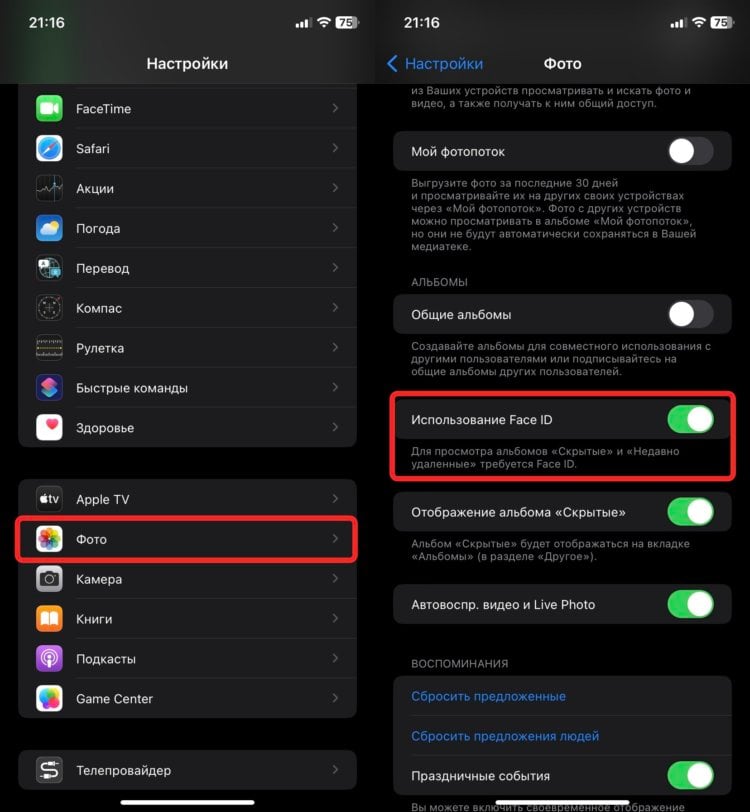
Благодаря этим настройкам просто так войти в альбом со скрытыми фотографиями не получится
- Откройте настройки на Айфоне и выберите раздел “Фото”;
- Найдите пункт “Использование Face ID” и активируйте его;
- Перейдите в приложение “Фото” и задержите палец на любой фотографии, которую вы хотите скрыть до появления контекстного меню;
- Нажмите кнопку “Скрыть”;
- Перейдите к списку альбомов и в блоке “Другое” найдите “Скрытые”;
- Нажмите на него для входа и подтвердите свою личность с помощью Face ID или пароля.
❗️ПОДПИСЫВАЙСЯ НА ТЕЛЕГРАМ-КАНАЛ СУНДУК АЛИБАБЫ, ЧТОБЫ ПОКУПАТЬ ТОЛЬКО ЛУЧШИЕ ТОВАРЫ С АЛИЭКСПРЕСС
Никаких лишних действий и дополнительного софта. Все работает нативно, и это очень удобно, если нужно как следует спрятать какие-нибудь фотографии. Единственным минусом этого способа, по сути, является только использование стандартного код-пароля.
Как поставить пароль на Телеграм
Если же вы хотите заблокировать фотографии более серьезно, то здесь вам может помочь ставший уже привычным мессенджер Телеграм. На него можно любой пароль, который вам нравится, и скинуть нужные фотографии себе в Избранное без потери качества:
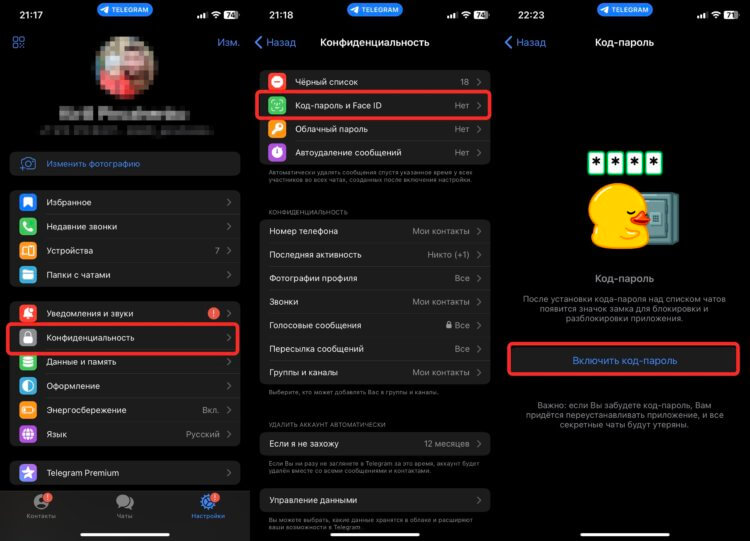
Длина пароля в Телеграме настраивается
- Откройте Телеграм и перейдите на вкладку “Настройки”;
- Выберите пункт “Конфиденциальность”;
- Перейдите в раздел “Код-пароль и Face ID”;
- Нажмите “Включить код-пароль” и установите любой пароль, который считаете нужным. В том числе и произвольный набор символов любой длины;
- Перейдите в чат “Избранное” и нажмите на скрепку;
- В появившемся меню выберите “Файл” и отметьте все нужные фотографии.
После отправки эти снимки можно будет удалить из галереи. Главное — не забудьте очистить папку “Недавно удаленные”. Раз уж прятать фотографии, то очищать все места, где их легко можно найти.
Как скрыть фото на Айфоне
В качестве альтернативы Телеграму можно выбрать и специальные сторонние приложения, которые позволяют скрывать фотографии и видео. Одной из таких программ является Hide it Pro. Она доступна в App Store совершенно бесплатно. Работает она следующим образом:
- Загрузите Hide it Pro из App Store и запустите его;
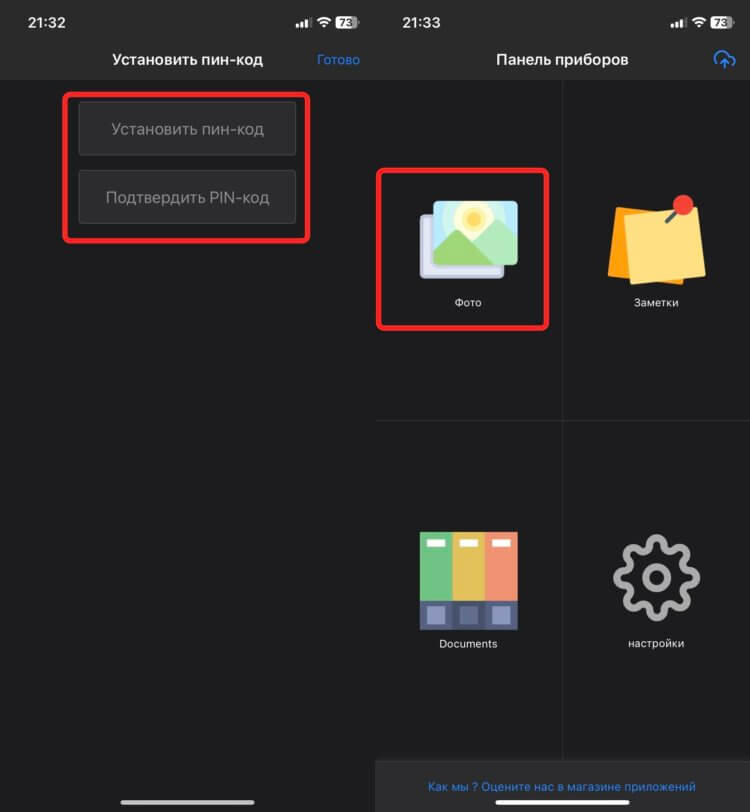
В приложение можно добавить не только фотографии
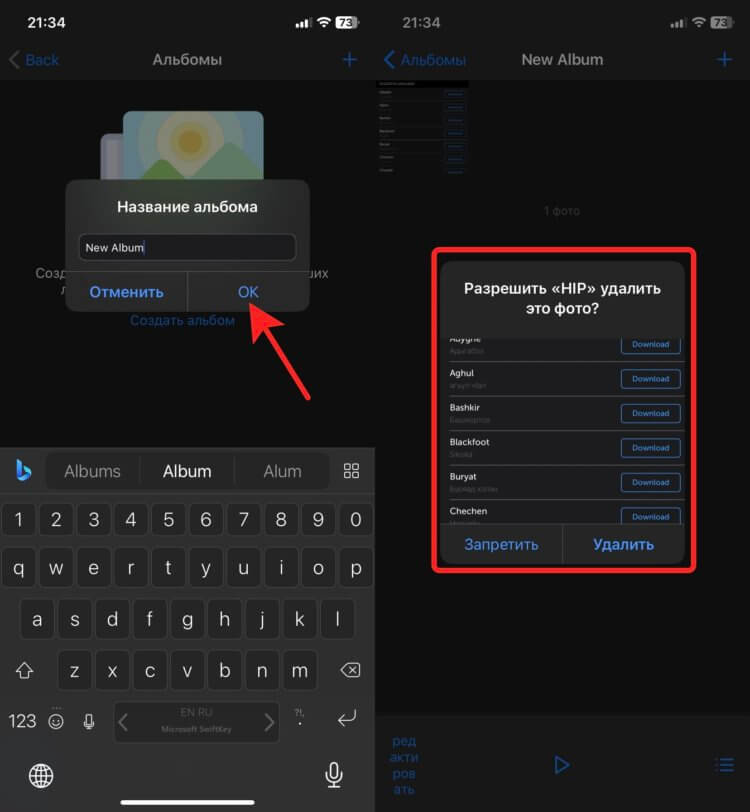
Вам сразу же будет предложено удалить сохраненное фото
❗️ПОДПИШИСЬ НА НАШ ЧАТИК В ТЕЛЕГРАМЕ. ТАМ ТЕБЕ ОТВЕТЯТ НА ЛЮБЫЕ ВОПРОСЫ
У этого приложения есть один очень серьезный плюс. Для разблокировки будет использоваться пин-код, который вы установили при входе в приложение. Он может никак не перекликаться с кодом разблокировки и к тому же открытие программы не запускает Face ID, куда часто добавляют лица близких людей. Поэтому это приложение можно назвать вашей личной конфиденциальной папкой на Айфоне.
Пароль приложения Яндекс Диск
И даже это не все способы, с помощью которых можно скрыть фотографии. Практически любое облачное хранилище дает возможность установить на приложение код-пароль. Причем, что немаловажно, отличный от того, с помощью которого вы разблокируете Айфон. На примере Яндекс Диска работает это так:
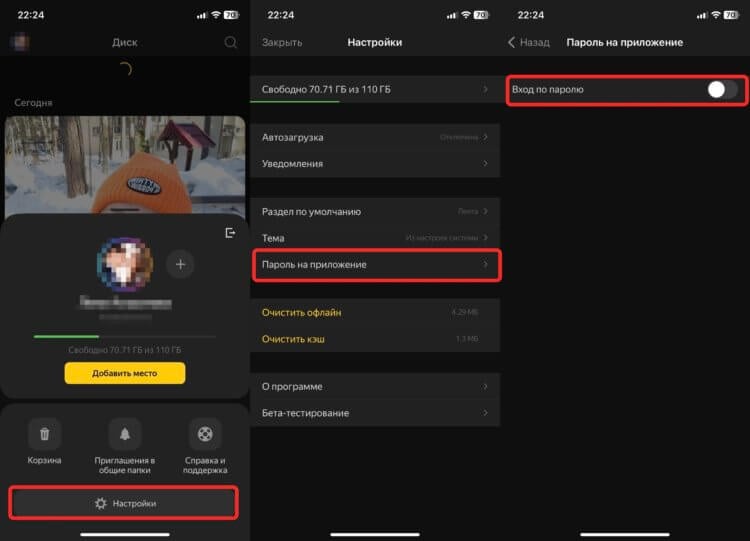
Можно установить на приложение любой пароль
- Откройте Яндекс Диск и нажмите на кругляшок со своим аккаунтом в левом верхнем углу;
- Перейдите в настройки;
- Выберите пункт “Пароль на приложение”, активируйте его и задайте нужный вам пароль.
Теперь вам остается только добавить в облако фотографии и удалить их со смартфона. Как видите, все делается очень просто. На самом деле только кажется, что вариантов спрятать фотографии на iPhone практически нет. Их много. Можно даже создать специальную автоматизацию, которая блокирует доступ ко всем вашим фотографиям. Выбирайте любой вариант, какой вам по душе, и используйте на своем смартфоне или планшете. Тем более что все они настраиваются очень просто.
Как передать фото с iPhone на iPad

Большинству пользователей зачастую требуется перенести фото с iPhone на iPad. Но не многие знают, как это сделать правильно и без лишних проблем. Мы подготовили пару способов, чтобы помочь вам выполнить перенос фото с iPhone на iPad, не прилагая слишком много усилий.
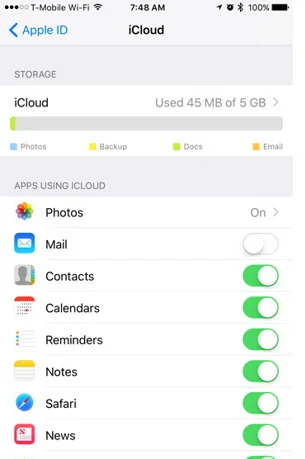
1. Синхронизировать фотографии через iCloud
- Зайти в Настройки;
- Найти раздел iCloud и зайти в него;
- Ввести Apple ID и пароль;
- Выбрать данные, которые нужно передать;
- Провести те же самые действия на iPad.
2. Через AirDrop

Вы можете использовать AirDrop, как надежный вариант для передачи фотографий. Функция обеспечит безопасную и надежную передачу фотоматериалов с iPhone на iPad. Плюс, функция рассчитана на передачу других материалов, не используя Wi-Fi, Почту или Bluetooth. Чтобы выполнить передачу фото с iPhone на iPad используя AirDrop необходимо:
1. Включить AirDrop на iPhone и iPad;
2. Открыть программу Фотографии;
3. Дотронуться до кнопки Выбрать (сверху в правом углу) и выбрать фото;
4. Нажать на кнопку Поделиться и выбирать AirDrop;
5. На iPad нажать Принять отправленные вами фото.
3. Используя iTunes
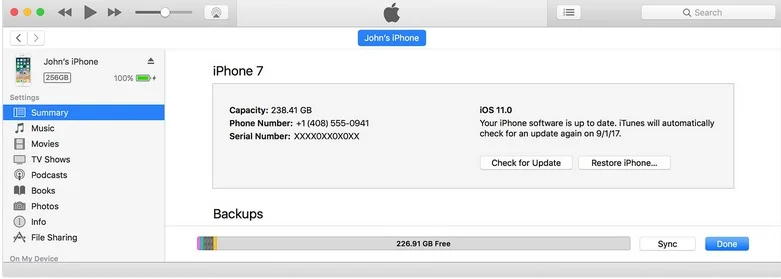
iTunes — официальная программа, которая поддерживает опции передачи файлов и резервное копирование. С помощью этого приложения есть возможность загружать аудио, видео и так далее. Также, используя iTunes можно с легкостью передать фото с iPhone на iPad.
1. Откройте iTunes на Пк или Mac;
2. Подключите iPhone и iPad к компьютеру используя провод;
3. Нажмите на пикограмму іTunes > Сводка;
4. В Настройках можно просмотреть, какие файли подлежат синхронизации;
5. Далее нажмите Синхронизировать фотографии > Применить.
Сделав эти действия, необходимые фото перенесутся на ваш iPad.
.webp)
4. Передача фото используя Photo Stream
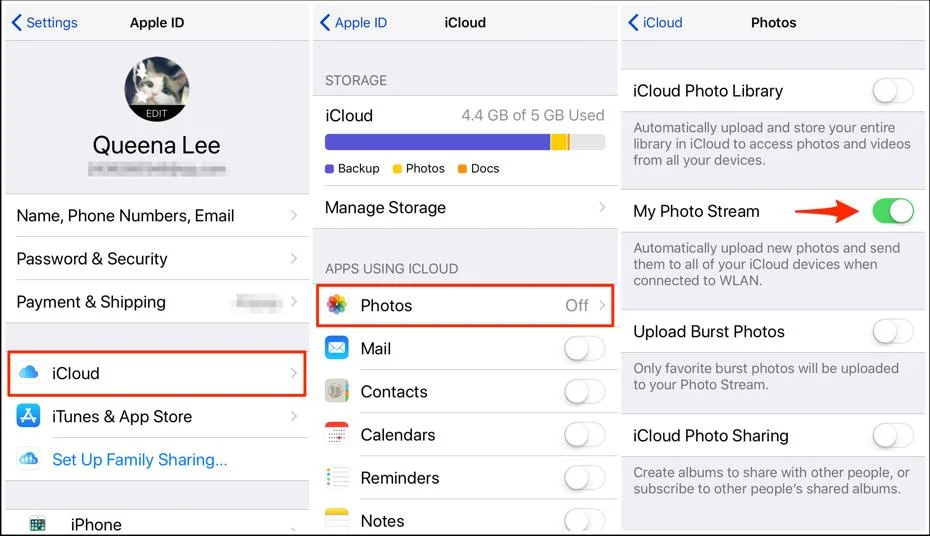
Для передачи фото с iPhone на iPad можно прибегнуть к опции Photo Stream (фотопоток). Она разрешает синхронизировать до 1000 фотографий. Но важно знать, что передача фото возможна тогда, когда функция активна на обеих устройствах. И вы должный войти с обоих устройств под одинаковым Apple ID. Для того чтобы использовать Photo Stream для передачи фото, нужно:
- Открыть Настройки на iPhone и войти с помощью Apple ID и пароля;
- Нажмите на строку iCloud > Фотографии;
- Перейдите к фотопотоку и проведите пальцем вправо (для того чтобы включить его);
- Затем повторите эти шаги на iPad.
Это все способы, о которых мы хотели рассказать. Надеемся, они помогут вам без проблем перенести свои фото с iPhone и iPad.
Как скрывать (прятать) фото или видео на iPhone или iPad
Известно ли вам, что в iPhone или iPad предусмотрена функция, позволяющая скрывать фотографии в Фотопленке? Скажем, на вашем устройстве хранятся снимки, не предназначенные для посторонних глаз, но удалять которые вы не хотите. Специальная функция позволит вам скрыть их.
Безопасность информации пользователя – один из краеугольных камней современных мобильных устройств. И Apple уделяет этому вопросу особое внимание. Ведь даже фотографии могут стать опасным оружием в руках постороннего человека.
Неслучайно в приложении «Фото» в iOS появились альбомы «Скрытые» и «Недавно удаленные», помогающие скрыть ценные снимки. Сразу в глаза эти элементы не бросаются, но спрятанный в них контент все равно доступен любому, кто получил полный доступ к iPhone. Но с выпуском iOS 16 Apple решила исправить ситуацию, усилив меры безопасности.
Отныне альбомы «Скрытые» и «Недавно удаленные» по умолчанию будут вообще заблокированы. Получить к ним доступ можно будет с помощью Face ID, Touch ID или ввода пароля от устройства. Изменение политики на «по умолчанию» говорит о том, что теперь уровень доступа к ним будет выше, чем был ранее.
Кроме того, пользователи имеют дополнительную возможность спрятать альбом «Скрытые» в приложении «Фото». Обо всем этом более подробно ниже.
Видео:
Как скрывать фотографии в Фотопленке на iPhone и iPad
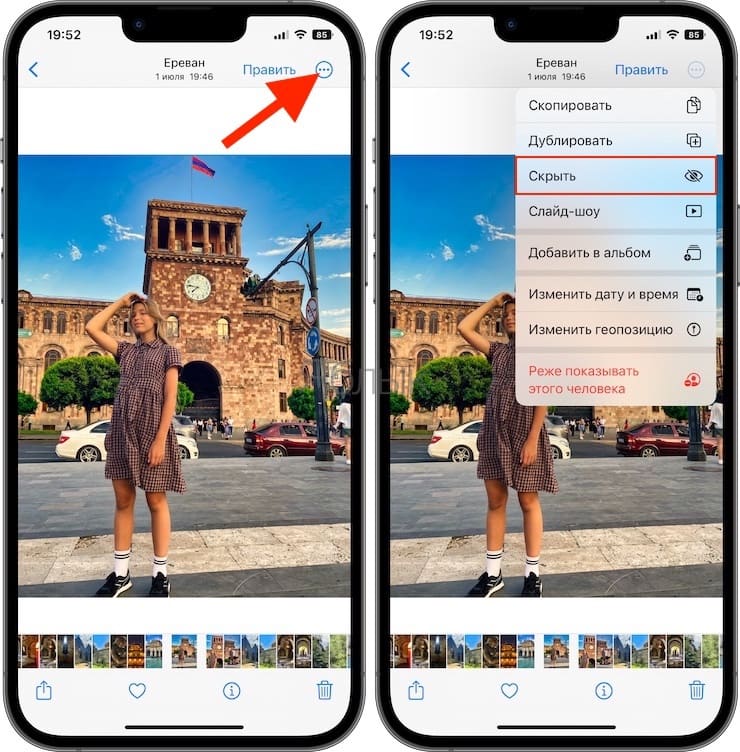
Скрыть компрометирующий снимок очень просто. Убедитесь, что никто не следит за вашими действиями, и найдите нужное фото. Выберите его привычным способом и нажмите значок с изображением трех точек в кружочке. В появившемся контекстном меню выберите опцию «Скрыть» (значок в виде перечеркнутого глаза).
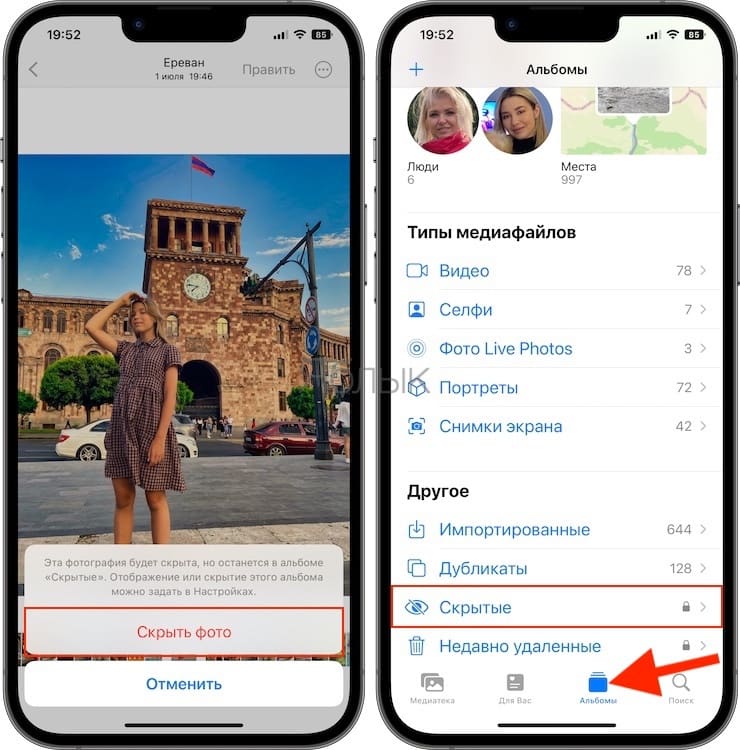
Нажмите на значок и подтвердите действие. Когда вы проделаете все вышеописанное, компрометирующее фото больше не будет отображаться в фотопленке.
Как просмотреть скрытые фотографии и сделать их снова видимыми
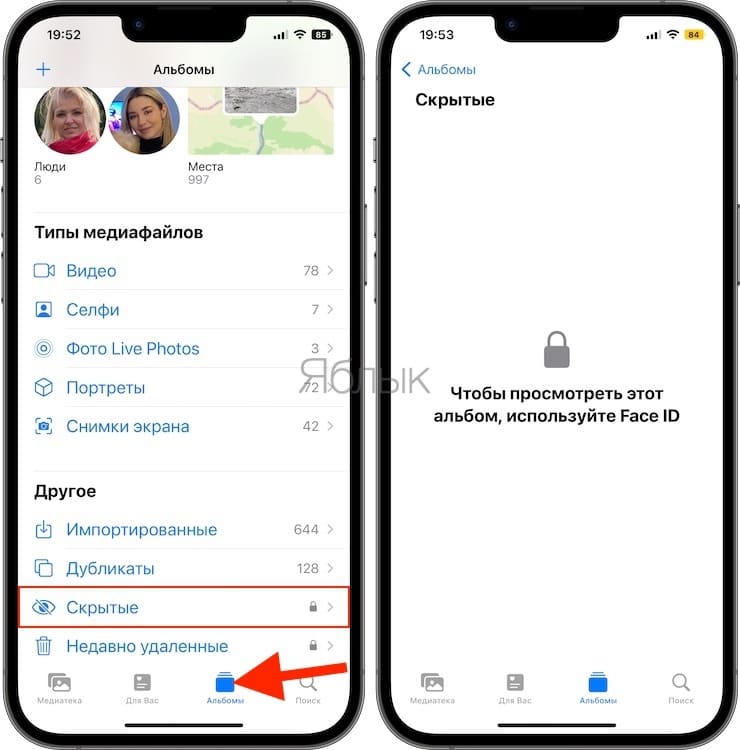
Все скрытые фото помещаются в альбом «Скрытые», который находится в разделе «Альбомы» на iPhone или iPad. В любое время вы можете сделать их снова видимыми тем же способом, с помощью которого вы их скрыли.
Имейте в виду, что альбом «Скрытые» доступен любому, кто возьмет в руки ваш iPhone или iPad. Точно так же вы можете взять разблокированное устройство кого-то из ваших друзей или близких и просмотреть содержимое альбома «Скрытые».
Однако, с выходом iOS 16 альбомы «Скрытые» и «Недавно удаленные» по умолчанию будут заблокированы jn посторонних глаз. Получить к ним доступ можно будет с помощью Face ID, Touch ID или ввода пароля от устройства.
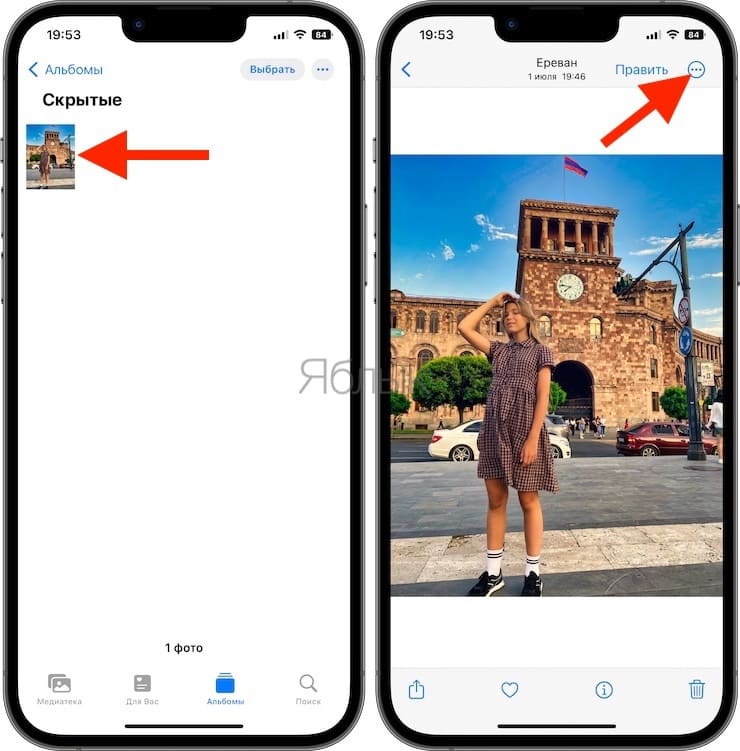
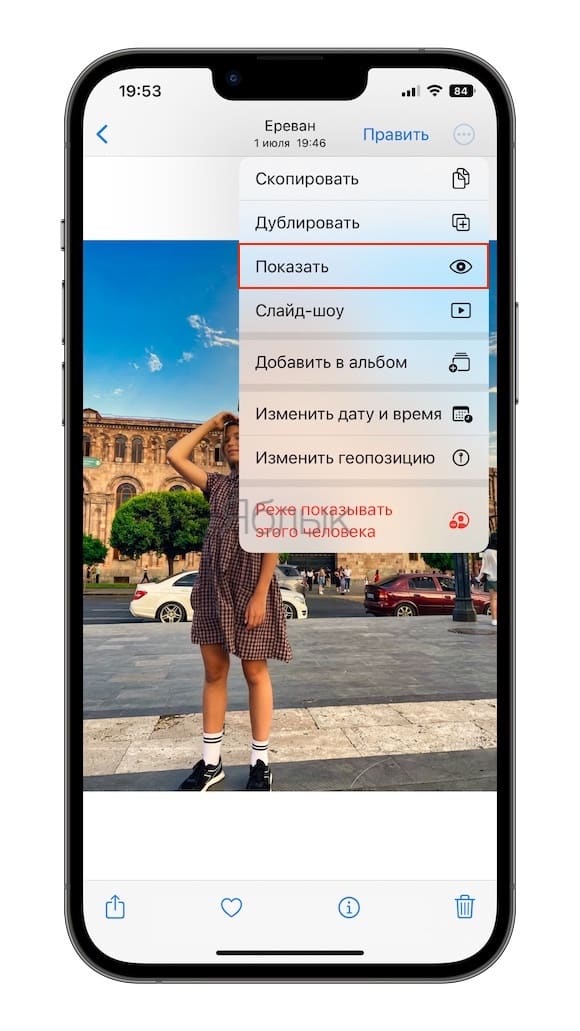
Для возврата фото или видео в разряд видимых, откройте нужный контент, нажмите значок с изображением трех точек в кружочке и выберите Показать. Фотография (видео) появится в приложении «Фото».
Стоит отметить, что начиная с iOS 14 альбом «Скрытые» можно скрывать из списка альбомов в приложении Фото (подробнее ниже).
Как спрятать скрытый альбом в «Фото»
До выхода iOS 14, iPadOS 14 и macOS 11 Big Sur при сокрытии фото или видео они временно удалялись с вкладок «Фото». В результате вы могли увидеть их только в специальном скрытом альбоме на вкладке «Альбомы». Но если бы кто-нибудь, использующий ваше устройство, знал, где искать, он мог бы легко перейти на вкладку «Альбомы» и найти ваш скрытый альбом, расположенный в разделе «Другое».
С выходом iOS 14 на iPhone и iPad появилась возможность спрятать скрытый альбом. Для этого:
1. Откройте приложение «Настройки» на iPhone или iPad с iOS 14 (iPadOS 14) или более новой версией ПО.
2. В корневом списке выберите раздел «Фото».
3. Деактивируйте переключатель рядом с пунктом «Отображение альбома «Скрытые», чтобы спрятать альбом из вида.
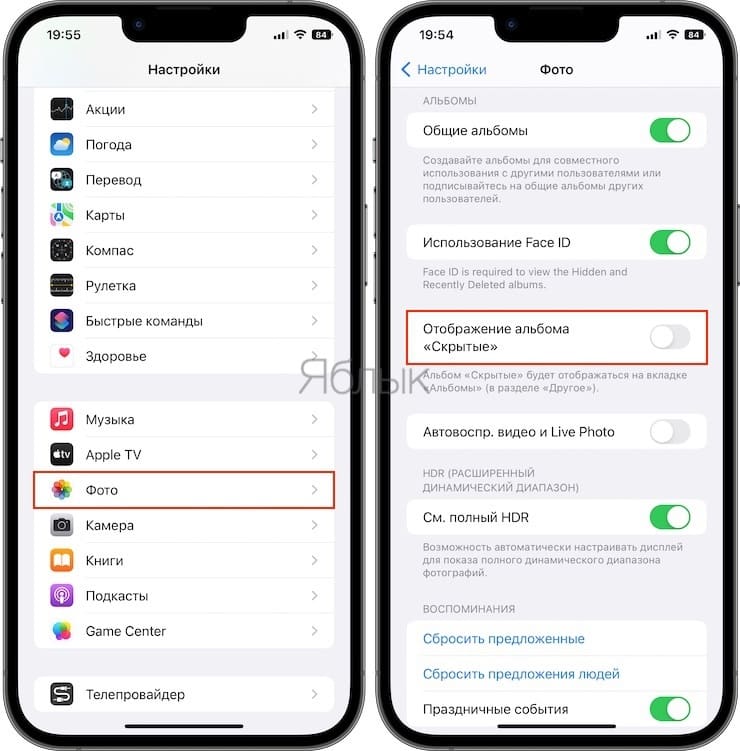
Теперь вы можете передать свой iPhone другу, не нервничая от того, что он начнет просматривать ваши альбомы с фотографиями и увидит нечто нежелательное. Можно не волноваться – ваш приятель вообще не сможет найти ваш скрытый альбом. Чтобы он снова появился, нужно включить переключатель «Альбом «Скрытые» в настройках приложения «Фото».
При включении параметра «Отображение альбома «Скрытые» этот элемент снова появится на вкладке «Альбомы».
�� Смотрите также:
- Замена лиц, смена пола, прически, макияж, коррекция фигуры, эффекты и маски на фото и видео для iPhone – 20 лучших приложений.
- Как сделать видео из нескольких Живых Фото (Live Photos) на iPhone или iPad.
- Откуда берутся зеленые или желтые точки на фото с камеры iPhone и как их убрать?
�� Мы в Telegram и YouTube, подписывайтесь!
Как отключить фотопоток на iPhone и iPad
Альбом «Фотопоток» многим пользователям iPhone кажется совершенно ненужным, а вопросы о том, как же его удалить с устройства возникают с завидной постоянностью. Сегодня мы подробно опишем процесс его отключения, а заодно, поясним, зачем же он, собственно, нужен.
В приложении «Фото» содержатся все снимки и видеозаписи вашего iPhone и, естественно, вы хотите держать их в порядке, сортируя медиафайлы по различным тематическим альбомам. Однако один альбом под названием «Фотопоток» является бельмом на глазу, хоть и достаточно полезен, в случае если вы пользуетесь несколькими мобильными устройствами Apple. Его смысл — в отправке всех новых фотографий и видеороликов на все гаджеты, связанные одним Apple ID. Происходит это в тот момент, когда вы подключаетесь к сети Wi-Fi. Но что делать если вам такая функция не нужна или вы попросту пользуетесь только одним лишь iPhone? Все очень просто — этот альбом можно отключить.
Как отключить фотопоток на iPhone или iPad
Шаг 1. Перейдите в меню «Настройки».
Шаг 2. Выберите пункт «iCloud».

Шаг 3. Пролистайте до пункта «Фото» и перейдите в него.
Шаг 4. Переведите переключатель «Мой фотопоток» в неактивное положение.

Шаг 5. Подтвердите отключение функции и удаление всех фото этого фотопотока, нажав кнопку «Удалить».

После этого можете проверять приложение Фото — альбома «Фотопоток» вы там не обнаружите. В будущем, если вам понадобится эта функция, просто проследуйте этой же инструкции, но переведите переключатель «Мой фотопоток» в активное положение.
- Как удалить приложение из покупок App Store?
- Как отключить вспышку при звонке на iPhone
- Как читать книги на iPhone через iBooks
Теги: Новости Обзоры Инструкции для iPhone и iPad